
Руководства
Тарифы и оплата
Тариф определяет, сколько в рабочем пространстве может быть номеров WhatsApp и участников команды и какие функции в него входят. Каждый платный тариф отправляет сообщения без ограничений в рамках честного использования. У каждого рабочего пространства свой тариф и свои дополнения: то, что вы покупаете, относится только к рабочему пространству, выбранному вверху страницы. Платежи проходят через Paddle — платёжного провайдера WbizTool.
Кто может это делать: владельцы рабочего пространства. Только они видят Оплата и тарифы в боковом меню; редактор или аналитик, открывший страницу, видит «Управлять оплатой может только владелец пространства.» (см. Роли и права доступа). Перед покупкой проверьте, какое рабочее пространство выбрано (Переключение рабочего пространства).
Откройте Оплата и тарифы в разделе Настройки бокового меню или перейдите на /pricing-plans/.
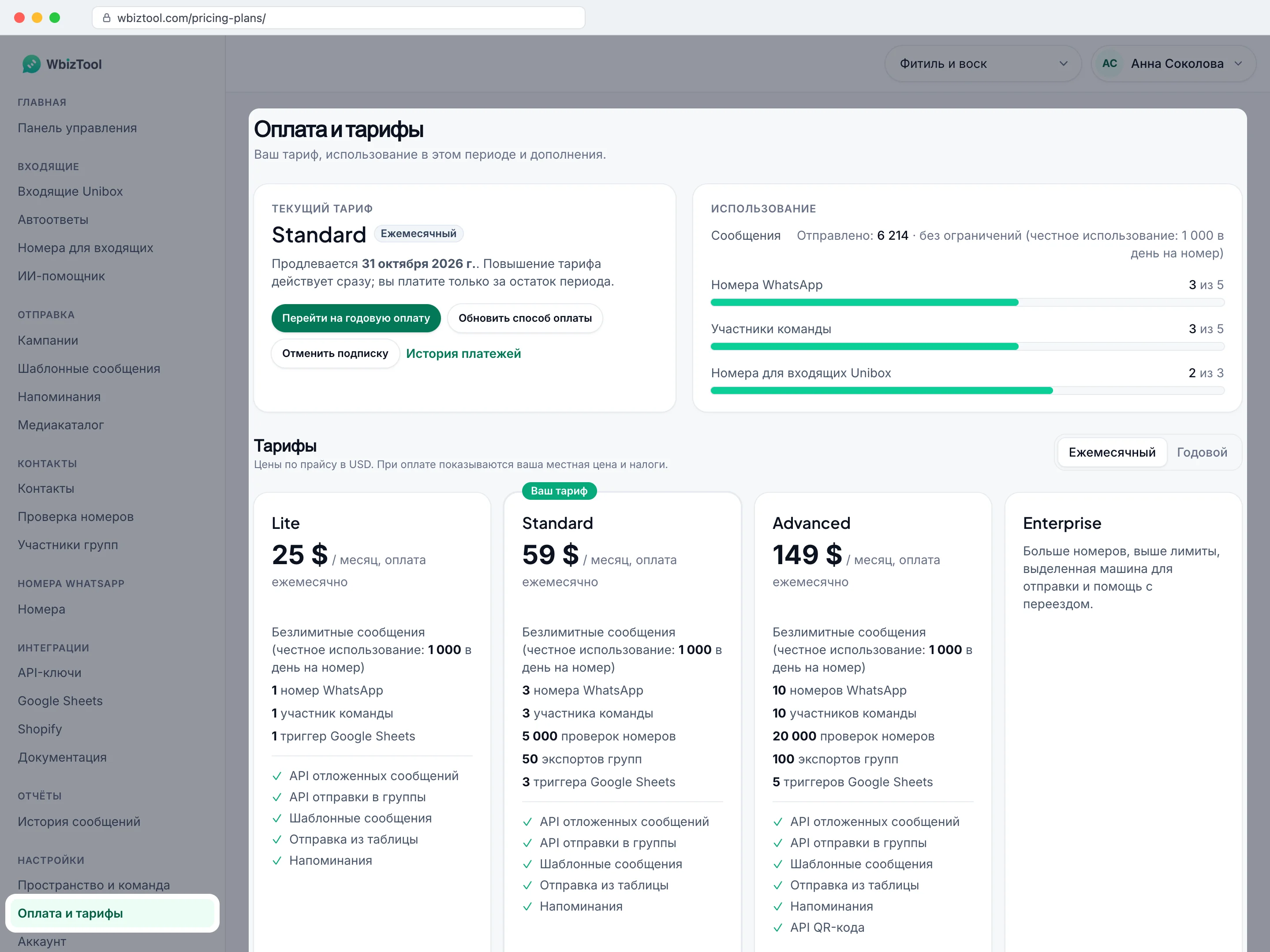
- Текущий тариф: ваш тариф, его метка Ежемесячный, Годовой или Пожизненный, дата продления или окончания и кнопки.
- Использование: Сообщения («Отправлено: … · без ограничений» на платном тарифе, «… из 50» на пробном периоде), Номера WhatsApp, Участники команды и, с дополнением Unibox, Номера для входящих Unibox — каждое в виде «… из …».
- Тарифы и Дополнения под ними. На пожизненных тарифах видны только дополнения.
Красный баннер вверху означает, что платёж не прошёл, или сообщает «Ваша подписка истекла. Выберите тариф ниже, чтобы продолжить.»; зелёный — это персональное предложение.
Тарифы и цены#
Цены зависят от региона. В таблице указаны базовые цены для США. Страница Оплата и тарифы переходит на вашу валюту, как только Paddle её загрузит, а при оформлении заказа добавляются налоги, если они применяются.
| Lite | Standard | Advanced | Enterprise | |
|---|---|---|---|---|
| Ежемесячная оплата | $25 в месяц | $59 в месяц | $149 в месяц | Связаться с нами |
| Годовая оплата | $250 в год | $590 в год | $1 490 в год | |
| Сообщения | Без ограничений | Без ограничений | Без ограничений | Индивидуально |
| Номера WhatsApp | 1 | 3 | 10 | Индивидуально |
| Участники команды | 1 | 3 | 10 | Индивидуально |
| Проверки номеров | – | 5 000 | 20 000 | 100 000 |
| Экспорт групп | – | 50 | 100 | 500 |
| Триггеры Google Sheets | 1 | 3 | 5 | 10 |
| Хранилище медиафайлов | 1 ГБ | 2 ГБ | 5 ГБ | 10 ГБ |
Каждый платный тариф включает безлимитные сообщения в рамках честного использования, напоминания, шаблонные сообщения и отправку из таблицы. Тарифы выше добавляют номера WhatsApp, участников команды и функции. Год стоит столько же, сколько 10 месяцев. Метка Ваша цена на карточке означает, что за вами сохраняется прежняя цена, по которой вы оформили подписку.
Честное использование#
У платных и пожизненных тарифов нет месячного лимита сообщений. Каждый номер WhatsApp может принять до 1 000 новых сообщений за любые 24 часа — отправленных или ещё ожидающих; сообщения с ошибкой, отменённые и истёкшие не учитываются. Это намного больше обычного использования, а лимит не даёт использовать номер для массовых рассылок, за которые WhatsApp блокирует номера.
- Сообщение сверх лимита (Отправить сообщение, API, напоминание, интеграция) не ставится в очередь: оно отображается как неудачное с текстом «Daily limit reached: a number can send 1,000 messages in 24 hours (fair use). Send the rest tomorrow.»
- Кампания или шаблонные сообщения, из-за которых номер превысил бы лимит, вообще не запускаются: «Превышен дневной лимит: … Ничего не отправлено». Отправьте их на следующий день, разделите или распределите на большее число номеров.
- API отвечает HTTP 429 с
"code": "daily_limit_reached"(ID сообщения сохраняется, так что его можно найти); массовые запросы отклоняются целиком. - Нужно больше на одном номере? Свяжитесь с нами насчёт Enterprise.
Пробный период и бесплатный тариф#
- Первое созданное вами рабочее пространство получает Пробный период: 50 сообщений за любые 30 дней, 1 номер WhatsApp и 250 МБ хранилища для медиафайлов. Каждое сообщение учитывается 30 дней после создания, а затем освобождается.
- Любое другое рабочее пространство получает Бесплатный тариф: 1 номер и ни одного сообщения. Его можно настроить, но отправлять сообщения оно не сможет, пока вы не купите тариф: «В этом пространстве пока нет сообщений – пробный период действует только для вашего первого пространства. Выберите тариф ниже, чтобы начать отправку.»
В пробном периоде работают кампании, Отправить сообщение и API; для напоминаний, шаблонных сообщений, триггеров Google Sheets, проверок номеров, экспорта групп и дополнений нужен платный тариф. Удаление рабочего пространства никогда не даёт нового пробного периода.
Покупка тарифа#
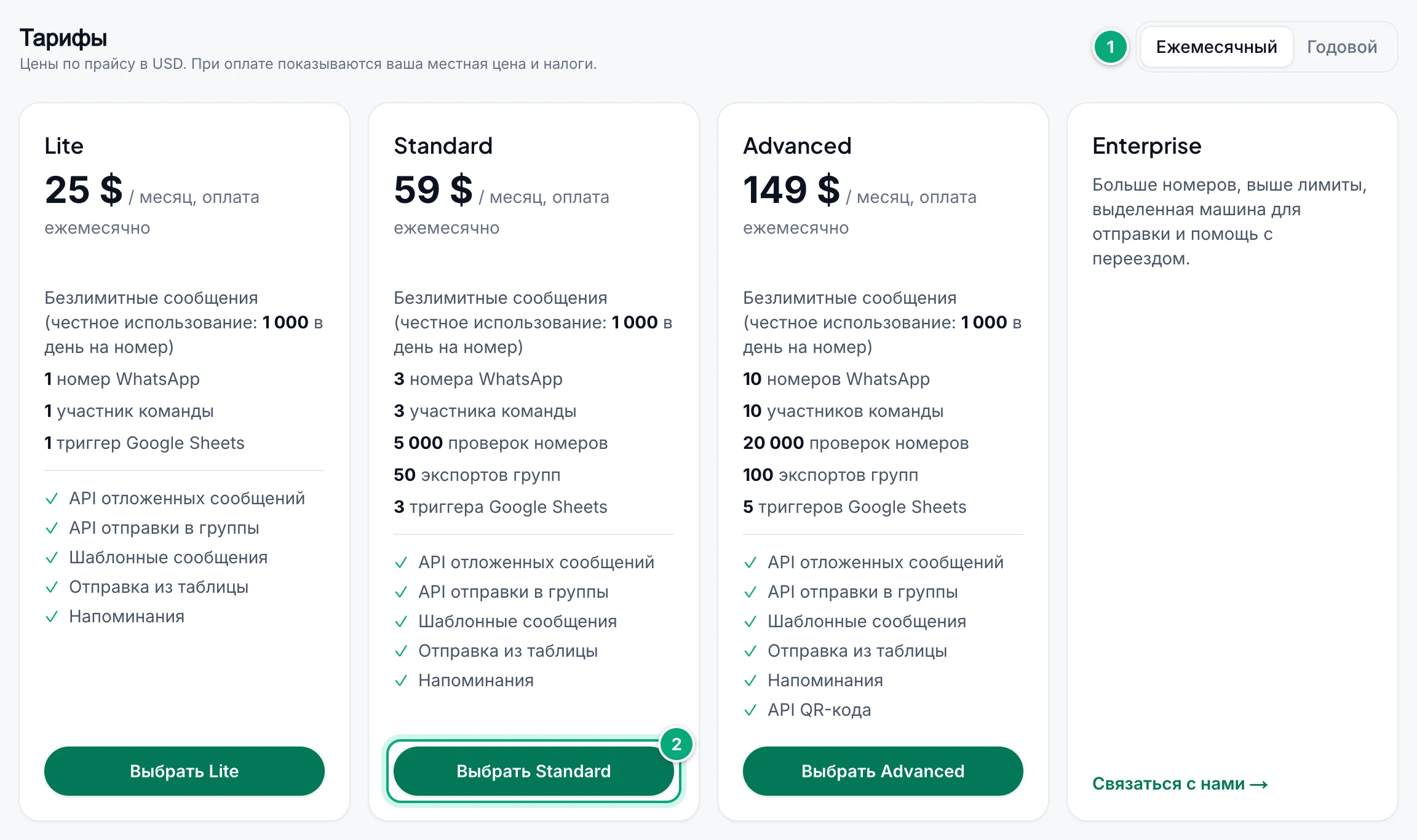
Выберите ежемесячную или годовую оплату
В разделе Тарифы выберите Ежемесячный или Годовой. Карточки Годовой показывают цену за месяц и сумму за год.
Выберите тариф
Нажмите Выбрать с названием тарифа, например Выбрать Standard.
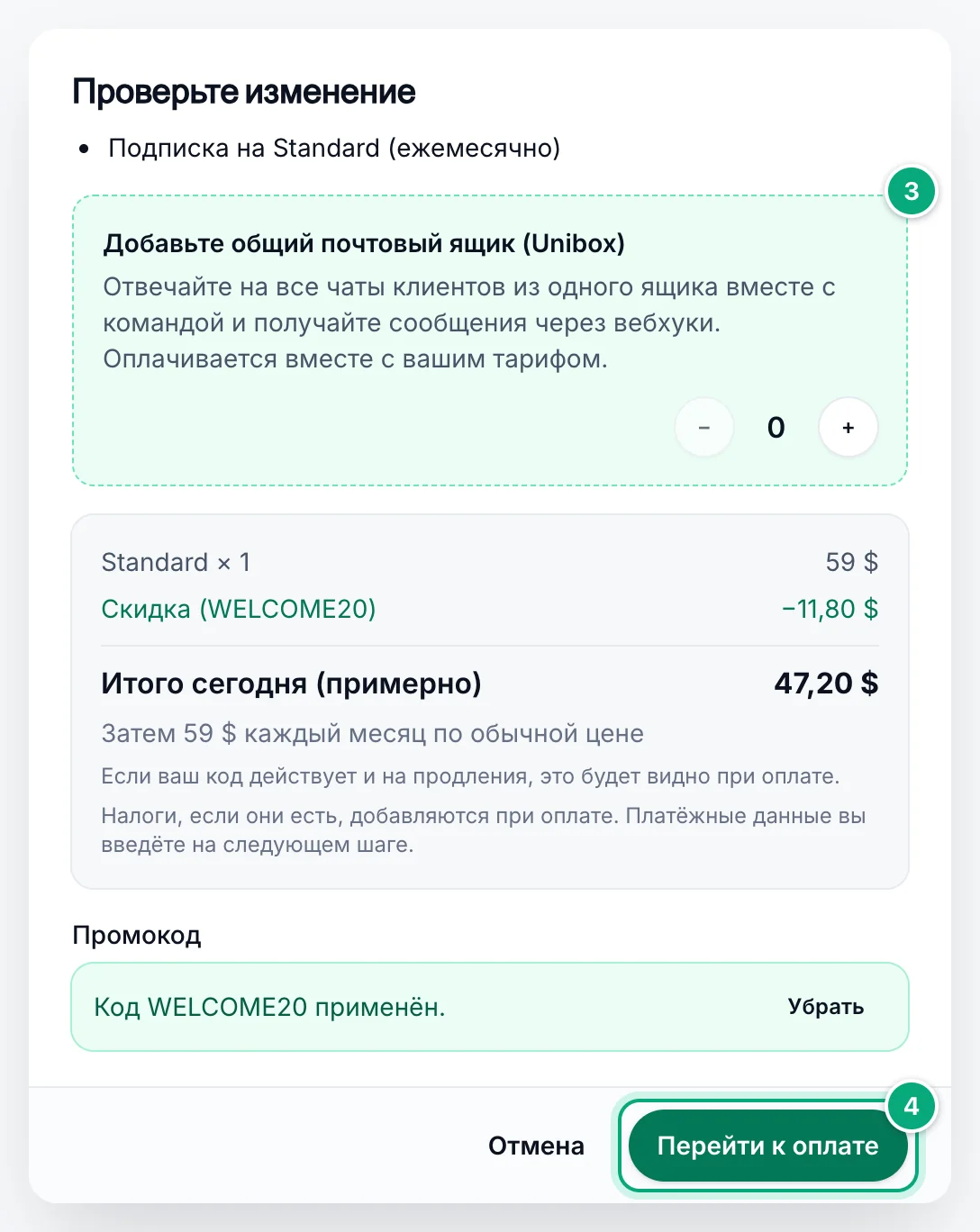
Проверьте сводку
Окно Проверьте изменение показывает «Подписка на Standard (ежемесячно)» и расчёт Paddle: Итого сегодня (примерно) и «Затем … каждый месяц». Чтобы добавить входящие Unibox, выберите количество номеров в блоке Добавьте общий почтовый ящик (Unibox): не больше, чем номеров WhatsApp в тарифе, по $20 в месяц за каждый по базовой цене, с оплатой вместе с тарифом. Для промокода нажмите Есть промокод? (Промокоды и предложения).
Оплатите
Нажмите Перейти к оплате. Окно оплаты Paddle откроется на языке вашей панели управления (на английском для иврита, индонезийского и малайского). Если закрыть его без оплаты, ничего не изменится.
Дождитесь активации
Не закрывайте страницу: «Активируем вашу подписку…», затем «Ваш тариф активен.»
Владельцы получают письмо «Ваш тариф … активен», а Paddle присылает на почту чек. Пока открыто окно оплаты или активируется платёж, новая покупка для этого рабочего пространства отклоняется с сообщением «Ваша покупка ещё активируется. Подождите минуту и обновите страницу.», поэтому дважды заплатить нельзя.
Смена тарифа#
На платном тарифе кнопка на каждой карточке говорит, что она делает: Повысить тариф или Понизить тариф, Перейти на годовую оплату на вашем тарифе (а также на карточке Текущий тариф) или Повысить (годовая оплата) / Понизить (годовая оплата), когда вы платите ежемесячно и смотрите годовые цены. На вашем тарифе написано Текущий тариф.
Выберите новый тариф
Нажмите кнопку на нужном тарифе.
Проверьте изменение
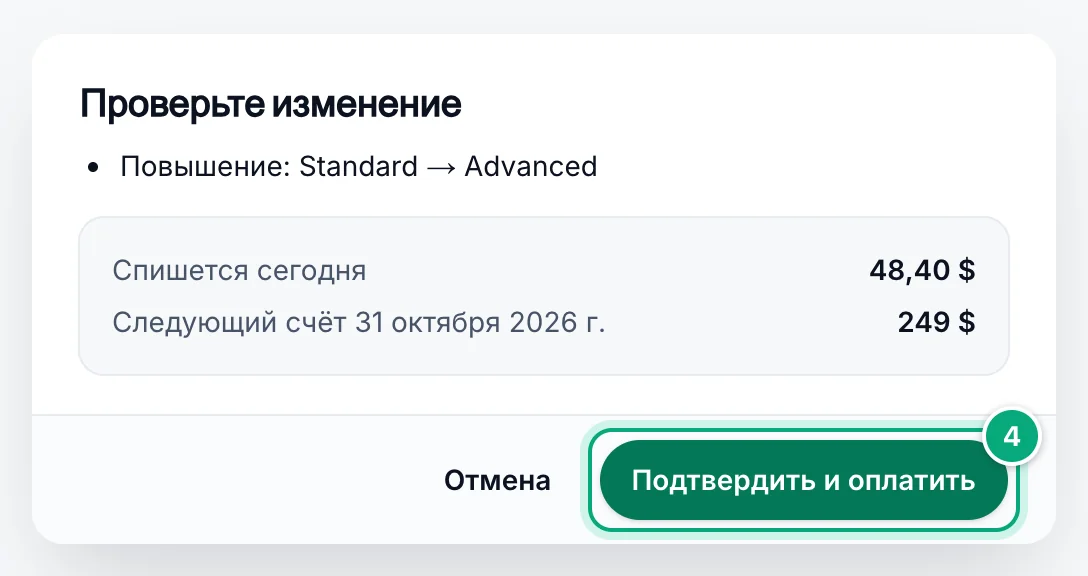
Окно Проверьте изменение показывает, например, «Повышение: Standard → Advanced» и расчёт Paddle: Спишется сегодня или, при понижении, Кредит за неиспользованное время, а также Следующий счёт с датой и суммой.
Подтвердите, что будет удалено
Если новый тариф допускает меньше номеров WhatsApp или участников команды, чем вы используете, окно сообщит об этом и перечислит номера, которые будут удалены (сначала отключённые); лишних участников удалите сами. Отметьте Я понимаю, что будет удалено.
Подтвердите
Нажмите Подтвердить и оплатить или Подтвердить изменение. После «Обновляем вашу подписку…» появится «Ваша подписка обновлена.»
- Изменения применяются сразу. Дата продления не меняется, а Paddle списывает или начисляет разницу за остаток периода. Кредит идёт в счёт следующих счетов, а не возвращается на карту.
- Переход на годовую оплату начинает годовой период сегодня: вы платите годовую цену за вычетом кредита за неиспользованный месяц, и ваши дополнения тоже переходят на годовую оплату.
- С годовой оплаты на ежемесячную здесь перейти нельзя: «Вы платите за год. Чтобы перейти на помесячную оплату при продлении, напишите в поддержку.»
- Если подтверждение занимает больше 90 секунд: «Изменение принято. Оно может появиться здесь через минуту – обновите страницу чуть позже.» Нажмите Обновить, прежде чем пробовать снова.
Пока платёж не прошёл или запланирована отмена, изменения приостановлены.
Дополнения#
Дополнения расширяют платный или пожизненный (AppSumo) тариф; на пробном периоде и бесплатном тарифе на карточке написано «Доступно на платном тарифе.»
| Дополнение | Каждое добавляет | Базовая цена в США |
|---|---|---|
| Дополнительный номер WhatsApp | Ещё один номер WhatsApp | $10 в месяц или $100 в год |
| Дополнительный участник команды | Ещё один участник команды | $10 в месяц или $100 в год |
| Номер для Unibox | Один номер во входящих Unibox, с вебхуками | $20 в месяц или $200 в год |
На платном тарифе они оплачиваются вместе с ним, в его цикле («Добавляется к вашему тарифу Standard и оплачивается вместе с ним ежемесячно.»). Дополнения, выданные вам WbizTool, показаны как «(включено: …)»: за них никогда не списываются деньги, и здесь их нельзя удалить.
Задайте количество
В разделе Дополнения нажмите + или − (от 0 до 100 каждого).
Проверьте изменение
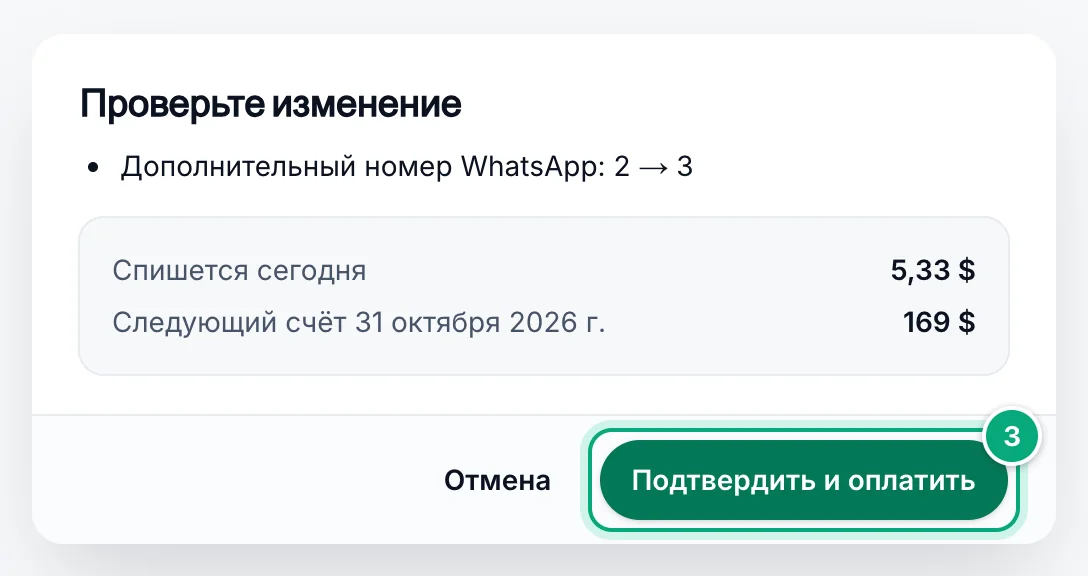
Нажмите Проверить изменения. Окно Проверьте изменение показывает, например, «Дополнительный номер WhatsApp: 2 → 3», Спишется сегодня за остаток этого периода и Следующий счёт с датой и суммой.
Подтвердите
Нажмите Подтвердить и оплатить (или Подтвердить изменение, если вам начисляется кредит) и дождитесь «Ваша подписка обновлена.»
- Дополнительный номер WhatsApp: если после уменьшения вы превысите лимит, будут перечислены номера, которые будут удалены (сначала отключённые); отметьте Я понимаю, что будет удалено.
- Номер для Unibox: если их станет меньше, чем вы используете, самые новые номера во входящих остановятся; если не останется ни одного — остановятся все.
- Пожизненные тарифы: для первых дополнений выберите на карточке Ежемесячный или Годовой и оплатите в окне оплаты Paddle. Для них создаётся отдельная подписка с кнопками Отменить дополнения и Оставить мои дополнения.
ИИ-кредиты#
ИИ-кредиты оплачивают WbizTool AI: написание сообщений, варианты ответов, сводки переписок, переводы и автоответ ИИ. Пакет – 20 000 ИИ-кредитов за $30 по цене в США (на карточке видна ваша). Это разовый платёж, а не ежемесячное дополнение, и кредиты не сгорают. Чтобы их купить, нужен платный или пожизненный тариф.
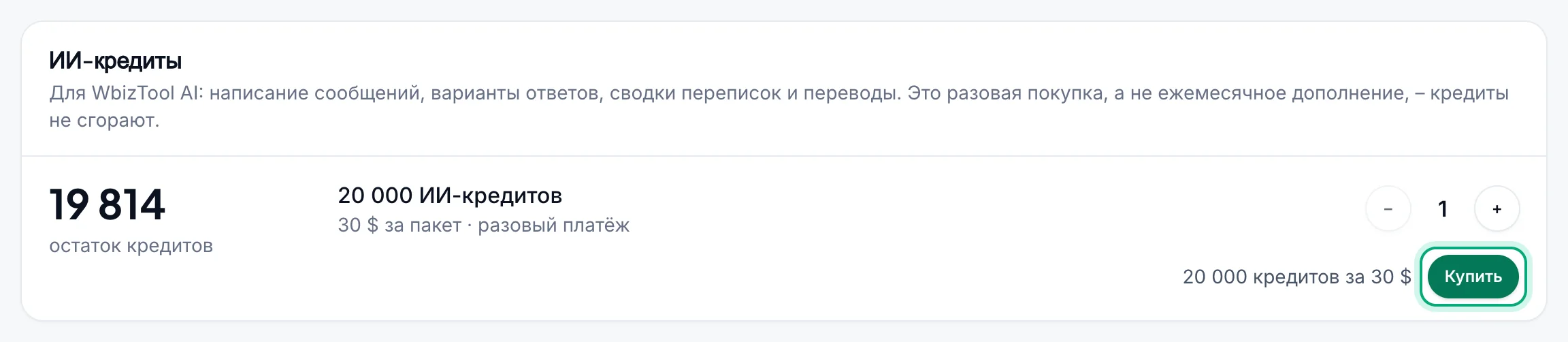
В карточке ИИ-кредиты выберите от 1 до 20 пакетов кнопками − и +, нажмите Купить и оплатите в окне оплаты. Появится «Оплата получена – начисляем кредиты…», затем «Начислено ИИ-кредитов: 20 000.» См. Покупка ИИ-кредитов и Сколько это стоит.
Использование и когда оно обнуляется#
Сообщения в блоке Использование считают отправленные и ещё ожидающие сообщения: за этот период на платном или пожизненном тарифе («Отправлено: … · без ограничений (честное использование: 1 000 в день на номер)»), за последние 30 дней на пробном периоде («… из 50»). Сообщения с ошибкой, отменённые и истёкшие не учитываются никогда. Номера WhatsApp считают все номера, подключённые и нет, а Участники команды — всех, включая вас и ожидающие приглашения.
Проверки номеров и экспорт групп обнуляются вместе с периодом:
| Тариф | Период |
|---|---|
| Ежемесячный | С каждого продления (дата под Текущий тариф). |
| Годовой | Каждые 30 дней. Дата под Текущий тариф — это дата годового продления. |
| Пожизненный | Каждые 30 дней: «Лимиты использования обнуляются …». |
| Пробный период | Его 50 сообщений считаются за последние 30 дней: каждое освобождается через 30 дней после создания. |
Когда закончились сообщения#
Сообщения заканчиваются только на пробном периоде и бесплатном тарифе; у платных тарифов вместо этого есть дневной лимит честного использования.
- Панель управления: «Бесплатные сообщения закончились.» с кнопкой Получить больше сообщений. Уже ожидающие сообщения всё равно уходят.
- API: запросы отклоняются с
Not enough credits(в массовых запросах указано, сколько сообщений запрошено и сколько осталось). См. ошибки API. - В других местах: кампании, Отправить сообщение, шаблонные сообщения и ответы в Unibox отклоняются, напоминания и сообщения о заказах Shopify пропускаются, а триггеры Google Sheets останавливаются на первой строке, которую нельзя отправить (остальные уйдут при следующем изменении таблицы).
- Оповещения: владельцы получают «…: использовано …% сообщений», когда использование переходит их порог Предупредить при (% использовано) (по умолчанию 80%), и «В … закончились сообщения», когда API, Google Sheets, Shopify или напоминание получают отказ (не чаще раза в 3 дня). См. Сообщения заканчиваются или закончились в разделе Уведомления.
Чтобы снова отправлять прямо сейчас, купите тариф; иначе дождитесь, пока освободятся более старые сообщения (через 30 дней после создания каждого).
Промокоды и предложения#
Промокоды работают только при новой покупке: тарифа, купленного с пробного периода или бесплатного тарифа, или первых дополнений пожизненного тарифа. В окне Проверьте изменение нажмите Есть промокод?, введите код в поле Промокод и нажмите Применить: появятся «Код … применён.» и строка «Скидка (…)».
- Ссылка, которая оканчивается на
?coupon=и код, например/pricing-plans/?coupon=YOURCODE, подставляет код сама. - Код, который не распространяется на выбранный тариф или период оплаты, показывает «Этот код не действует для вашей покупки.» и не применяется.
- Код можно также ввести в окне оплаты Paddle.
Персональные предложения. Владельцы иногда получают скидку на ограниченное время: значок Скидка в верхней панели и зелёный баннер здесь с количеством оставшихся дней.
- «Ваше предложение: скидка …%»: нажмите Выбрать тариф; код подставится для первого месяца указанных тарифов при ежемесячной оплате.
- «Ваше предложение: дополнительная скидка …% при годовой оплате»: нажмите Перейти на годовую оплату; скидка вычитается из первого годового счёта.
- «Оставьте тариф на …% дешевле», когда ваш тариф должен закончиться: Оставить тариф со скидкой …% сохраняет его со скидкой начиная со следующего счёта.
Пожизненные тарифы и тарифы AppSumo предложений не получают. Письма с предложениями зависят от настройки Советы по продукту и предложения в разделе Уведомления.
Платёж не прошёл#
Когда Paddle не может списать с вашей карты оплату за продление, красный баннер сообщает «Последний платёж за тариф не прошёл. Обновите данные карты, чтобы сохранить тариф – до этого смена тарифа приостановлена.» (или «Последний платёж за дополнения не прошёл.»). Панель управления показывает кнопку Исправить оплату, а владельцы получают письмо «Платёж за тариф … не прошёл» с напоминаниями («Напоминание: обновите данные карты, чтобы сохранить тариф …») на 3-й и 6-й день.
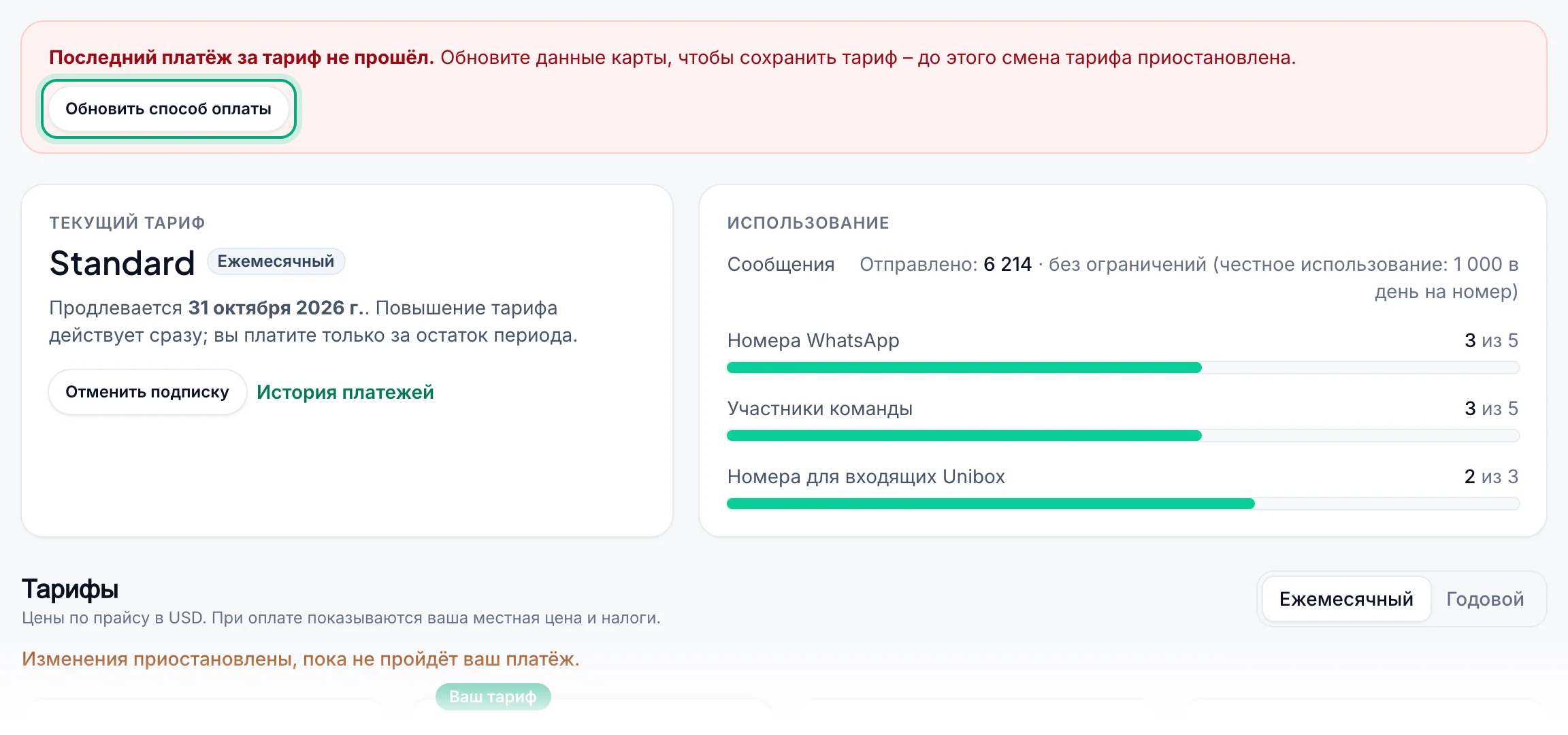
Нажмите Обновить способ оплаты: страница карты Paddle откроется в новой вкладке. Paddle тем временем продолжает повторять попытки. Тариф, его безлимитные сообщения и номера при этом сохраняются, но изменения приостановлены («Изменения приостановлены, пока не пройдёт ваш платёж.»), пока платёж не пройдёт. Если все повторные попытки не удадутся, тариф закончится так же, как при отмене.
Чтобы сменить карту в любое другое время, используйте Обновить способ оплаты на карточке Текущий тариф. Кнопка появляется, когда рабочее пространство платит через Paddle.
Отмена подписки#
Отмените
На карточке Текущий тариф нажмите Отменить подписку.
Подтвердите
В окне «Отменить …?» нажмите Да, отменить. На ежемесячном тарифе окно может вместо этого предложить «Прежде чем уйти: оставайтесь на …% дешевле» (например, скидку 30% на следующие 2 месяца, не чаще раза в 6 месяцев): Остаться со скидкой …% сохраняет тариф со скидкой, Всё равно отменить отменяет его.
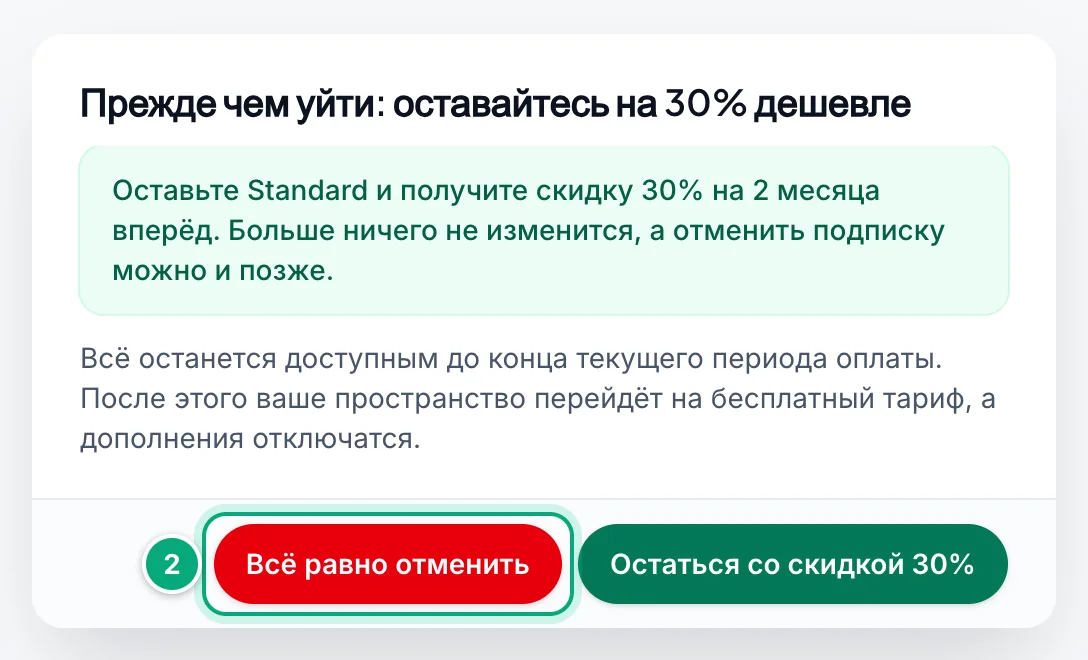
Появится «Отмена запланирована. Подписка действует до конца текущего периода оплаты.» Тариф и дополнения остаются до этого момента, и деньги больше не списываются; на карточке написано «Заканчивается … – продления не будет.», а владельцы получают «Ваш тариф … заканчивается …». Чтобы передумать, нажмите Оставить мой тариф.
Когда период закончится, владельцы получат «Ваш тариф … закончился», и:
- Первое созданное вами рабочее пространство переходит на Пробный период (50 сообщений за 30 дней), любое другое — на Бесплатный тариф (без сообщений).
- Остаётся один номер WhatsApp: в первую очередь подключённый, а среди подключённых — добавленный последним. Остальные удаляются, а их ожидающие сообщения отменяются.
- Номера для входящих останавливаются, а напоминания приостанавливаются. Контакты, кампании, отчёты и настройки сохраняются.
Отмена не возвращает деньги за текущий период: см. Политику возврата средств. Чтобы удалить рабочее пространство, сначала отмените подписку и дождитесь конца периода.
Счета и письма об оплате#
- Счета: Paddle присылает на почту чек за каждый платёж. Настройки → Платежи (История платежей на карточке Текущий тариф) показывает последние 20 платежей с PDF-счетами. Название компании, налоговый номер и адрес указываются в платёжных реквизитах.
- Письма: владельцы также получают «Ваш тариф изменён: …» и, за неделю до продления годового тарифа, «Ваш тариф … продлится …». Письма о неудачных платежах и закончившихся тарифах всегда приходят создателю рабочего пространства, даже если Проблемы с оплатой выключены.
AppSumo и пожизненные тарифы#
Лицензия AppSumo активируется со стороны AppSumo; в WbizTool нет поля для ключа лицензии.
Выберите рабочее пространство
Если у вас есть аккаунт, войдите и переключитесь на рабочее пространство, которое должно получить пожизненный тариф. Вы должны быть его владельцем.
Активируйте в AppSumo
Активируйте лицензию в своём аккаунте AppSumo. AppSumo вернёт вас в WbizTool; если вы не вошли, войдите или зарегистрируйтесь, и лицензия будет применена сразу после этого.
Проверьте тариф
На странице Оплата и тарифы написано «Ваша лицензия AppSumo активна в этом рабочем пространстве.», показаны метка Пожизненный и «Пожизненный доступ. Лимиты использования обнуляются …».
| Сообщение | Что делать |
|---|---|
| «Активировать лицензию AppSumo может только владелец рабочего пространства. …» | Переключитесь на рабочее пространство, в котором вы владелец, и снова активируйте лицензию из AppSumo. |
| «У этого рабочего пространства есть платный тариф, поэтому лицензия не применена. …» | Отмените тариф и дождитесь его окончания или используйте другое рабочее пространство. |
| «У этого рабочего пространства уже есть лицензия AppSumo. …» | Смените уровень через Управлять в AppSumo или используйте для второй лицензии другое рабочее пространство. |
| «Эта лицензия AppSumo уже активна в другом рабочем пространстве. …» | Обратитесь в поддержку, чтобы перенести её. |
| «Эта лицензия AppSumo не активна. …» | Проверьте лицензию в своём аккаунте AppSumo. |
Пожизненный тариф никогда не истекает и отправляет сообщения без ограничений в рамках честного использования; его проверки номеров и экспорт групп обнуляются каждые 30 дней, и к нему можно добавлять дополнения. Управлять в AppSumo меняет уровень для того же рабочего пространства. Если AppSumo вернёт деньги или деактивирует лицензию, рабочее пространство вернётся на бесплатный тариф. Покупки в AppSumo не отображаются в разделе Платежи.
Устранение неполадок#
| Проблема | Что делать |
|---|---|
| Нет пункта Оплата и тарифы или «Управлять оплатой может только владелец пространства.» | Обратитесь к владельцу рабочего пространства. |
| Новое рабочее пространство показывает Бесплатный тариф и не может отправлять | Пробный период есть только у вашего первого рабочего пространства. Купите тариф для этого. |
| Оплачено, но тариф не изменился | Подождите минуту и обновите страницу; не платите повторно. Затем обратитесь в поддержку, указав транзакцию из раздела Платежи. |
| «У вас уже есть подписка у нашего платёжного провайдера в статусе …» | Существует подписка с проблемой оплаты: обновите способ оплаты или обратитесь в поддержку, а не покупайте снова. |
| «Не удалось открыть оплату. Проверьте подключение или блокировщик рекламы и попробуйте снова.» | Разрешите Paddle в блокировщике рекламы и попробуйте снова. |
| Кнопки серые, и написано «Изменения приостановлены, пока не пройдёт ваш платёж.» | Платёж не прошёл: нажмите Обновить способ оплаты. |
| «Эта подписка запланирована к отмене. Сначала выберите „Оставить мой тариф“, затем меняйте её.» | Нажмите Оставить мой тариф, затем внесите изменение. |
| «Ваш платёж отклонён. Обновите способ оплаты и попробуйте снова.» | Обновите карту и попробуйте снова. |
| «Ваши дополнения оплачиваются ежемесячно отдельной подпиской. Напишите в поддержку, и мы перенесём их в ваш годовой тариф.» | Напишите в поддержку, прежде чем переходить на годовую оплату. |
| «Этот код не действует ни для чего, что можно купить здесь.» | Код предназначен для чего-то другого. Спросите у того, кто его дал. |
| «Промокоды действуют только для новой покупки.» | Коды работают только при оформлении нового тарифа (с пробного периода или бесплатного тарифа) или первых дополнений пожизненного тарифа. При изменении уже оплачиваемого тарифа они не действуют. |
| «Этот промокод недействителен.», «Срок действия этого промокода истёк.» или «Этот промокод уже использован.» | Проверьте написание или спросите у того, кто дал вам код. |
| «Слишком много попыток. Подождите немного и попробуйте снова.» | Коды можно проверять 20 раз в час на рабочее пространство. |
Not enough credits от API | См. Когда закончились сообщения. |
daily_limit_reached (HTTP 429) от API или «Daily limit reached: …» у неудачного сообщения | Номер принял 1 000 сообщений за 24 часа: см. Честное использование. Отправьте остальное на следующий день или с другого номера. |
| Использование показывает больше сообщений, чем вы отправили | Ожидающие сообщения учитываются, пока не будут отправлены, отменены или не истекут. |
| «Не удалось проверить лицензию в AppSumo. Активируйте её снова в своём аккаунте AppSumo.» | Активируйте лицензию снова в своём аккаунте AppSumo. |
| Купили дополнения, но лимит не изменился | Он изменится, как только Paddle подтвердит платёж: подождите минуту и обновите страницу. |