
Руководства
Шаблонные сообщения
Напишите одно сообщение с переменными, например {{Имя}}, добавьте таблицу CSV или Excel — и WbizTool отправит каждой строке своё сообщение WhatsApp с данными этой строки. Используйте это для новостей о заказах, напоминаний об оплате или предложений, где упоминается имя, заказ или сумма каждого клиента.
Эти шаблоны существуют только в WbizTool. Это не одобренные Meta шаблоны сообщений WhatsApp Business API, и одобрение им не нужно.
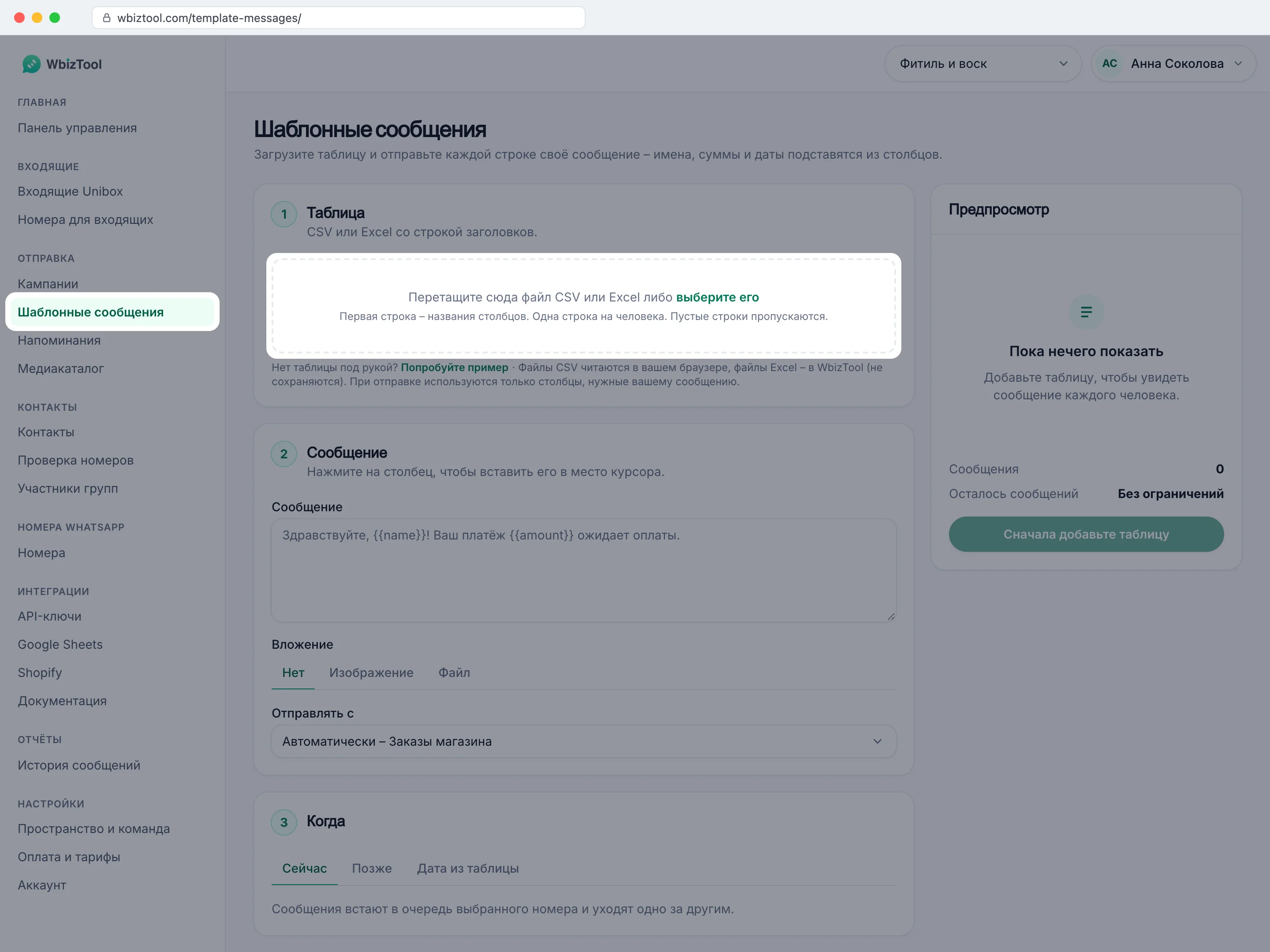
Откройте Шаблонные сообщения в разделе Отправка бокового меню или перейдите на /template-messages/.
Перед началом работы#
- Роль: отправлять могут владельцы и редакторы. Аналитики могут открыть страницу и посмотреть предпросмотр файла CSV, но кнопка отправки остаётся неактивной с текстом «Отправлять может только владелец рабочего пространства или редактор.» См. Роли и права доступа.
- Тариф: платный. Шаблонные сообщения входят во все платные месячные и годовые тарифы, а в пожизненный тариф (AppSumo) — только если на странице Оплата и тарифы в нём указаны Шаблонные сообщения. Без такого тарифа страница показывает «Для шаблонных сообщений нужен платный тариф.» Попробовать можно, отправить — нет.
- Подключённый номер: хотя бы один номер со статусом Подключён на странице Номера.
- Сообщения: платный тариф отправляет безлимитные сообщения в рамках честного использования (Осталось сообщений показывает Без ограничений), но вся таблица должна уложиться в дневной лимит номера-отправителя — 1 000 сообщений за 24 часа.
Отправка шаблонных сообщений#
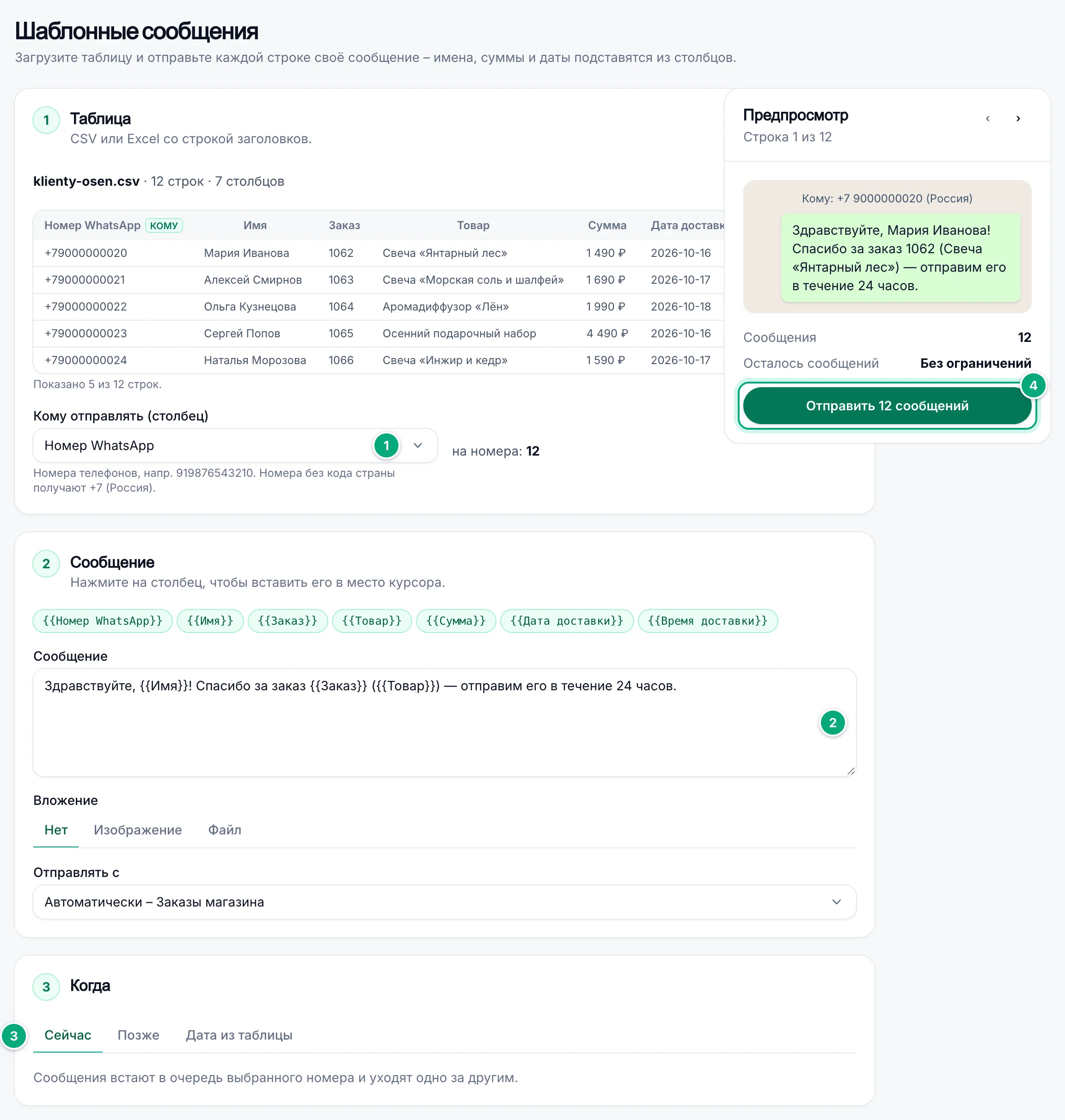
На странице три пронумерованные карточки — Таблица, Сообщение и Когда — и справа Предпросмотр, который показывает сообщение каждого человека прямо во время набора.
Добавьте таблицу
В карточке Таблица перетащите файл CSV или Excel в поле или нажмите выберите его. В первой строке должны быть названия столбцов, каждая следующая строка — один человек. Карточка показывает первые 5 строк. Чтобы попробовать страницу без файла, нажмите Попробуйте пример.
В поле Кому отправлять (столбец) проверьте столбец с номерами телефонов. Автоматически выбирается столбец, в названии которого есть
whatsapp, иначе —телефон,мобильный,phone,mobile,cellилиtel, иначе —номер,контакт,numberилиcontact, в том числе на других языках панели (Telefon,Celular,No HP…). Рядом страница считает строки, которые уйдут на номера, и строки, которые она пропустит (почему).Напишите сообщение
В карточке Сообщение введите текст. Нажмите на столбец, например
{{Имя}}, чтобы вставить его в место курсора. См. Переменные.Чтобы отправить изображение или файл, выберите Изображение или Файл в блоке Вложение и вставьте ссылку. См. Изображения и файлы.
В поле Отправлять с оставьте Автоматически – … (ваш первый подключённый номер) или выберите другой подключённый номер. Все сообщения уходят с этого одного номера.
Выберите время
В карточке Когда выберите Сейчас, Позже (одни дата и время для всех) или Дата из таблицы (каждая строка в своё время). См. Планирование.
Проверьте предпросмотр и отправьте
Нажимайте › и ‹ в блоке Предпросмотр, чтобы смотреть другие строки. Строка, которая не будет отправлена, показывает причину, а Следующая строка для проверки переводит к следующей такой строке. Ниже поле Сообщения показывает, сколько сообщений будет отправлено.
Нажмите Отправить 12 сообщений (на кнопке будет ваше число; в режимах Позже и Дата из таблицы она называется Запланировать 12 сообщений). Проверьте сводку в окне Отправить эти сообщения? (Запланировать эти сообщения?) и нажмите ту же кнопку ещё раз.
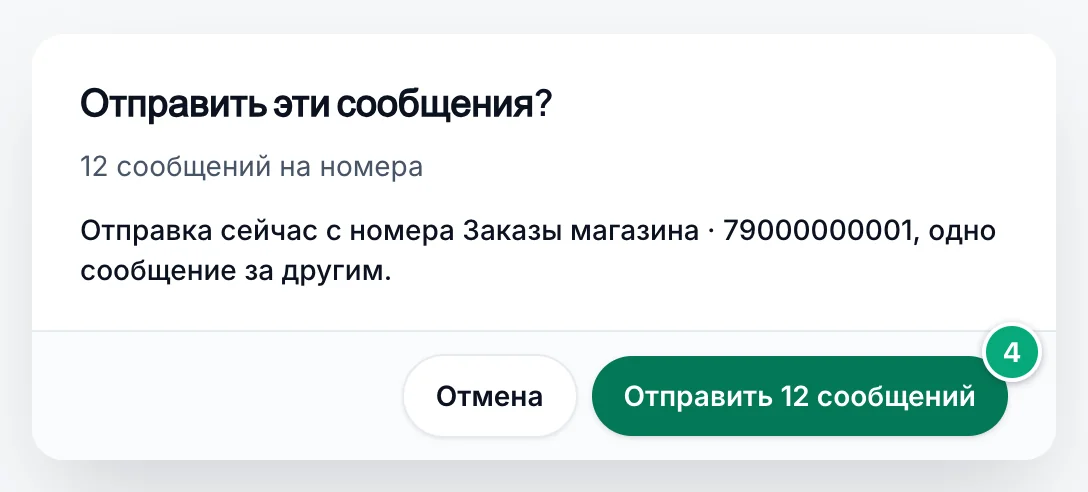
После этого страница показывает «12 сообщений поставлено в очередь.» (или «12 сообщений запланировано на …», или в режиме Дата из таблицы «12 сообщений поставлено в очередь, каждое на дату своей строки.»), перечисляет пропущенные строки с причинами и даёт ссылку Посмотреть в отчётах. Нажмите Отправить другую таблицу, чтобы начать заново.
Если кнопка отправки серая, строка под ней объясняет почему, например «Выберите столбец, по которому отправлять.» См. Устранение неполадок.
После отправки#
- Сообщения встают в очередь номера-отправителя и уходят одно за другим. Пока номер отключён, они ждут.
- Отправляйте не больше примерно 150–200 сообщений с одного номера в день (Как защитить номера от блокировки на странице Номера). Разнесите большую таблицу на несколько дней с помощью Дата из таблицы или разделите её и отправьте части с разных номеров.
- Если владелец настроил время отправки для типа Шаблонные сообщения, сообщения, которые должны уйти вне этих часов, ждут и уходят, когда часы начинаются, — запланированные тоже.
- Каждая отправка — это кампания с названием
Template Messages -и датой и временем в UTC, напримерTemplate Messages - 2026-10-15 14:30. Отправки в одну и ту же минуту попадают в одну кампанию. На странице Кампании её можно отслеживать, нажать Скачать отчёт или Отменить ожидающие, чтобы остановить ещё не ушедшие сообщения. - Посмотреть в отчётах открывает Отчёты только с этими сообщениями: что отправлено, что ждёт и почему что-то не отправилось. См. Отчёты и история сообщений.
- Ожидающие и отправленные сообщения учитываются в дневном лимите номера; запланированные учитываются в день, когда вы отправляете таблицу. Отменённые и сообщения с ошибкой — нет.
- Номера, которых ещё нет в Контактах, добавляются туда, а их номер становится именем.
Переменные#
Заключите название столбца в двойные фигурные скобки — точно так, как оно написано в первой строке:
Здравствуйте, {{Имя}}! Спасибо за заказ {{Заказ}} ({{Товар}}) — отправим его в течение 24 часов.Для строки, где Имя — Мария Иванова, Заказ — 1062, а Товар — Свеча «Янтарный лес», сообщение будет таким:
Здравствуйте, Мария Иванова! Спасибо за заказ 1062 (Свеча «Янтарный лес») — отправим его в течение 24 часов.- Регистр в названиях важен, и пробелы внутри скобок тоже учитываются:
{{имя}}и{{ Имя }}не совпадают со столбцомИмя. Про пробелы страница пишет «Уберите пробелы:{{Имя}}.» - Переменная, которой нет среди столбцов, отправляется в точности как написана. Страница предупреждает под полем, например «Такого столбца нет:
{{Адресс}}. Они будут отправлены в точности как написано.», но отправить всё равно позволяет. - Пустая ячейка ничего не подставляет.
- Два столбца с одинаковым названием становятся
ИмяиИмя.1: для второго используйте{{Имя.1}}. - Переменные работают и в ссылке на изображение или файл.
- Переносы строк и форматирование WhatsApp, например
*жирный*, сохраняются.
Номера телефонов и пропущенные строки#
Столбец, выбранный в поле Кому отправлять (столбец), должен содержать номера телефонов, лучше всего с кодом страны, например 919876543210 или +1 212 555 0101. Пробелы, дефисы, скобки и точки удаляются, а + или 00 в начале означает, что у номера есть код страны. Номер без него, например 98765 43210 или 09876543210, получает код страны номера из поля Отправлять с, а если страну этого номера определить нельзя — страну для номеров без кода страны рабочего пространства. Подсказка под полем Кому отправлять (столбец) называет страну, например «Номера без кода страны получают +91 (Индия).» С кодом страны в номере должно быть от 7 до 15 цифр. Предпросмотр показывает каждый номер в том виде, в каком он будет отправлен, например «Кому: +91 98765 43210 (Индия)». Каждая строка — одно сообщение: номер, который есть в трёх строках, получит три сообщения.
Строки, которые нельзя отправить, пропускаются и никогда не уходят кому-то другому. Таблица на странице помечает их, а предпросмотр называет проблему:
| Предпросмотр пишет | Почему | Что делать |
|---|---|---|
| «Пропущено – пусто» | Ячейка пуста или содержит null, None или undefined. | Добавьте номер или уберите строку. |
| «Не номер телефона – пропущено» | Текст, слишком мало или слишком много цифр. Название группы WhatsApp тоже пропускается: шаблонные сообщения уходят только на номера. | Исправьте номер. Чтобы писать в группы, используйте кампании. |
| «Начинается с 0 – добавьте код страны; пропущено» | Номер начинается с 0, и его не удалось дополнить, например потому что для него неизвестна страна. | Укажите номер с кодом страны или попросите владельца задать страну для номеров без кода страны. |
| «Номер округлён Excel» | Excel показал номер как 9.19833E+11 и так же сохранил его в файл CSV, поэтому последние цифры потеряны. | Задайте столбцу в Excel формат Текстовый и сохраните снова или загрузите сам файл .xlsx: в нём сохраняются все цифры. |
| «Нет даты или она не распознана – пропущено» или «Дата уже прошла – пропущено» | Только в режиме Дата из таблицы. | См. Планирование. |
Планирование#
- Сейчас: сообщения сразу встают в очередь.
- Позже: выберите Дата и время и Часовой пояс (ваш выбран заранее). Все сообщения должны уйти в это время. Время должно быть в будущем, иначе вы увидите «Выберите время в будущем.»
- Дата из таблицы: каждая строка уходит в дату (и время), указанные в её собственных ячейках.
Дата из таблицы#
| Поле | Что выбрать |
|---|---|
| Столбец с датой | Обязательно. Столбец с датой или с датой и временем. |
| Формат даты | Как записаны даты: Автоматически, DD/MM/YYYY, MM/DD/YYYY, YYYY-MM-DD или Дата и время в одной ячейке (YYYY-MM-DD HH:MM). |
| Столбец со временем | Необязательно. Столбец со временем, например 09:30 или 14:30. Без него строки уходят в полночь (00:00). Не используется при Дата и время в одной ячейке. |
| Столбец с часовым поясом | Необязательно. Столбец с названием часового пояса для каждой строки, например America/New_York или Asia/Kolkata (см. Справочник часовых поясов). При значении По умолчанию каждая дата читается в вашем собственном часовом поясе. |
- Первый столбец, в названии которого есть
дата, выбирается как Столбец с датой, а первый свремяв названии — как Столбец со временем (столбец с часовым поясом не выбирается). Английскиеdateиtimeи те же слова на других языках панели тоже подходят. Проверьте оба: столбец вродеВремя доставкисо значением10:00–12:00прочитать нельзя, и тогда пропускалась бы каждая строка. - Автоматически читает
03/04/2026с месяцем впереди, как 4 марта. Если в вашей таблице сначала идёт день, выберитеDD/MM/YYYY. - При фиксированном формате даты должны быть записаны именно так. Время пишите в 24-часовом формате, например
14:30. - Ваш собственный часовой пояс — это пояс вашего браузера, как и пишет страница: «Даты без часового пояса читаются в Europe/Moscow – вашем часовом поясе.» Если в столбце, выбранном как Столбец с часовым поясом, стоит название, которого страница не знает, например
ISTили+05:30, строка пропускается: предпросмотр пишет «Часовой пояс «IST» неизвестен – пропущено». Используйте названия вродеAsia/Kolkata(см. Справочник часовых поясов). - Предпросмотр показывает время каждой строки, например «Отправка пт, 16 окт. 2026 г., 14:30 (Europe/Moscow)».
Изображения и файлы#
В блоке Вложение выберите Изображение или Файл и вставьте ссылку в поле Ссылка на изображение или Ссылка на файл. Сообщение становится подписью и может быть пустым.
- Ссылка должна открывать сам файл, без входа в аккаунт. Загрузите файл в Медиакаталог и нажмите Копировать ссылку, чтобы получить её.
- Используйте одну ссылку для всех, например
https://example.com/osennee-predlozhenie.jpg, или свою ссылку для каждой строки с переменной, напримерhttps://example.com/scheta/{{Заказ}}.pdf. - Имя файла, которое видит получатель, берётся из конца ссылки, строчными буквами. Расширение сохраняется, если Медиакаталог принимает этот тип, например
.pdf,.docx,.xlsx,.csvили.zip(и ещё несколько, например.webmили.xlsm: полный список — в разделе Отправка сообщения). Если у ссылки нет расширения или оно другое, добавляется.pdf, поэтому используйте ссылки, которые заканчиваются именем файла. - Ограничения размера: изображения 16 МБ, видео 64 МБ, остальные файлы 100 МБ.
- Строка, у которой ссылка после подстановки длиннее 1000 символов, пропускается («слишком длинная ссылка»).
- Перед отправкой ссылки не открываются. Если ссылка не работает, это сообщение не отправится, а в Отчётах будет причина вроде «File Url Error».
Ваша таблица#
- Файл
.csv,.xlsили.xlsx. В первой строке — названия столбцов. Пустые строки пропускаются. - До 5000 строк за одну отправку. Длинные списки разделите на несколько файлов.
- Файлы CSV читаются в вашем браузере, столбцы разделяются запятыми. Ячейки в кавычках могут содержать запятые и переносы строк. Сохраняйте в формате CSV UTF-8, чтобы кириллица и эмодзи не испортились.
- Файлы Excel читает WbizTool и не хранит их: до 5 МБ, только первый лист. Для чтения Excel нужен платный тариф; без него сохраните таблицу как CSV, чтобы попробовать страницу.
- При отправке в WbizTool передаются только столбец с телефонами и столбцы, которые используют ваше сообщение, ссылка и даты.
Шаблонные сообщения, кампании или Google Sheets?#
- Шаблонные сообщения: одно сообщение с переменными
{{столбец}}для загруженной таблицы, уходит на номера телефонов с одного из ваших номеров. - Кампании: каждая строка содержит своё готовое сообщение. Строки могут уходить в группы WhatsApp и с разных номеров.
- Google Sheets: сам отправляет сообщение, когда в Google Таблице добавляется или меняется строка.
- API: Отправка на несколько номеров из вашей собственной программы.
Устранение неполадок#
| Сообщение или проблема | Что делать |
|---|---|
| «Для шаблонных сообщений нужен платный тариф.» | Владелец может выбрать тариф на странице Оплата и тарифы. |
| «Отправлять может только владелец рабочего пространства или редактор.» | В этом рабочем пространстве вы аналитик. Попросите владельца изменить вашу роль. |
| «Демо-аккаунт не может отправлять шаблонные сообщения.» | Зарегистрируйте собственный аккаунт. |
| «Номер WhatsApp не подключён. Подключите номер, чтобы отправлять.» | Подключите номер на странице Номера. См. Подключение номера WhatsApp. |
| «Этот номер WhatsApp больше не подключён. Выберите другой.» | Выберите подключённый номер в поле Отправлять с или переподключите этот. |
| «В файле нет строки заголовков или строк с данными.» | Укажите названия столбцов в первой строке и хотя бы одну строку под ними. |
| «Файл больше 5 МБ.» | Сохраните таблицу как CSV или разделите её. |
| «Не удалось прочитать файл. Проверьте, открывается ли он в Excel, или сохраните его как CSV.» | Откройте его в Excel и сохраните заново или сохраните как CSV. |
| «Для чтения файлов Excel нужен платный тариф – сохраните таблицу как CSV, чтобы попробовать редактор.» | Сохраните таблицу как CSV или выберите тариф. |
| «Ничто здесь не похоже на номера телефонов.» | Выберите правильный столбец в поле Кому отправлять (столбец). Если в столбце целые строки, см. Точки с запятой в файлах CSV. |
| «Превышен дневной лимит: номер может принять 1 000 сообщений в день (честное использование). Ничего не отправлено – отправьте остальное завтра или с другого номера.» | Отправьте часть таблицы на следующий день или с другого номера. Пока вся таблица не уложится, ничего не отправляется. |
| «Выберите время в будущем.» | В режиме Позже выберите более поздние Дата и время и проверьте Часовой пояс. |
| На кнопке написано Некому отправлять | Ни в одной строке нет правильного номера, или в режиме Дата из таблицы все даты пустые, нераспознанные или прошедшие. |
| Даты из файла Excel показывают «Дата не распознана – пропущено» | Настоящие ячейки дат Excel работают, если Формат даты — Автоматически и Столбец со временем не выбран, или если выбран формат Дата и время в одной ячейке. Если выбран Столбец со временем или другой формат, задайте столбцу с датой формат Текстовый (2026-10-16) или сохраните таблицу как CSV. |
{{Имя}} появляется в отправленном сообщении | Переменная не совпадает точно с названием столбца. См. Переменные. |
| Сообщения остаются в ожидании | Номер-отправитель должен быть в статусе Подключён на странице Номера. Запланированные сообщения ждут своего времени, а все сообщения ждут времени отправки рабочего пространства, если оно включено для типа Шаблонные сообщения. |
| Сообщение в отчётах не отправилось с ошибкой «Phone number invalid» | Номера нет в WhatsApp, или у него нет кода страны. |