
Руководства
Автоответы: автоматические ответы на сообщения WhatsApp
Автоответы отвечают на сообщения WhatsApp за вас — с того номера, на который написал клиент. Клиент, который ночью спрашивает о ценах, получает ваш прайс, а тот, кто пишет впервые, — приветственное сообщение. Потом ваша команда может продолжить переписку во входящих Unibox.
Кто может пользоваться: владельцы и редакторы рабочего пространства с дополнением Unibox. Автоответы отвечают в чатах ваших номеров для входящих, поэтому номер сначала нужно добавить во входящие. См. Перед началом работы.
Нажмите Автоответы в разделе «Входящие» бокового меню или перейдите на /unibox/auto-replies/.
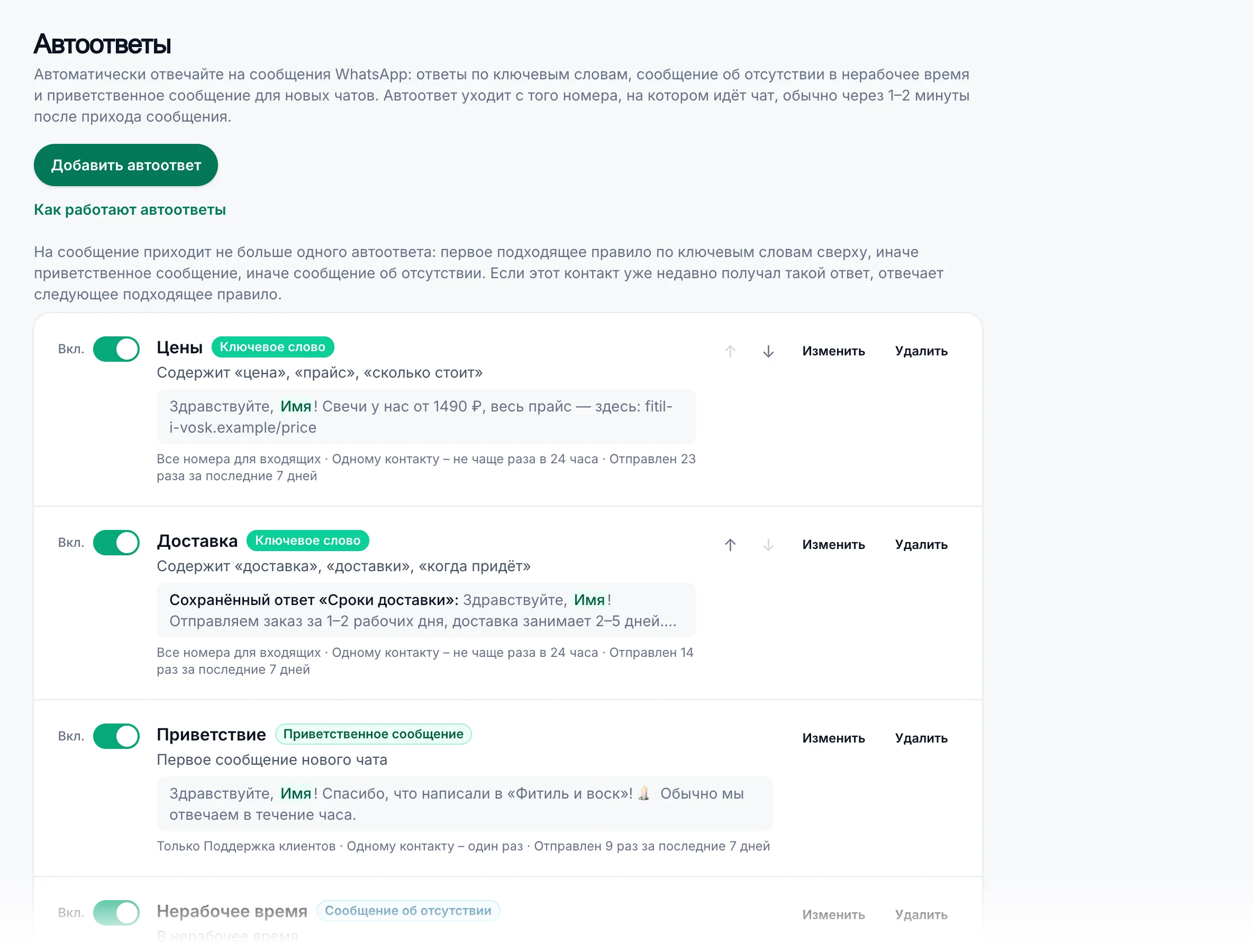
Три типа автоответов#
| Тип | На что отвечает | Пример |
|---|---|---|
| Ключевое слово | Сообщение, в котором есть одно из его слов или фраз или которое целиком совпадает с одним из них | «цена, прайс, сколько стоит» → ваш прайс-лист |
| Приветственное сообщение | Первое сообщение нового чата, то есть чата без единого прежнего сообщения ни с одной стороны: контакт, которому вы написали первыми (кампанией, напоминанием), его не получит | «Здравствуйте! Спасибо, что написали нам, — обычно мы отвечаем в течение часа.» |
| Сообщение об отсутствии | Сообщения, которые приходят вне ваших часов работы | «Сейчас мы закрыты — вернёмся в 10:00.» |
На сообщение приходит не больше одного автоответа: первое подходящее правило по ключевым словам сверху, иначе приветственное сообщение, иначе сообщение об отсутствии. Если этот ответ тот же контакт уже недавно получал, отвечает следующее подходящее правило: клиент, который дважды за ночь спрашивает о ценах, получит прайс, а затем сообщение об отсутствии. Кнопками ↑ и ↓ поставьте самые точные правила по ключевым словам наверх.
Добавление автоответа#
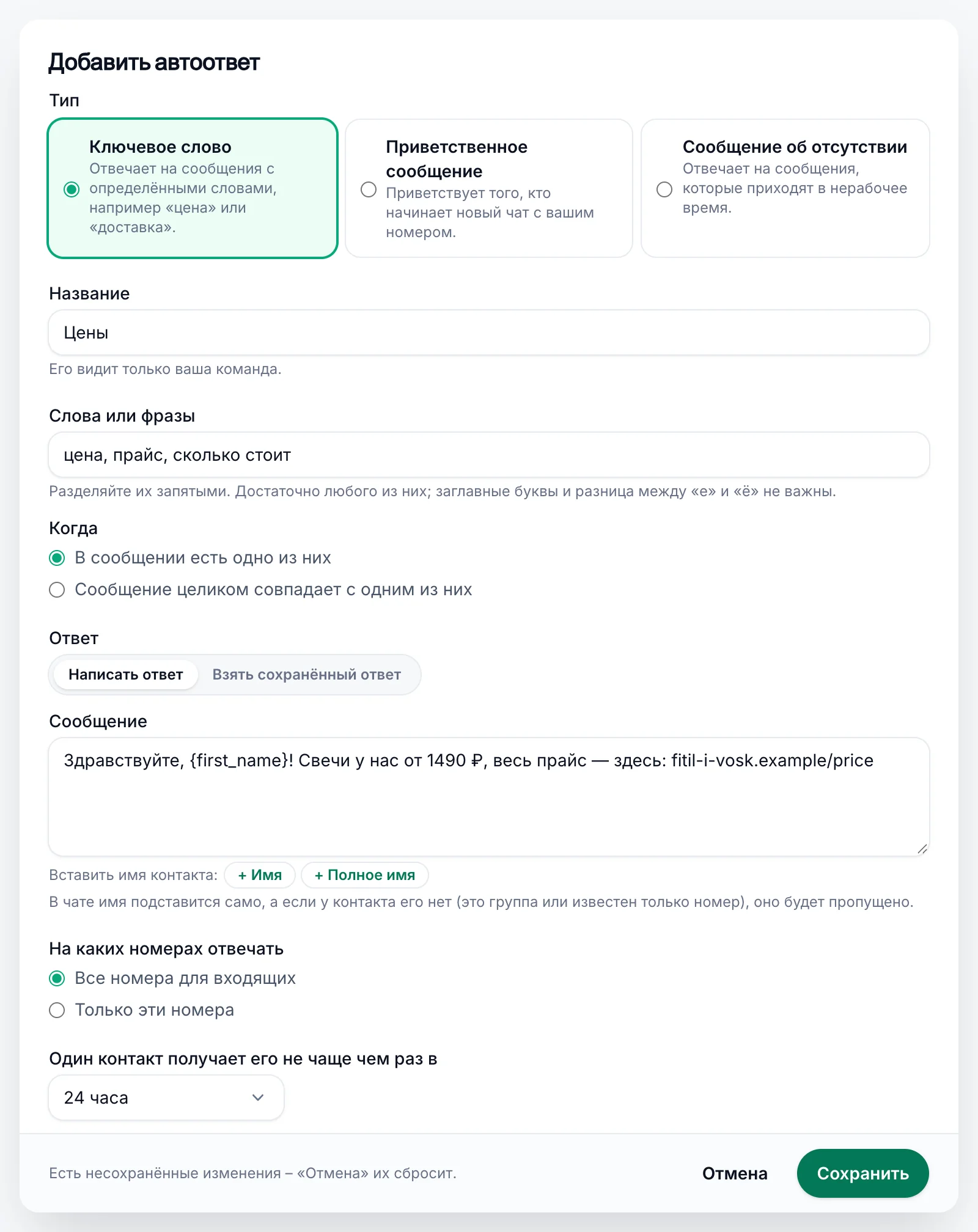
Нажмите «Добавить автоответ»
Выберите тип: Ключевое слово, Приветственное сообщение или Сообщение об отсутствии.
Дайте ему название
Название видно только вашей команде, например «Прайс-лист».
Для правила по ключевым словам: добавьте слова
Введите Слова или фразы через запятую:
цена, прайс, сколько стоит. Достаточно любого из них. Заглавные буквы и разница между «е» и «ё» не важны, а слово засчитывается только целиком и в той же форме: «акция» не сработает на «транзакция», а «цена» — на «цены». В поле Когда выберите В сообщении есть одно из них или, для коротких сообщений вродеадресилименю, Сообщение целиком совпадает с одним из них.Напишите ответ
Напишите Сообщение, до 5000 символов, или переключитесь на Взять сохранённый ответ и выберите один из сохранённых ответов. Нажмите + Имя или + Полное имя, чтобы добавить имя контакта: пока вы пишете, оно выглядит как
{first_name}или{name}, а если у чата нет имени (известен только номер), оно пропускается.Выберите, где и как часто отвечать
Если номеров для входящих больше одного, в блоке На каких номерах отвечать выберите Все номера для входящих или Только эти номера. Один контакт получает его не чаще чем раз в задаёт, как часто один контакт может получать этот автоответ: от 1 часа до 7 дней (по умолчанию 24 часа для правила по ключевым словам и 12 часов для сообщения об отсутствии). Приветственное сообщение приходит каждому контакту один раз.
Сохраните
Нажмите Сохранить. Автоответ сразу начинает работать. Переключателем его можно выключить и снова включить, кнопкой Изменить — изменить, а кнопкой Удалить — удалить.
Часы работы#
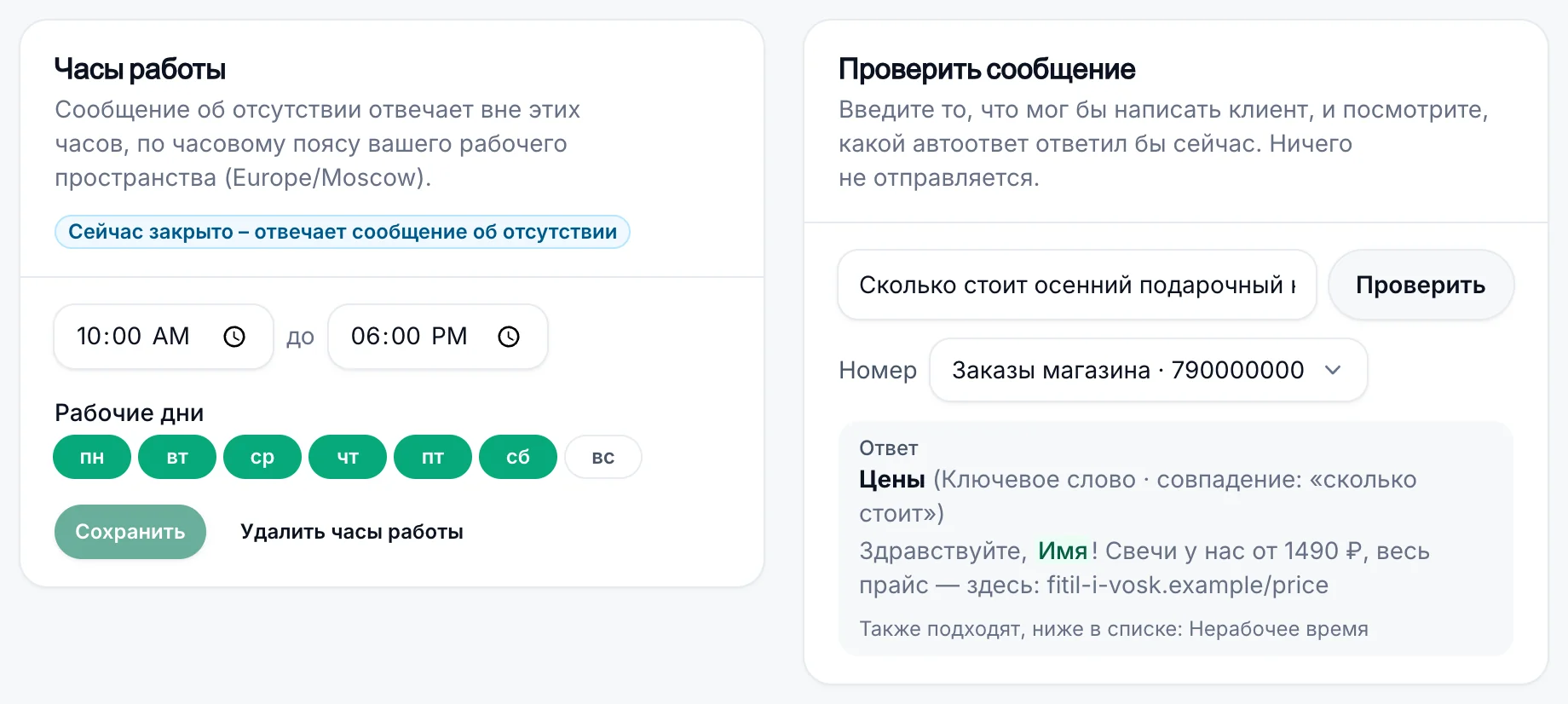
Сообщение об отсутствии отвечает вне ваших часов работы. Задайте их в карточке Часы работы: время и дни, когда вы работаете, — и нажмите Сохранить. Они считаются по часовому поясу рабочего пространства, который задаётся в настройках рабочего пространства. Если время закрытия раньше времени открытия, значит, вы работаете после полуночи, например с 22:00 до 06:00.
Карточка показывает Сейчас открыто или Сейчас закрыто – отвечает сообщение об отсутствии. Удалить часы работы сначала просит подтверждения, потому что после этого сообщение об отсутствии перестаёт отвечать. Пока часы работы не заданы, сообщение об отсутствии не отвечает, и список об этом предупреждает.
Проверка сообщения#
Введите в поле Проверить сообщение то, что мог бы написать клиент, и нажмите Проверить. Вы увидите, какой автоответ ответил бы на него сейчас на номере, выбранном в поле Номер, и текст этого ответа; при этом ничего не отправляется. Если в новом чате ответ был бы другим, например приветственное сообщение, показываются оба, а строка «Также подходят, ниже в списке» называет другие подходящие правила.
Когда автоответ не отвечает#
Автоответы уходят с вашего собственного номера WhatsApp, поэтому для его защиты всегда действуют эти правила:
- Никаких групп и никаких ответов между вашими собственными номерами.
- Только новые сообщения. Сообщение, которому к моменту попадания во входящие больше 10 минут, автоответа не получает. Поэтому включённое правило никогда не отвечает в прежних чатах, а номер, который догоняет сообщения после паузы, не отвечает на старые.
- Сначала ваша команда. В течение 30 минут после того, как кто-то из вашей команды написал в чат — из входящих или с телефона, — автоответов в этом чате нет.
- По одному. Контакт получает не больше одного автоответа за 5 минут, так что две автоматические системы не смогут бесконечно отвечать друг другу.
- Не больше 30 в час с одного номера.
- Без опозданий. Автоответ, который не удалось отправить за 30 минут, например пока номер отключён, отменяется.
Под списком строка «Подошли, но не отправлены за последние 7 дней» показывает, сколько автоответов задержали эти правила, например «в чате был кто-то из вашей команды (6)».
Как быстро приходит ответ#
Входящие проверяют каждый номер примерно раз в минуту, поэтому автоответ обычно уходит через 1–2 минуты после сообщения. Пока номер отправляет кампанию, это может занять больше времени: кампании с заданным темпом отправки оставляют для него промежутки. В чатах Telegram ответ обычно приходит быстрее, потому что их сообщения поступают сразу.
- Автоответ считается одним сообщением, как ответ из входящих. Платные тарифы без ограничений; на бесплатном тарифе автоответ не отправляется, когда сообщения закончились.
- Время отправки рабочего пространства не задерживает автоответы, поэтому сообщение об отсутствии уходит и ночью.
- Во входящих автоответ показывается в чате с пометкой ⚡ Автоответ над ним.
Устранение неполадок#
| Проблема | Что делать |
|---|---|
| Автоответ не отправился | С помощью Проверить сообщение посмотрите, какое правило отвечает. Затем проверьте переключатель правила, его номера в блоке На каких номерах отвечать и строку «Подошли, но не отправлены за последние 7 дней» под списком. |
| Сообщение об отсутствии не отвечает | Задайте часы работы и проверьте часовой пояс в настройках рабочего пространства. В рабочее время сообщение об отсутствии не отвечает. |
| Ключевое слово не срабатывает | Слово должно совпадать целиком и в той же форме: «цена» не сработает на «цены» или «цену». Перечислите все нужные формы через запятую, например цена, цены, цену, или используйте более короткую фразу. |
| Контакт получил приветственное сообщение, а не ответ по ключевому слову | Правила по ключевым словам идут первыми, но только если в сообщении есть это слово. На первое «здравствуйте» приходит приветственное сообщение. |
| Новый клиент не получил приветственное сообщение | Оно отвечает только в новом чате. Если вы написали клиенту первыми, например кампанией, чат уже не новый. |
| Тот же клиент не получил автоответ повторно | Для одного контакта каждый автоответ выжидает время, заданное в поле «не чаще чем раз в». |
| Автоответ пришёл с опозданием или не пришёл совсем | Номер был занят или отключён, либо кто-то из вашей команды только что написал в чат. См. Когда автоответ не отвечает. |
| Нужно дополнение Unibox | Владелец добавляет Номер для Unibox на странице Оплата и тарифы. См. Дополнения. |
Связанные материалы#
- Входящие Unibox и их сохранённые ответы
- Вебхуки входящих сообщений — о номерах для входящих
- Настройки рабочего пространства — часовой пояс и время отправки