
Руководства
Входящие Unibox: отвечайте на чаты WhatsApp всей командой
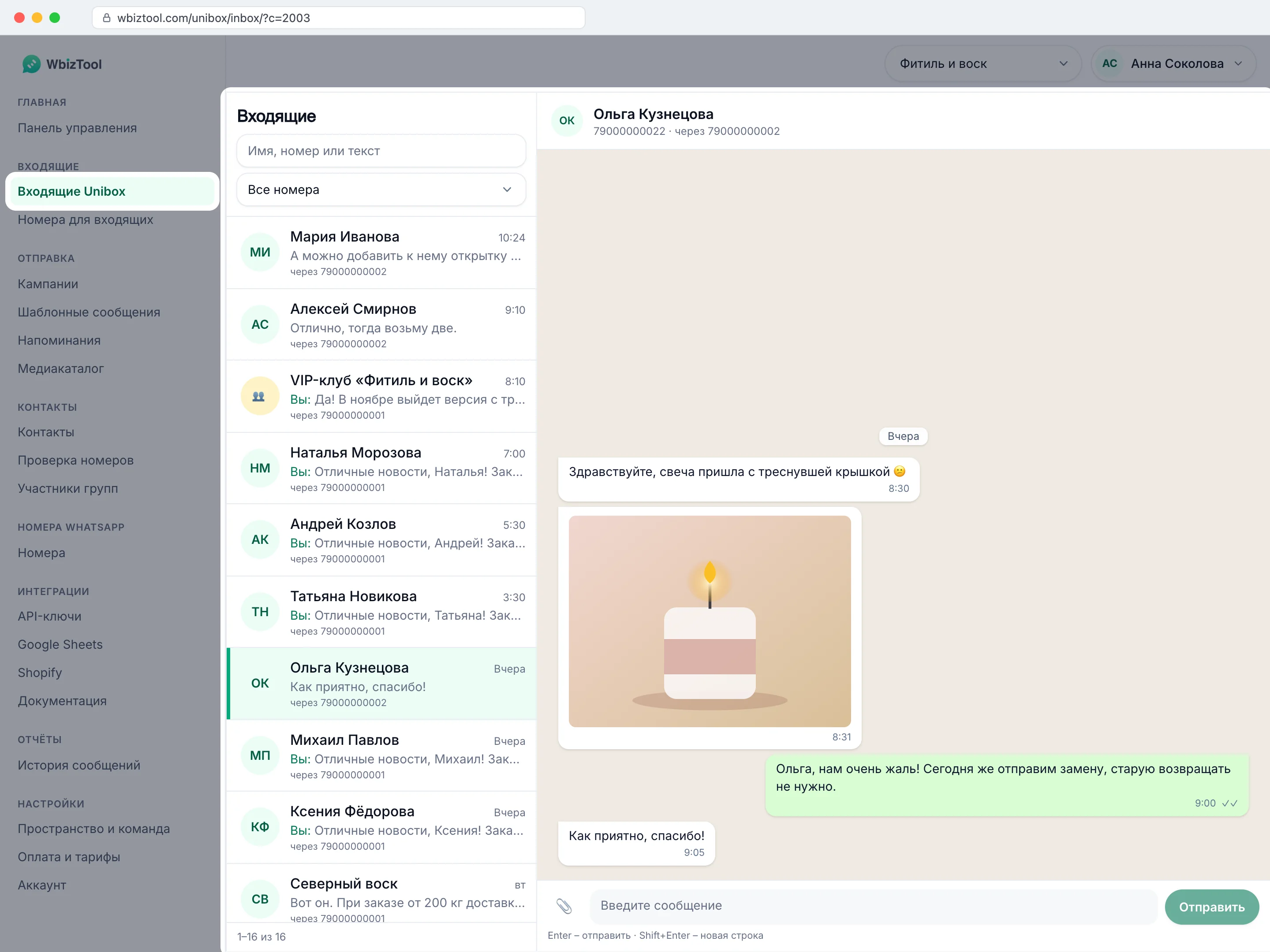
Входящие Unibox собирают чаты ваших номеров WhatsApp в одном месте панели управления. Ваша команда читает каждую переписку и отвечает из браузера, а каждый ответ уходит с того номера, на который написал клиент, — без передачи телефона из рук в руки.
Кто может пользоваться: владельцы и редакторы рабочего пространства с дополнением Unibox. Аналитики не видят пунктов Входящие Unibox и Номера для входящих в боковом меню. Дополнение подключается к платному или пожизненному тарифу, и каждое покрывает один номер WhatsApp: $20 в месяц или $200 в год по базовым ценам в США (владелец видит вашу цену на странице Оплата и тарифы). Все, кто может открыть входящие, видят одни и те же переписки.
Нажмите Входящие Unibox в боковом меню или перейдите на /unibox/inbox/.
Перед началом работы#
- Дополнение Unibox. Владелец добавляет Номер для Unibox в разделе Дополнения на странице Оплата и тарифы — по одному на каждый номер, который должен попасть во входящие, — или выбирает их в блоке Добавьте общий почтовый ящик (Unibox) при покупке тарифа. В пробном периоде дополнения купить нельзя. См. Дополнения. Без дополнения входящие вместо переписок показывают Нужно дополнение Unibox и кнопку Посмотреть дополнения.
- Подключённый номер WhatsApp, привязанный по QR-коду или коду привязки. См. Подключение номера WhatsApp. Номер, подключённый через расширение браузера, добавить во входящие нельзя. Подключённый аккаунт Telegram добавляется так же, как номер: см. Чаты Telegram.
- Номер во входящих. На странице Номера для входящих нажмите Добавить номер во входящие, выберите номер в поле Номер WhatsApp и нажмите Добавить номер. Появится «Номер добавлен – его чаты начнут синхронизироваться в течение нескольких минут.» Поля вебхука в этом окне необязательны: их и остальную часть той страницы описывает руководство Вебхуки входящих сообщений.
Ответ в переписке#
Откройте переписку
Нажмите на неё в списке. Появятся её последние сообщения; сообщения вашей стороны — справа.
Напишите ответ
Введите текст в поле Введите сообщение, до 5000 символов. Enter отправляет, Shift+Enter начинает новую строку. Введите
/, чтобы вставить один из сохранённых ответов.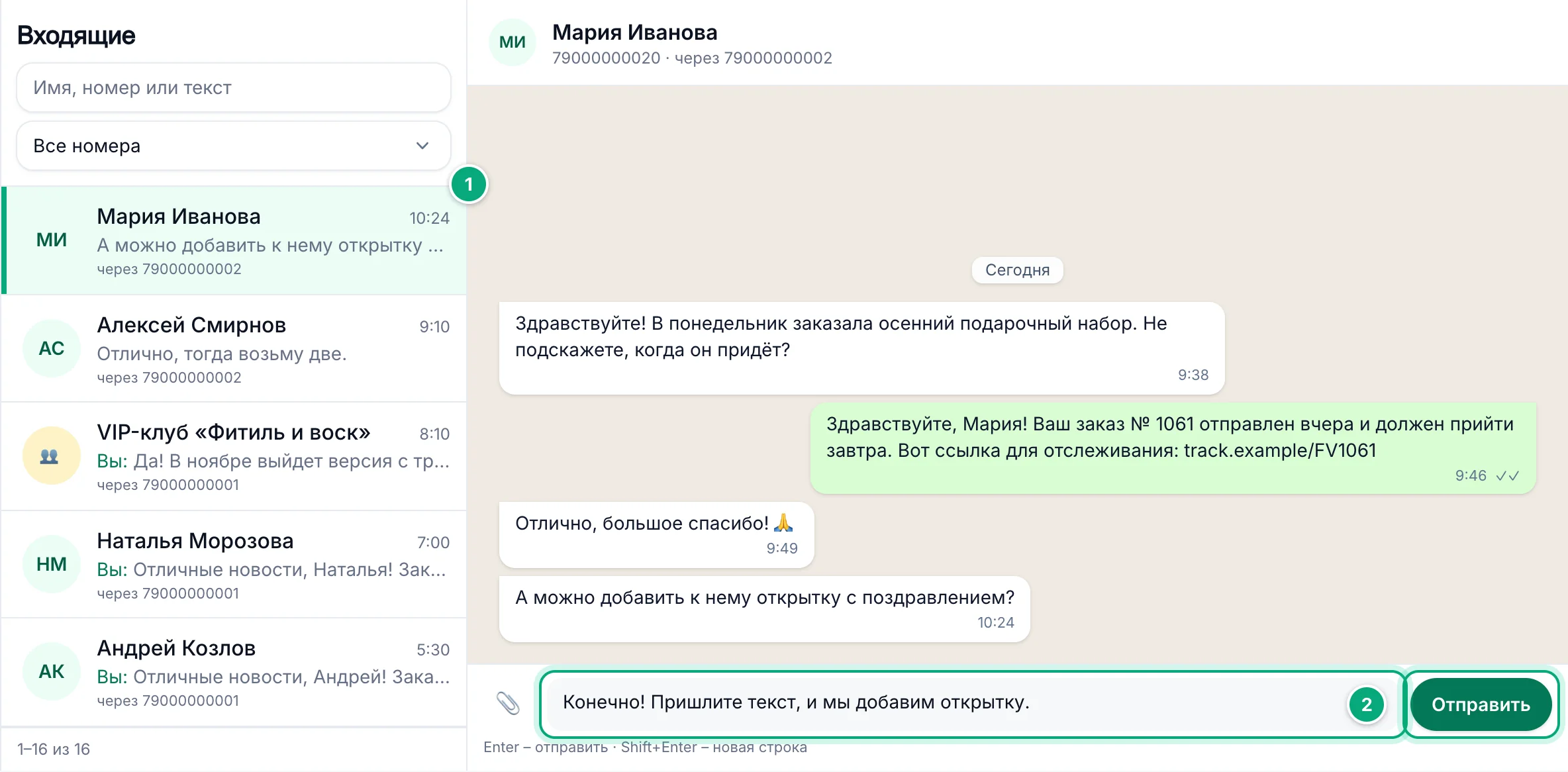
Добавьте файл (необязательно)
Нажмите на скрепку (Прикрепить файл) и выберите одно фото, видео, аудиофайл, PDF, файл Word или Excel размером до 64 МБ. Его имя появится над полем: нажмите ✕, чтобы убрать файл. Ваш текст уйдёт вместе с файлом как подпись. См. Отправка файла.
Отправьте
Нажмите Отправить. Ответ сразу появится внизу чата: с 🕓, пока отправляется, и с ✓✓, когда ушёл.
Ответ — это обычное сообщение WbizTool:
- Он отправляется с номера WhatsApp, на котором идёт переписка: это номер после через под именем контакта. Выбрать другой нельзя.
- Он встаёт в очередь этого номера: если номер в это время отправляет кампанию, ваш ответ уйдёт после уже ожидающих сообщений.
- Он считается одним сообщением и появляется в истории сообщений. На вебхук номера он обычно не отправляется, потому что во входящих он уже есть (Вебхуки входящих сообщений).
- Если в рабочем пространстве задано время отправки с отметкой Ответы во входящих (Unibox), ответ, написанный вне этого времени, ждёт его начала.
- Ответ, который не удаётся отправить в течение 24 часов, например потому что номер остаётся отключённым, истекает.
- Если человека или группы ещё нет в контактах, они добавляются под названием чата.
Отправка файла#
То, как файл придёт в WhatsApp, зависит от его типа:
| Файл | Приходит как |
|---|---|
| Фото (JPG, PNG и другие изображения) до 16 МБ | Фото с вашим текстом в качестве подписи |
| PDF, Word (DOC, DOCX) и Excel (XLS, XLSX) | Документ с вашей подписью |
| Видео (MP4, MOV, AVI, WEBM) | Файл для скачивания, а не видео, которое воспроизводится в чате, с вашей подписью |
| Аудио MP3, M4A и AAC | Аудиосообщение. Ваш текст придёт отдельным сообщением. |
| Аудио WAV и OGG | Документ с вашей подписью |
Другие форматы видео и аудио, например MKV, WMV или FLAC, приходят как документ с добавленным к имени .pdf, поэтому сначала конвертируйте их в MP4 или MP3.
Если ответ не отправлен#
Ответ, который не удалось отправить, помечен красным Не отправлено, а под ним указана причина (см. Устранение неполадок). Нажмите Повторить, чтобы отправить его снова как новое сообщение, или Скрыть, чтобы убрать ответ, отклонённый ещё до постановки в очередь. Если кнопки Повторить нет, например под файлом, который номер не смог отправить, прикрепите файл заново.
Сохранённые ответы#
Сохраните ответы, которые ваша команда даёт чаще всего, — часы работы, сроки доставки, условия возврата — и вставляйте их в поле ответа за секунду. Все, кто может открыть входящие, пользуются одним и тем же списком.
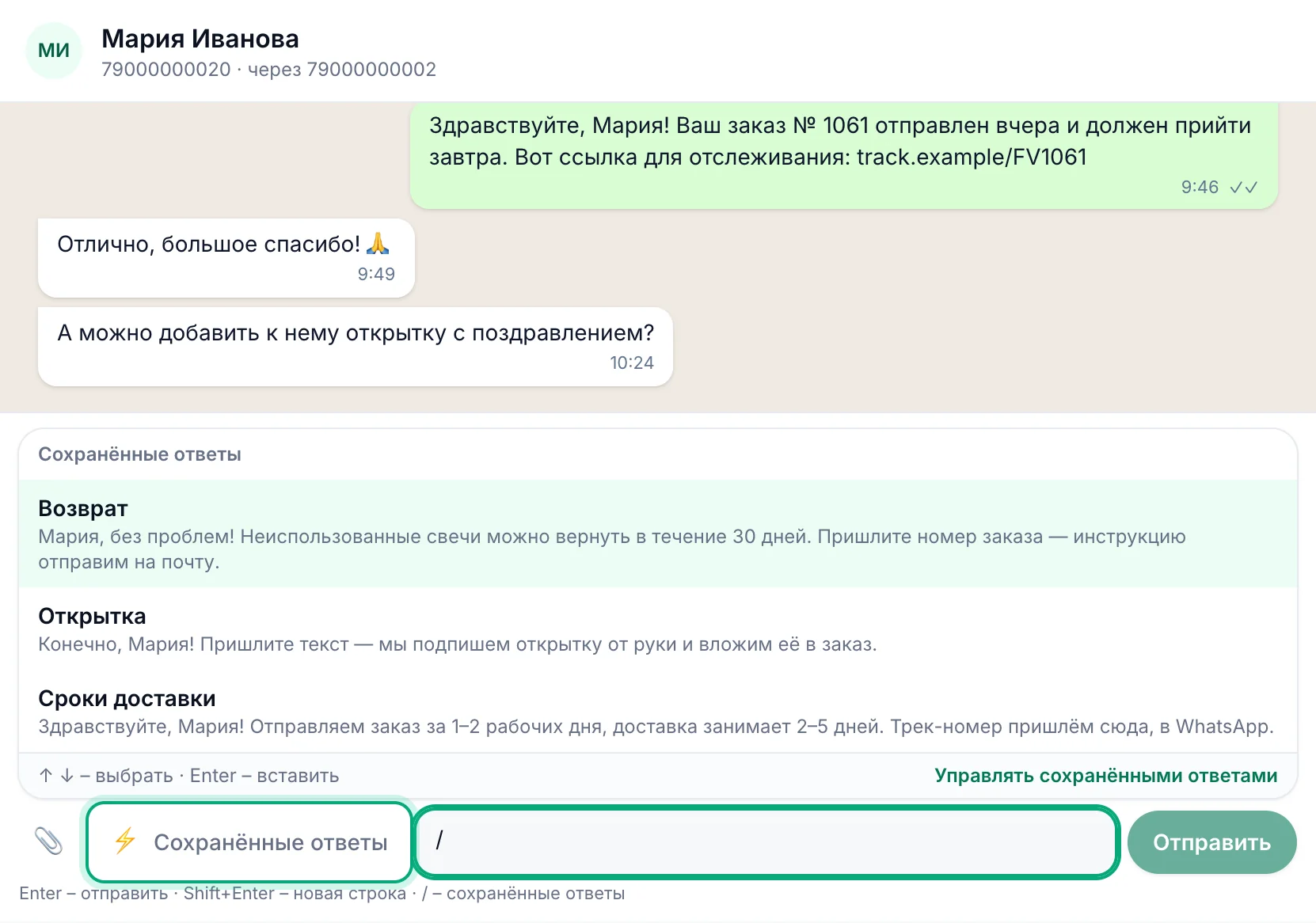
- Введите
/в начале поля ответа, а затем часть названия сохранённого ответа:/отнаходит ответ «Открытка». Выберите ответ стрелками ↑ и ↓ и нажмите Enter или просто нажмите на него. Esc закрывает список и оставляет введённый текст. Если ни одно название не подходит, список закрывается, и Enter, как обычно, отправляет ваш текст. - Или нажмите ⚡ Сохранённые ответы рядом со скрепкой, найдите нужный ответ (поиск идёт по названиям и текстам) и нажмите на него. Он вставится там, где стоит курсор, так что его можно добавить к уже написанному.
- Сохранённый ответ попадает в поле ответа, а не сразу клиенту: при желании измените его, а затем нажмите Отправить.
- Имя контакта подставляется само там, где оно есть в сохранённом ответе (см. ниже): «Здравствуйте, Мария!». Для компании подставляется её полное название. В группе или в чате, где известен только номер, имя пропускается: «Конечно, Мария!» превращается в «Конечно!».
Добавление, изменение и удаление сохранённых ответов#
Нажмите Управлять сохранёнными ответами внизу списка.
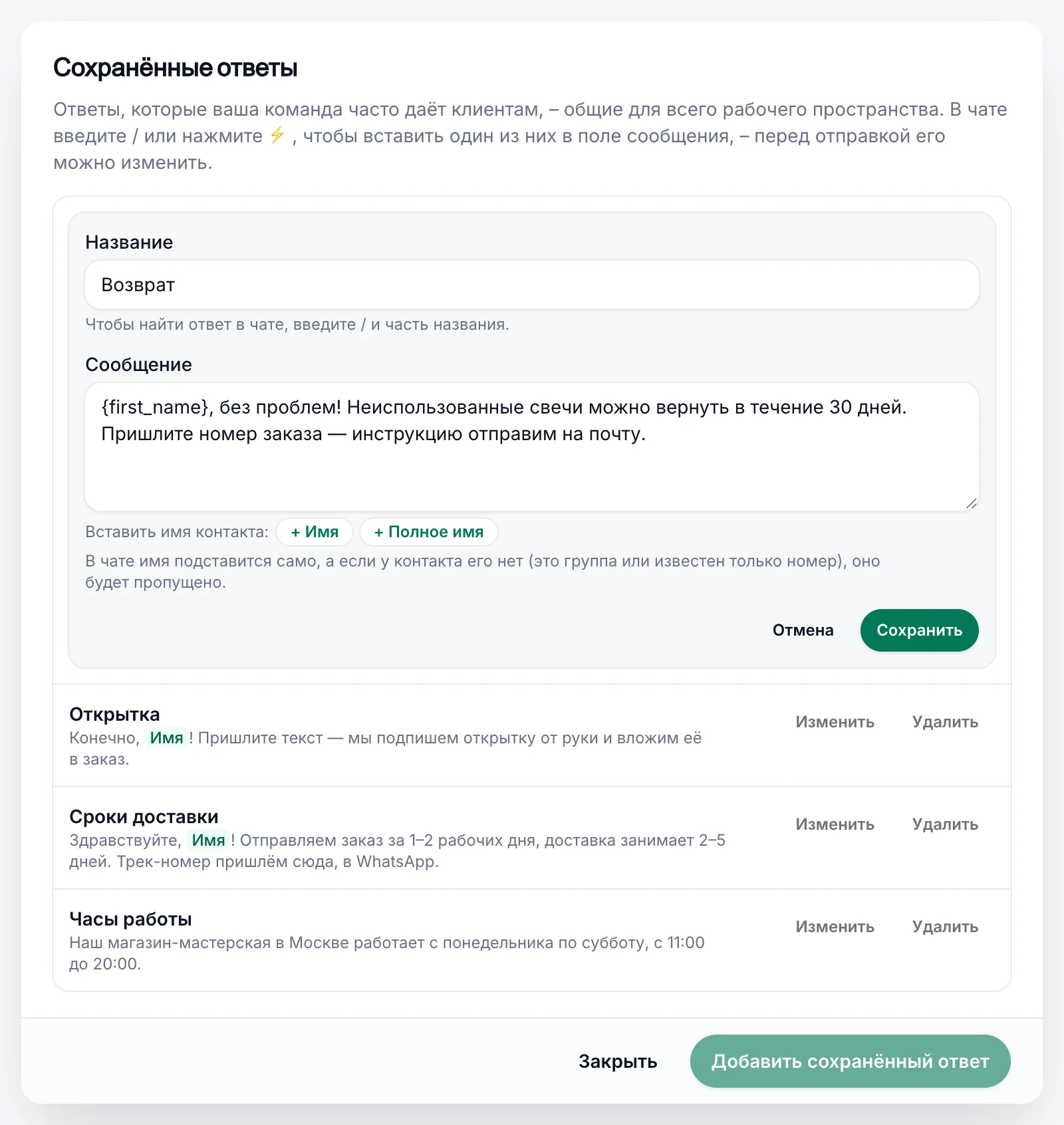
- Добавить сохранённый ответ: введите Название, до 60 символов (по нему ищет
/), и Сообщение, до 5000 символов, затем нажмите Сохранить. У двух сохранённых ответов не может быть одинакового названия. - Имя контакта: под полем Сообщение нажмите + Имя или + Полное имя, чтобы вставить имя там, где стоит курсор. Пока вы пишете, оно выглядит как
{first_name}или{name}, а в списке — как метка Имя или Полное имя. - Изменить открывает ответ для правки; Удалить удаляет его после подтверждения.
- В рабочем пространстве может быть до 200 сохранённых ответов. Изменять их могут владельцы и редакторы, и изменения сразу видны всей команде.
Поиск переписки#
Список показывает все переписки, в которых есть хотя бы одно сообщение, сначала самые свежие, по 30 штук. Кнопками Новее и Старее внизу можно листать страницы; рядом стоит строка вида «1–30 из 112».
В каждой строке — имя контакта (или номер), время последнего сообщения и его текст. Вы: перед текстом означает, что его отправила ваша сторона — из входящих, с телефона, кампанией или через API. Если номеров для входящих больше одного, через под строкой показывает, на каком из ваших номеров идёт чат.
- Поиск: введите запрос в поле Имя, номер или текст. Номер находит телефонные номера, как бы они ни были записаны (
+1 212 555,(212) 555-01). Текст находит имена, а от 4 символов — ещё и текст сообщений за последние 30 дней. - Фильтр по номеру: если номеров для входящих два или больше, выберите один в меню под полем поиска или Все номера. После остановленного номера стоит «(неактивен)».
- Новые сообщения: пока входящие открыты, переписка с новыми сообщениями поднимается вверх списка и показывает их количество в зелёном кружке, пока вы её не откроете. Эти отметки есть только в вашей вкладке браузера: коллеги их не видят, а перезагрузка страницы их сбрасывает.
- Адрес страницы запоминает открытую переписку, поиск, номер и страницу, поэтому после перезагрузки или по закладке вы вернётесь к тому же виду.
- На телефоне входящие показывают либо список, либо открытую переписку. Нажмите ←, чтобы вернуться к списку.
Чтение переписки#
Переписка открывается на 50 последних сообщениях. Нажмите Загрузить более ранние сообщения вверху, чтобы увидеть предыдущие. Под именем контакта видны его номер и номер для входящих, на котором идёт чат, например «79000000020 · через 79000000002».
- Фото и стикеры показываются в чате. Нажмите на фото, чтобы открыть его в полном размере в новой вкладке.
- Видео, голосовые сообщения, аудио и документы показываются как ссылка, например «Документ: prays-list-4-kvartal-2026.pdf» или Голосовое сообщение. Нажмите на неё, чтобы открыть или воспроизвести файл в новой вкладке (файлы больше 15 МБ показываются без ссылки).
- Другие сообщения WhatsApp показываются как метка, например Местоположение, Контакт, Опрос, Звонок или Это сообщение удалено. Пересланные сообщения помечены Пересланное.
- Пока входящие открыты, они обновляются сами: новые сообщения появляются в списке и в открытом чате без перезагрузки.
Групповые чаты#
Под названием группы стоит Группа. Над сообщениями участников указано имя или номер участника, а сообщения вашей стороны — справа.
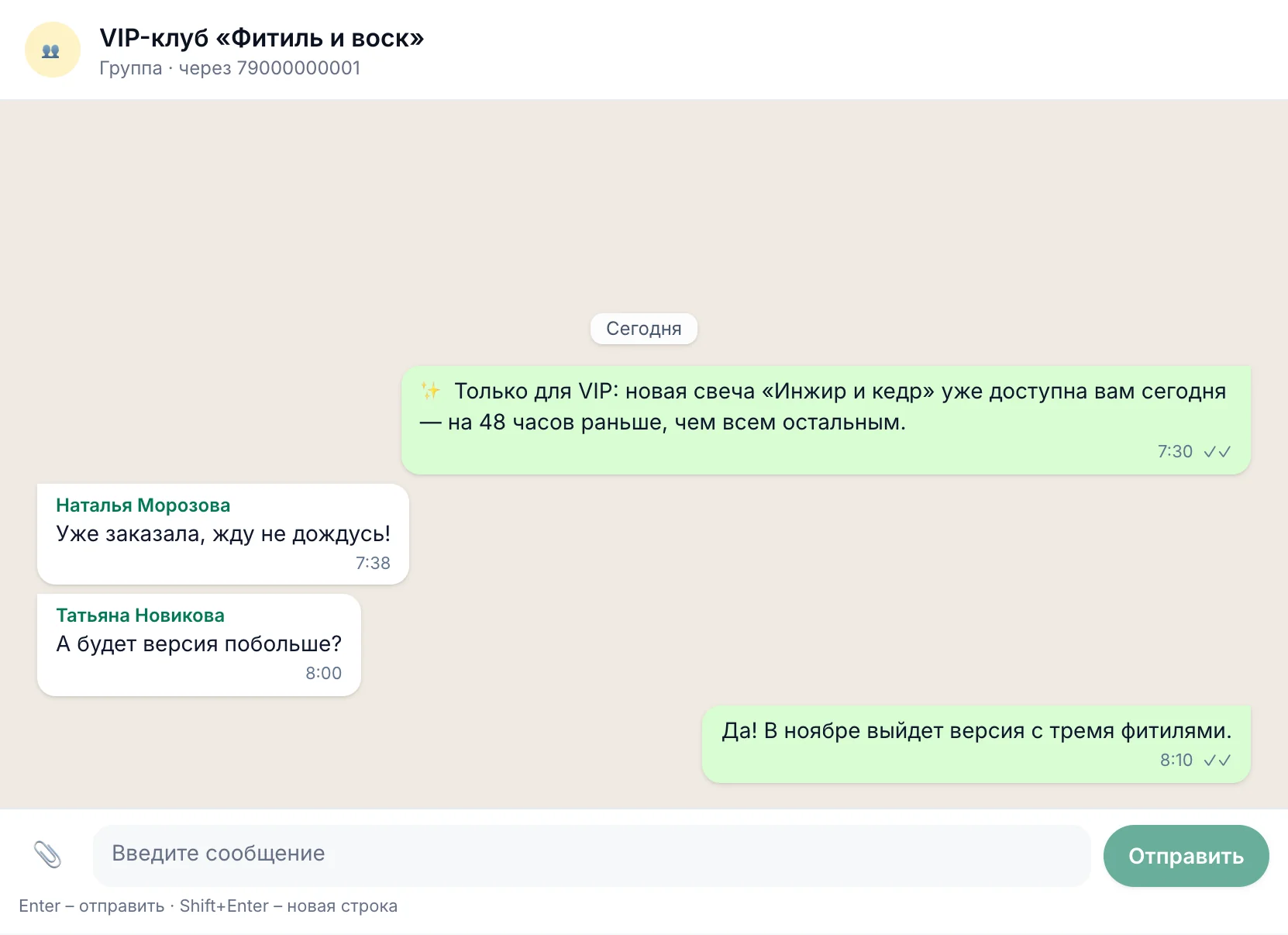
Ответ в группе уходит всей группе с того номера, на котором идёт группа. Если WhatsApp ещё не передал название группы, ответ отклоняется с сообщением «Название этой группы пока неизвестно, поэтому отсюда ответить нельзя. Ответьте с телефона.»
Скрытые номера#
Иногда WhatsApp скрывает номер телефона человека и даёт чату только приватный ID. Такой чат показывает имя человека или «Private number» без номера, а в поле ответа написано «WhatsApp скрывает этот номер – ответьте с телефона». Отвечайте такому человеку с телефона.
Чаты прежнего номера#
Если номер переподключён к другому телефону, его старые чаты остаются как история. В списке под ними стоит «Прежний номер» и старый номер, в чате написано «История с номера …, который этот номер для входящих использовал раньше, – ответы для него отключены.», а в поле ответа — «Ответы для прежнего номера отключены». Чаты на новом телефоне появляются как новые переписки, даже с теми же людьми.
Чаты Telegram#
Аккаунт Telegram, добавленный на странице Номера для входящих, занимает один из номеров для входящих вашего дополнения Unibox, как и номер WhatsApp.
- Во входящих отображаются его личные чаты: полученные сообщения и сообщения, отправленные с телефона или через WbizTool. Чаты из Telegram отмечены значком Telegram.
- Файлы до 16 МБ копируются во входящие.
- Ответы уходят с аккаунта Telegram, даже людям, которые скрывают свой номер.
- Группы, каналы, «Избранное» и служебный чат самого Telegram (тот, в который приходят коды входа) никогда не показываются.
Как сообщения попадают во входящие#
WbizTool примерно раз в минуту читает чаты каждого номера для входящих из его сеанса WhatsApp Web и копирует новые сообщения во входящие. Новое сообщение обычно появляется в течение одной-двух минут.
- В обе стороны: сообщения, которые присылают вам, и сообщения, отправленные с этого номера любым способом: с телефона, кампаниями, через API или из входящих. Клиент, который получал от вас только уведомления о заказах, тоже появится как переписка.
- Паузы: проверки приостанавливаются, пока номер отправляет сообщения (например, кампанию), пока он отключён и пока он остановлен на странице «Номера для входящих», а затем наверстывают пропущенное. Одна проверка читает до 500 новых сообщений, начиная с самых старых, поэтому после долгой паузы большой объём догоняется за несколько проверок. После остановки дольше часа Запустить подтягивает сообщения не более чем за 30 дней назад и не отправляет их на вебхук номера.
- Файлы: фото, видео, голосовые сообщения, аудио, документы и стикеры копируются в закрытое хранилище. Входящие открывают их по ссылкам, которые работают не меньше 30 минут. Файлы больше 15 МБ не копируются: они показываются как метка без ссылки, поэтому открывайте их на телефоне.
- Не копируются: статусы WhatsApp, уведомления групп (например, о новых участниках) и системные уведомления.
- Хранятся 90 дней: сообщения безвозвратно удаляются через 90 дней после отправки или получения, и их файлы больше нельзя открыть из входящих.
На странице Номера для входящих видно состояние каждого номера и время последней проверки: Синхронизируется, когда всё в порядке, Давно не проверялся после 15 минут без проверки, Номер отключён, Остановлен или Ожидает запуска. См. Вебхуки входящих сообщений.
Если номер отключился или дополнение закончилось#
| Что происходит | Что это значит для входящих |
|---|---|
| Номер отключился от WhatsApp | Ничего нового не приходит. Ответы всё равно ставятся в очередь: после отправки ответа в чате написано «… отключён – ответы уйдут, когда он снова подключится (они ждут до 24 часов).» Переподключите номер на странице Номера WhatsApp. |
| Номер остановлен или удалён из входящих на странице «Номера для входящих» | Его чаты перестают синхронизироваться; его переписки остаются во входящих. Запустить подтягивает сообщения за время остановки (до 30 дней назад), не отправляя их на его вебхук; удалённый и снова добавленный номер синхронизируется только с момента добавления. |
| Количество дополнения Unibox стало меньше числа используемых номеров | Примерно в течение часа самые новые лишние номера останавливаются. |
| Дополнение Unibox закончилось | Входящие сразу показывают Нужно дополнение Unibox и Посмотреть дополнения вместо ваших переписок, а примерно в течение часа останавливается каждый номер для входящих. Владельцы и редакторы получают уведомление (Проблемы с номером и отправкой). Переписки сохраняются, пока каждому сообщению не исполнится 90 дней, и снова появятся, когда дополнение вернётся: купите дополнение снова, затем нажмите Запустить у каждого номера на странице Номера для входящих. |
Устранение неполадок#
| Сообщение или проблема | Что делать |
|---|---|
| Нужно дополнение Unibox вместо ваших переписок | В рабочем пространстве нет активного дополнения Unibox. Владелец нажимает Посмотреть дополнения и добавляет Номер для Unibox на странице Оплата и тарифы, затем вы запускаете номера на странице Номера для входящих. |
| «Only the owner or an editor can do this» | В этом рабочем пространстве вы аналитик. Попросите владельца сделать вас редактором, см. Роли и права доступа. |
| «Номер для входящих ещё не настроен. Добавьте его, чтобы получать здесь чаты.» | Добавьте номер, см. Перед началом работы. |
| «Ваши номера для входящих неактивны, поэтому чаты не синхронизируются. Проверьте их.» | Нажмите Проверьте их и запустите номера кнопкой Запустить на странице «Номера для входящих». |
| «Переписок пока нет – они появятся здесь, когда придут сообщения.» | С момента добавления номера ничего не синхронизировалось, а более ранние чаты не импортируются. Отправьте на номер сообщение с другого телефона и подождите минуту-другую. |
| Новые сообщения не появляются | Посмотрите на номер на странице Номера для входящих: переподключите его, если он показывает Номер отключён, нажмите Запустить, если он Остановлен. Давно не проверялся обычно означает, что номер занят отправкой; если это продолжается, напишите в поддержку. |
| «Нет переписок по запросу «…».» | Ищите по части имени или по последним цифрам номера. Текст сообщений ищется только от 4 символов и только за последние 30 дней. |
| «У вас закончились сообщения, поэтому ответ не отправлен. Повысьте тариф в разделе «Оплата и тарифы» или дождитесь его продления.» | Сообщения пробного периода закончились (платные тарифы без ограничений). См. Тарифы и оплата. |
| «Название этой группы пока неизвестно, поэтому отсюда ответить нельзя. Ответьте с телефона.» | Ответьте с телефона или отправьте сообщение в группу по её названию через API отправки в группу. |
«… больше 64 МБ.» или File exceeds WhatsApp size limit (16MB max) | Файлы могут быть до 64 МБ, фото — до 16 МБ. Уменьшите файл. |
| «Не удалось загрузить файл.» или «Не удалось отправить – проверьте подключение.» | Проверьте подключение к интернету и нажмите Повторить. |
Expired под ответом | Он не был отправлен в течение 24 часов, например потому что номер был отключён или его задержало время отправки. Переподключите номер и нажмите Повторить (файл прикрепите заново). |
Файл пришёл с добавленным к имени .pdf | WhatsApp не принимает такой тип как файл от WbizTool. Отправьте файл одного из типов из раздела Отправка файла. |
| Скопированная из входящих ссылка на фото или файл перестала работать | Ссылки работают 30 минут или дольше. Откройте переписку снова, чтобы получить новую. Через 90 дней сообщение удаляется, и его файл больше нельзя открыть. |
| Кнопка Удалить на странице «Номера WhatsApp» неактивна («Подключён к входящим Unibox – сначала удалите его в разделе «Номера для входящих»») | Сначала удалите номер на странице Номера для входящих. |
| «Не удалось обновить.» над списком | Список не смог обновиться. Нажмите Повторить или перезагрузите страницу. |
Связанные материалы#
- Вебхуки входящих сообщений — о номерах для входящих, их вебхуках и Zapier
- Подключение номера WhatsApp
- Тарифы и оплата
- Отчёты и история сообщений
- Контакты
- Настройки рабочего пространства, участники команды и роли