
Руководства
Кампании: массовая рассылка WhatsApp из таблицы
Загрузите таблицу CSV или Excel, в которой каждая строка — одно сообщение WhatsApp, проверьте, что WbizTool из неё прочитал, и отправьте строки как кампанию. Это самый быстрый способ написать списку клиентов или групп, когда у каждой строки уже есть свой текст. Можно также отправить одно сообщение всем с тегом контактов, подставив имя каждого.
Кто может это делать: владельцы и редакторы запускают, отменяют и архивируют кампании. Аналитики видят кампании, открывают их сообщения и скачивают отчёты. Кампании работают на любом тарифе. Платные тарифы отправляют безлимитные сообщения в рамках честного использования; в пробном периоде каждая отправленная строка расходует одно из его 50 сообщений.
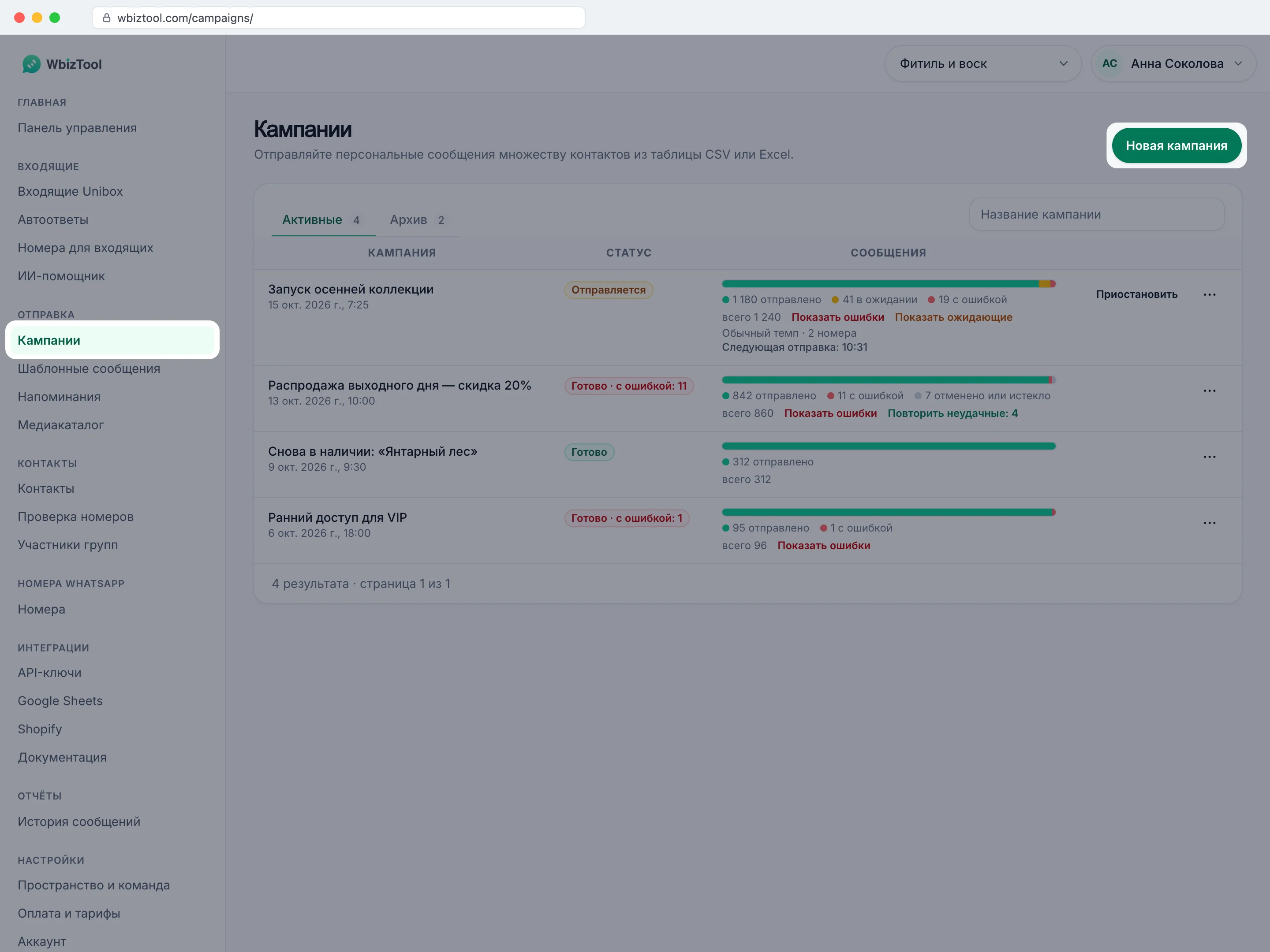
Откройте Кампании в разделе Отправка бокового меню или перейдите на /campaigns/.
Перед началом работы#
- Номер WhatsApp со статусом Подключён на странице Номера WhatsApp. См. Подключение номера WhatsApp.
- Место для каждой строки: номер может принять 1 000 сообщений за 24 часа (честное использование), а в пробном периоде окно Новая кампания показывает, сколько сообщений осталось. Что входит в каждый тариф, см. в разделе Тарифы и оплата.
- Рассчитывайте примерно на 150–200 сообщений с одного номера в день: см. Темп отправки.
- Файл
.csv,.xlsили.xlsxразмером до 10 МБ со столбцами, описанными ниже. В окне есть Пример CSV и Пример Excel, с которых можно начать.
Запуск кампании#
Откройте окно
На странице Кампании нажмите Новая кампания.
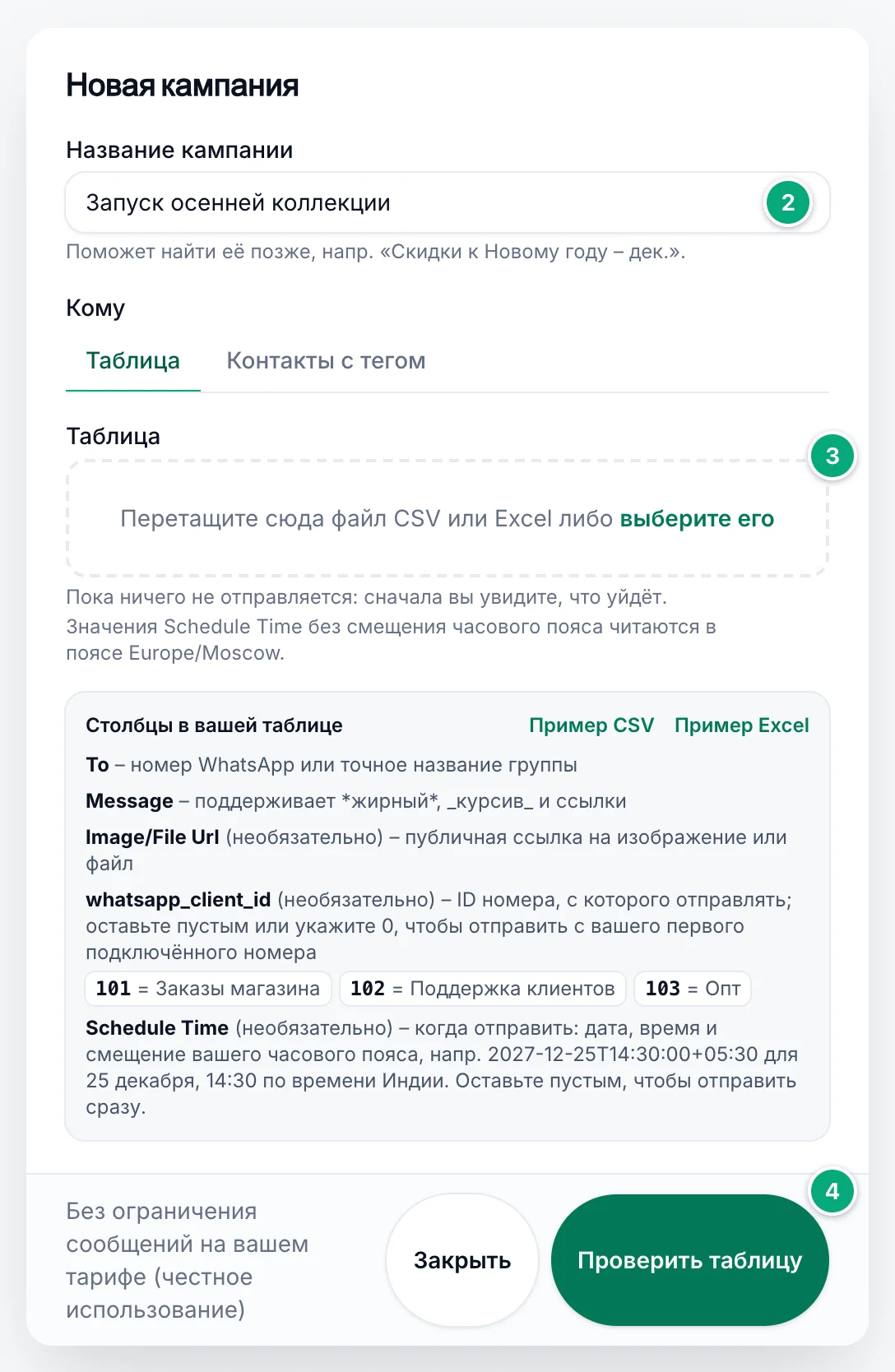
Назовите кампанию
Введите Название кампании, по которому её будет легко найти позже. Если кампания с таким названием уже есть, к нему добавится число, например
Скидки к Новому году (1).Добавьте таблицу
Перетащите файл в поле под Таблица или нажмите выберите его и укажите файл. Чтобы взять другой файл, нажмите Убрать.
Проверьте таблицу
Нажмите Проверить таблицу. Пока ничего не отправляется: WbizTool читает каждую строку и показывает, что уйдёт. См. Что показывает проверка.
Выберите, как отправлять
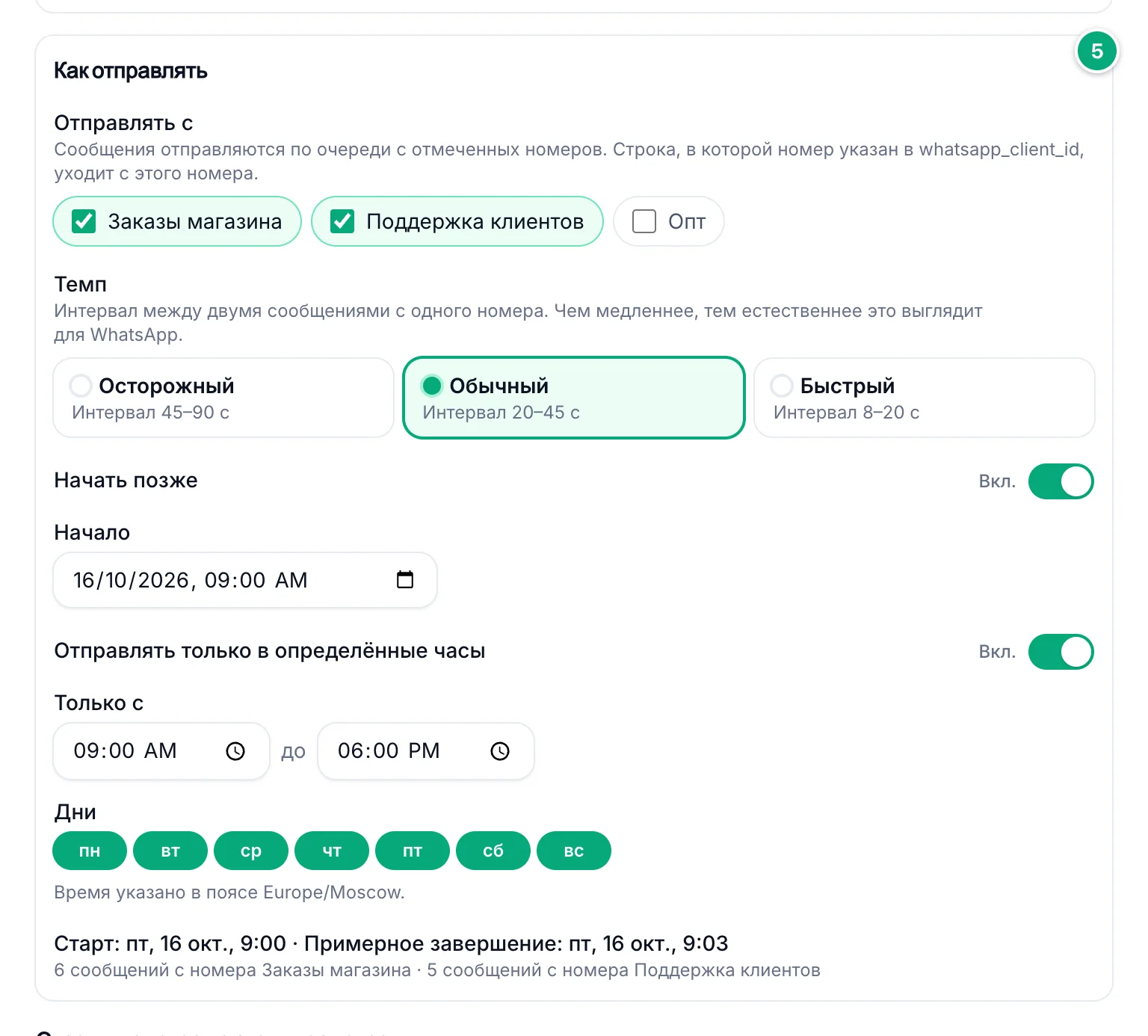
В блоке Как отправлять отметьте номера, с которых отправлять (первый подключённый уже отмечен), и выберите Темп. При желании включите Начать позже, чтобы выбрать время начала, или Отправлять только в определённые часы, чтобы задать часы в течение дня и дни. Последняя строка показывает, когда отправка должна закончиться. См. Темп отправки.
Отправьте
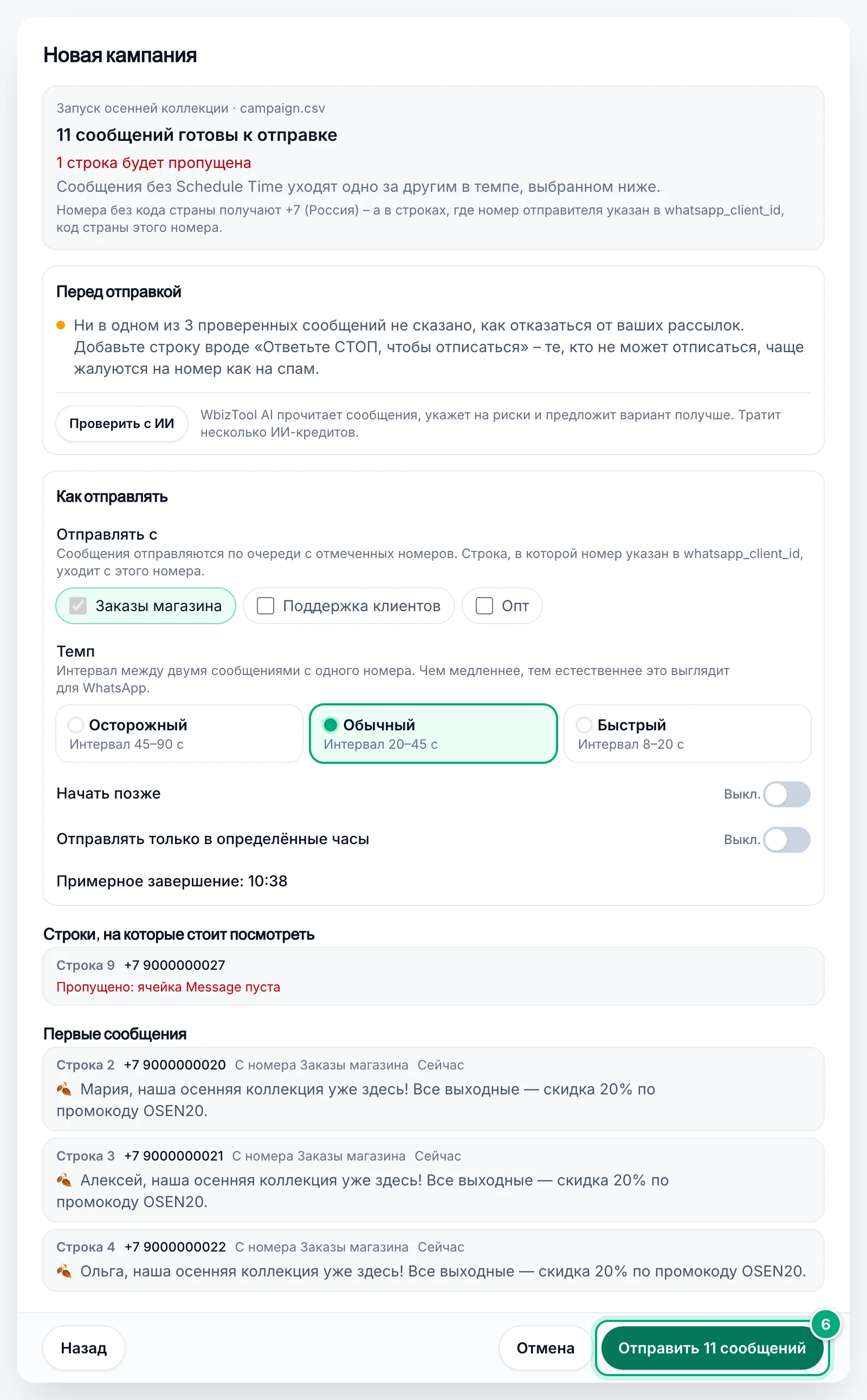
Если всё в порядке, нажмите Отправить … сообщений, например Отправить 11 сообщений. Появится «Кампания запущена: 11 сообщений в очереди», а кампания окажется вверху вкладки Активные.
Что показывает проверка#
- Сводка: сколько сообщений готово к отправке, сколько строк будет пропущено (красным), сколько уйдёт в группы и сколько — в своё
Schedule Time. Ниже — сколько сообщений осталось на вашем тарифе сейчас и сколько останется после отправки, а также код страны, который получают номера без него, например «+91 (Индия)» (см. Номера и группы). - Строки, на которые стоит посмотреть: строки, которые будут пропущены, с причиной красным, и строки, которые будут отправлены, но с предупреждением, — жёлтым. Показывается до 100 строк; если их больше, вы увидите «Показано строк: 100 из ….» Каждая начинается с номера строки в таблице, например «Строка 9», и номера в том виде, в каком он будет отправлен, например
+91 98765 43210. - Первые сообщения: первые несколько строк в том виде, в каком они уйдут, с номером-отправителем и временем («Сейчас» или «Время: …»). У строк для группы есть метка Группа, у строк со ссылкой — метка Изображение или Файл.
- Как отправлять: номера, с которых идёт отправка, темп, выбранное время отправки, если оно задано, и «Примерное завершение: …». См. Темп отправки.
Пустые строки игнорируются. Чтобы исправить строку, исправьте и сохраните таблицу, нажмите Назад, затем Убрать, снова выберите файл и нажмите Проверить таблицу. Название кампании сохранится.
Перед отправкой#
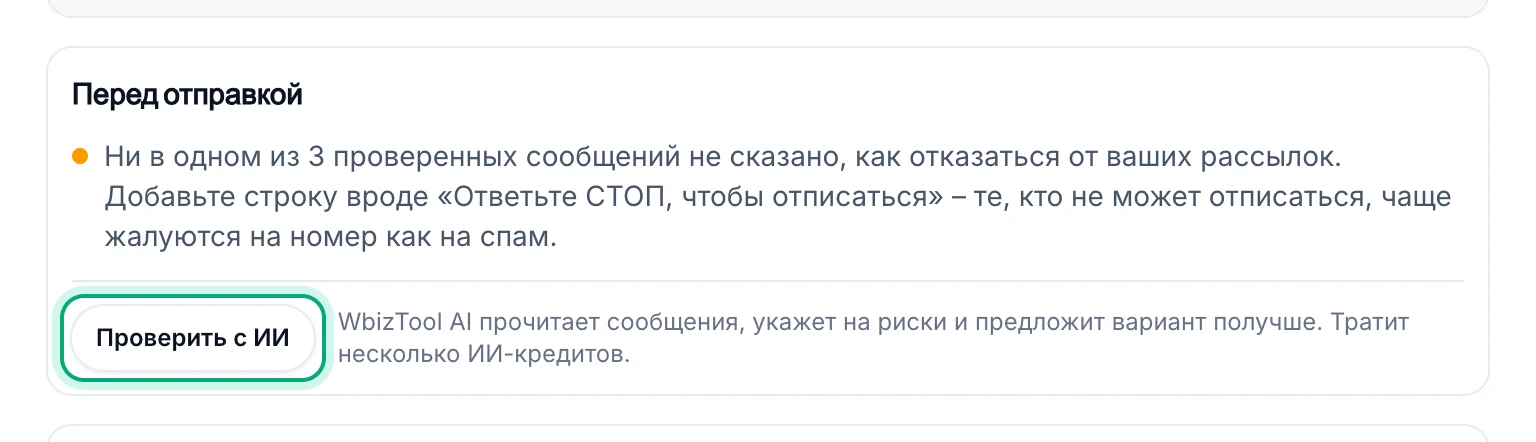
Под проверкой блок Перед отправкой ищет типичные проблемы, из-за которых на номера жалуются или их блокируют: нет строки об отписке вроде «Ответьте СТОП, чтобы отписаться», сообщения заглавными буквами, одни ссылки или короткие ссылки, нет подключённого номера, больше лимита честного использования на один номер, кампания, которая займёт много дней, или быстрый темп для более чем 100 сообщений. Эти предупреждения бесплатны и никогда не мешают отправке.
Проверить с ИИ поручает WbizTool AI тоже прочитать сообщения: он перечисляет риски и предлагает улучшенный вариант, который можно вставить в столбец Message вашей таблицы. Это тратит несколько ИИ-кредитов, и для этого нужен платный тариф с включённым WbizTool AI.
Отправка контактам с тегом#
Вместо таблицы отправьте одно сообщение всем, у кого есть тег на странице Контакты, например VIP.
Выберите «Контакты с тегом»
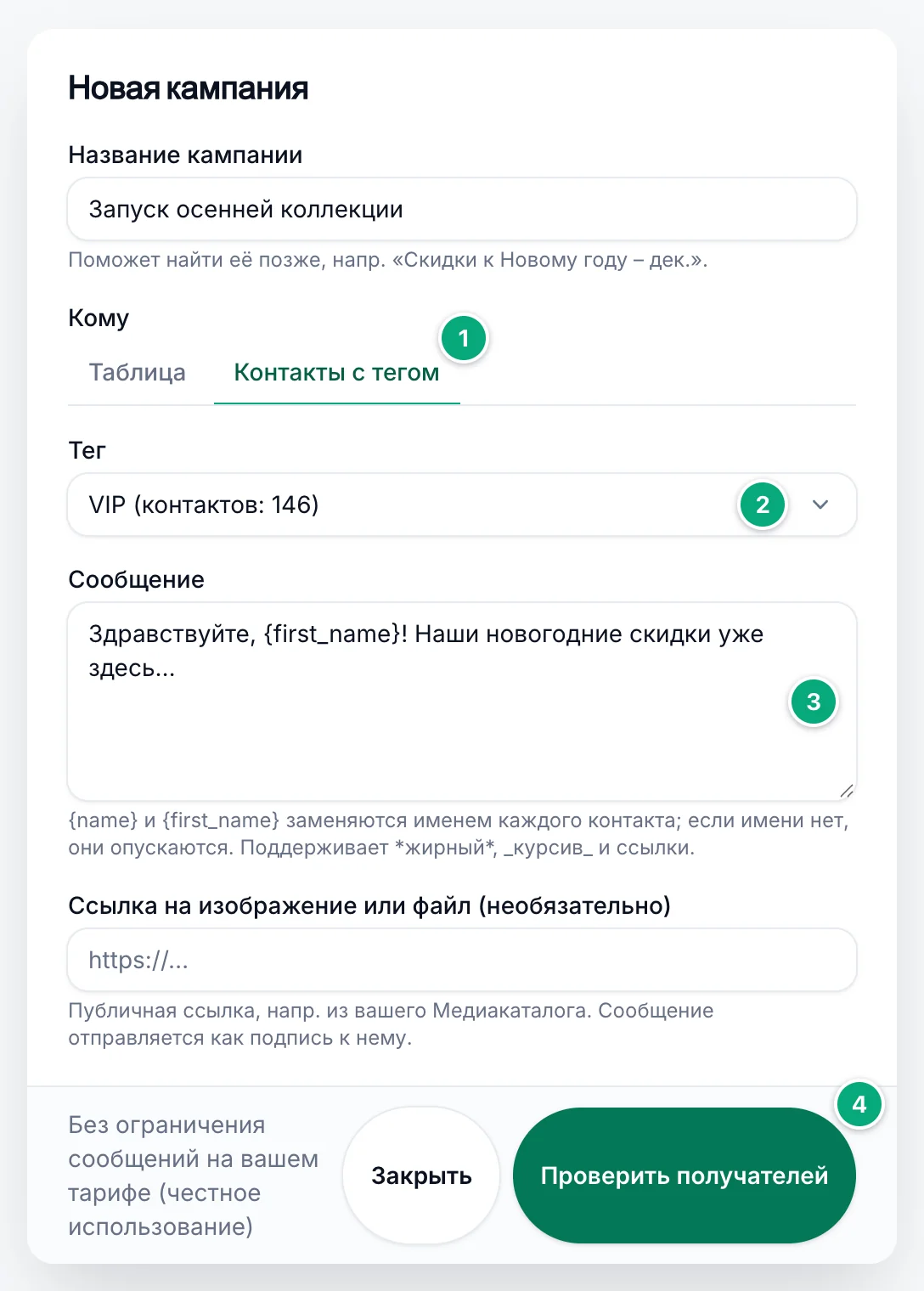
Нажмите Новая кампания, введите Название кампании и в блоке Кому нажмите Контакты с тегом.
Выберите тег
Выберите его в поле Тег. У каждого тега видно, у скольких контактов он есть, например VIP (контактов: 146). Если тегов ещё нет, окно отправит вас в «Контакты», чтобы сначала назначить теги.
Напишите сообщение
Введите Сообщение (до 3000 символов).
{name}заменяется именем каждого контакта, а{first_name}— первым словом имени:Здравствуйте, {first_name}! Наши новогодние скидки уже здесьпридёт Emma Thompson какЗдравствуйте, Emma! Наши новогодние скидки уже здесь. Контакт без имени получит сообщение без него. Чтобы отправить изображение или файл, вставьте его публичную ссылку в поле Ссылка на изображение или файл (необязательно): сообщение станет подписью к нему.Проверьте и отправьте
Нажмите Проверить получателей. Проверка та же, что и для таблицы: сколько сообщений готово, первые сообщения в том виде, в каком они уйдут, и Как отправлять. Затем нажмите Отправить … сообщений.
- Кампания уходит тем контактам, у которых есть тег в момент нажатия Отправить; если назначить тег кому-то позже, он не добавится.
- Группы с тегом получают сообщение в группе. Сообщения отписавшимся контактам завершаются ошибкой Opted out, и им ничего не отправляется.
- В списке под названием кампании видно «По тегу VIP». Запуск напоминания по тегу показывает «Напоминание по тегу VIP».
Столбцы таблицы#
В первой строке таблицы — названия столбцов. Пишите их точно так, как ниже, по-английски, на каком бы языке ни была ваша панель управления. Окно перечисляет их в блоке Столбцы в вашей таблице.
| Столбец | Обязательный | Что в нём указать |
|---|---|---|
To | Да | Номер WhatsApp, например 919876543210 (номер без кода страны дополняется, см. Номера и группы), или точное название группы WhatsApp, например Семья. |
Message | Да | Текст сообщения. Форматирование WhatsApp, например *жирный* и _курсив_, работает, ссылки тоже. |
Image/File Url | Нет | Публичная ссылка на изображение или файл. Message строки уходит вместе с ним как подпись. |
whatsapp_client_id | Нет | ID номера, с которого отправлять. Оставьте пустым или укажите 0, чтобы отправить с номеров, отмеченных в Отправлять с (это ваш первый подключённый номер, если вы не отметите другие). |
Schedule Time | Нет | Когда отправить строку, например 2026-12-25T14:30:00+05:30 (25 декабря 2026 г., 14:30 по времени Индии). Оставьте пустым, чтобы отправить сразу. |
Пример:
| To | Message | Image/File Url | whatsapp_client_id | Schedule Time |
|---|---|---|---|---|
| 919876543210 | Здравствуйте, Аман! Ваш заказ отправлен. | |||
| Семья | С праздниками всех! | 1234 | 2026-12-25T16:00:00+05:30 | |
| 919876543211 | Предложения этой недели | https://example.com/offer.jpg | 1234 |

- В Excel вместо
Toподойдут такжеWhatsapp NumberилиContact phone Number. В CSV без столбцаToпервый столбец читается как номер, а второй — как сообщение, как бы они ни назывались, поэтому сохраняйте этот порядок. Image/File Url (Optional)иSchedule Time (Optional)тоже работают, как в файлах-примерах. Остальные столбцы игнорируются.- В файлах CSV можно использовать запятые или точки с запятой, в UTF-8 или в кодировке Windows.
Номера и группы#
- По возможности пишите номера с кодом страны. Пробелы, дефисы, точки и скобки удаляются, а
+или00в начале означает, что у номера есть код страны, поэтому+91 98765-43210,0091 98765 43210и+44 (0)20 7946 0018подойдут. - Номер без кода страны, например
98765 43210или09876543210, получает код страны номера, который отправляет строку: указанного вwhatsapp_client_id, а иначе — вашего первого подключённого номера. Если страну этого номера определить нельзя, используется страна для номеров без кода страны рабочего пространства. Номер, который уже начинается с действительного кода страны, никогда не меняется. - Номер, который уже читается как номер с кодом страны, отправляется как есть: с индийского номера
6581234567уйдёт в Сингапур (+65 8123 4567). Проверка такие номера не отмечает, поэтому пишите такие местные номера с91в начале. - Эти строки пропускаются, а проверка показывает их, чтобы вы исправили таблицу: номер короче 7 или длиннее 15 цифр (с кодом страны), номер, который округлил Excel (см. ниже), и номер, который начинается с
0и не может быть дополнен, например потому что для него неизвестна страна. - Ячейка
Toс буквами читается как название группы. Цифры с дефисами, точками или скобками, например98765-43210, — это номер, если только в них не меньше 7 цифр, как в2024-25, или они не совпадают с названием группы, которая уже есть в ваших Контактах, например2024-2025(только если цифр меньше 10: от 10 до 15 цифр — всегда номер). Проверьте число «уйдут в группы» в проверке. - Название группы должно точно совпадать с группой WhatsApp, а номер-отправитель должен быть её участником с правом писать. WbizTool отправляет только в группу, название которой точно совпадает с ячейкой
To: часть названия или контакт с таким же именем не подходят, и сообщение завершается ошибкой «Group not found».
Изображения и файлы#
- Ссылка, оканчивающаяся на
.jpg,.jpeg,.png,.gif,.bmp,.tiffили.svg, отправляется как изображение. Любая другая ссылка отправляется как файл. Файлы MP3, M4A и AAC приходят как аудио, а текст — отдельным сообщением; файлы WAV и OGG приходят как документы, с текстом в качестве подписи. - Ссылка должна открывать файл напрямую, без входа в аккаунт. Чтобы получить такую ссылку, загрузите файлы в Медиакаталог (см. Медиакаталог).
- Получатель видит имя файла из конца ссылки, в нижнем регистре. Расширение сохраняется, если Медиакаталог принимает этот тип, например
.pdf,.docx,.xlsx,.csvили.zip(и ещё несколько, например.webmили.xlsm: полный список — в разделе Отправка сообщения). Если у ссылки нет расширения или оно другое, к имени добавляется.pdf. - Изображения — до 16 МБ, видео — до 64 МБ, остальные файлы — до 100 МБ.
Выбор номера для отправки#
Если у вас подключено несколько номеров, отметьте их в Отправлять с в блоке Как отправлять: строки, в которых номер не указан, по очереди уходят с отмеченных номеров. Так каждый номер отправляет свою часть в своём темпе, и кампания заканчивается быстрее. Сначала отмечен ваш первый подключённый номер.
Чтобы отправить строку с определённого номера, укажите его ID в whatsapp_client_id. Блок Столбцы в вашей таблице перечисляет ваши номера с их ID, например 1234 = Заказы. На странице Номера WhatsApp у каждого номера есть кнопка с его ID, например ID 1234 ⧉: нажмите её, чтобы скопировать ID.
- Пусто или
0: строка уходит с номеров, отмеченных в Отправлять с. - ID, которого нет среди ваших номеров (например, удалённого): строка уходит с отмеченных номеров, а проверка показывает предупреждение.
- Отключённый номер: строка ждёт, пока этот номер снова не подключится, с предупреждением.
- Если ни один номер не подключён и строка не указывает существующий, она пропускается.
Планирование строк#
- Пишите дату, время и смещение вашего часового пояса:
2026-12-25T14:30:00+05:30. Для UTC используйтеZ, например2026-12-25T09:00:00Z. - Время без смещения, например
2026-12-25 14:30, читается в часовом поясе вашего браузера. Окно показывает, в каком именно, например «Значения Schedule Time без смещения часового пояса читаются в поясе Europe/Moscow.» - Пишите год первым. Дата вроде
05/12/2026читается как 12 мая. - Время в прошлом или время, которое WbizTool не может прочитать, приводит к пропуску строки. В Excel ячейка в формате даты не читается: задайте столбцу формат Текстовый и введите время.
Отслеживание кампании#
Вкладка Активные показывает ваши кампании, новые сверху, по 25 на странице, со временем создания каждой. Искать по названию можно в поле Название кампании.
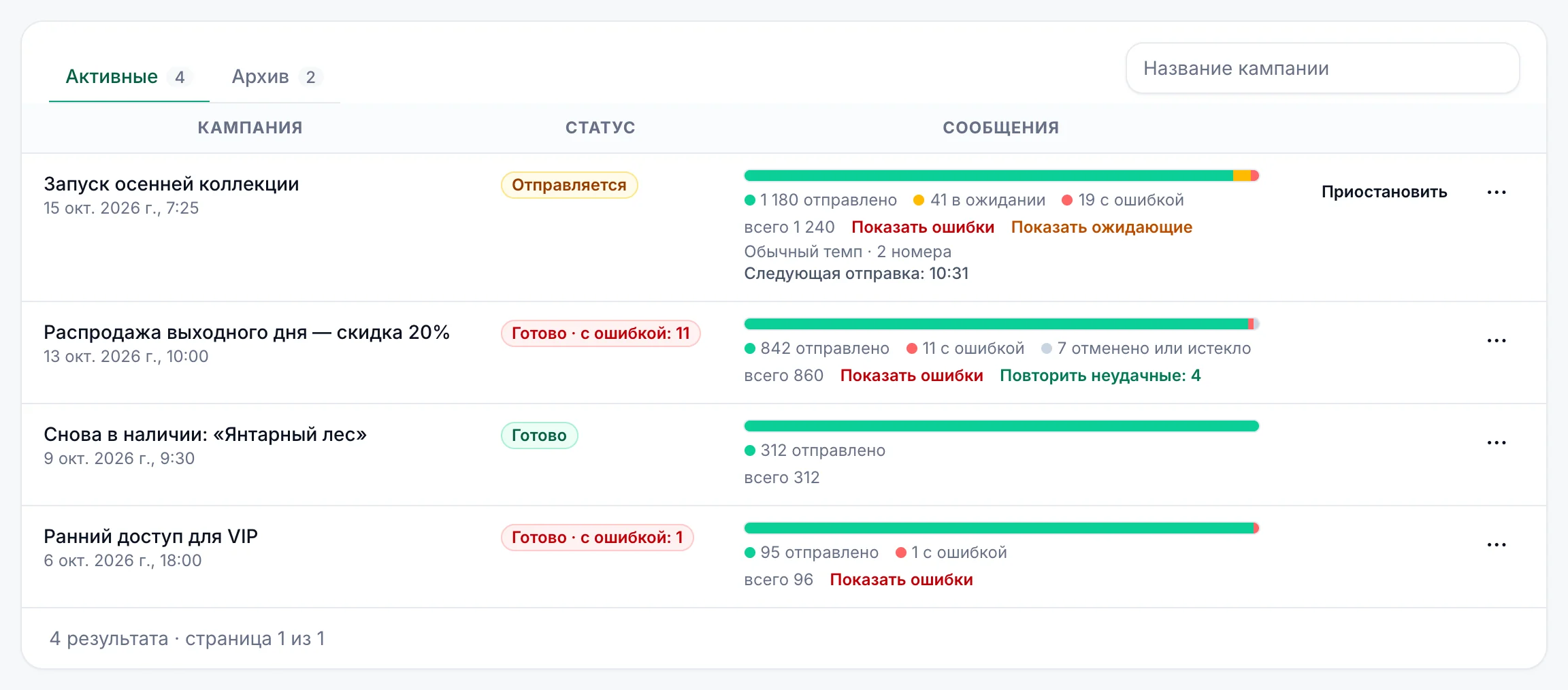
Столбец Статус показывает, на каком этапе каждая кампания:
| Статус | Значение |
|---|---|
| Ожидает | Ещё ничего не отправлено. |
| Запланирована | Ещё ничего не отправлено: кампания начнётся в выбранное вами время начала. |
| Отправляется | Часть сообщений отправлена, остальные ещё ждут. |
| Приостановлена | Вы её приостановили: больше ничего не отправляется, пока вы её не возобновите. |
| Вне часов отправки | Её сообщения ждут выбранных вами часов или дней. |
| Готово | Все сообщения отправлены. |
| Готово · с ошибкой: … | Завершена, но часть сообщений не отправилась. |
| Готово · отменено: … | Завершена, и часть сообщений отменена или истекла. |
| Остановлена | Все сообщения отменены или истекли до того, как хоть одно ушло. |
| Старая кампания | Её сообщения удалены через 90 дней («Её сообщения больше не хранятся»). |
Столбец Сообщения показывает полосу и число отправленных, ожидающих, ошибочных, а также отменённых или истёкших сообщений. Нажмите Показать ошибки или Показать ожидающие, чтобы увидеть список этих сообщений, или Повторить неудачные: …, чтобы снова отправить сообщения с ошибкой (см. Приостановка, возобновление и повтор). Пока есть ожидающие сообщения, строка под полосой показывает темп, сколько номеров отправляют кампанию и когда уйдёт следующее сообщение, например «Обычный темп · 2 номера · Следующая отправка: 10:32».
У каждой кампании:
- Сообщения: открывает Отчёты с сообщениями этой кампании, их статусом, временем и причиной ошибок.
- Приостановить / Возобновить: видны, пока есть ожидающие сообщения. См. Приостановка, возобновление и повтор.
- ⋯ (Другие действия): Скачать отчёт (см. Скачивание отчёта), Отменить ожидающие, пока есть ожидающие сообщения (см. Отмена ожидающих сообщений), и В архив (см. Архивирование и восстановление).
Кампании, отправленные из шаблонных сообщений, тоже попадают сюда, с названием Template Messages - , датой и временем (UTC).
Скачивание отчёта#
Скачать отчёт в меню ⋯ у кампании сохраняет файл Excel с названием кампании, по строке на сообщение, новые сверху: Whatsapp Number (номер-отправитель), Customer Number, Msg, Created Time, Sent Time (N/A, если не отправлено) и Status (Created — ожидает, Sent, Failed, Cancelled или Expired). Время указано в часовом поясе вашего браузера. Почему сообщение не отправилось, в файле не сказано: для этого используйте Сообщения.
Сообщения удаляются через 90 дней после отправки, ошибки или отмены. Тогда кампания показывает Старая кампания, и скачать уже нечего, поэтому сохраняйте нужные отчёты заранее.
Отмена ожидающих сообщений#
Найдите кампанию
На вкладке Активные нажмите ⋯ у нужной кампании, затем Отменить ожидающие.
Подтвердите
В окне «Отменить … ожидающих сообщений?» нажмите Отменить сообщения. Появится, например, «Отменено 41 сообщение».
Отмена необратима. Уже отправленные сообщения не затрагиваются, а отменённые сообщения не расходуют тариф. Сообщение, которое отправляется именно в этот момент, всё же может уйти; тогда оно показывается как Отправлено. Чтобы просто остановить отправку на время, приостановите кампанию. Чтобы отменить отдельные сообщения, откройте Сообщения и отмените их в Отчётах.
Приостановка, возобновление и повтор#
- Приостановить: нажмите Приостановить у кампании. Появится «Кампания приостановлена – больше ничего не отправляется, пока вы её не возобновите.», а её статус сменится на Приостановлена. Сообщение, которое отправляется именно в этот момент, всё же уйдёт.
- Возобновить: нажмите Возобновить. Ожидающие сообщения снова уходят в темпе кампании, а не все сразу.
- Повторить неудачные: когда сообщения с ошибкой можно отправить снова, кнопка Повторить неудачные: … рядом с Показать ошибки показывает их число, например Повторить неудачные: 4. Нажмите её, затем Повторить. Сообщения вернутся в очередь и уйдут в темпе кампании. Сообщения, которые не могут уйти успешно, пропускаются: номера без WhatsApp, неверные или заблокированные номера, не найденные группы, неподдерживаемые файлы или содержимое сообщений и отправка, которая была прервана и, возможно, уже дошла.
Темп отправки#
Темп — это интервал между двумя сообщениями с одного номера:
| Темп | Интервал между сообщениями |
|---|---|
| Осторожный | от 45 до 90 секунд |
| Обычный | от 20 до 45 секунд |
| Быстрый | от 8 до 20 секунд |
Каждый интервал выбирается случайно в своих пределах: так отправка выглядит для WhatsApp естественнее. Окно открывается с темпом вашей последней кампании. Сама отправка тоже занимает несколько секунд на сообщение, поэтому в темпе Обычный 100 сообщений с одного номера уходят примерно за 80 минут; «Примерное завершение: …» в проверке оценивает это для выбранных настроек.
- Темп соблюдается всегда. Сообщения, которые ждали (отключённый номер, время отправки, собственные часы кампании, приостановка), не уходят подряд, когда отправка возобновляется: они сохраняют темп.
- Несколько номеров отправляют параллельно, каждый в выбранном темпе, поэтому два номера справляются примерно вдвое быстрее. См. Выбор номера для отправки.
- Начать позже: выберите Начало; до него ничего не уходит, а статус до тех пор показывает Запланирована.
- Отправлять только в определённые часы: задайте часы в течение дня (Только с … до …) и дни (Дни). Если конец раньше начала, например с 22:00 до 06:00, часы переходят через полночь. Сообщения вне этих часов ждут и уходят, когда часы начинаются; статус тогда показывает Вне часов отправки.
- Время указано в часовом поясе вашего браузера, он показан под переключателями.
- Строки с Schedule Time должны уйти в указанное время, но всё равно ждут выбранных часов, и темп по-прежнему отделяет их от других сообщений кампаний с этого номера.
- Если включено Время отправки с отметкой Рассылки, оно тоже действует.
- Отправляйте не больше примерно 150–200 сообщений с одного номера в день (Как защитить номера от блокировки на странице Номера WhatsApp). Разнесите большой список на несколько дней с помощью Отправлять только в определённые часы или
Schedule Timeлибо на несколько номеров с помощью Отправлять с.
Архивирование и восстановление#
Архивирование убирает завершённую кампанию из вкладки Активные вместе со всей историей сообщений. Нажмите у неё ⋯, затем В архив и ещё раз В архив для подтверждения. Чтобы вернуть кампанию, откройте вкладку Архив, нажмите ⋯, затем Восстановить и ещё раз Восстановить для подтверждения.
Устранение неполадок#
| Сообщение или проблема | Что делать |
|---|---|
| «Файл больше 10 MB. Разделите его на таблицы поменьше.» | Отправьте его двумя или несколькими кампаниями. |
| «Не удалось прочитать этот файл. Сохраните его как CSV или Excel (.xlsx) и попробуйте ещё раз.» | Пересохраните файл как .xlsx или как .csv в UTF-8. |
| «В первой строке таблицы нет столбца …, поэтому ни одну строку нельзя прочитать.» | Сравните названия в «Найденные столбцы» со столбцами таблицы: написание, регистр и пробелы должны совпадать. |
| «Ни одну строку нельзя отправить. Исправьте строки ниже и проверьте таблицу снова.» | Прочитайте причины в блоке Строки, на которые стоит посмотреть. |
| «Нужно сообщений: …, а на вашем тарифе осталось: ….» | Сообщений пробного периода не хватает на всю таблицу. Уберите строки или выберите тариф на странице Оплата и тарифы. |
| «Сообщений не осталось – повысьте тариф в разделе «Оплата» или дождитесь его продления.» | Сообщения пробного периода закончились. См. Тарифы и оплата. |
| «Превышен дневной лимит: нужно … сообщений, а номер сегодня может принять ещё … (честное использование: 1 000 в день на номер). Ничего не отправлено – отправьте завтра или разделите кампанию.» | Отправьте кампанию на следующий день или разделите её на кампании поменьше в разные дни или с разных номеров. |
| Новая кампания серая: «Это может сделать только владелец или редактор» | В этом рабочем пространстве вы аналитик. Обратитесь к владельцу. |
| «Пропущено: номер начинается с 0, а страна для его дополнения не задана – …» | Укажите номер с кодом страны, например 919876543210, или попросите владельца задать страну для номеров без кода страны. Если страна задана, проверьте, что номер действителен для этой страны. |
| «Пропущено: номер в To слишком короткий – …» или «… больше 15 цифр» | Проверьте номер: с кодом страны в нём от 7 до 15 цифр. |
| «Пропущено: Excel округлил номер (он выглядит как 9.19877E+11) – …» | В Excel задайте столбцу To формат Числовой или Текстовый и сохраните таблицу заново либо загрузите файл .xlsx. |
| «Пропущено: Schedule Time уже в прошлом» | Укажите время в будущем или очистите ячейку. |
| «Пропущено: не удалось прочитать Schedule Time – …» | Пишите его в виде 2026-12-25T14:30:00+05:30. В Excel задайте столбцу формат Текстовый. |
| «Пропущено: нет подключённого номера WhatsApp для отправки» | Подключите номер, затем проверьте таблицу снова. |
| Сообщения остаются в статусе Ожидает | Номер-отправитель не подключён (см. Номера WhatsApp), строки запланированы на потом или сейчас вне времени отправки рабочего пространства. |
| Запланированные строки ушли не в то время | Добавьте смещение, например +05:30, и пишите год первым. |
| «Что-то пошло не так: …» сразу после правки таблицы | Нажмите Убрать, снова выберите файл и проверьте его ещё раз. |
| Ошибка «Phone number invalid» | Номера нет в WhatsApp, или код страны отсутствует либо неверен. |
| Ошибка «Group not found» | WbizTool отправляет только в группу, название которой точно совпадает с ячейкой To. Проверьте название, что ни у одного контакта нет такого же имени и что номер-отправитель состоит в группе и может в неё писать. |
| Ошибка «Image Url Error» или «File Url Error» | Ссылка должна быть публичной и открывать файл напрямую. |
| Ошибка «File exceeds WhatsApp size limit (… max)» | Используйте файл поменьше: изображения 16 МБ, видео 64 МБ, остальные файлы 100 МБ. |
| Ошибка «The file is empty» | По ссылке открывается пустой файл. Проверьте ссылку в браузере и загрузите файл заново. |
| Ошибка «Sending was interrupted and may have been delivered. Check WhatsApp before resending.» | Посмотрите чат в WhatsApp, прежде чем отправлять сообщение снова. |
Связанные материалы#
- Контакты и теги
- Шаблонные сообщения
- Медиакаталог
- Отчёты и история сообщений
- Подключение номера WhatsApp
- Интеграция с Google Sheets для строк, которые продолжают поступать
- API: Отправка на несколько номеров и Планирование сообщения