
Интеграции
Интеграция с Google Sheets
Триггер Google Sheets сам отправляет сообщение WhatsApp для каждой строки, добавленной на рабочий лист, например для нового лида, заказа или бронирования. Сообщение заполняется значениями из столбцов строки и уходит на номер из её столбца с телефоном. Другие инструменты автоматизации не нужны.
Кто может это делать: владельцы и редакторы, на платном тарифе (Lite — 1 триггер, Standard — 3, Advanced — 5, Enterprise — 10). Отключить аккаунт Google могут только владельцы. Аналитики не видят Google Sheets в боковом меню; если открыть страницу, появится «Это может сделать только владелец или редактор» (см. Роли и права доступа).
Откройте Google Sheets в разделе Интеграции бокового меню или перейдите на /google-sheets/.
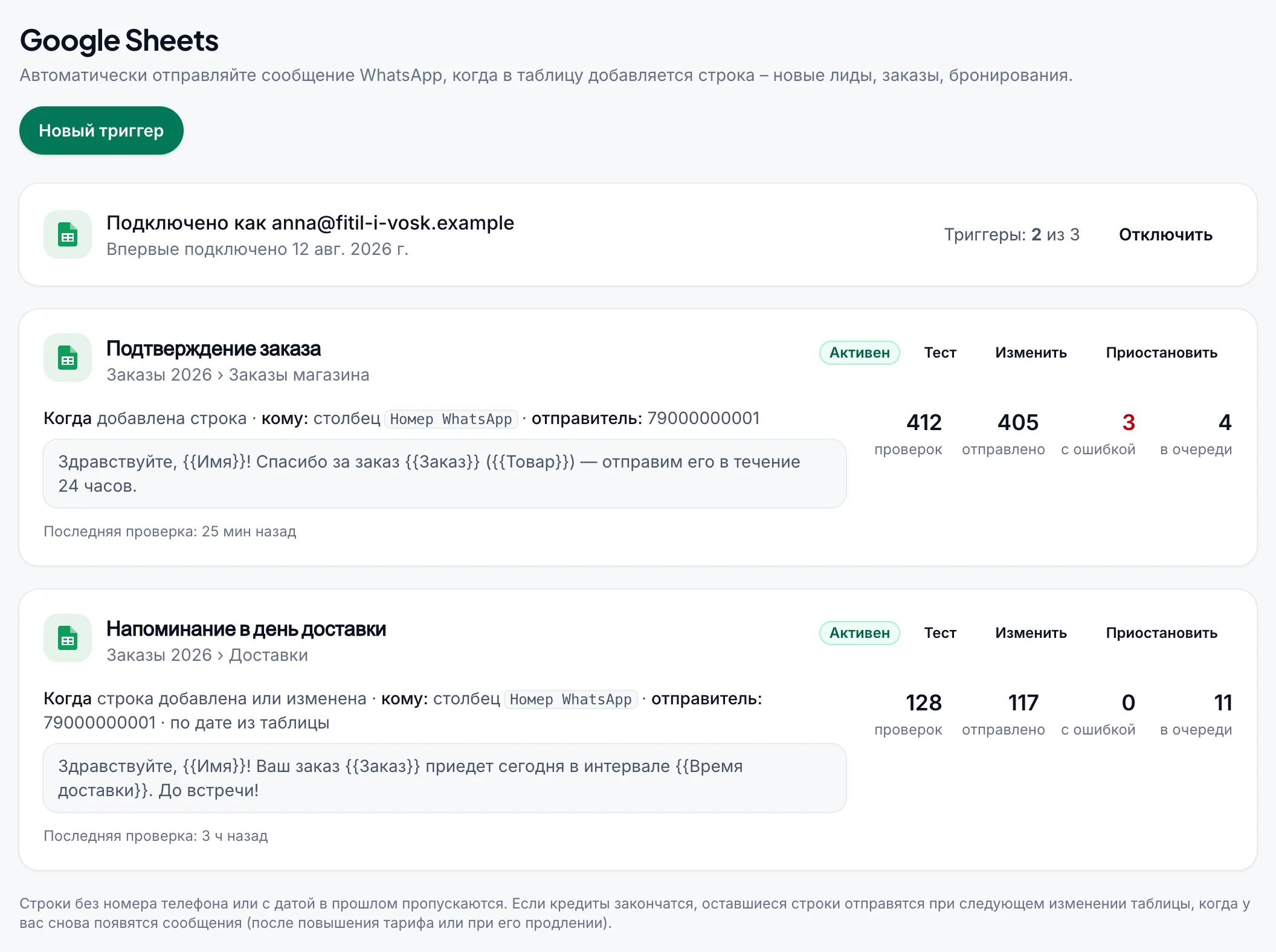
Нужны подключённый номер WhatsApp и Google Таблица, в которой в строке 1 записаны названия столбцов, например Номер WhatsApp, Имя и Заказ, а ниже — по одной строке на сообщение. Читаются только столбцы от A до Z.
Подключение аккаунта Google#
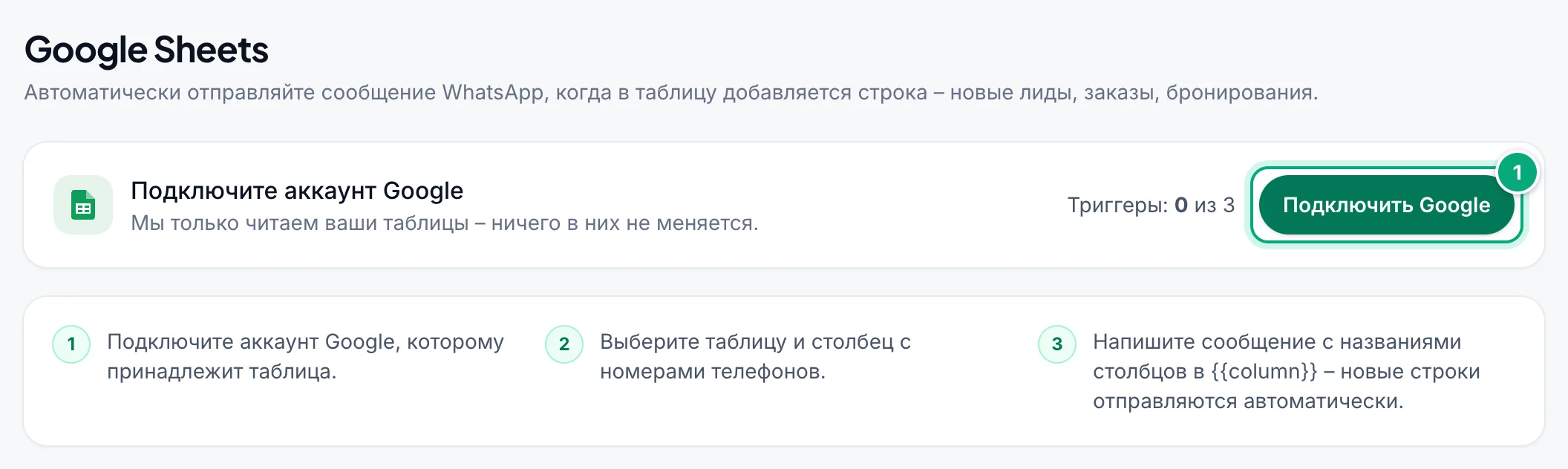
Нажмите «Подключить Google»
На странице Google Sheets нажмите Подключить Google.
Выберите аккаунт Google
Войдите в аккаунт Google, которому принадлежит таблица.
Разрешите доступ
Google попросит разрешить WbizTool просматривать ваши таблицы и файлы Drive, которые вы выберете через WbizTool. Если появятся флажки, отметьте все. Вы вернётесь на страницу с сообщением «Аккаунт Google подключён».
Каждое рабочее пространство подключает один аккаунт Google, и WbizTool только читает его таблицы.
Создание триггера#
Нажмите «Новый триггер»
Кнопка находится вверху справа на странице.
Выберите таблицу
Нажмите Выбрать таблицу и выберите таблицу в Google Drive, который откроется поверх страницы. Именно выбор там позволяет WbizTool читать таблицу и узнавать о новых строках, поэтому поля для вставки ссылки нет.
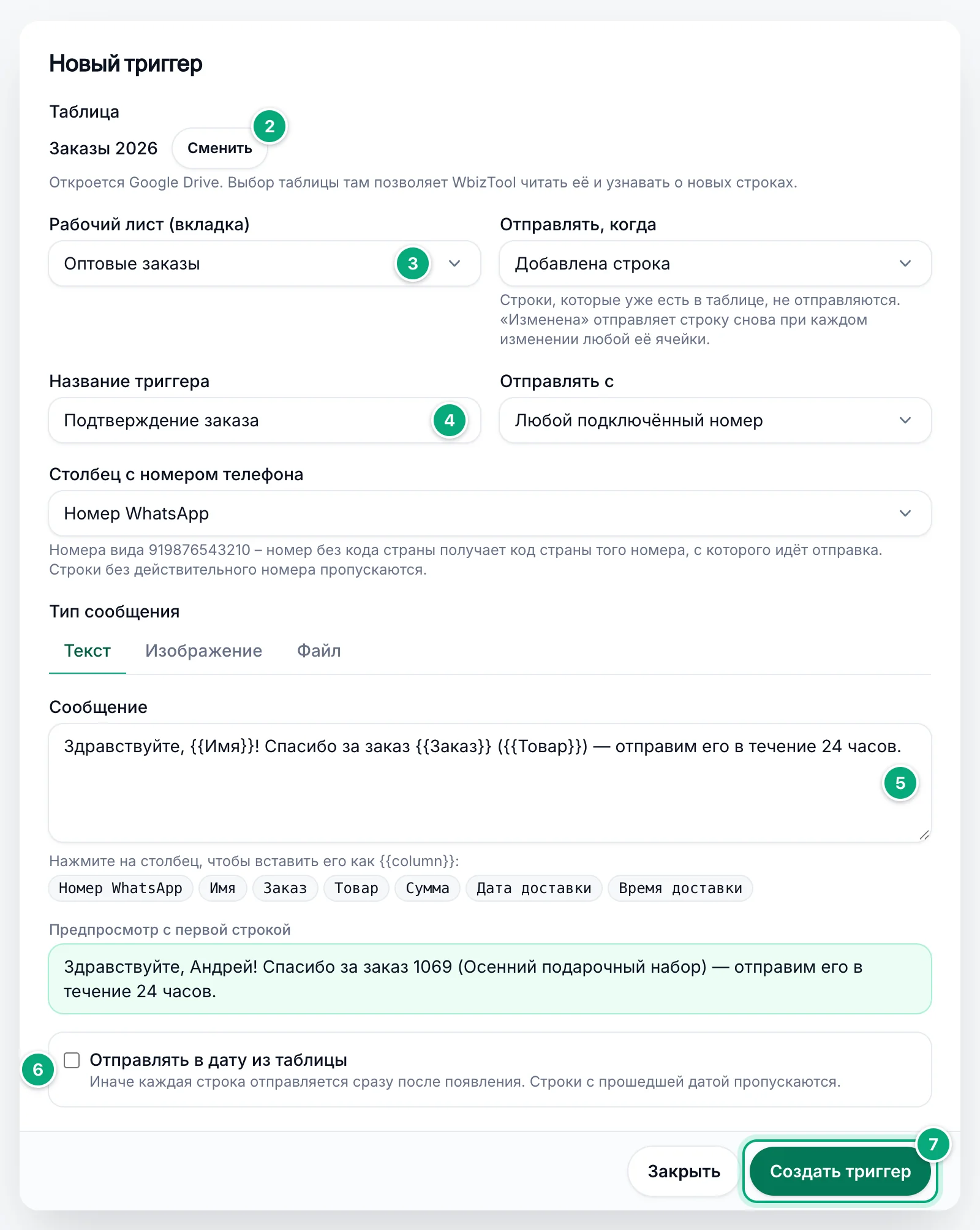
Выберите рабочий лист и момент отправки
Выберите Рабочий лист (вкладка), затем в Отправлять, когда: Добавлена строка или Строка добавлена или изменена (см. Какие строки отправляются). У каждого рабочего листа может быть только один триггер.
Задайте название, номер и столбец телефона
Введите Название триггера. В Отправлять с выберите номер или Любой подключённый номер. Проверьте Столбец с номером телефона: автоматически выбирается столбец с названием вроде
WhatsApp, иначе — вродеТелефон,Мобильный,PhoneилиMobile, иначе — вродеНомер,Контакт,NumberилиContact, в том числе на других языках панели (Telefon,Celular,No HP…). Убедитесь, что это не столбец вродеНомер заказа.Напишите сообщение
Введите Сообщение; чтобы вставить столбец, нажмите на его название под полем, например
{{Имя}}. Предпросмотр с первой строкой показывает сообщение, заполненное из строки 2. Для изображения или документа см. Изображения и файлы.Запланируйте (необязательно)
Чтобы отправлять каждую строку в дату из одного из её столбцов, отметьте Отправлять в дату из таблицы (см. Отправка в дату из таблицы).
Создайте триггер
Нажмите Создать триггер. Появится «Триггер создан – новые строки отправляются с этого момента».
Новые строки обычно отправляются в течение нескольких минут. Протестируйте триггер, чтобы сначала проверить сообщение.
Какие строки отправляются#
| Отправлять, когда | Что отправляется |
|---|---|
| Добавлена строка | Каждая строка, добавленная после создания триггера. Строки, которые уже были в таблице, не отправляются. |
| Строка добавлена или изменена | Новые строки, а также строка повторно при каждом её изменении. Строки, которые уже были в таблице, не отправляются, пока не изменятся. |
- Добавляйте строки внизу — вводом, вставкой или через Google Форму. При Добавлена строка строка, вставленная выше, не отправляется (вместо неё повторно отправляется последняя строка), а после удаления строк новые отправляются, только когда таблица станет длиннее, чем была.
- Заполняйте телефон последним или вставляйте строки целиком: строка отправляется при первой проверке после того, как заполнена её ячейка с телефоном, с теми ячейками, которые в ней есть на тот момент. При Добавлена строка, когда строка под ней уже отправлена, меняйте только её ячейки с телефоном (и датой): если изменятся и другие ячейки, она не отправится.
- При Строка добавлена или изменена каждое изменение отправляет строку снова: ячейку заполнили, изменили или очистили — даже в столбце, который сообщение не использует, например в столбце «Статус», который вы обновляете вручную. Также не сортируйте таблицу и не вставляйте и не удаляйте строки: сдвинутые строки считаются изменёнными. Добавление столбца ничего не отправляет повторно; переименование столбца считается изменением каждой строки, в которой в этом столбце есть значение.
- Строки без действительного номера телефона пропускаются и не считаются ошибками. При Добавлена строка пропущенная строка запоминается на 7 дней (до 500 строк на триггер): исправьте её номер телефона, и она отправится при следующей проверке, даже если строки под ней за это время уже отправлены. Её узнают по остальным ячейкам, поэтому она не отправится, если изменились и они, если выше неё вставляли или удаляли строки или если в ней нет ничего, кроме телефона и даты. Строки, пропущенные до 13 октября 2026 года, повторно не обрабатываются.
Текст сообщения#
Пишите названия столбцов в двойных фигурных скобках точно так, как в строке 1: регистр и пробелы важны.
Здравствуйте, {{Имя}}! Спасибо за заказ {{Заказ}}.Если в столбце Имя записано Андрей, а в столбце Заказ — 1069, сообщение будет таким: «Здравствуйте, Андрей! Спасибо за заказ 1069». Значения вставляются в том виде, в каком их показывает таблица, например 1 490,00 ₽; пустая ячейка оставляет пропуск (предпросмотр показывает [Имя]). {{…}}, который не является столбцом, отправляется как есть, и окно предупреждает: «Это не столбцы этого рабочего листа, они отправятся как есть: …». Сообщение может содержать до 3 000 символов.
Номера телефонов#
- Лучше всего с кодом страны, например
919876543210или+91 98765 43210. Пробелы, дефисы, скобки, точки,+и00в начале не мешают. - Номер без кода страны, например
98765 43210или09876543210, получает код страны номера, с которого идёт отправка, а иначе — из настройки рабочего пространства Страна для номеров без кода страны. Номер, начинающийся с0, пропускается, если страна неизвестна. - Строки, в которых телефон не состоит из 7–15 цифр, пропускаются, как и номера, округлённые Excel, например
9.19877E+11. Задайте для столбца с телефоном формат обычного текста (Формат → Числа → Обычный текст).
Изображения и файлы#
В Тип сообщения выберите Изображение или Файл, затем заполните Ссылка на изображение или файл: публичная ссылка или столбец, в котором она есть, например {{Фото}} или https://example.com/{{SKU}}.jpg. Ссылки на ваши файлы даёт Медиакаталог. Сообщение становится полем Подпись (необязательно). Файл получает имя по концу ссылки, а если это не поддерживаемый тип файла, к имени добавляется .pdf.
Отправка в дату из таблицы#
Когда отмечено Отправлять в дату из таблицы, выберите:
- Столбец с датой:
YYYY-MM-DD(лучший вариант),DD/MM/YYYY,MM/DD/YYYY,DD-MM-YYYYилиDD.MM.YYYY. Дата, подходящая под два формата, например03/04/2026, читается так, как даты записываются в региональных настройках вашей таблицы (Файл → Настройки → Региональные настройки): для США — сначала месяц, для большинства других регионов — сначала день. - Столбец со временем:
HH:MMилиHH:MM:SS, 24-часовой формат. При Нет – использовать только дату строка запланирована на 00:00 своей даты, поэтому строка с сегодняшней датой уже в прошлом. - Часовой пояс этих дат: часовой пояс дат в вашей таблице. В списке есть UTC, девять распространённых часовых поясов и часовой пояс вашего браузера, который выбран изначально.
Столбцы телефона, даты и времени находятся по названию: берётся последний столбец, название которого содержит выбранное, без учёта регистра. Если есть Телефон и Телефон 2, при выборе Телефон будет читаться Телефон 2, если он правее.
Строки, дата и время которых прошли, пропускаются. Остальные ждут в Отчётах со статусом Ожидает до своего времени. При Добавлена строка исправьте дату в течение 7 дней, и строка отправится в новое время (см. Какие строки отправляются).
Тестирование триггера#
Нажмите «Тест»
На карточке триггера нажмите Тест. Окно Тест триггера покажет сообщение, собранное из последней строки таблицы, и номер, на который ушла бы эта строка.
Введите свой номер
В поле Отправить тест на введите свой номер с кодом страны. Тест уходит только туда — никогда людям из вашей таблицы.
Отправьте тест
Нажмите Отправить тест. Появится «Тест поставлен в очередь для … – обычно он отправляется в течение минуты» или «… – он будет отправлен, когда начнётся время отправки (…)», если его задерживает время отправки, включающее Google Sheets. Сообщение начинается с
[TEST].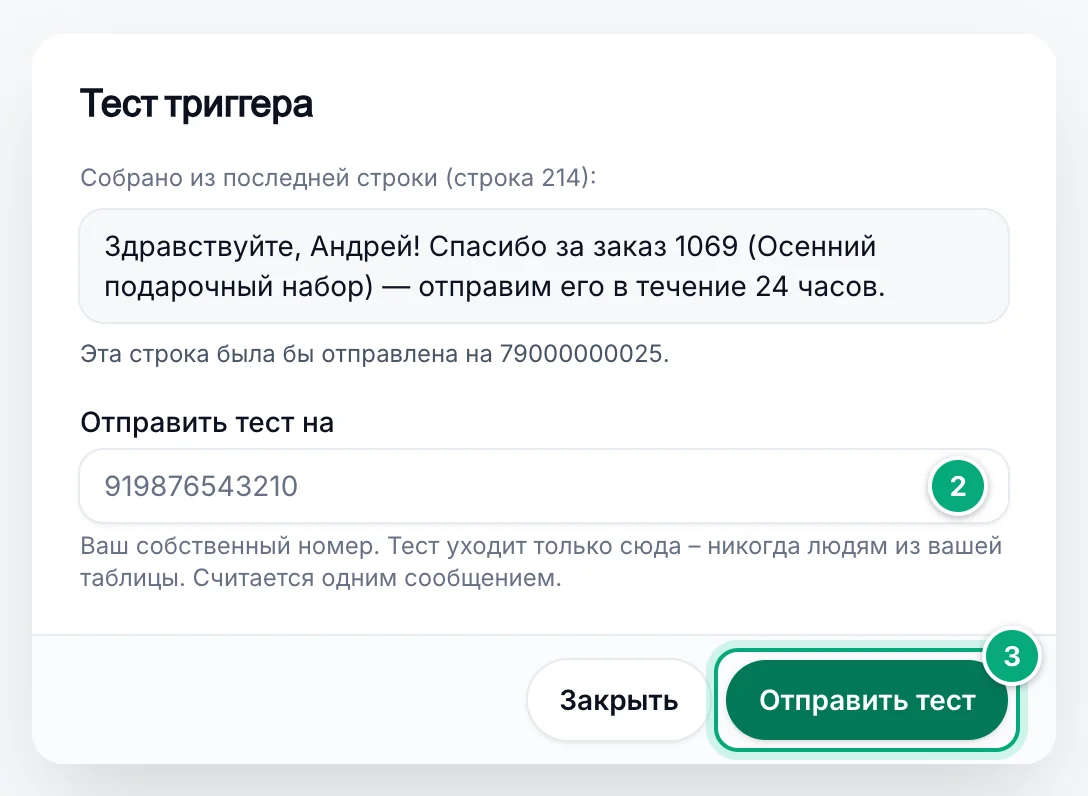
Тест считается одним сообщением, не учитывается на карточке и работает, даже когда триггер приостановлен. «В этой строке нет действительного номера в столбце …, поэтому триггер её пропустит.» означает, что телефон в этой строке нужно исправить (см. Номера телефонов).
Проверка, изменение, приостановка и удаление триггера#
Каждая карточка показывает таблицу (со ссылкой на неё) и рабочий лист, значок (Активен, Приостановлен, Не может отправлять или Не получает изменения), правило, сообщение и счётчики: проверки (сколько раз таблица читалась после изменения) и сообщения — отправлено, с ошибкой (или истекло) и в очереди. Ниже — «Последняя проверка: …» и проблема, если она есть, например «Последняя проблема (возможно, уже решена): …».
WbizTool ничего не записывает в таблицу: статус каждого сообщения и причина ошибки — в Отчётах, а каждый новый номер сохраняется в Контактах как Sheet Contact с номером.
- Изменить меняет название, Отправлять с, столбец телефона, сообщение и его тип или расписание; нажмите Сохранить изменения. Новые строки используют изменения. Таблицу, рабочий лист и Отправлять, когда изменить нельзя; для этого создайте новый триггер.
- Приостановить останавливает триггер («Приостановлен – таблица не проверяется, строки не отправляются.»), Возобновить запускает его снова. Строки, добавленные за это время (а при Строка добавлена или изменена — и изменённые за это время), отправятся при первом изменении после возобновления. Чтобы их пропустить, удалите триггер и создайте его заново.
- Удаление: нажмите Изменить, затем Удалить триггер внизу слева и подтвердите. Триггер «перестанет отправлять сообщения и освободит место в вашем тарифе. Сообщения, уже стоящие в очереди, всё равно будут отправлены.» Чтобы остановить и их, отмените их в Отчётах.
Когда уходят сообщения#
- Без таймера: когда Google сообщает об изменении в таблице (на любой вкладке), её активные триггеры читают свой рабочий лист. Без изменений ничего не читается.
- Номер не подключён: сообщения ждут, пока номер из Отправлять с не будет переподключён. При Любой подключённый номер и отсутствии подключённых номеров строки тоже не теряются: они отправятся при первом изменении после подключения номера.
- Номер удалён: триггер, который отправлял с этого номера, переключается на Любой подключённый номер. Его сообщения, которые ещё ждали отправки, отменяются вместе с номером.
- Время отправки: если владелец отметил Google Sheets в настройке Время отправки, сообщения, созданные вне этих часов, ждут, включая тесты.
- Сообщения закончились (бесплатный тариф): триггер останавливается на первой строке, которую не может отправить («Not enough credits: some rows were not sent. …»). Когда сообщения снова появятся, измените что-нибудь в таблице, например на другой вкладке, чтобы отправить остальное.
- Дневной лимит: строка сверх дневного лимита честного использования номера (1 000 сообщений за 24 часа) отображается в отчётах как неудачная с текстом «Daily limit reached: …».
- Оповещения: когда триггер перестаёт получать изменения, теряет столбец с телефоном или 3 раза подряд завершается ошибкой, владельцы и редакторы получают письмо «Триггеру Google Sheets в … нужно ваше внимание», а также оповещение в WhatsApp, если у них включён переключатель WhatsApp. Оба подчиняются настройке Shopify и интеграции в разделе Уведомления. Строки, добавленные, пока триггер был остановлен, не теряются: когда он снова заработает, они отправятся при следующем изменении таблицы.
Лимиты#
- В пробном периоде и на бесплатном тарифе триггеров нет. Приостановленные триггеры учитываются; удаление триггера освобождает его место.
- При достижении лимита кнопка Новый триггер неактивна («Достигнут лимит триггеров вашего тарифа»): удалите триггер, или владелец может сменить тариф.
- Если ваш тариф сменится на тариф с меньшим числом триггеров, ваши триггеры не удаляются и не приостанавливаются, но добавлять новые нельзя.
Отключение Google#
Кнопку Отключить на карточке «Подключено как …» видят только владельцы. Подтвердите нажатием Отключить: «Все триггеры приостанавливаются, и Google перестаёт присылать изменения. Если подключиться снова позже, триггеры сохранятся, но будут приостановлены – возобновите их по одному.»
- Пока вы не подключитесь снова, триггеры скрыты, но по-прежнему учитываются в тарифе, поэтому сначала удалите ненужные.
- Чтобы сменить аккаунт Google, отключите текущий и подключите другой. Если новый аккаунт не может открыть таблицы триггеров, удалите триггеры и создайте новые.
- WbizTool остаётся в списке подключённых приложений вашего аккаунта Google, пока вы не удалите его там.
Устранение неполадок#
| Сообщение или проблема | Что делать |
|---|---|
| Кнопка Подключить Google неактивна или «Триггеры Google Sheets не входят в ваш текущий тариф.» | Владелец может купить или сменить тариф. |
| «Доступ к Google не разрешён – ничего не подключено» или «Не удалось подключить аккаунт Google. Попробуйте ещё раз.» | Снова нажмите Подключить Google и разрешите доступ, отметив все флажки. |
| «Не удалось открыть Google Drive. Разрешите всплывающие окна и скрипты с apis.google.com и попробуйте ещё раз.» | Блокировщик остановил Google Drive. Разрешите apis.google.com или попробуйте другой браузер. |
| «У рабочего листа … уже есть триггер. Измените его или выберите другой рабочий лист.» | У каждого рабочего листа может быть только один триггер, включая приостановленные. Измените этот триггер или выберите другой рабочий лист. |
| «На этом рабочем листе нет строки заголовков. Добавьте названия столбцов в строку 1 и выберите лист снова.» | Введите названия столбцов в строку 1, затем снова выберите рабочий лист. |
«Google больше не принимает сохранённый доступ. Отключите и снова подключите аккаунт Google.» или invalid_grant | Владелец нажимает Отключить, затем Подключить Google, затем Возобновить на каждом триггере. |
| Не может отправлять: «Phone column '…' not found.» | Столбец с телефоном переименовали или удалили. Верните ему прежнее название или нажмите Изменить на триггере и выберите столбец. |
| Не получает изменения или «Триггер создан, но Google не принял уведомления об изменениях: …» | Нажмите Приостановить, затем Возобновить. |
| «Google сообщает, что WbizTool не может открыть эту таблицу. …» или «… не может открыть эту таблицу, поэтому новые строки не отправляются. …» | WbizTool открывает только таблицы, выбранные в Google Drive. Удалите триггер и создайте его заново, выбрав таблицу через Выбрать таблицу. |
| Нет сообщений для новых строк | Проверьте значок, «Последняя проверка» и значения телефонов; см. Какие строки отправляются. Переименованный рабочий лист не находится: верните прежнее название или создайте новый триггер. |
| Сообщения ушли по старым строкам | См. Какие строки отправляются и Приостановка. |
{{…}} или пропуск в сообщении | См. Текст сообщения. |
| Запланированные строки уходят сразу или не уходят никогда | См. Отправка в дату из таблицы. |
| Сообщения остаются в статусе Ожидает в Отчётах | См. Когда уходят сообщения; запланированные строки ждут своего времени. |
| «Номер WhatsApp этого триггера не подключён. …» | Переподключите его или нажмите Изменить на триггере и выберите другой номер. |