
Руководства
Напоминания: повторяющиеся сообщения WhatsApp по расписанию
Напоминания снова и снова отправляют одно и то же сообщение WhatsApp на номер или в группу по расписанию, например каждый будний день в 9:00 или 1-го числа каждого месяца. Используйте их для напоминаний об аренде и оплате, регулярных сверок с командой или постоянной рассылки новостей. Напоминание отправляется, пока вы его не приостановите или не удалите.
Каждое напоминание идёт на один номер, в одну группу или всем с тегом контактов. Чтобы напомнить многим людям, отправляйте по тегу, импортируйте таблицу с одной строкой на человека или отправляйте в группу.
Кто может это делать: владельцы и редакторы создают, изменяют, приостанавливают и удаляют напоминания. Аналитики видят список, но его кнопки серые. Напоминания входят в тарифы Lite, Standard, Advanced и Enterprise: см. Тарифы и оплата. Каждое сообщение, которое отправляет напоминание, учитывается как любое другое сообщение (ожидающие и отправленные учитываются, а сообщения с ошибкой и отменённые — нет): на платном тарифе сообщения безлимитные в рамках честного использования.
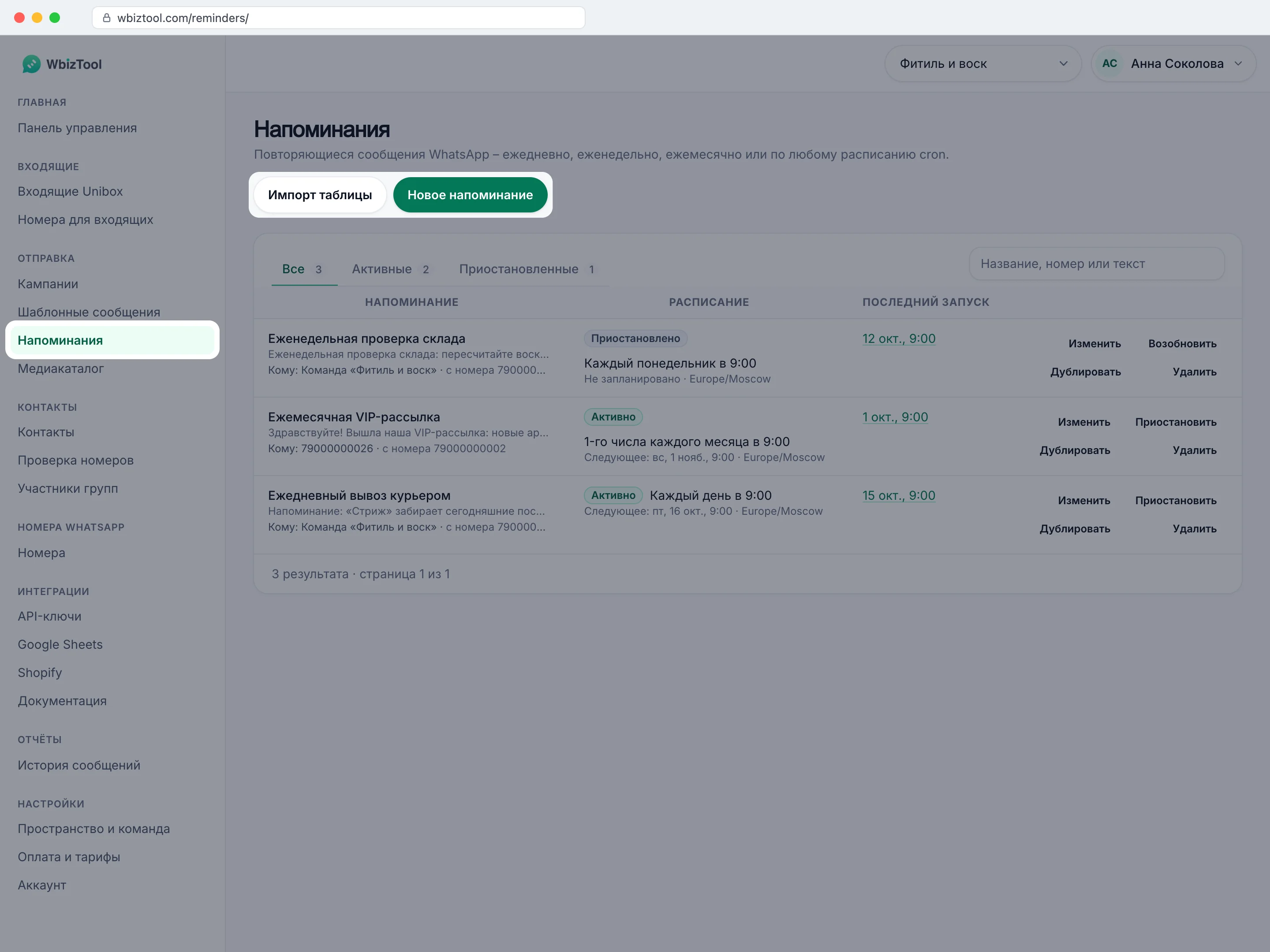
Откройте Напоминания в разделе Отправка бокового меню или перейдите на /reminders/.
Перед началом работы#
- Номер WhatsApp со статусом Подключён на странице Номера WhatsApp. См. Подключение номера WhatsApp.
- Каждый запуск — это одно сообщение: оно учитывается в дневном лимите честного использования номера — 1 000 сообщений за 24 часа.
- Для напоминаний в группу — номер, который состоит в группе и может в неё писать.
Создание напоминания#
Откройте окно
На странице Напоминания нажмите Новое напоминание.
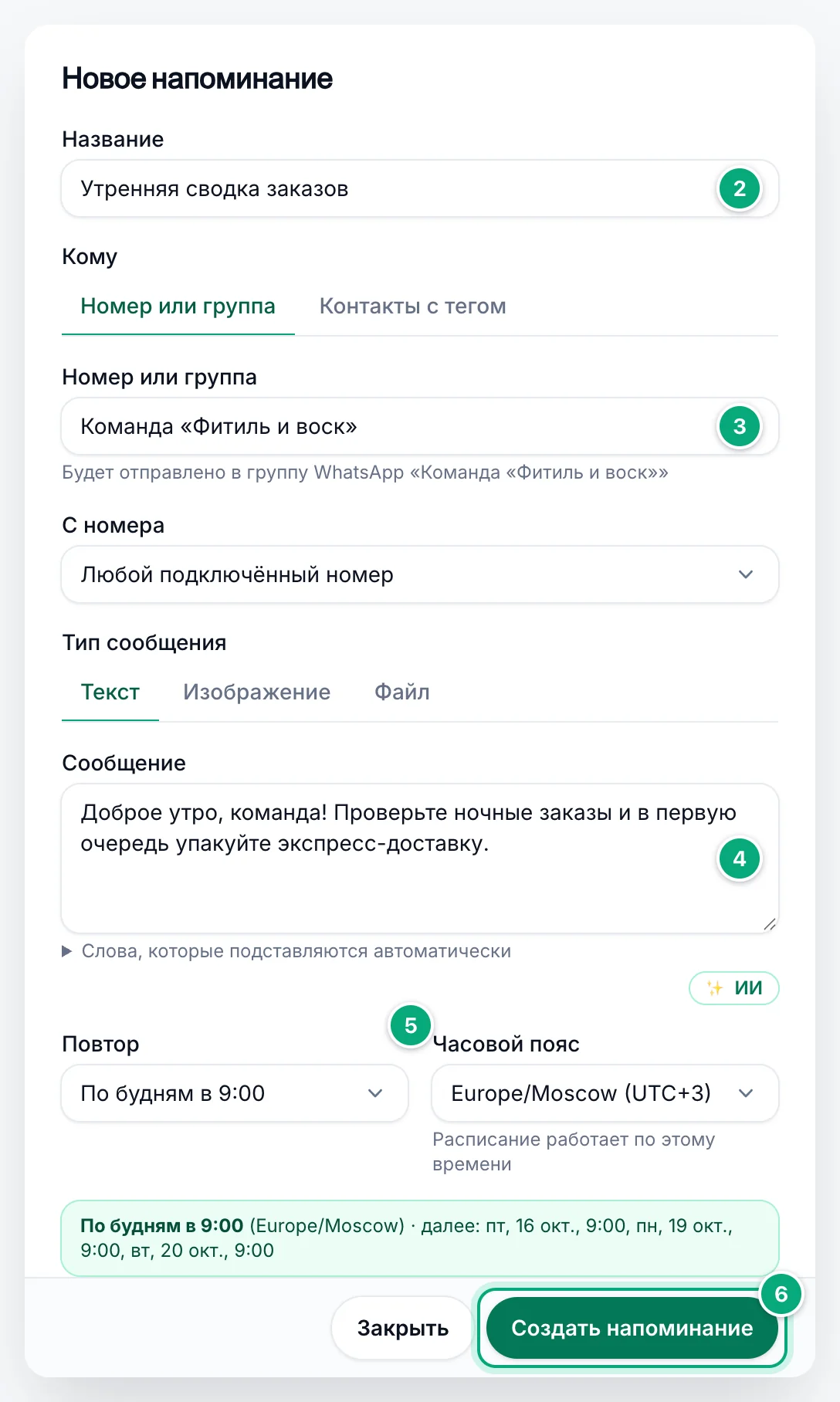
Назовите напоминание
Введите Название, по которому вы узнаете его в списке, например
Оплата аренды. Получатели видят его, только если в сообщении есть{reminder_name}.Выберите получателя
В поле Кому оставьте Номер или группа и введите номер, например
+91 98765 43210, или точное название группы WhatsApp. Или нажмите Контакты с тегом и выберите тег (см. Отправка контактам с тегом). В поле С номера оставьте Любой подключённый номер или выберите один из своих номеров. Строка под полем Кому показывает, куда уйдёт сообщение, например «Будет отправлено на +91 98765 43210 (Индия)». См. Получатель и номер-отправитель.Напишите сообщение
Оставьте в поле Тип сообщения вариант Текст или выберите Изображение либо Файл и добавьте ссылку (см. Изображения и файлы). Введите Сообщение (до 3000 символов; для изображения или файла это подпись). О датах и именах, которые подставляются сами, см. Подстановка дат и имён.
Задайте расписание
В поле Повтор выберите готовый вариант, например По будням в 9:00, или Своё (cron) для любого другого расписания. В поле Часовой пояс выберите, по какому времени работает расписание. См. Расписания и часовые пояса.
Проверьте и создайте
Зелёная строка под полями повторяет расписание словами, с часовым поясом и тремя следующими временами отправки: проверьте их. Нажмите Создать напоминание. Появится «Напоминание создано», а напоминание окажется в списке с меткой Активно.
Когда уходит первое сообщение, см. в разделе Когда отправляются напоминания.
Получатель и номер-отправитель#
- Номера:
+, пробелы, скобки, точки и дефисы удаляются, а00в начале считается за+.+91 98765-43210сохраняется как919876543210. Должно остаться от 7 до 15 цифр. - Номера без кода страны, например
98765 43210или09876543210, получают код страны номера из поля С номера. При варианте Любой подключённый номер они получают страну для номеров без кода страны, заданную для рабочего пространства в разделе Настройки → Пространство (а не страну номера, который потом отправит сообщение), а пока она не сохранена — страну большинства ваших номеров WhatsApp. Напоминание сохраняется с полным номером. - Будет отправлено: строка под полем Кому показывает номер в том виде, в каком он будет отправлен, вместе со страной, а для группы — «Будет отправлено в группу WhatsApp „…“».
- Группы: всё, что не является номером, считается названием группы. Вводите его точно так, как его показывает WhatsApp: часть названия или контакт с таким же именем приведут к ошибке «Group not found».
- Любой подключённый номер отправляет с первого подключённого номера рабочего пространства (того, что был добавлен раньше всех). Для группы лучше выберите номер, который в ней состоит.
- Выбранный вами номер должен быть подключён на момент сохранения. Если позже он отключится, сообщения напоминания будут ждать, пока вы его не переподключите, а в окне Изменить он показан как «… – отключён».
Отправка контактам с тегом#
Нажмите Контакты с тегом в поле Кому и выберите тег со страницы Контакты, например VIP.
- При каждом запуске напоминания сообщение получают все, у кого в этот момент есть тег, по очереди, как кампания с названием напоминания и датой, например «Еженедельно для VIP – 27 Oct 2026 09:00». Контакты, получившие тег после создания напоминания, войдут в следующий запуск.
{name}и{first_name}заменяются именем каждого контакта; остальные подстановки работают как обычно.- Кампания идёт в темпе по умолчанию вашего рабочего пространства с номера из поля С номера (при Любой подключённый номер — с первого подключённого). Это должен быть номер WhatsApp: аккаунт Telegram не может отправлять по тегу.
- В списке у напоминания видно «Всем с тегом VIP». Последний запуск ведёт в «Кампании», где лежат сообщения каждого запуска. Если запуск ничего не отправил, там написано почему, например «Последний запуск: ни у кого не было тега» или «Последний запуск: тег был удалён».
- Отписавшиеся контакты пропускаются. Напоминания по тегу нельзя импортировать из таблицы или создать через API.
Изображения и файлы#
- Выберите Изображение или Файл в поле Тип сообщения, затем вставьте публичную ссылку в поле Ссылка на изображение или Ссылка на файл (до 1000 символов) либо выберите одно из 24 последних изображений (или файлов — для варианта Файл) в списке Выбрать из Медиакаталога. Для более старого файла скопируйте его ссылку в Медиакаталоге.
- Ссылка должна открывать файл без входа в аккаунт. WbizTool скачивает файл при каждой отправке напоминания, поэтому не убирайте его, пока напоминание работает. Медиакаталог не удалит файл, который использует активное напоминание.
- Файл из Медиакаталога приходит с именем, с которым он был загружен, любой другой — с последней частью ссылки. О
.pdf, который добавляется к необычным именам, и об ограничениях размера см. Изображения и файлы.
Расписания и часовые пояса#
В поле Повтор есть пять готовых вариантов:
| Повтор | Выражение cron |
|---|---|
| Каждый день в 9:00 | 0 9 * * * |
| По будням в 9:00 | 0 9 * * 1-5 |
| Каждый понедельник в 9:00 | 0 9 * * 1 |
| 1-го числа каждого месяца в 9:00 | 0 9 1 * * |
| Каждые 6 часов (в полночь, в 6:00, в полдень и в 18:00) | 0 */6 * * * |
Своё расписание#
Для любого другого дня или времени выберите в поле Повтор вариант Своё (cron) и введите выражение cron в появившемся поле Выражение cron. Оно состоит из пяти частей, разделённых пробелами:
минута (0–59) · час (0–23) · день месяца (1–31) · месяц (1–12) · день недели (0–7: 0 и 7 — воскресенье, 1 — понедельник)
* означает любое значение, 1-5 — диапазон, 1,15 — список, а */15 — каждое 15-е значение. Справка по cron открывает crontab.guru с вашим выражением.
| Выражение | Когда отправляет |
|---|---|
30 18 * * 5 | По пятницам в 18:30 |
0 10 1,15 * * | 1-го и 15-го числа в 10:00 |
0 18 L * * | В последний день каждого месяца в 18:00 |
0 9-17 * * 1-5 | Каждый час с 9:00 до 17:00 по будням |
- Если в выражении заданы и день месяца, и день недели, напоминание отправляется в любой из них:
0 9 1 * 1отправляет каждый понедельник и 1-го числа. Строка под полями и список так и пишут: «1-го числа каждого месяца или если это понедельник, в 9:00». - При неверном расписании строка под полями становится красной, например «Неверное расписание: Нужно 5 частей: минута час день месяц день_недели.», а кнопка Создать напоминание остаётся серой.
- Когда в части минут стоит
*или от*/1до*/9, строка предупреждает: «Запуск как минимум раз в несколько минут – каждый запуск отправляет сообщение.»* 9 * * *отправляет 60 сообщений каждое утро.
Часовые пояса#
Расписание следует часовому поясу из поля Часовой пояс, включая переход на летнее время: 0 9 * * * в Europe/London отправляет в 9:00 по лондонскому времени круглый год. В группе Популярные 15 поясов с их текущим смещением от UTC, например UTC, Asia/Kolkata и America/New York; в группе Все часовые пояса — остальные. Новое напоминание начинается с часового пояса, который вы выбирали последним в этом браузере, а иначе — с пояса вашего компьютера.
Подстановка дат и имён#
Эти слова в поле Сообщение заменяются при каждом запуске напоминания. Вводите их в одинарных фигурных скобках, точно как показано. Блок Слова, которые подставляются автоматически под полем сообщения перечисляет их все с примерами.
| Слово | Заменяется на | Пример |
|---|---|---|
{reminder_name} | Название напоминания | Оплата аренды |
{to_number} | Получатель в сохранённом виде: номер или название группы | 919876543210 |
{organisation_name} | Название вашего рабочего пространства | Фитиль и воск |
{client_name} | Тоже название вашего рабочего пространства, как {organisation_name} (не имя получателя) | Фитиль и воск |
{current_date} | Сегодняшняя дата | 2026-10-05 |
{current_date_formatted} | Сегодняшняя дата по-английски | October 5, 2026 |
{current_time} | Время запуска, 24-часовой формат | 09:00:12 |
{current_time_12h} | Время запуска, 12-часовой формат | 9:00 AM |
{current_datetime} | Дата и время | 2026-10-05 09:00:12 |
{timezone} | Часовой пояс напоминания | Asia/Kolkata |
{timezone_short} | Его сокращение (у некоторых поясов это смещение, например +04) | IST |
Например, Доброе утро, команда! План на {current_date_formatted}. придёт как «Доброе утро, команда! План на October 5, 2026.» Даты и время берутся в часовом поясе напоминания на момент запуска, даже если сообщение потом ждёт. {current_date_formatted} на любом языке пишется по-английски; для даты без слов используйте {current_date}.
Импорт напоминаний из таблицы#
Чтобы создать много напоминаний сразу, импортируйте таблицу CSV или Excel: одно напоминание на строку, названия столбцов в первой строке. Пример CSV в окне импорта скачивает пример.
| Столбец | Обязательный | Что в нём указать |
|---|---|---|
reminder_name | Да | Название. |
phone | Да | Номер, например 919876543210, или точное название группы. Номер без кода страны дополняется так же, как в окне (см. Получатель и номер-отправитель). Значение Excel 919876543210.0 читается правильно; номер, который Excel округлил, например 9.19877E+11, приводит к пропуску строки. |
message | Да | Сообщение, включая слова вроде {current_date}. |
cron_expression | Да | Расписание из пяти частей, например 0 9 * * 1-5. См. Своё расписание. |
timezone | Нет | Название часового пояса, например Asia/Kolkata. Пусто — значит UTC; сокращение вроде IST приводит к пропуску строки. |
msg_type | Нет | 0 — текст (также если пусто), 1 — изображение, 2 — файл. Любое другое значение приводит к пропуску строки. |
img_url | Для изображений | Ссылка на изображение, начинающаяся с http:// или https://. |
file_url | Для файлов | Ссылка на файл, начинающаяся с http:// или https://. |
whatsapp_client_id | Нет | Номер, с которого отправлять: его ID 1234 ⧉ на странице Номера WhatsApp. Пусто, неизвестный ID или номер, не подключённый во время импорта, — значит Любой подключённый номер. |
- Пишите названия столбцов точно так, строчными буквами. Другие столбцы игнорируются. Сохраняйте CSV в UTF-8, с запятыми между столбцами.
- До 1000 строк в файле: более длинный файл отклоняется целиком, и ничего не импортируется. Каждая строка проверяется так же, как в окне Новое напоминание: номер, расписание из пяти частей, часовой пояс, ссылка и длина названия (100 символов), сообщения (3000) и ссылки (1000). Строка с ошибкой пропускается; пустые строки игнорируются.
- Ссылки, группа и значения
whatsapp_client_idв примере — заглушки, а столбцаtimezoneв нём нет (поэтому время в нём по UTC): измените их перед импортом.
Откройте окно
Нажмите Импорт таблицы.
Добавьте таблицу
Перетащите файл
.csv,.xlsили.xlsxв поле или нажмите выберите его и укажите файл. В поле появится «Выбран:» и имя файла.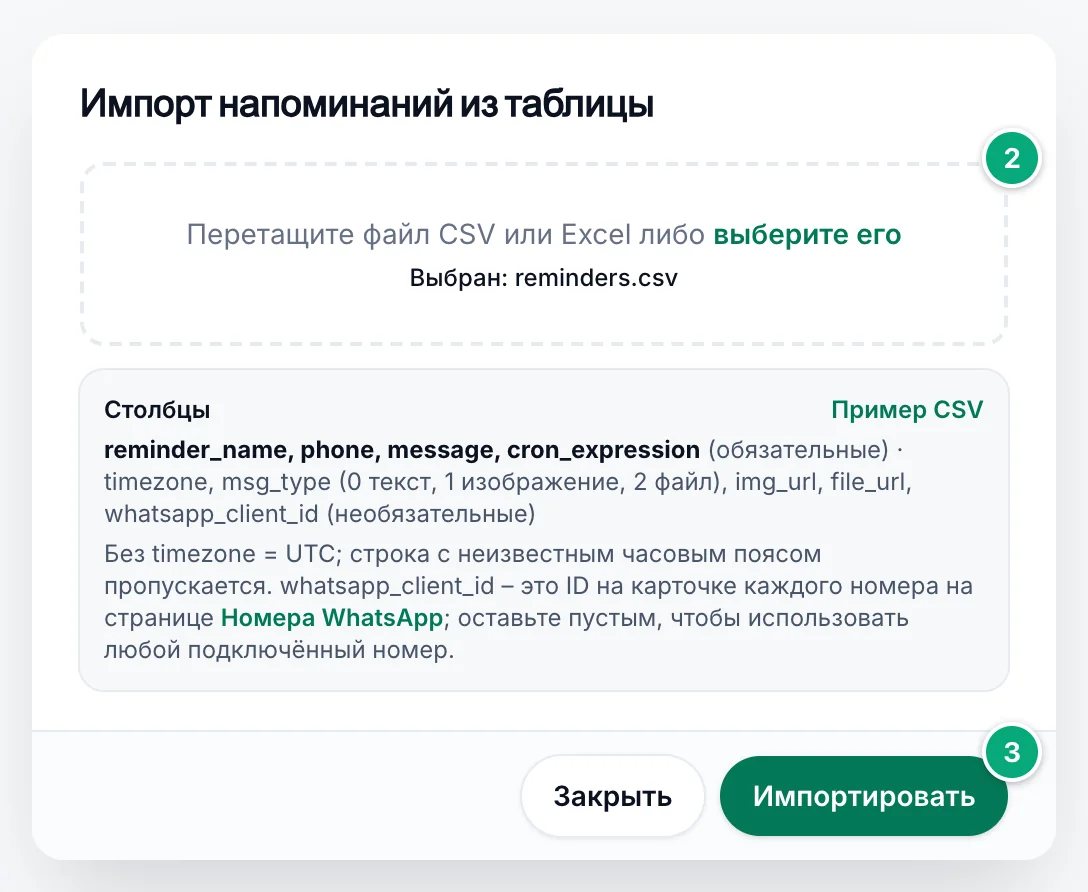
Импортируйте
Нажмите Импортировать. Если импортированы все строки, вы увидите, например, «Импортировано 3 напоминания.» Если часть строк пропущена, окно останется открытым с текстом «Импортировано 3 напоминания. Пропущено 2 строки:» и по строке на каждую пропущенную строку таблицы, с её номером и причиной, например «Строка 4 – message не заполнен».
Импортированные напоминания сразу активны (метка Активно) и отправляются в своё следующее время. Чтобы добавить пропущенные строки, исправьте их и импортируйте таблицу только с ними: остальные уже импортированы, и повторный импорт создаст их дважды.
Управление напоминаниями#
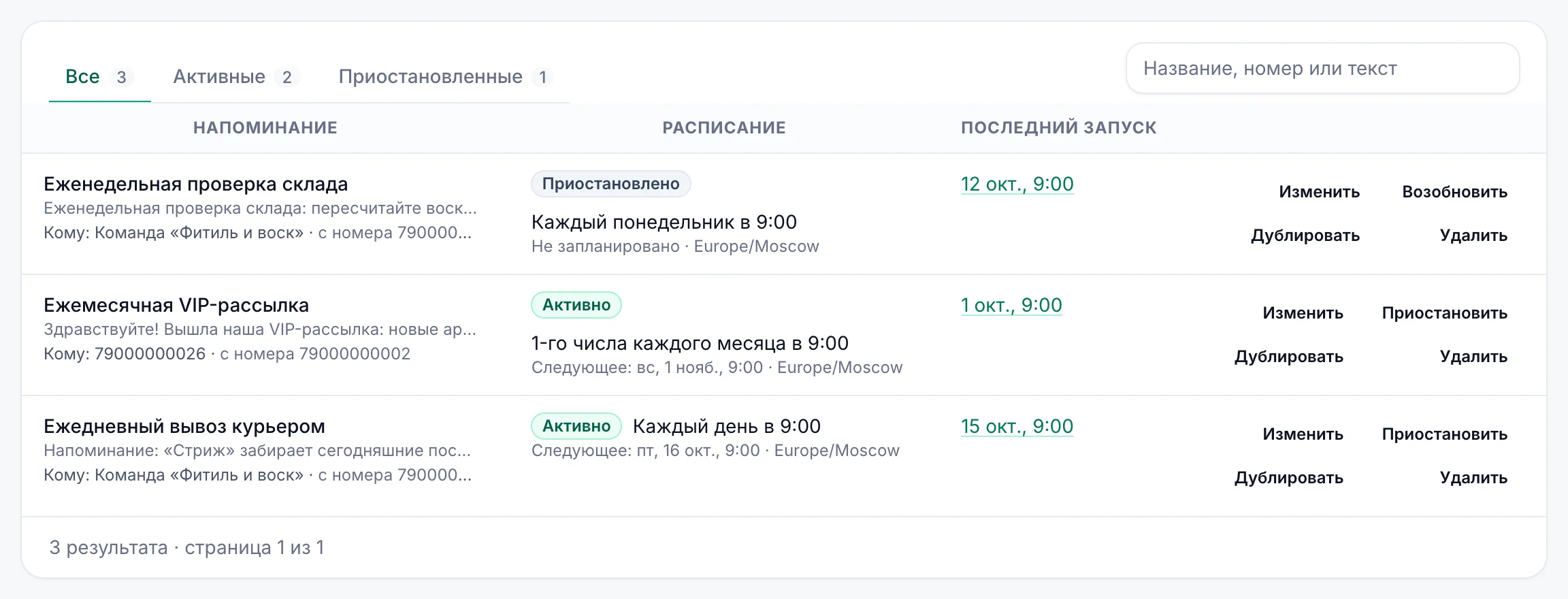
Список показывает напоминания по 25 на странице, новые сверху, включая созданные через API создания напоминания. Фильтруйте их вкладками Все, Активные и Приостановленные или вводите текст в поле Название, номер или текст.
- Напоминание: название, начало сообщения, кому оно уходит и с какого номера («с любого подключённого номера», если номер не выбран).
- Расписание: Активно или Приостановлено, расписание словами и «Следующее: …» со временем следующего запуска в часовом поясе напоминания. «Не запланировано» означает, что напоминание не отправится: оно приостановлено, ваш тариф не включает напоминания или его расписание никогда не наступит (такое возможно у импортированного, например 31 февраля).
- Последний запуск: когда напоминание запускалось в последний раз, или «Ещё не было». Здесь учитываются и пропущенные запуски, поэтому нажмите на это время, чтобы проверить в Отчётах, ушло ли сообщение этому получателю.
| Кнопка | Что делает |
|---|---|
| Изменить | Открывает Изменить напоминание со всеми полями. Нажмите Сохранить изменения («Изменения сохранены»). Приостановленное напоминание остаётся приостановленным. |
| Приостановить / Возобновить | Останавливает или снова запускает напоминание, сохраняя его настройки: «„Оплата аренды“ приостановлено» или «„Оплата аренды“ снова работает». |
| Дублировать | Открывает Дублировать напоминание с теми же настройками и «(копия)» после названия. Измените его и нажмите Создать напоминание. Копия сразу получает метку Активно. |
| Удалить | Спрашивает «Удалить напоминание?»: «… перестанет отправляться и будет убрано из списка. Это действие нельзя отменить.» Нажмите Удалить напоминание. |
Приостановка, изменение или удаление напоминания не затрагивает уже созданные им сообщения. Чтобы остановить сообщение, которое ещё в статусе Ожидает, отмените его в отчётах. Если возобновить или изменить напоминание сразу после одного из его времён, оно может отправить сообщение за это время: см. Когда отправляются напоминания.
Когда отправляются напоминания#
WbizTool проверяет напоминания каждую минуту. Когда наступает время напоминания, создаётся одно сообщение получателю; оно видно в Отчётах, как любое другое, и обычно уходит в течение минуты. Если проверка запаздывает, запуск всё равно выполняется в пределах 10 минут после своего времени (для первого запуска напоминания — в пределах 1 минуты), и никогда дважды. Поэтому новое напоминание впервые отправляет сообщение в своё следующее время, а не сразу. Если вы возобновите или измените напоминание меньше чем через 10 минут после одного из его времён, оно сразу отправит сообщение за это время, если ещё не отправило.
Запуск пропускается и потом не наверстывается, когда:
- Не подключён ни один номер, а напоминание использует Любой подключённый номер: «Активные напоминания не отправляются: не подключён ни один номер WhatsApp. Напоминания пропускаются, пока это не исправлено.» Нажмите Подключить номер.
- Тариф не включает напоминания, например после смены тарифа: «Ваш тариф не включает напоминания – они приостановлены, пока вы не смените тариф.» До тех пор их можно только приостанавливать или удалять. После повышения тарифа они сами снова заработают в своё следующее время.
Запуск сверх дневного лимита честного использования номера (1 000 сообщений за 24 часа) не пропускается: его сообщение отображается в отчётах как неудачное с текстом «Daily limit reached: …».
Сообщение ждёт и уходит позже, когда:
- Собственный номер напоминания отключён: «Некоторые напоминания отправляются с отключённого номера – их сообщения ждут, пока номер не переподключат.» Каждый запуск за это время ждёт, считается сообщением, и все они уходят подряд, как только вы переподключите номер: ежедневное напоминание, номер которого был отключён неделю, отправит сразу 7 копий. Отмените лишние в отчётах до переподключения.
- Сейчас вне времени отправки рабочего пространства, где отмечены Напоминания. Сообщение уйдёт, когда начнётся время отправки, по часовому поясу рабочего пространства, который может отличаться от пояса напоминания.
- Сначала уходят другие сообщения с того же номера, например кампания.
Устранение неполадок#
| Сообщение или проблема | Что делать |
|---|---|
| Кнопка Новое напоминание серая: «Изменять напоминания может только владелец или редактор» | В этом рабочем пространстве вы аналитик. Обратитесь к владельцу. |
| Кнопки серые с подсказкой «Ваш тариф не включает напоминания», или при сохранении появляется «… – смените тариф, чтобы создавать, изменять или возобновлять их.» | Работают только Приостановить и Удалить. Владелец может повысить тариф на странице Оплата и тарифы. |
| «Этот номер WhatsApp не подключён – выберите другой или любой подключённый номер.» | Номер в поле С номера отключился, или вы дублировали напоминание, номер которого отключён. Выберите другой номер или Любой подключённый номер. |
| «Этот номер начинается с 0, а страна для его дополнения не задана – введите его с кодом страны, напр. +44 7400 123456.» | Введите номер с кодом страны или попросите владельца выбрать страну для номеров без кода страны в разделе Настройки → Пространство. |
| «Номер выглядит неверно – укажите 7–15 цифр, напр. +91 98765 43210.» | Проверьте номер: в нём должно быть от 7 до 15 цифр. |
| «Excel округлил этот номер (9.19877E+11), последние цифры потеряны – введите номер полностью.» | Введите или вставьте номер полностью. В Excel сначала задайте столбцу формат Текстовый. |
| «Ссылка слишком длинная – допускается не больше 1000 символов.» | Используйте ссылку покороче, например загрузите файл в Медиакаталог и выберите его. |
| «Неверное расписание: …» | Исправьте Выражение cron: пять частей, каждая в своём диапазоне, на существующую дату. |
| «Импортировать можно только файлы .csv, .xls и .xlsx.» | Сохраните таблицу как .csv, .xls или .xlsx и выберите её снова. |
| «В таблице не хватает столбцов: …» | Добавьте эти названия в первую строку точно в таком написании. Если перечислены все четыре, в CSV, вероятно, точки с запятой: сохраните его с запятыми или как .xlsx. |
| «В таблице нет строк для импорта.» | Добавьте по одному напоминанию на строку под названиями столбцов. |
| «Строк в таблице: …; за раз можно импортировать не больше 1000. Разделите её на файлы поменьше.» | Ничего не импортировано. Разделите таблицу на файлы до 1000 строк и импортируйте каждый. |
| «Не удалось импортировать ни одной строки из …:» и список строк | Исправьте каждую строку, как сказано в её описании, например «Строка 2 – в cron_expression неверное расписание – нужно 5 частей: минута час день месяц день недели», и импортируйте снова. |
| «Пропущено … строк:» после импорта | Остальные строки импортированы. Исправьте перечисленные строки и импортируйте таблицу только с ними. |
| «Не удалось прочитать файл. Сохраните его как CSV (UTF-8) и попробуйте снова.» | Пересохраните файл как CSV в UTF-8 или как .xlsx. |
| Напоминание не отправилось | Проверьте, что у него метка Активно, его время «Следующее» и баннер вверху страницы (Когда отправляются напоминания). Нажмите на его Последний запуск, чтобы найти сообщение в отчётах. |
| Одно и то же напоминание пришло несколько раз подряд | Его номер был отключён: каждый запуск ждал и ушёл, когда номер переподключили. В следующий раз отмените лишние сообщения в Отчётах до переподключения. |
| Отправилось не в то время | Проверьте Часовой пояс и час: cron использует 24-часовой формат, так что 18 — это 18:00. Время отправки может задерживать сообщения до своего начала. |
| Отправилось в лишние дни | В расписании заданы и день месяца, и день недели, поэтому оно отправляет в любой из них. |
| Ошибка с текстом «Group not found» | Укажите точное название группы, а в поле С номера выберите номер, который состоит в группе и может в неё писать. |
| Ошибка с текстом «Phone number invalid» | Номер неверный или его нет в WhatsApp. Проверьте код страны. |
| Ошибка с текстом «Image Url Error» или «File Url Error» | Ссылка не публичная, или файла уже нет. Откройте её в приватном окне браузера. |