
Руководства
Подключение номера WhatsApp
WbizTool отправляет сообщения с вашего собственного номера WhatsApp. Вы привязываете его один раз, так же как WhatsApp Web, и он остаётся привязанным, пока WhatsApp не выполнит выход. Сообщения уходят с вашего настоящего номера, и получатели видят их как обычные сообщения WhatsApp от вас.
В этом руководстве описана страница Номера WhatsApp: пункт Номера в боковом меню.
Кто может это делать: владельцы и редакторы подключают номера и управляют ими. Аналитики видят номера и могут копировать их ID, но не могут их менять. В каждый тариф входит хотя бы один номер, в том числе в пробный период и бесплатный тариф. См. Лимиты номеров.
Перед началом работы#
- WhatsApp или WhatsApp Business, установленный и работающий на телефоне.
- Подтверждённый адрес email. Пока вы его не подтвердите, на странице написано «Подтвердите эл. почту, чтобы подключить номер.» Нажмите Подтвердить почту.
- Оплаченный тариф со свободным местом для номера. См. Лимиты номеров.
Подключение номера#
Привязать телефон можно двумя способами: отсканировать QR-код или ввести код привязки на телефоне. Результат одинаковый.
Или используйте вкладку Расширение браузера: тогда номер отправляет сообщения из WhatsApp Web в вашем собственном браузере Chrome через расширение WbizTool, без привязки телефона здесь. См. Отправка из браузера с расширением Chrome.
По QR-коду#
Этот способ подходит, когда телефон рядом с компьютером.
Нажмите «Добавить номер»
На странице Номера WhatsApp нажмите Добавить номер. Откроется окно Добавить номер WhatsApp, в котором уже выбран вариант Сканировать QR-код.
Покажите QR-код
Нажмите Показать QR-код. Появится «Запускаем ваш сервер WhatsApp – QR-код появится примерно через 20 секунд…», а затем QR-код.
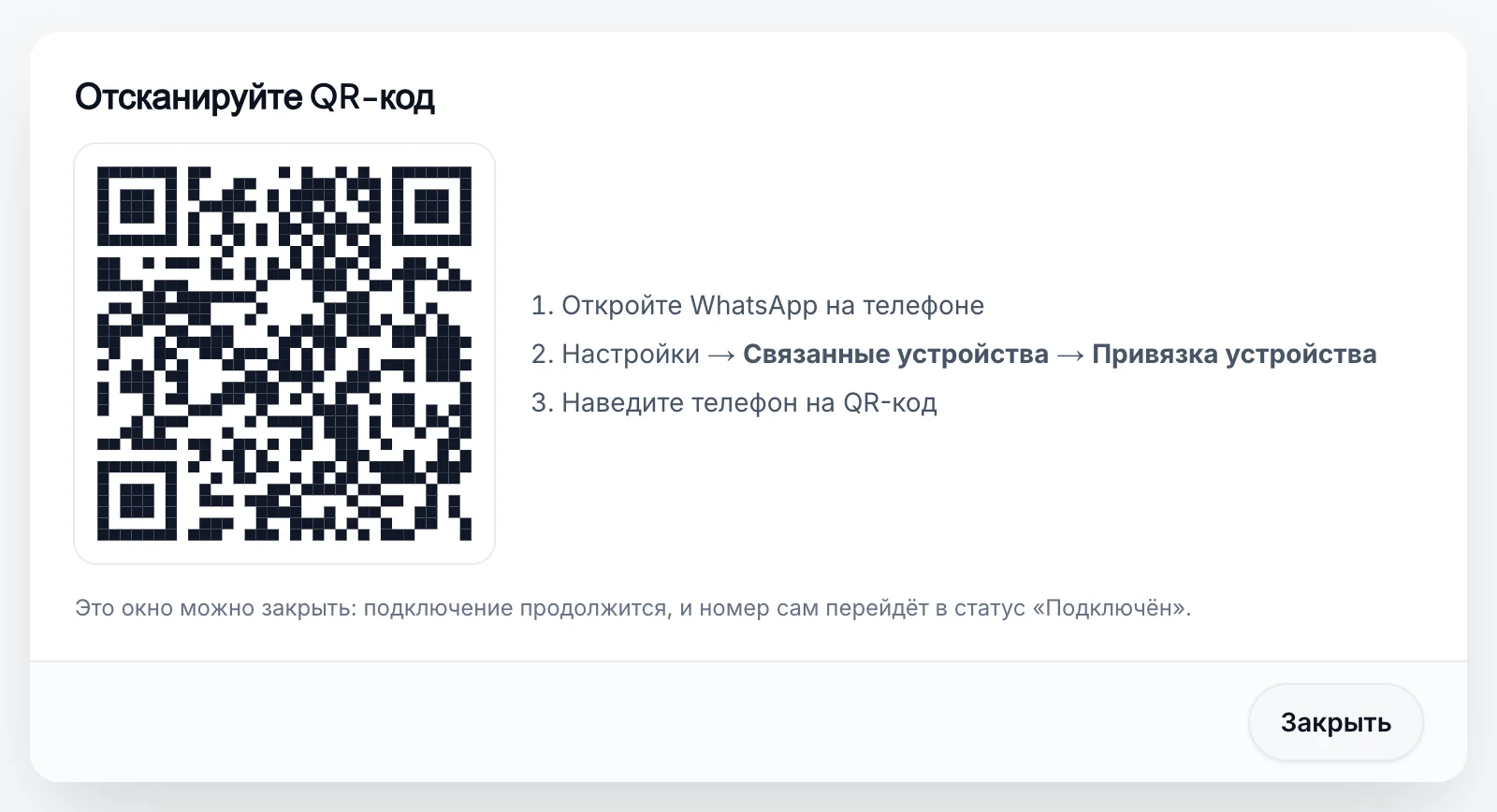
Откройте «Привязка устройства» на телефоне
Откройте WhatsApp на телефоне. На iPhone нажмите Настройки. На Android нажмите ⋮ в правом верхнем углу. Затем нажмите Связанные устройства и Привязка устройства.
Отсканируйте код
Наведите телефон на QR-код. Затем, пока WhatsApp загружает ваши чаты, в окне будет Привязка…: держите WhatsApp открытым на телефоне, пока они не загрузятся. Это может занять минуту-две. Когда привязка пройдёт, в окне появится WhatsApp подключён и «… подключён и готов к отправке.»
Пока окно открыто, QR-код обновляется сам. Окно можно закрыть: подключение продолжится, и карточка номера сама перейдёт в статус Подключён. Чтобы снова увидеть код, нажмите Показать QR-код на карточке.
Если код никто не отсканирует примерно за 2 минуты, попытка завершится с итогом Не удалось подключиться: «WhatsApp не привязался вовремя. Начните заново, чтобы получить новый QR-код или код привязки.» Нажмите Начать заново.
По номеру телефона (код привязки)#
Этот способ подходит, когда отсканировать QR-код не получается, например если телефон — ваше единственное устройство или у него не работает камера. WhatsApp показывает код из 8 символов, который вы вводите на телефоне.
Нажмите «Добавить номер»
На странице Номера WhatsApp нажмите Добавить номер.
Выберите «По номеру телефона»
Откройте вкладку По номеру телефона.
Введите номер
Проверьте страну в поле Код страны. Обычно она уже выбрана. В поле Номер WhatsApp введите номер без кода страны, например
9876543210. Пробелы, дефисы и 0 в начале допустимы;+не вводите.Код работает только на телефоне именно с этим номером, поэтому проверьте его внимательно. Если номер недействителен для выбранной страны, окно сообщит об этом, например «+44 6590177155 – недействительный номер для страны «United Kingdom». Проверьте страну и номер.», а если цифры составляют номер другой страны, добавит «Возможно, вы имели в виду +65 9017 7155?» и кнопку Использовать +65 9017 7155. Всё равно отправить отправляет номер так, как вы его ввели. Код страны, повторно введённый в номере, например
919876543210при выбранной Индии, удаляется автоматически.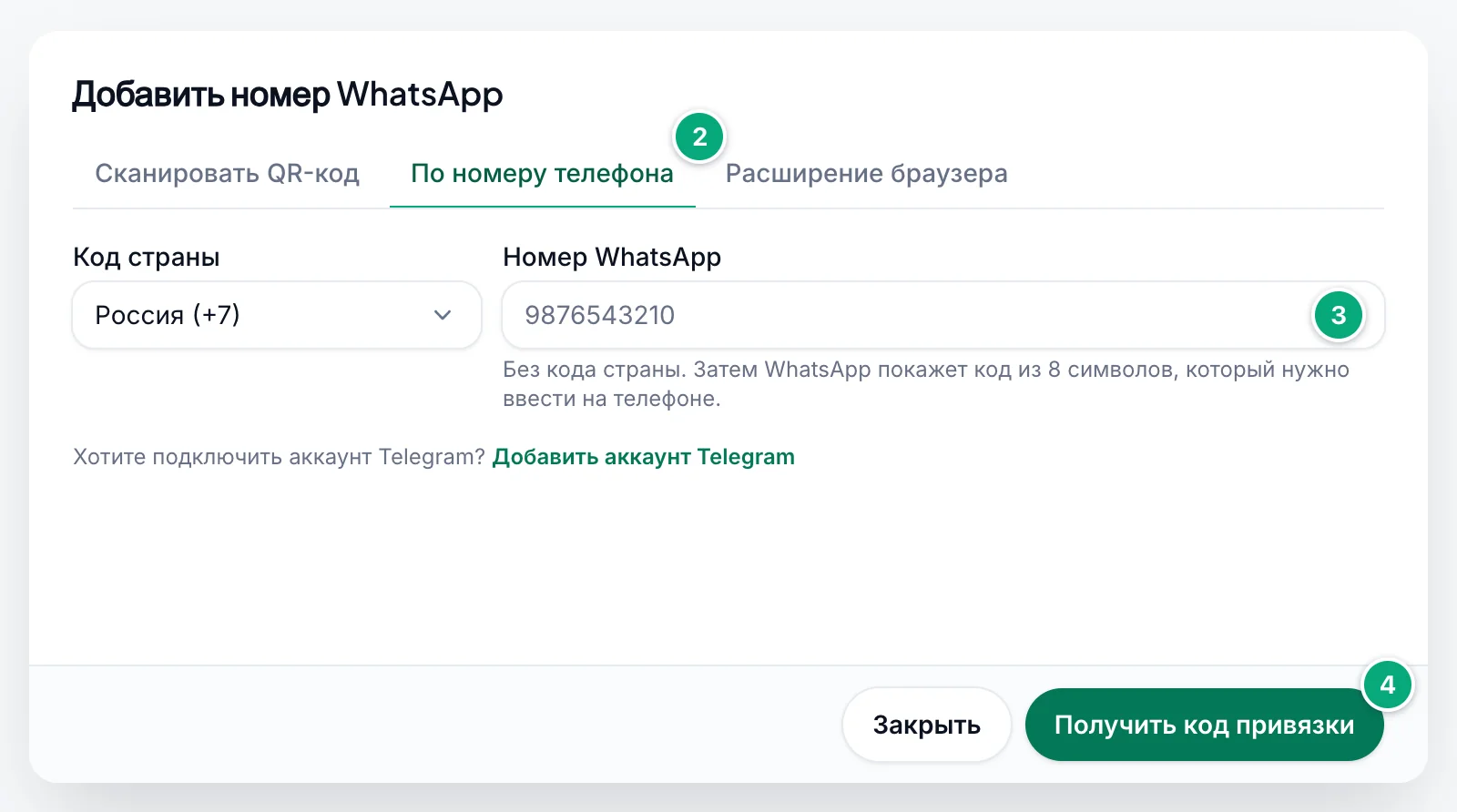
Получите код
Нажмите Получить код привязки. В окне Введите этот код на телефоне появится «Получаем ваш код – это займёт около 10 секунд…», а затем код, например
K7QM-4XZP. Кнопка Скопировать код копирует его.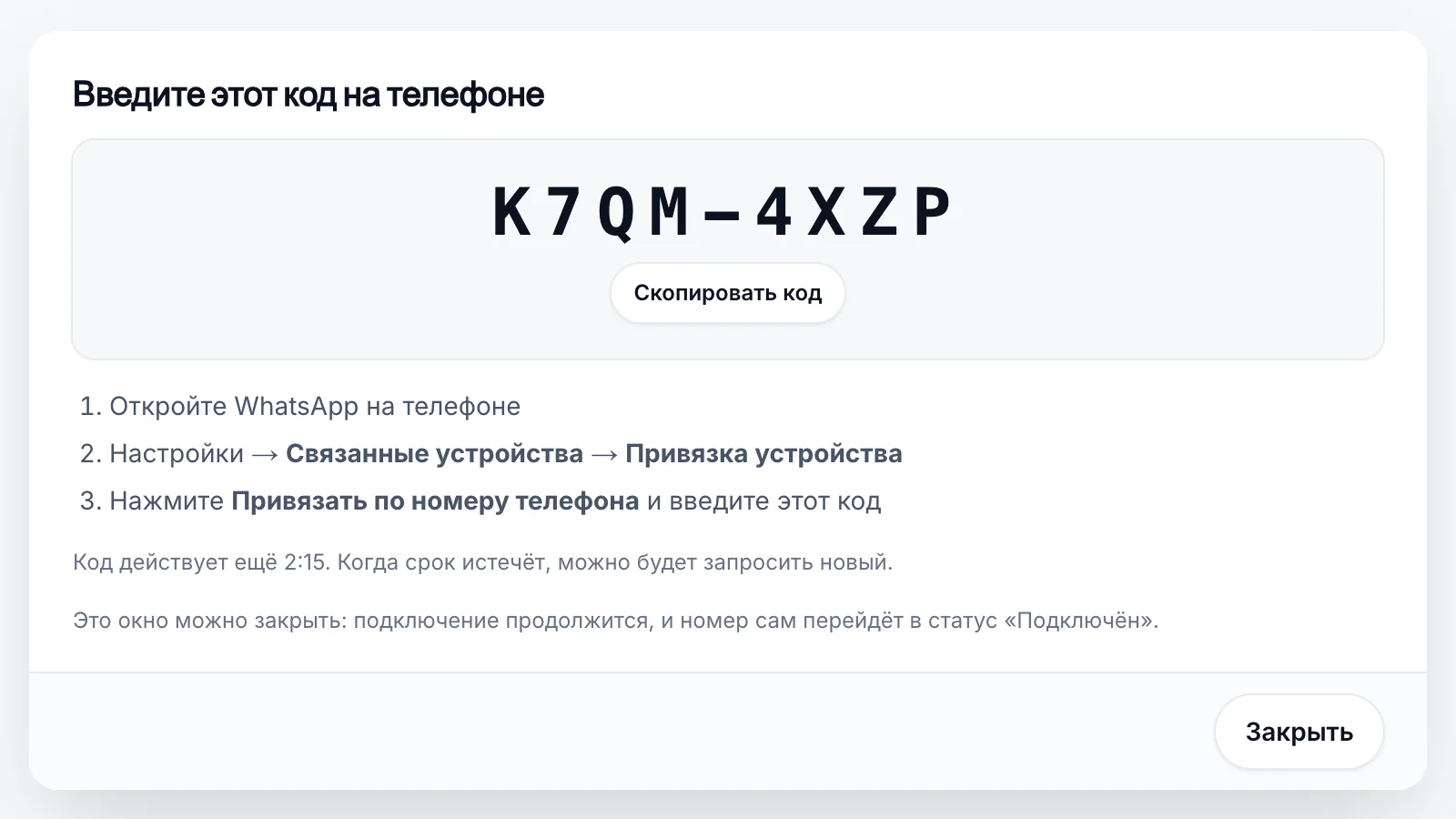
Введите код на телефоне
В WhatsApp на этом телефоне откройте Связанные устройства → Привязка устройства, нажмите Привязать по номеру телефона и введите код. После этого в окне появится Привязка…: держите WhatsApp открытым на телефоне, пока не загрузятся ваши чаты. Затем появится WhatsApp подключён.
Код действует около 3 минут, и окно показывает обратный отсчёт: «Код действует ещё 2:15. Когда срок истечёт, можно будет запросить новый.» Если срок истёк, вы увидите Срок действия кода истёк. Нажмите Получить новый код и введите новый примерно за 3 минуты.
После подключения#
- Карточка номера показывает Подключён и номер, который WhatsApp сообщает для этого телефона.
- Нажмите Отправить тестовое сообщение в окне WhatsApp подключён, чтобы проверить отправку. См. Отправка тестового сообщения.
- Когда номер подключается впервые, создатель рабочего пространства получает письмо «Номер WhatsApp … подключён» с ID номера для API.
Страница «Номера WhatsApp»#
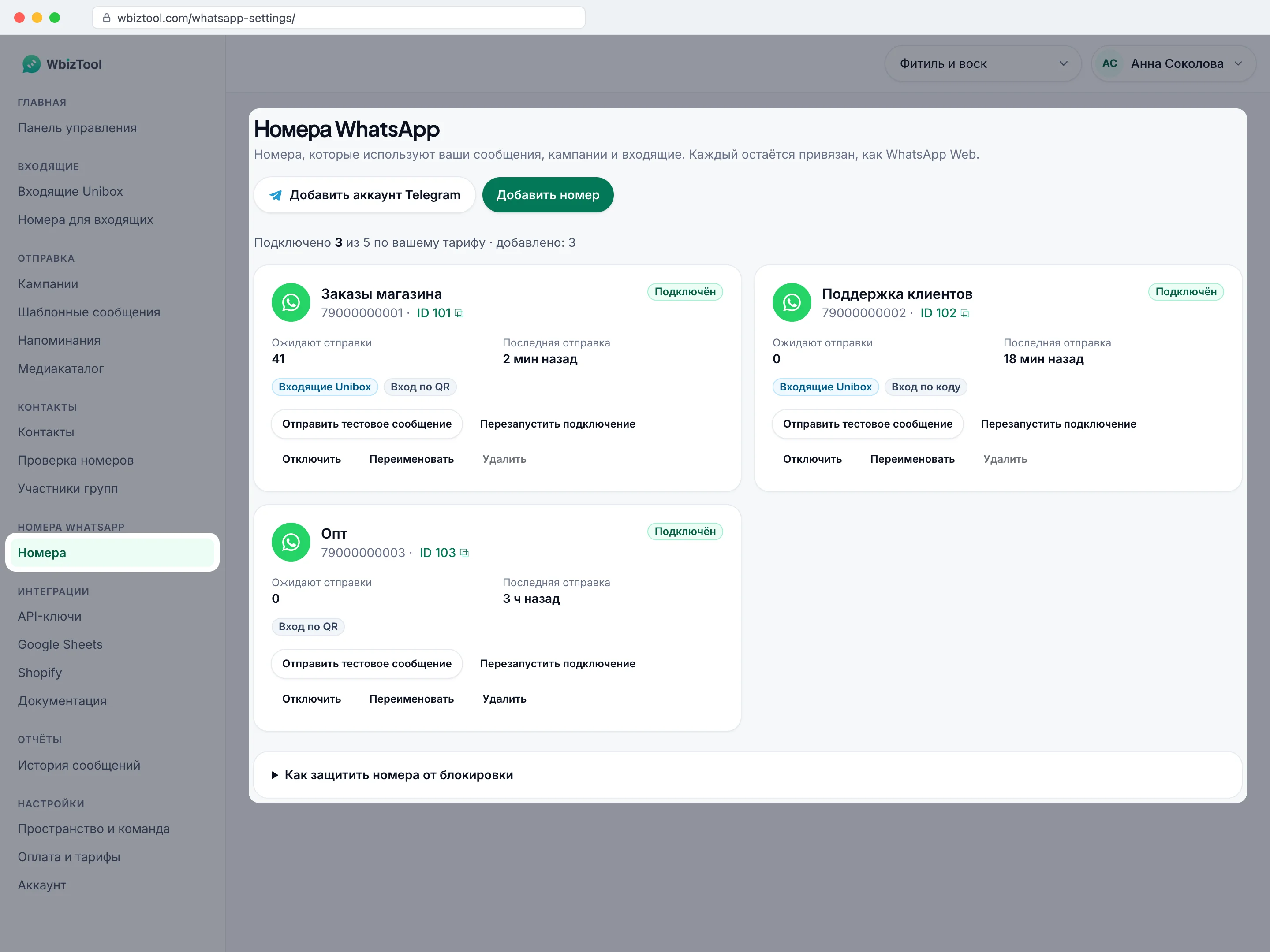
Под заголовком строка показывает, сколько номеров разрешает ваш тариф, например «Подключено 3 из 4 по вашему тарифу · добавлено: 3». У каждого номера своя карточка:
| На карточке | Что показывает |
|---|---|
| Имя | Метка номера, а если её нет — сам номер. Ожидает входа, пока QR-код не отсканирован в первый раз. |
| ID | ID номера, например ID 101 ⧉. Нажмите на него, чтобы скопировать, и используйте как whatsapp_client в API, Zapier или n8n. |
| Статус | Подключён, Подключение… (ждёт QR-код или код привязки), Привязка… (телефон принял код, WhatsApp загружает ваши чаты) или Не подключён. |
| Ожидают отправки | Сообщения в очереди для этого номера, которые ещё не отправлены. |
| Последняя отправка | Когда с номера в последний раз ушло сообщение. |
| Значки | Вход по QR, Вход по коду или Расширение браузера: как номер был привязан. Входящие Unibox: номер подключён к входящим Unibox. |
Кнопки зависят от статуса:
- Подключён: Отправить тестовое сообщение, Перезапустить подключение, Отключить, Переименовать и Удалить.
- Подключение…: Показать QR-код или Показать код привязки (вернуться к текущей попытке), Переименовать и Удалить.
- Привязка…: Переименовать и Удалить. Карточка сама перейдёт в статус Подключён, когда загрузятся ваши чаты.
- Не подключён: Переподключить, Переименовать и Удалить.
- Номера со значком Расширение браузера: Отправить тестовое сообщение (когда номер подключён), Отключить (кроме случая, когда расширение уже отключено), Переименовать и Удалить. Кнопки Переподключить у них нет: они подключаются снова сами, когда в этом браузере открыт WhatsApp Web. См. Если сообщения не отправляются.
Блок Как защитить номера от блокировки внизу страницы раскрывает четыре совета: прогревайте новые номера, пишите только тем, кто ждёт ваших сообщений, отправляйте не больше примерно 150–200 сообщений в день с одного номера и делайте сообщения личными и полезными.
Переподключение номера#
Когда WhatsApp выполняет выход номера, его карточка показывает Не подключён. Если есть ожидающие сообщения, там же написано, например, «14 сообщений ждут этот номер – переподключите его, чтобы отправить их.» На странице Главная появляется «1 номер WhatsApp отключён – …» с кнопкой Переподключить, которая открывает эту страницу.
Нажмите «Переподключить»
На карточке номера нажмите Переподключить. Откроется окно Переподключить ….
Выберите QR-код или номер телефона
Выберите Сканировать QR-код или По номеру телефона. Для номера телефона страна и номер подставляются из карточки.
Привяжите телефон
Нажмите Показать QR-код или Получить код привязки и привяжите телефон так же, как при первом подключении.
При переподключении сохраняются карточка и ID номера, поэтому ваши вызовы API, кампании, напоминания, Google Sheets, Shopify и входящие продолжают работать. Ожидающие сообщения уйдут, как только номер снова подключится. Если добавить по коду привязки номер, у которого уже есть карточка Не подключён, переподключится эта карточка, и её ID сохранится.
Кнопка Переподключить неактивна, когда сейчас нельзя подключить ещё один номер, например если подключены все номера вашего тарифа. Наведите на неё указатель, чтобы узнать причину.
Перезапуск зависшего подключения#
Если номер со статусом Подключён не отправляет сообщения, нажмите Перезапустить подключение, затем Да, перезапустить. Номер отключится от WbizTool, и откроется окно Переподключить …, чтобы вы снова привязали телефон. Сообщения подождут, пока номер не будет переподключён.
Как сохранить подключение#
- Держите WhatsApp на телефоне и регулярно его открывайте. WhatsApp выполняет выход связанных устройств, если телефон был офлайн около 14 дней.
- Не завершайте сеанс WbizTool в разделе Связанные устройства на телефоне. Переустановка WhatsApp или перенос на новый телефон тоже завершают его.
- Следуйте советам из блока Как защитить номера от блокировки, особенно для новых номеров.
Когда номер выходит из аккаунта, владельцы и редакторы получают письмо («Номер WhatsApp … отключён») и оповещение в WhatsApp на Телефон из своего профиля. Оба переключателя изначально включены. Первое оповещение приходит примерно через 10 минут после выхода, затем приходят напоминания, всего не более 5 оповещений. Вы не получаете оповещений о номере, который кто-то отключил или удалил намеренно. Включить или выключить оповещения можно переключателями Проблемы с номером и отправкой в разделе Настройки → Уведомления. См. Оповещения об отключении WhatsApp.
Что происходит с ожидающими сообщениями#
Сообщения уходят, только пока их номер подключён (и в пределах времени отправки рабочего пространства, если оно включено). Пока номер не подключён:
- Его сообщения ждут и отображаются в строке Ожидают отправки. Они уйдут, как только вы переподключите номер.
- Сообщения, отправленные через API со временем истечения, получают статус Истекло, если номер не вернётся вовремя.
- Ожидающие сообщения учитываются в дневном лимите номера (и в сообщениях бесплатного тарифа). Чтобы освободить их, отмените их в Отчётах: выберите номер в поле С номера и нажмите Отменить ожидающие (…).
Управление номером#
Отправка тестового сообщения#
На подключённом номере нажмите Отправить тестовое сообщение. В поле Кому введите номер, например +91 98765 43210, при желании измените Сообщение и нажмите Отправить. Номер без кода страны получает страну номера, который вы проверяете (а если её определить нельзя — страну для номеров без кода страны рабочего пространства), а строка под полем показывает, куда уйдёт сообщение, например «Будет отправлено на +91 98765 43210 (Индия)». Появится «Тестовое сообщение поставлено в очередь. Обычно оно уходит в течение минуты – статус виден в разделе „Отчёты“.» Кнопка Открыть отчёты показывает его статус. Если владелец включил время отправки с отметкой Быстрая отправка, тестовое сообщение, отправленное вне этих часов, подождёт их начала.
Тестовое сообщение считается одним сообщением. Чтобы отправить нескольким людям, в группы или с файлами, см. Отправка сообщений из панели управления.
Переименование номера#
Нажмите Переименовать, введите текст в поле Метка (до 100 символов), например Заказы магазина, и нажмите Сохранить. Метка показывается вместо номера во всей панели управления. Оставьте поле пустым, чтобы снова показывать номер.
Отключение номера#
Нажмите Отключить, затем ещё раз Отключить. Номер перестанет отправлять сообщения, пока вы его не переподключите, а уже ожидающие его сообщения сохранятся. Отключённый номер не занимает место в тарифе. Вернуть его можно кнопкой Переподключить.
Удаление номера#
Нажмите Удалить, затем ещё раз Удалить. Номер покидает рабочее пространство, и его ID перестаёт работать в API, Zapier и n8n. Если позже добавить тот же номер снова, он получит новый ID.
- Номер, подключённый к входящим Unibox, удалить нельзя: кнопка Удалить неактивна («Подключён к входящим Unibox – сначала удалите его в разделе «Номера для входящих»»). Сначала удалите его на странице Номера для входящих.
- WhatsApp может по-прежнему показывать сеанс в разделе Связанные устройства на телефоне. Завершите его там, если он больше не нужен.
Лимиты номеров#
Сколько номеров можно подключить одновременно, зависит от тарифа:
| Тариф | Номера WhatsApp |
|---|---|
| Пробный период или Бесплатный тариф | 1 |
| Lite | 1 |
| Standard | 3 |
| Advanced | 10 |
| Enterprise | Индивидуально |
Пожизненные тарифы AppSumo включают номера своего уровня. Владельцы могут добавить номера к платному или пожизненному тарифу дополнением Дополнительный номер WhatsApp (по одному номеру на дополнение) на странице Оплата и тарифы. Строка под заголовком страницы всегда показывает ваш текущий лимит.
- Учитываются только подключённые номера. Номер со статусом Не подключён не занимает место, поэтому «добавлено: …» может быть больше лимита. Когда все места заняты, кнопки Добавить номер и Переподключить неактивны, а на странице написано «Подключены все номера вашего тарифа. Отключите один или повысьте тариф, чтобы подключить ещё.» Отключите или удалите номер либо нажмите Посмотреть тарифы.
- Переход на меньший тариф (или удаление дополнений «Дополнительный номер WhatsApp») удаляет номера сверх нового лимита. Здесь учитываются все номера, подключённые или нет: WbizTool сначала оставляет подключённые, а остальные удаляет вместе с их слушателями входящих. Страница Оплата и тарифы предупредит вас перед подтверждением.
- Оплата: нельзя подключить номер, пока платёж просрочен («Оплата вашего тарифа просрочена. Номера нельзя подключить, пока тариф не оплачен.») или если тарифа нет («У вашего пространства нет активного тарифа. Выберите тариф, чтобы подключить номер WhatsApp.»).
См. Тарифы и оплата.
Устранение неполадок#
| Проблема | Что делать |
|---|---|
| «Подтвердите эл. почту, чтобы подключить номер.» | Нажмите Подтвердить почту или откройте ссылку из письма, которое WbizTool отправил при регистрации. |
| Жёлтый баннер объясняет, почему нельзя подключить номера: подключены все номера тарифа, платёж просрочен или нет активного тарифа | Нажмите кнопку в баннере: Открыть оплату, чтобы оплатить просроченный счёт, иначе Посмотреть тарифы. Если подключены все номера, можно также отключить или удалить номер, которым вы не пользуетесь. См. Лимиты номеров. |
| Нет кнопки Добавить номер и кнопок на карточках или «Изменять номера может только владелец пространства или редактор.» | Вы аналитик в этом рабочем пространстве. Попросите владельца сделать это или изменить вашу роль. |
| «Выберите код страны.», «Введите номер WhatsApp.» или «Введите корректный номер WhatsApp.» | Выберите страну в поле Код страны и введите номер без кода страны и без +. |
| Телефон не принимает код | Проверьте страну и номер: код работает только на телефоне именно с этим номером. Введите его примерно за 3 минуты или нажмите Получить новый код. |
| «Срок действия кода истёк. Новый можно будет запросить через несколько секунд, когда WhatsApp завершит эту попытку.» | Подождите несколько секунд: окно сменится на Срок действия кода истёк. Нажмите Получить новый код. |
| Не удалось подключиться или Срок действия кода истёк | QR-код не отсканировали или код не ввели вовремя. Нажмите Начать заново или Получить новый код. |
| Не удалось подключиться: «WhatsApp не завершил привязку. Держите WhatsApp открытым на телефоне, проверьте, что телефон подключён к интернету, и попробуйте снова.» | Телефон принял QR-код или код привязки, но WhatsApp остановился до загрузки чатов – обычно потому, что WhatsApp закрыли на телефоне или телефон потерял связь. Держите WhatsApp открытым на телефоне, проверьте, что он в сети, и нажмите Начать заново или Получить новый код. |
| «Запускаем ваш сервер WhatsApp – QR-код появится примерно через 20 секунд…» не исчезает | Подождите до минуты. Если ничего не появилось, закройте окно и попробуйте снова, когда карточка перестанет показывать Подключение… (не дольше 10 минут). |
| «Этот номер уже подключается – показываем его код.» | Для этого номера ещё идёт попытка. Окно показывает её QR-код или код: используйте его. |
| Телефон не может привязать ещё одно устройство | WhatsApp разрешает до 4 связанных устройств на телефон. Завершите сеанс одного из них в разделе Связанные устройства и попробуйте снова. |
| Карточка показывает Ожидает входа | Это подключение по QR-коду, который так и не отсканировали. Нажмите Показать QR-код или Переподключить либо Удалить. Новое подключение по QR-коду использует эту карточку, а не добавляет ещё одну. |
| «Этот номер уже подключён.» | Номер уже подключён в этом рабочем пространстве или подключился, пока вы его переподключали. Обновите страницу. |
| «Этот номер нельзя переподключить. Обновите страницу и попробуйте снова.» или «Этот номер удалён. Обновите страницу.» | Кто-то тем временем удалил номер. Обновите страницу. |
| Номер изменился после переподключения | Вы привязали другой телефон. См. Переподключение с другого телефона. |
| Кнопка Удалить неактивна или «Этот номер подключён к входящим Unibox – сначала удалите его в разделе «Номера для входящих».» | Сначала удалите номер на странице Номера для входящих. |
| Сообщения остаются в Ожидают отправки | Проверьте, что карточка показывает Подключён. Если нет, переподключите номер. Если он подключён, проверьте, не задерживает ли их время отправки. Если нет, используйте Перезапустить подключение. |
| Нет оповещений об отключении | Проверьте список в разделе Настройки рабочего пространства → Устранение неполадок. |