
Руководства
Отчёты: история ваших сообщений WhatsApp
Страница Отчёты показывает все сообщения, которые ваше рабочее пространство поставило в очередь: из карточки Отправить сообщение на панели управления, кампаний, шаблонных сообщений, напоминаний, Google Sheets, Shopify, API (через него же работают Zapier, Make, n8n и WordPress) и ваши ответы во входящих Unibox. С её помощью можно проверить, ушло ли сообщение, узнать, почему сообщение не отправилось, отменить сообщения, которые ещё ждут отправки, и экспортировать историю.
Кто может это делать: все участники рабочего пространства, на любом тарифе, включая пробный период. Владельцы, редакторы и аналитики видят одни и те же сообщения и могут их экспортировать. Отменять ожидающие сообщения могут только владельцы и редакторы; аналитики не видят кнопок Отменить. У каждого рабочего пространства свои отчёты: чтобы увидеть другие, переключите рабочее пространство.
Откройте История сообщений в разделе Отчёты бокового меню или перейдите на /reports/.
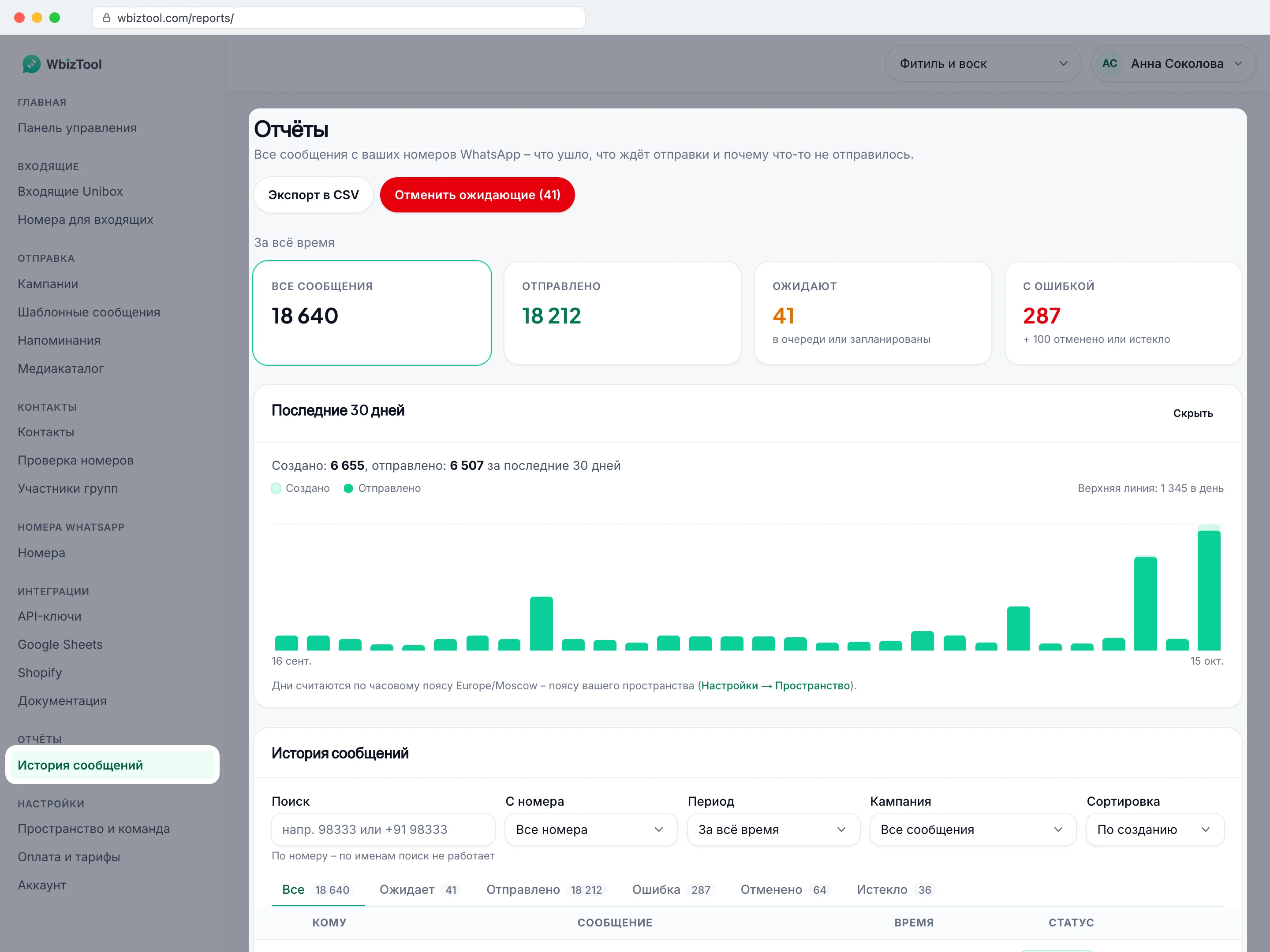
Поиск сообщения#
Список под заголовком История сообщений показывает новые сообщения сверху, по 25 на странице.
Найдите номер
Введите весь номер получателя или его часть в поле Поиск, например
98333или+91 98333. Список обновляется по мере ввода.Сузьте выборку (необязательно)
Выберите значение в полях С номера (номер WhatsApp, который отправляет), Период (За всё время, Сегодня, Последние 7 дней или Последние 30 дней) или Кампания.
Выберите статус
Нажмите вкладку: Все, Ожидает, Отправлено, Ошибка, Отменено или Истекло. На каждой видно, сколько сообщений подходит под ваш поиск и фильтры.
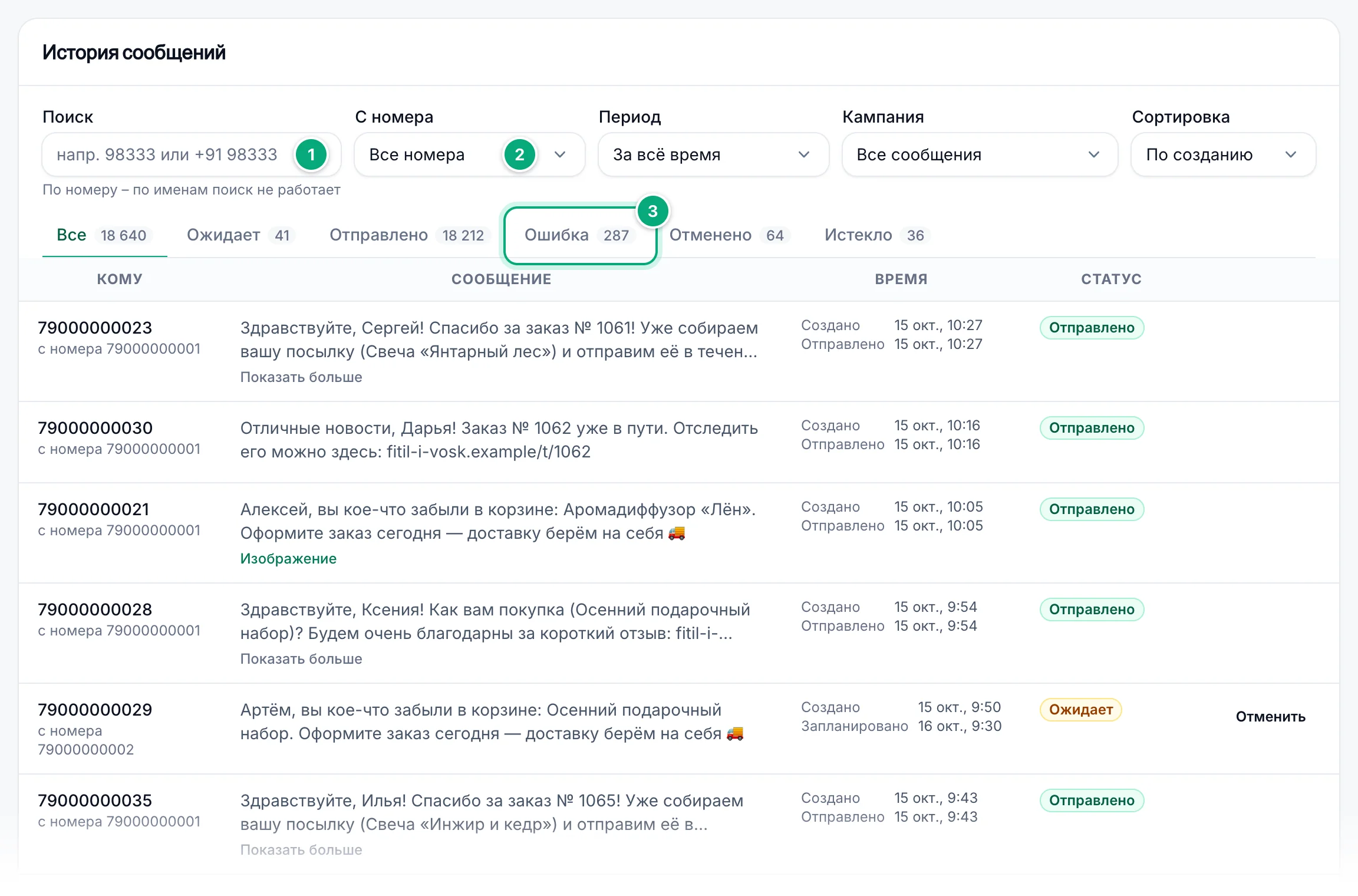
- Поиск находит только номера, как и сказано в подсказке: «По номеру – по именам поиск не работает». Учитываются только цифры, поэтому пробелы,
+и дефисы не важны. Поиск без цифр, например по имени контакта или названию группы, ничего не находит. - Период считается по времени создания сообщения, в часовом поясе вашего компьютера: Сегодня начинается в полночь, Последние 7 дней — это 7 × 24 часа назад от текущего момента. Если открыть страницу по ссылке … с ошибкой на панели управления, там будет «С …» с этим временем.
- Кампания перечисляет 50 ваших самых новых кампаний, включая архивные. Сообщения из шаблонных сообщений — тоже кампании, с названием
Template Messages -и датой и временем по UTC. - Сортировка: По созданию (новые сверху) или По последней активности: по времени отправки, а иначе по запланированному времени, а иначе по времени создания.
- Плитки вверху (Все сообщения, Отправлено, Ожидают, С ошибкой) считают сообщения, подходящие под ваши фильтры. Нажмите плитку, чтобы открыть её вкладку. Под С ошибкой строка «+ … отменено или истекло» считает и такие сообщения. Строка над плитками кратко описывает ваши фильтры, например «Последние 7 дней · кампания „Запуск осенней коллекции“»; Сбросить фильтры сбрасывает их.
- Ваши фильтры сохраняются в адресе страницы, поэтому после перезагрузки или кнопки «Назад» в браузере вид остаётся прежним (кроме поля Сортировка; Период возвращается как «С …» со своим временем начала), а ещё его можно добавить в закладки или отправить команде.
На страницу можно попасть и сразу с фильтрами: по кнопкам Сообщения, Показать ошибки и Показать ожидающие на странице Кампании, Посмотреть в отчётах после отправки шаблонных сообщений, Открыть в отчётах после Отправить сообщение и по ссылке … с ошибкой на графике Последние 24 часа на панели управления.
Что показывает каждая строка#
| Столбец | Что показывает |
|---|---|
| Кому | Номер получателя или название группы с пометкой (группа). Под ним — «с номера» и номер WhatsApp, который отправляет сообщение. |
| Сообщение | Текст, обрезанный до двух строк. Показать больше раскрывает обрезанное сообщение. У сообщения с изображением есть ссылка Изображение, у сообщения с файлом — ссылка с именем файла. Обе открываются в новой вкладке. |
| Время | Создано: когда сообщение поставлено в очередь. Запланировано: когда оно должно уйти, если это позже. Отправлено: когда оно ушло; у сообщения с ошибкой Попытка: когда пытались отправить. Время указано в часовом поясе вашего компьютера. |
| Статус | Статус (см. Статусы сообщений), причина красным под Ошибка и Отменено, а иногда ссылка Скриншот ошибки. |
| (в конце строки) | Отменить у ожидающих сообщений, для владельцев и редакторов. |
Статусы сообщений#
| На странице | В CSV и API | Что означает |
|---|---|---|
| Ожидает | Created, статус 0 (Pending в API истории) | Ещё не отправлено: в очереди, запланировано на потом или задержано (см. ниже). |
| Отправлено | Sent, 1 | Отправлено с вашего номера WhatsApp. Отчёты не показывают, доставлено ли оно и прочитано ли. |
| Ошибка | Failed, 2 | Не удалось отправить. Причина указана под статусом, см. Устранение неполадок. |
| Отменено | Cancelled, 3 | Остановлено до отправки. «Cancelled by user»: кто-то отменил его в отчётах или кампаниях; API отмены сообщений причину не оставляет. «Number removed»: его номер WhatsApp был удалён — вами или потому, что ваш тариф теперь допускает меньше номеров. |
| Истекло | Expired, 4 | Оно должно было уйти в заданный срок и не ушло: сообщения, отправленные через API с expire_after_seconds, и ответы во входящих Unibox, не отправленные в течение 24 часов. |
Сообщение остаётся в статусе Ожидает, пока:
- оно запланировано на потом (в строке есть Запланировано),
- его номер WhatsApp не подключён: оно уйдёт, как только номер переподключат,
- сейчас вне времени отправки вашего рабочего пространства, если оно включено для такого вида сообщений,
- его номер ещё отправляет сообщения, стоящие перед ним (по одному; сообщения кампаний — в темпе кампании, с интервалом от 8 до 90 секунд),
- его кампания приостановлена или сейчас вне выбранных для неё часов (см. Кампании).
Ожидающие и отправленные сообщения учитываются в дневном лимите номера и в сообщениях бесплатного тарифа; сообщения с ошибкой, отменённые и истёкшие — нет.
Почему сообщение не отправилось#
Нажмите плитку С ошибкой или вкладку Ошибка. У каждого неотправленного сообщения под Ошибка красным указана причина, например «Phone number invalid», и Попытка со временем попытки отправки. В разделе Устранение неполадок перечислены причины и что делать.
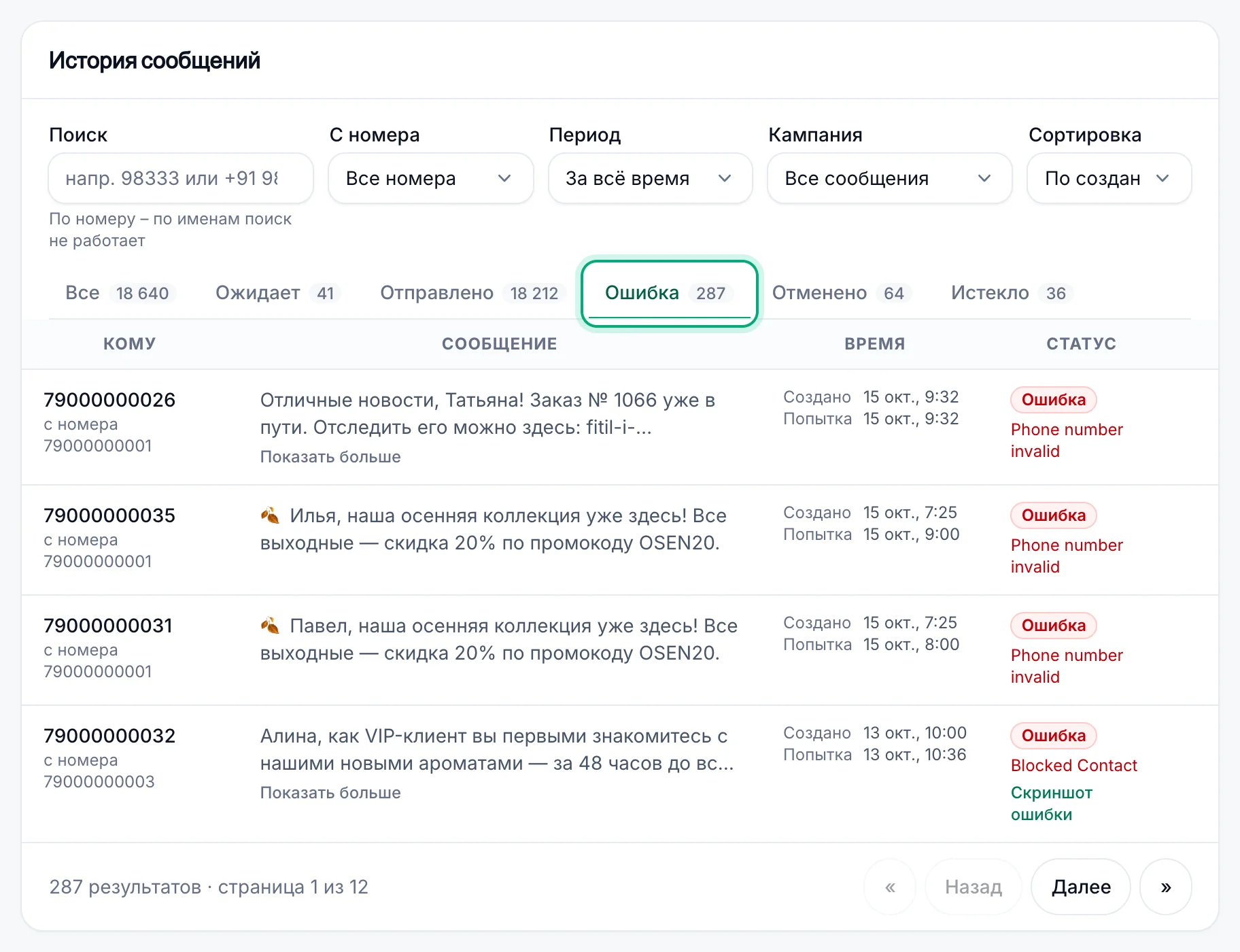
- Скриншот ошибки: при некоторых ошибках (проблемы с файлами и изображениями, заблокированные контакты, группа, из которой номер вышел, текст, который не отправился) WbizTool сохраняет снимок WhatsApp Web в этот момент. Ссылка открывает его в новой вкладке и действует не меньше 30 минут (перезагрузите страницу, чтобы получить новую). Скриншоты удаляются через 30 дней.
- Чтобы отправить сообщение ещё раз, устраните причину и отправьте его снова из карточки Отправить сообщение, кампании или вашей интеграции. Кнопки повторной отправки в отчётах нет.
Сообщения кампании#
Выберите кампанию в поле Кампания или нажмите Сообщения у неё на странице Кампании. Тогда плитки и вкладки считают только сообщения этой кампании, а красная кнопка в заголовке отменяет только её ожидающие сообщения.
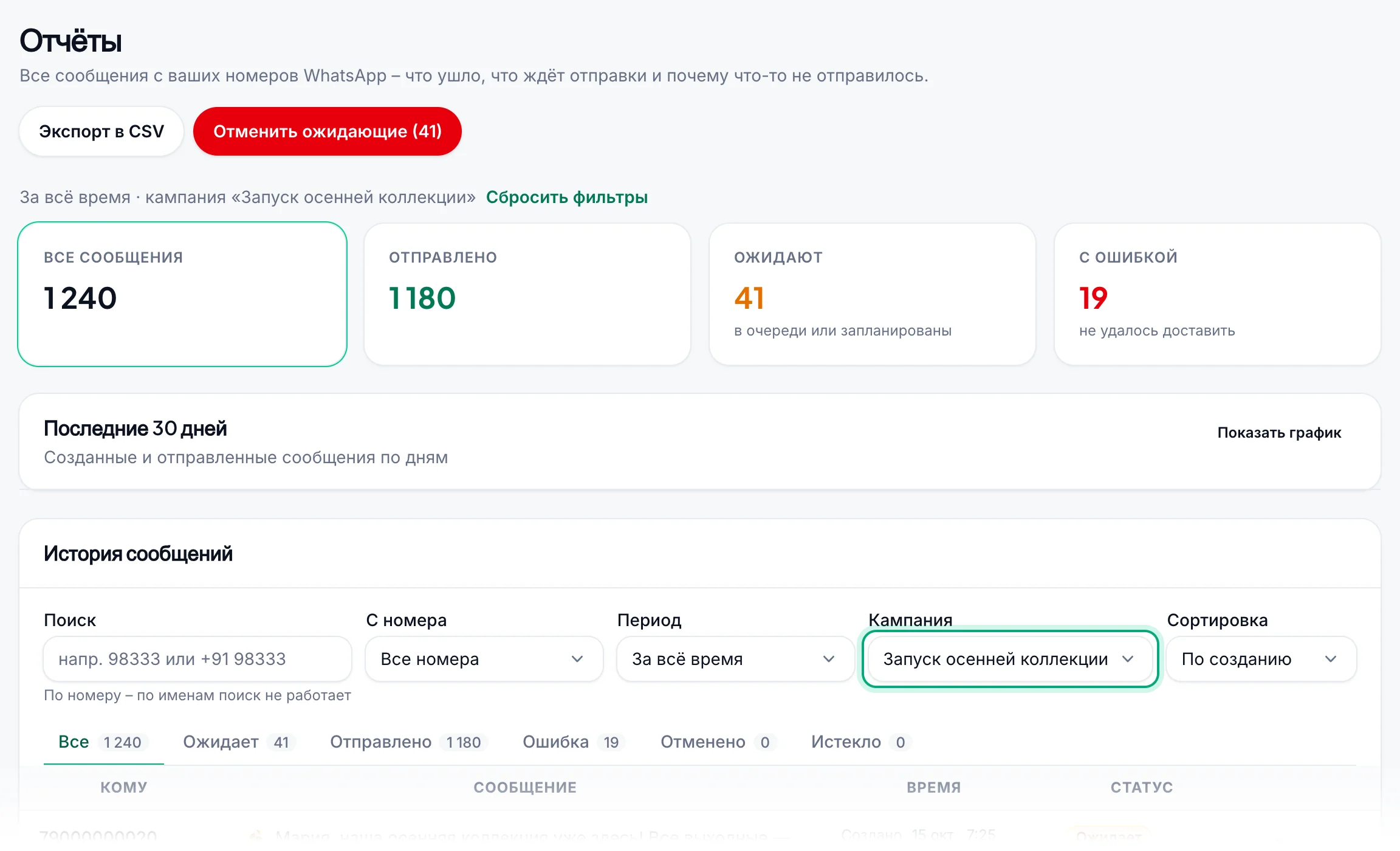
Кампании старше 50 самых новых нет в списке Кампания: откройте её кнопкой Сообщения на странице «Кампании». Если вы пришли по ссылке с кампанией, статусом или временем начала (со страницы «Кампании» или с панели управления), график Последние 30 дней свёрнут: нажмите Показать график, чтобы его открыть.
Отмена ожидающих сообщений#
Отменить можно только сообщения в статусе Ожидает, включая запланированные. Отменённые сообщения не отправляются, не расходуют тариф и показывают «Cancelled by user». Отмену нельзя вернуть.
Отмена одного сообщения#
Найдите сообщение
Откройте вкладку Ожидает или найдите номер получателя.
Нажмите «Отменить»
Нажмите Отменить в конце строки сообщения.
Подтвердите
В окне «Отменить это сообщение?» нажмите Отменить сообщение. Появится «Сообщение отменено».
Если тем временем сообщение ушло, появится «Это сообщение больше не ожидает отправки – возможно, оно уже отправлено.»
Отмена всех ожидающих сообщений#
Красная кнопка рядом с Экспорт в CSV, например Отменить ожидающие (41), отменяет все ожидающие сообщения, подходящие под ваши фильтры С номера, Период, Кампания и Поиск. Вкладка статуса на неё не влияет.
Сузьте выборку
Выберите кампанию, номер или период, чтобы учитывались только те сообщения, которые вы хотите остановить.
Нажмите «Отменить ожидающие (…)»
Кнопка показывает, сколько сообщений она отменит.
Проверьте и подтвердите
Окно повторяет ваши фильтры под текстом «Они не будут отправлены. Сообщение, которое уже отправляется, всё равно может уйти.» Нажмите Отменить сообщения. Появится, например, «Отменено 41 сообщение».
Экспорт сообщений в CSV#
Отфильтруйте список
Выберите нужную вкладку статуса и значения в полях Кампания, С номера и Поиск. В файл попадут ровно эти сообщения.
Нажмите «Экспорт в CSV»
Нажмите Экспорт в CSV вверху страницы. Откроется Экспорт сообщений.
Выберите даты (необязательно)
Укажите С и По, чтобы экспортировать только сообщения, созданные в эти дни (оба дня включительно), или оставьте поля пустыми, чтобы получить все ещё хранящиеся сообщения. По умолчанию С — первый день, выбранный в поле Период.
Скачайте
Нажмите Скачать CSV. Браузер сохранит файл с именем вроде
messages_20261015_1430.csv.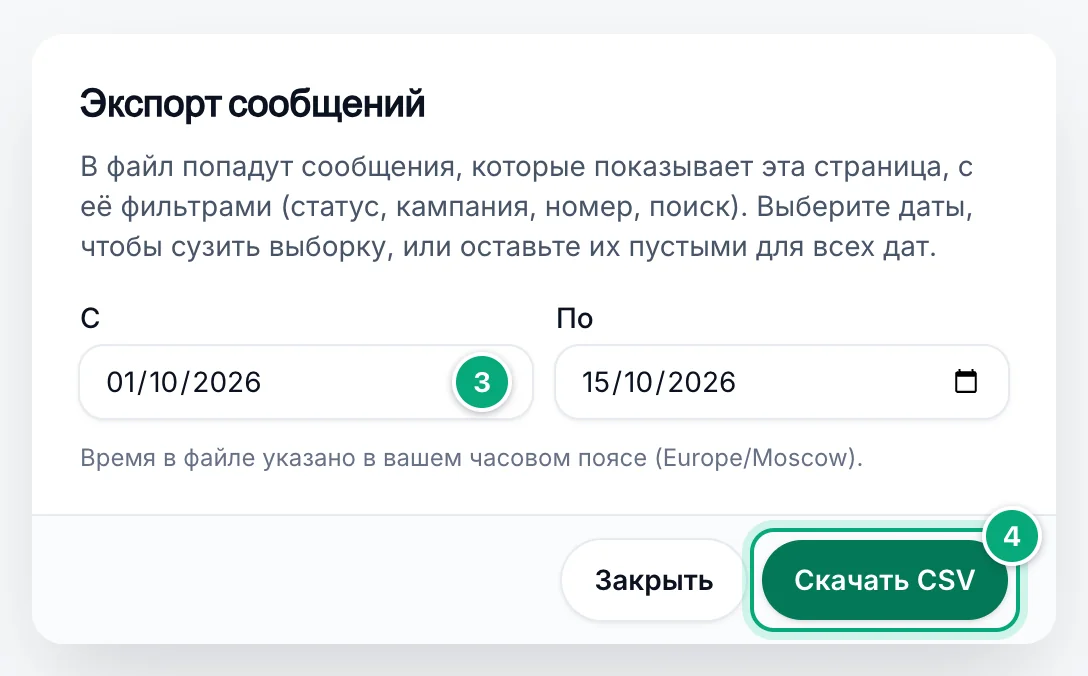
| Столбец | Содержимое |
|---|---|
WhatsApp Number | Номер, который отправляет сообщение. |
Customer Number | Номер получателя или название группы. |
Message | Текст, первые 500 символов. |
Message Type | Text, Image или File. |
Created Time | Когда сообщение поставлено в очередь, например 14:30 15 Oct,2026. |
Sent Time | Когда оно было отправлено или, для сообщения с ошибкой, когда пытались отправить. N/A, если ни то, ни другое. |
Status | Created (ожидает), Sent, Failed, Cancelled или Expired. |
- Время в файле и выбранные вами даты — в часовом поясе вашего компьютера; окно его называет, например «Время в файле указано в вашем часовом поясе (Europe/Moscow).»
- В файле нет причины ошибки, ссылок на медиафайлы и кампании: для этого используйте страницу или API статуса сообщений.
- Ограничения на диапазон дат нет. Файл открывается в Excel или Google Sheets на любом алфавите. Перед ячейкой, которая начинается с
=,+,-или@, ставится', чтобы таблица не выполнила её как формулу.
График за 30 дней#
Карточка Последние 30 дней показывает по столбику на день: светлая часть — сообщения, созданные в этот день, тёмная — сколько из них уже отправлено. Над графиком — итоги, например «Создано: 6 655, отправлено: 6 507 за последние 30 дней», и «Верхняя линия: … в день» для самого загруженного дня. Наведите курсор на столбик или коснитесь его, чтобы увидеть данные за этот день.
- График следует фильтрам С номера и Кампания, но не Период, Поиск и вкладке статуса.
- Дни идут от полуночи до полуночи в часовом поясе пространства: это Часовой пояс на карточке Время отправки в разделе Настройки → Пространство, его могут изменить владельцы (сохранение не включает время отправки). Если пояс ни разу не задавался, он берётся из браузера первого владельца, открывшего панель; до тех пор график использует ваш часовой пояс. Строка под графиком называет пояс, например «Дни считаются по часовому поясу Europe/Moscow – поясу вашего пространства (Настройки → Пространство).»
- Нажмите Скрыть, чтобы свернуть его, и Показать график, чтобы открыть снова.
История сообщений через API#
- API истории сообщений: сообщения за диапазон дат с их статусом.
- API статуса сообщений: статус одного сообщения и причина ошибки.
- API отмены сообщений: отмена ожидающего сообщения.
Отчёты не показывают ID сообщений: используйте ID, которые возвращают API отправки.
Устранение неполадок#
| Сообщение или проблема | Что делать |
|---|---|
| Ошибка с текстом «Phone number invalid» | Номера нет в WhatsApp, или код страны отсутствует или неверен. Проверьте номер с помощью проверки номеров. |
| Ошибка с текстом «Invalid characters in phone number» | В номере были буквы или символы. Отправляйте только цифры, с кодом страны. |
| Ошибка с текстом «Group not found» | На номере-отправителе нет группы точно с таким названием, или номер в ней не состоит. Проверьте написание названия. Регистр и лишние пробелы не важны, если только две ваши группы не отличаются одним регистром. |
| Ошибка с текстом «Group member blocked» | Номер-отправитель больше не участник группы. Добавьте его обратно, затем отправьте снова. |
| Ошибка с текстом «Phone Number Blocked» или «Blocked Contact» | Номер WhatsApp, с которого идёт отправка, заблокировал этот контакт. Разблокируйте его в WhatsApp на этом телефоне, затем отправьте снова. |
| Ошибка с текстом «Image Url Error» или «File Url Error» | Ссылка должна быть публичной и открывать файл напрямую, без входа в аккаунт. Чтобы получить такую, загрузите файл в Медиакаталог. На номере через расширение браузера это может также означать, что файл слишком большой. |
| Ошибка с текстом «File exceeds WhatsApp size limit (… max)» | Используйте файл поменьше: изображения — до 16 МБ, видео — до 64 МБ, остальные файлы — до 100 МБ. |
| Ошибка с текстом «The file is empty» | По ссылке отдаётся пустой файл. Проверьте её в браузере и загрузите файл снова. |
| Ошибка с текстом «Image upload timeout», «File upload timeout» или «Could not attach the file in WhatsApp Web. Please try sending it again later.» | WhatsApp Web не успел прикрепить файл. Отправьте его позже или отправьте файл поменьше. |
| Ошибка с текстом «File type not supported» | Сообщение отправлялось как изображение, но по ссылке аудиофайл WAV или OGG. Отправьте его как файл или преобразуйте в MP3 или M4A. |
| Ошибка с текстом «Sending was interrupted and may have been delivered. Check WhatsApp before resending.» | Сначала посмотрите чат в WhatsApp: возможно, получатель уже получил сообщение. |
| Ошибка с текстом «There was some issue with msg content» | WhatsApp Web показывал ошибку все 8 раз, когда отправлялся текст, или, на номере через расширение браузера, текст был слишком длинным. Проверьте чат в WhatsApp, сократите текст, если он длинный, и отправьте снова. |
| Ошибка с текстом «Group Name cant be null» | Название группы было пустым. Укажите название группы. |
| Ошибка с текстом «Failed to send» | Номер через расширение браузера сообщил об ошибке без причины. Проверьте, что он подключён, и отправьте снова. |
| Сообщения остаются в статусе Ожидает | Проверьте, что у номера статус Подключён на странице Номера WhatsApp, время Запланировано и ваше время отправки. |
| Нет кнопок Отменить | В этом рабочем пространстве вы аналитик, или ничего не ожидает отправки. Обратитесь к владельцу, см. Роли и права доступа. |
| «Это сообщение больше не ожидает отправки – возможно, оно уже отправлено.» или «Ожидающих сообщений больше не было.» | Тем временем сообщения были отправлены, завершились ошибкой или были отменены. Список показывает их текущий статус. |
| «Нет сообщений на номера, содержащие „…“.» | Ищите по цифрам номера, а не по имени. Если включены другие фильтры, нажмите Сбросить фильтры. |
| Нет старого сообщения или кампании | Сообщения удаляются через 90 дней после последнего изменения статуса. Кампании старше 50 самых новых открывайте кнопкой Сообщения на странице «Кампании». |
| Не открывается Скриншот ошибки или изображение из ответа во входящих | Эти ссылки закрытые и истекают через 30–60 минут: перезагрузите страницу. Скриншоты удаляются через 30 дней. |
| День на графике не совпадает с вашим подсчётом | График считает дни в часовом поясе пространства (он указан под графиком), а список и CSV — в вашем часовом поясе. Владельцы могут изменить его на карточке Время отправки в разделе Настройки → Пространство. |
Номера выглядят как 12xxxxxxxx23 | Вы в демо-аккаунте, который скрывает номера. |
| Красная полоса с кнопкой Повторить | Страница не загрузилась. Нажмите Повторить или перезагрузите страницу. |