
Руководства
Контакты WhatsApp: назначьте теги и пишите всем с тегом
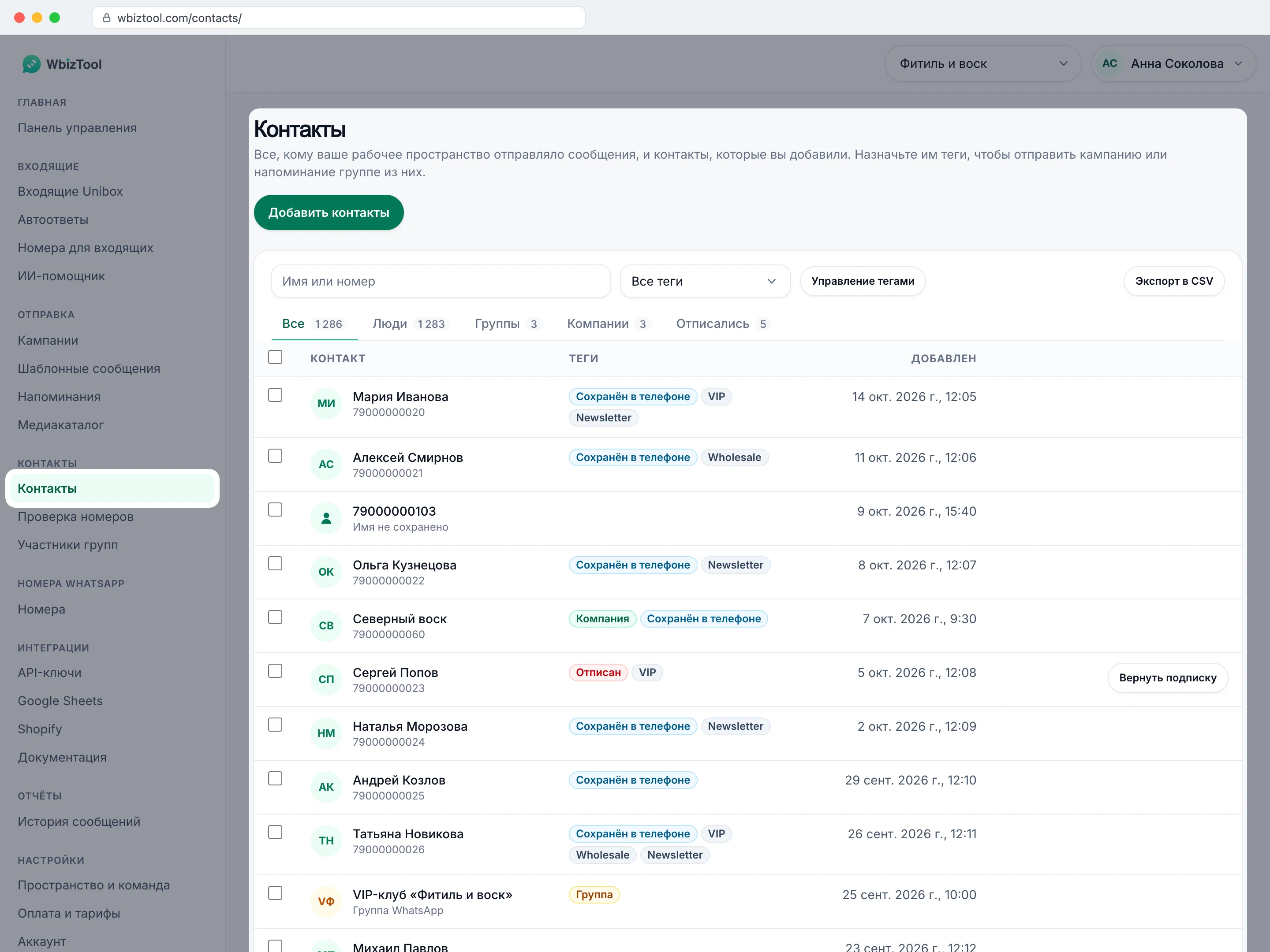
Страница Контакты показывает все номера телефонов и группы WhatsApp, которым ваше рабочее пространство отправляло сообщения, а также контакты, которые вы добавили сами. С её помощью можно найти человека, назначить контактам теги, например VIP или Wholesale, отправить кампанию или напоминание всем с тегом и экспортировать список в файл CSV.
Кто может это делать: владельцы и редакторы рабочего пространства, на любом тарифе, включая пробный период. Аналитики не видят Контакты в боковом меню, а при открытии страницы видят «Контакты доступны владельцам и редакторам». Владельцы и редакторы одного рабочего пространства видят один и тот же список. У каждого рабочего пространства свои контакты: чтобы увидеть другие, переключите рабочее пространство.
Нажмите Контакты в боковом меню или перейдите на /contacts/.
Поиск контакта#
Откройте «Контакты»
Нажмите Контакты в боковом меню. Список показывает по 25 контактов на странице, недавно добавленные сверху.
Ищите
Введите в поле Имя или номер имя, название группы или любую часть номера. Список обновляется по мере ввода.
Выберите тип
Нажмите Люди, Группы или Компании, чтобы увидеть только их, или Все, чтобы увидеть всех. Число на каждой вкладке относится к вашему текущему поиску.
Выберите тег (необязательно)
Выберите тег в поле рядом с поиском, например VIP (146), чтобы увидеть только контакты с ним. Все теги снова показывает всех.
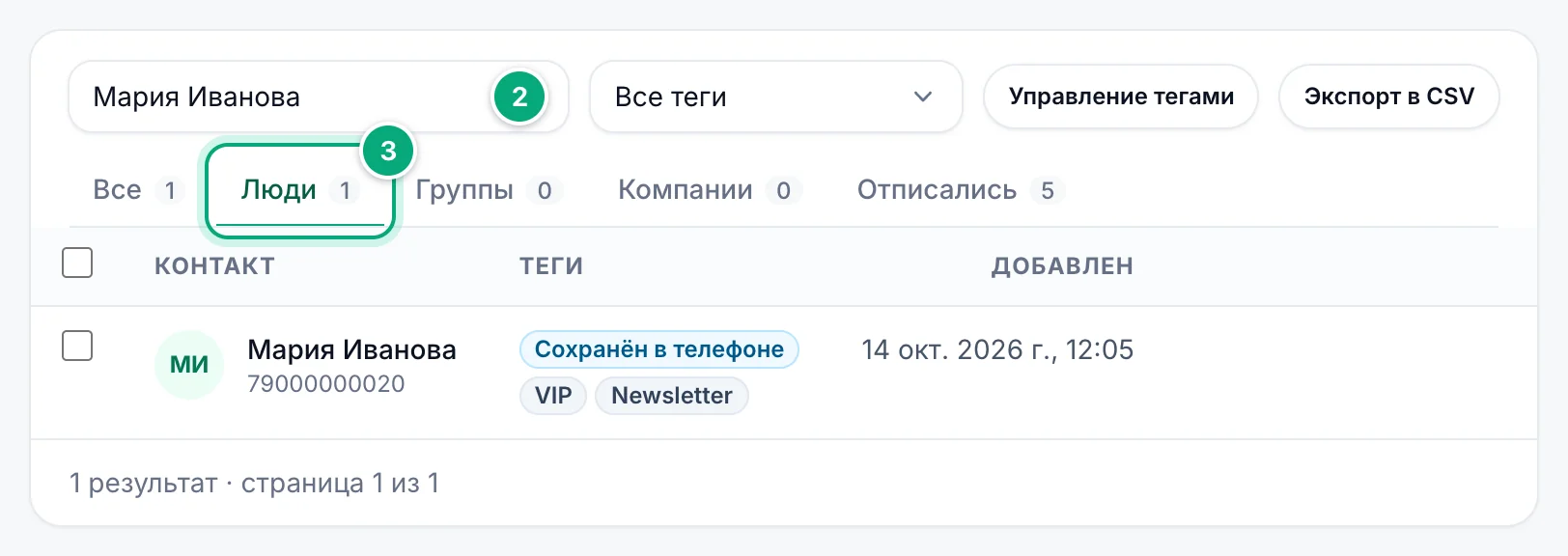
- Номера можно вводить как угодно. Учитываются только цифры, а нули в начале игнорируются:
+91 98765 43210,(91) 98765-43210,43210и местный098765 43210находят919876543210. - Текст с буквами ищется в любом месте имени или названия группы, без учёта регистра.
- Люди — все, кто не является группой, включая номера WhatsApp Business. Компании показывает только номера, отмеченные как WhatsApp Business (см. Имена, метки «Компания» и «Сохранён в телефоне»).
- Список отсортирован по времени добавления контакта, а не по вашему последнему сообщению.
- Переходите между страницами кнопками Назад и Далее под списком (если страниц больше 3, « и » переходят к первой и последней). Строка рядом с ними показывает, например, «1 286 результатов · страница 1 из 52».
- Поиск, вкладка, тег и страница сохраняются в адресе страницы, поэтому после обновления или возврата кнопкой «Назад» браузера список остаётся прежним, и его можно добавить в закладки.
Что показывает каждая строка#
| На странице | Что показывает |
|---|---|
| Контакт | Имя контакта и под ним номер. Контакт без имени показывает свой номер, а под ним — Имя не сохранено. Группа показывает своё название, а под ним — Группа WhatsApp. |
| Теги, например VIP | Теги контакта, см. Теги. |
| Группа | Группа WhatsApp, в которую вы отправляли сообщения. |
| Компания | Номер использует WhatsApp Business. |
| Сохранён в телефоне | Номер сохранён в контактах телефона того номера WhatsApp, синхронизация которого прочитала его последней. |
| Отписан | Человек не хочет получать ваши сообщения: ему ничего не отправляется, см. Отписавшиеся номера. |
| Изменить | Меняет имя и теги, см. Изменение контакта. Появляется, когда вы наводите указатель на строку. |
| Отписать / Вернуть подписку | Отписывает человека или возвращает ему подписку. Не показывается для групп. |
| Добавлен | Когда контакт был сохранён: когда ваше рабочее пространство впервые поставило ему сообщение в очередь, даже если потом это сообщение завершилось ошибкой или было отменено. Время показано в часовом поясе вашего компьютера. |
Имя, которое только повторяет номер, например +91 98765 43210 или Sheet Contact 919876543210, считается отсутствующим: страница показывает номер с Имя не сохранено. В CSV имя остаётся таким, каким было сохранено.
Добавление контактов#
Нажмите Добавить контакты в правом верхнем углу страницы.
Один контакт: введите Номер WhatsApp с кодом страны, например +91 98765 43210 (без кода используется страна для номеров без кода страны рабочего пространства), при желании Имя, и отметьте теги. Нажмите Добавить контакт.
Много контактов: нажмите Из CSV-файла, затем Выбрать CSV-файл.
- В первой строке файла указаны названия столбцов. Столбец с номерами определяется по названию (
Phone,WhatsApp,Number,Mobile…), а иначе берётся первый столбец. Также читаются столбцыNameиTags; несколько тегов в ячейке разделяются запятыми, напримерVIP, Wholesale. - Строка под кнопкой показывает, сколько строк прочитано и какие столбцы использованы, например «Номера из: Phone · Имена из: Name · Теги из: Tags». Проверьте её перед импортом.
- В блоке Теги для всех контактов из файла отметьте теги, которые получат все из файла, или введите новый и нажмите Добавить.
- Нажмите Импортировать строки (…). За раз — до 20 000 строк.
Когда импорт закончится, вы увидите, сколько контактов добавлено, обновлено и пропущено, с первыми пропущенными строками и причиной («не номер телефона», «нужен код страны»). Номер, который уже есть в списке, остаётся на своём месте: он получает имя из файла (если оно там есть) и новые теги и сохраняет остальные свои теги. Тег из файла, которого ещё нет, создаётся.
Добавление контактов ничего им не отправляет.
Изменение контакта#
Наведите указатель на строку и нажмите Изменить. Измените Имя, отметьте или снимите Теги либо введите новый тег и нажмите Добавить. Нажмите Сохранить.
Сохранённое имя — то самое, которое {name} и {first_name} подставляют в сообщения по тегу. Более поздняя синхронизация контактов не запускается снова для уже синхронизированных номеров, поэтому она его не перезапишет (см. Имена, метки «Компания» и «Сохранён в телефоне»).
Теги#
Тег — это ярлык для группы контактов, например VIP, Wholesale или Delhi customers. У контакта может быть сколько угодно тегов; тег может содержать до 50 символов, а в рабочем пространстве может быть до 200 тегов. VIP и vip — один и тот же тег.
Как назначить тег многим контактам сразу:
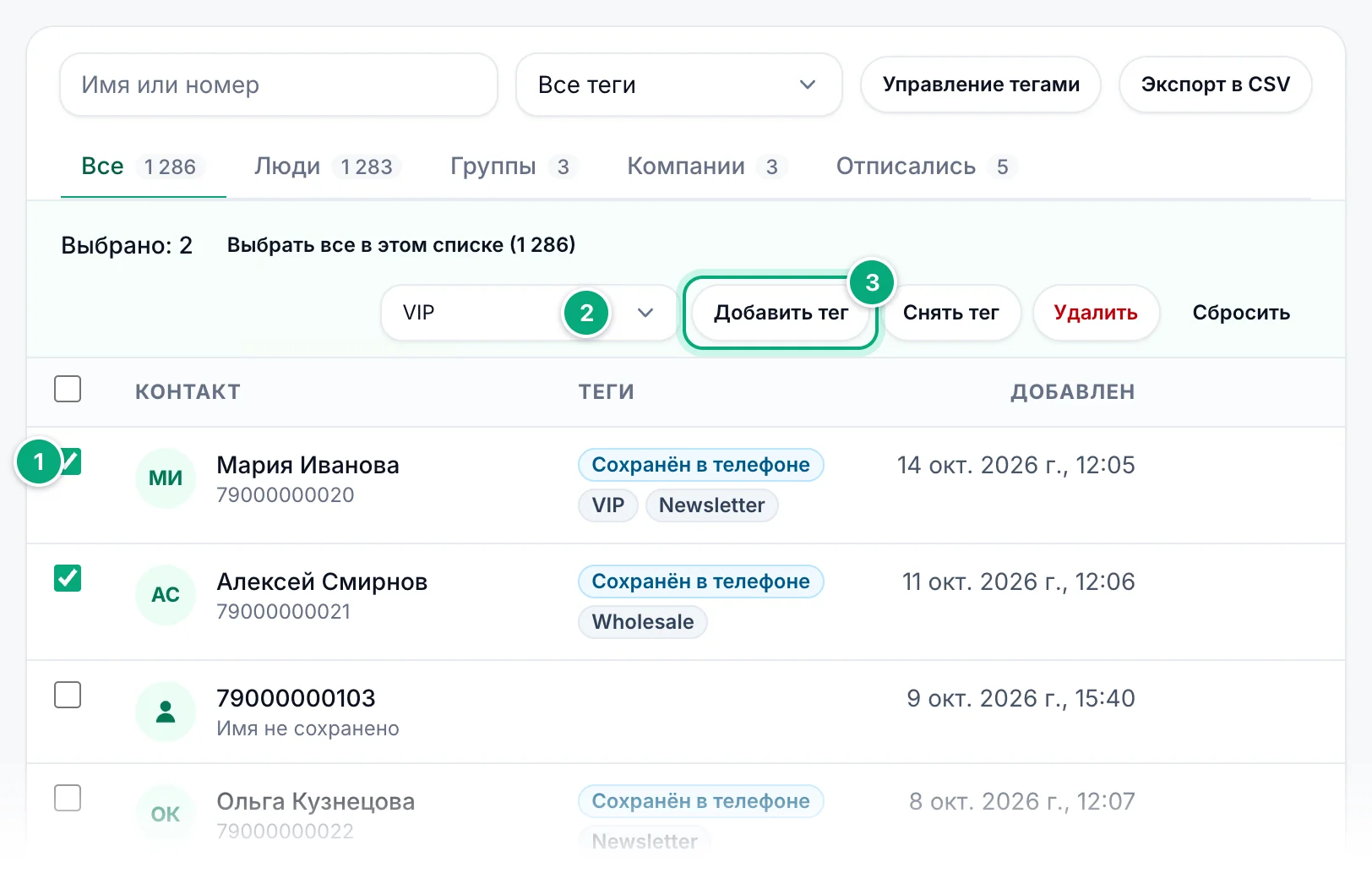
Отметьте контакты
Отметьте флажок в начале каждой строки или флажок в заголовке, чтобы отметить всю страницу. Чтобы взять все контакты в списке (с учётом поиска, вкладки и тега), нажмите Выбрать все в этом списке (…) на появившейся панели.
Выберите тег
На панели над списком выберите тег в поле Выберите тег… или выберите + Новый тег… и введите его название.
Добавьте или снимите его
Нажмите Добавить тег или Снять тег. Появится, например, «Тег добавлен: 25». Сбросить снимает все отметки.
Как переименовать или удалить тег: нажмите Управление тегами. Введите новое название в поле тега (оно сохраняется, когда вы уходите из поля или нажимаете Enter) или нажмите Удалить, затем Удалить тег. Удалённый тег снимается со всех контактов; сами контакты остаются. У каждого тега показано, у скольких контактов он есть.
Новые теги создаются на панели над списком (+ Новый тег…), при добавлении или изменении контакта (введите название и нажмите Добавить) или через столбец Tags файла.
Удаление контактов#
Отметьте контакты, нажмите Удалить на панели, затем ещё раз Удалить. Они исчезнут из списка и потеряют свои теги.
- Их сообщения остаются в Отчётах.
- Если ваше рабочее пространство снова напишет удалённому номеру или группе, контакт вернётся в список, но без старых тегов.
- Чтобы навсегда перестать писать человеку, вместо удаления отпишите его: удаление не останавливает сообщения.
Отправка по тегу#
Все, у кого есть тег, могут получить одно сообщение со своим именем:
- Один раз: в разделе Кампании нажмите Новая кампания, затем Контакты с тегом.
- Снова и снова: в разделе Напоминания выберите Контакты с тегом в поле Кому.
В сообщении {name} заменяется именем контакта, а {first_name} — первым словом имени, так что Здравствуйте, {first_name}! приходит Emma Thompson как Здравствуйте, Emma!. Контакт без имени получает текст без него (получится Здравствуйте!). Группы с тегом получают сообщение в группе. Отписавшиеся контакты пропускаются.
Экспорт контактов в CSV#
Сузьте список (необязательно)
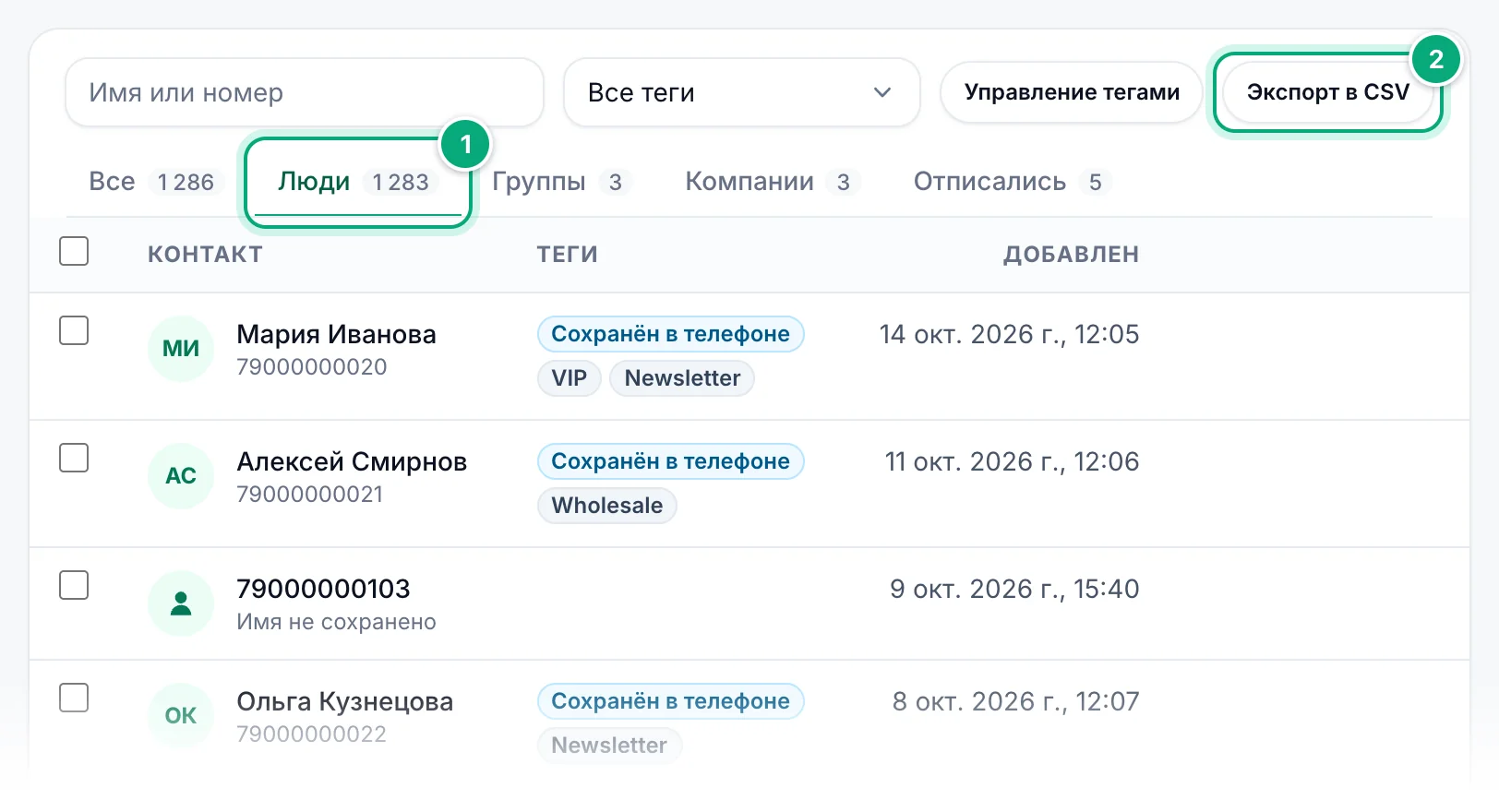
Выберите вкладку или тег либо введите запрос. В файл попадают ровно те контакты, которые показывает список, со всех страниц, новые сверху. На вкладке Все без поиска это все контакты.
Нажмите «Экспорт в CSV»
Нажмите Экспорт в CSV в правом верхнем углу списка. Браузер скачает файл с именем вроде
contacts_20261015_1430.csv.Откройте файл
Откройте его в Excel, Google Sheets или любой программе для таблиц. Имена на любом алфавите отображаются правильно.
В файле такие столбцы:
| Столбец | Что содержит |
|---|---|
Name | Имя контакта. У контакта без имени здесь его номер или Sheet Contact и номер, если первым ему написал триггер Google Sheets. |
Number | Номер в сохранённом виде, только цифры (без кода страны, если он был сохранён без него, см. Откуда берутся контакты). Для группы — её название. |
Type | Contact или Group. |
Tags | Теги контакта через запятую. |
Business | Yes для номеров WhatsApp Business, иначе No. |
Saved in phone | Yes или No, как метка на странице. |
Added | Когда контакт был сохранён, например 2026-10-15 14:30, в часовом поясе вашего компьютера, как на странице. Время в имени файла тоже указано в вашем часовом поясе. |
- Перед ячейкой, которая начинается с
=,+,-или@, например перед именем, сохранённым как+91 98765 43210, ставится', чтобы программа для таблиц не выполнила её как формулу. - На экранах размером с телефон кнопки Экспорт в CSV нет. Используйте компьютер или окно пошире.
Как использовать файл#
- Проверить, какие номера есть в WhatsApp: добавьте файл как есть в Проверку номеров — на тарифе Standard и выше, в пределах лимита вашего тарифа на один список. Она читает столбец
Numberи пропускает группы. - Написать контактам по имени: экспортируйте вкладку Люди и добавьте файл в Шаблонные сообщения.
Numberвыбирается как Кому отправлять (столбец), а{{Name}}в сообщении подставляет каждое имя. Сначала проверьте столбецName: у контакта без имени там его номер (иногда с'впереди) илиSheet Contactи номер. Замените или очистите такие ячейки, иначе{{Name}}вставит их в сообщение. Чтобы пропустить номера, которых нет в WhatsApp, сначала проверьте файл в Проверке номеров. Для шаблонных сообщений нужен платный тариф.
Повторное использование контакта в быстром сообщении#
В карточке Отправить сообщение на панели управления введите в поле Номера хотя бы две буквы имени контакта или две цифры его номера, затем щёлкните по нему в открывшемся списке. Если в поле Кому выбрано Группы, вместо этого предлагаются сохранённые группы. См. Быстрая отправка сообщения.
Кампании и напоминания можно отправить всем с тегом, см. Отправка по тегу. Шаблонные сообщения берут номера из вашей таблицы.
Откуда берутся контакты#
Контакт сохраняется, когда ваше рабочее пространство впервые отправляет сообщение номеру или группе, которых ещё нет в списке. Начальное имя зависит от того, откуда пришло сообщение:
| Отправлено из | Сохраняется с именем |
|---|---|
| Отправить сообщение на панели управления или Отправить тестовое сообщение на странице «Номера» | Номер |
| Кампании | Номер или название группы |
| Шаблонные сообщения | Номер |
| Напоминания, при первой отправке | Номер или название группы из напоминания |
| API отправки сообщений, которые также используют Zapier, Make, n8n и WordPress | Номер или название группы |
| Триггеры Google Sheets | Sheet Contact и номер |
| Уведомления о заказах Shopify | Номер |
| Ваши ответы во входящих Unibox | Название чата во входящих |
| Добавление контактов по одному или из CSV-файла | Введённое вами имя или имя из файла, иначе номер |
- Каждый номер и каждое название группы сохраняются в рабочем пространстве один раз, сколько бы вы им ни писали.
- Номер остаётся в списке, даже если сообщение ему завершилось ошибкой (например, номера нет в WhatsApp) или было отменено. «Контакты» — это не список номеров, которые есть в WhatsApp: для этого используйте Проверку номеров.
- Номера сохраняются цифрами с кодом страны, без
+, пробелов, скобок и нулей в начале. Номер без кода страны в карточке Отправить сообщение, в Отправить тестовое сообщение, кампаниях, шаблонных сообщениях, напоминаниях или триггерах Google Sheets получает код страны номера WhatsApp, выбранного для отправки (а иначе, а также для напоминаний с любого подключённого номера, — страну для номеров без кода страны рабочего пространства), и сохраняется с ним. Если страна неизвестна, номер сохраняется так, как был написан. - Номер, отправленный через эндпоинты отправки API без кода страны, сохраняется без него, как отдельный контакт. Напоминания, созданные через API, дополняются при запуске.
- Группа сохраняется под названием точно в том виде, в каком его ввели, поэтому
Family Groupиfamily group— два разных контакта. - Люди, которые пишут на ваши номера для входящих, появляются во входящих Unibox, а не здесь, пока вы не ответите им из входящих.
- Адресная книга вашего телефона не импортируется: людей, которым вы никогда не писали из WbizTool, в списке нет, пока вы их не добавите.
Имена, метки «Компания» и «Сохранён в телефоне»#
Вскоре после подключения номера WhatsApp (кроме подключённого через расширение браузера) WbizTool один раз читает контакты WhatsApp этого номера и обновляет совпадающие контакты, которые уже есть в вашем списке:
- Имя: имя, под которым человек сохранён в контактах этого телефона, а иначе — имя его профиля WhatsApp.
- Компания: добавляется, если номер использует WhatsApp Business.
- Сохранён в телефоне: добавляется, если номер сохранён в контактах этого телефона.
Синхронизация никогда не добавляет контакты. Она выполняется один раз для каждого номера WhatsApp и повторяется, только если вы переподключите этот номер с другим телефоном. Поэтому у человека, которому вы впервые напишете позже, именем останется его номер, а имена, которые вы потом измените в телефоне, не подхватываются. Если номеров несколько, синхронизация каждого может изменить имя, Компания и Сохранён в телефоне, и побеждает последняя.
Отписавшиеся номера#
Когда кто-то просит больше ему не писать, отпишите его. На отписавшийся номер из этого рабочего пространства никогда ничего не отправляется: быстрые сообщения, кампании, шаблонные сообщения, напоминания, Google Sheets, Shopify и API его пропускают. Сообщение на такой номер вместо отправки завершается ошибкой с причиной Opted out, а Повторить неудачные: … в кампании его не трогает.
Как отписать человека:
- На вкладке Все или Люди нажмите Отписать в его строке. После этого в строке видны Отписан и кнопка Вернуть подписку.
- Или откройте вкладку Отписались, нажмите Добавить номера и введите или вставьте номера с кодом страны, по одному в строке или через запятую. Чтобы добавить много номеров, нажмите Выбрать CSV-файл: читаются номера из первого столбца файла. При желании добавьте заметку для команды и нажмите Отписать. Номер, который уже был отписан, остаётся как был.
Человек может сделать это сам: тот, кто ответит только STOP (или Unsubscribe, Baja, Parar, Stopp, Arrêt, Basta, Стоп, Berhenti, Dur, توقف, עצור и похожим словом) на один из ваших номеров с входящими Unibox, отписывается автоматически. Ответ только START возвращает ему подписку.
- Сообщение должно состоять только из этого слова, в любом регистре: «стоп, хватит звонить» не считается.
- Это работает на номерах с входящими, потому что только они читают входящие сообщения. Ответы старше 7 дней не считаются.
- Человеку ничего не отправляется в ответ, и ваши автоответы на это не отвечают.
Вкладка Отписались показывает всех, сначала самых новых, с тем, как человек отписался (Ответ «STOP» и номер, на который он написал, Добавлен пользователем из команды, Импортирован из файла или Добавлен через API), и когда. Ищите по номеру или заметке, нажмите Экспорт в CSV, чтобы скачать список, или Вернуть подписку, когда человек снова попросит присылать ему ваши сообщения. Сообщения, которые уже завершились ошибкой, так и остаются с ошибкой.
Разработчики могут управлять тем же списком через API отписок.
Устранение неполадок#
| Проблема | Что делать |
|---|---|
| В боковом меню нет Контакты, или видно «Контакты доступны владельцам и редакторам» | В этом рабочем пространстве вы аналитик. Попросите владельца сделать вас редактором, см. Роли и права доступа. |
| «Контактов пока нет» | Из этого рабочего пространства ещё ничего не отправлялось, или выбрано другое рабочее пространство: проверьте переключатель пространств вверху панели управления. |
| «Нет контактов по запросу «…»» | Проверьте написание или ищите по части номера. Нажмите Очистить поиск, чтобы увидеть всех. |
| «Групп пока нет», «Нет людей по запросу «…»» или похожее на вкладке | Ничего такого типа не подходит. Нажмите Показать все типы. Компании остаётся пустой, пока синхронизация контактов не отметит какой-нибудь номер. |
| Нет номера, которому вы писали | Проверьте, что выбрано нужное рабочее пространство, и ищите только по последним цифрам: номер, отправленный через API, может быть сохранён без кода страны. Сообщения, которые люди присылают вам, не добавляют их, пока вы не ответите из входящих Unibox. |
| Под номером Имя не сохранено | Вы впервые написали этому номеру после разовой синхронизации ваших подключённых номеров, его нет в контактах WhatsApp этих телефонов, первым ему написал триггер Google Sheets, или WhatsApp не передал его номер синхронизации. Нажмите Изменить, чтобы ввести имя. |
| Имя неверное или устарело | Имена берутся из контактов телефона или профиля WhatsApp человека на момент синхронизации и потом не обновляются. Нажмите Изменить, чтобы его поменять. |
| При импорте строка пропущена с причиной «нужен код страны» | У номера нет кода страны, а в рабочем пространстве не задана страна для номеров без кода страны. Добавьте в файле + и код или задайте страну, затем импортируйте снова. |
| Импорт принял за номер не тот столбец | Назовите столбец с номерами Phone или Number в первой строке файла или поставьте его первым. |
| «Тег с таким названием уже есть.» | Регистр букв в тегах не различается: используйте существующий тег. |
| Удалённый контакт вернулся | Ваше рабочее пространство снова ему написало. Удалите его ещё раз или отпишите, чтобы сообщения прекратились. |
| Одна и та же группа в списке дважды | В неё отправляли с разными заглавными буквами или пробелами в названии, и каждое написание сохраняется отдельно. |
Один и тот же человек в списке дважды, например 9876543210 и 919876543210 | Сообщение ушло без кода страны: через API или более старое сообщение из панели управления. Указывайте код страны в запросах API. |
| Нет кнопки Экспорт в CSV | Экран или окно слишком узкие. Используйте компьютер или расширьте окно. |
Имя в CSV начинается с ' | Он намеренно добавляется к именам, которые начинаются с =, +, - или @, чтобы программа для таблиц не выполнила их как формулы. |
Контакт с именем redacted-… | Клиент вашего магазина Shopify попросил стереть его данные, и WbizTool удалил его номер. |
Номера выглядят как 91xxxxxxxx10, и поиск по номеру ничего не находит | Вы в демо-аккаунте, который скрывает номера. Ищите по имени. |
| Сообщение завершилось ошибкой Opted out | Человек отписался: ответом STOP или на вкладке Отписались. Если он снова попросил присылать ему ваши сообщения, нажмите Вернуть подписку и отправьте сообщение ещё раз. |
| Ответ STOP никого не отписал | В ответе было что-то кроме этого слова, он пришёл на номер без входящих или он старше 7 дней. Добавьте человека на вкладке Отписались. |
| Красная полоса с кнопкой Повторить | Список не загрузился. Нажмите Повторить или обновите страницу. |
Связанные материалы#
- Быстрая отправка сообщения
- Кампании и напоминания по тегу
- Шаблонные сообщения
- Проверка номеров
- Экспорт участников группы, чтобы выгрузить участников группы WhatsApp
- Входящие Unibox
- Подключение номера WhatsApp
- Настройки рабочего пространства, участники команды и роли