
Интеграции
Интеграция с Shopify: уведомления о заказах в WhatsApp
Подключите магазин Shopify к WbizTool, и ваши клиенты будут получать сообщение WhatsApp, когда оформляют заказ и когда заказ отправлен, — с вашего собственного номера WhatsApp. Вы и ваша команда также можете получать уведомление о каждом новом заказе.
| Сообщение | Кому | Когда |
|---|---|---|
| Подтверждение заказа | Клиенту | Один раз на заказ, при его оформлении. |
| Обновление о доставке | Клиенту | Один раз на заказ, когда весь заказ выполнен. |
| Уведомление о новом заказе | До 20 номеров на ваш выбор, например ваш и номера вашей команды | При оформлении заказа. |
Все три выключены, пока вы их не включите. Их запускает каждый заказ, в том числе заказы, которые вы сами создаёте в админке Shopify. Для сообщений клиентам в заказе нужен номер телефона, поэтому сделайте его обязательным при оформлении заказа (см. Номера телефонов клиентов).
Кто может это делать: владельцы и редакторы, на странице Shopify в разделе Интеграции бокового меню; аналитики её не видят, а если откроют, увидят «Shopify доступен владельцам и редакторам». В админке Shopify любой, кто может открыть приложение WbizTool, может менять те же настройки — от имени аккаунта WbizTool, к которому привязан магазин. Интеграция работает на любом тарифе WbizTool, включая пробный период.
Подключение магазина#
Из Shopify App Store#
Установите приложение
Откройте WbizTool в Shopify App Store, установите приложение и подтвердите разрешения, которые покажет Shopify. Если WbizTool попросит войти, войдите (см. Какой аккаунт и рабочее пространство).
Откройте приложение
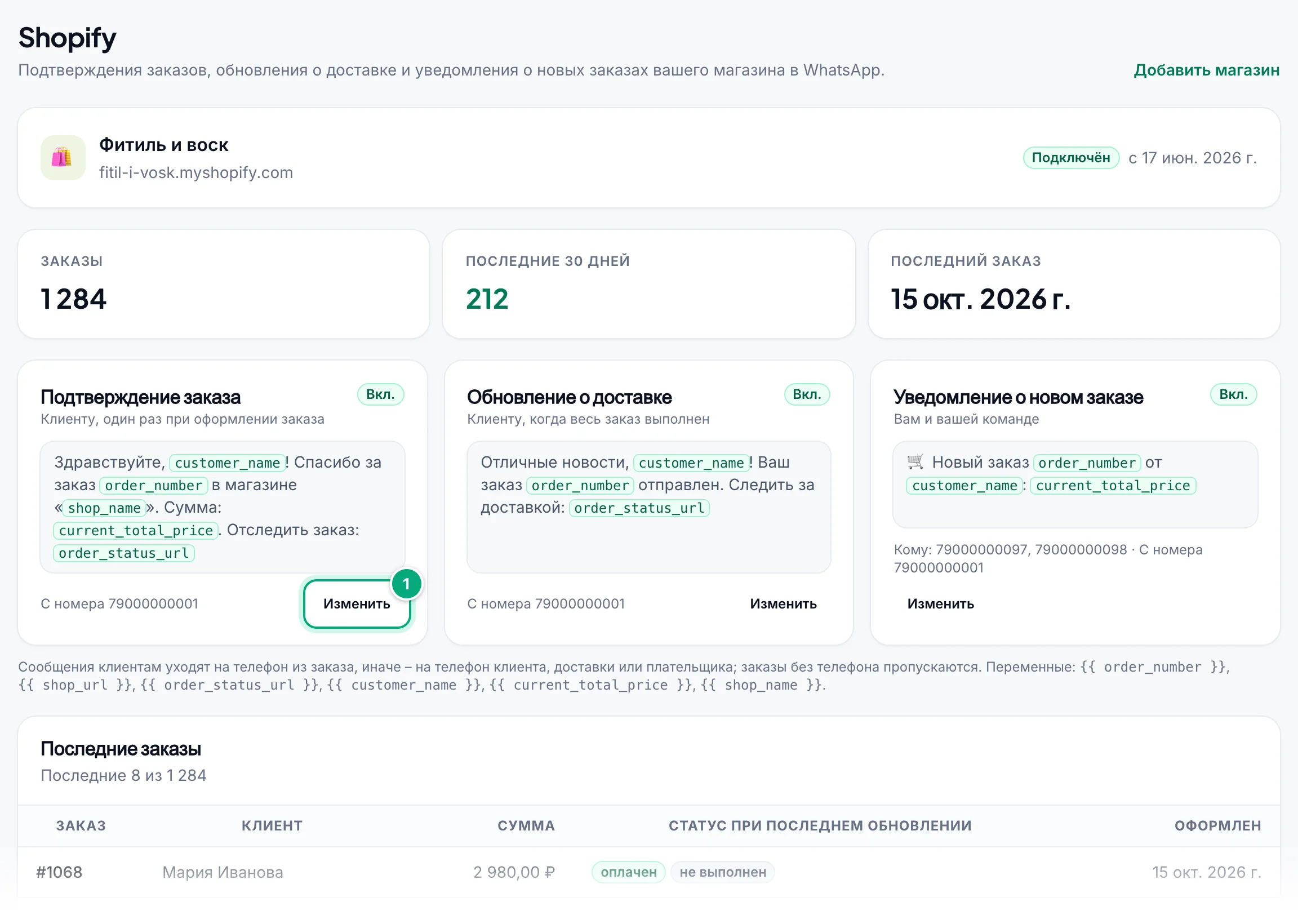
Вы попадёте в приложение WbizTool в админке Shopify; позже открывайте его через Приложения → WbizTool. В нём видны ваш номер WhatsApp, три сообщения и последние заказы.
Из панели управления WbizTool#
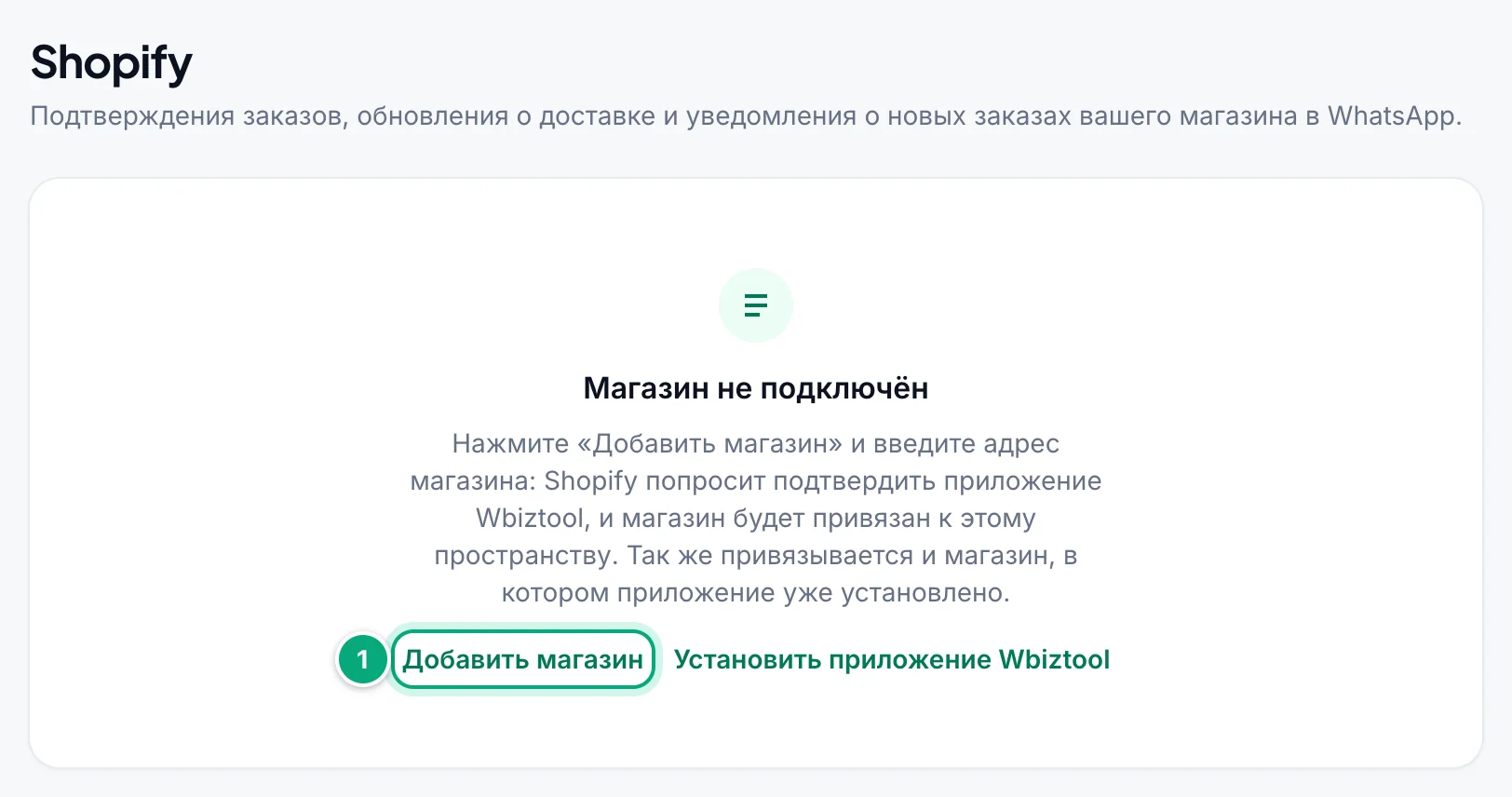
Нажмите «Добавить магазин»
На странице Shopify нажмите Добавить магазин: вверху справа или, пока у вас нет магазина, под надписью Магазин не подключён.
Введите адрес магазина
В окне Добавить магазин Shopify введите его в поле Адрес магазина:
mystoreилиmystore.myshopify.com. Ваш собственный домен, напримерmystore.com, и ссылкиadmin.shopify.comне принимаются («Введите адрес магазина .myshopify.com, например mystore.myshopify.com.»). Адрес.myshopify.comуказан в админке Shopify в разделе Настройки → Домены.Перейдите в Shopify
Нажмите Перейти в Shopify и подтвердите приложение. Вы вернётесь на страницу Shopify, а магазин окажется в рабочем пространстве, в котором вы работаете.
Какой аккаунт и рабочее пространство#
- Вы вошли в WbizTool в этом браузере: магазин попадает в рабочее пространство, в котором вы работаете, поэтому сначала переключитесь на нужное пространство. Магазин, который был в другом рабочем пространстве, переносится в это.
- Вы не вошли, а у email вашего магазина Shopify уже есть аккаунт WbizTool: вас попросят войти в WbizTool; затем магазин привяжется к аккаунту, под которым вы вошли, в рабочем пространстве, в котором вы работаете. Если до этого открыть приложение в Shopify, оно покажет Завершите подключение магазина: нажмите Продолжить.
- Вы не вошли, и этот email новый для WbizTool: с этим email создаётся аккаунт WbizTool, и вы сразу попадаете в приложение. Чтобы пользоваться панелью управления, задайте пароль через Забыли пароль?.
Магазин принадлежит одному рабочему пространству. В рабочем пространстве может быть несколько магазинов, у каждого свои сообщения.
Подключение номера WhatsApp#
Сообщения уходят с номера, подключённого в рабочем пространстве магазина. Если на странице Номера WhatsApp у номера статус Подключён, всё готово. Иначе подключите номер там (как это сделать) или в приложении WbizTool в Shopify, где в блоке Номер WhatsApp написано Подключите номер WhatsApp, чтобы начать отправку:
- Сканировать QR-код: выберите этот вариант; код появится примерно через 20 секунд. На телефоне откройте WhatsApp → Настройки → Связанные устройства → Привязка устройства и наведите телефон на код.
- По номеру телефона: выберите Код страны, введите Номер WhatsApp без него и нажмите Получить код привязки. На экране Привязка устройства на телефоне нажмите Привязать по номеру телефона и введите код из 8 символов. Он действует около 3 минут; после этого нажмите Получить новый код.
Номер сам перейдёт в статус Подключён. Если позже сеанс завершится, приложение покажет Ваш номер WhatsApp отключён: привяжите номер снова тем же способом. Если рабочее пространство не может подключить номер (например, все номера вашего тарифа уже заняты), приложение покажет причину.
Включение и редактирование сообщения#
Нажмите «Изменить»
На карточке сообщения на странице Shopify нажмите Изменить.
Включите его
Включите Отправлять это сообщение (для подтверждения заказа и обновления о доставке).
Напишите сообщение
Отредактируйте Сообщение, до 3 000 символов. Нажмите на переменную, например
{{ customer_name }}, чтобы вставить её в место курсора, или в конец, если вы ещё не щёлкали в сообщении. Предпросмотр показывает сообщение для примера заказа.Выберите номер
Для подтверждения заказа выберите Отправлять с: один из ваших подключённых номеров или Любой подключённый номер. Обновление о доставке уходит с того же номера.
Сохраните
Нажмите Сохранить. Вы увидите, например, «Подтверждение заказа: сохранено».
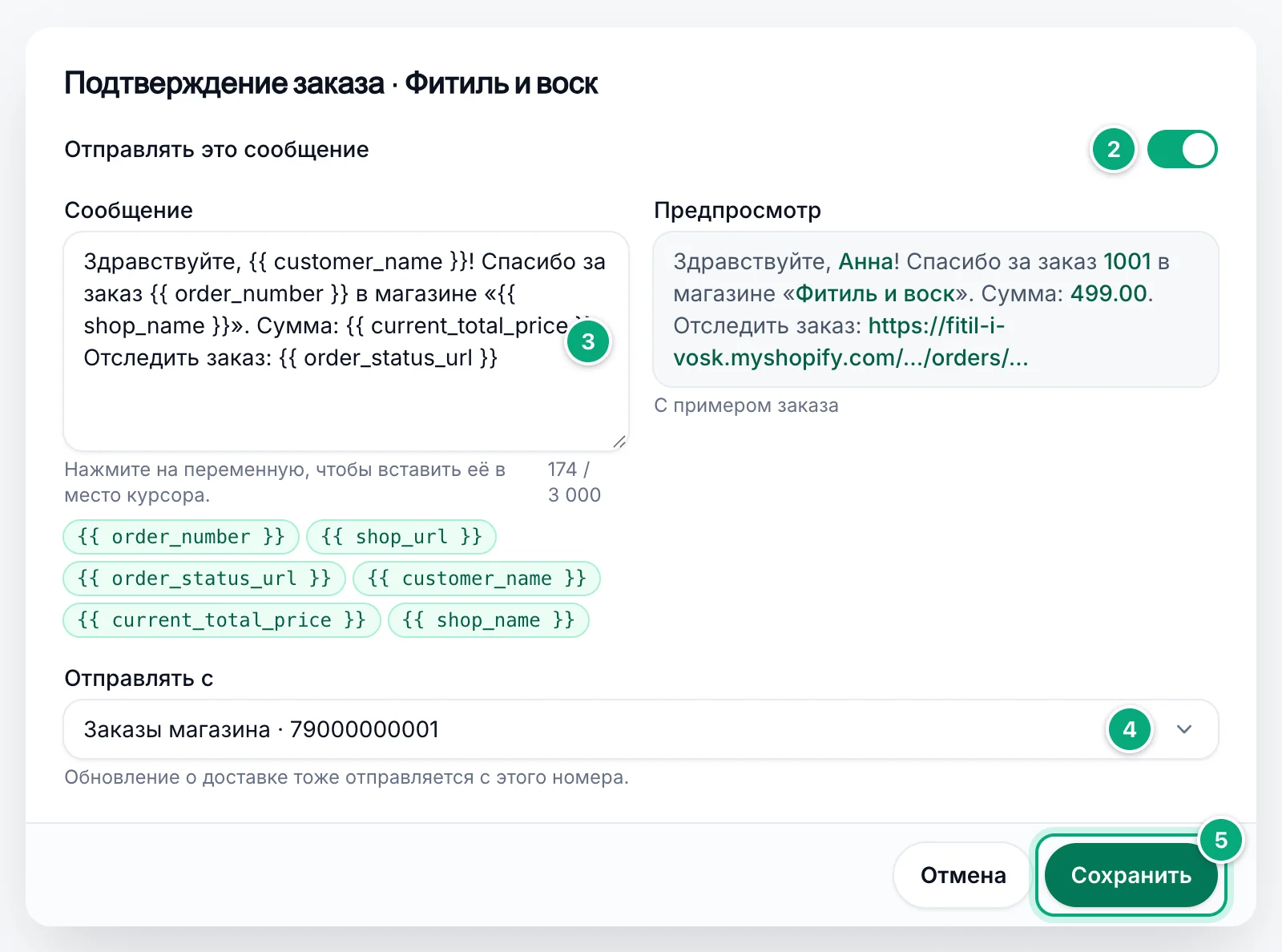
Сохранить не принимает сообщение, которое включено, но пустое («Напишите сообщение или выключите это уведомление.»), и переменные, которые WbizTool не может заполнить (см. Переменные).
Уведомление о новом заказе#
У уведомления нет переключателя: оно включено, пока сохранён хотя бы один номер.
Откройте его
Нажмите Изменить на карточке Уведомление о новом заказе.
Добавьте номера
В блоке Кому отправлять нажмите Добавить номер и введите номер WhatsApp с кодом страны, например
+91 98765 43210. Можно добавить до 20 номеров; ✕ удаляет номер. Удалите все, чтобы выключить уведомление.Сохраните
При желании выберите Отправлять с, отредактируйте Сообщение и нажмите Сохранить.
Номер, введённый без кода страны, например 098765 43210, получает страну номера из Отправлять с, а при Любой подключённый номер — страну для номеров без кода страны рабочего пространства, и сохраняется уже с кодом. Номер, который начинается с 0, когда страна неизвестна, не принимается: «… начинается с 0, а страна для его дополнения не задана – …».
Сообщения по умолчанию#
| Сообщение | Текст по умолчанию |
|---|---|
| Подтверждение заказа | Hi, We have received your order #{{ order_number }}. We will get back to you soon. |
| Обновление о доставке | Hi, Your order #{{ order_number }} has been shipped. You can track your order at {{ order_status_url }}. |
| Уведомление о новом заказе | Hi, New order #{{ order_number }} has been placed at {{ shop_url }}. |
С какого номера идёт отправка#
Номер из Отправлять с отправляет, пока он подключён; иначе, а также при Любой подключённый номер, отправляет первый подключённый номер рабочего пространства (это указано на карточке), но никогда не номер другого рабочего пространства. Если подключённых номеров нет, сообщения заказа пропускаются насовсем, а владельцы и редакторы получают оповещение «Сообщение о заказе в … не отправлено» (не чаще раза в день на магазин).
Редактирование сообщений в Shopify#
В приложении WbizTool в Shopify раздел Сообщения показывает все три сообщения со статусом Вкл. или Выкл.. Изменить открывает Отправлять это сообщение (кроме уведомления), Сообщение и Вставить переменную — эта кнопка добавляет переменную в конец сообщения. Для уведомления введите номера в поле Номера WhatsApp, которые получают уведомление, по одному на строку, с кодом страны (номер без кода дополняется так же, как в панели управления). Нажмите Сохранить. Отправлять с можно изменить только в панели управления.
Переменные#
| Переменная | Значение |
|---|---|
{{ order_number }} | Номер заказа в Shopify, например 1042, без # и без префикса или суффикса, заданного в Shopify. |
{{ customer_name }} | Имя клиента, иначе имя из адреса доставки или платёжного адреса. Если имени нет, переменная пропускается вместе с пробелом перед ней: Hi {{ customer_name }}, thanks превращается в Hi, thanks. |
{{ current_total_price }} | Сумма заказа без символа валюты, например 499.00. Символ добавьте сами, например Сумма: {{ current_total_price }} ₽. |
{{ shop_name }} | Название вашего магазина в Shopify; новое название подхватывается, когда вы открываете страницу Shopify или приложение (не чаще раза в 12 часов). Пока название неизвестно — ваш адрес .myshopify.com. |
{{ shop_url }} | Ваш адрес .myshopify.com. |
{{ order_status_url }} | Страница статуса заказа. В обновлении о доставке — ссылка для отслеживания последнего выполнения, а если её нет — страница статуса заказа. |
Например, Здравствуйте, {{ customer_name }}! Спасибо за заказ № {{ order_number }} в магазине «{{ shop_name }}». Сумма: {{ current_total_price }} ₽. придёт Алексею, который сделал заказ в магазине «Фитиль и воск», в таком виде:
Здравствуйте, Алексей! Спасибо за заказ № 1042 в магазине «Фитиль и воск». Сумма: 1490.00 ₽.Когда сообщение не отправляется#
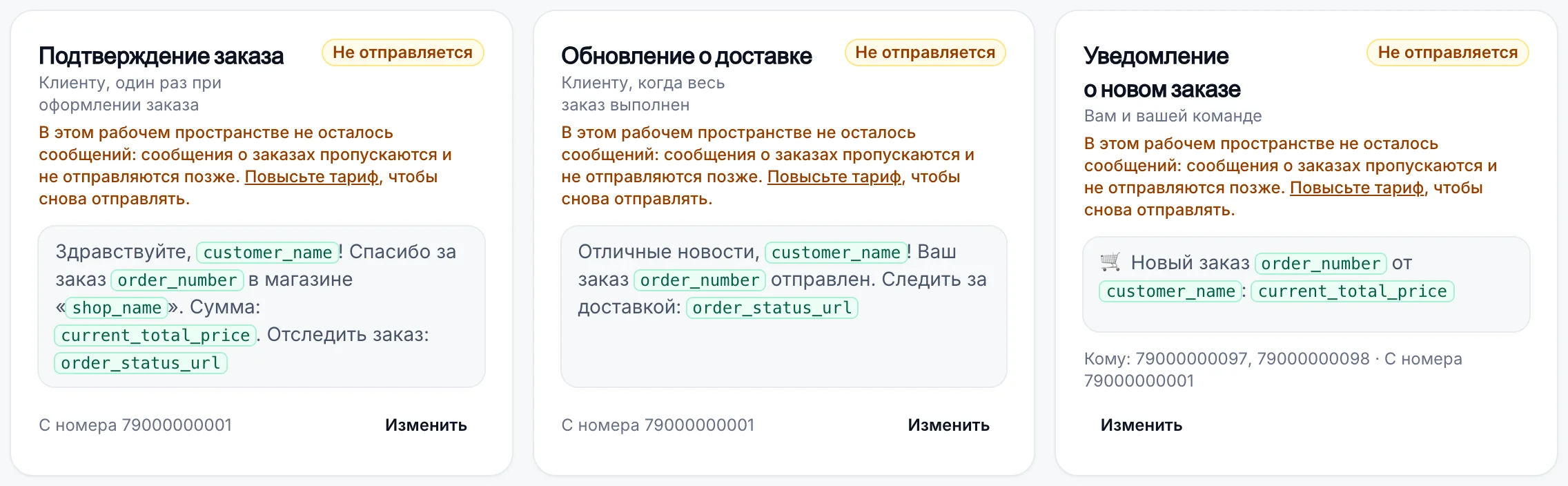
Значок на каждой карточке показывает, уходит ли сообщение: Вкл., Выкл. или Не отправляется с причиной под заголовком.
| На карточке | Что делать |
|---|---|
| «Приложение удалено из этого магазина» | Переустановите приложение. |
| «Номер WhatsApp не подключён – подключите номер» | Подключите номер. До этого заказы не получают сообщений. |
| «В этом рабочем пространстве не осталось сообщений: сообщения о заказах пропускаются и не отправляются позже. Повысьте тариф, чтобы снова отправлять.» | До этого заказы не получают сообщений. См. Сообщения, тарифы и время отправки. |
| «Сообщение пустое» | Нажмите Изменить и напишите сообщение. |
Номера телефонов клиентов#
Сообщения клиентам уходят на первый номер телефона в заказе: телефон заказа, иначе телефон клиента, затем телефон из адреса доставки, затем телефон из платёжного адреса. Заказы без номера не получают сообщений для клиента.
Номер без кода страны получает код страны заказа (из адреса доставки, иначе из платёжного адреса, иначе из адреса клиента) и теряет местный 0 в начале: 098451 06244 в заказе с доставкой в Индию превращается в 919845106244. Номера, которые уже начинаются с кода страны, не меняются.
Каждый заказ получает не больше одного подтверждения заказа и одного обновления о доставке, даже если Shopify присылает одно и то же событие дважды. Заказ, оформленный до установки приложения, всё равно получит обновление о доставке, когда будет выполнен. Частичное выполнение его не отправляет.
Сообщения, тарифы и время отправки#
- Сообщения: каждое сообщение клиенту и каждое уведомление — обычное сообщение. Платные тарифы отправляют их без месячного лимита, в рамках дневного лимита честного использования номера; на бесплатном тарифе каждое расходует одно из его 50 сообщений. Они видны в Отчётах, а каждый номер, на который они уходят, сохраняется в Контактах.
- Сообщения закончились (бесплатный тариф): заказы, которые приходят, когда в рабочем пространстве не осталось сообщений, не получают сообщений — даже позже. Приложение в Shopify показывает Сообщения закончились («… пропускаются – и не отправляются позже, – …») с кнопкой Повысить тариф, а владельцы получают письмо «В … закончились сообщения», не чаще раза в 3 дня. См. Когда закончились сообщения.
- Время отправки: если в рабочем пространстве включено время отправки и в блоке Применяется к отмечено Сообщения о заказах Shopify, сообщения о заказах, созданные вне этих часов, остаются в статусе Ожидает, пока часы не начнутся. Снимите отметку, чтобы они уходили сразу.
- Номер отключился после заказа: сообщения, уже стоящие в очереди, уйдут, как только вы переподключите номер.
Удаление и переустановка приложения#
Когда вы удаляете приложение, больше ничего не отправляется. Магазин остаётся на странице Shopify со статусом Отключён: «Приложение WbizTool удалено из этого магазина, поэтому Shopify больше не присылает сюда заказы и ничего не отправляется.» Если какое-то сообщение было включено, владельцы и редакторы получают письмо «WbizTool удалён из магазина …».
Чтобы начать заново, установите приложение снова (Переустановите приложение ведёт в App Store). Магазин вернётся в то же рабочее пространство со своими сообщениями, если только вы не вошли в другое рабочее пространство. Через 48 часов после удаления WbizTool удаляет заказы и данные Shopify магазина, а также номера уведомления о новом заказе; тексты сообщений, переключатели и Отправлять с сохраняются. Переустановка в течение этих 48 часов ничего не стирает; после — добавьте номера для уведомления заново.
Данные клиентов и конфиденциальность#
WbizTool хранит заказы, которые присылает Shopify (с именем, email, телефоном и адресами клиента), и отправленные сообщения. Запросы о конфиденциальности, которые передаёт Shopify, он обрабатывает автоматически:
| Запрос | Что делает WbizTool |
|---|---|
| Клиент запрашивает свои данные | Отправляет на email аккаунта WbizTool, привязанного к вашему магазину, письмо «Customer data request from Shopify – …» с файлом заказов и сообщений WhatsApp этого клиента, чтобы вы передали их ему. |
| Клиент просит удалить его данные | Удаляет данные клиента из сохранённых заказов и заменяет текст его сообщений о заказах на «[Removed: Shopify customer data erasure]». Контакт, который WbizTool создал для него и который вы больше нигде не используете, обезличивается (redacted-…). |
| Через 48 часов после удаления приложения | Удаляет заказы магазина и так же удаляет текст его сообщений о заказах (см. Удаление и переустановка приложения). |
Устранение неполадок#
| Сообщение или проблема | Что делать |
|---|---|
| «Введите адрес магазина .myshopify.com, например mystore.myshopify.com.» | Введите адрес .myshopify.com из раздела Настройки → Домены в Shopify, а не свой домен. |
| Приложение в Shopify показывает Завершите подключение магазина | Нажмите Продолжить и войдите (см. Какой аккаунт и рабочее пространство). |
| «В этом браузере нет магазина Shopify, ожидающего привязки. …» после входа | Приложение устанавливали в другом браузере, или магазин уже привязан. Нажмите Добавить магазин в нужном рабочем пространстве, введите адрес магазина и подтвердите приложение. |
| «Этот магазин не подключён к WbizTool. Переустановите приложение из Shopify App Store.» | Установите приложение снова из Shopify App Store. |
| Магазина нет на странице Shopify в панели управления | Он в другом рабочем пространстве: переключите пространство вверху панели управления. Чтобы перенести магазин сюда, нажмите Добавить магазин в этом пространстве и введите его адрес. |
| Клиент не получил сообщение о заказе | Проверьте, что на карточке Вкл., в заказе есть номер телефона и время отправки не задерживает сообщение. Найдите его в Отчётах. |
| Нет обновления о доставке | Оно отправляется, только когда весь заказ выполнен, пока сообщение включено. |
| Уведомление о новом заказе не приходит | Проверьте, что номера указаны с кодом страны и что в рабочем пространстве подключён номер. |
| «Сообщение о заказе в … не отправлено» | Подключите номер; см. С какого номера идёт отправка. |
| Письмо «Магазин Shopify … нужно переподключить» | Shopify больше не принимает доступ WbizTool к магазину. Сообщения о заказах по-прежнему уходят, но WbizTool не может читать данные магазина. В рабочем пространстве магазина нажмите Добавить магазин, введите его адрес и подтвердите приложение; если просто открыть приложение в Shopify, доступ не обновится. |
| «… не похож на номер WhatsApp – …» или «… начинается с 0, а страна для его дополнения не задана – …» | Введите номер для уведомления с кодом страны; см. Уведомление о новом заказе. |