
Руководства
Медиакаталог: загрузите файл и получите ссылку
Медиакаталог превращает файл с вашего компьютера в ссылку, которую можно отправить в WhatsApp. Загрузите фото товара, прайс-лист или видео один раз, нажмите Копировать ссылку и вставляйте ссылку везде, где WbizTool просит ссылку на изображение или файл: в быстрой отправке, кампаниях, шаблонных сообщениях, напоминаниях, триггерах Google Sheets или API.
Кто может это делать: владельцы и редакторы загружают и удаляют файлы. Аналитики могут открыть страницу, искать и открывать файлы и копировать их ссылки. Это работает на любом тарифе, включая пробный период. У каждого рабочего пространства свой Медиакаталог, в котором помещается от 250 МБ до 10 ГБ файлов в зависимости от тарифа (см. Хранилище по тарифам).
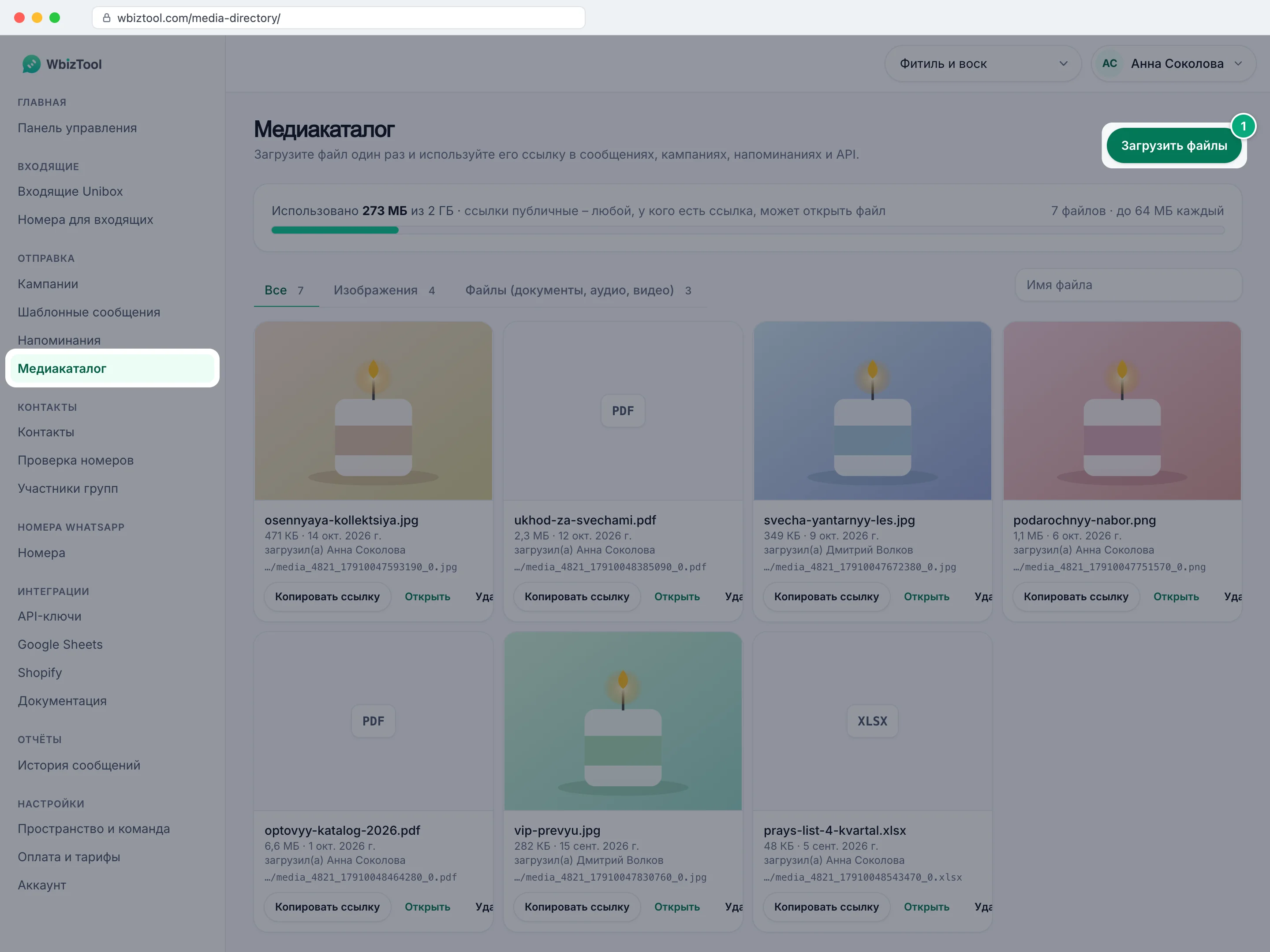
Откройте Медиакаталог в разделе Отправка бокового меню или перейдите на /media-directory/.
Загрузка файла и копирование ссылки#
Откройте окно загрузки
Нажмите Загрузить файлы в правом верхнем углу страницы.
Выберите файлы
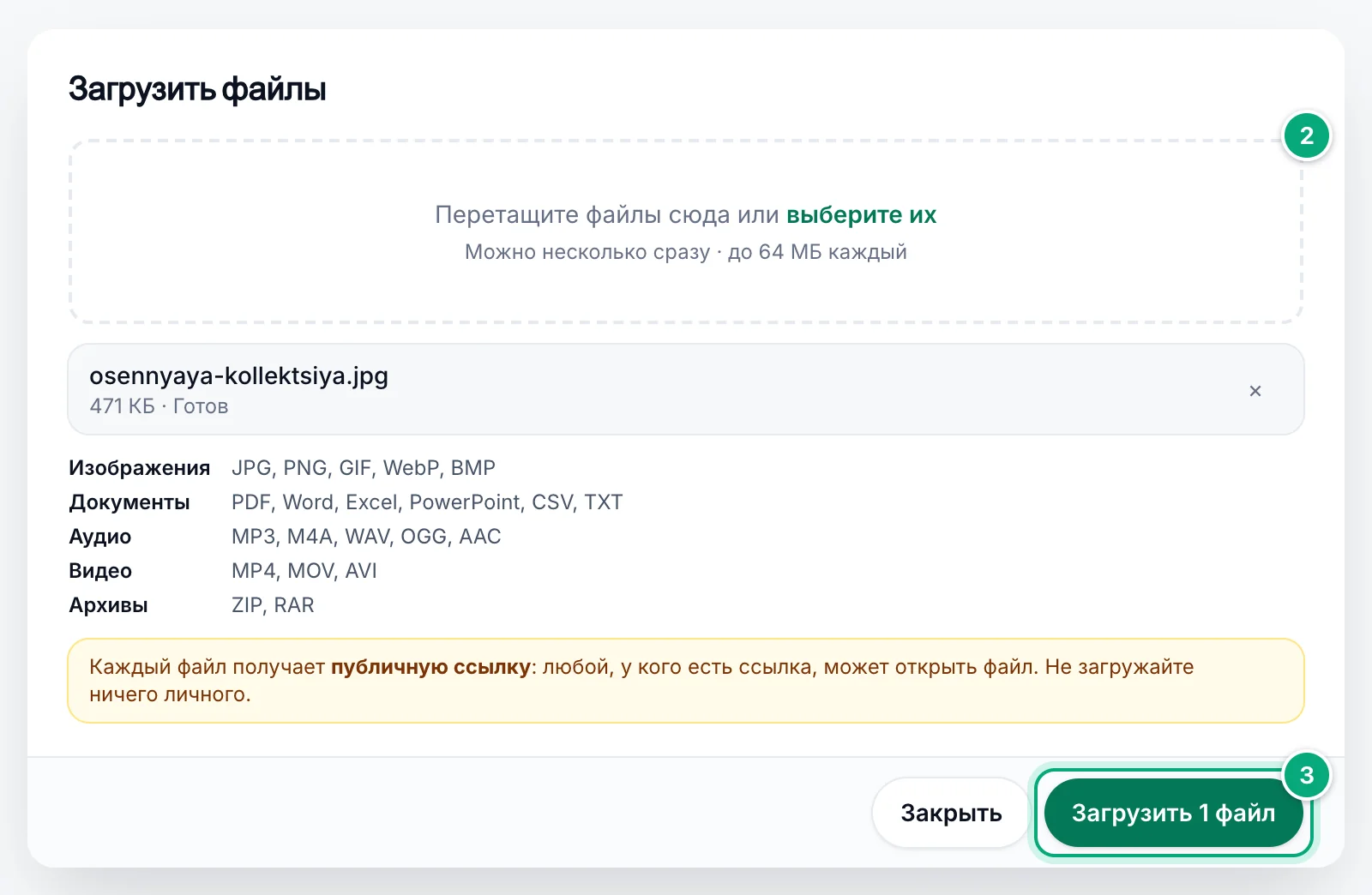
Перетащите файлы в поле или нажмите выберите их и укажите файлы. Можно добавить сразу несколько, каждый до 64 МБ. Каждый файл появляется в списке с размером и отметкой Готов или красным цветом с причиной, по которой его нельзя загрузить (см. Файлы, которые можно загрузить). Чтобы убрать файл из списка, нажмите его ×.
Загрузите
Нажмите кнопку загрузки. На ней указано число файлов: Загрузить 1 файл, Загрузить 3 файла и так далее. Файлы загружаются один за другим, у каждого видно «Загрузка… 42%», затем «Сохранение…» и «Загружен». Когда все готовы, окно закрывается и появляется «3 файла загружено».
Скопируйте ссылку
Новый файл стоит первым в списке. Нажмите Копировать ссылку на его карточке. На кнопке появится Скопировано ✓, а также сообщение «Ссылка скопирована – вставьте её в сообщение, таблицу кампании или запрос API. Любой, у кого есть ссылка, может открыть файл.»
Затем вставьте ссылку туда, где она нужна: см. Использование ссылки в сообщениях.
- Окно можно закрыть во время загрузки: файлы продолжат загружаться, а список обновится, когда они закончат.
- Если файл не загрузился, появится «Не удалось загрузить 1 файл – см. окно загрузки.» Окно остаётся открытым с причиной рядом с этим файлом (если вы закрыли его во время загрузки, нажмите Загрузить файлы, чтобы увидеть её снова). Нажмите Загрузить 1 файл, чтобы попробовать ещё раз.
- Файлы, отклонённые ещё до загрузки (неподходящий тип, слишком большой размер, нет места), остаются в окне красными после загрузки остальных. Уберите их кнопкой × или нажмите Закрыть.
Поиск и копирование ссылки#
Найдите файл
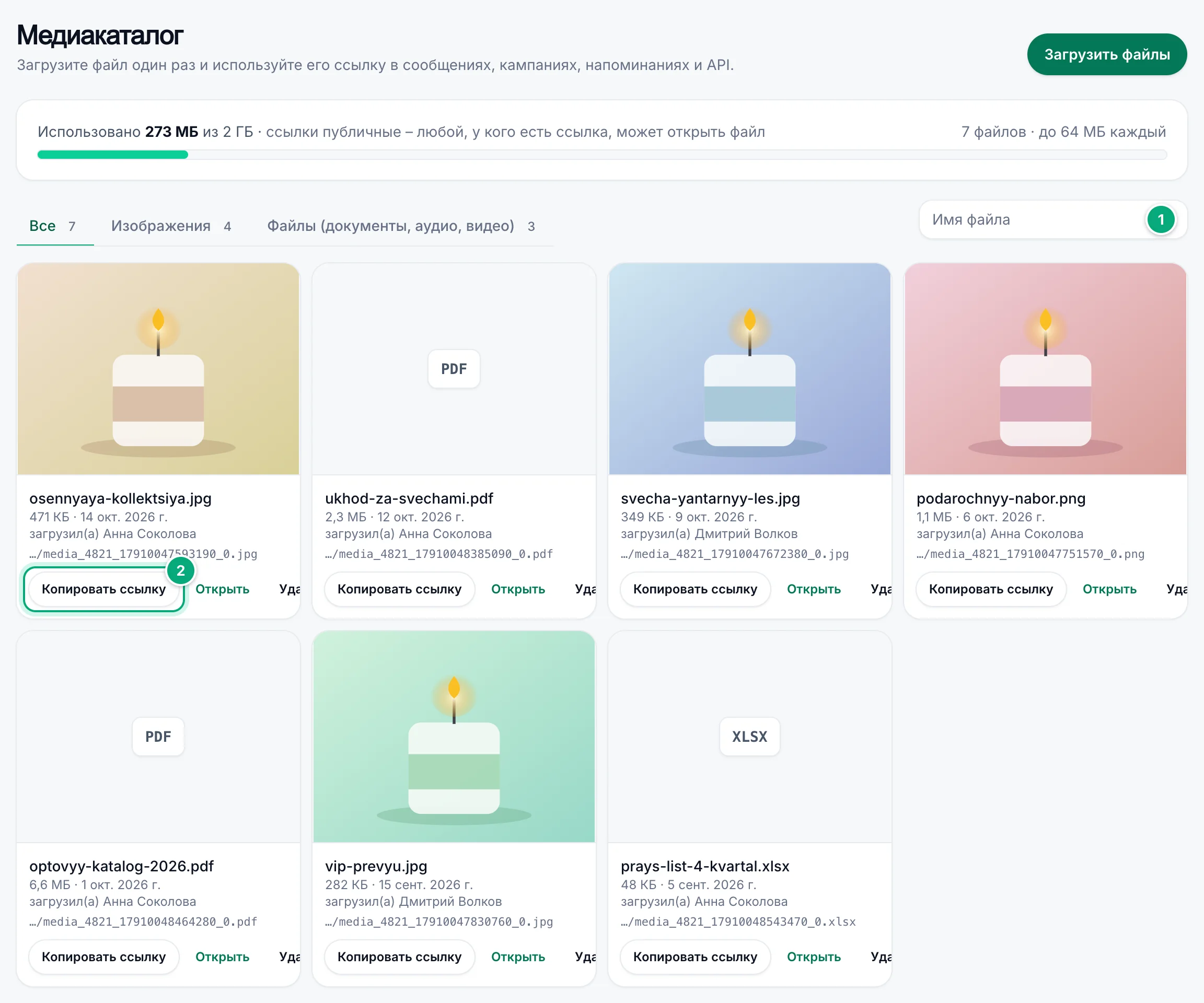
Файлы показаны по 24 на странице, новые сверху. Нажмите Изображения или Файлы (документы, аудио, видео), чтобы увидеть только один вид, или введите часть имени в поле поиска Имя файла. Поиск идёт по имени, которое файл носил на вашем компьютере, и числа на вкладках следуют за поиском.
Скопируйте ссылку
Нажмите Копировать ссылку на карточке файла.
На каждой карточке есть превью (или тип файла, например PDF), имя файла, размер, дата загрузки, кто его загрузил и конец ссылки. Нажмите на превью или Открыть, чтобы открыть файл в новой вкладке и проверить его.
Ссылка заканчивается примерно так: …/media/org_4821/media_4821_17604516001234_0.jpg. Каждый загруженный файл получает новое имя, поэтому имени вашего файла в ссылке нет: см. Что видят получатели.
Использование ссылки в сообщениях#
Вставьте ссылку:
| Где | Поле |
|---|---|
| Панель управления → Отправить сообщение | Тип → Изображение или Файл, затем Ссылка на изображение или Ссылка на файл. См. Быстрая отправка сообщения. |
| Кампании | Столбец Image/File Url вашей таблицы. Ссылка, оканчивающаяся на .jpg, .jpeg, .png, .gif или .bmp, уходит как изображение; любая другая (WebP, MP4, документы) — как файл. См. Кампании. |
| Шаблонные сообщения | Вложение → Изображение или Файл, затем Ссылка на изображение или Ссылка на файл. См. Шаблонные сообщения. |
| Напоминания | Тип сообщения → Изображение или Файл, затем Ссылка на изображение или Ссылка на файл, либо выберите файл в списке Выбрать из Медиакаталога (в нём 24 последних файла этого вида). Файл из Медиакаталога, отправленный как Файл, сохраняет имя, с которым был загружен. См. Напоминания. |
| Триггеры Google Sheets | Тип сообщения → Изображение или Файл, затем Ссылка на изображение или файл. См. Интеграция с Google Sheets. |
| API | img_url или file_url в Отправке сообщения и других эндпоинтах отправки. Ссылки из Медиакаталога отправляются как есть, без повторного скачивания и сохранения. |
WbizTool скачивает файл по ссылке в момент отправки каждого сообщения, а не когда вы его отправляете или планируете. Поэтому файл нельзя удалить, пока его используют ожидающие сообщения (см. Удаление файла).
Файлы, которые можно загрузить#
| Вид | Форматы | При отправке как Файл приходит как |
|---|---|---|
| Изображения | JPG, PNG, GIF, WebP, BMP | Документ |
| Документы | PDF, Word (DOC, DOCX), Excel (XLS, XLSX), PowerPoint (PPT, PPTX), CSV, TXT | Документ |
| Аудио | MP3, M4A, WAV, OGG, AAC | MP3, M4A, AAC: аудио, которое воспроизводится в чате. WAV, OGG: документ |
| Видео | MP4, MOV, AVI | Документ |
| Архивы | ZIP, RAR | Документ |
- До 64 МБ на файл. Для файла больше появляется «Больше 64 МБ – выберите файл поменьше.», и он не загружается.
- Хранилище рабочего пространства для всех файлов вместе зависит от тарифа (см. Хранилище по тарифам). Полоса вверху страницы показывает, сколько занято, например «Использовано 273 МБ из 2 ГБ»; выше 80 % она становится жёлтой, а при заполнении — красной. Если файл не помещается, появляется «Ваше пространство израсходовало все 2 ГБ хранилища медиафайлов. Удалите ненужные файлы или свяжитесь с нами, если нужно больше места.»
- Тип определяется по расширению в конце имени файла, поэтому не удаляйте его:
price-list.pdf, а неprice-list. Для любого другого файла появляется «Этот тип файлов не принимается.» - Один и тот же файл, выбранный дважды, попадает в список один раз.
Каждый формат из таблицы загружается и сохраняет своё расширение при отправке как Файл. Ссылки на несколько типов, которые Медиакаталог не принимает, тоже сохраняют своё: .webm, .mpga, .xlsm, .xlsb, .docm и .pptm. Об ограничениях размера, аудио и видео см. Что видят получатели.
Хранилище по тарифам#
| Тариф | Хранилище медиафайлов |
|---|---|
| Пробный период | 250 МБ |
| Lite | 1 ГБ |
| Standard | 2 ГБ |
| Advanced | 5 ГБ |
| Enterprise | 10 ГБ |
У AppSumo Plan 1 и Plan 2 — 1 ГБ, у Plan 3 — 2 ГБ, у Plan 4 — 3 ГБ, у Plan 5 — 5 ГБ. У старых тарифов и у рабочего пространства без активного тарифа — 1 ГБ. Рабочее пространство, которое превысило объём хранилища, например после смены тарифа, сохраняет свои файлы, но не может загружать новые, пока не удалит часть из них.
Что видят получатели#
Ограничение размера при отправке. Ниже лимита загрузки в 64 МБ лежит только одно ограничение WhatsApp: изображение, отправленное как Изображение, может быть не больше 16 МБ. Изображение больше загружается без проблем, но не отправляется, с ошибкой «File exceeds WhatsApp size limit (16MB max)»: сожмите его или отправьте как Файл.
Имя файла. Файл, отправленный как Файл, приходит с именем из конца ссылки в нижнем регистре, например media_4821_17604516001234_0.pdf, а не с вашим исходным именем. Чтобы показать более понятное имя, введите Имя файла (необязательно) в карточке Отправить сообщение или передайте file_name в API отправки сообщения. Укажите расширение, например price-list.pdf. Ваше имя тоже отправляется в нижнем регистре, а к имени без расширения или с необычным расширением добавляется .pdf. Напоминание с типом Файл, ссылка которого ведёт на файл из Медиакаталога, отправляет имя, с которым файл был загружен, тоже в нижнем регистре. Кампании, шаблонные сообщения и триггеры Google Sheets всегда берут имя из ссылки.
Форматы. При отправке как Файл каждый формат из раздела Файлы, которые можно загрузить сохраняет своё расширение, например media_…_0.pptx или media_…_0.zip. Только если у ссылки нет расширения или оно необычное, например .mkv, к имени добавляется .pdf, и тогда файл может не открыться.
Аудио. При отправке как Файл MP3, M4A и AAC приходят как аудио, которое воспроизводится в чате, а текст сообщения идёт следом отдельным сообщением. WAV и OGG приходят как документы, с текстом в качестве подписи. При отправке как Изображение WAV и OGG завершаются ошибкой «File type not supported».
Видео. Чтобы отправить видео, которое воспроизводится в чате, выберите Изображение и вставьте его ссылку. С вариантом Файл оно приходит как документ.
Удаление файла#
Нажмите «Удалить»
На карточке файла нажмите Удалить.
Подтвердите
В окне Удалить этот файл? сказано, что файл «удаляется из медиакаталога и из хранилища: его ссылка перестанет работать у всех, у кого она есть». Нажмите Удалить файл. Появится «Файл удалён».
- Удаление ломает ссылку навсегда. Уже доставленные сообщения сохраняют свою копию в WhatsApp, но любой, кто откроет ссылку позже — из чата, с сайта или из письма, — получит ошибку. Чтобы снова использовать файл, загрузите его заново и используйте новую ссылку.
- Используемый файл удалить нельзя. Пока ссылку использует ожидающее сообщение, активное напоминание или активный триггер Google Sheets в этом рабочем пространстве, появляется «Файл используется в 2 ожидающих сообщениях, активных напоминаниях или триггерах Google Sheets – сначала уберите его оттуда.» Если ожидающие сообщения относятся к кампании, нажмите у неё Отменить ожидающие (см. Кампании). Другие ожидающие сообщения отмените в Отчётах (История сообщений в боковом меню) или дождитесь, пока они уйдут. Дайте этим напоминаниям и триггерам другую ссылку или приостановите их. Затем удалите файл.
- Приостановленные напоминания и триггеры не мешают удалению. Если потом возобновить такое напоминание или триггер, его сообщения завершатся ошибкой «Image Url Error» или «File Url Error». Сначала дайте ему новую ссылку.
- Удаление освобождает место файла в хранилище рабочего пространства.
Загрузка через API#
API загрузки медиафайла помещает файлы в тот же Медиакаталог, с тем же лимитом 64 МБ и теми же типами файлов, и возвращает ссылку на файл в file_url. Файлы, загруженные через API, тоже занимают хранилище рабочего пространства, а загрузка, которая не помещается, отклоняется с ошибкой «Storage full: …». Список медиафайлов и Получение медиафайла находят файлы и их ссылки, включая загруженные на этой странице. API для удаления файла нет: удаляйте файл на странице Медиакаталога.
Устранение неполадок#
| Проблема | Что делать |
|---|---|
| Нет кнопок Загрузить файлы или Удалить | В этом рабочем пространстве вы аналитик. Попросите владельца сделать вас редактором (см. Пространство и команда). |
| «Больше 64 МБ – выберите файл поменьше.» | Сожмите файл или разделите его. Для видео уменьшите разрешение. |
| «Этот тип файлов не принимается.» | Используйте один из форматов выше с расширением в имени. Другие форматы сначала преобразуйте, например MKV в MP4 или HEIC в JPG. |
| «Ваше пространство израсходовало все … хранилища медиафайлов. Удалите ненужные файлы или свяжитесь с нами, если нужно больше места.» или «Storage full: …» из API | Удалите ненужные файлы, обратитесь в поддержку за дополнительным местом или попросите владельца перейти на тариф с большим хранилищем. |
| «Соединение потеряно. Попробуйте ещё раз.» | Проверьте подключение к интернету, затем снова нажмите кнопку загрузки. |
| «Не удалось сохранить файл. Попробуйте ещё раз.» или «Загрузка не удалась. …» | Попробуйте ещё раз чуть позже. Если ошибка повторяется, обратитесь в поддержку и приложите текст сообщения. |
| «Загружать файлы может только владелец пространства или редактор.» или «Удалять файлы может только владелец пространства или редактор.» | Ваша роль — аналитик. Попросите владельца изменить её или сделать это за вас. |
| «Не удалось скопировать. Откройте файл и скопируйте адрес.» | Браузер заблокировал буфер обмена. Нажмите Открыть и скопируйте адрес из адресной строки браузера. |
| «Файл используется в … – сначала уберите его оттуда.» | Что-то ещё отправит этот файл. См. Удаление файла. |
| «Этот файл уже удалён.» | Его удалил кто-то другой в вашем рабочем пространстве. |
| Сообщение не отправилось с ошибкой «Image Url Error» или «File Url Error» | Файл удалён, или вставлена только часть ссылки. Откройте ссылку в приватном окне браузера, чтобы проверить её, и загрузите файл заново, если его больше нет. |
| Сообщение не отправилось с ошибкой «File exceeds WhatsApp size limit (16MB max)» | Изображение больше 16 МБ. Сожмите его или отправьте как Файл. |
| Сообщение не отправилось с ошибкой «File type not supported» | Аудио WAV или OGG отправлено как Изображение. Отправьте его как Файл или преобразуйте в MP3 или M4A. |
Файл у получателя заканчивается на .pdf, хотя это не PDF | У ссылки или заданного вами имени файла нет расширения или оно необычное. Используйте один из форматов, которые можно загрузить, с его расширением. |
Получатель видит имя вроде media_4821_…_0.pdf | Ссылки Медиакаталога не содержат имени вашего файла. Задайте Имя файла (необязательно) в карточке Отправить сообщение или file_name в API, с расширением, например price-list.pdf. Напоминания уже используют имя, с которым файл был загружен. |