
Руководства
Отправка из браузера с расширением Chrome
Расширение Wbiztool для Google Chrome добавляет в WhatsApp Web панель Wbiztool. Им можно пользоваться двумя способами:
- Как номером для отправки. Подключите его к своему рабочему пространству, и оно появится в разделе Номера, как любой другой номер. Сообщения из API, кампаний, напоминаний и интеграций будут уходить из WhatsApp Web в вашем браузере.
- Ради его собственных бесплатных инструментов. Кампании по списку или из файла, шаблоны, экспорт контактов и групп — всё прямо в WhatsApp Web. Они бесплатны, без ограничений и не требуют аккаунта Wbiztool.
Кто может это делать: установить расширение и пользоваться его бесплатными инструментами может любой. Подключить его к рабочему пространству как номер для отправки может владелец или редактор этого пространства.
Перед началом работы#
- Google Chrome на компьютере.
- WhatsApp или WhatsApp Business на телефоне и WhatsApp Web, в который выполнен вход с номером, с которого вы хотите отправлять.
- Для номера для отправки: подтверждённый адрес email, оплаченный тариф с номерами WhatsApp и свободное место для номера — номер расширения учитывается так же, как любой другой (см. Лимиты номеров). Если этот же номер уже подключён к рабочему пространству по QR-коду или коду привязки, сначала удалите его в разделе «Номера».
Установка расширения#
Добавьте его в Chrome
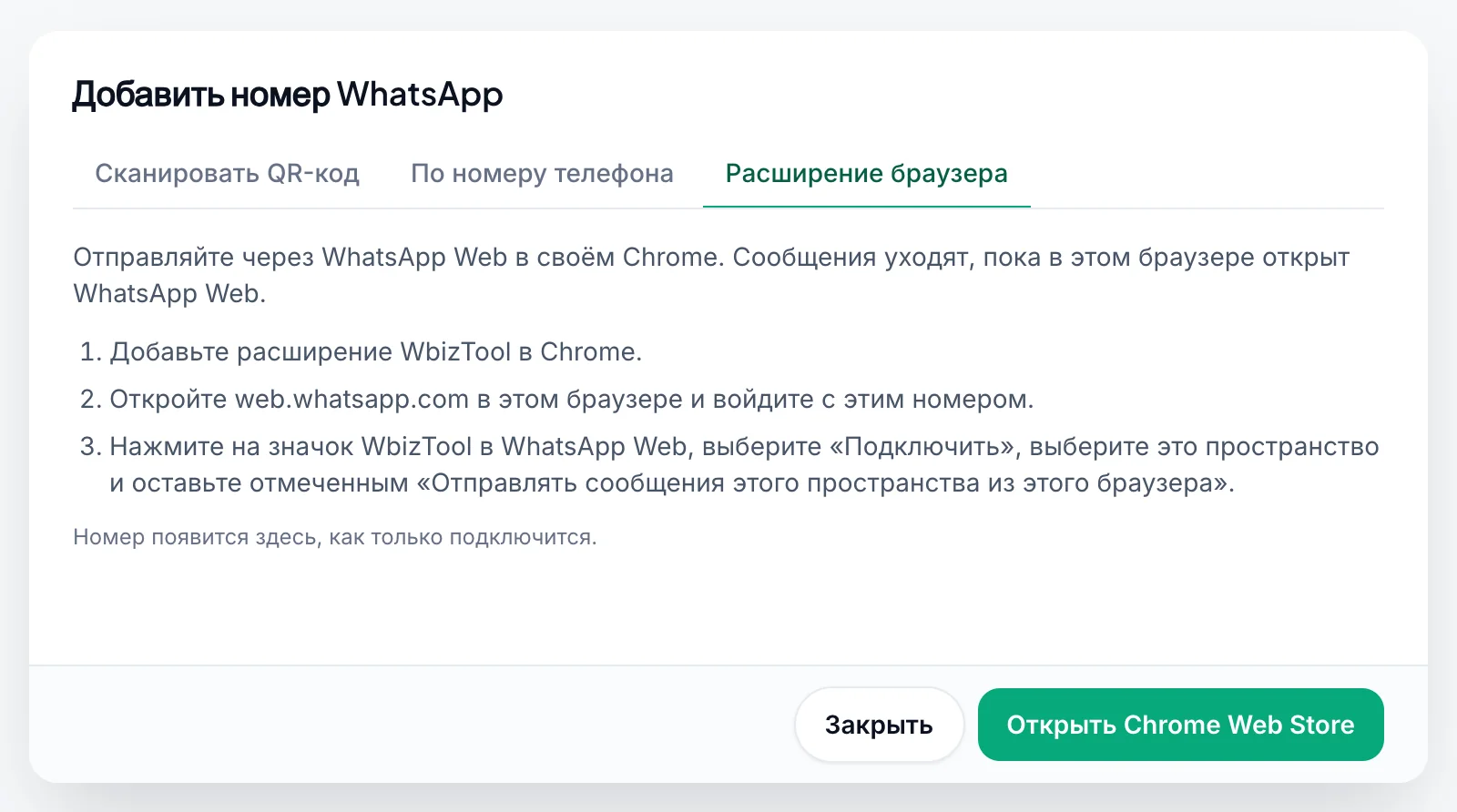
Откройте расширение Wbiztool в Chrome Web Store и нажмите Установить (в англоязычном Chrome — Add to Chrome). В Wbiztool ссылка также есть в разделе Номера → Добавить номер → Расширение браузера → Открыть Chrome Web Store.
Откройте WhatsApp Web
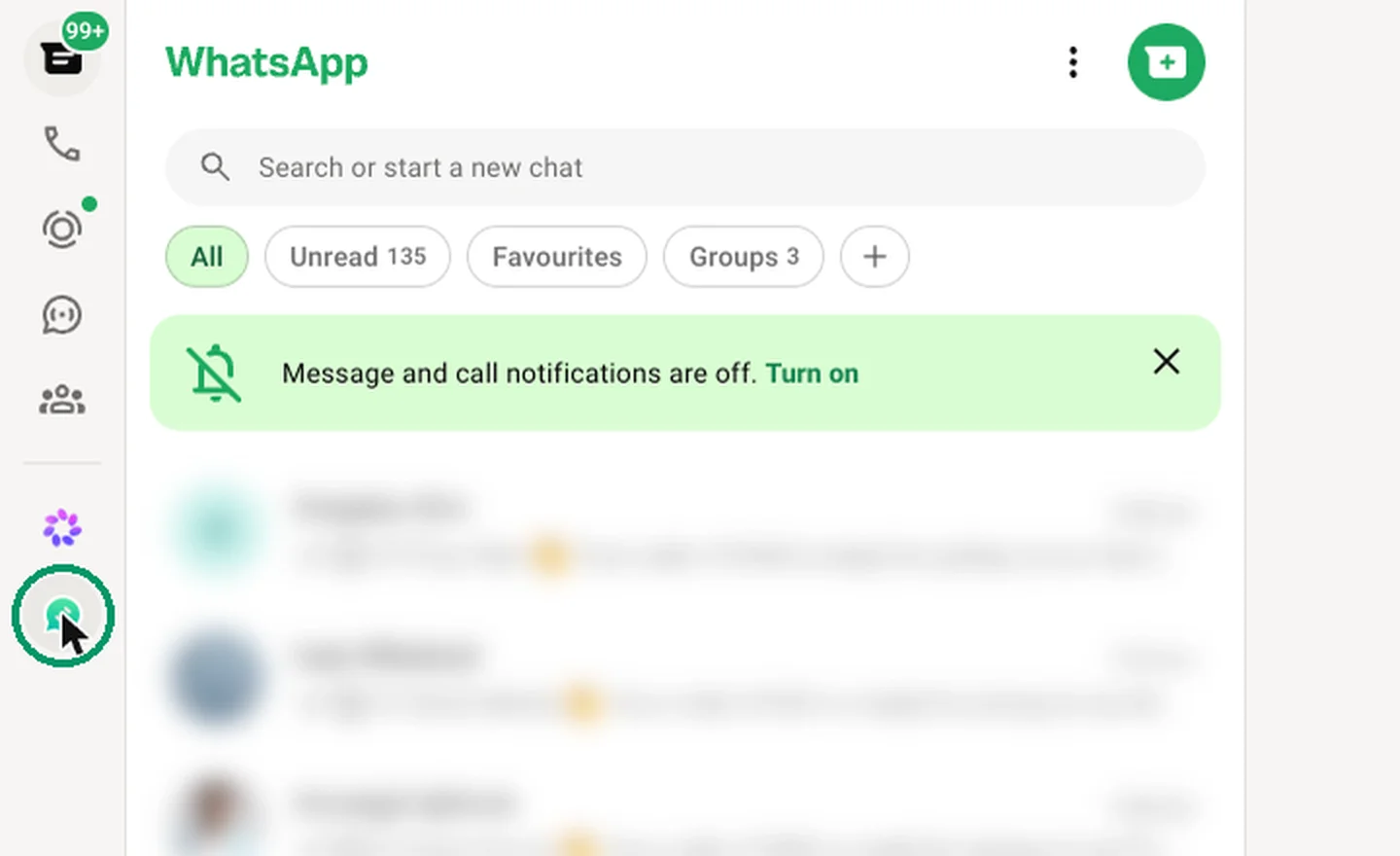
Откройте web.whatsapp.com в том же браузере или обновите страницу, если она уже была открыта. Значок Wbiztool появится в левой боковой панели WhatsApp, под Meta AI.
Откройте панель
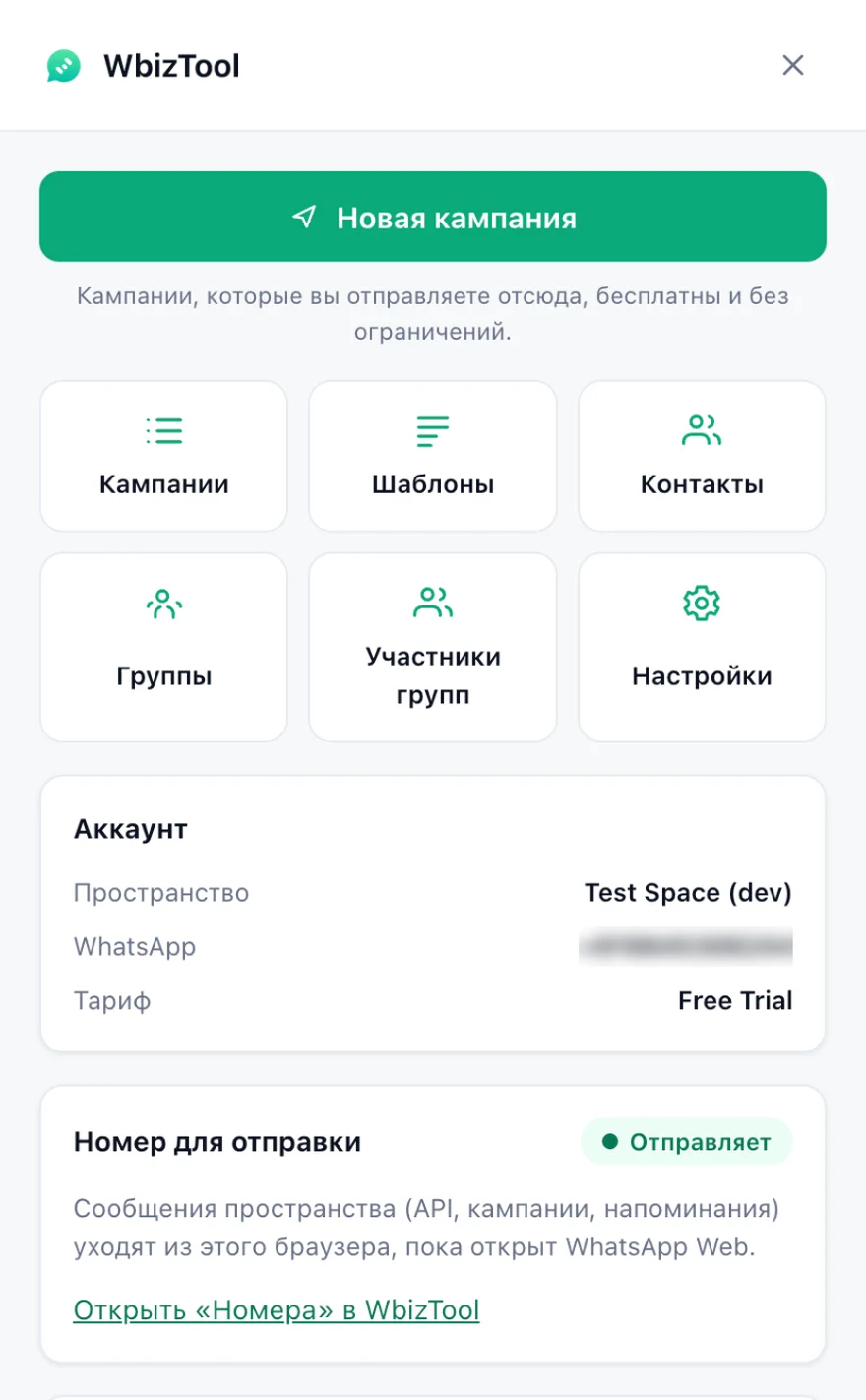
Нажмите на значок. Справа откроется панель Wbiztool с кнопками Новая кампания, Кампании, Шаблоны, Контакты, Группы, Участники групп и Настройки.
Расширение использует язык WhatsApp Web. Чтобы выбрать другой, откройте Настройки в панели расширения.
Расширение как номер для отправки#
Войдите в WhatsApp Web
В браузере с расширением войдите в WhatsApp Web с номером, с которого хотите отправлять.
Нажмите «Подключиться к WbizTool»
Откройте панель расширения. В блоке Подключиться к WbizTool (необязательно) нажмите Подключиться к WbizTool. Панель покажет «Ждём подтверждения…», и откроется окно Wbiztool. Если потребуется, войдите в Wbiztool.
Подтвердите подключение
В окне Подключение расширения WbizTool выберите пространство в поле Рабочее пространство, оставьте отмеченным Отправлять сообщения этого пространства из этого браузера и нажмите Подключить. В окне перечислено, что может расширение: оно видит тариф и кредиты на сообщения пространства, но не может открыть ваш аккаунт Wbiztool или изменить его настройки. Окно открывается на языке вашей панели управления Wbiztool.
Проверьте, что номер отправляет
Панель показывает «Подключено к WbizTool»: в блоке Аккаунт видны пространство и тариф, а в блоке Номер для отправки написано Отправляет. На странице Номера номер появляется со статусом Подключён и значком Расширение браузера.
Если окно подтверждения не может подключить номер, оно объясняет почему:
| Окно показывает | Что делать |
|---|---|
| «Подключить расширение к рабочему пространству могут только его владельцы и редакторы.» | Попросите владельца пространства сделать вас редактором или самостоятельно подключить расширение. |
| «Откройте WhatsApp Web в этом браузере и войдите, затем снова подключитесь из расширения.» | Сначала войдите в WhatsApp Web. До этого пункт Отправлять сообщения этого пространства из этого браузера неактивен. |
| «Этот номер WhatsApp уже подключён к этому пространству по QR-коду или коду привязки. …» | Сначала удалите этот номер в разделе «Номера» или снимите отметку, чтобы подключиться без отправки из этого браузера. |
| «Сначала подтвердите адрес эл. почты (проверьте входящие), затем подключитесь снова.» | Подтвердите адрес email и подключитесь снова. |
| «Оплата тарифа этого пространства просрочена. …» или «У этого пространства нет тарифа с номерами WhatsApp. …» | Приведите тариф в порядок в разделе Оплата. |
| «Это пространство уже использует все номера WhatsApp своего тарифа. …» | Отключите номер в разделе «Номера» или добавьте номер в разделе «Оплата». |
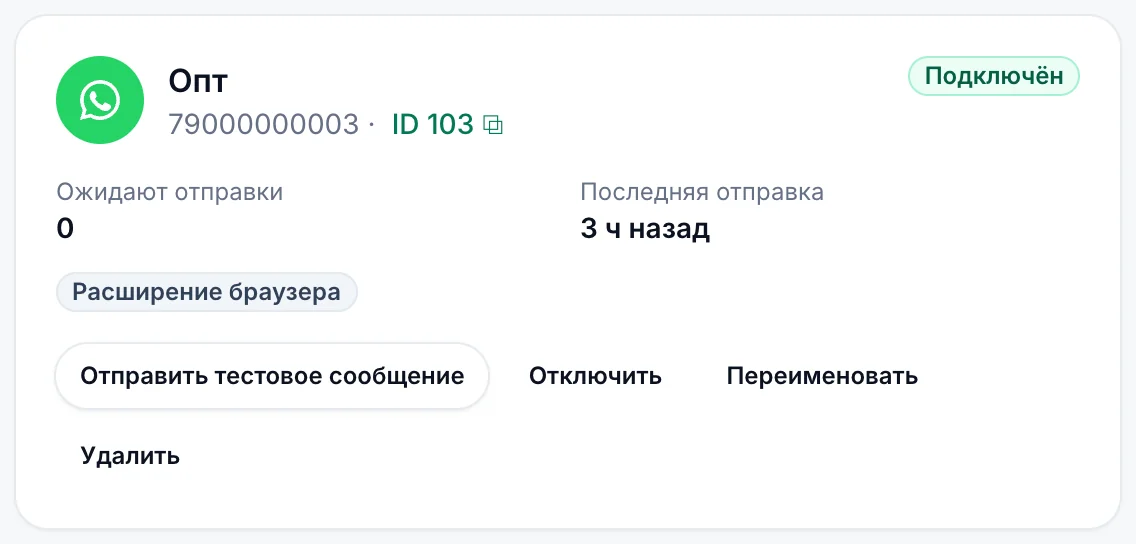
Чтобы проверить отправку, нажмите Отправить тестовое сообщение на карточке. Если при подтверждении снять отметку Отправлять сообщения этого пространства из этого браузера, расширение подключит только ваш аккаунт: оно будет показывать ваши кредиты, а браузер будет отправлять только кампании, которые вы запускаете в панели расширения.
Как работает отправка#
- Через этот номер может отправлять всё, что работает с номерами: API, кампании, шаблонные сообщения, напоминания, быстрая отправка, Google Sheets и Shopify. Выбирайте номер как любой другой или указывайте его ID как
whatsapp_clientв API. - Сообщения уходят, пока этот браузер запущен, а WhatsApp Web в нём открыт и в него выполнен вход. Держите компьютер включённым и подключённым к интернету, а WhatsApp Web — открытым во вкладке.
- Когда браузер закрыт или WhatsApp Web не открыт, сообщения ждут в строке Ожидают отправки и уходят, как только всё снова готово.
- Сообщения, отправленные через Wbiztool, расходуют кредиты на сообщения вашего рабочего пространства, как и на любом номере. Кампании, которые вы запускаете в панели расширения, бесплатны.
Если сообщения не отправляются#
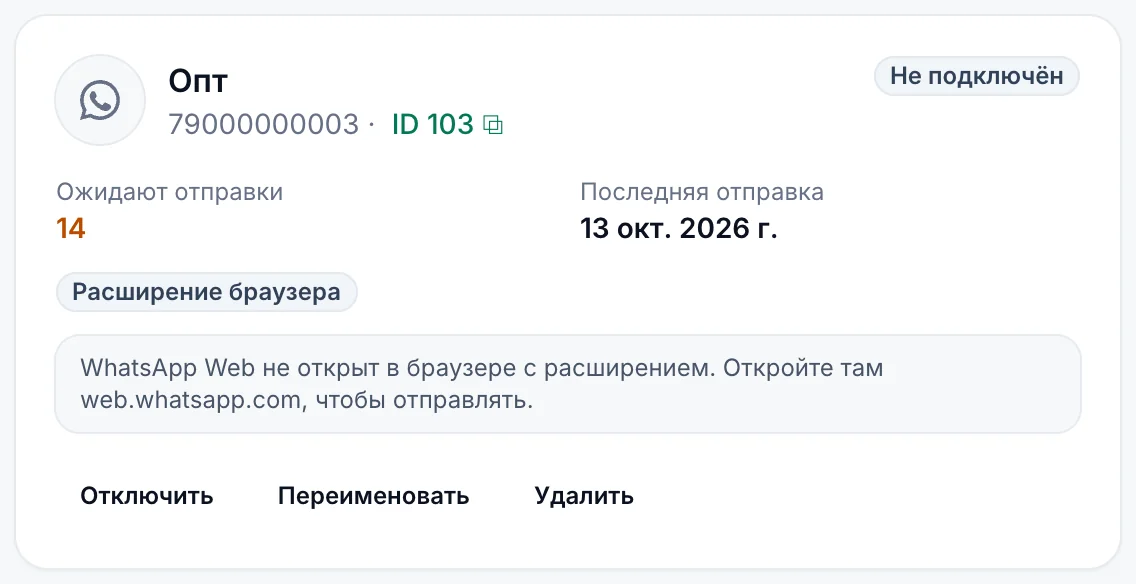
Когда номер не подключён, его карточка на странице «Номера» объясняет почему:
| На карточке | Что делать |
|---|---|
| «Браузер с расширением WbizTool закрыт или не в сети. Сообщения подождут, пока он не вернётся.» | Откройте Chrome на этом компьютере и проверьте подключение к интернету. |
| «WhatsApp Web не открыт в браузере с расширением. Откройте там web.whatsapp.com, чтобы отправлять.» | Откройте web.whatsapp.com в этом браузере. |
| «В браузере с расширением выполнен выход из WhatsApp Web. Войдите там, чтобы отправлять.» | Снова войдите в WhatsApp Web с тем же номером. |
| «WhatsApp Web ещё загружается в браузере с расширением.» | Подождите, пока загрузятся ваши чаты. |
| «WhatsApp Web в этом браузере вошёл с другим номером. Войдите с этим номером, чтобы отправлять.» | Выйдите там из WhatsApp Web и войдите с подключённым номером. |
| «Все номера WhatsApp вашего тарифа заняты, поэтому этот номер не может подключиться. Отключите один или добавьте номер в разделе «Оплата».» | Отключите другой номер или добавьте номер в разделе Оплата. |
| «В этом браузере старая версия расширения WbizTool. Обновите его в Chrome, чтобы отправлять оттуда.» | Обновите расширение: перезапустите Chrome или нажмите Обновить на странице расширений Chrome в режиме разработчика. |
| «Расширение отключено. Подключите его снова через расширение WbizTool в WhatsApp Web.» | Подключите его снова. |
Блок Номер для отправки в панели расширения в WhatsApp Web показывает те же причины.
У номера расширения нет кнопки Переподключить: он подключается снова сам, как только WhatsApp Web в этом браузере открыт и в него выполнен вход.
Остановка отправки из браузера#
- На странице «Номера»: нажмите Отключить на карточке. Браузер перестанет отправлять сообщения для рабочего пространства. Чтобы удалить и карточку, нажмите Удалить: ожидающие сообщения номера будут отменены.
- В панели расширения: нажмите Выйти внизу панели и подтвердите. «Этот браузер перестанет отправлять сообщения для вашего пространства. Кампании и шаблоны останутся сохранены здесь.»
Чтобы снова отправлять из браузера, подключите его снова.
Бесплатные кампании в WhatsApp Web#
Кампании, которые вы запускаете в панели расширения, отправляет WhatsApp Web в вашем браузере. Они бесплатны и без ограничений, не расходуют кредиты на сообщения и работают без аккаунта Wbiztool.
Начните кампанию
В панели расширения нажмите Новая кампания.
Добавьте контакты
Введите или вставьте номера либо загрузите файл
.csvили.xlsx(старые файлы.xlsсначала сохраните как.xlsx) с названиями столбцов в первой строке и не более чем 50 000 строк. Столбцы с телефоном и именем находятся автоматически, а номера без кода страны получают код страны номера, с которым выполнен вход в WhatsApp Web.Напишите сообщение
Напишите сообщение и нажмите на переменную, например
{{name}}, или на один из столбцов файла, чтобы вставить её: она подставится для каждого контакта. Прикрепите изображения, видео или документы (до 16 МБ каждый): сообщение станет подписью к первому файлу. Предпросмотр показывает сообщение так, как его увидит каждый контакт.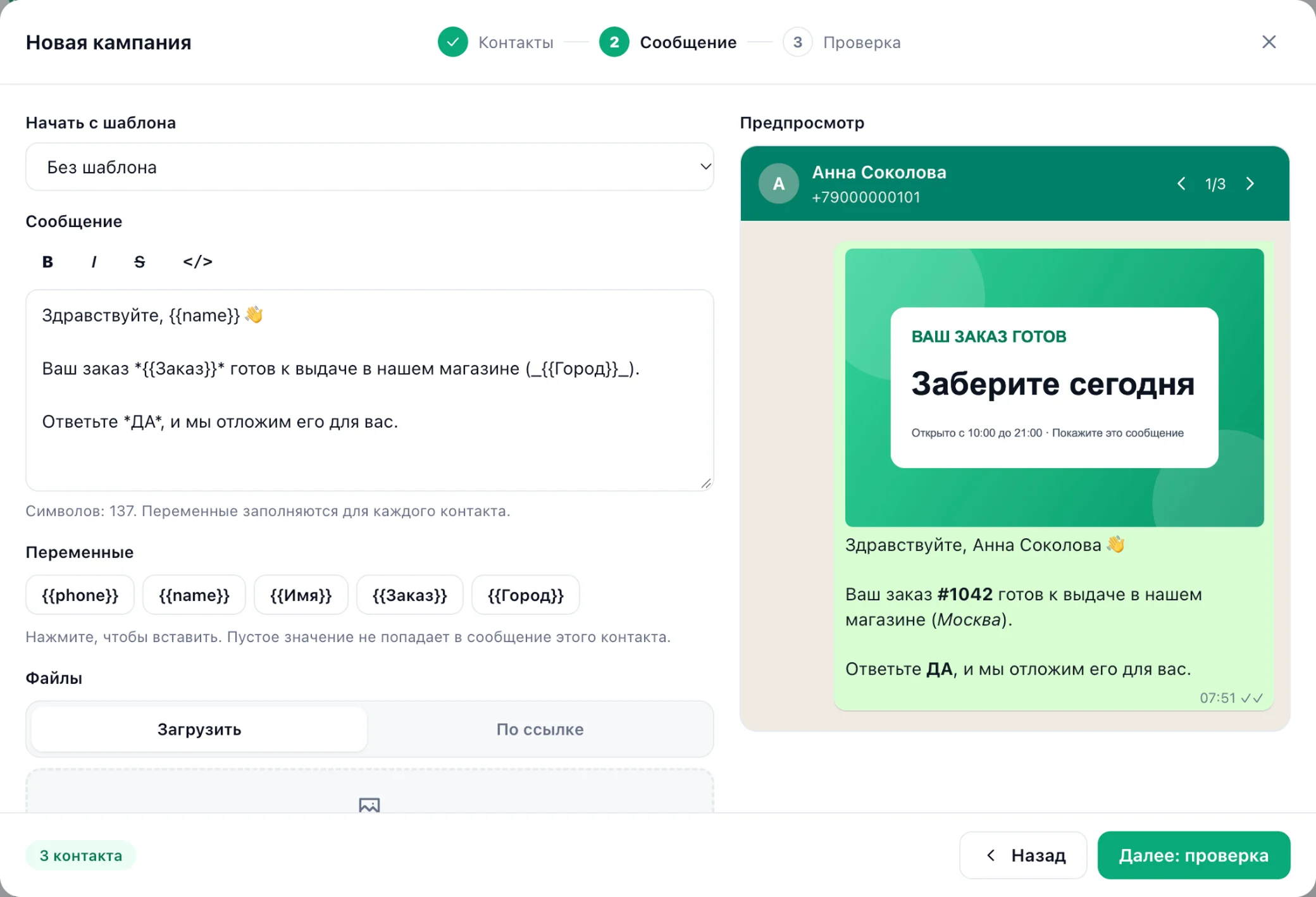
Проверьте и отправьте
Проверьте сводку, нажмите Сохранить и отправить, а затем Начать отправку. Пока она идёт, держите WhatsApp Web открытым. Сообщения уходят по одному, со случайной паузой между ними.
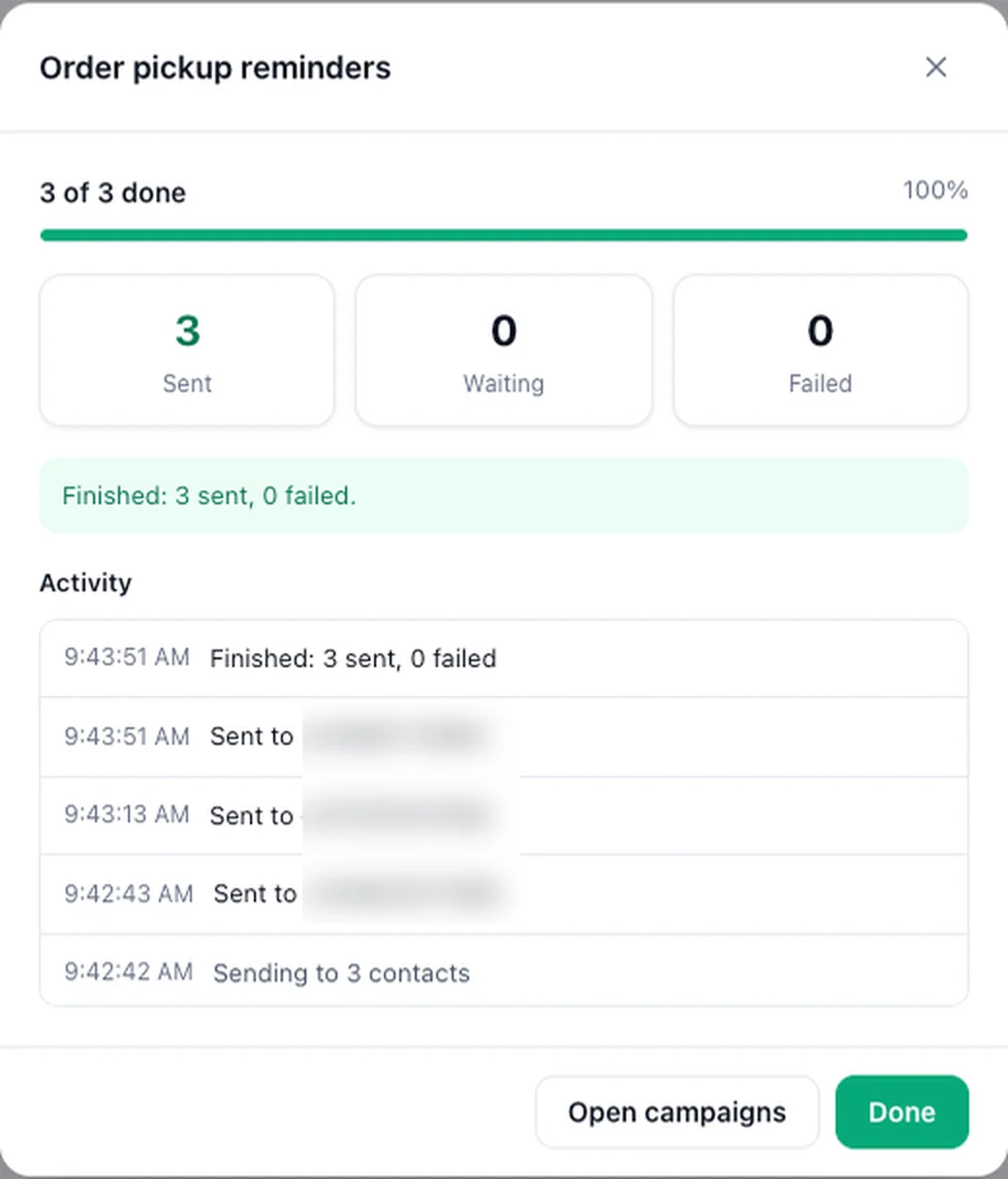
В разделе Кампании панели расширения перечислены ваши кампании с ходом выполнения и результатами. Результаты можно экспортировать, а кампанию — удалить.
Шаблоны, контакты и группы#
- Шаблоны: сохраняйте сообщения, которые часто отправляете, вместе с их переменными и запускайте по ним новые кампании.
- Контакты: ваши контакты WhatsApp с фильтрами по активности, а также по чатам без звука, архивным или непрочитанным. Экспортируйте их в Excel или CSV или запустите по ним кампанию.
- Группы и Участники групп: ваши группы, а также участники и администраторы одной группы — для экспорта или кампании. Участники, которые скрывают свой номер, учитываются в подсчёте, но в список не попадают.
Шаблоны, кампании и настройки хранятся в этом браузере.
Полезно знать#
- Сообщения Wbiztool, отправленные расширением, отображаются в истории сообщений так же, как и все остальные.
- Панель доступна на 14 языках, для арабского и иврита — справа налево.
- Один браузер одновременно отправляет только для одного рабочего пространства. Чтобы переключиться, выйдите в панели расширения и подключитесь снова.