
Guias do produto
Verificação de números: confira quais números estão no WhatsApp
Descubra quais números de telefone de uma lista têm WhatsApp antes de enviar uma campanha para eles. Cole os números ou faça upload de um arquivo CSV ou Excel, e o WbizTool verifica cada um a partir do seu número de WhatsApp conectado. Nada é enviado para os números, e as verificações não usam suas mensagens.
Quem pode fazer isso: Proprietários e Editores iniciam verificações e baixam resultados. Analistas podem abrir todas as listas e ver o resultado de cada número, mas não podem iniciar uma verificação nem baixar. A verificação de números faz parte do plano Standard e superiores (veja Limites do plano); o Lite e o teste grátis não a incluem.
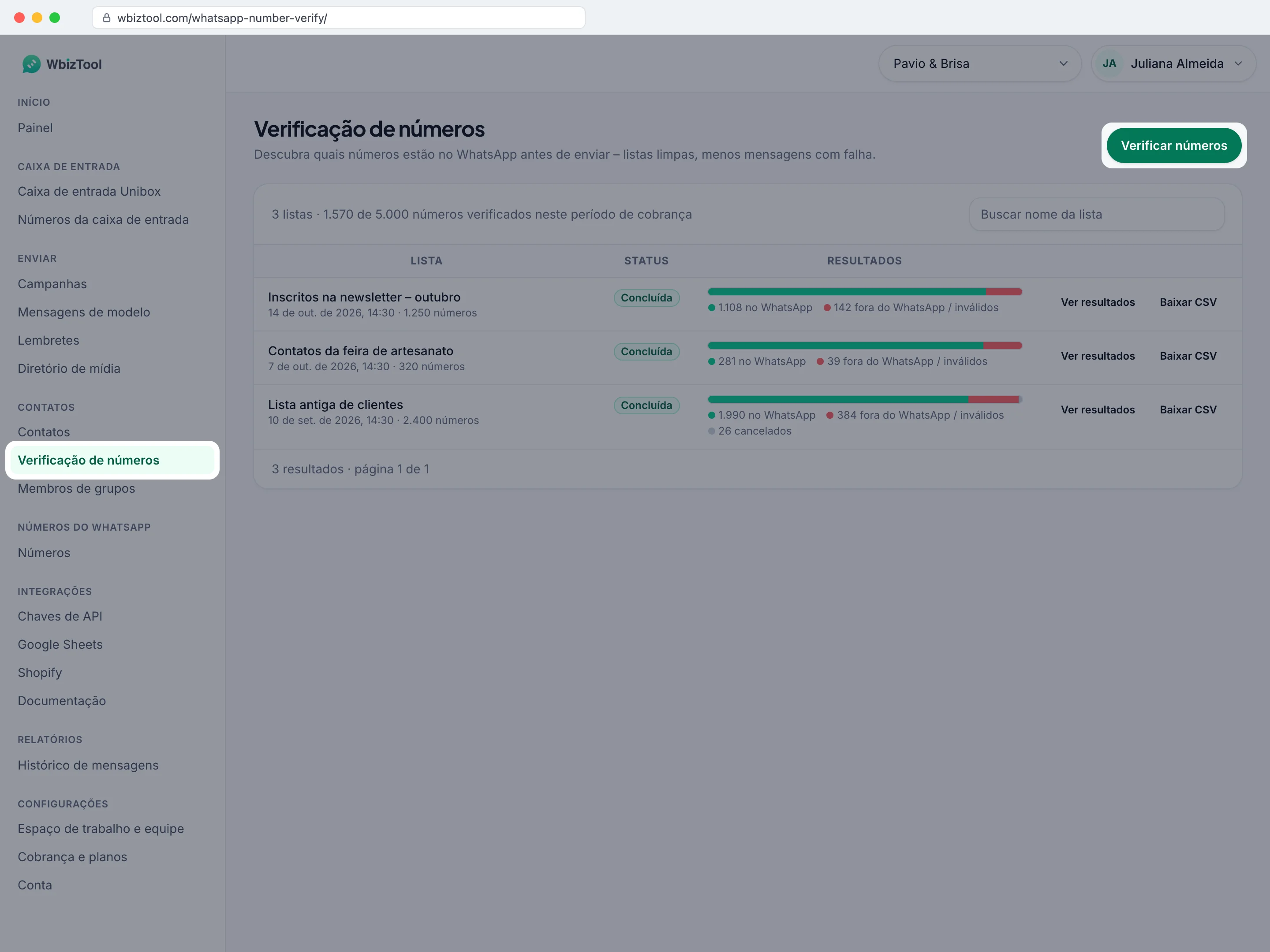
Abra Verificação de números na seção Contatos da barra lateral ou acesse /whatsapp-number-verify/.
Antes de começar#
- Um plano que inclua a verificação de números, com verificações suficientes restantes neste período de cobrança. A página mostra quantas você usou, por exemplo "1.570 de 5.000 números verificados neste período de cobrança".
- Um número de WhatsApp conectado por código QR ou código de login, mostrando Conectado em Números do WhatsApp. As verificações são feitas a partir dele. Um número conectado pela extensão do navegador não pode verificar números. Veja Conecte seu número de WhatsApp.
- Os números, como
919876543210, em um arquivo.csv,.xlsou.xlsxde até 5 MB, ou prontos para colar. Números do país do seu espaço de trabalho podem ir sem o código do país (veja Cada número).
Verificar uma lista de números#
Abra a janela
Em Verificação de números, clique em Verificar números.
Dê um nome à lista
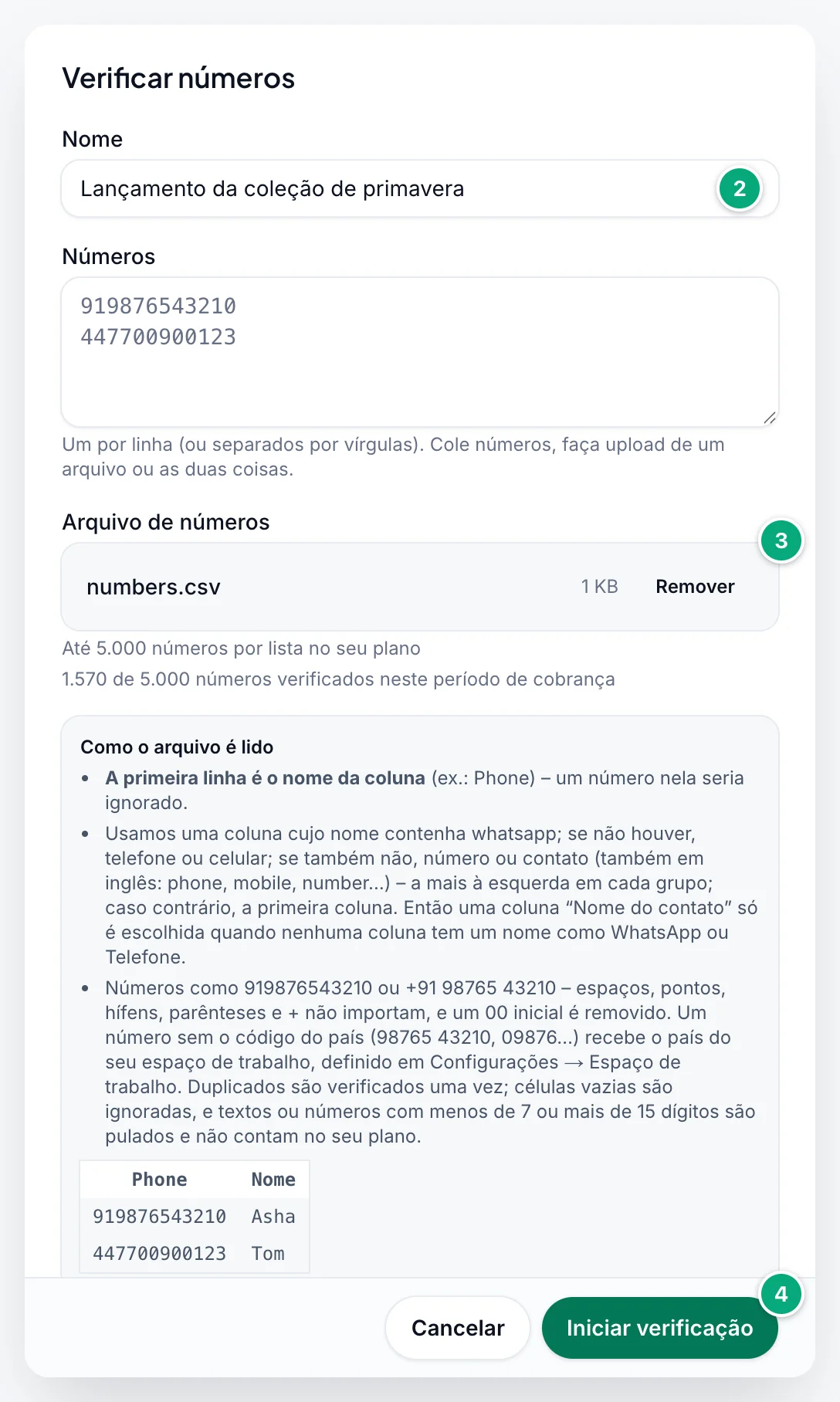
Digite um Nome que você reconheça depois, como
Lançamento da coleção de primavera.Adicione os números
Cole números em Números, um por linha ou separados por vírgulas. Ou adicione um arquivo em Arquivo de números: arraste-o para a caixa ou clique em escolha no computador. Você pode usar os dois: eles são combinados, e cada número é verificado uma vez. Para escolher outro arquivo, clique em Remover. Veja Como os números são lidos.
Inicie a verificação
Clique em Iniciar verificação. Você vê, por exemplo, "16 números na fila para verificação", e a lista aparece no topo da página como Em andamento (ou Pausada se nenhum dos seus números puder verificá-la; veja Como a verificação funciona).
Abaixo da caixa do arquivo, a janela mostra os limites do seu plano, como "Até 5.000 números por lista no seu plano", e quantos números foram verificados neste período de cobrança. Se a lista não puder ser verificada, nada entra na fila e a janela diz por quê (veja Solução de problemas).
A contagem pode ser menor que o número de linhas do seu arquivo: números repetidos são verificados uma vez, células vazias são ignoradas e entradas que não são números de telefone são puladas. A mensagem então diz quantas, por exemplo "16 números na fila para verificação. 2 entradas puladas – um número de telefone tem de 7 a 15 dígitos."
Acompanhar uma lista#
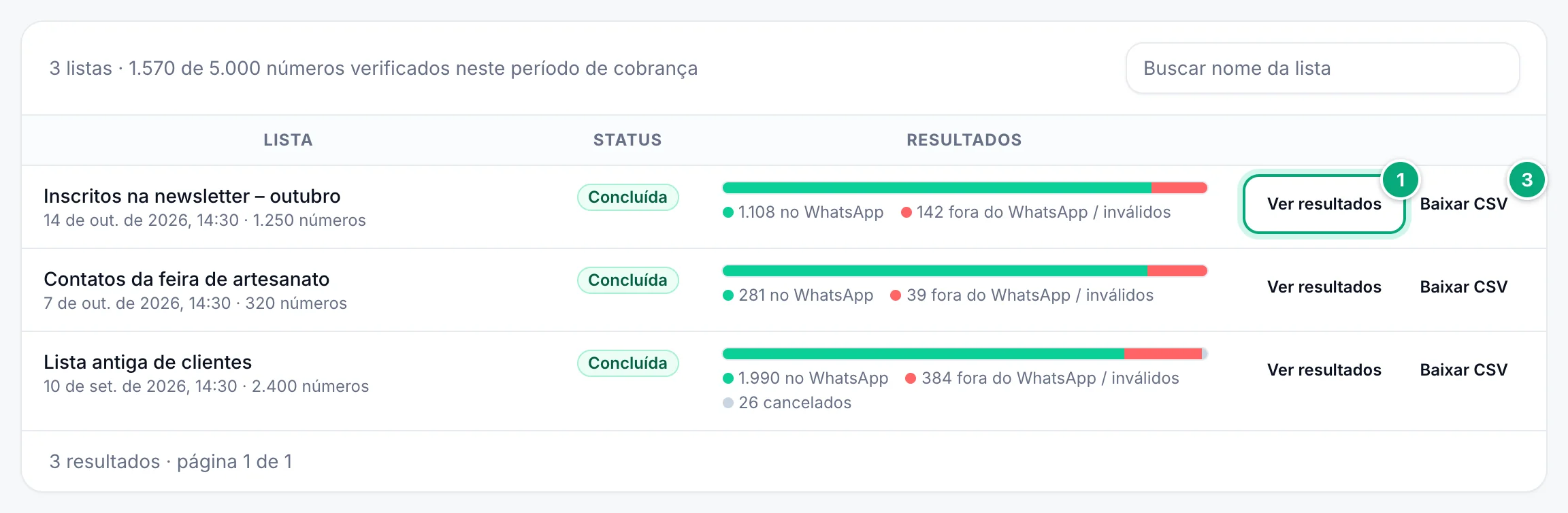
A página lista todas as verificações, das mais novas para as mais antigas, 25 por página. Cada lista mostra o nome, quando foi iniciada e quantos números tem, o Status e uma barra com quantos números estão no WhatsApp, fora do WhatsApp / inválidos, ainda em verificação e cancelados. Encontre uma lista com Buscar nome da lista.
Enquanto os números estão sendo verificados, a linha acima das listas termina com "atualiza a cada 20 s durante a verificação" e as contagens se atualizam sozinhas. Você pode fechar a página: a verificação continua.
| Status | Significado |
|---|---|
| Em andamento | Os números estão sendo verificados. |
| Pausada | Os números estão aguardando, mas nenhum dos seus números de WhatsApp pode verificá-los: nenhum está conectado por código QR ou código de login. Veja Como a verificação funciona. |
| Concluída | Todos os números têm um resultado. Alguns podem aparecer como cancelados. |
| Cancelada | Todos os números da lista foram cancelados antes de serem verificados. |
| Vazia | A lista não tem números, por exemplo depois que os resultados dela foram excluídos. |
A verificação leva um tempo: os números são verificados em pequenos lotes, um lote depois do outro, a partir de um dos seus números conectados e só enquanto ele não está enviando. Uma lista de milhares de números pode levar várias horas.
Listas iniciadas pela API de verificação também aparecem aqui, com o nome API Verification seguido da data e da hora, a menos que a requisição tenha dado um nome.
Ver e baixar os resultados#
Abra a lista
Clique em Ver resultados na lista ou no nome dela.
Encontre os números de que precisa
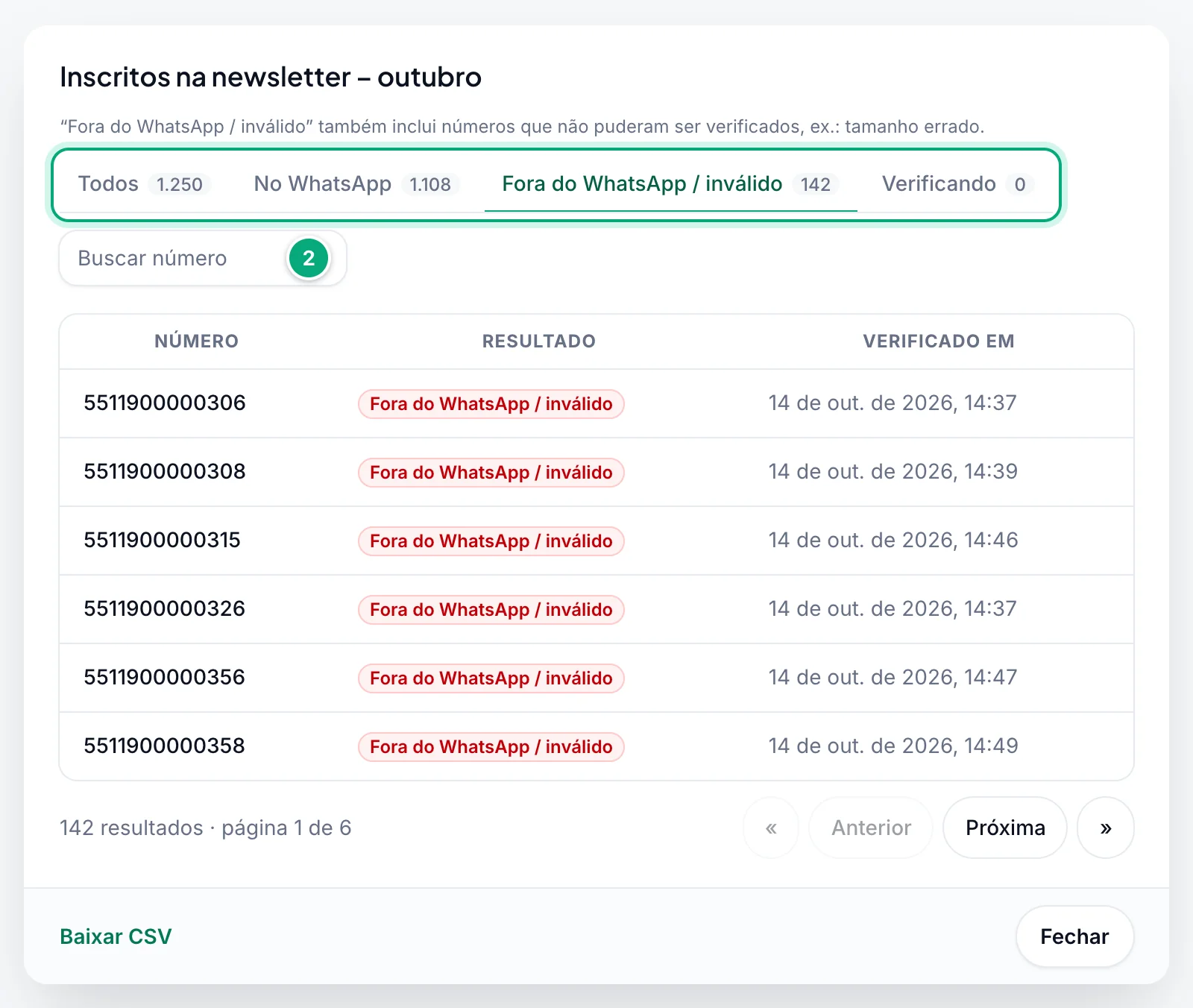
Escolha uma aba: Todos, No WhatsApp, Fora do WhatsApp / inválido ou Verificando, cada uma com a contagem (e Cancelado quando a lista tem números cancelados). Para encontrar um número, digite parte dele em Buscar número. Os números aparecem 25 por página, com o horário em que cada um foi verificado.
Baixe
Clique em Baixar CSV, ao lado da lista ou no fim dos resultados dela.
Cada número recebe um destes resultados:
| Resultado | Significado |
|---|---|
| Verificando | Ainda não verificado. |
| No WhatsApp | O número tem uma conta de WhatsApp. |
| Fora do WhatsApp / inválido | O número não tem conta de WhatsApp, ou não pôde ser verificado, por exemplo porque o tamanho está errado ou falta o código do país. |
| Cancelado | A verificação foi interrompida antes deste número. Veja Interromper ou excluir uma lista. |
O arquivo CSV#
O arquivo tem o nome da lista com a data e a hora do download em UTC, como verification_results_Craft_fair_leads_20261015_143000.csv. Ele tem uma linha por número, ordenada por número, e estas colunas:
| Coluna | Conteúdo |
|---|---|
Phone Number | O número como foi verificado, só dígitos. |
Status | Verified (no WhatsApp), Invalid (fora do WhatsApp / inválido), Pending (ainda em verificação) ou Cancelled. |
Checked At | Quando foi verificado (para um número cancelado, quando foi interrompido), como YYYY-MM-DD HH:MM:SS em UTC, ou Not checked. |
Created At | Quando a lista foi iniciada, no mesmo formato, em UTC. |
A página mostra os horários no seu fuso horário; o arquivo sempre usa UTC. Os nomes das colunas e as palavras de status ficam em inglês, seja qual for o idioma do seu painel.
Você pode baixar enquanto uma lista ainda está sendo verificada: os números que aguardam mostram Pending e Not checked. Baixe de novo quando ela estiver Concluída.
Para enviar mensagens só para os números no WhatsApp, filtre Status por Verified no arquivo e copie a coluna Phone Number para a coluna To de uma planilha de campanha.
Como os números são lidos#
Em um arquivo#
A janela resume isso em Como o arquivo é lido.
- A primeira linha traz os nomes das colunas e nunca é verificada. Se o seu arquivo não tiver uma linha de cabeçalho, o primeiro número é pulado.
- A coluna de números: o WbizTool usa uma coluna cujo nome contenha
whatsapp; se não houver, uma comtelefoneoucelular; e, se também não houver, uma comnúmerooucontato. Maiúsculas não importam, entãoTelefoneouNúmero do celularservem. As mesmas palavras em inglês (phone,mobile,cell,tel,number,contact) e nos outros idiomas do painel também contam. Em cada grupo, é usada a coluna mais à esquerda. Se nenhum nome de coluna corresponder, ele usa a primeira coluna. - Arquivos do Excel: só a primeira aba é lida.
- Arquivos CSV: vírgulas, ponto e vírgula ou tabulações entre as colunas funcionam: é usado o separador que mais aparece na primeira linha. Arquivos salvos em UTF-8 (no Excel, CSV UTF-8) e o CSV comum do Excel (codificação do Windows) são lidos.
Um exemplo que funciona:
| Phone | Nome |
|---|---|
| 919876543210 | Asha |
| +44 7700 900123 | Tom |
Cada número#
- Melhor com o código do país na frente:
919876543210. Um+, espaços, pontos, hífens e parênteses são removidos, então+91 98765-43210e91.98765.43210também funcionam. Um00inicial é removido:00919876543210é verificado como919876543210. O919876543210.0do Excel é lido corretamente. - Sem código do país, um número recebe o país do seu espaço de trabalho: em um espaço de trabalho na Índia,
09876543210e98765 43210são verificados como919876543210. Esse é o País para números sem código do país em Configurações → Espaço de trabalho ou, enquanto nenhum estiver salvo, o país da maioria dos seus números de WhatsApp. Um número que começa com0e não pode ser completado (nenhum país é conhecido, ou ele não é um número válido lá) é pulado. - Listas iniciadas pela API de verificação não são completadas: envie os números com o código do país por lá.
- Pulados: células com letras ou outros caracteres, números com menos de 7 ou mais de 15 dígitos e números que o Excel arredondou, como
9.19877E+11. Eles não contam no seu plano, e a mensagem depois de Iniciar verificação diz quantos foram pulados. Células vazias são ignoradas. - Números repetidos são verificados uma vez, também entre o arquivo e os números colados.
- Números colados vão um por linha ou separados por vírgulas, ponto e vírgula ou tabulações. Números separados só por espaços são lidos como um único número longo.
Limites do plano#
Seu plano define um número, mostrado em Preços e, para os Proprietários, em Cobrança e planos, como verificações de número:
| Plano | Números que você pode verificar |
|---|---|
| Lite | Não incluído |
| Standard | 5.000 |
| Advanced | 20.000 |
| Enterprise | 100.000 |
- Por lista: uma lista não pode ter mais números que isso ("Até 5.000 números por lista no seu plano").
- Por período de cobrança: todas as suas listas juntas também não podem passar disso. A contagem recomeça a cada período de uso: em cada renovação mensal, e a cada 30 dias nos planos anuais e vitalícios.
- O que conta: cada número colocado na fila, depois de removidas as repetições e as entradas puladas, seja qual for o resultado. Números cancelados e listas iniciadas pela API também contam. A API não confere o que resta no período, então uma lista da API pode esgotá-lo; nesse caso, a janela recusa novas listas até o período renovar.
- Uma lista grande demais é recusada inteira: nada entra na fila. Divida-a, espere o próximo período ou peça a um Proprietário para fazer upgrade.
Se o seu plano não tem limite, a janela e a página não mostram essas linhas.
Sem a verificação de números no plano, o botão mostra Verificar números (fora do plano) e fica cinza (apontar para ele mostra "Não incluído no seu plano atual"), e a página diz "A verificação de números não faz parte do seu plano atual. Você ainda pode ver resultados anteriores aqui; para baixá-los é preciso ter o plano." Os Proprietários podem clicar em Ver planos para fazer upgrade.
Como a verificação funciona#
- A partir de qualquer um dos seus números: cada lote é verificado a partir de um número de WhatsApp conectado do espaço de trabalho que não esteja enviando naquele momento. Você não pode escolher qual. Números conectados pela extensão do navegador nunca verificam. Nenhuma mensagem é enviada aos números que você verifica.
- O envio vem primeiro: enquanto seus números enviam mensagens, por exemplo uma campanha, a verificação espera, e a lista continua Em andamento. Enquanto um número verifica um lote, as mensagens dele esperam até o lote terminar.
- Pausada: se nenhum número estiver conectado por código QR ou código de login, a página diz "A verificação está pausada: ela precisa de um número do WhatsApp conectado por código QR ou código de login – números da extensão do navegador não verificam números." com um link para Números do WhatsApp, e a lista mostra Pausada. A verificação continua sozinha assim que um número desses for conectado.
Interromper ou excluir uma lista#
Não há botão para interromper ou excluir uma lista. Para interromper a verificação, fale com o suporte. O suporte interrompe todos os números que ainda estão aguardando no espaço de trabalho, em todas as suas listas, não só em uma. Esses números aparecem como Cancelado, com o horário em que foram interrompidos, e ainda contam no seu plano.
Solução de problemas#
| Mensagem ou problema | O que fazer |
|---|---|
| "Dê um nome à lista." | Digite um Nome. |
| "Cole alguns números ou escolha um arquivo." | Adicione um arquivo em Arquivo de números ou cole números em Números. |
| "Escolha um arquivo CSV ou Excel (.csv, .xls ou .xlsx)." | Salve o arquivo em um desses formatos. |
| "O arquivo é grande demais – o limite é 5 MB." | Exclua as colunas de que você não precisa ou divida o arquivo em várias listas. |
| "Nenhum número de telefone encontrado. Coloque-os na primeira coluna ou em uma chamada Phone." | Confira a linha de cabeçalho e a coluna de números. As células precisam ter números de 7 a 15 dígitos. Se a mensagem também disser que entradas foram puladas, veja Cada número. |
| "Esta lista tem … números, mas seu plano permite … por lista." | Divida a lista em listas menores. |
| "Esta lista tem … números, mas restam só … das … verificações do seu plano neste período de cobrança." | Verifique menos números, espere seu plano renovar ou peça a um Proprietário para fazer upgrade (Ver planos). |
| "A verificação de números não faz parte do seu plano atual." | Um Proprietário pode fazer upgrade para o Standard ou superior em Cobrança e planos. |
| Verificar números está cinza, e apontar para ele mostra "Só o proprietário do espaço de trabalho ou um editor pode verificar números" | Você é Analista neste espaço de trabalho. Peça a um Proprietário para tornar você Editor. |
| "Só o proprietário do espaço de trabalho ou um editor pode iniciar uma verificação." | Sua função mudou para Analista enquanto a página estava aberta. Peça a um Proprietário. |
| "Não foi possível iniciar a verificação: …" | Recarregue a página e tente de novo. Fale com o suporte se isso se repetir. |
| Não há Baixar CSV, e o fim dos resultados de uma lista diz "Para baixar, é preciso ter o recurso de verificação no seu plano e a função de proprietário ou editor." | Você é Analista (peça a um Proprietário ou Editor para baixar), ou o plano não inclui mais a verificação de números. |
| Pausada, "A verificação está pausada: …" | Conecte ou reconecte um número por código QR ou código de login em Números do WhatsApp. Um número conectado pela extensão do navegador não pode verificar números. |
| Os números ficam em Verificando por horas | Listas grandes levam horas, e a verificação espera enquanto seus números enviam. Confira se algum número mostra Conectado. Se as contagens não mudarem por um dia, fale com o suporte. |
| Números que você esperava no WhatsApp aparecem como Fora do WhatsApp / inválido | Olhe o número nos resultados: um número sem o código do país recebeu o país do seu espaço de trabalho (veja Cada número). Escreva números de outros países com o código do país. |
| Menos números na fila do que linhas no seu arquivo | Números repetidos e células vazias não entram na fila, nem as entradas puladas: texto, 9.19877E+11, ou menos de 7 ou mais de 15 dígitos. A mensagem depois de Iniciar verificação diz quantas foram puladas. |