
Guias do produto
Relatórios: seu histórico de mensagens do WhatsApp
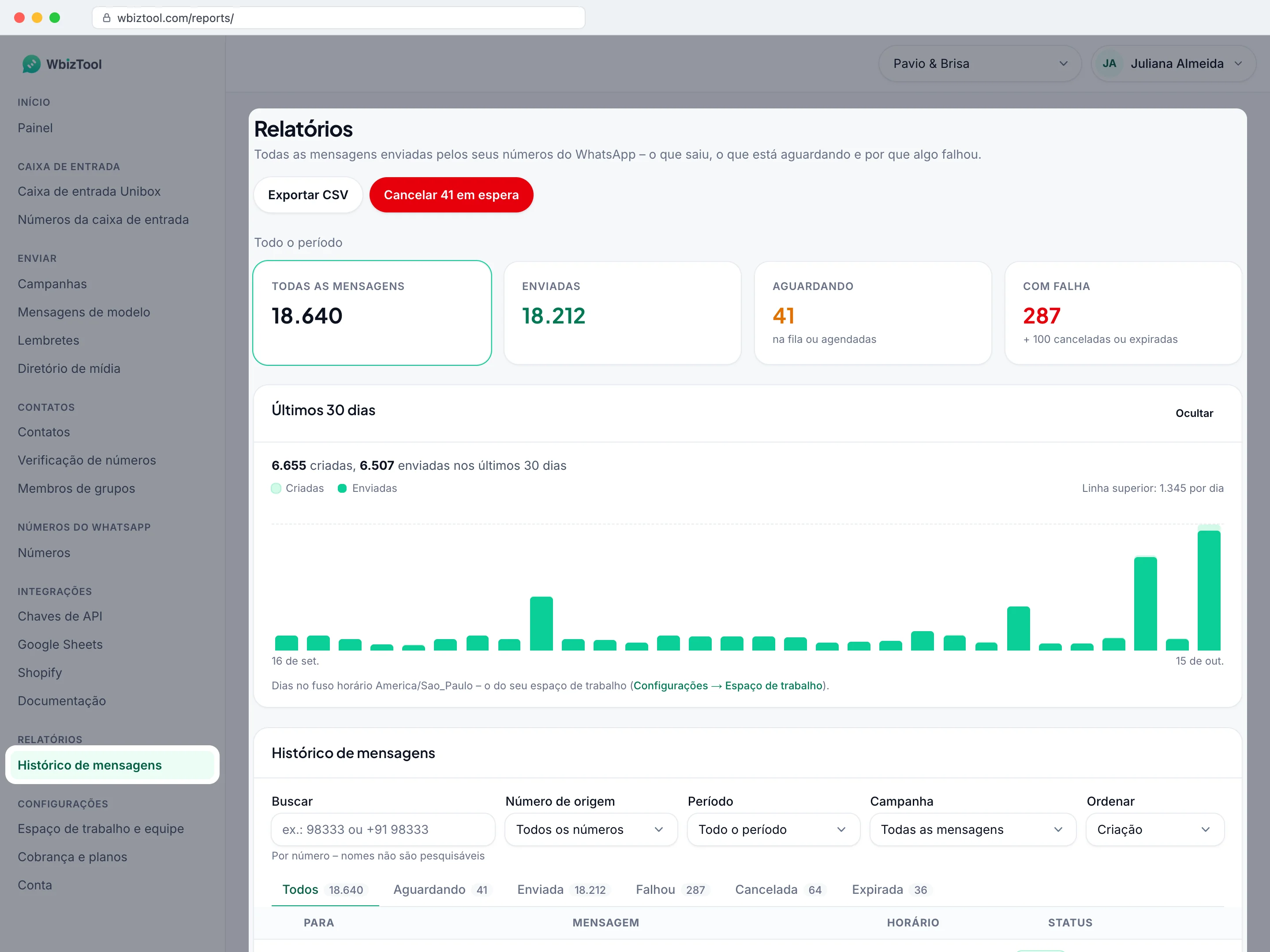
A página Relatórios lista todas as mensagens que o seu espaço de trabalho colocou na fila: de Enviar uma mensagem no Painel, campanhas, mensagens de modelo, lembretes, Google Sheets, Shopify, a API (também usada pelo Zapier, Make, n8n e WordPress) e as suas respostas na caixa de entrada do Unibox. Use-a para conferir se uma mensagem saiu, ver por que uma falhou, cancelar mensagens que ainda estão aguardando e exportar o seu histórico.
Quem pode fazer isso: todos no espaço de trabalho, em todos os planos, inclusive no teste grátis. Proprietários, Editores e Analistas veem as mesmas mensagens e podem exportá-las. Só Proprietários e Editores podem cancelar mensagens em espera; Analistas não veem os botões Cancelar. Cada espaço de trabalho tem os próprios relatórios: troque de espaço de trabalho para ver os de outro.
Abra Histórico de mensagens na seção Relatórios da barra lateral ou acesse /reports/.
Encontrar uma mensagem#
A lista em Histórico de mensagens mostra primeiro as mensagens mais novas, 25 por página.
Busque o número
Digite o número do destinatário, ou parte dele, em Buscar, como
98333ou+91 98333. A lista se atualiza enquanto você digita.Restrinja a lista (opcional)
Escolha um Número de origem (o número de WhatsApp que envia), um Período (Todo o período, Hoje, Últimos 7 dias ou Últimos 30 dias) ou uma Campanha.
Escolha um status
Clique em uma aba: Todos, Aguardando, Enviada, Falhou, Cancelada ou Expirada. Cada uma mostra quantas mensagens correspondem à sua busca e aos seus filtros.
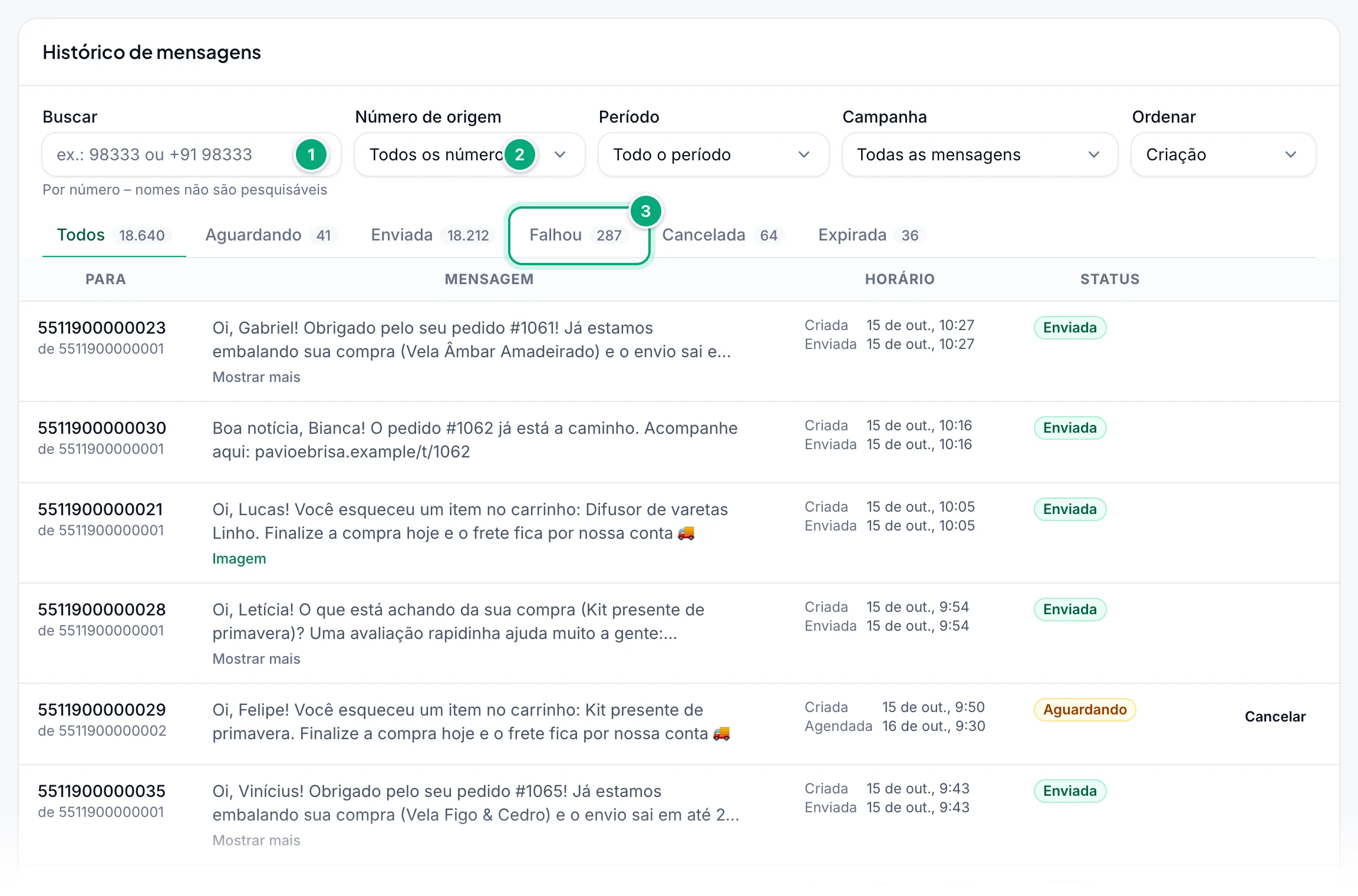
- A busca só encontra números, como diz a dica: "Por número – nomes não são pesquisáveis". Só os dígitos contam; por isso, espaços,
+e hífens não importam. Uma busca sem dígitos, como o nome de um contato ou de um grupo, não encontra nada. - Período conta pelo momento em que a mensagem foi criada, no fuso horário do seu computador: Hoje começa à meia-noite, Últimos 7 dias volta 7 × 24 horas a partir de agora. Quando você chega pelo link … falharam do Painel, ele mostra "Desde …" com esse horário.
- Campanha lista as suas 50 campanhas mais novas, inclusive as arquivadas. As mensagens de Mensagens de modelo também são campanhas, com o nome
Template Messages -seguido da data e da hora em UTC. - Ordenar é Criação (as mais novas primeiro) ou Atividade mais recente: pelo horário de envio; se não houver, pelo horário agendado; e, se também não houver, pelo horário de criação.
- Os blocos acima (Todas as mensagens, Enviadas, Aguardando, Com falha) contam as mensagens que correspondem aos seus filtros. Clique em um para abrir a aba dele. Em Com falha, "+ … canceladas ou expiradas" conta essas também. A linha acima deles resume os seus filtros, por exemplo "Últimos 7 dias · campanha “Lançamento da coleção de primavera”"; Limpar filtros os redefine.
- Os seus filtros ficam no endereço da página; assim, recarregar a página ou usar o botão Voltar do navegador mantém a visualização (exceto Ordenar; um Período volta como "Desde …" com o horário de início), e você pode salvá-la nos favoritos ou compartilhá-la com a sua equipe.
Você também pode chegar já com filtros: Mensagens, Ver com falha e Ver aguardando em Campanhas, Ver em Relatórios depois de enviar mensagens de modelo, Ver em Relatórios depois de Enviar uma mensagem, e o link … falharam no gráfico Últimas 24 horas do Painel.
O que cada linha mostra#
| Coluna | O que mostra |
|---|---|
| Para | O número do destinatário, ou o nome de um grupo com (grupo). Abaixo, "de" e o número de WhatsApp que a envia. |
| Mensagem | O texto, cortado em duas linhas. Mostrar mais abre uma mensagem cortada. Uma mensagem com imagem tem um link Imagem, e uma mensagem com arquivo, um link com o nome do arquivo. Os dois abrem em uma nova aba. |
| Horário | Criada: quando entrou na fila. Agendada: quando deve sair, se for mais tarde. Enviada: quando saiu; em uma mensagem que falhou, Tentativa: quando o envio foi tentado. Os horários estão no fuso horário do seu computador. |
| Status | O status (veja Status das mensagens), o motivo em vermelho abaixo de Falhou e Cancelada e, às vezes, um link Captura de tela da falha. |
| (fim da linha) | Cancelar nas mensagens aguardando, para Proprietários e Editores. |
Status das mensagens#
| Na página | No CSV e nas APIs | Significado |
|---|---|---|
| Aguardando | Created, status 0 (Pending na API de histórico) | Ainda não enviada: na fila, agendada para mais tarde ou retida (veja abaixo). |
| Enviada | Sent, 1 | Enviada pelo seu número de WhatsApp. Os relatórios não mostram se ela foi entregue ou lida. |
| Falhou | Failed, 2 | Não pôde ser enviada. O motivo aparece abaixo do status; veja Solução de problemas. |
| Cancelada | Cancelled, 3 | Foi interrompida antes de sair. "Cancelled by user": alguém a cancelou em Relatórios ou em Campanhas; a API de cancelamento de mensagem não deixa motivo. "Number removed": o número de WhatsApp dela foi removido, por você ou porque o seu plano agora permite menos números. |
| Expirada | Expired, 4 | Tinha que sair dentro de um prazo e não saiu: mensagens enviadas pela API com expire_after_seconds e respostas da caixa de entrada do Unibox não enviadas em 24 horas. |
Uma mensagem fica em Aguardando enquanto:
- está agendada para mais tarde (a linha mostra Agendada),
- o número de WhatsApp dela não está conectado: ela sai assim que o número é reconectado,
- está fora do horário de envio do seu espaço de trabalho, se ele estiver ligado para esse tipo de mensagem,
- o número dela ainda está enviando as mensagens anteriores (uma de cada vez; nas campanhas, no ritmo da campanha, com 8 a 90 segundos de intervalo),
- a campanha dela está pausada ou fora do horário escolhido para ela (veja Campanhas).
Mensagens aguardando e enviadas contam no limite diário do número e nas mensagens do plano gratuito; as que falharam, foram canceladas ou expiraram, não.
Descobrir por que uma mensagem falhou#
Clique no bloco Com falha ou na aba Falhou. Cada mensagem que falhou mostra o motivo em vermelho abaixo de Falhou, como "Phone number invalid", e Tentativa com o horário em que o envio foi tentado. Solução de problemas lista os motivos e o que fazer.
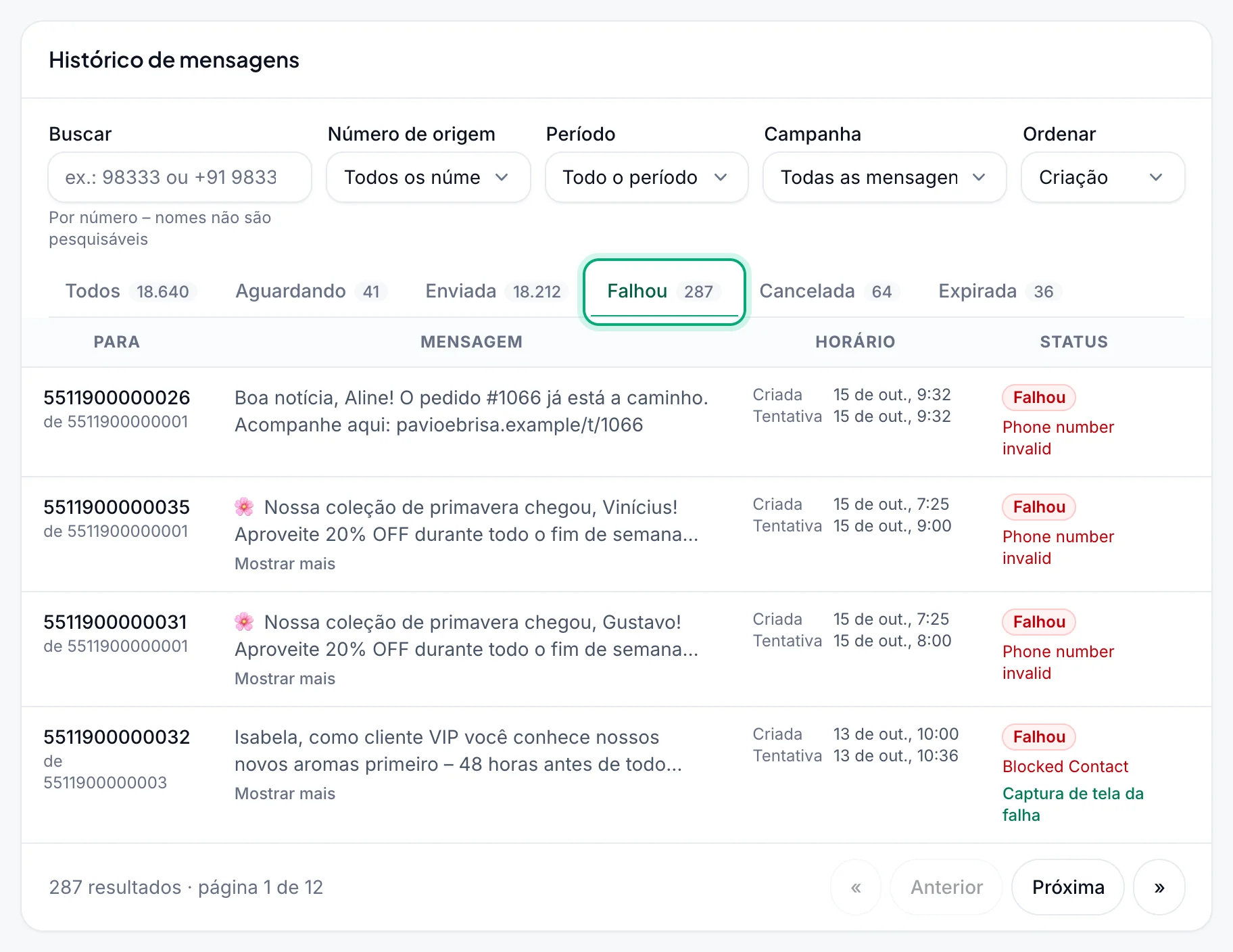
- Captura de tela da falha: em algumas falhas (problemas com arquivos e imagens, contatos bloqueados, um grupo de que o número saiu, texto que não foi enviado), o WbizTool salva uma imagem do WhatsApp Web naquele momento. O link a abre em uma nova aba e continua válido por pelo menos 30 minutos (recarregue a página para obter um novo). As capturas de tela são excluídas após 30 dias.
- Para enviar uma mensagem de novo, corrija a causa e envie-a novamente por Enviar uma mensagem, por uma campanha ou pela sua integração. Relatórios não tem botão de reenvio.
Ver as mensagens de uma campanha#
Escolha a campanha em Campanha, ou clique em Mensagens nela em Campanhas. Os blocos e as abas passam a contar só as mensagens dessa campanha, e o botão vermelho do cabeçalho cancela só as mensagens dela em espera.
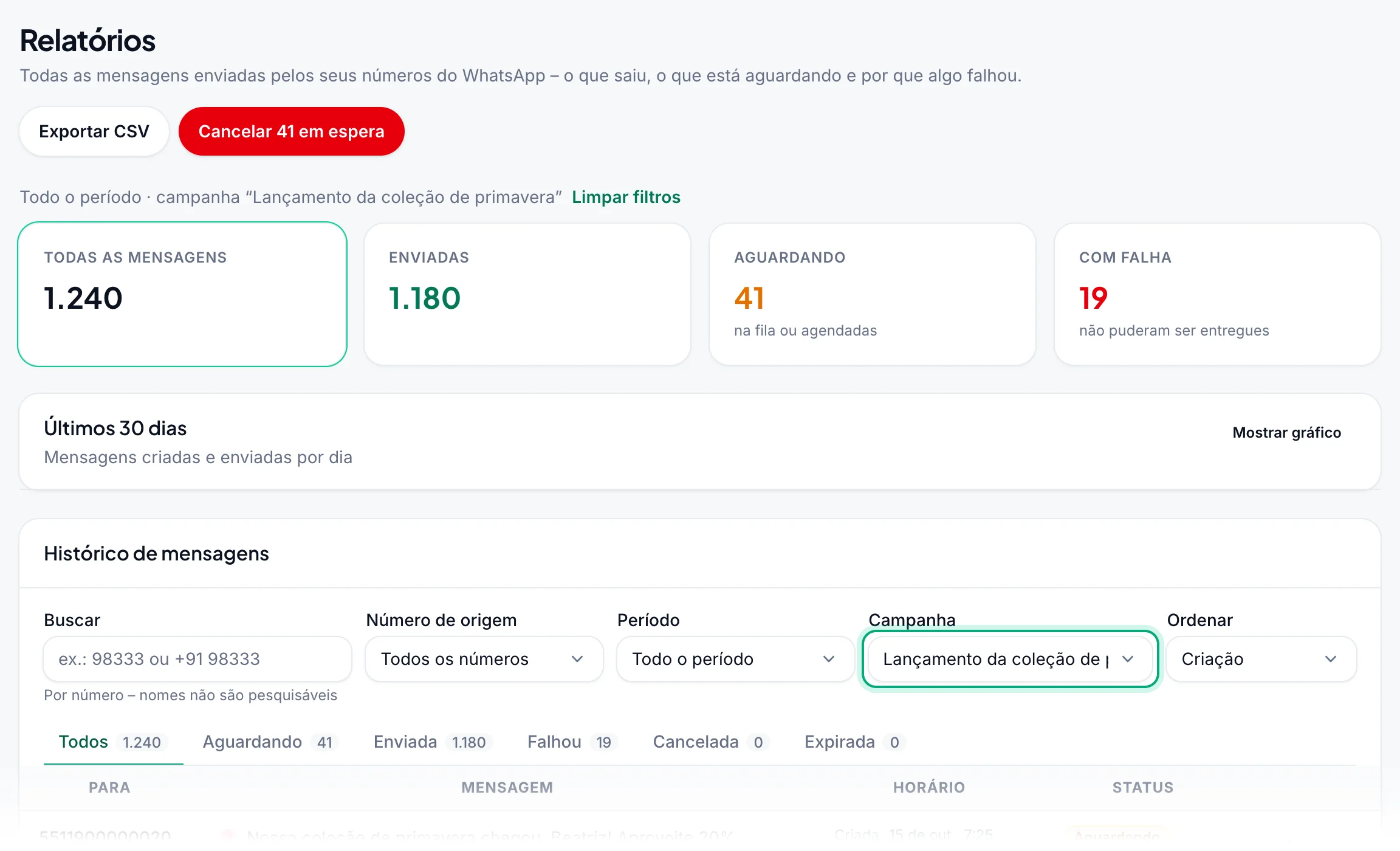
Uma campanha mais antiga que as suas 50 mais novas não está na lista Campanha: abra-a por Mensagens na página Campanhas. Quando você chega por um link com uma campanha, um status ou um horário de início (de Campanhas ou do Painel), o gráfico Últimos 30 dias fica fechado: clique em Mostrar gráfico para abri-lo.
Cancelar mensagens em espera#
Só mensagens Aguardando podem ser canceladas, inclusive as agendadas. Mensagens canceladas não são enviadas, não contam no seu plano e mostram "Cancelled by user". O cancelamento não pode ser desfeito.
Cancelar uma mensagem#
Encontre a mensagem
Abra a aba Aguardando ou busque o número do destinatário.
Clique em Cancelar
Clique em Cancelar no fim da linha da mensagem.
Confirme
Em "Cancelar esta mensagem?", clique em Cancelar mensagem. Você vê "Mensagem cancelada".
Se ela tiver saído nesse meio-tempo, você vê "Esta mensagem não está mais na fila – talvez já tenha sido enviada."
Cancelar todas as mensagens em espera#
O botão vermelho ao lado de Exportar CSV, como Cancelar 41 em espera, cancela todas as mensagens em espera que correspondem aos seus filtros Número de origem, Período, Campanha e Buscar. A aba de status não muda isso.
Restrinja a lista
Escolha uma campanha, um número ou um período, para que só as mensagens que você quer interromper sejam contadas.
Clique em Cancelar … em espera
O botão mostra quantas mensagens ele vai cancelar.
Confira e confirme
A janela repete os seus filtros abaixo de "Elas não serão enviadas. Uma mensagem que já está sendo enviada ainda pode sair." Clique em Cancelar mensagens. Você vê, por exemplo, "41 mensagens canceladas".
Exportar mensagens para CSV#
Filtre a lista
Escolha a aba de status e o que quiser em Campanha, Número de origem e Buscar. O arquivo traz exatamente essas mensagens.
Clique em Exportar CSV
Clique em Exportar CSV, no topo da página. Exportar mensagens se abre.
Escolha as datas (opcional)
Preencha De e Até para exportar só as mensagens criadas nesses dias (os dois incluídos), ou deixe em branco para todas as mensagens ainda mantidas. De começa no primeiro dia do seu Período.
Baixe
Clique em Baixar CSV. O navegador salva um arquivo com um nome como
messages_20261015_1430.csv.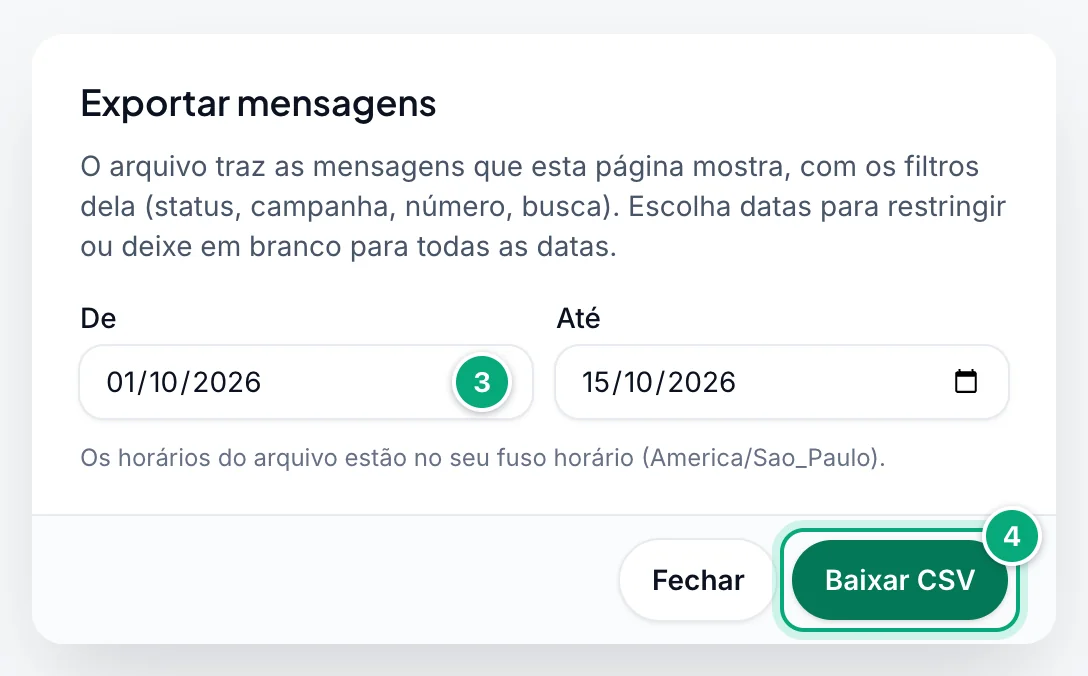
| Coluna | Conteúdo |
|---|---|
WhatsApp Number | O número que envia a mensagem. |
Customer Number | O número do destinatário, ou o nome do grupo. |
Message | O texto, até os primeiros 500 caracteres. |
Message Type | Text, Image ou File. |
Created Time | Quando entrou na fila, como 14:30 15 Oct,2026. |
Sent Time | Quando foi enviada ou, em uma mensagem que falhou, quando o envio foi tentado. N/A se nenhum dos dois. |
Status | Created (aguardando), Sent, Failed, Cancelled ou Expired. |
- Os horários do arquivo e as datas que você escolhe estão no fuso horário do seu computador; a janela diz qual é, como "Os horários do arquivo estão no seu fuso horário (Asia/Kolkata)."
- O arquivo não inclui o motivo da falha, os links de mídia nem a campanha: para isso, use a página ou a API de status da mensagem.
- Não há limite para o intervalo de datas. O arquivo abre no Excel ou no Google Sheets em qualquer alfabeto. Uma célula que começa com
=,+,-ou@recebe um'na frente, para que a planilha não a execute como fórmula.
O gráfico de 30 dias#
O cartão Últimos 30 dias mostra uma barra por dia: a parte clara para as mensagens criadas naquele dia, a parte escura para quantas delas já foram enviadas. Acima dele: os totais, como "6.655 criadas, 6.507 enviadas nos últimos 30 dias", e "Linha superior: … por dia" para o dia mais movimentado. Passe o ponteiro sobre uma barra ou toque nela para ver o dia.
- O gráfico segue Número de origem e Campanha, não Período, Buscar nem a aba de status.
- Os dias vão de meia-noite a meia-noite no fuso horário do espaço de trabalho: o Fuso horário do cartão Horário de envio em Configurações → Espaço de trabalho, que os Proprietários podem alterar (salvá-lo não ativa o horário de envio). Se nunca foi definido, ele é obtido do navegador do primeiro Proprietário que abrir o painel; até lá, o gráfico usa o seu fuso horário. A linha abaixo do gráfico informa o fuso, como "Dias no fuso horário Asia/Kolkata – o do seu espaço de trabalho (Configurações → Espaço de trabalho)."
- Clique em Ocultar para fechá-lo e em Mostrar gráfico para abri-lo de novo.
Histórico de mensagens pela API#
- API de histórico de mensagens: as mensagens de um intervalo de datas com o status delas.
- API de status da mensagem: o status e o motivo da falha de uma mensagem.
- API de cancelamento de mensagem: cancela uma mensagem em espera.
Os relatórios não mostram os IDs das mensagens: use os IDs que as APIs de envio retornam.
Solução de problemas#
| Mensagem ou problema | O que fazer |
|---|---|
| Falhou com "Phone number invalid" | O número não está no WhatsApp, ou o código do país está faltando ou errado. Confira-o com a Verificação de números. |
| Falhou com "Invalid characters in phone number" | O número tinha letras ou símbolos. Envie só dígitos, com o código do país. |
| Falhou com "Group not found" | Nenhum grupo do número que envia tem exatamente esse nome, ou o número não está nele. Confira a grafia do nome. Maiúsculas e espaços extras não importam, a menos que dois dos seus grupos se diferenciem só nas maiúsculas. |
| Falhou com "Group member blocked" | O número que envia não é mais membro do grupo. Adicione-o de volta e envie de novo. |
| Falhou com "Phone Number Blocked" ou "Blocked Contact" | O número de WhatsApp que envia bloqueou esse contato. Desbloqueie-o no WhatsApp nesse telefone e envie de novo. |
| Falhou com "Image Url Error" ou "File Url Error" | O link precisa ser público e abrir o arquivo diretamente, sem login. Faça upload do arquivo no Diretório de mídia para obter um. Em um número da extensão do navegador, também pode significar que o arquivo é grande demais. |
| Falhou com "File exceeds WhatsApp size limit (… max)" | Use um arquivo menor: imagens 16 MB, vídeos 64 MB, outros arquivos 100 MB. |
| Falhou com "The file is empty" | O link entrega um arquivo vazio. Abra-o em um navegador e faça upload do arquivo de novo. |
| Falhou com "Image upload timeout", "File upload timeout" ou "Could not attach the file in WhatsApp Web. Please try sending it again later." | O WhatsApp Web não conseguiu anexar o arquivo a tempo. Envie de novo mais tarde, ou envie um arquivo menor. |
| Falhou com "File type not supported" | A mensagem foi enviada como imagem, mas o link é um arquivo de áudio WAV ou OGG. Envie-o como arquivo, ou converta-o para MP3 ou M4A. |
| Falhou com "Sending was interrupted and may have been delivered. Check WhatsApp before resending." | Veja a conversa no WhatsApp primeiro: o destinatário talvez já a tenha recebido. |
| Falhou com "There was some issue with msg content" | O WhatsApp Web mostrou um erro nas 8 vezes em que o texto foi enviado ou, em um número da extensão do navegador, o texto era longo demais. Confira a conversa no WhatsApp, encurte o texto se ele for longo e envie de novo. |
| Falhou com "Group Name cant be null" | O nome do grupo estava vazio. Informe o nome do grupo. |
| Falhou com "Failed to send" | Um número da extensão do navegador informou um erro sem motivo. Confira se ele está conectado e envie de novo. |
| As mensagens ficam em Aguardando | Confira se o número mostra Conectado em Números do WhatsApp, o horário Agendada e o seu horário de envio. |
| Nenhum botão Cancelar | Você é Analista neste espaço de trabalho, ou não há nada aguardando. Peça a um Proprietário; veja Funções e permissões. |
| "Esta mensagem não está mais na fila – talvez já tenha sido enviada." ou "Não havia mais mensagens na fila." | Elas foram enviadas, falharam ou foram canceladas nesse meio-tempo. A lista mostra o status atual delas. |
| "Nenhuma mensagem para números contendo “…”." | Busque dígitos do número, não um nome. Clique em Limpar filtros se houver outros filtros ativos. |
| Uma mensagem ou campanha mais antiga não aparece | As mensagens são excluídas 90 dias depois da última mudança de status. Campanhas mais antigas que as 50 mais novas: abra-as por Mensagens em Campanhas. |
| A Captura de tela da falha ou a imagem de uma resposta da caixa de entrada não abre | Esses links são privados e expiram após 30 a 60 minutos: recarregue a página. As capturas de tela são excluídas após 30 dias. |
| Um dia do gráfico não bate com a sua contagem | O gráfico conta os dias no fuso horário do espaço de trabalho, informado abaixo do gráfico; a lista e o CSV usam o seu fuso horário. Os Proprietários podem alterá-lo em Horário de envio, em Configurações → Espaço de trabalho. |
Os números aparecem como 12xxxxxxxx23 | Você está na conta de demonstração, que oculta os números. |
| Uma barra vermelha com Tentar novamente | A página não pôde ser carregada. Clique em Tentar novamente ou recarregue a página. |