
Guias do produto
WbizTool AI: escreva, responda e atenda com IA
O WbizTool AI ajuda você a escrever mensagens de WhatsApp e a responder aos clientes. Ele escreve, melhora, encurta e traduz suas mensagens, sugere respostas e resume chats na caixa de entrada, e pode responder aos clientes sozinho com as informações do seu negócio. Ele também verifica as campanhas antes de elas saírem e escreve um breve resumo semanal.
Você paga com créditos de IA: cada uso consome alguns, e o painel mostra quanto custou cada resposta. Um pacote tem 20.000 créditos por US$ 30 nos EUA; Cobrança e planos mostra o preço na sua moeda. Os créditos nunca expiram, e você pode comprar quantos pacotes precisar. Não há créditos grátis.
Quem pode usar: qualquer espaço de trabalho com um plano pago ou vitalício (AppSumo). Os recursos da caixa de entrada e a resposta automática da IA também precisam do add-on Unibox. A IA fica desativada até um Proprietário ativá-la.
| Recurso | Requer | Quem usa |
|---|---|---|
| Redator de IA ao lado das caixas de mensagem | Plano pago, créditos | Proprietários e Editores |
| IA na caixa de entrada: sugerir, traduzir, resumir | Plano pago, créditos, Unibox | Proprietários e Editores |
| Resposta automática da IA | Plano pago, créditos, Unibox, o botão de um Proprietário | Funciona sozinha |
| Verificação de campanhas | Avisos grátis em todos os planos; Verificar com IA requer um plano pago e créditos | Proprietários e Editores |
| E-mail com o resumo semanal | Plano pago, IA ativada | Proprietários |
Tudo sobre a IA no seu espaço de trabalho fica na página Assistente de IA: clique em Assistente de IA abaixo de Caixa de entrada na barra lateral ou acesse /unibox/ai/. Todos os membros podem abri-la; só os Proprietários podem alterá-la.
Ativar o WbizTool AI#
A IA fica desativada até um Proprietário do espaço de trabalho ativá-la, porque o texto com que ela trabalha vai para um provedor de IA externo.
Abra a página Assistente de IA
Clique em Assistente de IA abaixo de Caixa de entrada na barra lateral.
Leia o aviso sobre os dados
O cartão WbizTool AI diz: "Quando a IA está ativada, o texto das mensagens com que você pede que ela trabalhe é enviado ao DeepSeek, um provedor de IA sediado na China, para escrever a resposta. Nada é enviado até que alguém da sua equipe use um botão de IA."
Ative
Ative o botão Ativar o WbizTool AI. Você verá "WbizTool AI ativado".
Desativar a IA interrompe todos os recursos de IA de uma vez, incluindo a resposta automática da IA. Editores e Analistas veem "Somente um proprietário deste espaço de trabalho pode ativar ou desativar o WbizTool AI." Enquanto a IA está desativada, os botões de IA dizem "O WbizTool AI está desativado neste espaço de trabalho."
Comprar créditos de IA#
Só os Proprietários podem comprar créditos. Você pode comprá-los em dois lugares:
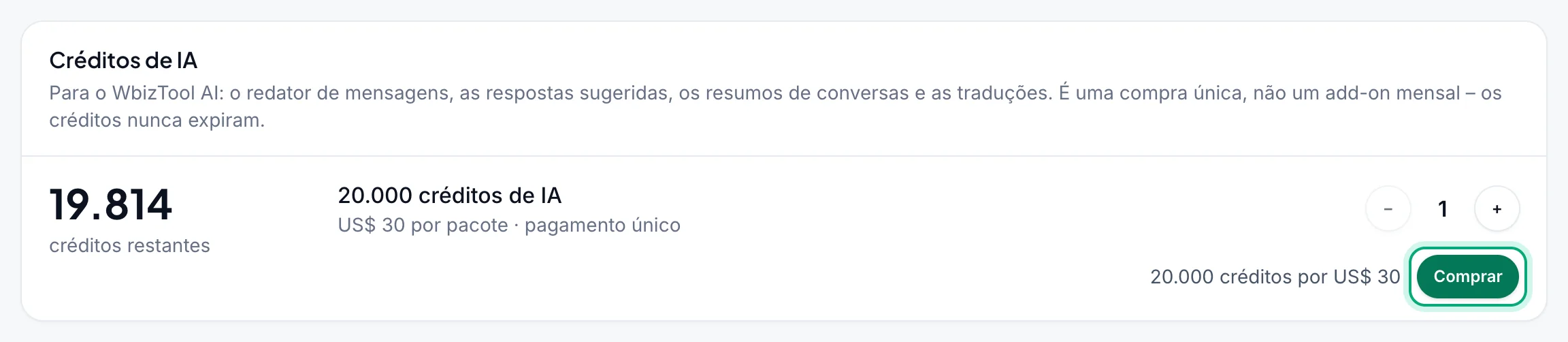
- Cobrança e planos: o cartão Créditos de IA em Add-ons, em /pricing-plans/.
- Página Assistente de IA: o cartão Créditos de IA no topo.
Escolha quantos pacotes
Use − e + para escolher de 1 a 20 pacotes. A linha ao lado de Comprar mostra o total, como "20.000 créditos por US$ 30".
Pague
Clique em Comprar e pague no checkout. É um pagamento único, não um add-on mensal.
Aguarde os créditos
Você verá "Pagamento recebido – adicionando seus créditos…" e depois "20.000 créditos de IA adicionados." Se demorar mais, atualize a página depois de alguns minutos.
A página Assistente de IA mostra seu saldo ("créditos restantes") e o Uso recente: as últimas 20 movimentações dos seus créditos, com a data, para que foram usados, quem os usou e quantos créditos.
Quando o saldo chega a 0, os botões de IA ficam pausados e dizem "Seu espaço de trabalho não tem mais créditos de IA." Uma chamada à IA pode deixar o saldo um pouco abaixo de 0; a seguinte é recusada até você comprar um pacote. Um pacote reembolsado tem seus créditos retirados.
O redator de IA#
O botão ✨ IA fica abaixo da caixa de mensagem nestes lugares:
- Enviar uma mensagem no Painel
- Lembretes e Mensagens de modelo
- Respostas salvas e Respostas automáticas
- Gatilhos do Google Sheets e mensagens do Shopify
As campanhas pegam as mensagens da sua planilha, por isso usam a verificação de campanhas.
Clique em ✨ IA e escolha o que fazer
- Escrever a partir de uma ideia: digite o que a mensagem deve dizer, como "Estaremos fechados na segunda-feira por causa do feriado; os pedidos saem na terça", e clique em Escrever.
- Melhorar: mais clara, mais simpática e correta, com o mesmo sentido.
- Encurtar: mais ou menos com metade do tamanho, mantendo o que importa.
- Traduzir: escolha um idioma em Traduzir para e clique em Traduzir.
Melhorar, Encurtar e Traduzir trabalham com o texto que já está na caixa. Enquanto ela estiver vazia, o menu diz "Digite uma mensagem para melhorá-la, encurtá-la ou traduzi-la."
Leia a resposta
A resposta aparece abaixo de um rótulo como "Melhorado pela IA", com o custo: "0,31 créditos usados · restam 19.813".
Use ou tente de novo
Usar este texto substitui o texto da caixa de mensagem. Tentar novamente pede uma nova resposta, e Fechar mantém o seu texto como estava. Nada é enviado nem salvo até você mesmo fazer isso, então confira o texto antes.
O redator mantém exatamente como estão variáveis como {first_name}, {name} e {{Order}}. Se uma resposta perder alguma, você verá "A resposta perdeu … Coloque-os de volta ou tente novamente antes de usá-la." A IA tem instruções para não acrescentar preços, datas, links ou promessas que não estejam no seu texto, e para responder no idioma em que você escreveu (exceto em Traduzir). O texto que você dá a ela pode ter até 6.000 caracteres.
IA na caixa de entrada#
Na caixa de entrada Unibox, o WbizTool AI lê o chat aberto: as últimas 30 mensagens, até 6.000 caracteres no total. Em chats de grupo, ele vê o nome dos membros, nunca os números deles.
Sugerir uma resposta#
Abra o menu de IA
Em um chat, clique em ✨ IA ao lado da caixa de resposta e escolha Sugerir uma resposta.
Diga o que ela deve dizer (opcional)
Em O que a resposta deve dizer? (opcional), acrescente uma dica como "Ofereça embrulho para presente grátis", com até 500 caracteres. Se você já começou a digitar uma resposta, a IA parte das suas palavras. Clique em Sugerir.
Use a sugestão
A sugestão aparece abaixo de "Resposta sugerida pela IA", no idioma do cliente. Clique em Usar este texto para colocá-la na caixa de resposta, altere se quiser e depois clique em Enviar.
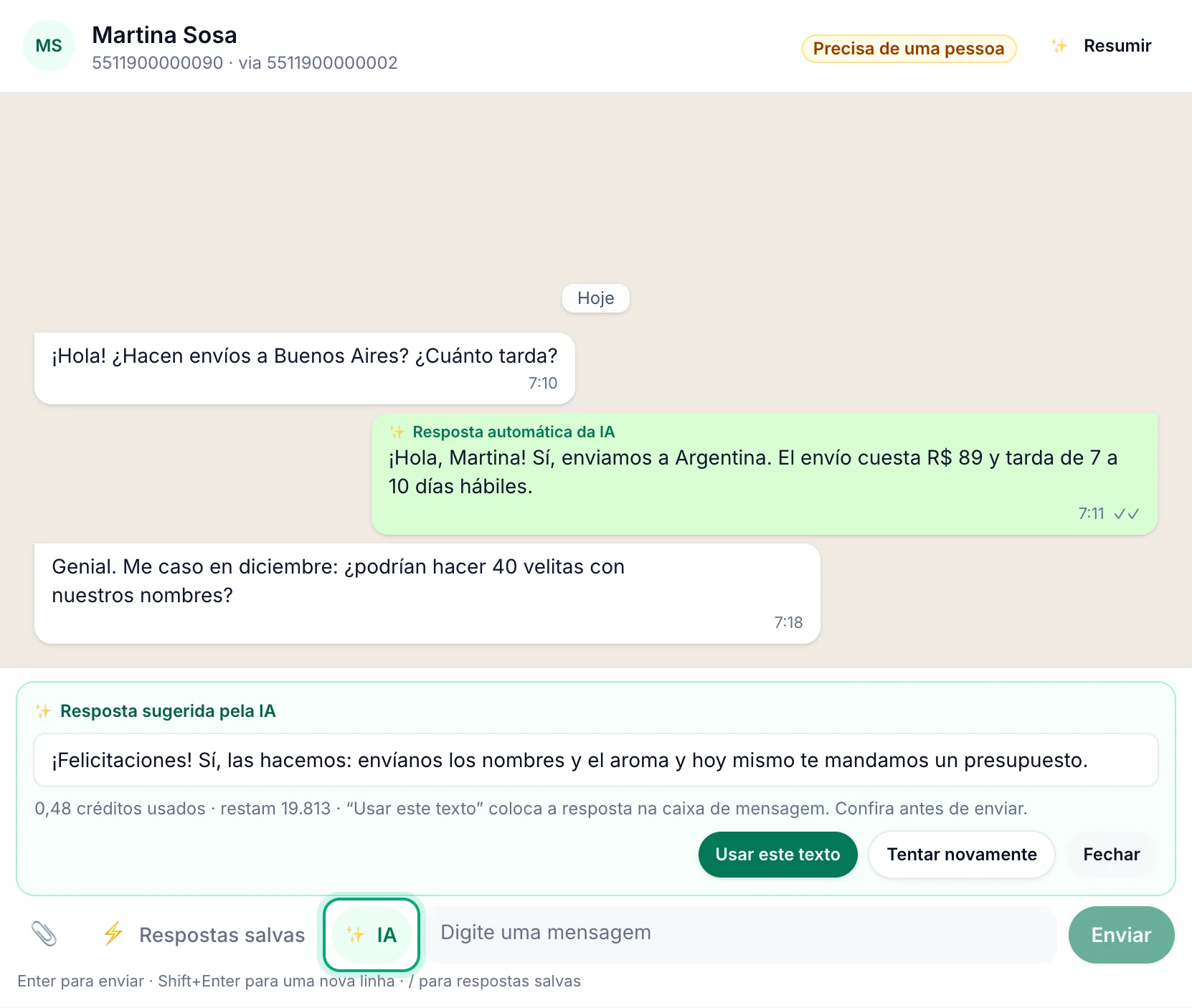
As sugestões usam o chat e as informações do seu negócio. Quando a resposta não está em nenhum dos dois, a IA pergunta ao cliente ou diz que a sua equipe vai confirmar, em vez de inventar algo.
Traduzir meu rascunho#
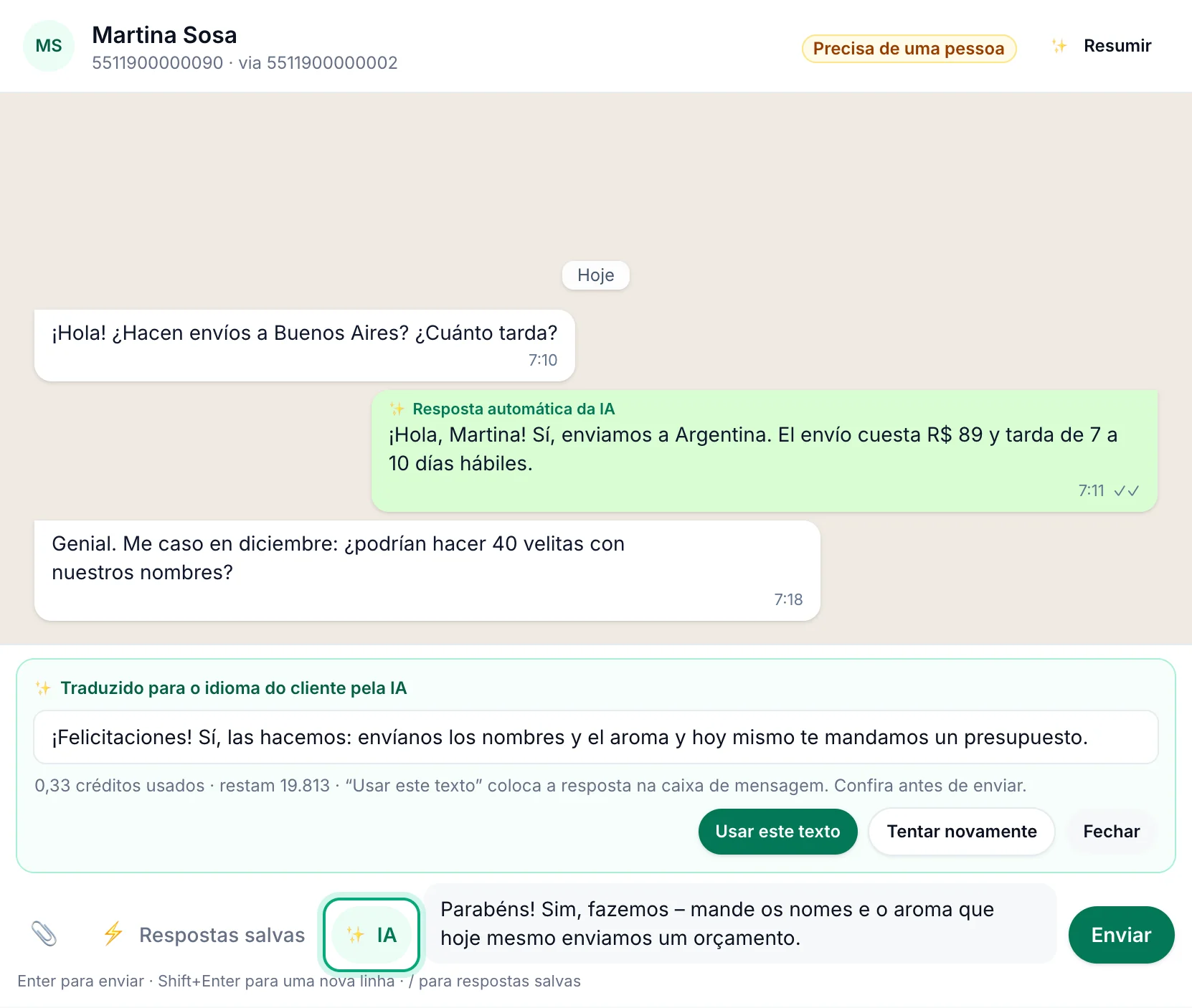
Digite sua resposta no seu próprio idioma, clique em ✨ IA e escolha Traduzir meu rascunho. Em Traduzir para, mantenha O idioma do cliente ou escolha outro e clique em Traduzir. Usar este texto coloca a tradução na caixa de resposta. O WbizTool AI identifica o idioma do cliente pelas últimas mensagens dele; se ele ainda não escreveu nenhum texto, escolha o idioma você mesmo.
Resumir um chat#
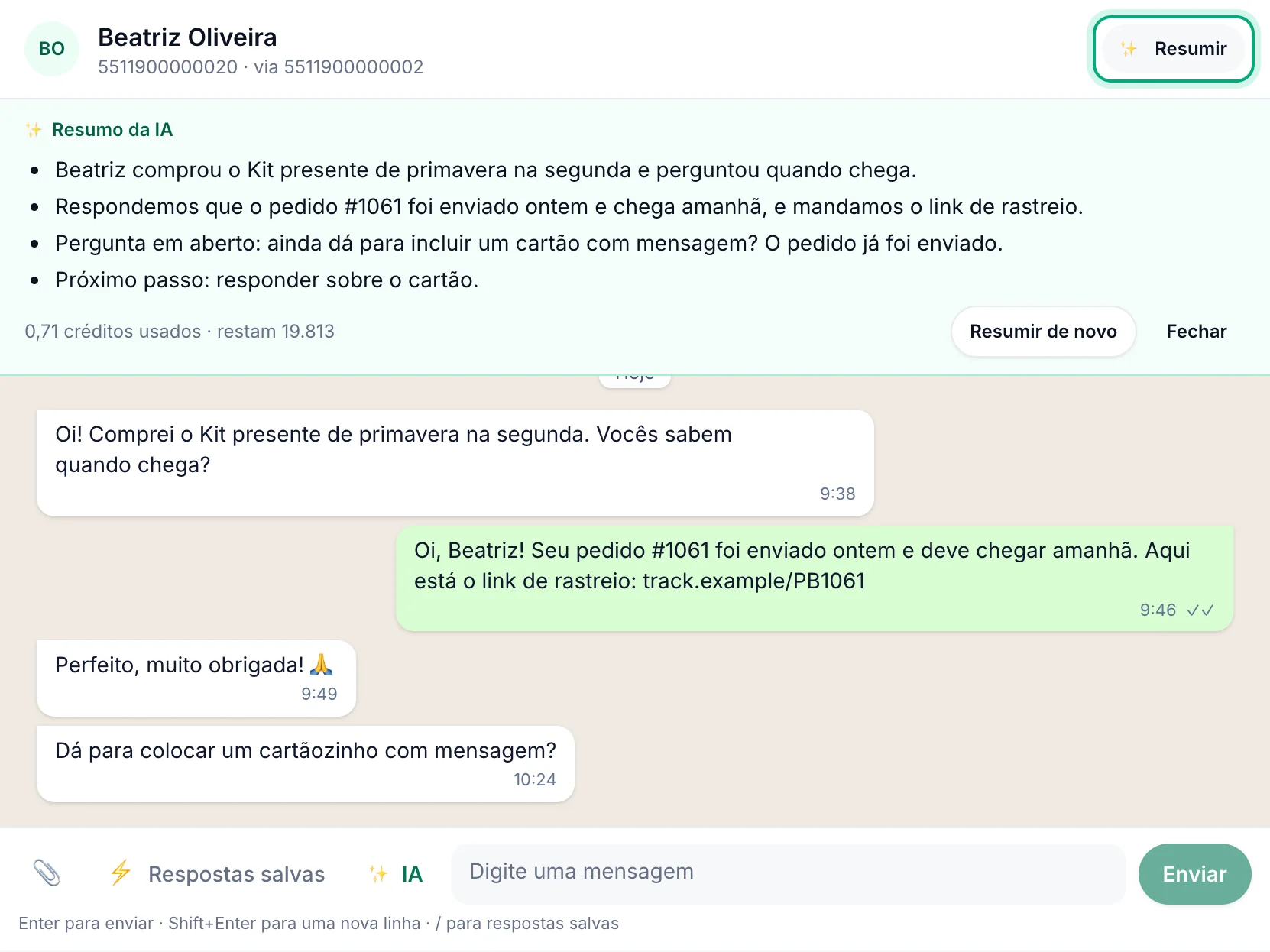
Clique em ✨ Resumir no cabeçalho do chat. O painel Resumo da IA mostra algumas linhas curtas no idioma do seu painel: o que o cliente quer, o que a sua equipe disse, as perguntas em aberto e o próximo passo. Resumir de novo gera um novo resumo; Fechar o oculta.
Traduzir uma mensagem#
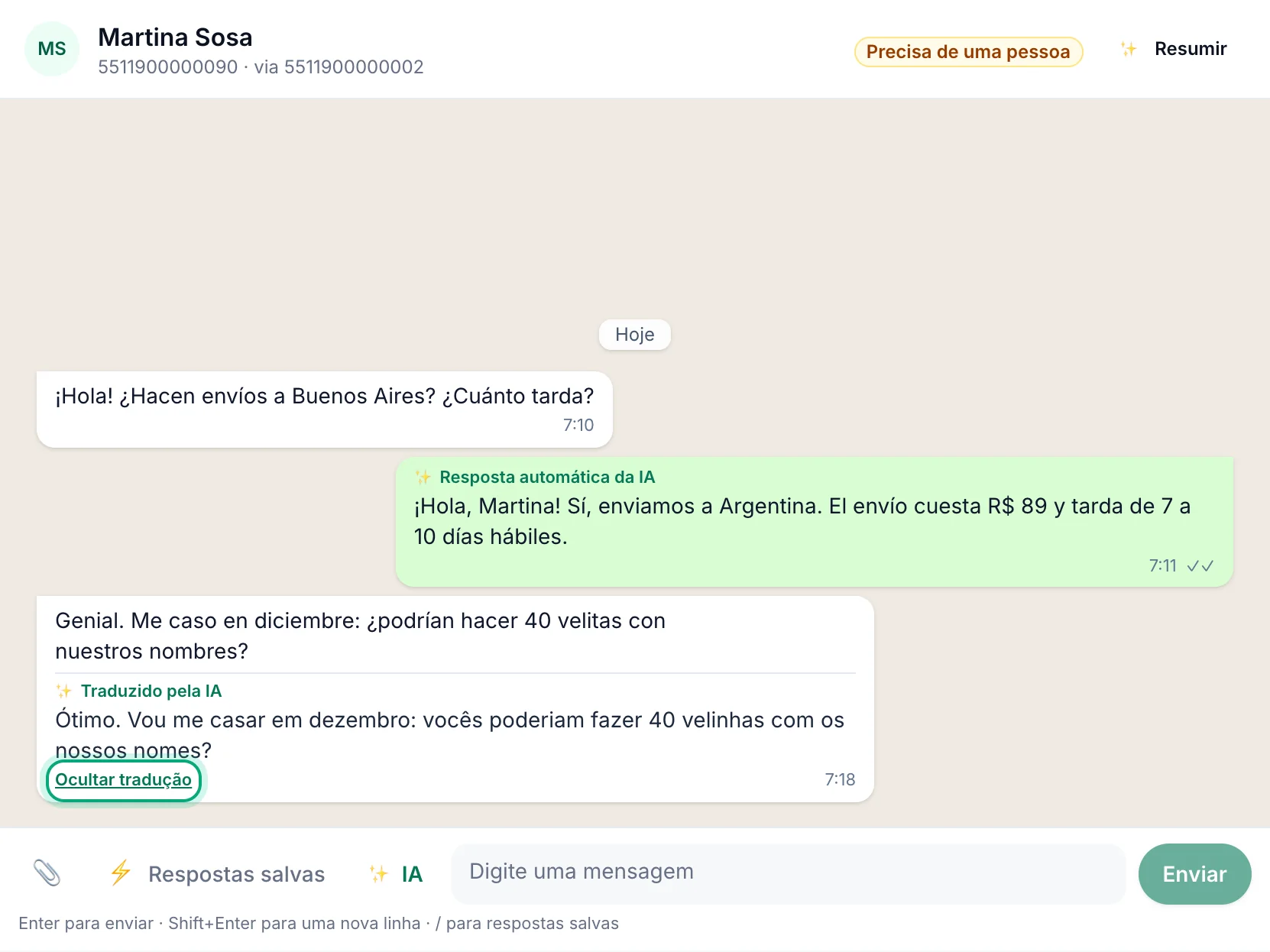
Clique em Traduzir abaixo de uma mensagem do cliente. A tradução para o idioma do seu painel aparece abaixo dela, marcada como "Traduzido pela IA". Ocultar tradução a esconde de novo.
Resposta automática da IA#
A resposta automática da IA responde aos clientes sozinha, com as informações do seu negócio, sem que ninguém da sua equipe leia a resposta antes. Quando não tem certeza, ela não responde. Em vez disso, marca o chat como Precisa de uma pessoa, para que a sua equipe responda.
Ela precisa de três coisas, configuradas uma vez:
- As Informações do negócio na página Assistente de IA (Proprietários).
- O botão da Resposta automática da IA na página Assistente de IA (Proprietários).
- Uma Resposta da IA na página Respostas automáticas, que escolhe os números da caixa de entrada em que ela responde (Proprietários e Editores).
Informações do negócio#
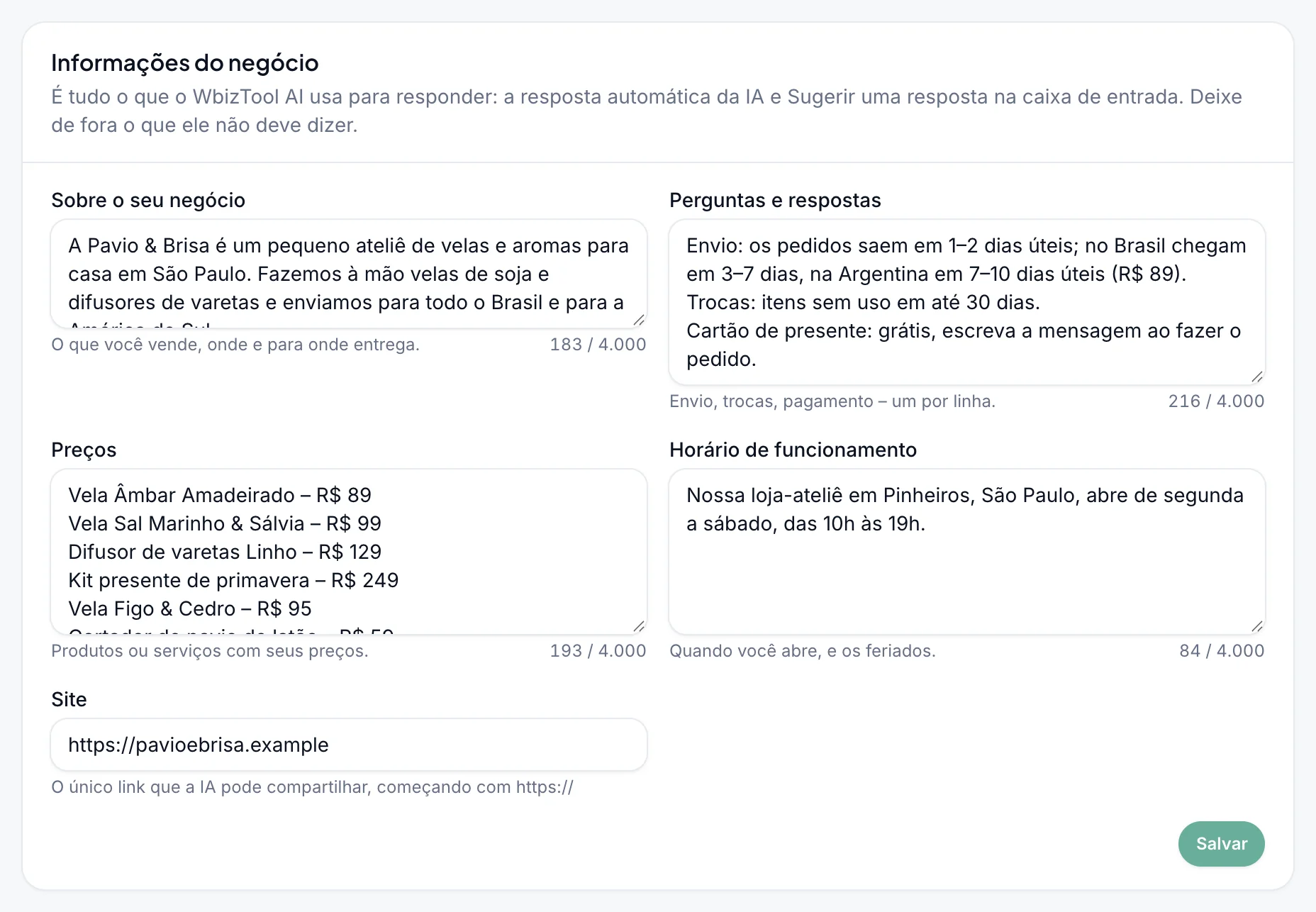
O cartão Informações do negócio reúne tudo o que a IA pode usar para responder, tanto na resposta automática da IA quanto em Sugerir uma resposta. Deixe de fora o que ela não deve dizer.
| Campo | O que escrever | Até |
|---|---|---|
| Sobre o seu negócio | O que você vende, onde e para onde entrega. | 4.000 caracteres |
| Perguntas e respostas | Envio, trocas, pagamento – um por linha. | 4.000 caracteres |
| Preços | Produtos ou serviços com seus preços. | 4.000 caracteres |
| Horário de funcionamento | Quando você abre, e os feriados. | 4.000 caracteres |
| Site | O único link que a IA pode compartilhar, começando com https:// | 200 caracteres |
Clique em Salvar. Você verá "Informações do negócio salvas".
Ativar a resposta automática da IA#
Ative o botão
Na página Assistente de IA, ative Ativar a resposta automática da IA no cartão Resposta automática da IA. O WbizTool AI precisa estar ativado antes.
Escolha os números
O cartão diz "Escolha os números em que ela responde: adicione uma “Resposta da IA” em Respostas automáticas." Clique em Respostas automáticas, clique em Adicionar resposta automática, escolha Resposta da IA, depois Todos os números da caixa de entrada ou Só estes números, e clique em Salvar. Veja Resposta da IA no guia de respostas automáticas.
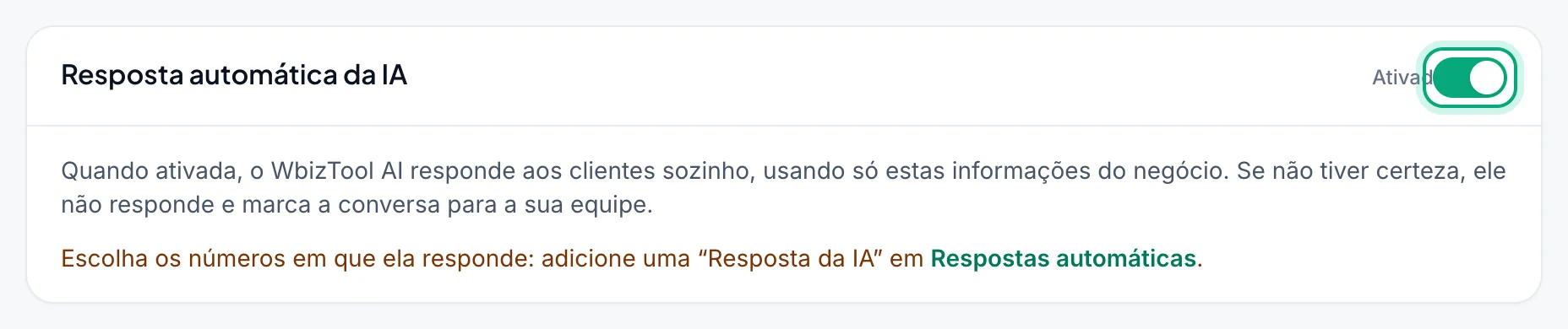
Um espaço de trabalho tem uma única resposta da IA. O botão dela na página Respostas automáticas a desativa e ativa, e o botão do Proprietário na página Assistente de IA desativa de uma vez toda a resposta automática da IA.
Quando ela responde#
- Por último. Ela só responde a mensagens de texto que nenhuma regra de palavra-chave, mensagem de saudação ou mensagem de ausência responde.
- Só a última mensagem de um chat, então várias mensagens enviadas em sequência recebem uma única resposta.
- Nunca em grupos, nem quando seus próprios números escrevem uns para os outros.
- No idioma do cliente, de forma curta, e só com as informações do seu negócio e o chat.
Na caixa de entrada, as respostas dela aparecem com ✨ Resposta automática da IA acima.
Precisa de uma pessoa#
A IA passa um chat para a sua equipe quando:
- não consegue responder com as informações do seu negócio e o chat, ou
- a resposta dela tem um link ou um preço que não está nas informações do seu negócio nem nas suas próprias mensagens, ou um número de telefone que não está nas informações do seu negócio nem no chat, ou
- a resposta dela fica cortada ou longa demais (mais de 1.000 caracteres).
Nesse caso, nada é enviado. O chat ganha o selo Precisa de uma pessoa na lista e no cabeçalho, e fica marcado até alguém da sua equipe responder. Clique no botão Precisa de uma pessoa acima da lista de conversas para ver só esses chats. Depois de um repasse, a IA fica em silêncio naquele chat por 30 minutos.
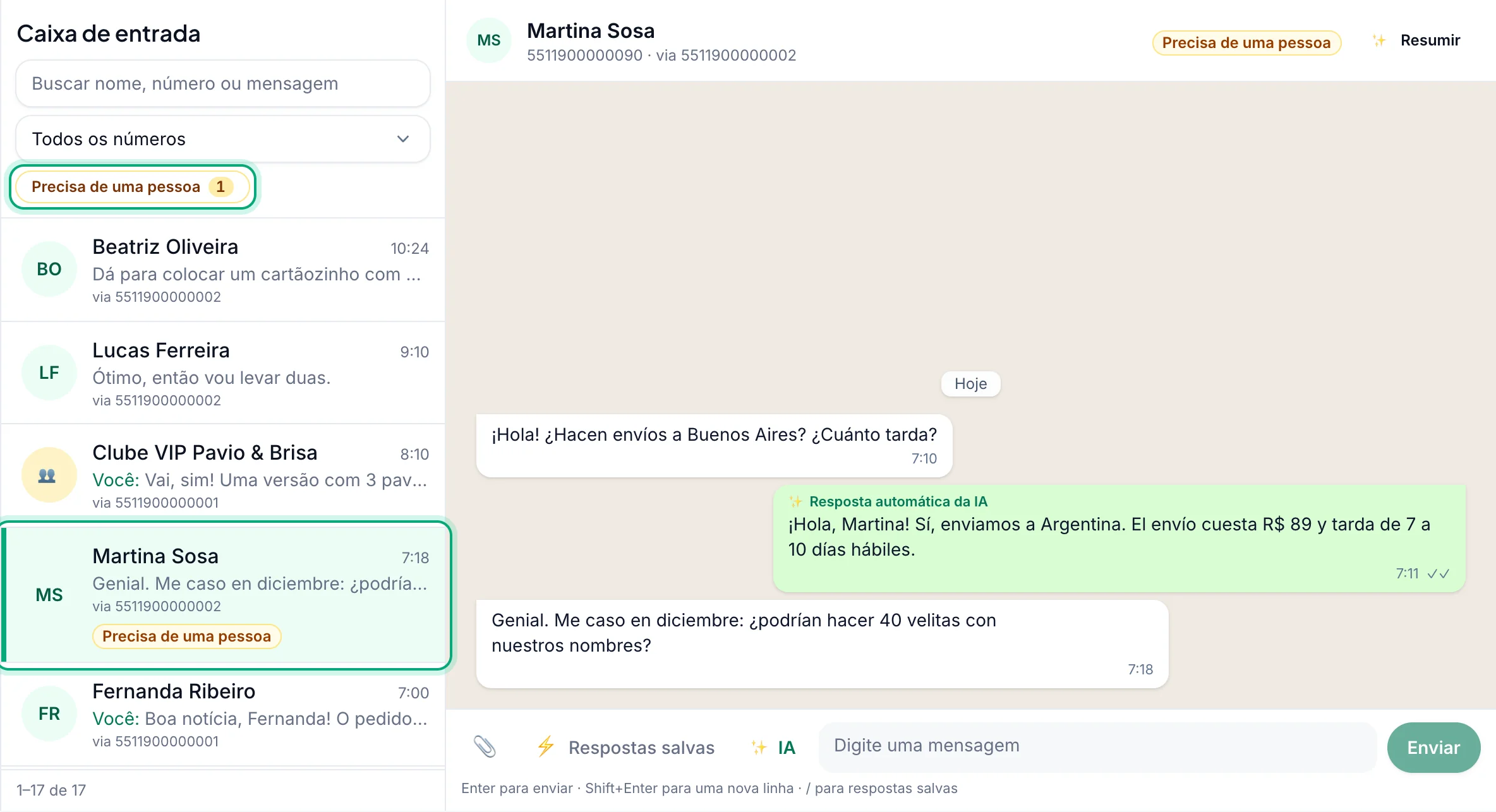
Um repasse também consome os créditos da chamada à IA. Uma chamada que falha não custa nada.
Limites de segurança#
A resposta automática da IA segue as mesmas regras de todas as respostas automáticas, porque envia pelo seu próprio número de WhatsApp:
- Só mensagens novas: uma mensagem que já tem mais de 10 minutos quando chega à caixa de entrada não recebe resposta.
- Sua equipe vem primeiro: nenhuma resposta por 30 minutos depois que alguém da sua equipe escreveu no chat.
- Uma de cada vez: um contato recebe no máximo uma resposta automática a cada 5 minutos, para que dois bots não fiquem respondendo um ao outro.
- No máximo 30 por hora de um mesmo número, repasses incluídos.
- Nada de atraso: uma resposta que não sai em 30 minutos é descartada.
Na página Respostas automáticas, "Corresponderam, mas não foram enviadas nos últimos 7 dias" conta o que a resposta da IA segurou, como "o WbizTool AI passou para a sua equipe", "sem créditos de IA" ou "sem informações do negócio".
Verificação de campanhas#
Quando você inicia uma campanha e clica em Verificar planilha, a verificação tem uma seção Antes de enviar. Ela nunca envia nada, e você pode enviar a campanha seja lá o que ela disser.
Avisos grátis#
Os avisos grátis aparecem na hora, não usam créditos e funcionam em todos os planos. Eles leem as primeiras mensagens da planilha (até 20) e os números e o ritmo em Como é feito o envio, e se atualizam quando você os altera. Quando não há nada de errado, você vê "Nenhum problema comum encontrado nas primeiras … mensagens." Caso contrário, cada problema ganha uma linha:
| Aviso | O que fazer |
|---|---|
| "Nenhuma das … mensagens verificadas diz como parar de receber suas mensagens. Adicione uma linha como “Responda STOP para cancelar” – quem não consegue sair tende mais a denunciar o número como spam." (ou "… das … mensagens verificadas não dizem como parar de receber suas mensagens …") | Acrescente uma linha de descadastro na coluna Message. |
| "… mensagens estão escritas quase todas em letras maiúsculas (até …). Parecem gritos e têm cara de spam – use letras normais." | Reescreva-as com letras normais. |
| "… mensagens são só um link, sem nenhum texto. Diga quem você é e por que está escrevendo – um link solto parece spam." | Acrescente uma frase em volta do link. |
| "Links encurtados (…) escondem para onde levam, por isso filtros de spam e as pessoas desconfiam deles. Use o link completo do seu próprio site." | Troque bit.ly e outros links encurtados pelos seus. |
| "Nenhum número de WhatsApp conectado para enviar – conecte um primeiro em Números." | Conecte um número. |
| "São … mensagens para um único número – mais que o limite de uso justo de 1.000 por número em 24 horas. Marque mais números em Como é feito o envio ou divida a planilha." | Veja Uso justo. |
| "A cerca de 200 por dia por número, esta campanha leva … dias. Marque mais números em Como é feito o envio para terminar antes …" | Marque mais números ou aceite um envio mais longo. |
| "O ritmo Rápido para … mensagens aumenta a chance de o WhatsApp bloquear o número. Escolha Normal ou Cuidadoso para mais de 100." | Escolha um ritmo mais lento. |
Verificar com IA#
Clique em Verificar com IA ("O WbizTool AI lê as mensagens, aponta os riscos e sugere uma versão melhor. Usa alguns créditos de IA."). Requer o WbizTool AI ativado, um plano pago e créditos.
- Observações do WbizTool AI lista até cinco riscos, no idioma do seu painel, ou diz "O WbizTool AI não encontrou nada para mudar."
- Mensagem sugerida (ou "Versão sugerida da linha …" para uma planilha com mensagens diferentes em cada linha) é uma versão melhor. Ela mantém suas variáveis, acrescenta uma linha de descadastro e não inventa nada.
- Clique em Copiar mensagem. A campanha envia o que está na sua planilha, então, como diz a nota: "A campanha envia o que está na coluna Message da sua planilha: cole-a lá, salve a planilha e verifique de novo."
- O custo aparece ao lado do botão, como "0,38 créditos de IA usados · restam 19.812". Verificar de novo com IA pede uma nova análise.
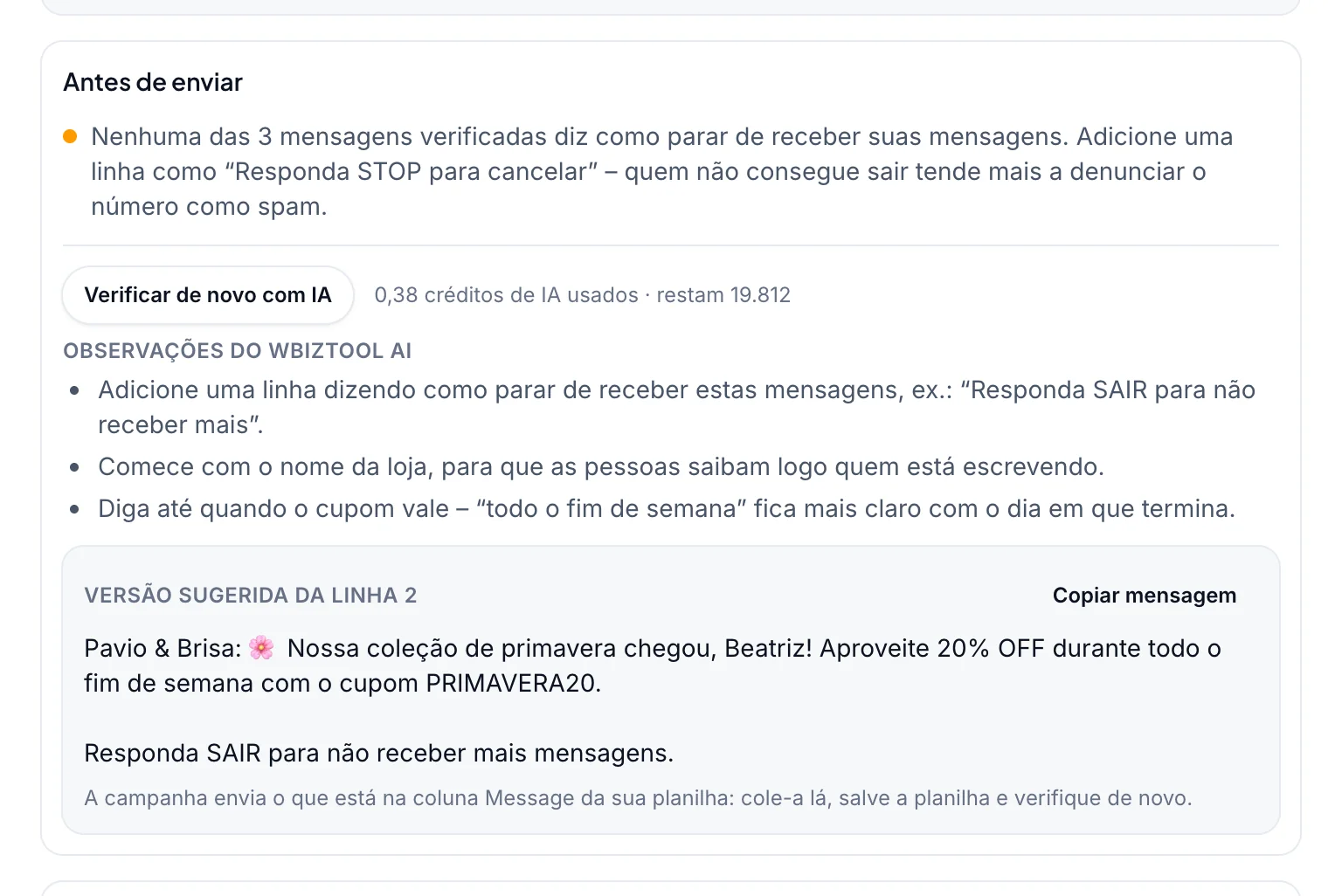
Se uma sugestão remover ou acrescentar uma variável, ela avisa: coloque-a de volta ou remova-a antes de usar o texto.
E-mail com o resumo semanal#
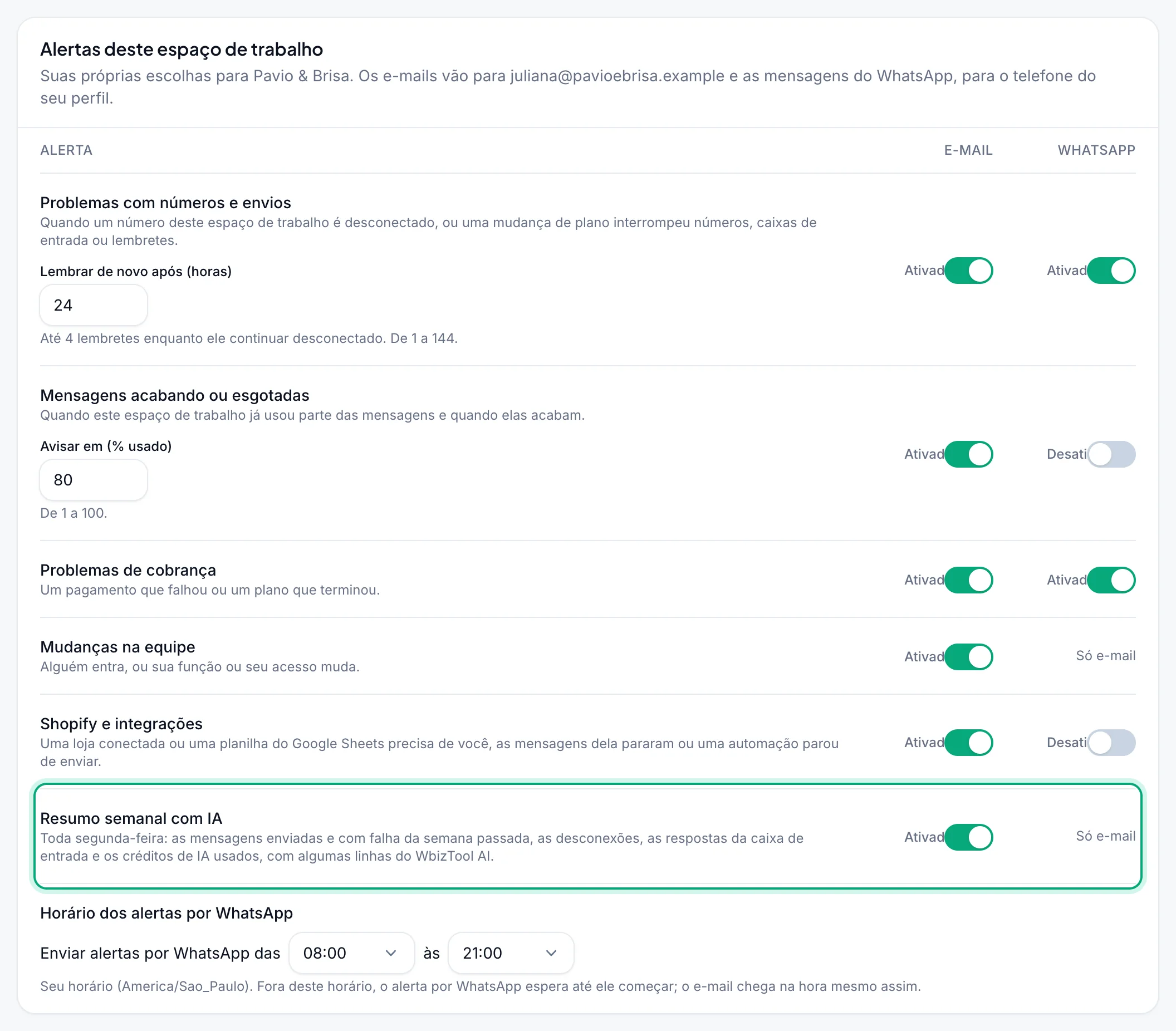
Toda segunda-feira (por volta das 05:00 UTC), os Proprietários de um espaço de trabalho com a IA ativada e um plano pago recebem um e-mail curto sobre os últimos 7 dias: mensagens enviadas e com falha por número, os principais motivos das falhas, as desconexões, as mensagens recebidas e enviadas na caixa de entrada, as respostas automáticas da IA e os repasses, e os créditos de IA usados. O WbizTool AI acrescenta algumas frases simples sobre esses números.
- Só as contagens vão para a IA, nunca uma mensagem ou o número de um cliente.
- Sem créditos, o e-mail traz só os números.
- Uma semana sem nenhuma atividade não gera e-mail.
- Ele vem ativado por padrão. Para desativá-lo, abra Configurações → Notificações e desative a chave E-mail de Resumo semanal com IA. Ele é só por e-mail, e os Proprietários veem a linha enquanto o WbizTool AI estiver ativado. O link de descadastro do e-mail também o desativa.
Quanto custa#
Cada resposta mostra os créditos que usou, como "0,48 créditos usados · restam 19.813". O custo depende de quanto texto a IA lê e escreve. Custos típicos:
| Ação | Cerca de |
|---|---|
| Escrever, melhorar, encurtar ou traduzir uma mensagem | 0,2–0,5 créditos |
| Traduzir uma mensagem ou seu rascunho na caixa de entrada | 0,2–0,5 créditos |
| Sugerir uma resposta | 0,5–1 crédito |
| Resumir um chat | 0,5–1 crédito |
| Uma resposta automática da IA (ou um repasse) | 0,5–1 crédito |
| Verificar com IA (campanha) | 0,3–1 crédito |
| E-mail com o resumo semanal | cerca de 0,5 créditos |
Assim, um pacote de 20.000 créditos cobre dezenas de milhares de ações típicas. Chats longos, informações do negócio extensas e idiomas como árabe ou hindi custam mais, até 2–3 créditos por uma sugestão de resposta. Os avisos grátis das campanhas e as chamadas à IA que falham não custam nada.
Limites e erros#
| Mensagem | O que fazer |
|---|---|
| "O WbizTool AI está desativado neste espaço de trabalho." | Um Proprietário o ativa: veja Ativar o WbizTool AI. |
| "Seu espaço de trabalho não tem mais créditos de IA." | Um Proprietário compra um pacote. |
| "O WbizTool AI requer um plano pago." | Um Proprietário escolhe um plano em Cobrança e planos. |
| "A caixa de entrada precisa do add-on Unibox." | Um Proprietário adiciona Número do Unibox: veja Add-ons. |
| "Somente proprietários e editores podem usar o WbizTool AI." | Analistas não podem usar a IA. Peça a um Proprietário para mudar sua função. |
| "Isso é longo demais para a IA – até 6.000 caracteres." | Encurte o texto ou trabalhe com ele em partes. |
| "A instrução é longa demais – até 500 caracteres." | Encurte sua dica para Sugerir uma resposta. |
| "Esta conversa ainda não tem texto para a IA trabalhar." | Aguarde uma mensagem de texto; fotos e arquivos sozinhos não podem ser lidos. |
| "O cliente ainda não escreveu nenhum texto, então o idioma dele não é conhecido. Escolha um idioma." | Escolha o idioma em Traduzir para. |
| "Sua equipe fez muitos pedidos à IA no último minuto. Aguarde um momento e tente novamente." | Um espaço de trabalho pode fazer 60 chamadas à IA por minuto, incluindo as respostas automáticas. |
| "O serviço de IA está ocupado agora. Tente novamente em instantes – nenhum crédito foi usado." | Tente novamente daqui a pouco. |
| "A IA demorou demais para responder. Tente novamente – nenhum crédito foi usado." | Tente novamente; um texto mais curto ajuda. |
| "O serviço de IA não está disponível agora. Tente mais tarde – nenhum crédito foi usado." | Tente mais tarde. |
| "A resposta foi cortada porque ficou longa demais. Tente novamente ou encurte seu texto antes." | Tente novamente ou comece com um texto mais curto. |
| "A resposta perdeu … Coloque-os de volta ou tente novamente antes de usá-la." | Coloque as variáveis de volta ou clique em Tentar novamente. |
| "Escolha entre 1 e 20 pacotes." | Uma compra leva no máximo 20 pacotes; compre de novo para ter mais. |
| "Outra compra ainda está sendo concluída. Aguarde um minuto e tente novamente." | Aguarde um minuto e clique em Comprar de novo. |
| "A compra de créditos estará disponível em breve." | A compra ainda não está aberta. Tente mais tarde ou fale com o suporte. |
| A resposta automática da IA não respondeu | Confira a página Assistente de IA (IA ativada, resposta automática ativada, informações do negócio) e a resposta da IA em Respostas automáticas, depois "Corresponderam, mas não foram enviadas nos últimos 7 dias". Veja Quando ela responde e Limites de segurança. |
Privacidade#
- Desativada por padrão. Nada vai para o provedor de IA até um Proprietário ativar a IA e, depois disso, só quando alguém usa um botão de IA ou quando a resposta automática da IA responde a uma mensagem.
- O que é enviado: o texto com que você pede que a IA trabalhe. Na caixa de entrada, são as últimas 30 mensagens do chat (até 6.000 caracteres), os membros de grupos só pelo nome, e as informações do seu negócio para Sugerir uma resposta e a resposta automática da IA. O resumo semanal envia só contagens.
- Para onde vai: o DeepSeek, um provedor de IA sediado na China, escreve as respostas.
- O que guardamos: o WbizTool não guarda o texto enviado à IA nem as respostas dela, exceto o que você usa: uma mensagem que você envia ou salva fica como qualquer outra. Do uso da IA, guardamos só a data, o recurso, quem usou, a quantidade de texto (tokens) e os créditos.
Relacionados#
- Caixa de entrada Unibox e Respostas automáticas
- Planos e cobrança e Add-ons
- Campanhas a partir de uma planilha
- Espaço de trabalho e equipe para funções e notificações