
Guias do produto
Números da caixa de entrada e webhooks de mensagens recebidas
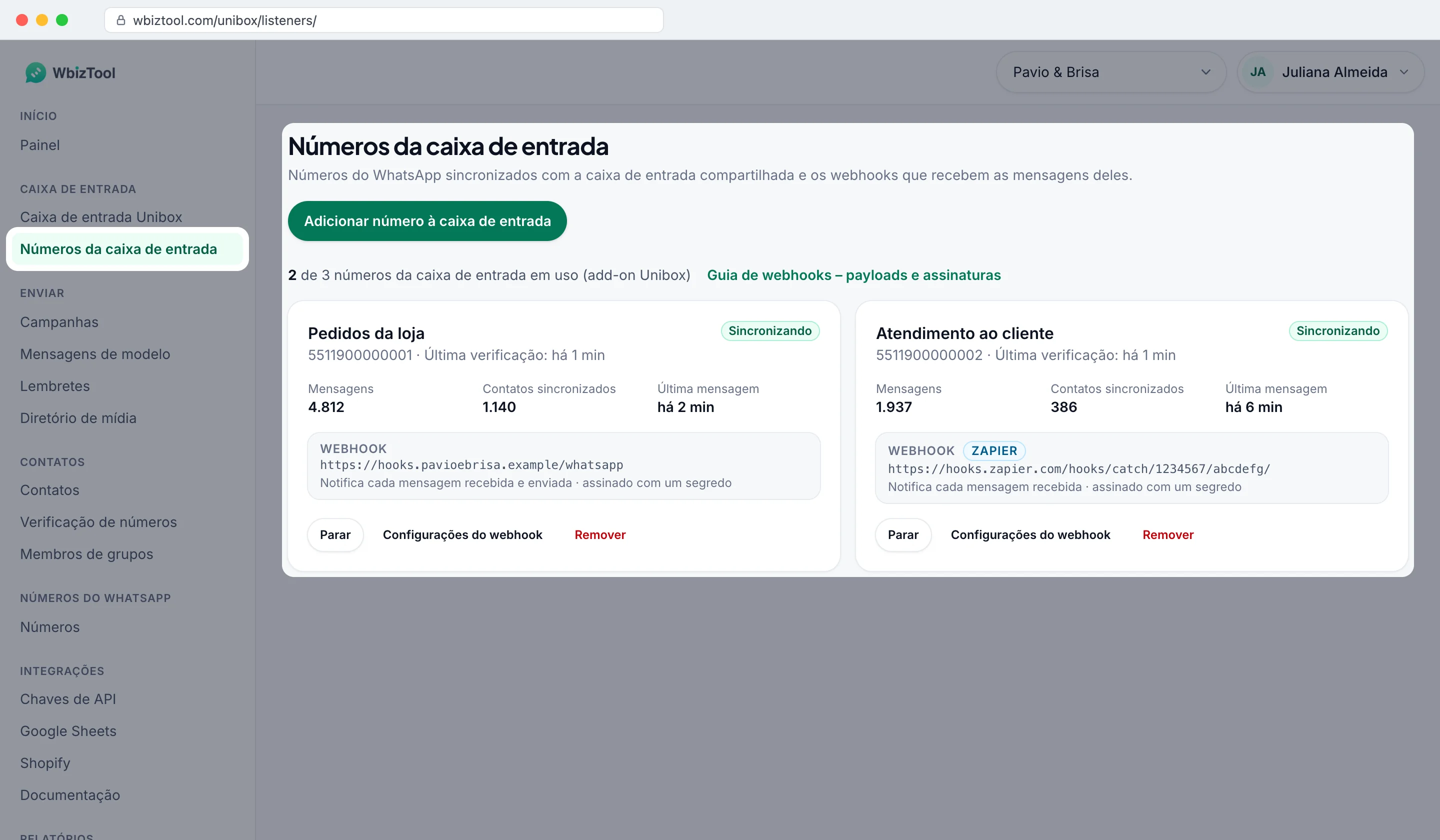
Na página Números da caixa de entrada, você escolhe quais dos seus números de WhatsApp são sincronizados com a caixa de entrada Unibox, onde sua equipe lê e responde os chats deles. Dê a um número uma URL de webhook, e o WbizTool também envia ao seu servidor cada nova mensagem que ele recebe ou envia, como JSON assinado: registre conversas em um CRM, avise sua equipe ou dispare uma resposta automática.
Está criando o receptor? Vá para Como os webhooks são entregues, Verificar a assinatura e Payload.
Quem pode fazer isso: Proprietários e Editores adicionam números, alteram webhooks e veem o segredo do webhook. Analistas não veem Números da caixa de entrada na barra lateral. É preciso ter o add-on Unibox: US$ 20 por mês ou US$ 200 por ano pelos preços de tabela nos EUA para cada número na caixa de entrada (o seu preço aparece em Cobrança e planos), adicionado a um plano pago ou vitalício por um Proprietário em Cobrança e planos (veja Add-ons). A quantidade dele é quantos números podem estar na caixa de entrada ao mesmo tempo.
Abra Números da caixa de entrada em Caixa de entrada na barra lateral ou acesse /unibox/listeners/.
Antes de começar#
- O add-on Unibox com um número da caixa de entrada livre: a linha abaixo do título da página diz, por exemplo, "2 de 3 números da caixa de entrada em uso (add-on Unibox)", ou "Sem add-on Unibox" (veja Sem o add-on Unibox).
- Um número de WhatsApp conectado com código QR ou código de login, mostrando Conectado em Números do WhatsApp. Números conectados pela extensão do navegador não podem ser adicionados. Uma conta do Telegram conectada pode ser adicionada como um número.
- Para um webhook: um endereço
https://de no máximo 500 caracteres na internet pública (nãolocalhostnem uma rede privada) que aceite requisiçõesPOSTcom corpo JSON e responda2xxem até 8 segundos.
Adicionar um número à caixa de entrada#
Abra a janela
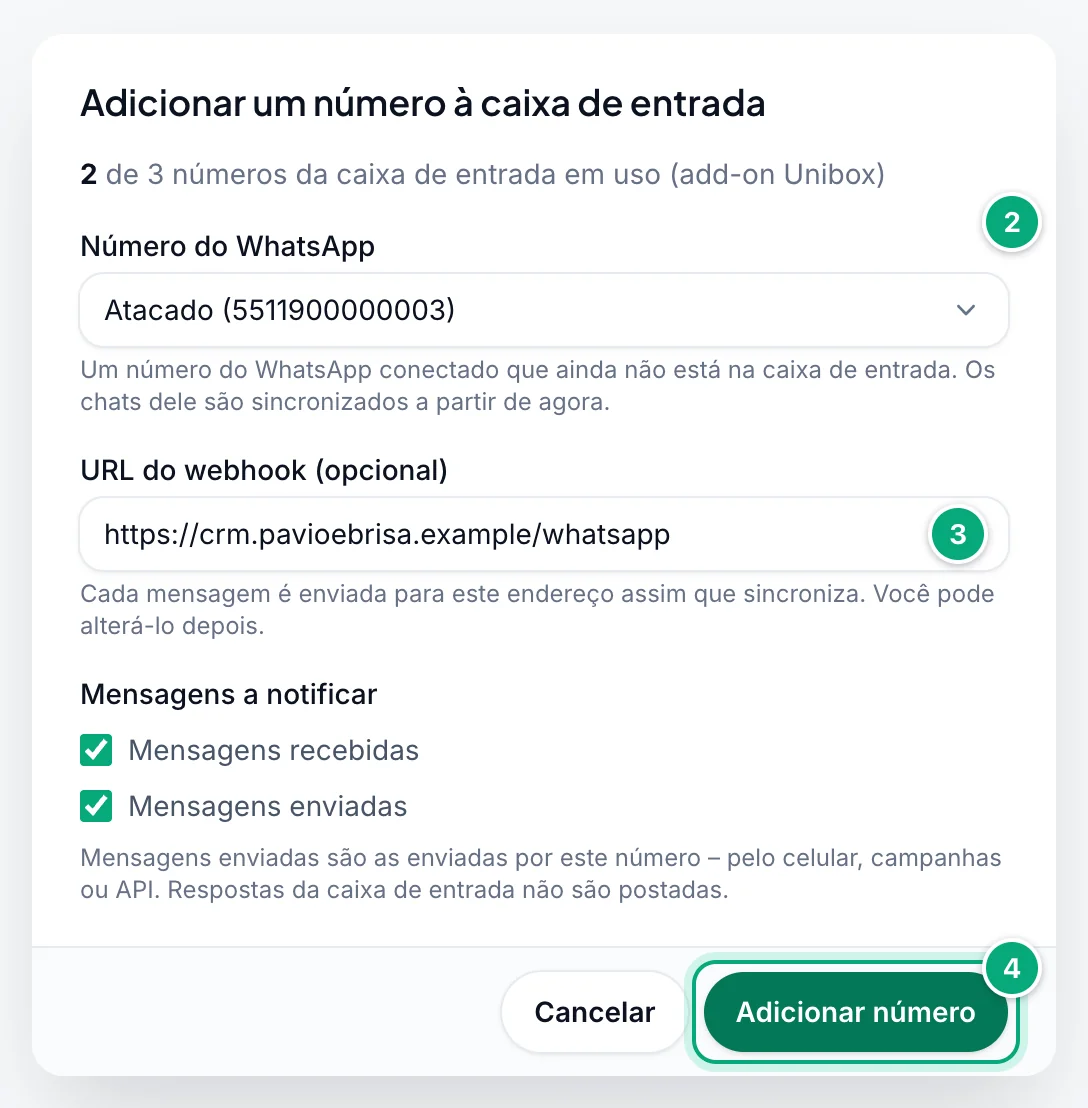
Clique em Adicionar número à caixa de entrada no canto superior direito da página.
Escolha o número
Escolha-o em Número do WhatsApp. A lista mostra seus números conectados que ainda não estão na caixa de entrada.
Adicione um webhook (opcional)
Digite seu endereço em URL do webhook (opcional). Aparece então Mensagens a notificar: deixe marcado Mensagens recebidas, Mensagens enviadas ou os dois. Você pode adicionar ou alterar o webhook depois.
Adicione
Clique em Adicionar número. Você vê "Número adicionado – os chats dele começam a sincronizar em poucos minutos." Se você informou uma URL de webhook, abre Seu segredo do webhook: clique em Copiar e guarde o segredo onde o seu servidor possa lê-lo. Você pode mostrá-lo de novo depois em Configurações do webhook.
- Só mensagens novas. Um número é sincronizado a partir do momento em que você o adiciona: mensagens anteriores não são importadas nem enviadas.
- Todos os números em uso? A janela diz "Todos os seus números da caixa de entrada estão em uso. Pare ou remova um, ou adicione mais ao add-on Unibox." Pare ou remova um número, ou peça a um Proprietário para aumentar a quantidade do add-on (Ver add-ons).
- Adicionar de novo um número removido traz de volta a caixa de entrada dele ("Número adicionado de novo – os chats dele voltam a sincronizar a partir de agora."); as mensagens do período em que ele ficou removido não são captadas. Com uma URL de webhook, ele mantém o segredo anterior, se tinha um (use Mostrar em Configurações do webhook); caso contrário, Seu segredo do webhook abre com um novo.
O que o cartão de um número mostra#
Cada cartão mostra o número, quando o WbizTool o verificou pela última vez em busca de mensagens ("Última verificação: há 1 min", ou Nunca verificado), as Mensagens e os Contatos sincronizados dele (todos os chats sincronizados a partir dele, incluindo os que não têm mensagens na caixa de entrada), a Última mensagem e o Webhook: a URL e o que ele envia, como "Notifica cada mensagem recebida e enviada · assinado com um segredo", ou "Nenhum – as mensagens só aparecem na caixa de entrada." Um selo Zapier significa que um Zap recebe as mensagens (veja Zapier e os números da caixa de entrada).
O selo no canto superior direito diz o que o número está fazendo:
| Selo | Significado |
|---|---|
| Sincronizando | Verificado cerca de uma vez por minuto; mensagens novas chegam à caixa de entrada e ao seu webhook. |
| Sem verificação recente | "Não verificado nos últimos 15 minutos – por exemplo, enquanto o número envia uma campanha, o que pausa as verificações da caixa de entrada. Se continuar, fale com o suporte." As mensagens são captadas quando o envio termina. |
| Número desconectado | "O número do WhatsApp está desconectado, então nada novo chega." Clique em Reconecte-o. |
| Interrompido | Interrompido por você, ou pelo WbizTool quando o add-on terminou ou passou a cobrir menos números (veja Quando o add-on termina). Nada é sincronizado nem enviado. |
| Pendente | "Adicionado (ex.: pelo Zapier) enquanto o número estava offline. Ele só sincroniza depois de ser iniciado." Reconecte o número, se preciso, e clique em Iniciar. |
Alterar a URL do webhook ou as mensagens enviadas#
Abra as configurações do webhook
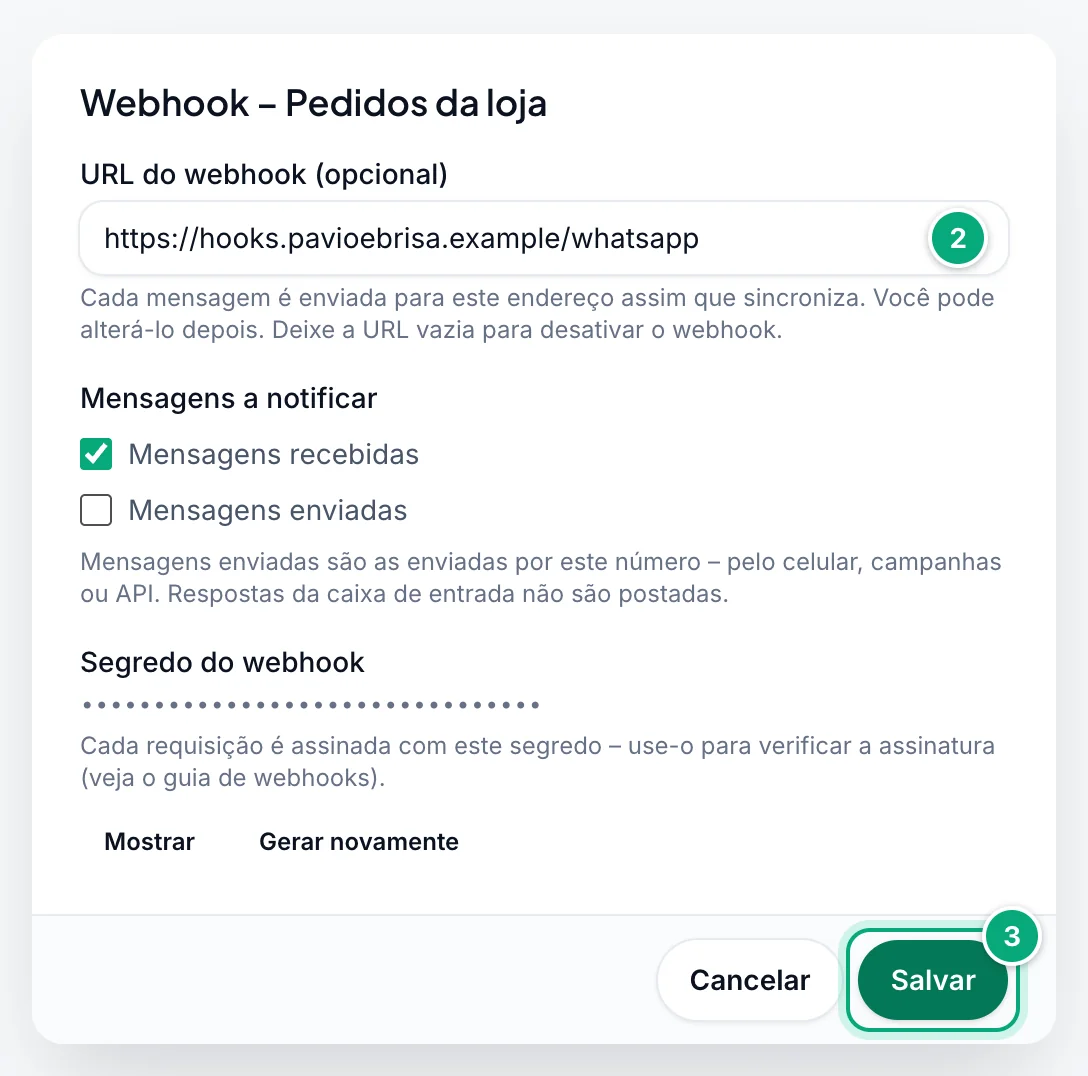
Clique em Configurações do webhook no cartão do número.
Altere as configurações
Edite a URL do webhook (opcional) e as marcações em Mensagens a notificar. Para desativar o webhook, apague a URL.
Salve
Clique em Salvar. Você vê "Configurações do webhook salvas."
- Alterar a URL mantém o segredo. Apagar a URL exclui o segredo; uma URL adicionada depois ganha um segredo novo, mostrado uma vez em Seu segredo do webhook.
- Sem nenhuma caixa marcada, o cartão diz "Nenhum evento selecionado – nada é notificado".
Mostrar ou gerar novamente o segredo#
O segredo tem 32 letras e dígitos. Em Configurações do webhook, em Segredo do webhook, Mostrar o revela com Copiar ao lado. Gerar novamente pergunta "Gerar um novo segredo? O atual deixa de funcionar imediatamente – atualize-o onde quer que você verifique assinaturas." Clique em Gerar novo segredo: ele é salvo na hora ("Novo segredo gerado."), sem Salvar, e todas as requisições a partir de então são assinadas com ele, inclusive as novas tentativas de mensagens anteriores.
Parar, iniciar ou remover um número#
| Botão | O que acontece |
|---|---|
| Parar | Depois que você confirma, os chats dele deixam de sincronizar e nada é enviado. Ele deixa de ocupar um dos seus números da caixa de entrada; as configurações dele são mantidas. |
| Iniciar | Ele volta a sincronizar e enviar, ocupando um dos seus números da caixa de entrada. As mensagens que chegaram enquanto ele estava parado são adicionadas à caixa de entrada, até 30 dias atrás, mas não são enviadas: só chegam ao seu webhook as mensagens a partir do momento em que você clica em Iniciar. Depois de uma parada de menos de uma hora, elas também são enviadas. Iniciar fica cinza sem o add-on ("Requer o add-on Unibox") ou sem um número da caixa de entrada livre ("Todos os seus números da caixa de entrada estão em uso – pare ou remova outro número primeiro"). |
| Remover | Pergunta "Remover … da caixa de entrada?" Os chats dele deixam de sincronizar e o webhook dele é desativado; as conversas já sincronizadas continuam na caixa de entrada. Adicione-o de novo para trazê-lo de volta. |
Webhooks aguardando nova tentativa são descartados quando você para ou remove o número ou altera a URL dele.
Como os webhooks são entregues#
- Quando: cada número da caixa de entrada é verificado cerca de uma vez por minuto enquanto está conectado; as verificações pausam enquanto ele envia mensagens, como uma campanha. Uma mensagem é enviada depois da verificação que a encontra, em geral em um ou dois minutos. Não há botão de teste: envie uma mensagem para o número de outro celular.
- Uma requisição por mensagem:
message_receivedpara Mensagens recebidas;message_sentpara Mensagens enviadas, enviadas pelo celular, pelo WhatsApp Web ou pelo WbizTool (campanhas, API, lembretes). Respostas enviadas pela caixa de entrada Unibox em geral não são enviadas: a caixa de entrada já as tem. - Sucesso: qualquer status
2xxem até 8 segundos. Redirecionamentos não são seguidos: um3xxconta como falha. - Novas tentativas: um timeout, um erro de conexão,
429ou um5xxgera 3 novas tentativas, depois de 30 segundos, 1 minuto e 2 minutos. Outras respostas, como400ou404, e um certificado TLS inválido não geram novas tentativas. 410 Gone: o WbizTool desativa o webhook do número (URL e segredo removidos; para um hook do Zapier, o seu webhook anterior volta). O número continua sincronizando com a caixa de entrada.- Ordem e repetições: as requisições podem chegar fora de ordem e, raramente, duas vezes. Ordene por
message.whatsapp_timestampe ignore ummessage.idque você já tratou para o mesmowhatsapp_client_id. Dois dos seus números em um mesmo grupo enviam cada um a sua própria cópia. - Mensagens atrasadas: uma mensagem captada com atraso, por exemplo depois que o número se reconecta ou após uma pausa nas verificações, é enviada mesmo assim, com
replayedcomotruese tiver mais de 10 minutos. As mensagens que chegaram enquanto o número estava parado não são enviadas depois de Iniciar (veja Parar, iniciar ou remover um número). - Verificação do endereço: a URL é verificada de novo antes de cada requisição; um host que agora aponta para uma rede privada, ou que não resolve, não recebe nada, e essa mensagem não tem nova tentativa.
Cabeçalhos#
| Cabeçalho | Valor |
|---|---|
Content-Type | application/json |
X-Wbiztool-Event | message_received ou message_sent |
X-Wbiztool-Timestamp | Quando a requisição foi feita, em ISO 8601 UTC. Igual a timestamp no corpo. |
X-Wbiztool-Webhook-Id | O ID do número na caixa de entrada. Igual a webhook_id no corpo. |
X-Wbiztool-Signature | sha256= seguido da assinatura (veja Verificar a assinatura). |
Verificar a assinatura#
Cada requisição é assinada com o segredo do webhook do número usando HMAC-SHA256 sobre o corpo bruto da requisição, exatamente como recebido. O digest hexadecimal em minúsculas é enviado em X-Wbiztool-Signature como sha256=<digest>. Um webhook configurado na página Números da caixa de entrada sempre tem um segredo, então o cabeçalho está sempre presente.
Calcule a assinatura a partir dos bytes brutos antes de interpretar o JSON. Interpretar e codificar o corpo de novo o altera (espaços, caracteres escapados), e a assinatura não vai bater.
// Express: register this route before app.use(express.json()), or the raw body is lost
import crypto from "node:crypto";
import express from "express";

const app = express();
const SECRET = process.env.WBIZTOOL_WEBHOOK_SECRET;

app.post("/wbiztool/webhook", express.raw({ type: "application/json" }), (req, res) => {
  const expected = "sha256=" + crypto.createHmac("sha256", SECRET).update(req.body).digest("hex");
  const received = req.get("X-Wbiztool-Signature") || "";

  const a = Buffer.from(received), b = Buffer.from(expected);
  const valid = a.length === b.length && crypto.timingSafeEqual(a, b);
  if (!valid) return res.status(401).send("Invalid signature");

  const data = JSON.parse(req.body.toString("utf8"));
  if (data.event === "message_received") {
    console.log(`New message from ${data.contact.phone}: ${data.message.content}`);
  }
  res.sendStatus(200); // answer quickly; do slow work in the background
});

app.listen(3000);
# Flask
import hashlib
import hmac
import json
import os
from flask import Flask, abort, request
app = Flask(__name__)
SECRET = os.environ["WBIZTOOL_WEBHOOK_SECRET"].encode()
@app.post("/wbiztool/webhook")
def wbiztool_webhook():
raw_body = request.get_data() # raw bytes, before parsing
expected = "sha256=" + hmac.new(SECRET, raw_body, hashlib.sha256).hexdigest()
received = request.headers.get("X-Wbiztool-Signature", "")
if not hmac.compare_digest(expected, received):
abort(401)
data = json.loads(raw_body)
if data["event"] == "message_received":
print(f"New message from {data['contact']['phone']}: {data['message']['content']}")
return "", 200<?php
$secret = getenv('WBIZTOOL_WEBHOOK_SECRET');
$rawBody = file_get_contents('php://input');
$expected = 'sha256=' . hash_hmac('sha256', $rawBody, $secret);
$received = $_SERVER['HTTP_X_WBIZTOOL_SIGNATURE'] ?? '';
if (!hash_equals($expected, $received)) {
http_response_code(401);
exit('Invalid signature');
}
$data = json_decode($rawBody, true);
if ($data['event'] === 'message_received') {
error_log('New message from ' . $data['contact']['phone'] . ': ' . $data['message']['content']);
}
http_response_code(200);Para testar seu receptor antes de chegar uma mensagem real, assine um corpo você mesmo e envie-o:
BODY='{"event":"message_received","message":{"content":"Test"},"contact":{"phone":"12125550120"}}'
SIG=$(printf '%s' "$BODY" | openssl dgst -sha256 -hmac "$WBIZTOOL_WEBHOOK_SECRET" | sed 's/^.* //')
curl -X POST https://your-server.example/wbiztool/webhook -H 'Content-Type: application/json' -H "X-Wbiztool-Signature: sha256=$SIG" -d "$BODY"
A assinatura cobre o corpo, incluindo o timestamp dele, que é novo a cada tentativa. Para recusar requisições repetidas, rejeite um timestamp com mais de 5 minutos e ignore um message.id que você já tratou.
Payload#
{
  "event": "message_received",
  "timestamp": "2026-10-15T10:30:31.482913+00:00",
  "replayed": false,
  "webhook_id": 51,
  "whatsapp_client_id": "101",
  "whatsapp_phone": "12125550101",
  "platform": "whatsapp",
  "message": {
    "id": "[email protected]_3EB0C1A2B3D4E5F60718",
    "type": "chat",
    "content": "Can I add a gift note to it?",
    "from": "12125550120",
    "from_name": "Emma Thompson",
    "to": "12125550101",
    "timestamp": "2026-10-15T10:30:04+00:00",
    "whatsapp_timestamp": 1792060204,
    "direction": "incoming",
    "status": "pending",
    "is_forwarded": false,
    "forwarding_score": 0
  },
  "contact": {
    "whatsapp_id": "[email protected]",
    "phone": "12125550120",
    "lid": null,
    "phone_hidden": false,
    "name": "Emma Thompson",
    "is_group": false,
    "is_business": false
  },
  "organisation": {
    "id": "10314",
    "name": "Lumen & Wick"
  }
}
{
"event": "message_sent",
"timestamp": "2026-10-15T10:34:22.117205+00:00",
"replayed": false,
"webhook_id": 51,
"whatsapp_client_id": "101",
"whatsapp_phone": "12125550101",
"platform": "whatsapp",
"message": {
"id": "[email protected]_3EB0F9E8D7C6B5A40312",
"type": "chat",
"content": "Of course! Send us the text and we'll print it on a card.",
"from": "12125550120",
"from_name": "Emma Thompson",
"to": "12125550101",
"timestamp": "2026-10-15T10:33:40+00:00",
"whatsapp_timestamp": 1792060420,
"direction": "outgoing",
"status": "pending",
"is_forwarded": false,
"forwarding_score": 0
},
"contact": {
"whatsapp_id": "[email protected]",
"phone": "12125550120",
"lid": null,
"phone_hidden": false,
"name": "Emma Thompson",
"is_group": false,
"is_business": false
},
"organisation": {
"id": "10314",
"name": "Lumen & Wick"
}
}{
"event": "message_received",
"timestamp": "2026-10-15T10:35:48.904311+00:00",
"replayed": false,
"webhook_id": 51,
"whatsapp_client_id": "101",
"whatsapp_phone": "12125550101",
"platform": "whatsapp",
"message": {
"id": "[email protected]_3EB0A7B6C5D4E3F20109",
"type": "image",
"content": "📸 Image",
"from": "12125550122",
"from_name": "Sofia Martinez",
"to": "12125550101",
"timestamp": "2026-10-15T10:34:51+00:00",
"whatsapp_timestamp": 1792060491,
"direction": "incoming",
"status": "pending",
"is_forwarded": false,
"forwarding_score": 0,
"media": {
"filename": "",
"mimetype": "image/jpeg",
"size": 245760,
"url": "https://wbiztool-static.s3.ap-southeast-1.amazonaws.com/unibox/10314/media/false_12125550122%40c.us_3EB0A7B6C5D4E3F20109.jpg?X-Amz-Algorithm=AWS4-HMAC-SHA256&X-Amz-Credential=…&X-Amz-Date=20261015T103548Z&X-Amz-Expires=604800&X-Amz-SignedHeaders=host&X-Amz-Signature=…"
}
},
"contact": {
"whatsapp_id": "[email protected]",
"phone": "12125550122",
"lid": null,
"phone_hidden": false,
"name": "Sofia Martinez",
"is_group": false,
"is_business": false
},
"organisation": {
"id": "10314",
"name": "Lumen & Wick"
}
}{
"event": "message_received",
"timestamp": "2026-10-15T10:39:40.330187+00:00",
"replayed": false,
"webhook_id": 51,
"whatsapp_client_id": "101",
"whatsapp_phone": "12125550101",
"platform": "whatsapp",
"message": {
"id": "[email protected][email protected]",
"type": "chat",
"content": "Will there be a larger size?",
"from": "120363041234567890",
"from_name": "Lumen VIP Club",
"to": "12125550101",
"timestamp": "2026-10-15T10:39:02+00:00",
"whatsapp_timestamp": 1792060742,
"direction": "incoming",
"status": "pending",
"is_forwarded": false,
"forwarding_score": 0,
"sender": {
"phone": "12125550126",
"name": "Olivia Brooks",
"phone_hidden": false
}
},
"contact": {
"whatsapp_id": "[email protected]",
"phone": "120363041234567890",
"lid": null,
"phone_hidden": false,
"name": "Lumen VIP Club",
"is_group": true,
"is_business": false
},
"organisation": {
"id": "10314",
"name": "Lumen & Wick"
},
"group": {
"name": "Lumen VIP Club"
}
}Os números, IDs e nomes acima são exemplos. O corpo real é uma única linha de JSON compacto, e todo caractere não ASCII (letras acentuadas, outros alfabetos, emojis) chega como um escape \uXXXX, como \ud83d\udcf8 para 📸. Mais campos podem ser adicionados; ignore os que você não usa.
Campos de nível superior#
| Campo | Tipo | Descrição |
|---|---|---|
event | string | message_received ou message_sent. |
timestamp | string | Quando a requisição foi feita (ISO 8601, UTC). |
replayed | boolean | true quando a mensagem é mais de 10 minutos anterior à requisição: uma recuperação, por exemplo depois que o número se reconecta. Caso contrário, false. timestamp continua sendo o horário da requisição. |
webhook_id | integer | O ID do número na caixa de entrada. |
whatsapp_client_id | string | O ID do seu número de WhatsApp, como em Números do WhatsApp e na API. |
whatsapp_phone | string | Seu número de WhatsApp, só dígitos. |
platform | string | whatsapp, ou telegram para os chats de uma conta do Telegram. |
message | object | A mensagem; veja abaixo. |
contact | object | A pessoa ou o grupo com quem é o chat; veja abaixo. |
organisation | object | Seu espaço de trabalho: id (string) e name. |
group | object | Só em chats de grupo: name, o nome do grupo. |
Campos de message#
| Campo | Tipo | Descrição |
|---|---|---|
id | string | O ID da mensagem no WhatsApp. Use-o para ignorar repetições. |
type | string | chat para texto. Caso contrário, o tipo do WhatsApp, como image, video, audio, ptt (mensagem de voz), document, sticker, location, vcard (cartão de contato), poll_creation, call_log (uma chamada) ou revoked (uma mensagem apagada). |
content | string | O texto de uma mensagem chat. Caso contrário, um rótulo: 📸 Image, 🎥 Video, 🎵 Audio, 🎤 Voice Message, 😊 Sticker, Document: e o texto do documento (Document sem ele), ou o tipo com iniciais maiúsculas, como Location ou Call_Log. Legendas de fotos e vídeos não são incluídas. |
from | string | Sempre o número do contato (ou o ID do grupo), nos dois sentidos. Vazio quando o WhatsApp oculta o número. |
from_name | string | O nome do contato ou do grupo. Pode estar vazio. |
to | string | Sempre o seu número de WhatsApp, nos dois sentidos. |
timestamp | string | Quando a mensagem foi enviada no WhatsApp (ISO 8601, UTC). |
whatsapp_timestamp | integer | O mesmo horário em segundos Unix. |
direction | string | incoming ou outgoing. Use este campo, e não from e to, para saber o sentido. |
status | string | Sempre pending: não é um status de entrega ou de leitura. |
is_forwarded | boolean | Se a mensagem foi encaminhada. |
forwarding_score | integer | Atualmente sempre 0. |
media | object | Para fotos, vídeos, áudios, mensagens de voz, documentos e figurinhas: filename (muitas vezes vazio em fotos), mimetype, size em bytes e, quando o WbizTool guardou uma cópia, url. |
media.url | string | Um link de download assinado que expira – depois de 3½ a 7 dias –, então baixe o arquivo quando o webhook chegar. Use-o exatamente como enviado. Ausente quando o arquivo não pôde ser guardado, como arquivos com mais de 15 MB. |
sender | object | Só em chats de grupo: quem escreveu a mensagem – name, phone (vazio quando o WhatsApp oculta o número) e phone_hidden (true quando oculta). |
Campos de contact#
| Campo | Tipo | Descrição |
|---|---|---|
whatsapp_id | string | O ID do chat no WhatsApp: …@c.us para uma pessoa, …@g.us para um grupo, ou um ID de privacidade como 62337239240946@lid. |
phone | string | O número sem +, ou o ID do grupo. Vazio quando o WhatsApp oculta o número. |
lid | string or null | O ID de privacidade do WhatsApp para o contato, quando o WhatsApp usa um; caso contrário, null. |
phone_hidden | boolean | true quando o WhatsApp não compartilha o número do contato. O WbizTool preenche o número quando o WhatsApp o disponibiliza. |
name | string | O nome do contato ou do grupo. Pode estar vazio. |
is_group | boolean | true em chats de grupo. |
is_business | boolean | true em contas do WhatsApp Business, quando se sabe. |
Zapier e os números da caixa de entrada#
O gatilho Incoming WhatsApp Message do WbizTool no Zapier usa esses webhooks. Ativar um Zap adiciona o número à caixa de entrada, se necessário (ocupando um dos seus números da caixa de entrada), e aponta o webhook dele para o Zapier, só para mensagens recebidas, com um segredo próprio; o cartão mostra um selo Zapier. A sua URL de webhook, o seu segredo e as suas marcações voltam quando o Zap é desativado.
Configurações do webhook então avisa: "Este webhook pertence a um Zap do Zapier. Alterar ou remover a URL faz o Zap deixar de receber mensagens." Parar e Remover também avisam: o Zap continua ativo no Zapier, mas não recebe nada, então desative-o no Zapier. Veja Como o gatilho funciona com seus números da caixa de entrada.
Sem o add-on Unibox#
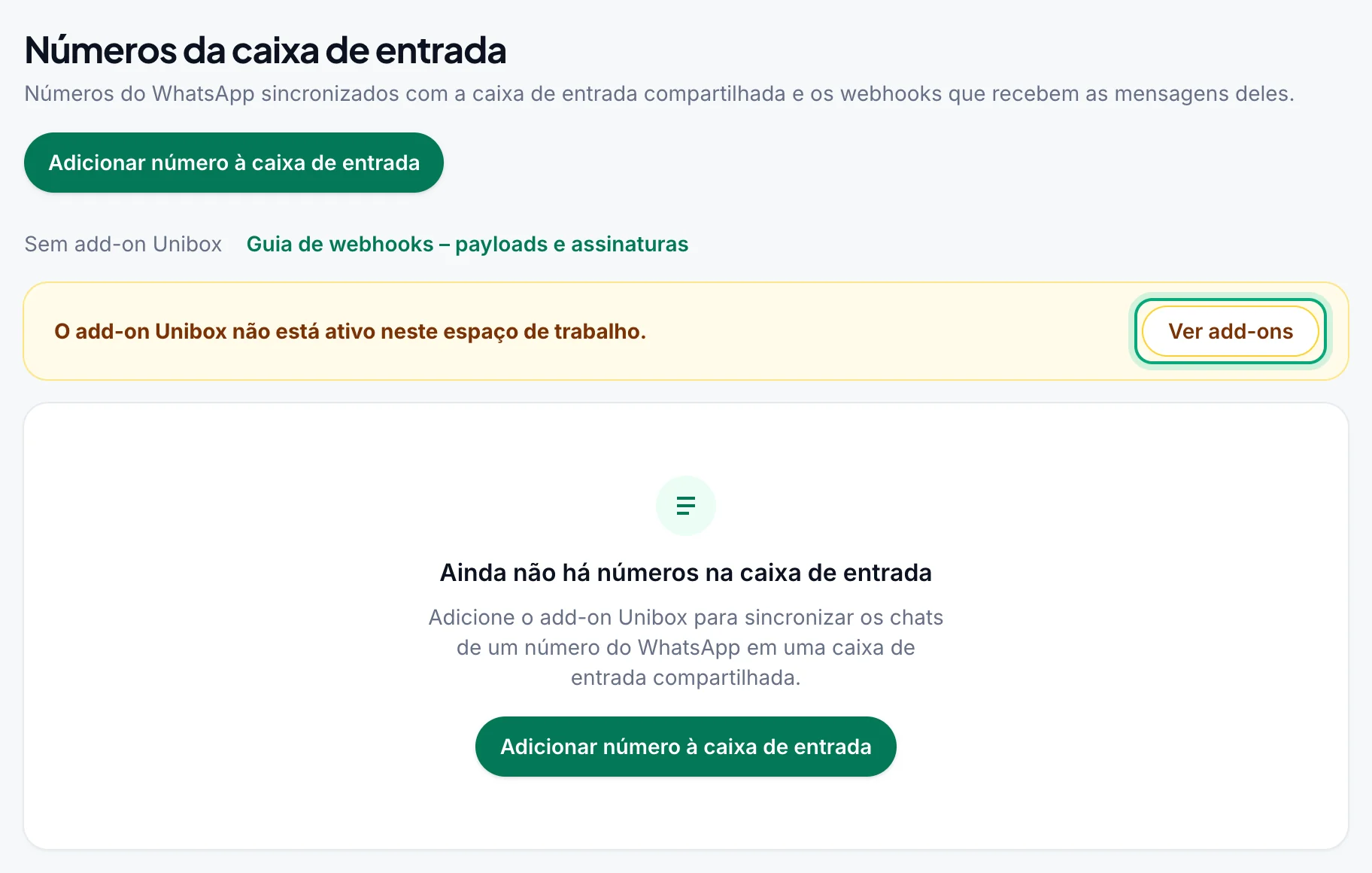
A página diz "Sem add-on Unibox" e "O add-on Unibox não está ativo neste espaço de trabalho.", e Adicionar número à caixa de entrada abre Add-on Unibox obrigatório: "Para adicionar números do WhatsApp à caixa de entrada compartilhada e receber as mensagens deles por webhook, assine o add-on Unibox." Um Proprietário clica em Ver add-ons e adiciona o add-on Número do Unibox em Cobrança e planos, em um plano pago ou vitalício (não no teste grátis).
Quando o add-on termina ou um número se desconecta#
- O add-on termina: todos os números da caixa de entrada são interrompidos, na hora ou em cerca de uma hora. Os cartões mostram Interrompido com "Interrompido porque o add-on Unibox não está ativo neste espaço de trabalho." Proprietários e Editores ficam sabendo quais caixas de entrada foram interrompidas, no email de cobrança ou no alerta "Alguns números ou recursos de … pararam" (Problemas com números e envios em Notificações). Conversas, URLs de webhook e segredos são mantidos: quando o add-on voltar, clique em Iniciar em cada número. As mensagens do período em que ele ficou parado são então adicionadas à caixa de entrada, até 30 dias atrás, mas não são enviadas ao seu webhook.
- O add-on cobre menos números do que os ativos: "Há mais números ativos do que seu add-on permite. Os extras mais recentes são interrompidos automaticamente em cerca de uma hora."
- O número se desconecta: o cartão mostra Número desconectado e nada é sincronizado nem enviado. Depois que você o reconecta, as mensagens que chegaram nesse meio-tempo também são captadas e enviadas; as que têm mais de 10 minutos vêm com
replayedcomotrue. - Ele é reconectado com outro celular: o número da caixa de entrada e o webhook dele continuam para o novo número (mesmo
whatsapp_client_id, novowhatsapp_phone) a partir desse momento; os chats antigos ficam na caixa de entrada como histórico.
Solução de problemas#
| Mensagem ou problema | O que fazer |
|---|---|
| Add-on Unibox obrigatório, ou "Isso requer o add-on Unibox." | Peça a um Proprietário para adicionar o add-on Unibox; veja Sem o add-on Unibox. |
| "Todos os seus números da caixa de entrada estão em uso. Pare ou remova um primeiro, ou adicione mais ao add-on Unibox." | Pare ou remova um número de que você não precisa, ou aumente a quantidade do add-on. Números parados não contam. |
| "Nenhum número do WhatsApp conectado está livre para adicionar." | Todos os números conectados já estão na caixa de entrada, ou nenhum está conectado com código QR ou código de login. Clique em Conectar um número. |
| "Este número não está mais conectado. Reconecte-o ou escolha outro." | Reconecte-o em Números do WhatsApp e tente de novo. |
| "Digite um endereço completo que comece com https://" ou "A URL do webhook deve começar com https://" | Use um endereço https://; http:// não é aceito. |
| "O endereço pode ter no máximo 500 caracteres." | Use uma URL mais curta, por exemplo sem uma query longa. |
| "A URL do webhook deve apontar para um endereço público da internet." | O host é localhost, um endereço de rede privada, ou não resolve. Use um endereço público, ou um túnel durante os testes. |
| Não aparece Números da caixa de entrada na barra lateral, ou "Somente o proprietário do espaço de trabalho ou um editor pode fazer isso." | Você é Analista. Peça a um Proprietário para tornar você Editor; veja Funções e permissões. |
| Nenhum webhook chega | Confira se o cartão mostra Sincronizando, se a URL está certa e se a caixa está marcada em Mensagens a notificar. Seu servidor precisa responder 2xx em até 8 segundos, com um certificado válido. Respostas da caixa de entrada não são enviadas. |
| Alguns webhooks estão faltando | Seu servidor respondeu 4xx ou 3xx, falhou nas 3 novas tentativas, ou o host dele não resolveu. Confira os logs dele no horário da mensagem que falta. As mensagens que chegaram enquanto o número estava parado não são enviadas: leia-as na caixa de entrada. |
| A assinatura não bate | Use o corpo bruto, não o JSON codificado de novo, e o segredo atual. Enquanto um Zap usa o número, as requisições vão para o Zapier com o segredo do Zapier. |
| Um link de mídia retorna um erro | Ele expirou. Baixe os arquivos quando o webhook chegar. |
Relacionados#
- Caixa de entrada Unibox: leia e responda aos chats dos seus números da caixa de entrada
- Integração com Zapier
- Conecte seu número de WhatsApp
- Planos e cobrança
- API de envio de mensagens: o campo
webhookdela informa se uma mensagem que você envia saiu (é outro webhook)