
Guias do produto
Mensagens de modelo
Escreva uma mensagem com variáveis como {{Nome}}, adicione uma planilha CSV ou Excel, e o WbizTool envia a cada linha a própria mensagem de WhatsApp, com os dados daquela linha preenchidos. Use para atualizações de pedido, lembretes de pagamento ou ofertas que citam o nome, o pedido ou o valor de cada cliente.
Esses modelos existem só no WbizTool. Eles não são os modelos de mensagem aprovados pela Meta da API do WhatsApp Business e não precisam de aprovação.
Abra Mensagens de modelo na seção Enviar da barra lateral ou acesse /template-messages/.
Antes de começar#
- Função: Proprietários e Editores podem enviar. Analistas podem abrir a página e visualizar um arquivo CSV, mas o botão de envio fica desativado com "Só o proprietário do espaço de trabalho ou um editor pode enviar." Veja Funções e permissões.
- Plano: um plano pago. As mensagens de modelo fazem parte de todos os planos pagos mensais e anuais, e de um plano vitalício (AppSumo) só se ele listar Mensagens de modelo em Cobrança e planos. Sem um deles, a página diz "Mensagens de modelo exigem um plano pago." Você pode testar, mas não enviar.
- Um número conectado: pelo menos um número mostrando Conectado em Números.
- Mensagens: um plano pago envia mensagens ilimitadas dentro do uso justo (Mensagens restantes mostra Ilimitadas), mas a planilha inteira precisa caber no limite diário do número que envia, de 1.000 mensagens em 24 horas.
Enviar mensagens de modelo#
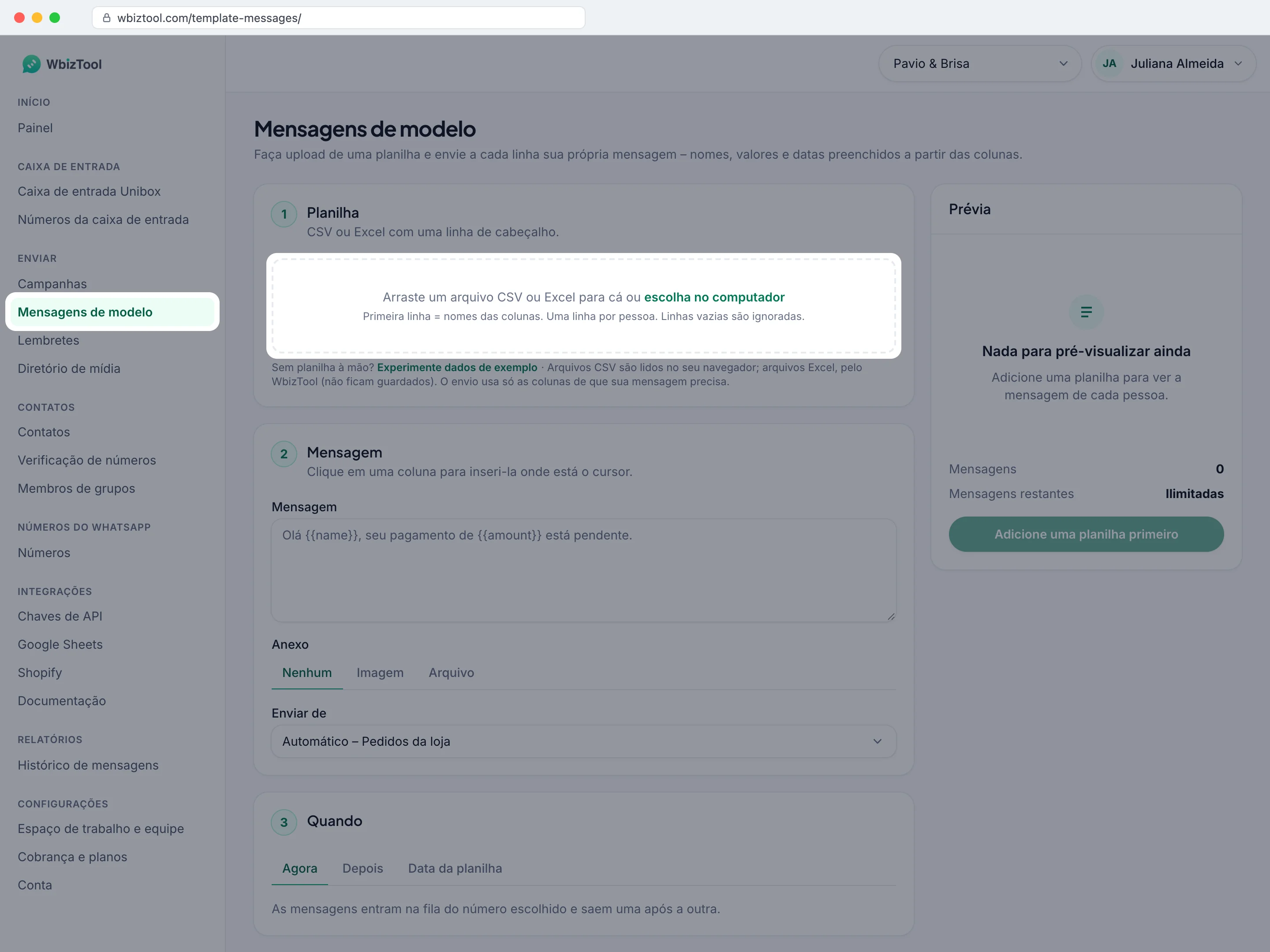
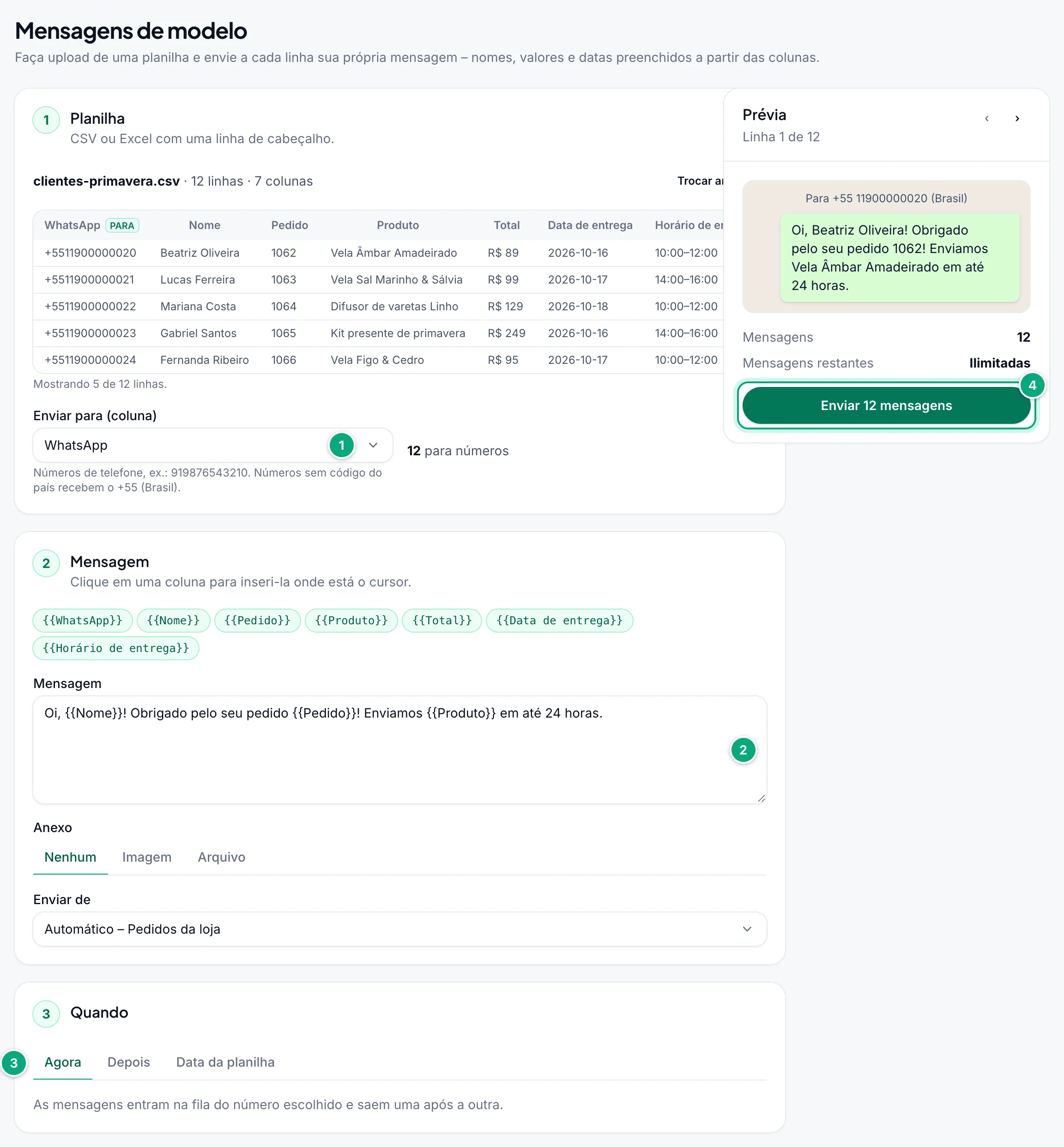
A página tem três cartões numerados, Planilha, Mensagem e Quando, e uma Prévia à direita que mostra a mensagem de cada pessoa enquanto você digita.
Adicione sua planilha
Em Planilha, arraste um arquivo CSV ou Excel para a área ou clique em escolha no computador. A primeira linha precisa trazer os nomes das colunas, e cada uma das outras linhas é uma pessoa. O cartão mostra as 5 primeiras linhas. Para testar a página sem arquivo, clique em Experimente dados de exemplo.
Em Enviar para (coluna), confira a coluna com os números de telefone. Uma coluna cujo nome contém
whatsappé escolhida para você; se não houver, uma comtelefoneoucelular; e, se também não houver, uma comnúmerooucontato. As mesmas palavras em inglês (phone,mobile,cell,tel,number,contact) e nos outros idiomas do painel também valem. Ao lado, a página conta as linhas que vão para números e as que ela ignora (por quê).Escreva a mensagem
Em Mensagem, digite seu texto. Clique em uma coluna, como
{{Nome}}, para inseri-la onde está o cursor. Veja Variáveis.Para enviar uma imagem ou um arquivo, escolha Imagem ou Arquivo em Anexo e cole o link. Veja Imagens e arquivos.
Em Enviar de, mantenha Automático – … (seu primeiro número conectado) ou escolha outro número conectado. Todas as mensagens saem desse mesmo número.
Escolha quando
Em Quando, escolha Agora, Depois (uma data e hora para todos) ou Data da planilha (cada linha no próprio horário). Veja Agendamento.
Confira a prévia e envie
Clique em › e ‹ na Prévia para ver outras linhas. Uma linha que não será enviada diz o motivo, e Próxima linha a conferir leva você até a próxima. Abaixo, Mensagens mostra quantas serão enviadas.
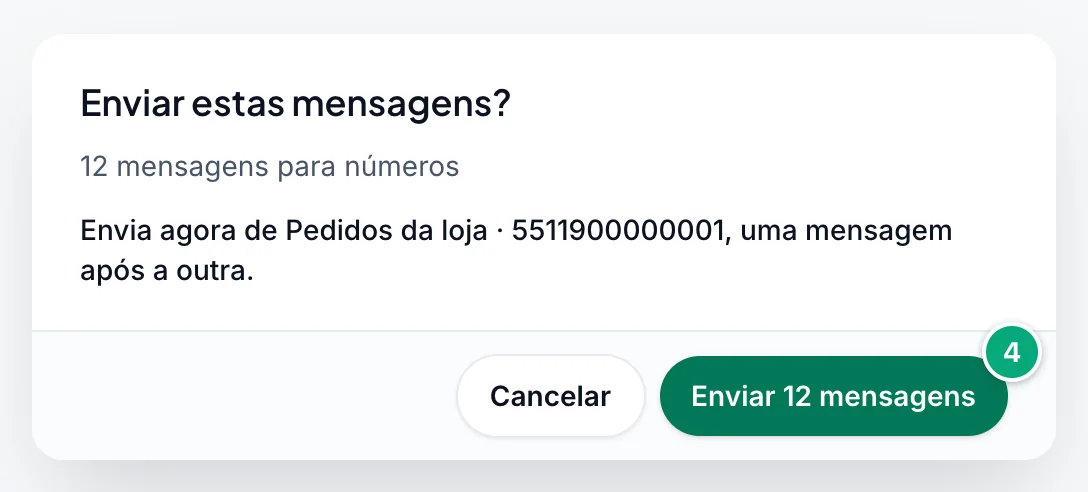
Clique em Enviar 12 mensagens (o botão mostra a sua própria contagem; com Depois ou Data da planilha, ele diz Agendar 12 mensagens). Confira o resumo em Enviar estas mensagens? (Agendar estas mensagens?) e clique no mesmo botão de novo.
Em seguida, a página mostra "12 mensagens na fila." (ou "12 mensagens agendadas para …", ou com Data da planilha "12 mensagens na fila, cada uma para a data da sua linha."), lista as linhas ignoradas e o motivo, e traz o link Ver em Relatórios. Clique em Enviar outra planilha para começar de novo.
Se o botão de envio estiver cinza, a linha abaixo dele diz o motivo, por exemplo "Escolha a coluna para onde enviar." Veja Solução de problemas.
Depois de enviar#
- As mensagens entram na fila do número que envia e saem uma após a outra. Enquanto ele estiver desconectado, elas aguardam.
- Fique abaixo de cerca de 150–200 mensagens por número por dia (Proteja seus números contra banimentos em Números). Distribua uma planilha grande por vários dias com Data da planilha, ou divida-a e envie as partes de números diferentes.
- Se um Proprietário definiu um horário de envio para Mensagens de modelo, as mensagens programadas para fora desse horário aguardam e saem quando ele começa, inclusive as agendadas.
- Cada envio é uma campanha chamada
Template Messages -mais a data e a hora em UTC, comoTemplate Messages - 2026-10-15 14:30. Envios no mesmo minuto ficam na mesma campanha. Em Campanhas você pode acompanhá-la, usar Baixar relatório ou clicar em Cancelar pendentes para impedir as mensagens que ainda não saíram. - Ver em Relatórios abre Relatórios só com essas mensagens: o que foi enviado, o que está aguardando e por que algo falhou. Veja Relatórios e histórico de mensagens.
- Mensagens aguardando e enviadas contam no limite diário do número; as agendadas contam no dia em que você envia a planilha. Mensagens canceladas e com falha não contam.
- Números que ainda não estão em Contatos são adicionados lá, com o próprio número como nome.
Variáveis#
Coloque o nome de uma coluna entre chaves duplas, exatamente como está escrito na primeira linha:
Oi, {{Nome}}! Obrigado pelo seu pedido {{Pedido}}! Enviamos {{Produto}} em até 24 horas.Para uma linha em que Nome é Beatriz Oliveira, Pedido é 1062 e Produto é Vela Âmbar Amadeirado, a mensagem fica assim:
Oi, Beatriz Oliveira! Obrigado pelo seu pedido 1062! Enviamos Vela Âmbar Amadeirado em até 24 horas.- Os nomes diferenciam maiúsculas de minúsculas, e os espaços dentro das chaves contam:
{{nome}}e{{ Nome }}não correspondem a uma coluna chamadaNome. Para os espaços, a página diz "Remova os espaços:{{Nome}}." - Uma variável que não é uma coluna é enviada exatamente como foi digitada. A página avisa abaixo da caixa, por exemplo "Não é uma coluna:
{{Endereco}}. Elas são enviadas exatamente como foram digitadas.", mas deixa você enviar. - Uma célula vazia não insere nada.
- Duas colunas com o mesmo nome viram
NomeeNome.1: use{{Nome.1}}para a segunda. - As variáveis também funcionam no link da imagem ou do arquivo.
- Quebras de linha e a formatação do WhatsApp, como
*negrito*, são mantidas.
Números de telefone e linhas ignoradas#
A coluna de Enviar para (coluna) precisa ter números de telefone, de preferência com o código do país, como 919876543210 ou +1 212 555 0101. Espaços, traços, parênteses e pontos são removidos, e um + ou 00 no início indica que o número tem o código do país. Um número sem ele, como 98765 43210 ou 09876543210, recebe o código do país do número em Enviar de ou, se não for possível saber o país desse número, o País para números sem código do país do espaço de trabalho. A dica abaixo de Enviar para (coluna) indica o país, por exemplo "Números sem código do país recebem o +91 (Índia)." Com o código do país, um número precisa ter de 7 a 15 dígitos. A Prévia mostra cada número como será enviado, como "Para +91 98765 43210 (Índia)". Cada linha é uma mensagem: um número que está em três linhas recebe três mensagens.
As linhas que não podem ser enviadas são ignoradas, nunca enviadas para outro lugar. A planilha marca essas linhas, e a prévia diz qual é o problema:
| A prévia diz | Por quê | O que fazer |
|---|---|---|
| "Ignorada – vazia" | A célula está vazia ou diz null, None ou undefined. | Adicione o número ou deixe a linha de fora. |
| "Não é um número de telefone – ignorada" | Texto, ou dígitos de menos ou de mais. O nome de um grupo do WhatsApp também é ignorado: as mensagens de modelo só vão para números. | Corrija o número. Para mandar mensagens a grupos, use Campanhas. |
| "Começa com 0 – adicione o código do país; ignorada" | O número começa com 0 e não pôde ser completado, por exemplo porque não se conhece nenhum país para ele. | Escreva-o com o código do país, ou peça a um Proprietário que defina o país para números sem código do país. |
| "Número arredondado pelo Excel" | O Excel exibiu o número como 9.19833E+11 e o salvou assim em um arquivo CSV; por isso, os últimos dígitos se perderam. | No Excel, formate a coluna como Texto e salve de novo, ou faça upload do próprio arquivo .xlsx: ele mantém todos os dígitos. |
| "Data ausente ou ilegível – ignorada" ou "Data já passou – ignorada" | Só com Data da planilha. | Veja Agendamento. |
Agendamento#
- Agora: as mensagens entram na fila imediatamente.
- Depois: escolha a Data e hora e o Fuso horário (o seu já vem selecionado). Todas as mensagens ficam programadas para esse horário. O horário precisa estar no futuro; senão, você vê "Escolha um horário no futuro."
- Data da planilha: cada linha sai na data, e no horário, das próprias células.
Data da planilha#
| Campo | O que escolher |
|---|---|
| Coluna de data | Obrigatório. A coluna com a data, ou com a data e a hora. |
| Formato da data | Como as datas estão escritas: Automático, DD/MM/YYYY, MM/DD/YYYY, YYYY-MM-DD ou Data e hora na mesma célula (YYYY-MM-DD HH:MM). |
| Coluna de hora | Opcional. Uma coluna com horários como 09:30 ou 14:30. Sem ela, as linhas saem à meia-noite (00:00). Não é usada com Data e hora na mesma célula. |
| Coluna de fuso horário | Opcional. Uma coluna com o nome de um fuso horário por linha, como America/New_York ou Asia/Kolkata (veja a referência de fusos horários). Com Padrão, todas as datas são lidas no seu próprio fuso horário. |
- A primeira coluna cujo nome contém a palavra
dataé escolhida como Coluna de data, e a primeira comhoraouhoráriono nome como Coluna de hora (uma coluna de fuso horário não é escolhida). Também valemdateetimeem inglês e as mesmas palavras nos outros idiomas do painel. Confira as duas: uma coluna comoHorário de entregacom10:00–12:00não pode ser lida, e todas as linhas seriam ignoradas. - Automático lê
03/04/2026com o mês primeiro, como 4 de março. Se a sua planilha escreve o dia primeiro, escolhaDD/MM/YYYY. - Com um formato fixo, as datas precisam estar escritas exatamente assim. Escreva os horários no formato de 24 horas, como
14:30. - O seu próprio fuso horário é o do seu navegador, como a página diz: "Datas sem fuso horário são lidas em America/New_York – o seu fuso horário." Um nome que a página não conhece na Coluna de fuso horário, como
ISTou+05:30, faz a linha ser ignorada: a prévia diz "Fuso horário “IST” desconhecido – ignorada". Use nomes comoAsia/Kolkata(veja a referência de fusos horários). - A prévia mostra o horário de cada linha, como "Envio em sex., 16 de out. de 2026, 14:30 (America/New_York)".
Imagens e arquivos#
Em Anexo, escolha Imagem ou Arquivo e cole o link em Link da imagem ou Link do arquivo. A mensagem vira a legenda e pode ficar vazia.
- O link precisa abrir o próprio arquivo, sem login. Faça upload do arquivo no Diretório de mídia e clique em Copiar link para obter um.
- Use o mesmo link para todos, como
https://example.com/oferta-primavera.jpg, ou um link por linha com uma variável, comohttps://example.com/notas/{{Pedido}}.pdf. - O nome do arquivo que o destinatário vê vem do final do link, em minúsculas. Ele mantém a extensão se o Diretório de mídia aceita esse tipo, como
.pdf,.docx,.xlsx,.csvou.zip(e mais alguns, como.webmou.xlsm: lista completa em Enviar mensagem). Um link sem extensão, ou com outra, recebe.pdf; por isso, use links que terminem no nome do arquivo. - Limites de tamanho: imagens 16 MB, vídeos 64 MB, outros arquivos 100 MB.
- Uma linha cujo link preenchido tem mais de 1.000 caracteres é ignorada ("link longo demais").
- Os links não são abertos antes do envio. Se um não funcionar, aquela mensagem falha e Relatórios mostra um motivo como "File Url Error".
Sua planilha#
- Um arquivo
.csv,.xlsou.xlsx. A primeira linha traz os nomes das colunas. Linhas vazias são ignoradas. - Até 5.000 linhas por envio. Divida listas maiores em vários arquivos.
- Arquivos CSV são lidos no seu navegador, com vírgulas entre as colunas. Células entre aspas podem conter vírgulas e quebras de linha. Salve como CSV UTF-8 para manter acentos e emojis intactos.
- Arquivos Excel são lidos pelo WbizTool e não ficam guardados: até 5 MB, só a primeira planilha da pasta de trabalho. Ler Excel exige um plano pago; sem um, salve a planilha como CSV para testar a página.
- Ao enviar, só a coluna de telefone e as colunas usadas pela mensagem, pelo link e pelas datas são enviadas ao WbizTool.
Mensagens de modelo, campanhas ou Google Sheets?#
- Mensagens de modelo: uma mensagem com variáveis
{{coluna}}para uma planilha que você envia, mandada para números de telefone a partir de um dos seus números. - Campanhas: cada linha traz a própria mensagem pronta. As linhas podem ir para grupos do WhatsApp e sair de números diferentes.
- Google Sheets: envia uma mensagem sozinho sempre que uma linha é adicionada ou alterada em uma planilha do Google Sheets.
- API: Enviar para vários números a partir do seu próprio software.
Solução de problemas#
| Mensagem ou problema | O que fazer |
|---|---|
| "Mensagens de modelo exigem um plano pago." | Um Proprietário pode escolher um plano em Cobrança e planos. |
| "Só o proprietário do espaço de trabalho ou um editor pode enviar." | Você é Analista neste espaço de trabalho. Peça a um Proprietário para alterar sua função. |
| "A conta de demonstração não pode enviar mensagens de modelo." | Crie a sua própria conta. |
| "Nenhum número do WhatsApp está conectado. Conecte um para enviar." | Conecte um número em Números. Veja Conecte seu número de WhatsApp. |
| "Esse número do WhatsApp não está mais conectado. Escolha outro." | Escolha um número conectado em Enviar de ou reconecte esse número. |
| "Esse arquivo não tem linha de cabeçalho ou não tem linhas de dados." | Coloque os nomes das colunas na primeira linha e pelo menos uma linha abaixo deles. |
| "O arquivo tem mais de 5 MB." | Salve a planilha como CSV ou divida-a. |
| "Não foi possível ler esse arquivo. Confira se ele abre no Excel ou salve-o como CSV." | Abra o arquivo no Excel e salve de novo, ou salve-o como CSV. |
| "Ler arquivos Excel exige um plano pago – salve a planilha como CSV para testar o editor." | Salve a planilha como CSV ou escolha um plano. |
| "Nenhum destes parece um número de telefone." | Escolha a coluna certa em Enviar para (coluna). Se a coluna contiver linhas inteiras, veja Ponto e vírgula em arquivos CSV. |
| "Acima do limite diário: um número aceita 1.000 mensagens por dia (uso justo). Nada foi enviado – envie o restante amanhã ou de outro número." | Envie parte da planilha no dia seguinte ou de outro número. Nada é enviado até a planilha inteira caber. |
| "Escolha um horário no futuro." | Em Depois, escolha uma Data e hora posterior e confira o Fuso horário. |
| O botão diz Ninguém para quem enviar | Nenhuma linha tem um número válido ou, com Data da planilha, todas as datas estão vazias, ilegíveis ou já passaram. |
| As datas de um arquivo Excel mostram "Data ilegível – ignorada" | Células de data reais do Excel funcionam com Formato da data em Automático e sem Coluna de hora, ou em Data e hora na mesma célula. Com uma Coluna de hora ou outro formato, formate a coluna de data como Texto (2026-10-16) ou salve a planilha como CSV. |
{{Nome}} aparece na mensagem enviada | A variável não corresponde exatamente ao nome de uma coluna. Veja Variáveis. |
| As mensagens continuam aguardando | O número que envia precisa mostrar Conectado em Números. As mensagens agendadas aguardam o horário delas, e todas aguardam o horário de envio do espaço de trabalho se ele estiver ligado para Mensagens de modelo. |
| Uma mensagem falhou com "Phone number invalid" em Relatórios | O número não está no WhatsApp ou está sem o código do país. |