
Guias do produto
Planos e cobrança
Seu plano define quantos números de WhatsApp e membros da equipe um espaço de trabalho pode ter e quais recursos inclui. Todos os planos pagos enviam mensagens ilimitadas, dentro do uso justo. Cada espaço de trabalho tem o próprio plano e os próprios add-ons: o que você compra vale só para o espaço de trabalho selecionado no topo da página. Os pagamentos passam pela Paddle, a provedora de pagamentos do WbizTool.
Quem pode fazer isso: os Proprietários do espaço de trabalho. Só eles veem Cobrança e planos na barra lateral; um Editor ou Analista que abre a página vê "Somente o proprietário do espaço de trabalho pode gerenciar a cobrança." (veja Funções e permissões). Antes de comprar, confira qual espaço de trabalho está selecionado (Trocar de espaço de trabalho).
Abra Cobrança e planos em Configurações na barra lateral ou acesse /pricing-plans/.
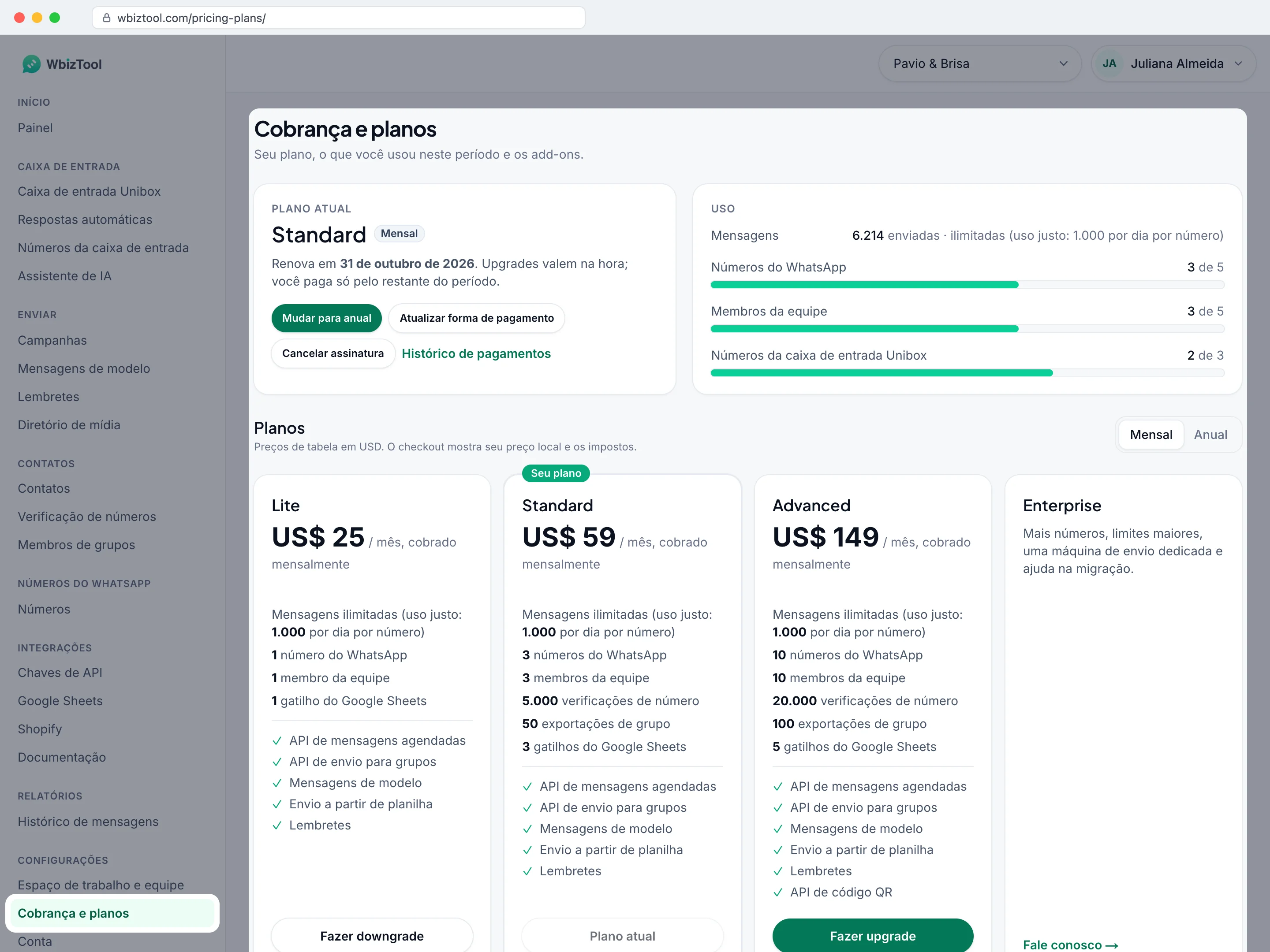
- Plano atual: seu plano, o selo Mensal, Anual ou Vitalício, quando ele renova ou termina, e os botões dele.
- Uso: Mensagens ("… enviadas · ilimitadas" em um plano pago, "… de 50" no teste grátis), Números do WhatsApp, Membros da equipe e, com o add-on Unibox, Números da caixa de entrada Unibox, cada um como "… de …".
- Planos e Add-ons logo abaixo. Planos vitalícios veem só os add-ons.
Um banner vermelho no topo significa que um pagamento falhou, ou diz "Sua assinatura expirou. Escolha um plano abaixo para continuar."; um verde é uma oferta pessoal.
Planos e preços#
Os preços são regionais. A tabela mostra os preços de tabela nos EUA. Cobrança e planos passa para a sua moeda assim que a Paddle a carrega, e o checkout adiciona impostos quando aplicável.
| Lite | Standard | Advanced | Enterprise | |
|---|---|---|---|---|
| Cobrança mensal | US$ 25 por mês | US$ 59 por mês | US$ 149 por mês | Fale conosco |
| Cobrança anual | US$ 250 por ano | US$ 590 por ano | US$ 1.490 por ano | |
| Mensagens | Ilimitadas | Ilimitadas | Ilimitadas | Sob medida |
| Números do WhatsApp | 1 | 3 | 10 | Sob medida |
| Membros da equipe | 1 | 3 | 10 | Sob medida |
| Verificações de número | – | 5.000 | 20.000 | 100.000 |
| Exportações de grupo | – | 50 | 100 | 500 |
| Gatilhos do Google Sheets | 1 | 3 | 5 | 10 |
| Armazenamento de mídia | 1 GB | 2 GB | 5 GB | 10 GB |
Todos os planos pagos incluem mensagens ilimitadas dentro do uso justo, lembretes, mensagens de modelo e envio a partir de planilha. Planos maiores acrescentam números de WhatsApp, membros da equipe e recursos. Um ano custa o mesmo que 10 meses. Seu preço em um cartão significa que você mantém o preço antigo com que assinou.
Uso justo#
Planos pagos e vitalícios não têm limite mensal de mensagens. Cada número de WhatsApp aceita até 1.000 mensagens novas em quaisquer 24 horas – enviadas ou ainda em espera; as com falha, canceladas e expiradas não contam. Isso fica muito acima do uso normal e impede que um número seja usado para disparos em massa, que fazem o WhatsApp banir números.
- Uma mensagem acima do limite (Enviar uma mensagem, a API, um lembrete, uma integração) não entra na fila: ela aparece com falha e "Daily limit reached: a number can send 1,000 messages in 24 hours (fair use). Send the rest tomorrow."
- Uma campanha ou um envio de mensagens de modelo que levaria um número acima do limite nem começa: "Acima do limite diário: … Nada foi enviado". Envie no dia seguinte, divida o envio ou distribua entre mais números.
- A API responde HTTP 429 com
"code": "daily_limit_reached"(o id da mensagem é mantido, para você poder consultá-la); requisições em massa são recusadas por inteiro. - Precisa de mais em um só número? Fale conosco sobre o Enterprise.
Teste grátis e plano gratuito#
- O primeiro espaço de trabalho que você criou começa no Teste grátis: 50 mensagens em quaisquer 30 dias, 1 número de WhatsApp e 250 MB de armazenamento de mídia. Cada mensagem conta por 30 dias depois de criada e então fica livre de novo.
- Todos os outros espaços de trabalho começam no Plano gratuito: 1 número e nenhuma mensagem. Você pode configurá-lo, mas ele não envia nada até você comprar um plano: "Este espaço de trabalho ainda não tem mensagens – o teste grátis é só para o seu primeiro espaço de trabalho. Escolha um plano abaixo para começar a enviar."
Campanhas, Enviar uma mensagem e a API funcionam no teste grátis; lembretes, mensagens de modelo, gatilhos do Google Sheets, verificações de número, exportações de grupo e add-ons precisam de um plano pago. Excluir um espaço de trabalho nunca dá a você um novo teste grátis.
Comprar um plano#
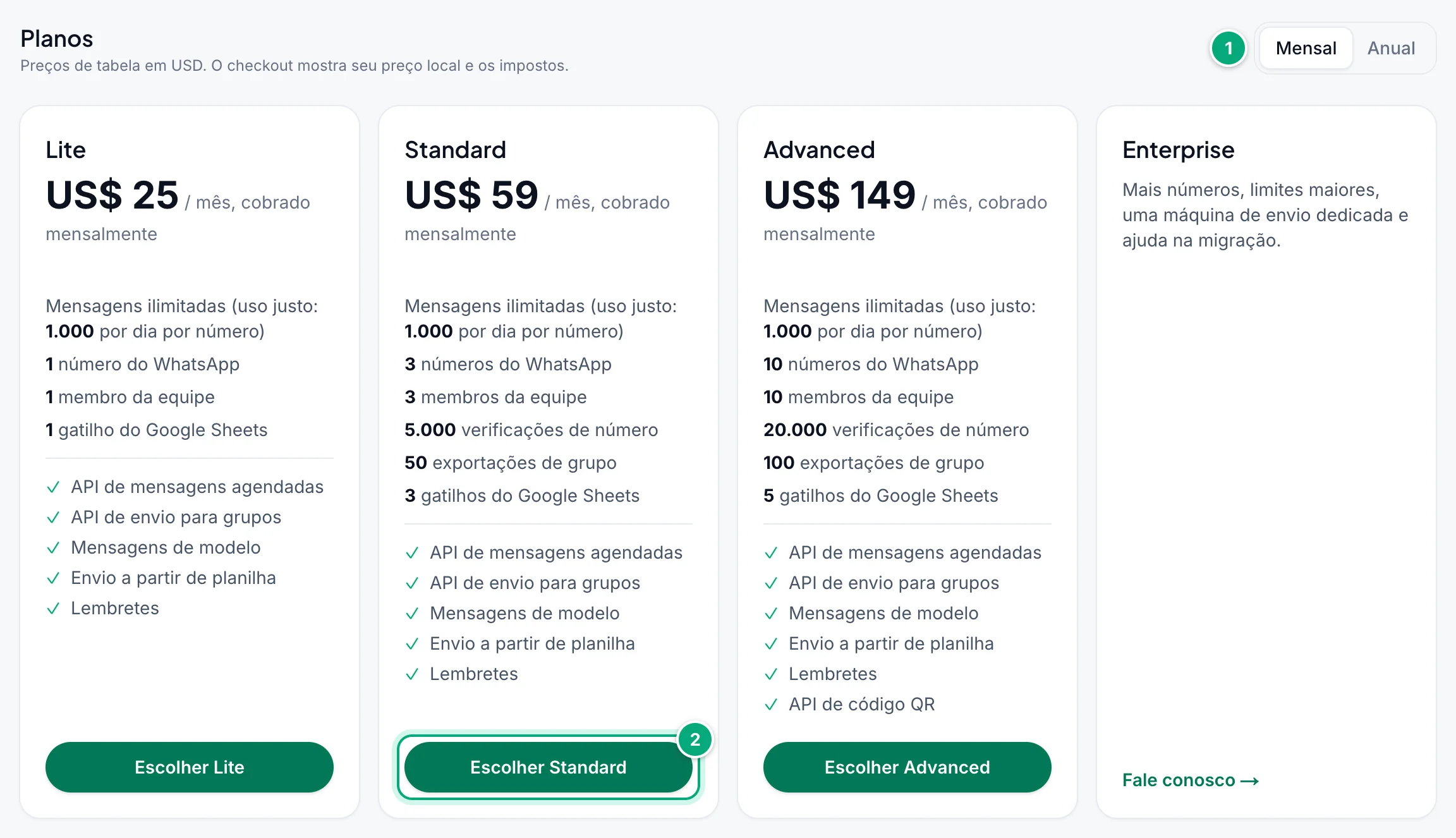
Escolha cobrança mensal ou anual
Em Planos, escolha Mensal ou Anual. Os cartões Anual mostram o preço por mês e o total do ano.
Escolha o plano
Clique em Escolher e no nome do plano, como Escolher Standard.
Confira a revisão
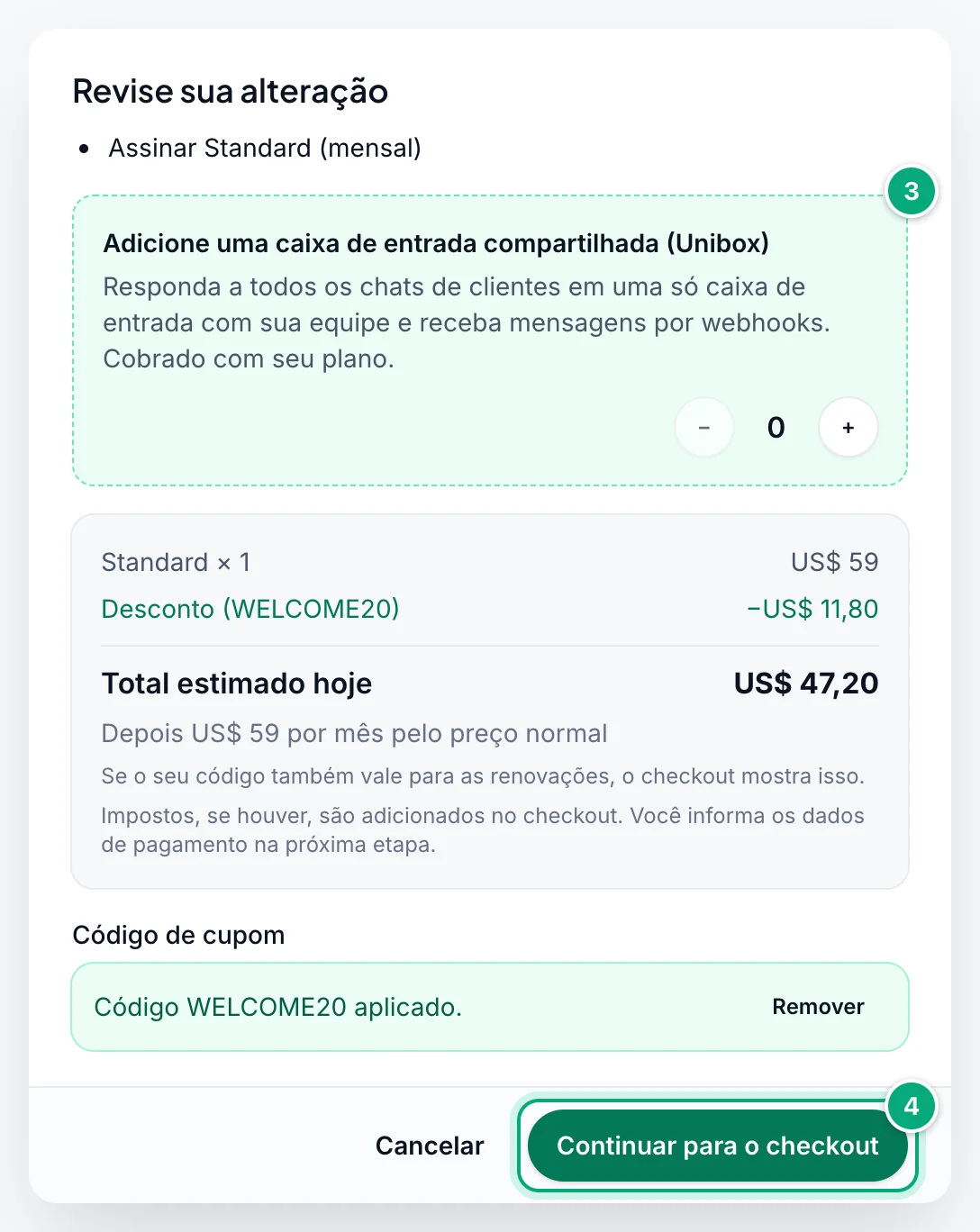
Revise sua alteração mostra "Assinar Standard (mensal)" e a estimativa da Paddle: Total estimado hoje e "Depois … por mês". Para adicionar a caixa de entrada Unibox, escolha quantos números em Adicione uma caixa de entrada compartilhada (Unibox): até a quantidade de números de WhatsApp do plano, a US$ 20 por mês cada pelo preço de tabela, cobrados com o plano. Para usar um cupom, clique em Tem um código de cupom? (Códigos de cupom e ofertas).
Pague
Clique em Continuar para o checkout. O checkout da Paddle abre no idioma do seu painel (em inglês para hebraico, indonésio e malaio). Fechar sem pagar não muda nada.
Aguarde a ativação
Mantenha a página aberta: "Ativando sua assinatura…" e depois "Seu plano está ativo."
Os Proprietários recebem o e-mail "Seu plano … está ativo", e a Paddle envia o recibo por e-mail. Enquanto um checkout está aberto ou um pagamento está sendo ativado, outro para o mesmo espaço de trabalho é recusado com "Sua compra ainda está sendo ativada. Aguarde um minuto e atualize a página.", então você não consegue pagar duas vezes.
Mudar de plano#
Em um plano pago, o botão de cada cartão diz o que ele faz: Fazer upgrade ou Fazer downgrade, Mudar para anual no seu próprio plano (também no cartão Plano atual), ou Upgrade (anual) / Downgrade (anual) quando você paga por mês e está vendo os preços anuais. O seu plano mostra Plano atual.
Escolha o novo plano
Clique no botão do plano que você quer.
Revise a alteração
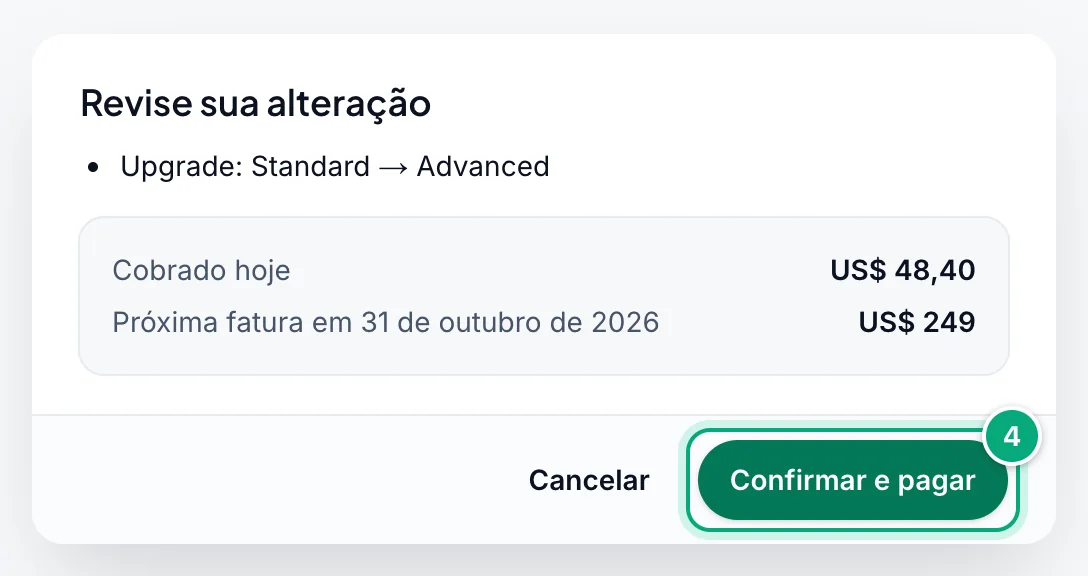
Revise sua alteração mostra, por exemplo, "Upgrade: Standard → Advanced" e os valores da Paddle: Cobrado hoje, ou Crédito pelo tempo não usado em um downgrade, e Próxima fatura em com o valor dela.
Confirme o que será removido
Se o novo plano permitir menos números de WhatsApp ou membros da equipe do que você usa, a janela avisa e lista os números que serão removidos, primeiro os desconectados; os membros a mais você mesmo remove. Marque Entendo o que será removido.
Confirme
Clique em Confirmar e pagar ou Confirmar alteração. Depois de "Atualizando sua assinatura…", você vê "Sua assinatura foi atualizada."
- As alterações valem na hora. Sua data de renovação continua a mesma, e a Paddle cobra ou credita a diferença pelo restante do período. Um crédito vai para as suas próximas faturas, não volta para o seu cartão.
- Mudar para anual começa um período anual hoje: você paga o preço anual menos um crédito pelo mês não usado, e seus add-ons também passam para a cobrança anual.
- De anual para mensal não é possível aqui: "Sua cobrança é anual. Para passar à cobrança mensal na renovação, fale com o suporte."
- Se a confirmação levar mais de 90 segundos: "Sua alteração foi aceita. Pode levar um minuto para aparecer aqui – atualize em instantes." Clique em Atualizar antes de tentar de novo.
As alterações ficam pausadas enquanto um pagamento estiver com falha ou um cancelamento estiver agendado.
Add-ons#
Os add-ons ampliam um plano pago ou vitalício (AppSumo); no teste grátis e no plano gratuito, o cartão diz "Disponível quando você estiver em um plano pago."
| Add-on | Cada um acrescenta | Preço de tabela nos EUA |
|---|---|---|
| Número de WhatsApp extra | Mais um número de WhatsApp | US$ 10 por mês ou US$ 100 por ano |
| Membro extra da equipe | Mais um membro da equipe | US$ 10 por mês ou US$ 100 por ano |
| Número do Unibox | Um número na caixa de entrada Unibox, com webhooks | US$ 20 por mês ou US$ 200 por ano |
Em um plano pago, eles são cobrados junto com ele, no mesmo ciclo ("Adicionado ao seu plano Standard e cobrado mensalmente com ele."). Add-ons que o WbizTool deu a você mostram "(… incluídos)" e nunca são cobrados nem removidos aqui.
Defina a quantidade
Em Add-ons, clique em + ou − (de 0 a 100 de cada um).
Revise a alteração
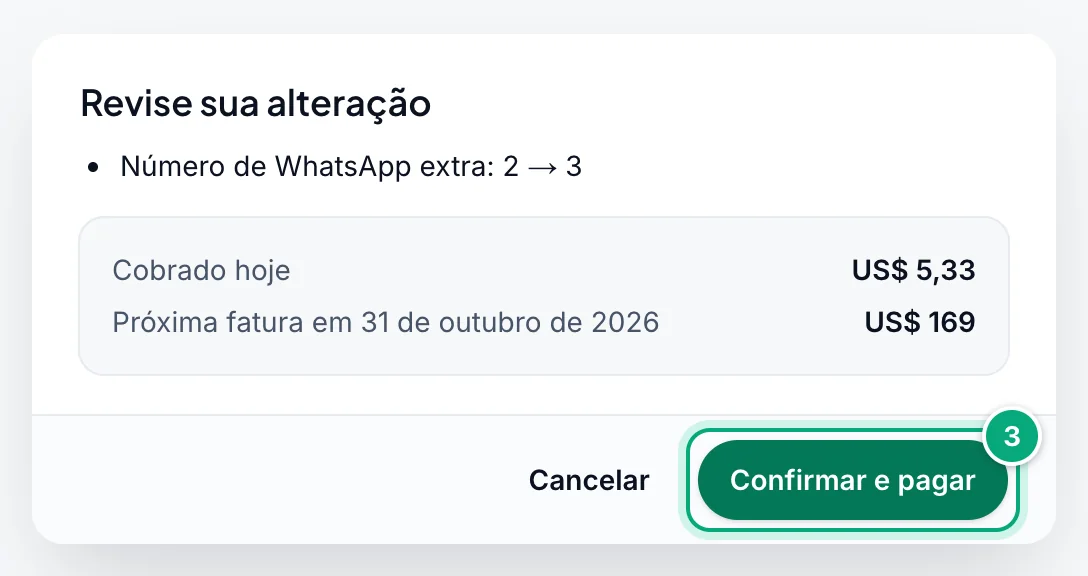
Clique em Revisar alterações. Revise sua alteração mostra, por exemplo, "Número de WhatsApp extra: 2 → 3", Cobrado hoje pelo restante deste período e Próxima fatura em com o valor dela.
Confirme
Clique em Confirmar e pagar (ou em Confirmar alteração quando você recebe um crédito) e aguarde "Sua assinatura foi atualizada."
- Número de WhatsApp extra: se, ao remover alguns, você ficar acima do limite, aparecem os números que serão removidos, primeiro os desconectados; marque Entendo o que será removido.
- Número do Unibox: com menos do que você usa, os números da caixa de entrada mais recentes param; com nenhum, todos param.
- Planos vitalícios: escolha Mensal ou Anual no cartão para os seus primeiros add-ons e pague no checkout da Paddle. Eles ganham uma assinatura própria, com Cancelar add-ons e Manter meus add-ons.
Créditos de IA#
Os créditos de IA pagam o WbizTool AI: o redator de mensagens, as respostas sugeridas, os resumos de chats, as traduções e a resposta automática da IA. Um pacote tem 20.000 créditos de IA por US$ 30 pelo preço nos EUA (o cartão mostra o seu). É um pagamento único, não um add-on mensal, e os créditos nunca expiram. Você precisa de um plano pago ou vitalício para comprá-los.
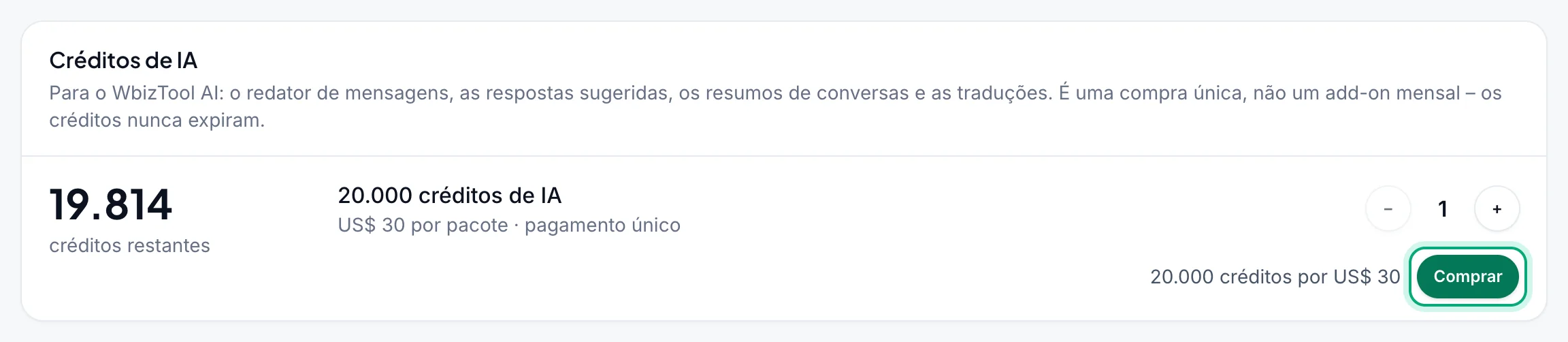
No cartão Créditos de IA, escolha de 1 a 20 pacotes com − e +, clique em Comprar e pague no checkout. Você verá "Pagamento recebido – adicionando seus créditos…" e depois "20.000 créditos de IA adicionados." Veja Comprar créditos de IA e Quanto custa.
Uso e quando ele é reiniciado#
Mensagens em Uso conta as mensagens enviadas e as que ainda estão em espera: neste período em um plano pago ou vitalício ("… enviadas · ilimitadas (uso justo: 1.000 por dia por número)"), nos últimos 30 dias no teste grátis ("… de 50"). As com falha, canceladas e expiradas nunca contam. Números do WhatsApp conta todos os números, conectados ou não, e Membros da equipe conta todo mundo, inclusive você e os convites pendentes.
Verificações de número e exportações de grupo são reiniciadas com o período:
| Plano | Período |
|---|---|
| Mensal | A partir de cada renovação (a data em Plano atual). |
| Anual | A cada 30 dias. A data em Plano atual é a renovação anual. |
| Vitalício | A cada 30 dias: "Os limites de uso são reiniciados em …". |
| Teste grátis | As 50 mensagens contam os últimos 30 dias: cada uma fica livre 30 dias depois de criada. |
Quando as mensagens acabam#
Só o teste grátis e o plano gratuito ficam sem mensagens; os planos pagos têm, em vez disso, o limite diário de uso justo.
- Painel: "Não há mais mensagens grátis." com Obter mais mensagens. As mensagens que já estavam em espera continuam sendo enviadas.
- API: as requisições são recusadas com
Not enough credits(requisições em massa informam quantas foram pedidas e quantas restam). Veja Erros da API. - Outros lugares: campanhas, Enviar uma mensagem, mensagens de modelo e respostas do Unibox são recusadas, lembretes e mensagens de pedidos da Shopify são pulados, e os gatilhos do Google Sheets param na primeira linha que não pode ser enviada (as demais saem em uma alteração posterior na planilha).
- Alertas: os Proprietários recebem "… já usou …% das mensagens" quando o uso passa do Avisar em (% usado) deles (80% por padrão), e "… está sem mensagens" quando a API, uma planilha do Google, a Shopify ou um lembrete é recusado (no máximo a cada 3 dias). Veja Mensagens acabando ou esgotadas em Notificações.
Para voltar a enviar na hora, compre um plano; senão, aguarde as mensagens mais antigas ficarem livres (30 dias depois de cada uma ser criada).
Códigos de cupom e ofertas#
Códigos de cupom só funcionam em uma compra nova: um plano comprado a partir do teste grátis ou do plano gratuito, ou os primeiros add-ons de um plano vitalício. Em Revise sua alteração, clique em Tem um código de cupom?, digite-o em Código de cupom e clique em Aplicar: você vê "Código … aplicado." e uma linha "Desconto (…)".
- Um link que termina em
?coupon=e um código, como/pricing-plans/?coupon=YOURCODE, preenche o código. - Um código que não vale para o plano ou o ciclo que você escolheu mostra "Este código não vale para o que você está comprando." e não é usado.
- Você também pode digitar um código no checkout da Paddle.
Ofertas pessoais. Às vezes os Proprietários recebem um desconto por tempo limitado: um selo Oferta na barra superior e um banner verde aqui com os dias restantes.
- "Sua oferta: …% de desconto": clique em Escolher um plano; o código é preenchido para o primeiro mês dos planos indicados, com cobrança mensal.
- "Sua oferta: …% de desconto extra no anual": clique em Mudar para anual; o desconto sai da sua primeira fatura anual.
- "Mantenha seu plano pagando …% a menos", enquanto seu plano está programado para terminar: Manter meu plano com …% de desconto mantém o plano, com o desconto a partir da próxima fatura.
Planos vitalícios e do AppSumo não recebem ofertas. Os e-mails de ofertas seguem a opção Dicas do produto e ofertas em Notificações.
Falha no pagamento#
Quando a Paddle não consegue cobrar a renovação no seu cartão, um banner vermelho diz "O último pagamento do seu plano falhou. Atualize seu cartão para manter seu plano – as mudanças de plano ficam pausadas até lá." (ou "O último pagamento dos seus add-ons falhou."). O Painel mostra Corrigir pagamento, e os Proprietários recebem o e-mail "Falha no pagamento do seu plano …", com lembretes ("Lembrete: atualize seu cartão para manter seu plano …") nos dias 3 e 6.
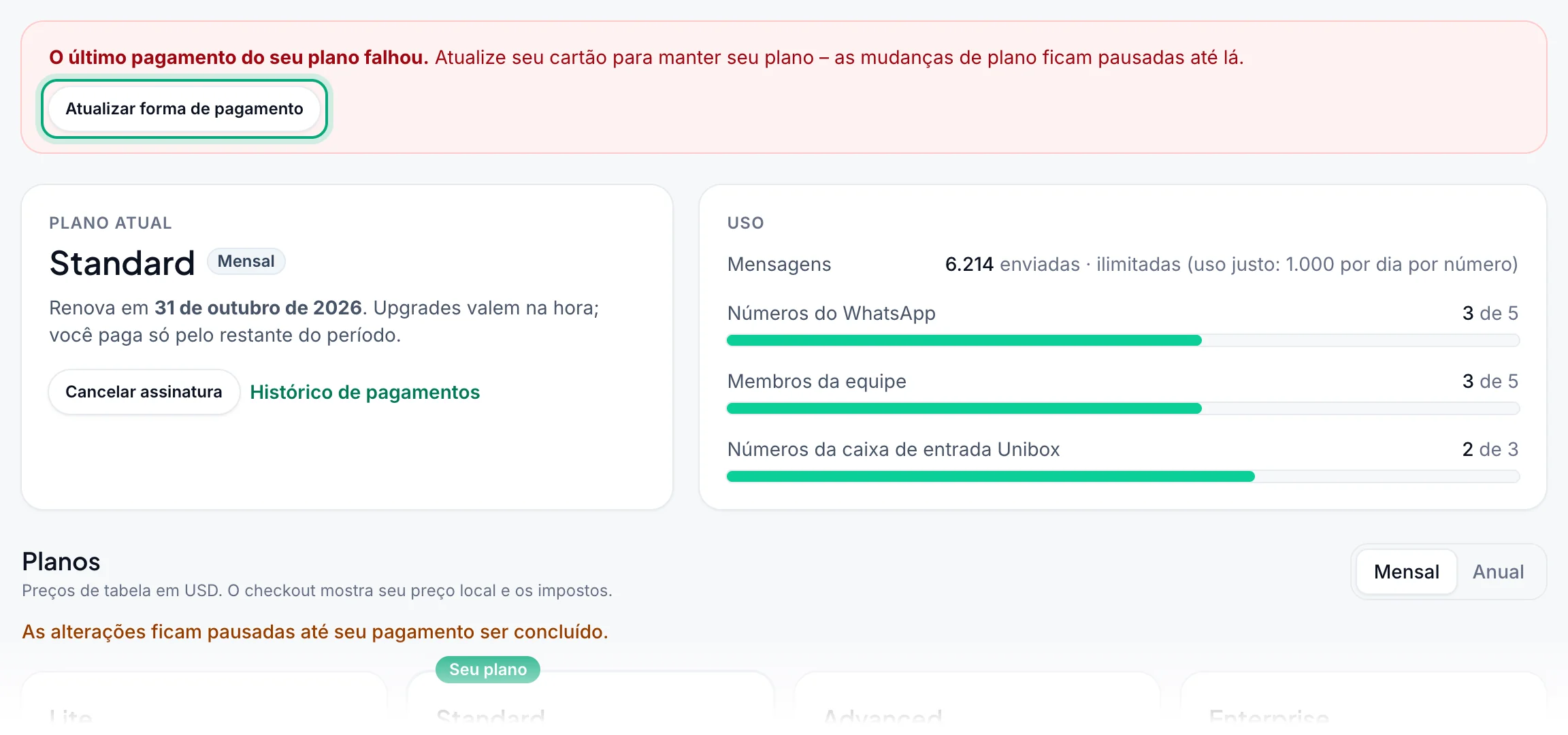
Clique em Atualizar forma de pagamento: a página de cartão da Paddle abre em uma nova aba. Enquanto isso, a Paddle continua tentando cobrar. Seu plano, as mensagens ilimitadas dele e seus números continuam, mas as alterações ficam pausadas ("As alterações ficam pausadas até seu pagamento ser concluído.") até um pagamento ser concluído. Se todas as tentativas falharem, o plano termina como se tivesse sido cancelado.
Para trocar o cartão em qualquer outro momento, use Atualizar forma de pagamento no cartão Plano atual. Ele aparece assim que o espaço de trabalho paga pela Paddle.
Cancelar sua assinatura#
Cancele
No cartão Plano atual, clique em Cancelar assinatura.
Confirme
Em "Cancelar …?", clique em Sim, cancelar. Em um plano mensal, a janela pode dizer em vez disso "Antes de ir: fique pagando …% a menos" (por exemplo, 30% de desconto nos próximos 2 meses, no máximo uma vez a cada 6 meses): Ficar pagando …% a menos mantém seu plano com o desconto, e Cancelar mesmo assim cancela.
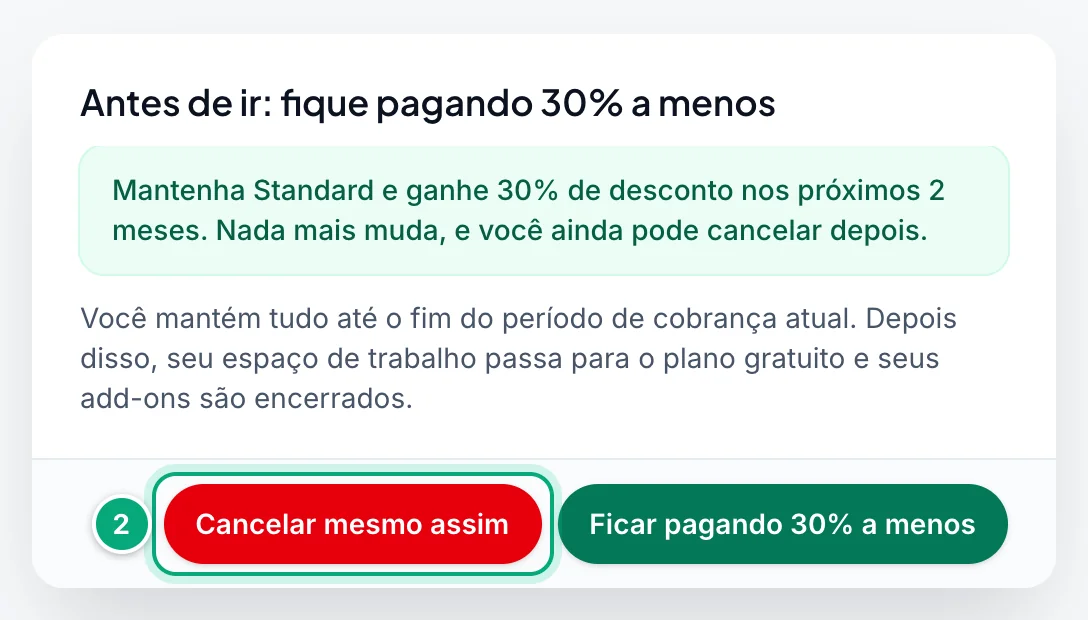
Você vê "Cancelamento agendado. Sua assinatura continua ativa até o fim do período de cobrança atual." O plano e os add-ons continuam até lá e não são cobrados de novo; o cartão diz "Termina em … – não será renovado." e os Proprietários recebem "Seu plano … termina em …". Para desfazer, clique em Manter meu plano.
Quando o período termina, os Proprietários recebem "Seu plano … terminou" e:
- O primeiro espaço de trabalho que você criou passa para o Teste grátis (50 mensagens em 30 dias), e qualquer outro para o Plano gratuito (nenhuma mensagem).
- Um número de WhatsApp fica: primeiro um conectado e, entre eles, o adicionado mais recentemente. Os outros são removidos, e as mensagens em espera deles são canceladas.
- Os números da caixa de entrada param e os lembretes são pausados. Contatos, campanhas, relatórios e configurações continuam.
Cancelar não reembolsa o período atual: veja a Política de Reembolso. Para excluir um espaço de trabalho, cancele primeiro e aguarde o fim do período.
Faturas e e-mails de cobrança#
- Faturas: a Paddle envia por e-mail um recibo de cada pagamento. Configurações → Pagamentos (Histórico de pagamentos no cartão Plano atual) lista os últimos 20 com as faturas em PDF. O nome da sua empresa, o número fiscal e o endereço vão em Dados de cobrança.
- E-mails: os Proprietários também recebem "Seu plano mudou: …" e, uma semana antes da renovação de um plano anual, "Seu plano … será renovado em …". Os avisos de pagamentos com falha e de planos encerrados sempre chegam ao criador do espaço de trabalho, mesmo com Problemas de cobrança desativado.
AppSumo e planos vitalícios#
Você ativa uma licença AppSumo a partir do AppSumo; o WbizTool não tem campo para chave de licença.
Escolha o espaço de trabalho
Se você já tem uma conta, entre e troque para o espaço de trabalho que deve receber o plano vitalício. Você precisa ser Proprietário dele.
Ative no AppSumo
Ative a licença na sua conta AppSumo. O AppSumo leva você de volta ao WbizTool; se você não estiver conectado, entre ou cadastre-se, e a licença é aplicada logo em seguida.
Confira o plano
Cobrança e planos diz "Sua licença AppSumo está ativa neste espaço de trabalho." e mostra um selo Vitalício com "Acesso vitalício. Os limites de uso são reiniciados em …".
| Mensagem | O que fazer |
|---|---|
| "Somente um proprietário do espaço de trabalho pode ativar uma licença AppSumo. …" | Troque para um espaço de trabalho do qual você é Proprietário e ative de novo pelo AppSumo. |
| "Este espaço de trabalho tem um plano pago, então a licença não foi aplicada. …" | Cancele o plano e aguarde o fim dele, ou use outro espaço de trabalho. |
| "Este espaço de trabalho já tem uma licença AppSumo. …" | Mude de nível com Gerenciar no AppSumo, ou use outro espaço de trabalho para uma segunda licença. |
| "Esta licença AppSumo já está ativa em outro espaço de trabalho. …" | Fale com o suporte para movê-la. |
| "Esta licença AppSumo não está ativa. …" | Verifique a licença na sua conta AppSumo. |
Um plano vitalício nunca expira e envia mensagens ilimitadas dentro do uso justo; as verificações de número e exportações de grupo dele são reiniciadas a cada 30 dias, e você pode adicionar add-ons. Gerenciar no AppSumo muda o nível para o mesmo espaço de trabalho. Se o AppSumo reembolsar ou desativar a licença, o espaço de trabalho volta ao plano gratuito. Compras no AppSumo não aparecem em Pagamentos.
Solução de problemas#
| Problema | O que fazer |
|---|---|
| Cobrança e planos não aparece, ou "Somente o proprietário do espaço de trabalho pode gerenciar a cobrança." | Fale com um Proprietário do espaço de trabalho. |
| Um espaço de trabalho novo mostra Plano gratuito e não consegue enviar | Só o seu primeiro espaço de trabalho ganha o teste grátis. Compre um plano para este. |
| Você pagou, mas o plano não mudou | Aguarde um minuto e atualize a página; não pague de novo. Depois, fale com o suporte informando a transação em Pagamentos. |
| "Você já tem uma assinatura no nosso provedor de pagamento com status …" | Existe uma assinatura com problema de pagamento: atualize sua forma de pagamento ou fale com o suporte em vez de comprar de novo. |
| "Não foi possível abrir o checkout. Verifique sua conexão ou seu bloqueador de anúncios e tente novamente." | Libere a Paddle no seu bloqueador de anúncios e tente de novo. |
| Botões cinza com "As alterações ficam pausadas até seu pagamento ser concluído." | Um pagamento falhou: clique em Atualizar forma de pagamento. |
| "Esta assinatura está programada para ser cancelada. Escolha primeiro “Manter meu plano” e depois altere-a." | Clique em Manter meu plano e depois faça a alteração. |
| "Seu pagamento foi recusado. Atualize sua forma de pagamento e tente novamente." | Atualize seu cartão e tente de novo. |
| "Seus add-ons são cobrados mensalmente em uma assinatura separada. Fale com o suporte e nós os passaremos para o seu plano anual." | Fale com o suporte antes de mudar para anual. |
| "Este código não vale para nada que você possa comprar aqui." | O código é para outra coisa. Pergunte a quem passou o código para você. |
| "Códigos de cupom valem apenas para uma nova compra." | Os códigos só funcionam no checkout de um plano novo (a partir do teste grátis ou do plano gratuito) ou dos primeiros add-ons de um plano vitalício. Eles não funcionam em alterações de um plano que você já paga. |
| "Este código de cupom não é válido.", "Este código de cupom expirou." ou "Este código de cupom já foi usado." | Confira a grafia ou pergunte a quem passou o código para você. |
| "Tentativas demais. Aguarde um pouco e tente novamente." | Os códigos podem ser verificados 20 vezes por hora por espaço de trabalho. |
Not enough credits vindo da API | Veja Quando as mensagens acabam. |
daily_limit_reached (HTTP 429) vindo da API, ou "Daily limit reached: …" em uma mensagem com falha | O número aceitou 1.000 mensagens em 24 horas: veja Uso justo. Envie o restante no dia seguinte ou de outro número. |
| Uso mostra mais mensagens do que você enviou | As mensagens em espera contam até serem enviadas, canceladas ou expirarem. |
| "Não conseguimos verificar sua licença com o AppSumo. Ative-a novamente pela sua conta AppSumo." | Ative a licença de novo pela sua conta AppSumo. |
| Você comprou add-ons, mas o limite não mudou | Ele muda quando a Paddle confirma o pagamento: aguarde um minuto e atualize a página. |