
Guias do produto
Configurações do espaço de trabalho, membros da equipe e funções
Tudo no WbizTool pertence a um espaço de trabalho: seus números de WhatsApp, contatos, campanhas, lembretes, chaves de API, loja Shopify, plano e mensagens. Cada espaço de trabalho tem o próprio plano e as próprias mensagens, e você pode convidar colegas para trabalhar nele com você.
Este guia cobre os espaços de trabalho e a página Configurações. Para ver quem pode fazer o quê, vá para Funções e permissões.
Espaços de trabalho#
Quando você se cadastra, o WbizTool cria o seu primeiro espaço de trabalho. Você é o criador e um Proprietário. Você pode criar mais espaços de trabalho seus e entrar nos espaços de trabalho de outras pessoas quando elas convidarem você.
Você é o criador de um espaço de trabalho se vê o cartão Excluir espaço de trabalho em Configurações → Espaço de trabalho. Na aba Equipe, a linha do criador não tem os botões Alterar função nem Remover. O criador não pode ser trocado; para dividir o controle total, torne outra pessoa Proprietário.
Trocar de espaço de trabalho#
O seletor de espaço de trabalho fica no topo do painel e mostra o nome do espaço de trabalho atual. Abra-o e escolha outro espaço de trabalho para trocar.
A lista mostra todos os espaços de trabalho dos quais você participa. Um espaço de trabalho para o qual você foi convidado só aparece depois que você aceita o convite. Se você tem só um espaço de trabalho e não pode criar mais, o topo do painel mostra apenas o nome dele.
Tudo o que você vê e faz depois da troca, incluindo as chaves de API que criar e os planos que comprar, pertence ao espaço de trabalho selecionado. Para ver a sua função nele, abra Configurações → Equipe.
Criar um espaço de trabalho#
Use um espaço de trabalho separado quando quiser números de WhatsApp, equipe, contatos e plano próprios, por exemplo para uma segunda loja ou para um cliente.
Abra o seletor de espaço de trabalho
No topo do painel, abra o seletor de espaço de trabalho e escolha + Criar espaço de trabalho.
Dê um nome
Digite um Nome do espaço de trabalho (até 30 caracteres) e clique em Criar espaço de trabalho. A janela também mostra quantos espaços de trabalho você já criou, por exemplo "2 de 5 espaços de trabalho criados".
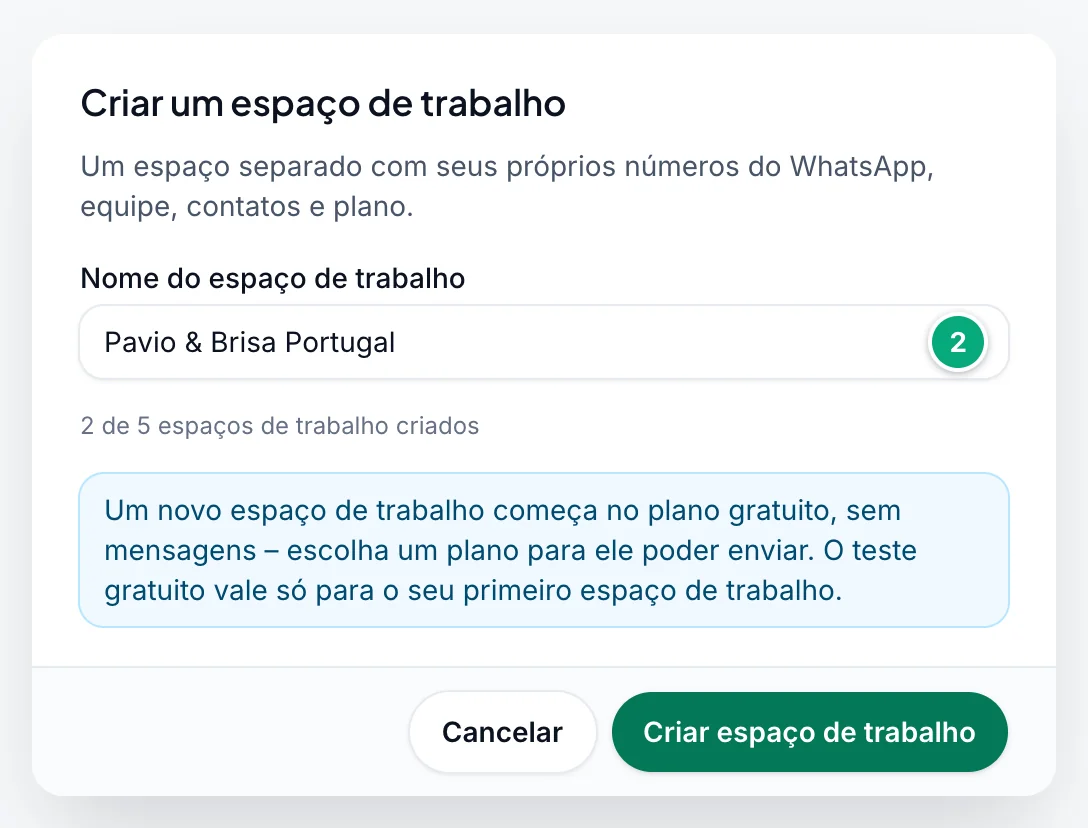
Escolha um plano
O WbizTool muda para o novo espaço de trabalho e abre Cobrança e planos. Escolha um plano ali para que o espaço de trabalho possa enviar mensagens.
Você pode adicionar o nome da empresa, o site, o logo e os dados de cobrança depois, em Configurações → Espaço de trabalho.
- Limite: você pode ter até 5 espaços de trabalho criados por você ao mesmo tempo. Os espaços de trabalho para os quais você foi convidado não contam, e excluir um libera a vaga dele. Depois que você cria 5, + Criar espaço de trabalho deixa de aparecer.
- Mensagens: as 50 mensagens do teste grátis (em quaisquer 30 dias) valem só para o primeiro espaço de trabalho que você criou. Todos os outros espaços de trabalho que você criar começam no Plano gratuito, sem mensagens. Você pode configurá-los (conectar um número, convidar sua equipe, mudar configurações), mas eles só podem enviar depois que você comprar um plano para eles.
- A conta de demonstração não pode criar espaços de trabalho.
Excluir um espaço de trabalho#
Só quem criou um espaço de trabalho pode excluí-lo. Os outros membros não veem o cartão Excluir espaço de trabalho.
Abra o espaço de trabalho
Troque para o espaço de trabalho que você quer excluir e acesse Configurações → Espaço de trabalho.
Exclua
No cartão Excluir espaço de trabalho, clique em Excluir espaço de trabalho.
Confirme com o nome
Digite o nome do espaço de trabalho em Nome do espaço de trabalho e clique em Excluir espaço de trabalho. Você é levado ao painel de outro dos seus espaços de trabalho.
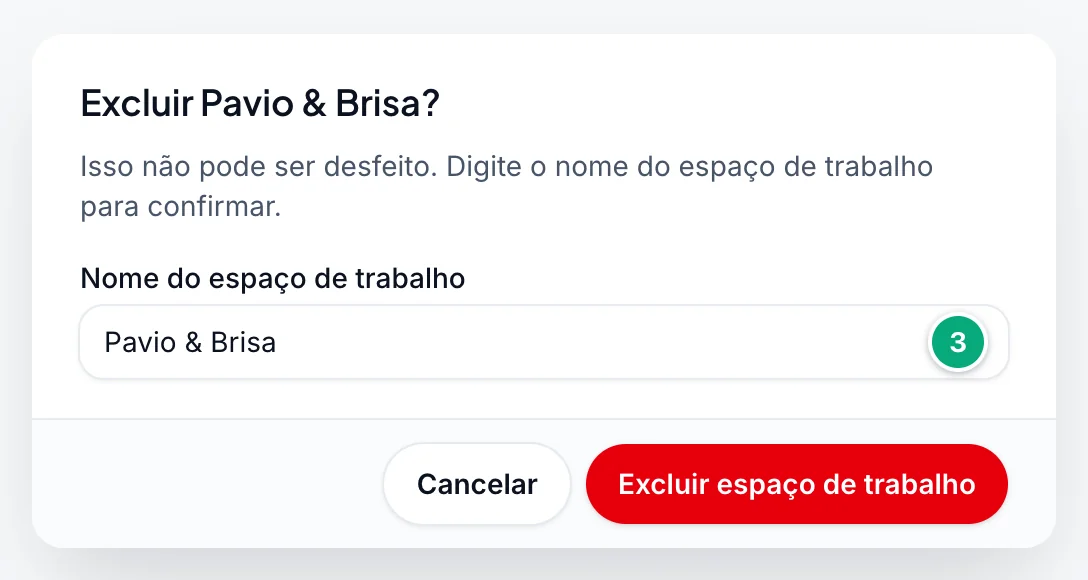
Você não pode excluir um espaço de trabalho:
- Que tenha um plano pago: uma assinatura da Paddle, um plano vitalício ou uma licença do AppSumo. Cancele-o primeiro em Cobrança e planos. Uma assinatura cancelada continua contando até o fim do período pago.
- Se for o seu último: você sempre mantém pelo menos um espaço de trabalho criado por você.
A exclusão não pode ser desfeita. Para todos no espaço de trabalho:
- Os membros perdem o acesso a ele e recebem um email avisando que ele foi excluído.
- Os números de WhatsApp e os números da extensão do navegador são removidos, e os números da caixa de entrada do Unibox param.
- As chaves de API deixam de funcionar, e os lembretes e gatilhos do Google Sheets são desativados.
- As mensagens que ainda aguardam envio são canceladas.
- Uma loja Shopify vinculada é desvinculada dele. Na próxima vez que o app do WbizTool for aberto no admin da Shopify dessa loja, ou um pedido chegar, a loja entra no espaço de trabalho restante mais antigo da pessoa que o instalou.
Excluir um espaço de trabalho libera a vaga dele no seu limite de 5, mas não dá um novo teste grátis: um espaço de trabalho que você criar depois continua começando sem mensagens. Se você excluir o seu primeiro espaço de trabalho, as mensagens grátis não passam para outro.
Equipe#
A aba Equipe lista todas as pessoas do espaço de trabalho, com a Função de cada uma e a data de entrada (Entrou em). Quem ainda não aceitou o convite aparece marcado como Convite enviado. Todos podem ver a lista. Só Proprietários podem convidar e gerenciar membros.
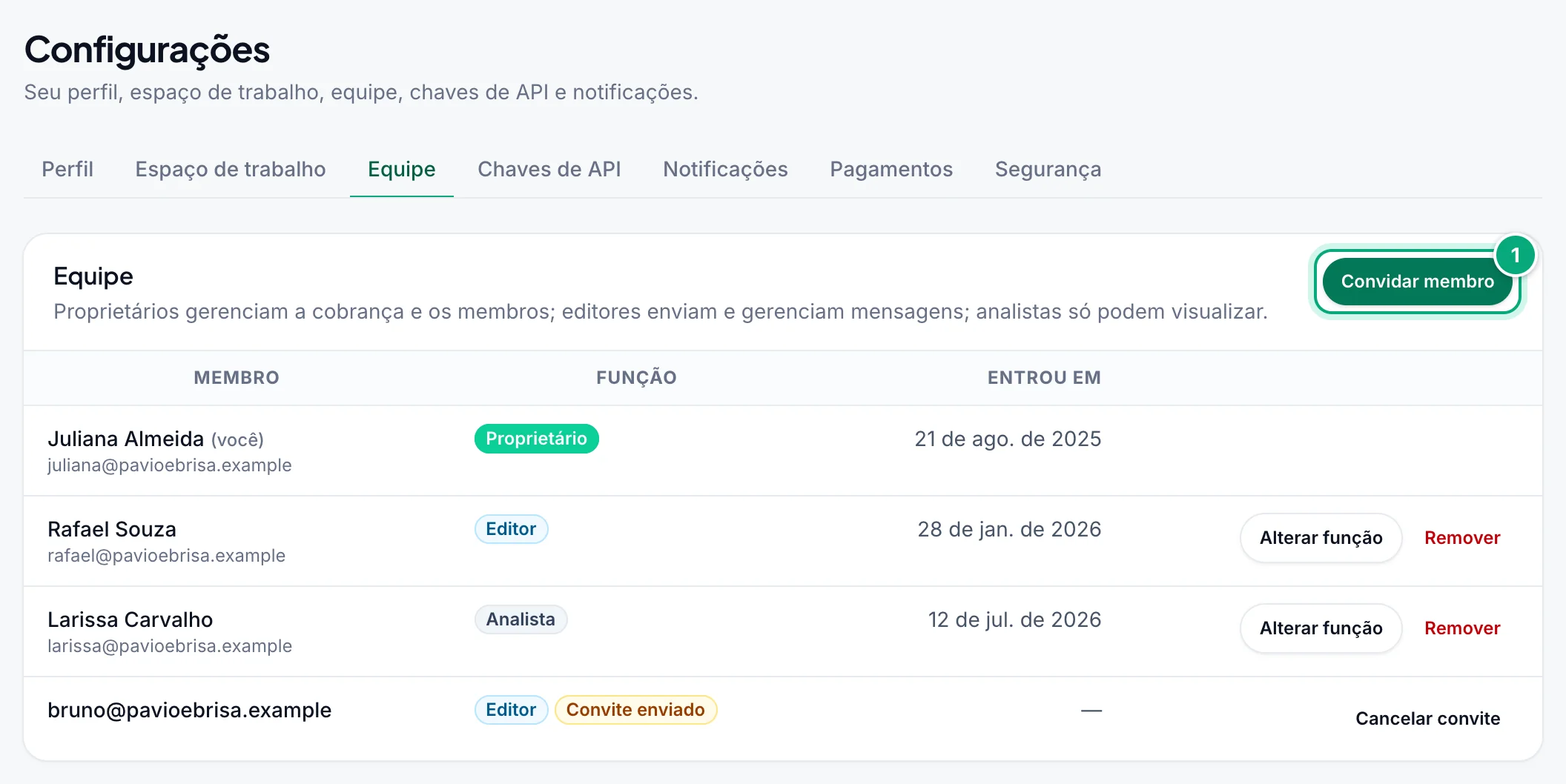
Convidar um membro da equipe#
Abra a aba Equipe
Acesse Configurações → Equipe e clique em Convidar membro.
Digite o email e a função
Digite o E-mail da pessoa e escolha uma Função. Editor vem selecionado por padrão. Proprietário só é oferecido ao criador do espaço de trabalho.
Envie o convite
Clique em Enviar convite. O WbizTool manda para a pessoa um email com um link para entrar. Se o email ainda não tiver uma conta no WbizTool, uma conta é criada para ele. Se a pessoa não aceitar em 3 dias, ela recebe um lembrete.
Quantos membros um espaço de trabalho pode ter depende do plano dele: o Lite inclui 1 (só você), o Standard 3, o Advanced 10 e o Enterprise quantos forem combinados, mais os add-ons Membro extra da equipe. Todos contam para o limite, incluindo você e as pessoas que ainda não aceitaram. Confira seu uso em Cobrança e planos.
Para retirar um convite, clique em Cancelar convite na linha da pessoa e depois em Cancelar convite de novo para confirmar. O link no email dela deixa de funcionar.
Aceitar um convite#
Abra o email de convite
Abra o email "… convidou você para … no WbizTool" e clique em Aceitar o convite.
Entre com o email convidado
Se você não estiver conectado, entre com o endereço de email para o qual o convite foi enviado. É novo no WbizTool? Então o email traz o botão Escolher minha senha: defina uma senha (o link vale por 7 dias) e depois entre. Se o link tiver expirado, use Esqueci minha senha.
Comece a trabalhar
O WbizTool abre o painel do novo espaço de trabalho e mostra "Convite aceito – agora você está trabalhando em …". A partir daí, ele aparece no seu seletor de espaço de trabalho. Os Proprietários do espaço de trabalho recebem um email avisando que você entrou.
Se aparecer "Este convite não é válido.", você entrou com outro email, o convite foi cancelado ou o espaço de trabalho foi excluído. Se você já for membro, verá "Você já é membro de …".
Funções e permissões#
Um espaço de trabalho tem três funções:
- Proprietário: gerencia a cobrança, a equipe e as configurações.
- Editor: envia e gerencia mensagens.
- Analista: só pode visualizar.
O criador do espaço de trabalho é sempre Proprietário e não pode ser removido. Só o criador pode tornar alguém Proprietário, mudar a função de um Proprietário ou remover um Proprietário. Os outros Proprietários gerenciam Editores e Analistas.
| Ação | Proprietário | Editor | Analista |
|---|---|---|---|
| Ver o painel, campanhas, lembretes, mensagens de modelo, mídia, números de WhatsApp e histórico de mensagens | Sim | Sim | Sim |
| Enviar mensagens: envio rápido, campanhas e mensagens de modelo | Sim | Sim | Não |
| Criar, editar, pausar e excluir lembretes | Sim | Sim | Não |
| Enviar e excluir mídia | Sim | Sim | Não |
| Cancelar mensagens pendentes | Sim | Sim | Não |
| Conectar, renomear, desconectar e remover números de WhatsApp | Sim | Sim | Não |
| Contatos | Sim | Sim | Não |
| Iniciar verificações de números e exportações de membros de grupos e baixar os resultados | Sim | Sim | Não (pode ver os resultados) |
| Caixa de entrada do Unibox e números da caixa de entrada (com o add-on Unibox) | Sim | Sim | Não |
| Google Sheets e Shopify | Sim | Sim | Não |
| Desconectar a conta do Google no Google Sheets | Sim | Não | Não |
| Editar os dados do espaço de trabalho e de cobrança | Sim | Não | Não |
| Alterar o horário de envio e o país para números sem código do país | Sim | Não | Não |
| Convidar, mudar funções, remover membros e cancelar convites | Sim | Não | Não |
| Chaves de API | Sim | Não | Não |
| Cobrança e planos e Pagamentos | Sim | Não | Não |
| Editar o próprio perfil, senha e notificações | Sim | Sim | Sim |
| Sair do espaço de trabalho | Sim, exceto o criador | Sim | Sim |
| Excluir o espaço de trabalho | Só o criador | Não | Não |
A barra lateral esconde Chaves de API e Cobrança e planos de Editores e Analistas, e Caixa de entrada Unibox, Números da caixa de entrada, Contatos, Google Sheets e Shopify de Analistas. Um Editor ou Analista que abre Cobrança e planos vê "Somente o proprietário do espaço de trabalho pode gerenciar a cobrança."
Alterar a função de um membro#
Só Proprietários podem fazer isso. Na linha do membro, clique em Alterar função, escolha a nova Função e clique em Salvar. A função do criador não pode ser alterada. O membro recebe um email sobre a nova função, a menos que tenha desligado Mudanças na equipe nas notificações dele.
Remover um membro#
Só Proprietários podem fazer isso. Na linha do membro, clique em Remover e depois em Remover de novo para confirmar. A pessoa perde o acesso ao espaço de trabalho imediatamente e recebe um email (a menos que tenha desligado Mudanças na equipe). Você pode convidá-la de novo mais tarde. O que ela criou, como campanhas e mensagens, continua no espaço de trabalho.
Você não pode remover o criador nem a si mesmo: para se remover, saia do espaço de trabalho.
Sair de um espaço de trabalho#
Na aba Equipe, clique em Sair do espaço de trabalho e depois em Sair. Você perde o acesso aos números, mensagens e configurações dele até que um Proprietário convide você de novo, e é levado para o seu próprio espaço de trabalho.
O criador não pode sair do espaço de trabalho que criou, por isso não vê Sair do espaço de trabalho. Para se livrar dele, ele precisa excluí-lo.
A página Configurações#
Espaço de trabalho e equipe na barra lateral abre Configurações na aba Espaço de trabalho, e Conta, na aba Perfil.
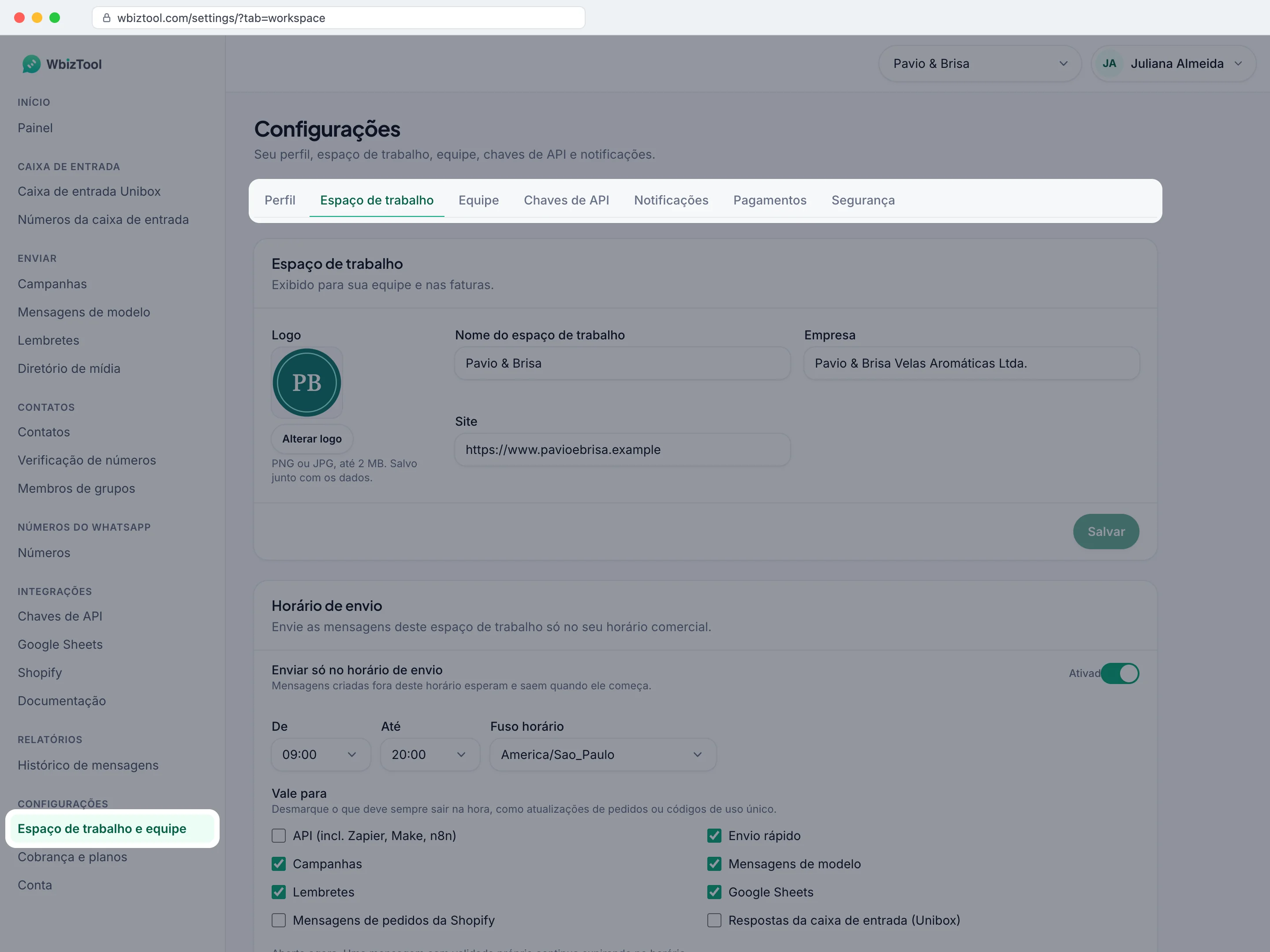
A página tem estas abas:
| Aba | Para que serve | Quem vê |
|---|---|---|
| Perfil | Seu nome e número de telefone. Vale para você em todos os espaços de trabalho. | Todos |
| Espaço de trabalho | O nome, a empresa, o site e o logo do espaço de trabalho, os dados de cobrança, o horário de envio e o país para números sem código do país, e Excluir espaço de trabalho. | Todos. Só Proprietários podem editar os dados, só Proprietários veem os dados de cobrança e só o criador vê Excluir espaço de trabalho. |
| Equipe | Membros, convites e funções. | Todos (só Proprietários podem gerenciar) |
| Chaves de API | Seu Client ID e suas chaves de API. Veja o guia de chaves de API. | Só Proprietários |
| Notificações | Quais alertas você recebe neste espaço de trabalho, e dicas e ofertas para toda a sua conta. | Todos (os alertas dependem da sua função) |
| Pagamentos | Pagamentos anteriores e faturas. | Só Proprietários |
| Segurança | Alterar sua senha. | Todos |
Você pode criar um link direto para uma aba, por exemplo /settings/?tab=team ou /settings/?tab=notifications. Se você não for Proprietário, um link para Chaves de API ou Pagamentos abre Perfil.
Perfil#
A aba Perfil (Seu perfil) contém:
- Nome (obrigatório) e Sobrenome, até 150 caracteres cada.
- E-mail: seu email de login. Ele não pode ser alterado aqui.
- Telefone: seu próprio número, com o código do país, por ex. +91 98765 43210. Use apenas dígitos, espaços e
+ ( ) -. O WbizTool envia seus alertas pelo WhatsApp para este número (veja Notificações). Se ficar vazio, você não recebe alertas pelo WhatsApp.
Clique em Salvar para salvar.
Para mudar o idioma do painel, use o menu com o seu nome no topo do painel. Os emails e os alertas pelo WhatsApp que o WbizTool envia para você usam o mesmo idioma.
Dados do espaço de trabalho#
A aba Espaço de trabalho mostra os dados do espaço de trabalho. Só Proprietários podem alterá-los. Os outros membros os veem apenas para leitura, marcados como Somente o proprietário.
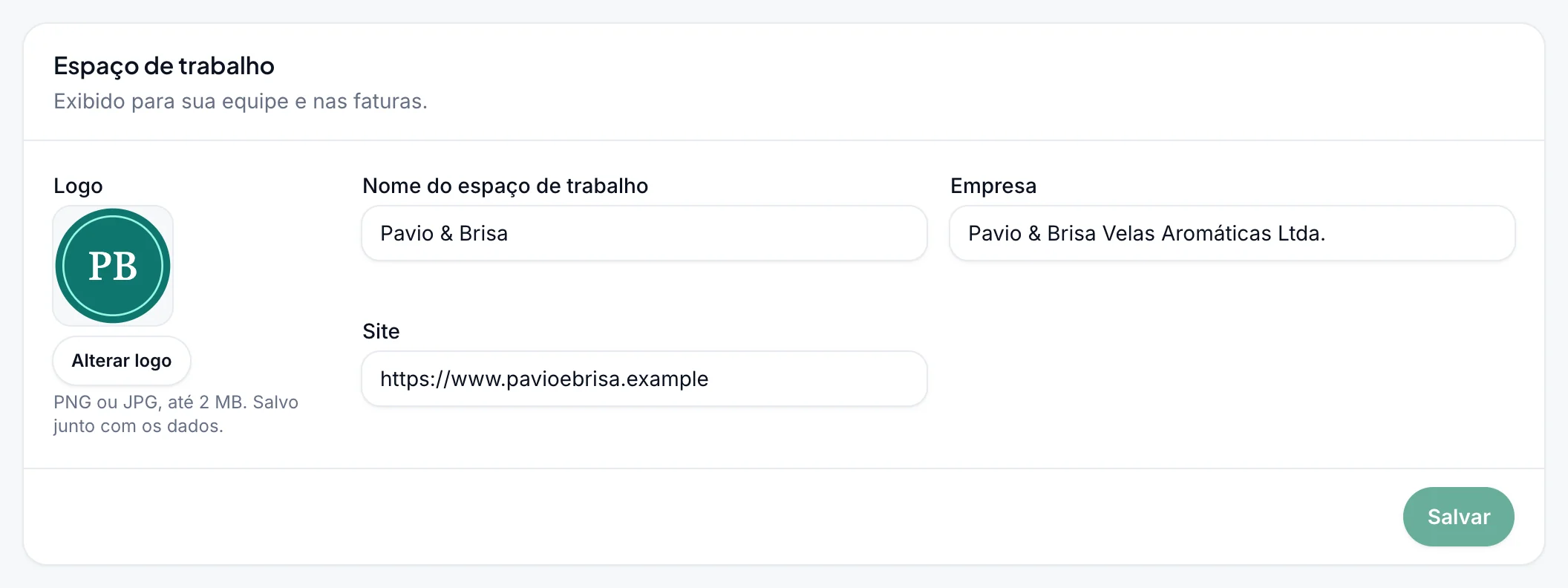
- Logo: clique em Alterar logo e escolha uma imagem PNG ou JPG de até 2 MB. Ele é salvo junto com os outros dados.
- Nome do espaço de trabalho: mostrado no seletor de espaço de trabalho e para a sua equipe (obrigatório, até 30 caracteres).
- Empresa e Site: opcionais, até 100 caracteres cada.
Clique em Salvar para salvar ou em Descartar alterações para desfazer suas edições.
Dados de cobrança#
Os Proprietários também veem o cartão Dados de cobrança na aba Espaço de trabalho. Esses dados aparecem nas suas faturas: Razão social, ID fiscal (GST / VAT), Endereço, Cidade, Estado, Código postal e País (obrigatório). Clique em Salvar para salvar.
Se o espaço de trabalho já pagou pelo checkout do WbizTool, os dados atualizados também são enviados para a Paddle, a provedora de pagamentos do WbizTool.
Para mudar de plano, acesse Cobrança e planos. Veja Planos e cobrança. Para excluir o espaço de trabalho, veja Excluir um espaço de trabalho.
Horário de envio#
Os Proprietários podem fazer com que as mensagens do espaço de trabalho só saiam no horário comercial. Todos veem o cartão Horário de envio na aba Espaço de trabalho; os outros membros veem "Só os proprietários do espaço de trabalho podem alterar o horário de envio." O horário de envio fica desligado até que um Proprietário o ligue.
Ligue o horário de envio
Em Configurações → Espaço de trabalho, ligue Enviar só no horário de envio.
Escolha os horários e o fuso horário
Escolha De e Até (horas cheias, iguais todos os dias; horários que passam da meia-noite, como 20:00–06:00, também funcionam) e o Fuso horário do espaço de trabalho. Se o espaço de trabalho ainda não tiver um, ele é preenchido com o do navegador do primeiro Proprietário que abrir o painel (o horário de envio continua desligado até você ligá-lo); altere-o aqui se estiver errado. O gráfico diário em Relatórios também conta os dias nesse fuso horário.
Escolha o que espera
Em Vale para, marque os tipos de mensagem que devem esperar o horário: API (incl. Zapier, Make, n8n), Envio rápido, Campanhas, Mensagens de modelo, Lembretes, Google Sheets, Mensagens de pedidos da Shopify e Respostas da caixa de entrada (Unibox). Desmarque o que deve sempre sair na hora, como atualizações de pedidos ou códigos de uso único. Depois clique em Salvar.
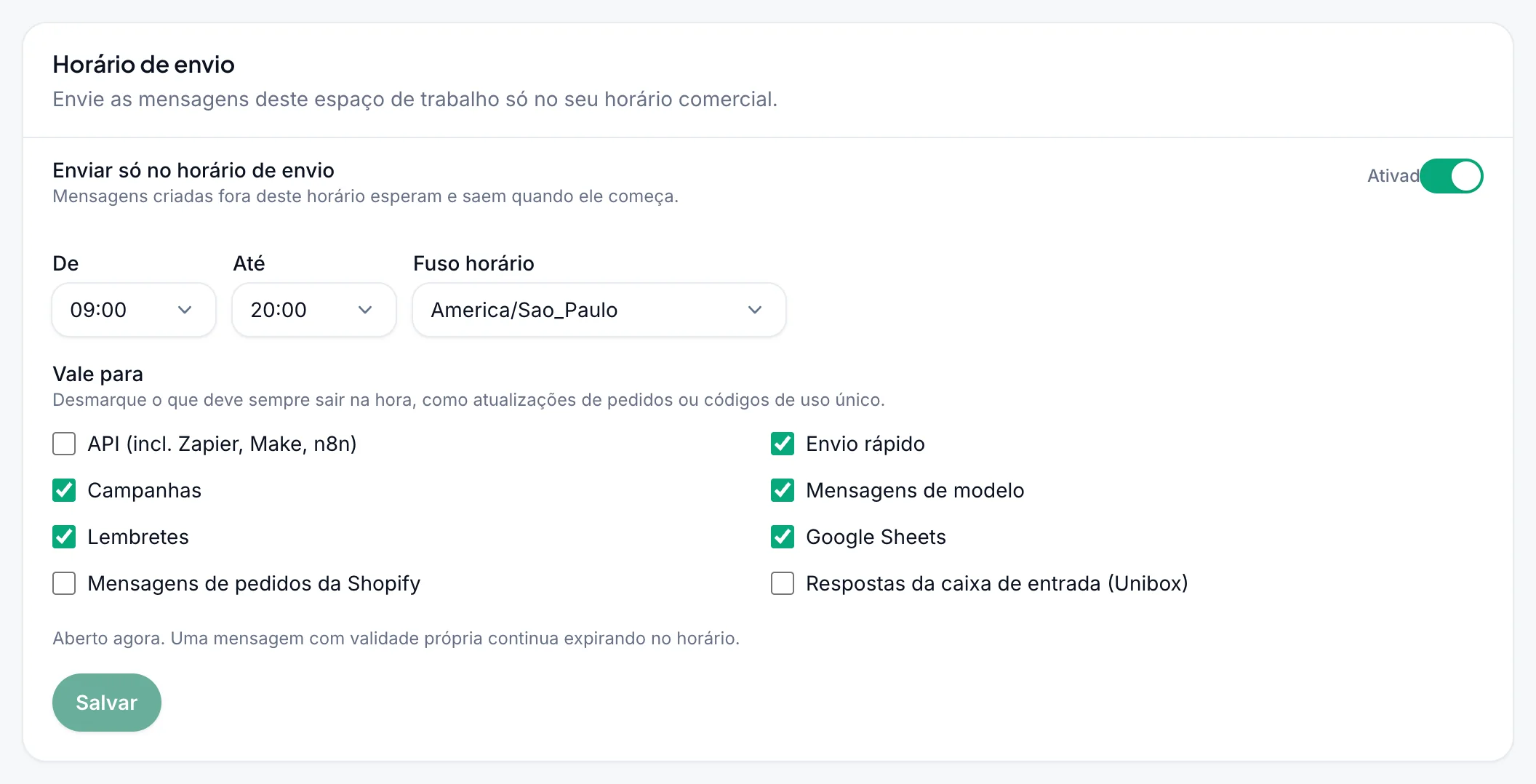
Uma mensagem de um tipo marcado criada fora do horário fica como Aguardando em Relatórios e sai sozinha quando o horário começa, normalmente em até um minuto. Campanhas e outras filas longas também esperam, porque o horário é verificado logo antes do envio de cada mensagem. O cartão mostra "Aberto agora." ou quando as mensagens em espera saem. Uma mensagem com validade própria, como uma mensagem da API enviada com um horário de expiração, continua expirando no horário e aparece como Expirada. Os alertas que o WbizTool envia para você não seguem esse horário: eles seguem o seu Horário dos alertas por WhatsApp.
País para números sem código do país#
Um número digitado sem o código do país, como 98765 43210 ou 07400 123456, recebe o código do país do número de WhatsApp que o envia. O cartão País para números sem código do país na aba Espaço de trabalho define o país usado quando não há um número assim para se basear:
- lembretes enviados de qualquer número conectado,
- verificação de números,
- qualquer mensagem cujo número de envio tenha um país que não se pode saber.
Um número que já começa com um código de país válido, ou com + ou 00, nunca é alterado.
Isso vale no painel. Os endpoints de envio da API não completam números: envie country_code neles (veja Enviar mensagem). Os lembretes criados pela API são completados quando são executados, como os criados aqui.
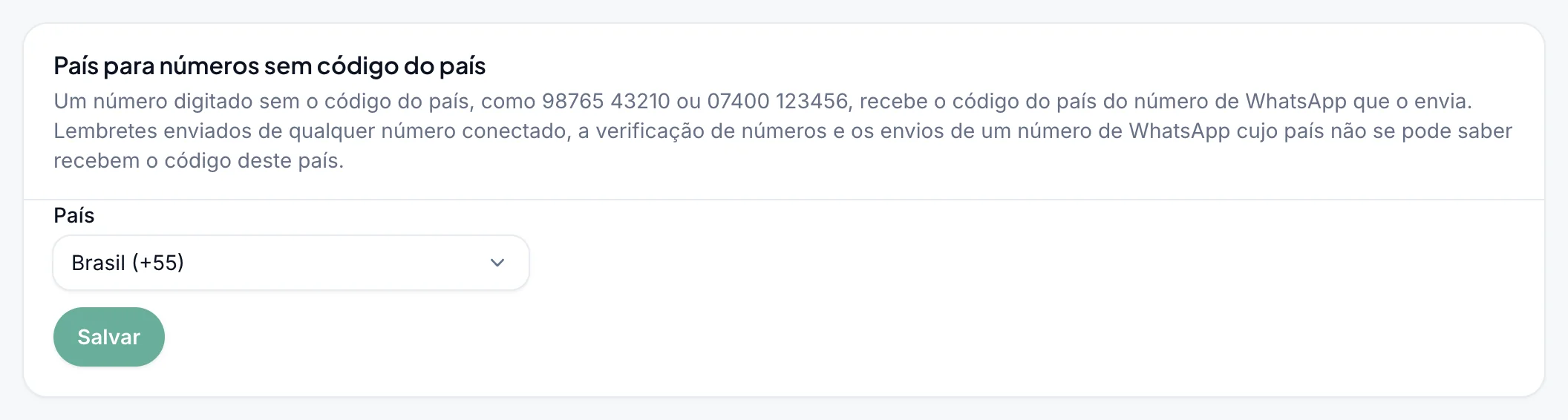
Só Proprietários podem alterar o cartão; os outros membros veem "Só os proprietários do espaço de trabalho podem alterar isto." Escolha o País e clique em Salvar. Enquanto nenhum Proprietário salvar um país, o cartão vem preenchido com o país da maioria dos números de WhatsApp do espaço de trabalho, e esse país já é usado: "Ainda não salvo – por enquanto usamos Índia, o país da maioria dos seus números de WhatsApp. Salve para mantê-lo." Se nenhum país for conhecido, números que começam com 0 não podem ser enviados nem verificados nesses casos até que um Proprietário escolha um. Os números sem 0 são então enviados ou verificados como foram escritos, e os primeiros dígitos podem ser lidos como código do país: 9876543210 pode ser lido como um número do Irã (+98).
Notificações#
A aba Notificações define quais alertas você recebe. Cada membro tem as próprias configurações, e elas são separadas para cada espaço de trabalho do qual você participa. As chaves são salvas assim que você as muda.
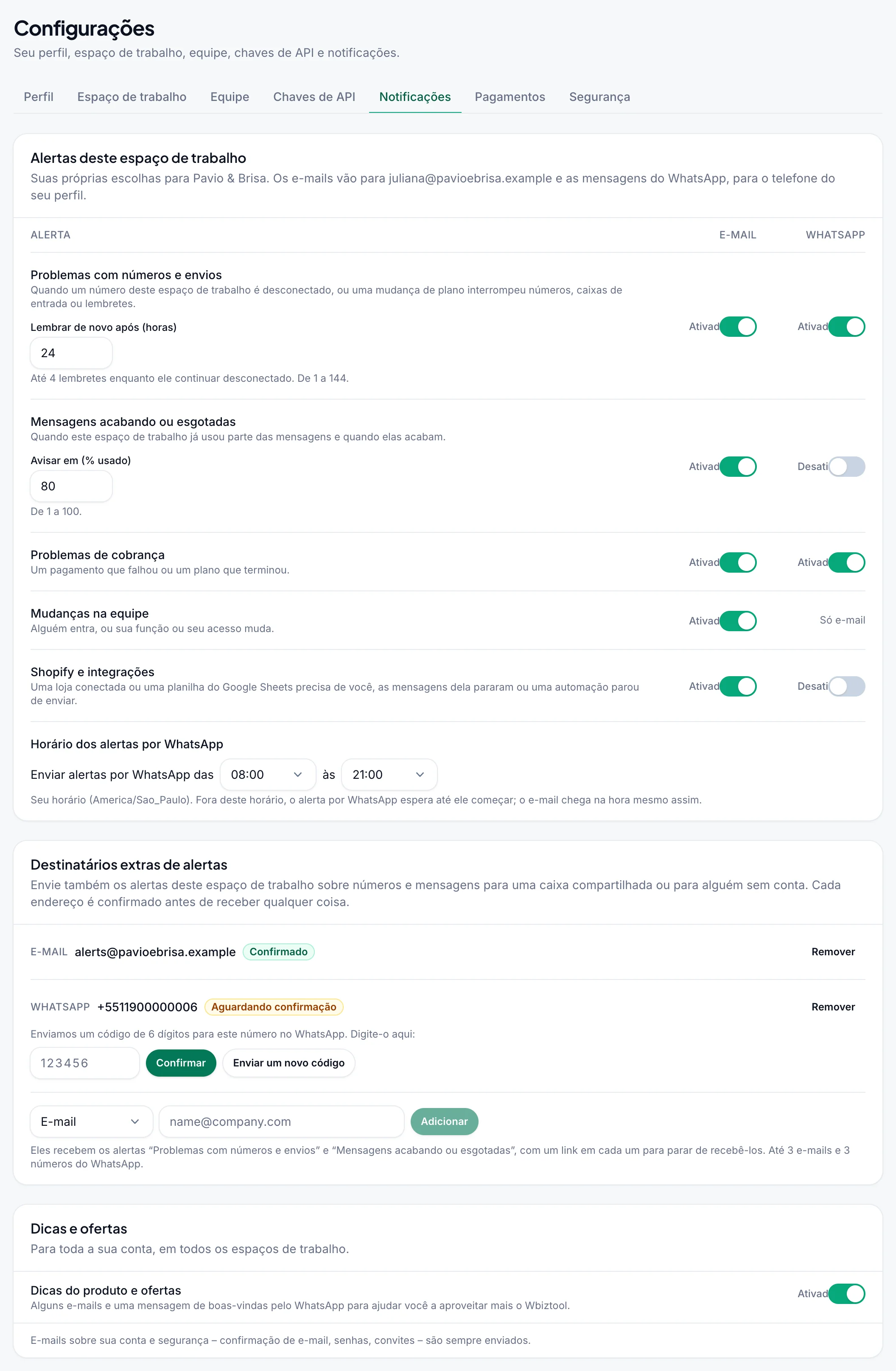
Alertas deste espaço de trabalho tem uma chave de E-mail e uma de WhatsApp para cada tipo de alerta. Os emails vão para o seu email de login, e as mensagens do WhatsApp, para o Telefone do seu Perfil. Você só vê os alertas que a sua função recebe:
| Alerta | Do que se trata | Quem recebe | Configuração |
|---|---|---|---|
| Problemas com números e envios | Um número de WhatsApp do espaço de trabalho foi desconectado, ou uma mudança de plano parou algo (números acima do limite removidos, caixas de entrada do Unibox paradas, lembretes pausados). | Proprietários e Editores | Lembrar de novo após (horas): de 1 a 144, padrão 24 |
| Mensagens acabando ou esgotadas | O espaço de trabalho já usou parte das mensagens grátis, e quando elas acabam (só no plano gratuito: os planos pagos são ilimitados). | Proprietários | Avisar em (% usado): de 1 a 100, padrão 80 |
| Problemas de cobrança | Um pagamento que falhou ou um plano que terminou. | Proprietários | – |
| Mudanças na equipe | Alguém entra, ou sua função ou seu acesso muda. Só por email. | Todos | – |
| Shopify e integrações | Uma loja Shopify ou uma planilha do Google Sheets conectada precisa de você, as mensagens dela pararam ou uma automação parou de enviar. | Proprietários e Editores | – |
Para mudar uma configuração, digite o novo número e clique no botão Salvar que aparece ao lado.
Horário dos alertas por WhatsApp define quando as mensagens do WbizTool no WhatsApp podem chegar até você: escolha os horários em Enviar alertas por WhatsApp das e às, no seu próprio fuso horário (08:00–21:00 por padrão; horários que passam da meia-noite, como 20:00–06:00, também funcionam). Fora desse horário, um alerta por WhatsApp, uma mensagem de cobrança ou a mensagem de boas-vindas espera até o seu horário começar, e nem chega a sair se o problema já tiver sido resolvido até lá. Os emails sempre chegam na hora. O horário vale para toda a sua conta, em todos os espaços de trabalho. Usar o padrão (08:00–21:00) volta ao horário padrão. Se o WbizTool ainda não souber o seu fuso horário, as mensagens do WhatsApp não ficam retidas; ele pega o fuso do seu navegador na próxima vez que você abrir o painel.
Dicas e ofertas tem uma única chave, Dicas do produto e ofertas: alguns emails que ajudam você a começar e, às vezes, uma oferta pessoal. Ela vem ligada por padrão e vale para toda a sua conta, em todos os espaços de trabalho. Esses emails só chegam durante o dia (das 8:00 às 20:00 no seu fuso horário), no máximo um por dia e três por semana.
Emails sobre sua conta e segurança (confirmação de email, senhas, convites) são sempre enviados.
Todo email de alerta tem um link de descadastro no final: ele desliga a chave de email desse alerta nesse espaço de trabalho. Em um email de dicas, ele desliga Dicas do produto e ofertas.
Destinatários extras de alertas#
Os Proprietários também podem enviar os alertas do espaço de trabalho para pessoas que não fazem login no WbizTool, como uma caixa de entrada compartilhada ([email protected]) ou o WhatsApp de um colega. No cartão Destinatários extras de alertas da aba Notificações, escolha E-mail ou WhatsApp, digite o endereço (um número de WhatsApp com o código do país, p. ex. +91 98765 43210) e clique em Adicionar.
Cada endereço é confirmado antes de receber qualquer coisa:
- Um endereço de email recebe um link. Ele é confirmado quando alguém abre o link e clica em Sim, quero receber estes alertas. O link vale por 7 dias; Enviar de novo envia um novo.
- Um número de WhatsApp recebe um código de 6 dígitos do número do WbizTool. Digite-o no cartão e clique em Confirmar. Um código vale por 15 minutos; Enviar um novo código envia outro.
Os endereços confirmados recebem os alertas Problemas com números e envios e Mensagens acabando ou esgotadas: o de "mensagens acabando" chega aos 80% usados, e os lembretes de um número desconectado, a cada 24 horas. Os alertas por WhatsApp chegam a eles entre 08:00 e 21:00 no fuso horário do espaço de trabalho. Todo alerta tem um link para pará-los, e um Proprietário pode clicar em Remover a qualquer momento. Um espaço de trabalho pode ter até 3 endereços de email extras e 3 números de WhatsApp extras.
Alertas de desconexão do WhatsApp#
Quando um número de WhatsApp conectado no espaço de trabalho é desconectado, o WbizTool alerta os Proprietários e Editores do espaço de trabalho:
- Por email, com o assunto "O número do WhatsApp … está desconectado", se a sua chave de email estiver ligada e o seu endereço de email estiver confirmado.
- No WhatsApp, a partir do número do próprio WbizTool, se a sua chave do WhatsApp estiver ligada. A mensagem vai para o Telefone do seu Perfil.
O primeiro alerta chega cerca de 10 minutos depois da desconexão, porque muitas vezes o número se reconecta sozinho. Números que caem ao mesmo tempo vêm em um único email. Enquanto o número continuar desconectado, seguem lembretes a cada tantas horas quanto você definir em Lembrar de novo após (horas) (24 por padrão), no máximo 5 alertas no total. Os alertas param quando o número reconecta, e depois de 30 dias. Você não é alertado sobre um número que alguém desconectou ou removeu de propósito.
Emails que o WbizTool envia#
Os emails de conta, segurança e plano são sempre enviados: a confirmação do seu email (com um lembrete) e o email de boas-vindas, os convites (com um lembrete depois de 3 dias), a redefinição de senha (o link vale por uma hora) e as alterações de senha, a primeira conexão de um número (para o criador), um espaço de trabalho excluído (para os outros membros) e um plano ou add-ons comprados, alterados, prestes a terminar ou a renovar (para os Proprietários). Eles só vão para um endereço de email confirmado, exceto o próprio email de confirmação.
Estes seguem as chaves da aba Notificações:
| Alerta | |
|---|---|
| Um número de WhatsApp está desconectado (com lembretes), ou uma mudança de plano parou números, caixas de entrada ou lembretes | Problemas com números e envios |
| … já usou …% das mensagens, e … está sem mensagens | Mensagens acabando ou esgotadas |
| Um pagamento falhou (com lembretes), ou o seu plano terminou | Problemas de cobrança |
| Alguém entrou, você foi removido ou sua função mudou | Mudanças na equipe |
| Uma loja Shopify ou uma planilha do Google Sheets precisa de você, uma mensagem de pedido não foi enviada ou nenhuma mensagem foi enviada por 2 dias | Shopify e integrações |
| Dicas para começar e ofertas pessoais | Dicas do produto e ofertas |
O email "… está sem mensagens" é enviado quando a API, o Google Sheets, a Shopify ou um lembrete não consegue enviar porque o espaço de trabalho não tem mais mensagens grátis, no máximo uma vez a cada 3 dias para cada espaço de trabalho.
Histórico de pagamentos e faturas#
A aba Pagamentos lista as últimas 20 transações do espaço de trabalho na Paddle. Só Proprietários podem vê-la.
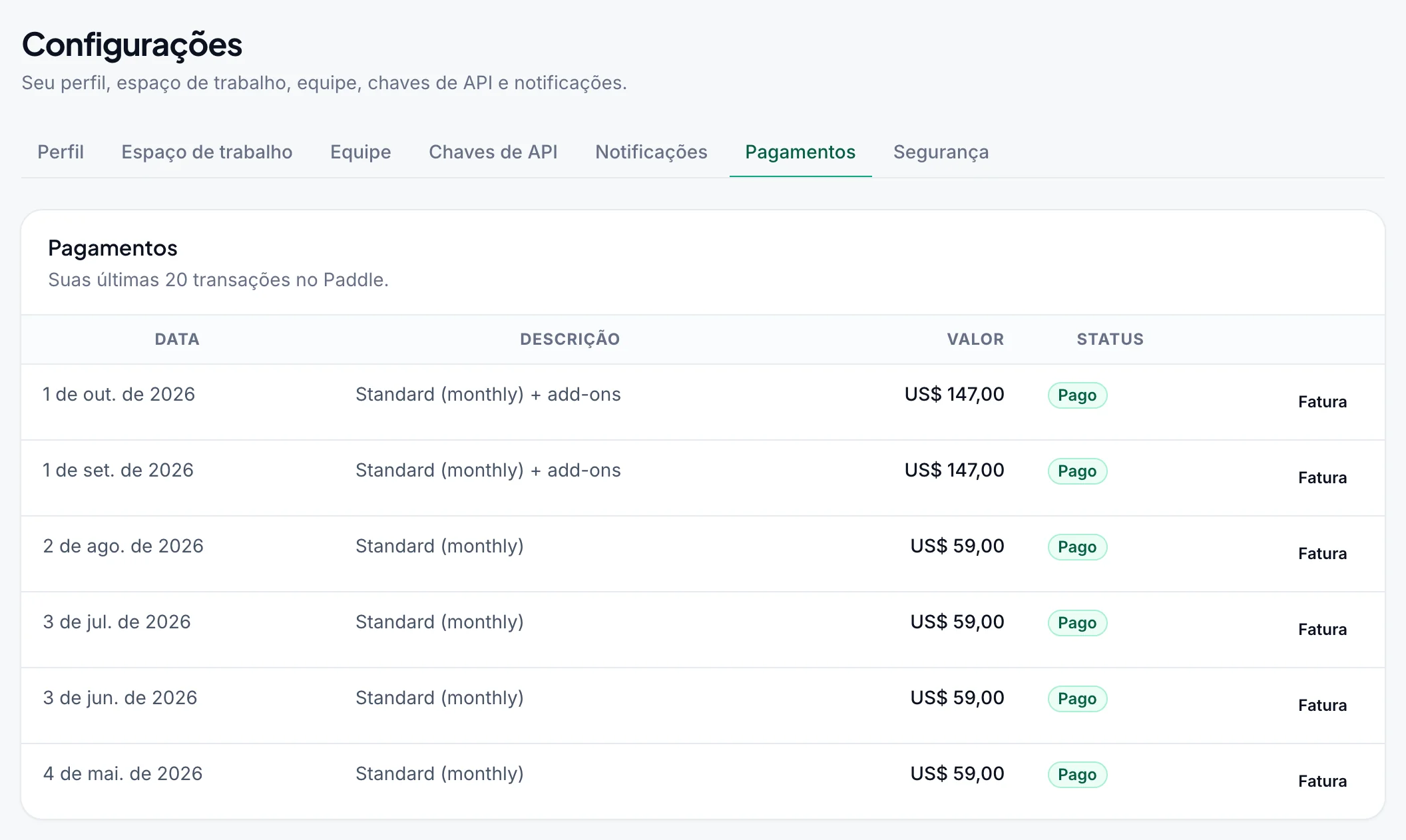
| Coluna | Significado |
|---|---|
| Data | Quando o pagamento foi cobrado. |
| Descrição | O plano ou add-on pago. |
| Valor | O total cobrado, na moeda do pagamento. |
| Status | Pago ou outro status da Paddle, como Pronto, Cancelado ou Vencido. |
Clique em Fatura em uma linha para abrir o PDF da fatura em uma nova aba, quando a Paddle já a tiver emitido.
Checkouts que foram abertos mas nunca pagos não são cobranças, então ficam ocultos. Para vê-los, clique em Mostrar … checkouts não pagos. Eles aparecem marcados como Checkout não pago.
Se o espaço de trabalho nunca pagou pelo checkout, você vê Ainda não há pagamentos (com "Até agora só há checkouts não concluídos – nada foi cobrado." se um checkout foi aberto mas não pago). Compras do AppSumo não aparecem aqui: consulte-as na sua conta do AppSumo.
Segurança#
Na aba Segurança, preencha Senha atual, Nova senha (pelo menos 8 caracteres) e Confirme a nova senha e clique em Alterar senha. Você continua conectado neste dispositivo, os outros dispositivos são desconectados e você recebe um email avisando que a senha foi alterada.
Se você se cadastrou com o Google e nunca definiu uma senha, a aba diz Você entra com o Google. Clique em receba um link por e-mail: na página Esqueci minha senha, peça um link e defina sua senha com ele.
Depois de muitas tentativas, aguarde 15 minutos e tente de novo.
Solução de problemas#
| Problema | O que verificar |
|---|---|
| Não há + Criar espaço de trabalho no seletor de espaço de trabalho | Você já criou 5 espaços de trabalho ou está usando a conta de demonstração. Exclua um espaço de trabalho de que não precisa mais para liberar uma vaga. |
| "Você criou 5 espaços de trabalho – o máximo permitido. Exclua um para criar outro." | Igual ao anterior. Os espaços de trabalho para os quais você foi convidado não contam. |
| O novo espaço de trabalho não consegue enviar mensagens | Os espaços de trabalho depois do primeiro começam sem mensagens. Escolha um plano em Cobrança e planos. |
| "Este espaço de trabalho tem um plano pago. Cancele-o em Cobrança primeiro – um plano cancelado continua valendo até o fim do período pago." | Cancele primeiro a assinatura, o plano vitalício ou a licença do AppSumo e espere o fim do período pago de uma assinatura cancelada. |
| "Este é o seu único espaço de trabalho, então ele não pode ser excluído." | Você sempre mantém pelo menos um espaço de trabalho criado por você. |
| Não há o cartão Excluir espaço de trabalho | Só quem criou o espaço de trabalho o vê. Se você só quer parar de usá-lo, saia do espaço de trabalho. |
| Excluir espaço de trabalho continua cinza na janela | Digite o nome do espaço de trabalho exatamente como ele aparece. |
| Não há a aba Chaves de API ou Pagamentos | Só Proprietários as veem. |
| Não é possível editar os dados do espaço de trabalho nem gerenciar a equipe | Você não é Proprietário neste espaço de trabalho. |
| "Seu plano permite … membros da equipe, incluindo convites. Faça upgrade ou adicione vagas para convidar mais pessoas." | Convites pendentes também contam: cancele os que não precisa ou adicione add-ons Membro extra da equipe em Cobrança e planos. |
| "Este e-mail já está no espaço de trabalho ou já foi convidado." | A pessoa já é membro ou tem um convite pendente. |
| "Somente o criador do espaço de trabalho pode adicionar, alterar ou remover proprietários." | Peça ao criador para fazer a alteração. |
| A pessoa convidada não recebeu o email | Peça para ela verificar a pasta de spam. Para enviar de novo, use Cancelar convite e convide-a novamente. |
| "Este convite não é válido." | Entre com exatamente o endereço de email que foi convidado e abra o link de novo. O convite também pode ter sido cancelado, ou o espaço de trabalho excluído: peça um novo. |
| "Use apenas dígitos, espaços e + ( ) -, com o código do país." | Corrija o Telefone no seu perfil. |
| "Sua senha atual não está correta." | Use Esqueci minha senha se não souber qual é. |
| As mensagens ficam como Aguardando e saem mais tarde | O horário de envio está ligado neste espaço de trabalho e o momento atual está fora dele: o cartão Horário de envio mostra quando elas saem. Desmarque os tipos que devem sair na hora. |
| "Escolha dois horários diferentes." ou "Marque pelo menos um tipo de mensagem." | O horário de envio precisa de dois horários diferentes e de pelo menos um tipo de mensagem marcado. |
| Nenhum alerta de desconexão | Confira se você é Proprietário ou Editor, se as chaves Problemas com números e envios estão ligadas neste espaço de trabalho, se o seu endereço de email está confirmado e (para o WhatsApp) se o seu perfil tem o seu número de telefone. O primeiro alerta chega cerca de 10 minutos depois da desconexão, e um alerta por WhatsApp espera o seu Horário dos alertas por WhatsApp. |
| Nenhum email do WbizTool chega | Confirme o seu endereço de email e verifique a pasta de spam. Os emails de alerta só vão para um endereço confirmado. |
| Ainda não há pagamentos em Pagamentos | O espaço de trabalho ainda não pagou pelo checkout do WbizTool. |