
Guias do produto
Contatos do WhatsApp: marque-os com tags e envie para uma tag inteira
A página Contatos lista todos os números de telefone e grupos do WhatsApp para os quais seu espaço de trabalho já enviou uma mensagem, e os contatos que você mesmo adiciona. Use-a para consultar alguém, dar aos contatos tags como VIP ou Wholesale, enviar uma campanha ou um lembrete para todos com uma tag e exportar a lista para um arquivo CSV.
Quem pode fazer isso: Proprietários e Editores do espaço de trabalho, em todos os planos, inclusive no teste grátis. Analistas não veem Contatos na barra lateral, e abrir a página mostra "Contatos são para proprietários e editores". Os Proprietários e Editores de um espaço de trabalho veem a mesma lista. Cada espaço de trabalho tem os próprios contatos: troque de espaço de trabalho para ver os de outro.
Clique em Contatos na barra lateral ou acesse /contacts/.
Encontrar um contato#
Abra Contatos
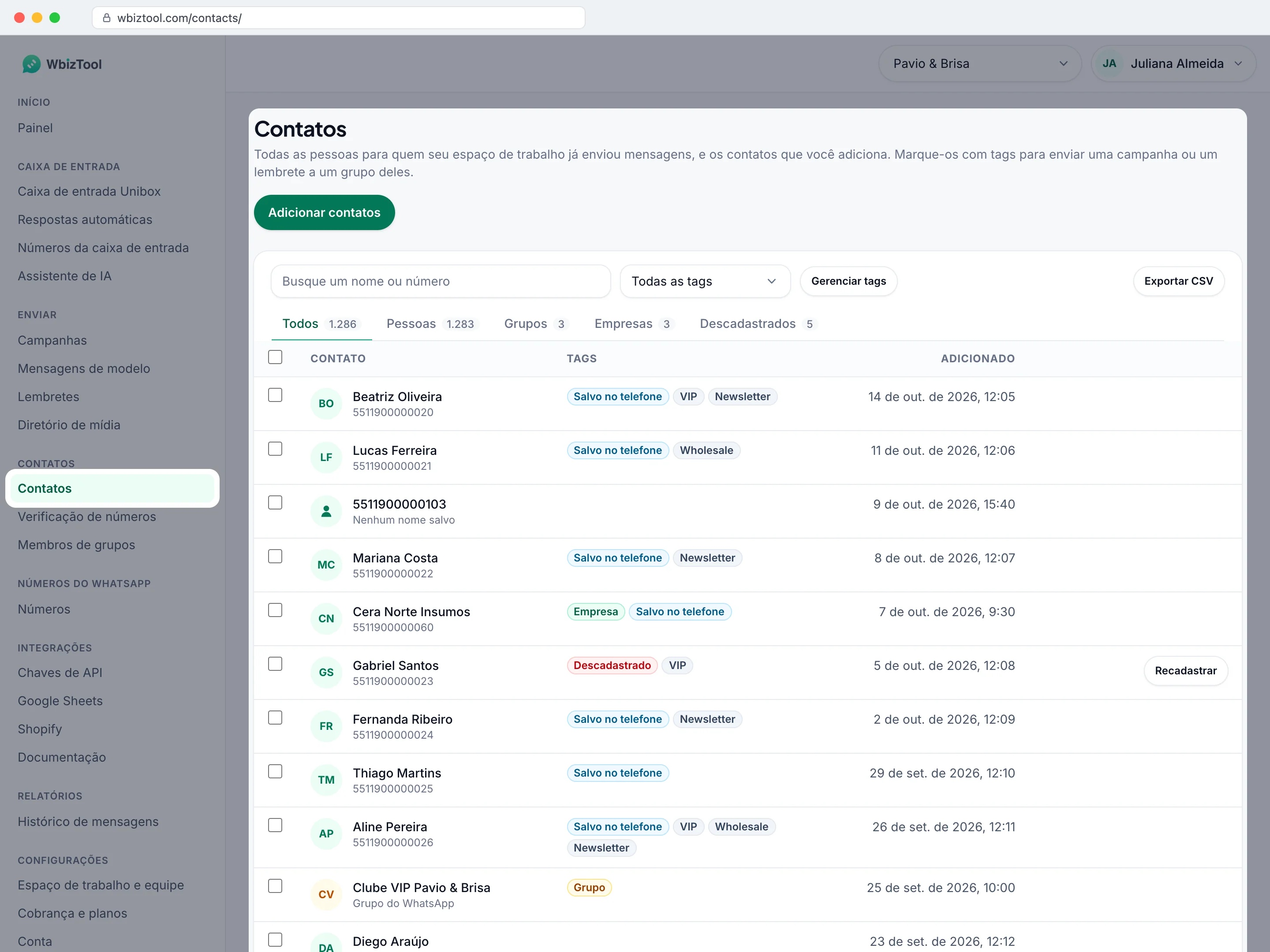
Clique em Contatos na barra lateral. A lista mostra 25 contatos por página, os adicionados mais recentemente primeiro.
Busque
Digite em Busque um nome ou número: um nome, o nome de um grupo ou qualquer parte de um número. A lista é atualizada enquanto você digita.
Escolha um tipo
Clique em Pessoas, Grupos ou Empresas para ver só esses, ou em Todos para ver todo mundo. A contagem em cada aba vale para a sua busca atual.
Escolha uma tag (opcional)
Escolha uma tag na caixa ao lado da busca, como VIP (146), para ver só os contatos que a têm. Todas as tags volta a mostrar todo mundo.
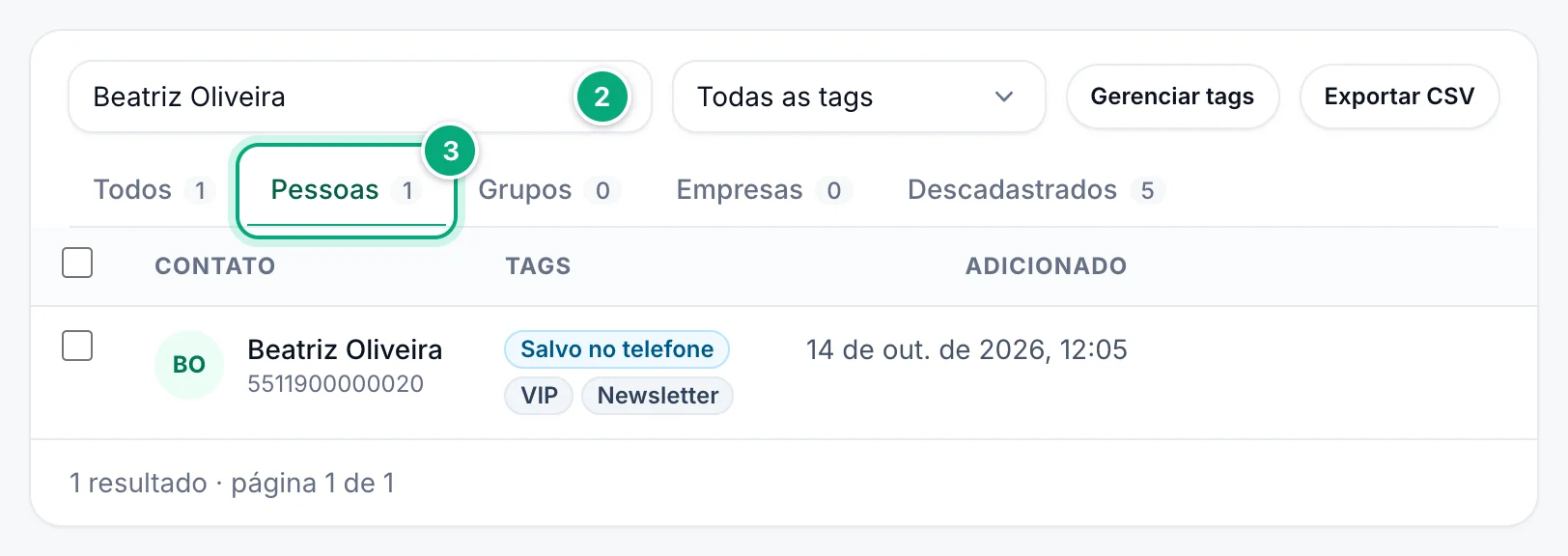
- Os números podem ser digitados de qualquer jeito. Só os dígitos contam, e zeros à esquerda são ignorados:
+91 98765 43210,(91) 98765-43210,43210e o local098765 43210encontram919876543210. - Qualquer coisa com letras encontra esse texto em qualquer parte de um nome ou do nome de um grupo, em maiúsculas ou minúsculas.
- Pessoas são todos os que não são grupos, incluindo números do WhatsApp Business. Empresas lista só os números marcados como WhatsApp Business (veja Nomes, Empresa e Salvo no telefone).
- A lista é ordenada pela data em que cada contato foi adicionado, não pela sua última mensagem para ele.
- Navegue entre as páginas com Anterior e Próxima, abaixo da lista (com mais de 3 páginas, « e » pulam para a primeira e a última página). A linha ao lado mostra, por exemplo, "1.286 resultados · página 1 de 52".
- Sua busca, a aba, a tag e a página ficam no endereço da página; por isso, recarregar ou voltar com o botão Voltar do navegador mantém sua lista, e você pode salvá-la nos favoritos.
O que cada linha mostra#
| Na página | O que mostra |
|---|---|
| Contato | O nome do contato, com o número abaixo. Um contato sem nome mostra o número, com Nenhum nome salvo abaixo. Um grupo mostra o nome, com Grupo do WhatsApp abaixo. |
| Tags, como VIP | As tags do contato; veja Tags. |
| Grupo | Um grupo do WhatsApp para o qual você enviou mensagens. |
| Empresa | O número usa o WhatsApp Business. |
| Salvo no telefone | O número está salvo nos contatos do telefone do número de WhatsApp cuja sincronização o leu por último. |
| Descadastrado | A pessoa não quer suas mensagens: nada é enviado para ela; veja Números descadastrados. |
| Editar | Altera o nome e as tags; veja Editar um contato. Aparece quando você passa o ponteiro sobre a linha. |
| Descadastrar / Recadastrar | Descadastra a pessoa ou a recadastra. Não aparece para grupos. |
| Adicionado | Quando o contato foi salvo: quando seu espaço de trabalho colocou uma mensagem para ele na fila pela primeira vez, mesmo que essa mensagem tenha falhado ou sido cancelada depois. Mostrado no fuso horário do seu computador. |
Um nome que só repete o número, como +91 98765 43210 ou Sheet Contact 919876543210, conta como sem nome: a página mostra o número com Nenhum nome salvo. O CSV mantém o nome como foi salvo.
Adicionar contatos#
Clique em Adicionar contatos no canto superior direito da página.
Um contato: digite o Número de WhatsApp com o código do país, como +91 98765 43210 (sem ele, é usado o País para números sem código do país do espaço de trabalho), um Nome se quiser, e marque as tags. Clique em Adicionar contato.
Muitos contatos: clique em De um arquivo CSV e depois em Escolher um arquivo CSV.
- A primeira linha do arquivo dá nome às colunas. A coluna de números é encontrada pelo nome (
Phone,WhatsApp,Number,Mobile…) ou, se não houver, é a primeira coluna. Uma colunaNamee uma colunaTagstambém são lidas, com várias tags em uma célula separadas por vírgulas, comoVIP, Wholesale. - A linha abaixo do botão mostra quantas linhas foram lidas e quais colunas foram usadas, como "Números de: Phone · Nomes de: Name · Tags de: Tags". Confira-a antes de importar.
- Em Tags para todos os contatos do arquivo, marque tags para dar a todos do arquivo, ou digite uma nova e clique em Adicionar.
- Clique em Importar … linhas. Até 20.000 linhas de uma vez.
Quando termina, você vê quantos contatos foram adicionados, atualizados e ignorados, com as primeiras linhas ignoradas e o motivo ("não é um número de telefone", "precisa do código do país"). Um número que já está na lista mantém o lugar: recebe o nome do arquivo (quando o arquivo tem um) e as tags novas, e mantém as outras tags. Uma tag do arquivo que ainda não existe é criada.
Adicionar contatos não envia nada para eles.
Editar um contato#
Passe o ponteiro sobre uma linha e clique em Editar. Altere o Nome, marque ou desmarque Tags, ou digite uma tag nova e clique em Adicionar. Clique em Salvar.
O nome que você salva é o que {name} e {first_name} colocam nas mensagens para uma tag. Uma sincronização de contatos posterior não roda de novo para números já sincronizados, então não o sobrescreve (veja Nomes, Empresa e Salvo no telefone).
Tags#
Uma tag é um rótulo para um grupo de contatos, como VIP, Wholesale ou Clientes de Delhi. Um contato pode ter quantas tags você quiser; uma tag pode ter até 50 caracteres, e um espaço de trabalho até 200 tags. VIP e vip são a mesma tag.
Marcar muitos contatos com uma tag de uma vez:
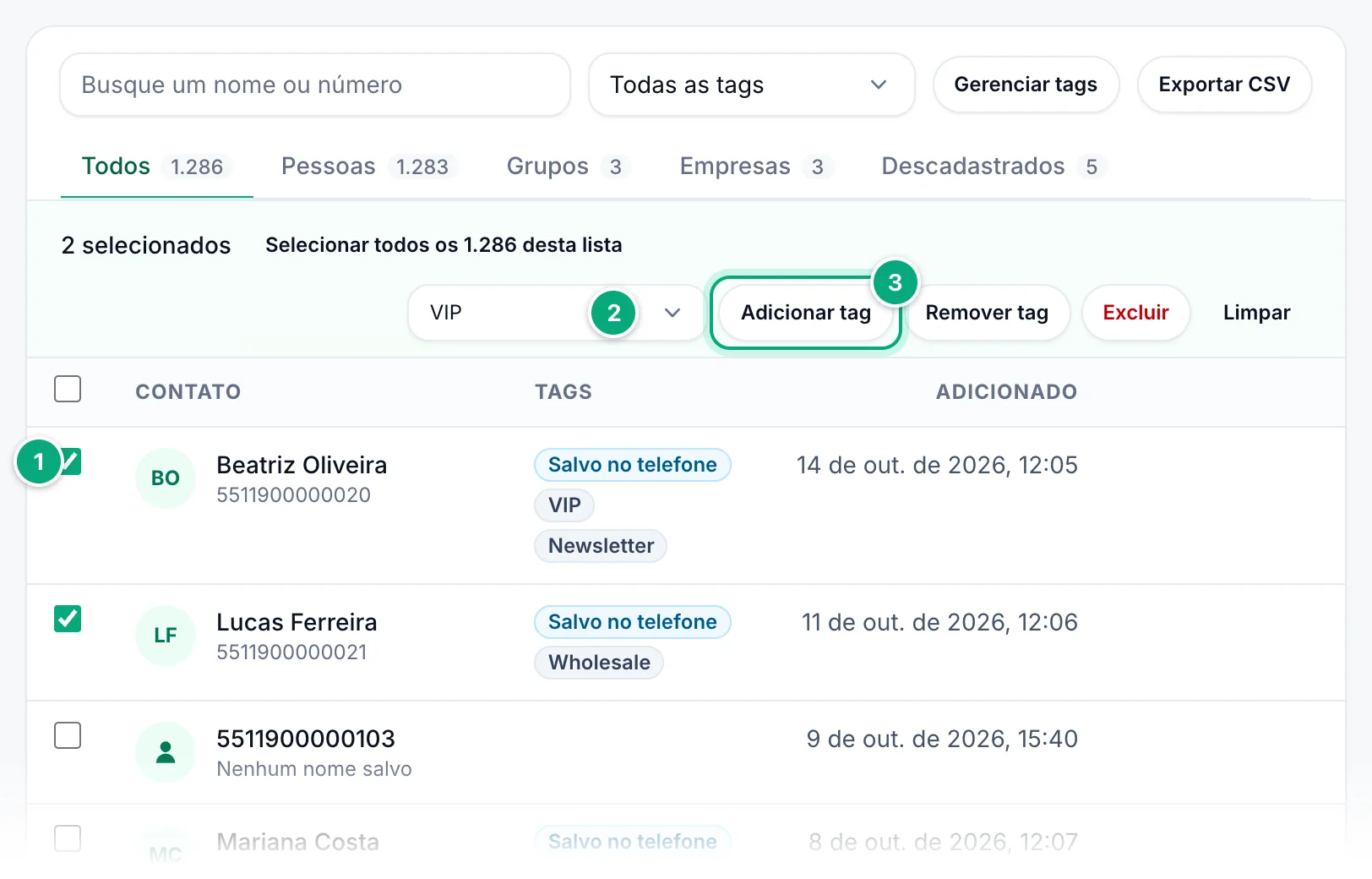
Marque os contatos
Marque a caixa no início de cada linha, ou a caixa do cabeçalho para marcar a página inteira. Para pegar todos os contatos da lista (com sua busca, aba e tag), clique em Selecionar todos os … desta lista na barra que aparece.
Escolha uma tag
Na barra acima da lista, escolha uma tag em Escolha uma tag…, ou escolha + Nova tag… e digite o nome dela.
Adicione ou remova
Clique em Adicionar tag ou Remover tag. Você vê, por exemplo, "Tag adicionada a 25". Limpar desmarca todos.
Renomear ou excluir uma tag: clique em Gerenciar tags. Digite um novo nome na caixa de uma tag (ele é salvo quando você sai da caixa ou pressiona Enter), ou clique em Excluir e depois em Excluir tag. Excluir uma tag a remove de todos os contatos; os contatos continuam. Cada tag mostra quantos contatos a têm.
Tags novas são criadas na barra acima da lista (+ Nova tag…), quando você adiciona ou edita um contato (digite um nome e clique em Adicionar), ou pela coluna Tags de um arquivo.
Excluir contatos#
Marque os contatos, clique em Excluir na barra e depois em Excluir de novo. Eles saem da lista e perdem as tags.
- As mensagens deles continuam em Relatórios.
- Se seu espaço de trabalho enviar mensagem de novo para um número ou grupo excluído, ele volta para a lista, sem as tags antigas.
- Para parar de enviar mensagens para alguém de vez, descadastre a pessoa: excluir não impede as mensagens.
Enviar para uma tag#
Todos com uma tag podem receber uma mesma mensagem, com o nome preenchido:
- Uma vez: em Campanhas, clique em Nova campanha e depois em Contatos com uma tag.
- Várias e várias vezes: em Lembretes, escolha Contatos com uma tag em Enviar para.
Na mensagem, {name} vira o nome do contato e {first_name} a primeira palavra dele, então Hi {first_name}, chega para Emma Thompson como Hi Emma,. Um contato sem nome recebe o texto sem ele (Hi , vira Hi,). Grupos com a tag recebem a mensagem no grupo. Contatos descadastrados são ignorados.
Exportar contatos para CSV#
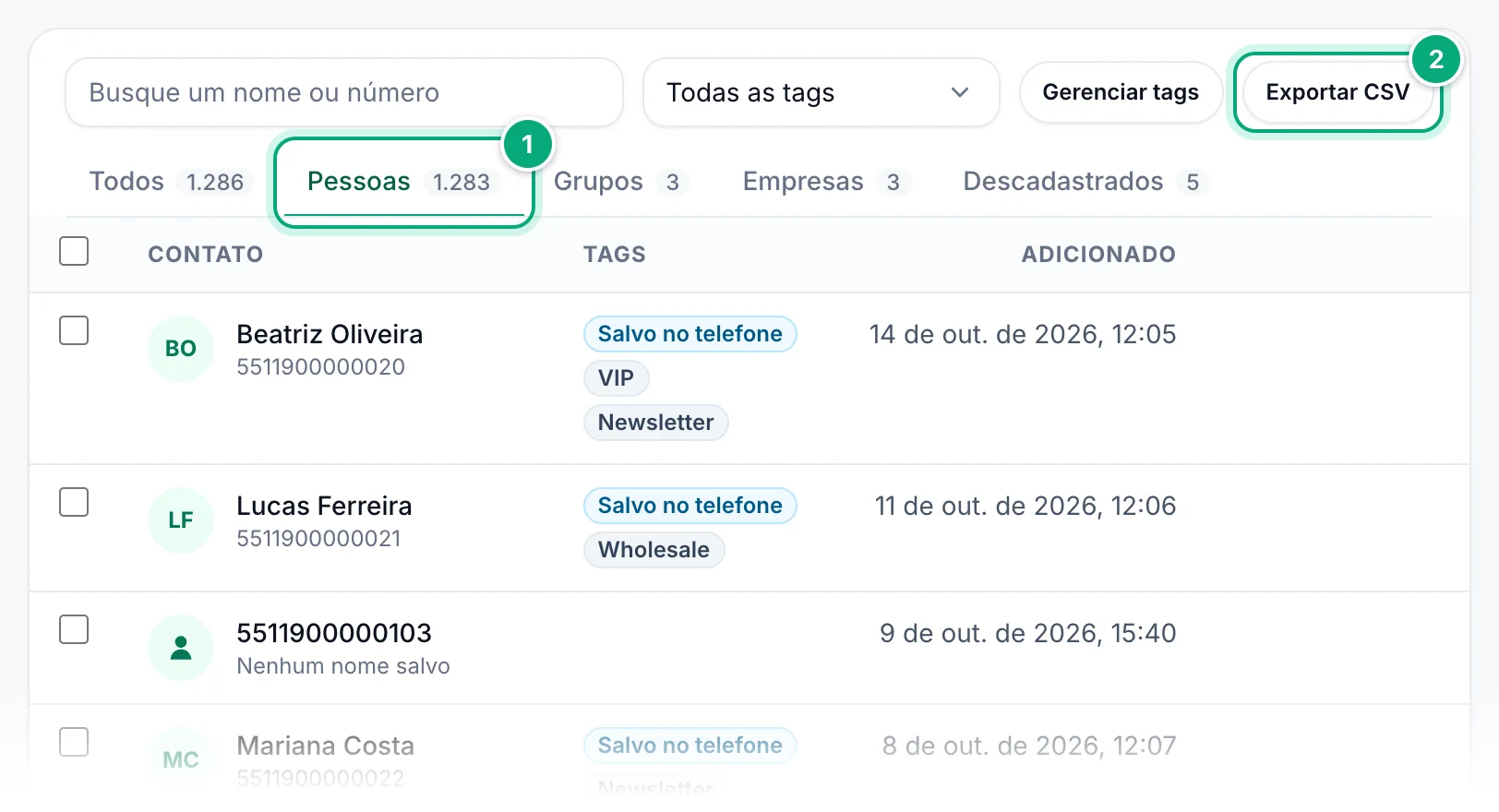
Restrinja a lista (opcional)
Escolha uma aba ou uma tag, ou digite uma busca. O arquivo contém exatamente os contatos que a lista mostra, de todas as páginas, dos mais novos para os mais antigos. Com Todos e sem busca, são todos os contatos.
Clique em Exportar CSV
Clique em Exportar CSV no canto superior direito da lista. Seu navegador baixa um arquivo com um nome como
contacts_20261015_1430.csv.Abra o arquivo
Abra-o no Excel, no Google Sheets ou em qualquer app de planilhas. Nomes em qualquer alfabeto aparecem corretamente.
O arquivo tem estas colunas:
| Coluna | O que contém |
|---|---|
Name | O nome do contato. Um contato sem nome tem o número aqui, ou Sheet Contact seguido do número se um gatilho do Google Sheets foi o primeiro a enviar mensagem para ele. |
Number | O número como foi salvo, só dígitos (sem o código do país se foi salvo sem ele, veja De onde vêm os contatos). Para um grupo, o nome do grupo. |
Type | Contact ou Group. |
Tags | As tags do contato, separadas por vírgulas. |
Business | Yes para números do WhatsApp Business; caso contrário, No. |
Saved in phone | Yes ou No, como o selo na página. |
Added | Quando o contato foi salvo, como 2026-10-15 14:30, no fuso horário do seu computador, como na página. O horário no nome do arquivo também está no seu fuso horário. |
- Uma célula que começa com
=,+,-ou@, como um nome salvo como+91 98765 43210, recebe um'na frente, para que a planilha não a execute como fórmula. - Exportar CSV não aparece em telas do tamanho de um celular. Use um computador ou uma janela mais larga.
Usar o arquivo#
- Conferir quais números estão no WhatsApp: adicione o arquivo como está em Verificação de números, no plano Standard ou superior, dentro do limite por lista do seu plano. Ela lê a coluna
Numbere ignora os grupos. - Enviar mensagens aos seus contatos pelo nome: exporte a aba Pessoas e adicione o arquivo em Mensagens de modelo.
Numberé escolhida como Enviar para (coluna), e{{Name}}na sua mensagem coloca cada nome. Confira a colunaNameantes: um contato sem nome tem o número ali (às vezes com um'na frente), ouSheet Contacte o número. Substitua ou apague essas células, senão{{Name}}as coloca na sua mensagem. Para pular números que não estão no WhatsApp, confira o arquivo na Verificação de números antes. Mensagens de modelo exigem um plano pago.
Reutilizar um contato em uma mensagem rápida#
No cartão Enviar uma mensagem do Painel, digite pelo menos duas letras do nome de um contato ou dois dígitos do número dele em Números e clique nele na lista que abre. Com Enviar para definido como Grupos, seus grupos salvos são sugeridos no lugar. Veja Enviar uma mensagem rápida.
Campanhas e lembretes podem enviar para todos com uma tag; veja Enviar para uma tag. Mensagens de modelo pegam os números da sua planilha.
De onde vêm os contatos#
Um contato é salvo na primeira vez que seu espaço de trabalho envia uma mensagem para um número ou grupo que ainda não está na lista. O nome com que ele começa depende de onde veio a mensagem:
| Enviada por | Salvo com o nome |
|---|---|
| Enviar uma mensagem no Painel, ou Enviar mensagem de teste em Números | O número |
| Campanhas | O número, ou o nome do grupo |
| Mensagens de modelo | O número |
| Lembretes, quando um deles envia pela primeira vez | O número ou o nome do grupo do lembrete |
| As APIs de envio de mensagens, também usadas por Zapier, Make, n8n e WordPress | O número, ou o nome do grupo |
| Gatilhos do Google Sheets | Sheet Contact e o número |
| Notificações de pedido da Shopify | O número |
| Suas respostas na caixa de entrada do Unibox | O nome da conversa na caixa de entrada |
| Adicionar contatos, um por vez ou de um arquivo CSV | O nome que você digitou ou o do arquivo; se não houver, o número |
- Cada número e cada nome de grupo é salvo uma vez por espaço de trabalho, não importa quantas vezes você envie mensagens para ele.
- Um número continua na lista mesmo que a mensagem para ele tenha falhado (por exemplo, o número não está no WhatsApp) ou sido cancelada. Contatos não é uma lista de números que estão no WhatsApp: para isso, use a Verificação de números.
- Os números são salvos como dígitos com o código do país, sem
+, espaços, parênteses ou zeros à esquerda. Um número sem o código do país em Enviar uma mensagem, Enviar mensagem de teste, campanhas, mensagens de modelo, lembretes ou gatilhos do Google Sheets recebe o código do país do número de WhatsApp escolhido para enviá-lo (ou, se não houver, e nos lembretes de qualquer número conectado, o País para números sem código do país do espaço de trabalho) e é salvo com ele. Quando nenhum país é conhecido, ele é salvo como foi escrito. - Um número enviado pelos endpoints de envio da API sem o código do país é salvo sem ele, como um contato separado. Lembretes criados pela API são completados quando são executados.
- Um grupo é salvo com o nome exatamente como foi digitado; por isso,
Family Groupefamily groupsão dois contatos. - Pessoas que escrevem para os números da sua caixa de entrada aparecem na caixa de entrada do Unibox, não aqui, até você responder a elas pela caixa de entrada.
- A agenda de contatos do seu telefone não é importada: pessoas para quem você nunca enviou mensagens pelo WbizTool não estão na lista até você adicioná-las.
Nomes, Empresa e Salvo no telefone#
Pouco depois de você conectar um número de WhatsApp (não um conectado pela extensão do navegador), o WbizTool lê os contatos do WhatsApp desse número uma vez e atualiza os contatos correspondentes que já estão na sua lista:
- Nome: o nome salvo para a pessoa nos contatos desse telefone ou, se não houver, o nome do perfil dela no WhatsApp.
- Empresa: adicionado quando o número usa o WhatsApp Business.
- Salvo no telefone: adicionado quando o número está salvo nos contatos desse telefone.
A sincronização nunca adiciona contatos. Ela roda uma vez para cada número de WhatsApp, e de novo só se você reconectar esse número com outro telefone. Por isso, alguém para quem você envia mensagem pela primeira vez depois disso fica com o número como nome, e nomes que você altera no telefone depois não são captados. Com vários números, a sincronização de cada um pode mudar o nome, Empresa e Salvo no telefone, e a última sincronização prevalece.
Números descadastrados#
Quando alguém pedir para você parar de enviar mensagens, descadastre a pessoa. Nada é enviado deste espaço de trabalho para um número descadastrado: mensagens rápidas, campanhas, mensagens de modelo, lembretes, Google Sheets, Shopify e a API o ignoram. Uma mensagem para ela falha com o motivo Opted out em vez de sair, e o Reenviar as com falha de uma campanha a deixa de lado.
Descadastrar alguém:
- Na aba Todos ou Pessoas, clique em Descadastrar na linha da pessoa. A linha passa a mostrar Descadastrado e um botão Recadastrar.
- Ou abra a aba Descadastrados, clique em Adicionar números e digite ou cole os números com o código do país, um por linha ou separados por vírgulas. Para adicionar muitos, clique em Escolher um arquivo CSV: os números da primeira coluna são lidos. Se quiser, adicione uma nota para a sua equipe e clique em Descadastrar. Um número que já estava descadastrado continua como estava.
A própria pessoa pode fazer isso: quem responde só STOP (ou Unsubscribe, Baja, Parar, Stopp, Arrêt, Basta, Стоп, Berhenti, Dur, توقف, עצור e parecidos) a um dos seus números com a caixa de entrada do Unibox é descadastrado automaticamente. Responder só START recadastra a pessoa.
- A mensagem precisa ser só a palavra, em maiúsculas ou minúsculas: "por favor, pare de me ligar" não conta.
- Funciona nos números com a caixa de entrada, porque só eles leem as mensagens recebidas. Respostas com mais de 7 dias não contam.
- Nada é enviado de volta para a pessoa, e suas respostas automáticas não respondem.
A aba Descadastrados lista todos, dos mais recentes para os mais antigos, com a forma como se descadastraram (Respondeu “STOP” e o número para o qual escreveram, Adicionado por um membro da equipe, Importado de um arquivo ou Adicionado pela API) e quando. Busque um número ou uma nota, clique em Exportar CSV para baixar a lista ou clique em Recadastrar quando alguém pedir suas mensagens de novo. As mensagens que já falharam continuam com falha.
Desenvolvedores podem gerenciar a mesma lista com a API de descadastros.
Solução de problemas#
| Problema | O que fazer |
|---|---|
| Não há Contatos na barra lateral, ou aparece "Contatos são para proprietários e editores" | Você é Analista neste espaço de trabalho. Peça a um Proprietário para tornar você Editor; veja Funções e permissões. |
| "Ainda não há contatos" | Nada foi enviado deste espaço de trabalho ainda, ou outro espaço de trabalho está selecionado: confira o seletor de espaço de trabalho no topo do painel. |
| "Nenhum contato corresponde a “…”" | Confira a grafia ou busque uma parte do número. Clique em Limpar busca para ver todos. |
| "Ainda não há grupos", "Nenhuma pessoa corresponde a “…”" ou algo parecido em uma aba | Nada desse tipo corresponde. Clique em Mostrar todos os tipos. Empresas fica vazia até a sincronização de contatos marcar um número. |
| Um número para o qual você enviou mensagem não aparece | Confira se o espaço de trabalho certo está selecionado e busque só os últimos dígitos: um número enviado pela API pode ter sido salvo sem o código do país. Mensagens que as pessoas enviam para você não as adicionam até você responder pela caixa de entrada do Unibox. |
| Nenhum nome salvo abaixo de um número | Você enviou mensagem para esse número pela primeira vez depois da sincronização única dos seus números conectados, ele não está nos contatos do WhatsApp desses telefones, um gatilho do Google Sheets foi o primeiro a enviar mensagem para ele, ou o WhatsApp não compartilhou o número dele com a sincronização. Clique em Editar para digitar um nome. |
| Um nome está errado ou desatualizado | Os nomes vêm dos contatos de um telefone ou do perfil do WhatsApp da pessoa no momento da sincronização e não são atualizados depois. Clique em Editar para alterá-lo. |
| Uma linha foi ignorada em uma importação com "precisa do código do país" | O número não tem código do país e o espaço de trabalho não tem País para números sem código do país. Adicione + e o código no arquivo, ou defina o país, e importe de novo. |
| A importação leu a coluna errada como número | Dê à coluna de números o nome Phone ou Number na primeira linha do arquivo, ou coloque-a primeiro. |
| "Já existe uma tag com esse nome" | As tags são as mesmas com quaisquer maiúsculas: use a tag que já existe. |
| Um contato excluído voltou | Seu espaço de trabalho enviou mensagem para ele de novo. Exclua-o de novo, ou descadastre-o para parar as mensagens. |
| O mesmo grupo aparece duas vezes | Ele recebeu mensagens com maiúsculas ou espaços diferentes no nome, e cada grafia é salva separadamente. |
A mesma pessoa aparece duas vezes, como 9876543210 e 919876543210 | Uma mensagem saiu sem o código do país: pela API, ou uma mensagem mais antiga do painel. Inclua o código do país nas requisições da API. |
| Não há o botão Exportar CSV | Sua tela ou janela é estreita demais. Use um computador ou alargue a janela. |
Um nome no CSV começa com ' | Ele é adicionado de propósito a nomes que começam com =, +, - ou @, para que a planilha não os execute como fórmulas. |
Um contato chamado redacted-… | Um cliente da sua loja Shopify pediu que os dados dele fossem apagados, e o WbizTool removeu o número dele. |
Os números aparecem como 91xxxxxxxx10 e buscar um número não encontra nada | Você está na conta de demonstração, que oculta os números. Busque pelo nome. |
| Uma mensagem falhou com Opted out | A pessoa se descadastrou, respondendo STOP ou pela aba Descadastrados. Se ela pediu suas mensagens de novo, clique em Recadastrar e envie de novo. |
| Uma resposta STOP não descadastrou alguém | A resposta tinha mais do que a palavra, chegou a um número sem a caixa de entrada ou tem mais de 7 dias. Adicione a pessoa na aba Descadastrados. |
| Uma barra vermelha com Tentar novamente | A lista não pôde ser carregada. Clique em Tentar novamente ou recarregue a página. |
Relacionados#
- Enviar uma mensagem rápida
- Campanhas e Lembretes para uma tag
- Mensagens de modelo
- Verificação de números
- Exportação de membros de grupos para exportar os membros de um grupo do WhatsApp
- Caixa de entrada do Unibox
- Conecte seu número de WhatsApp
- Configurações do espaço de trabalho, membros da equipe e funções