
Guias do produto
Conecte seu número de WhatsApp
O WbizTool envia mensagens do seu próprio número de WhatsApp. Você o conecta uma vez, do mesmo jeito que no WhatsApp Web, e ele continua conectado até o WhatsApp desconectá-lo. As mensagens saem do seu número real, e as pessoas as veem como mensagens normais de WhatsApp enviadas por você.
Este guia cobre a página Números do WhatsApp: Números na barra lateral.
Quem pode fazer isso: Proprietários e Editores conectam e gerenciam números. Analistas podem ver os números e copiar os IDs deles, mas não alterá-los. Todo plano inclui pelo menos um número, inclusive o teste grátis e o plano gratuito. Veja Limites de números.
Antes de começar#
- WhatsApp ou WhatsApp Business instalado e funcionando no seu celular.
- Um endereço de email confirmado. Até você confirmá-lo, a página mostra "Verifique seu e-mail para conectar um número." Clique em Verificar e-mail.
- Um plano em dia e com uma vaga livre para número. Veja Limites de números.
Conectar um número#
Há duas formas de conectar um celular: escanear um código QR ou digitar um código de login no celular. As duas dão o mesmo resultado.
Ou use a aba Extensão do navegador: o número passa a enviar pelo WhatsApp Web no seu próprio Chrome, por meio da extensão do WbizTool, sem conectar o celular aqui. Veja Envie pelo navegador com a extensão do Chrome.
Com um código QR#
Use esta forma quando o celular estiver perto do computador.
Abra Adicionar número
Na página Números do WhatsApp, clique em Adicionar número. A janela Adicionar um número do WhatsApp abre com Escanear código QR selecionado.
Mostre o código QR
Clique em Mostrar código QR. Você vê "Iniciando seu servidor do WhatsApp – o código QR aparece em cerca de 20 segundos…" e depois o código QR.
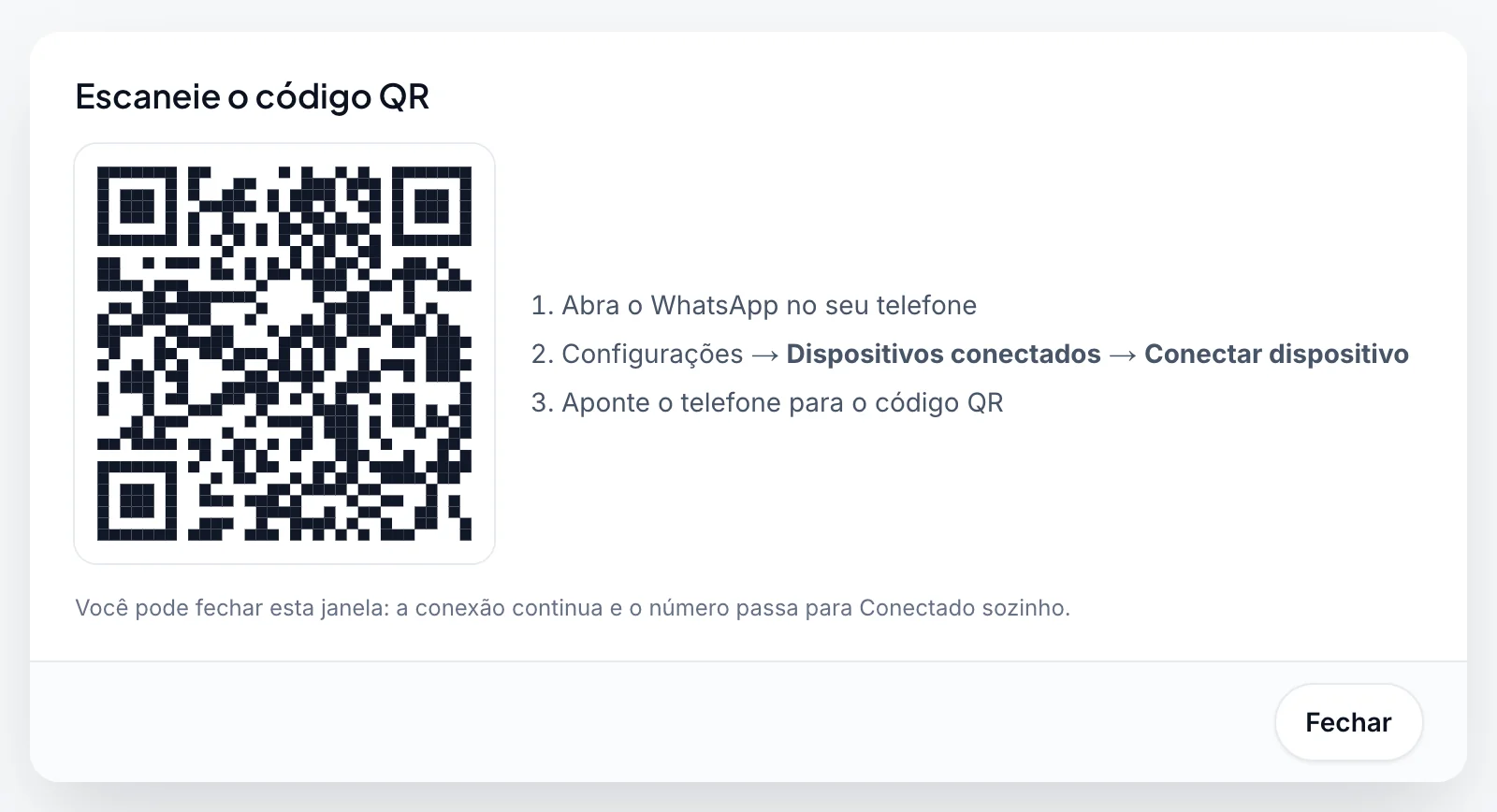
Abra Conectar dispositivo no celular
Abra o WhatsApp no celular. No iPhone, toque em Configurações. No Android, toque em ⋮ no canto superior direito. Depois toque em Dispositivos conectados e em Conectar dispositivo.
Escaneie o código
Aponte o celular para o código QR. Em seguida, a janela mostra Vinculando… enquanto o WhatsApp carrega suas conversas: mantenha o WhatsApp aberto no celular até elas carregarem, o que pode levar um ou dois minutos. Quando a conexão der certo, a janela mostra WhatsApp conectado e "… está conectado e pronto para enviar."
O código QR se renova sozinho enquanto a janela está aberta. Você pode fechar a janela: a conexão continua, e o cartão do número passa para Conectado sozinho. Para ver o código de novo, clique em Mostrar código QR no cartão.
Se ninguém escanear o código em cerca de 2 minutos, a tentativa termina com Falha na conexão: "O WhatsApp não foi conectado a tempo. Comece de novo para receber um novo código QR ou código de login." Clique em Começar de novo.
Com um número de telefone (código de login)#
Use esta forma quando não der para escanear um código QR, por exemplo quando o celular é o seu único dispositivo ou a câmera dele não funciona. O WhatsApp mostra um código de 8 caracteres que você digita no celular.
Abra Adicionar número
Na página Números do WhatsApp, clique em Adicionar número.
Escolha Usar número de telefone
Clique na aba Usar número de telefone.
Digite seu número
Confira seu país em Código do país. Normalmente ele já vem escolhido. Em Número do WhatsApp, digite o número sem o código do país, por exemplo
9876543210. Espaços, hífens e um 0 no início não têm problema; não digite+.O código só funciona no celular com exatamente este número, então confira com cuidado. Se o número não for válido para o país, a janela avisa, por exemplo "+44 6590177155 não é um número válido para United Kingdom. Confira o país e o número.", e quando os dígitos formam um número de outro país, ela acrescenta "Você quis dizer +65 9017 7155?" com um botão Usar +65 9017 7155. Enviar mesmo assim envia o número como você digitou. Um código do país digitado de novo no número, como
919876543210com a Índia selecionada, é removido automaticamente.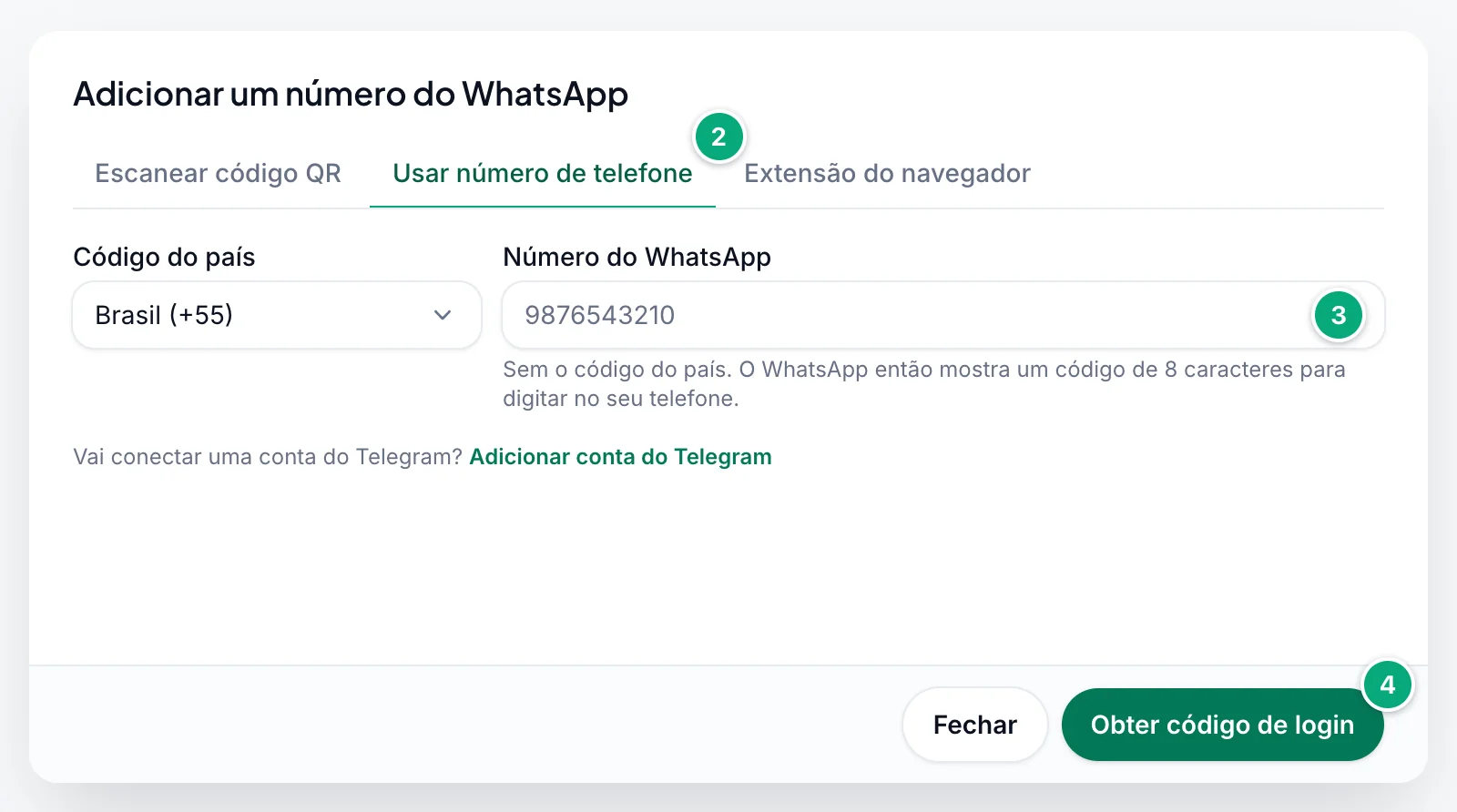
Obtenha o código
Clique em Obter código de login. A janela Digite este código no seu telefone mostra "Obtendo seu código – isso leva cerca de 10 segundos…" e depois um código como
K7QM-4XZP. Copiar código copia o código.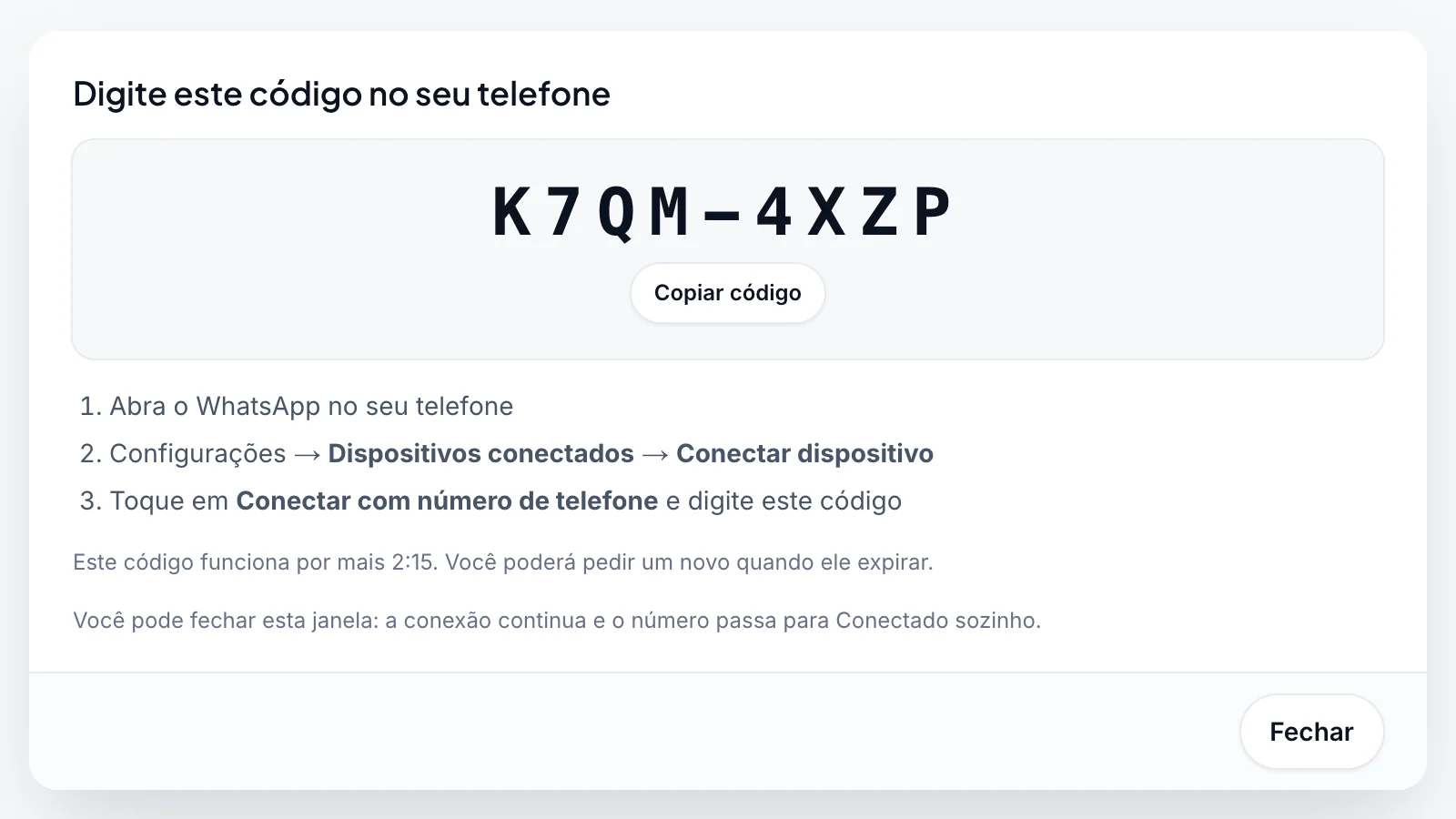
Digite o código no celular
No WhatsApp desse celular, vá em Dispositivos conectados → Conectar dispositivo, toque em Conectar com número de telefone e digite o código. A janela então mostra Vinculando…: mantenha o WhatsApp aberto no celular até suas conversas carregarem. Depois ela mostra WhatsApp conectado.
Um código funciona por cerca de 3 minutos, e a janela faz a contagem regressiva: "Este código funciona por mais 2:15. Você poderá pedir um novo quando ele expirar." Se ele expirar, você vê O código expirou. Clique em Obter um novo código e digite o novo em até uns 3 minutos.
Depois de conectar#
- O cartão do número mostra Conectado, com o número que o WhatsApp informa para aquele celular.
- Clique em Enviar mensagem de teste na janela WhatsApp conectado para conferir se ele envia. Veja Enviar uma mensagem de teste.
- Na primeira vez que um número se conecta, o criador do espaço de trabalho recebe um email, "O número do WhatsApp … está conectado", com o ID do número para a API.
A página Números do WhatsApp#
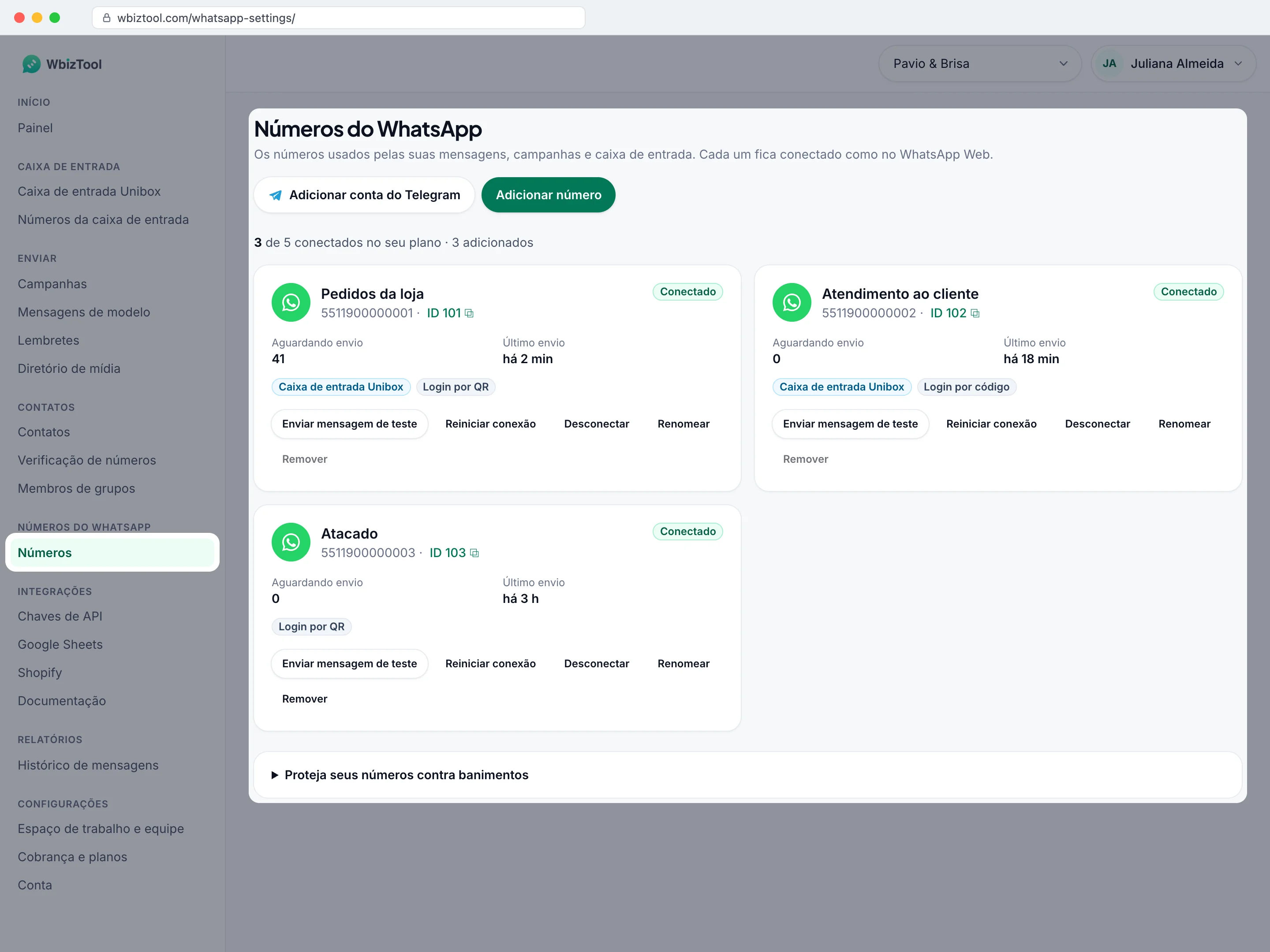
Abaixo do título, uma linha mostra quantos números o seu plano permite, por exemplo "3 de 4 conectados no seu plano · 3 adicionados". Cada número tem um cartão:
| No cartão | O que mostra |
|---|---|
| Nome | O rótulo do número ou, se não houver, o número. Aguardando login até um código QR ser escaneado pela primeira vez. |
| ID | O ID do número, por exemplo ID 101 ⧉. Clique para copiá-lo e use-o como whatsapp_client na API, no Zapier ou no n8n. |
| Status | Conectado, Conectando… (um código QR ou código de login está aguardando), Vinculando… (o celular aceitou o código e o WhatsApp está carregando suas conversas) ou Não conectado. |
| Aguardando envio | Mensagens na fila deste número que ainda não foram enviadas. |
| Último envio | Quando ele enviou uma mensagem pela última vez. |
| Selos | Login por QR, Login por código ou Extensão do navegador: como ele foi conectado. Caixa de entrada Unibox: o número está na caixa de entrada do Unibox. |
Os botões dependem do status:
- Conectado: Enviar mensagem de teste, Reiniciar conexão, Desconectar, Renomear e Remover.
- Conectando…: Mostrar código QR ou Mostrar código de login (voltam para a tentativa em andamento), Renomear e Remover.
- Vinculando…: Renomear e Remover. O cartão passa para Conectado sozinho quando suas conversas carregarem.
- Não conectado: Reconectar, Renomear e Remover.
- Números com Extensão do navegador: Enviar mensagem de teste (quando conectados), Desconectar (não depois que a extensão foi desconectada), Renomear e Remover. Eles não têm Reconectar: se conectam de novo sozinhos quando o WhatsApp Web está aberto nesse navegador. Veja Quando não está enviando.
Proteja seus números contra banimentos, no fim da página, abre quatro dicas: aqueça números novos, envie só para quem espera sua mensagem, fique abaixo de cerca de 150–200 mensagens por número por dia e faça mensagens pessoais e úteis.
Reconectar um número#
Quando o WhatsApp desconecta um número, o cartão dele mostra Não conectado. Se houver mensagens aguardando, ele também avisa, por exemplo: "14 mensagens aguardam este número – reconecte para enviá-las." A página Início mostra "Um número do WhatsApp está desconectado – …" com um botão Reconectar que abre esta página.
Clique em Reconectar
No cartão do número, clique em Reconectar. A janela Reconectar … abre.
Escolha código QR ou número de telefone
Escolha Escanear código QR ou Usar número de telefone. Com o número de telefone, o país e o número já vêm preenchidos a partir do cartão.
Conecte o celular
Clique em Mostrar código QR ou Obter código de login e conecte o celular como quando você conectou pela primeira vez.
Reconectar mantém o cartão e o ID do número, então suas chamadas de API, campanhas, lembretes, Google Sheets, Shopify e a caixa de entrada continuam funcionando. As mensagens aguardando saem assim que ele estiver conectado de novo. Adicionar com um código de login um número que já tem um cartão Não conectado reconecta esse cartão e mantém o ID dele.
Reconectar fica cinza quando você não pode conectar outro número agora, por exemplo quando todos os números do seu plano estão conectados. Passe o mouse sobre ele para ver o motivo.
Reiniciar uma conexão travada#
Se um número Conectado não envia, clique em Reiniciar conexão e depois em Sim, reiniciar. Isso desconecta o número do WbizTool, e a janela Reconectar … abre para você conectar o celular de novo. As mensagens aguardam até ele ser reconectado.
Mantenha seu número conectado#
- Mantenha o WhatsApp no celular e abra-o com regularidade. O WhatsApp desconecta os dispositivos conectados quando o celular fica offline por cerca de 14 dias.
- Não desconecte a sessão do WbizTool em Dispositivos conectados no seu celular. Reinstalar o WhatsApp ou passá-lo para um celular novo também desconecta a sessão.
- Siga as dicas de Proteja seus números contra banimentos, principalmente com números novos.
Quando um número é desconectado, Proprietários e Editores recebem um email ("O número do WhatsApp … está desconectado") e um alerta no WhatsApp, no Telefone do perfil deles. As duas chaves começam ligadas. O primeiro alerta chega cerca de 10 minutos depois da desconexão e depois vêm lembretes, no máximo 5 alertas no total. Você não é alertado sobre um número que alguém desconectou ou removeu de propósito. Ligue ou desligue os alertas com Problemas com números e envios em Configurações → Notificações. Veja Alertas de desconexão do WhatsApp.
O que acontece com as mensagens em espera#
As mensagens só saem enquanto o número delas está conectado (e dentro do horário de envio do espaço de trabalho, se estiver ligado). Enquanto ele não estiver conectado:
- As mensagens dele aguardam e aparecem em Aguardando envio. Elas saem assim que você reconectar o número.
- Mensagens enviadas pela API com um horário de expiração são marcadas como Expirada se o número não voltar a tempo.
- As mensagens em espera contam no limite diário do número (e nas mensagens do plano gratuito). Para liberá-las, cancele-as em Relatórios: escolha o número em Número de origem e clique em Cancelar … em espera.
Gerenciar um número#
Enviar uma mensagem de teste#
Em um número conectado, clique em Enviar mensagem de teste. Digite um número em Enviar para, por exemplo +91 98765 43210, mude a Mensagem se quiser e clique em Enviar. Um número sem o código do país recebe o país do número que você está testando (ou, se não for possível saber o país dele, o país para números sem código do país do espaço de trabalho), e a linha abaixo do campo mostra para onde vai, por exemplo "Será enviada para +91 98765 43210 (Índia)". Você vê "Mensagem de teste na fila. Normalmente ela sai em até um minuto – o status aparece em Relatórios." Abrir relatórios mostra o status. Se um Proprietário ligou o horário de envio com Envio rápido marcado, uma mensagem de teste enviada fora desse horário aguarda até ele começar.
Uma mensagem de teste conta como uma mensagem. Para enviar para várias pessoas, para grupos ou com arquivos, veja Enviar mensagens pelo painel.
Renomear um número#
Clique em Renomear, digite um Rótulo (até 100 caracteres), por exemplo Pedidos da loja, e clique em Salvar. O rótulo aparece no lugar do número em todo o painel. Deixe em branco para mostrar o número de novo.
Desconectar um número#
Clique em Desconectar e depois em Desconectar de novo. O número para de enviar até você reconectá-lo, e as mensagens que já aguardavam por ele são mantidas. Um número desconectado não ocupa vaga no seu plano. Traga-o de volta com Reconectar.
Remover um número#
Clique em Remover e depois em Remover de novo. O número sai do espaço de trabalho, e o ID dele deixa de funcionar na API, no Zapier e no n8n. Se você adicionar o mesmo número de novo mais tarde, ele recebe um novo ID.
- Um número na caixa de entrada Unibox não pode ser removido: Remover fica cinza ("Está na caixa de entrada Unibox – remova-o antes em Números da caixa de entrada"). Remova-o primeiro em Números da caixa de entrada.
- O WhatsApp ainda pode listar a sessão em Dispositivos conectados no seu celular. Desconecte-a lá se não precisar mais dela.
Limites de números#
Quantos números podem estar conectados ao mesmo tempo depende do plano:
| Plano | Números do WhatsApp |
|---|---|
| Teste grátis ou Plano gratuito | 1 |
| Lite | 1 |
| Standard | 3 |
| Advanced | 10 |
| Enterprise | Sob medida |
Os planos vitalícios do AppSumo incluem os números do nível deles. Os Proprietários podem adicionar mais com o add-on Número de WhatsApp extra (um número cada) em Cobrança e planos, junto com um plano pago ou vitalício. A linha abaixo do título da página sempre mostra o seu limite atual.
- Só os números conectados contam. Um número Não conectado não ocupa vaga, então "… adicionados" pode ser maior que o seu limite. Quando todas as vagas estão em uso, Adicionar número e Reconectar ficam cinza e a página diz "Todos os números do seu plano já estão conectados. Desconecte um ou faça upgrade para conectar outro." Desconecte ou remova um número, ou clique em Ver planos.
- Mudar para um plano menor (ou remover add-ons Número de WhatsApp extra) remove os números acima do novo limite. Aqui todos os números contam, conectados ou não: o WbizTool mantém primeiro os conectados e remove o resto, com os ouvintes da caixa de entrada deles. Cobrança e planos avisa você antes de confirmar.
- Pagamentos: você não pode conectar um número enquanto um pagamento estiver atrasado ("O pagamento do seu plano está atrasado. Não é possível conectar números até ele ser pago.") nem sem plano ("Seu espaço de trabalho não tem um plano ativo. Escolha um plano para conectar um número do WhatsApp.").
Veja Planos e cobrança.
Solução de problemas#
| Problema | O que fazer |
|---|---|
| "Verifique seu e-mail para conectar um número." | Clique em Verificar e-mail ou abra o link do email que o WbizTool enviou quando você se cadastrou. |
| Um aviso amarelo diz por que não é possível conectar números: todos os números do seu plano estão conectados, um pagamento está atrasado ou não há plano ativo | Clique no botão dele: Abrir cobrança para pagar a fatura atrasada; caso contrário, Ver planos. Se todos os números estiverem conectados, você também pode desconectar ou remover um que não usa. Veja Limites de números. |
| Não há o botão Adicionar número nem botões nos cartões, ou "Somente o proprietário do espaço de trabalho ou um editor pode alterar números." | Você é Analista neste espaço de trabalho. Peça a um Proprietário para fazer isso ou para mudar sua função. |
| "Escolha o código do seu país.", "Digite seu número do WhatsApp." ou "Digite um número do WhatsApp válido." | Escolha seu país em Código do país e digite o número sem o código do país e sem +. |
| O celular não aceita o código | Confira o país e o número: o código só funciona no celular com exatamente esse número. Digite-o em até uns 3 minutos ou clique em Obter um novo código. |
| "Este código expirou. Você poderá pedir um novo em alguns segundos, assim que o WhatsApp encerrar esta tentativa." | Espere alguns segundos: a janela muda para O código expirou. Clique em Obter um novo código. |
| Falha na conexão ou O código expirou | O código QR não foi escaneado, ou o código não foi digitado, a tempo. Clique em Começar de novo ou Obter um novo código. |
| Falha na conexão: "A vinculação do WhatsApp não foi concluída. Mantenha o WhatsApp aberto no seu telefone, confira se ele está conectado à internet e tente de novo." | O celular aceitou o código QR ou o código de login, mas o WhatsApp parou antes de carregar suas conversas, geralmente porque o WhatsApp foi fechado no celular ou o celular ficou sem internet. Mantenha o WhatsApp aberto no celular, confira se ele está on-line e clique em Começar de novo ou Obter um novo código. |
| "Iniciando seu servidor do WhatsApp – o código QR aparece em cerca de 20 segundos…" não some | Espere até um minuto. Se nada aparecer, feche a janela e tente de novo quando o cartão não disser mais Conectando… (no máximo 10 minutos). |
| "Este número já está se conectando – mostrando o código dele." | Uma tentativa para este número ainda está em andamento. A janela mostra o código QR ou o código dela: use-o. |
| Seu celular não consegue conectar outro dispositivo | O WhatsApp permite até 4 dispositivos conectados por celular. Desconecte um em Dispositivos conectados e tente de novo. |
| Um cartão diz Aguardando login | Uma conexão por QR que nunca foi escaneada. Clique em Mostrar código QR ou Reconectar, ou em Remover. Uma nova conexão por QR reaproveita este cartão em vez de adicionar outro. |
| "Este número já está conectado." | Esse número já está conectado neste espaço de trabalho, ou ele se conectou enquanto você o reconectava. Recarregue a página. |
| "Não é possível reconectar este número. Recarregue a página e tente novamente." ou "Este número foi removido. Recarregue a página." | Alguém removeu o número nesse meio-tempo. Recarregue a página. |
| O número mudou depois de reconectar | Você conectou outro celular. Veja Reconectar com outro celular. |
| Remover está cinza, ou "Este número está na caixa de entrada Unibox – remova-o antes em Números da caixa de entrada." | Remova o número primeiro em Números da caixa de entrada. |
| As mensagens ficam em Aguardando envio | Confira se o cartão diz Conectado. Se não, reconecte-o. Se estiver conectado, veja se o horário de envio está segurando as mensagens. Se não, use Reiniciar conexão. |
| Nenhum alerta de desconexão | Confira a lista em Configurações do espaço de trabalho → Solução de problemas. |