
Guias do produto
Envie pelo navegador com a extensão do Chrome
A extensão do Wbiztool para o Google Chrome adiciona um painel do Wbiztool ao WhatsApp Web. Você pode usá-la de duas formas:
- Como número de envio. Conecte-a ao seu espaço de trabalho e ela aparece em Números como qualquer outro número. As mensagens da API, das campanhas, dos lembretes e das integrações passam a sair pelo WhatsApp Web no seu navegador.
- Pelas ferramentas gratuitas dela. Campanhas a partir de uma lista ou de um arquivo, modelos e exportações de contatos e grupos, tudo dentro do WhatsApp Web. Elas são grátis e ilimitadas e não precisam de uma conta no Wbiztool.
Quem pode fazer isso: qualquer pessoa pode instalar a extensão e usar as ferramentas gratuitas. Para conectá-la a um espaço de trabalho como número de envio, é preciso ser Proprietário ou Editor desse espaço de trabalho.
Antes de começar#
- Google Chrome em um computador.
- WhatsApp ou WhatsApp Business no seu celular, e o WhatsApp Web conectado com o número pelo qual você quer enviar.
- Para um número de envio: um endereço de email confirmado, um plano com números de WhatsApp e com os pagamentos em dia, e uma vaga livre para número – o número da extensão conta como qualquer outro (veja Limites de números). Se o mesmo número já estiver conectado ao espaço de trabalho por código QR ou código de login, remova-o antes em Números.
Instalar a extensão#
Adicione-a ao Chrome
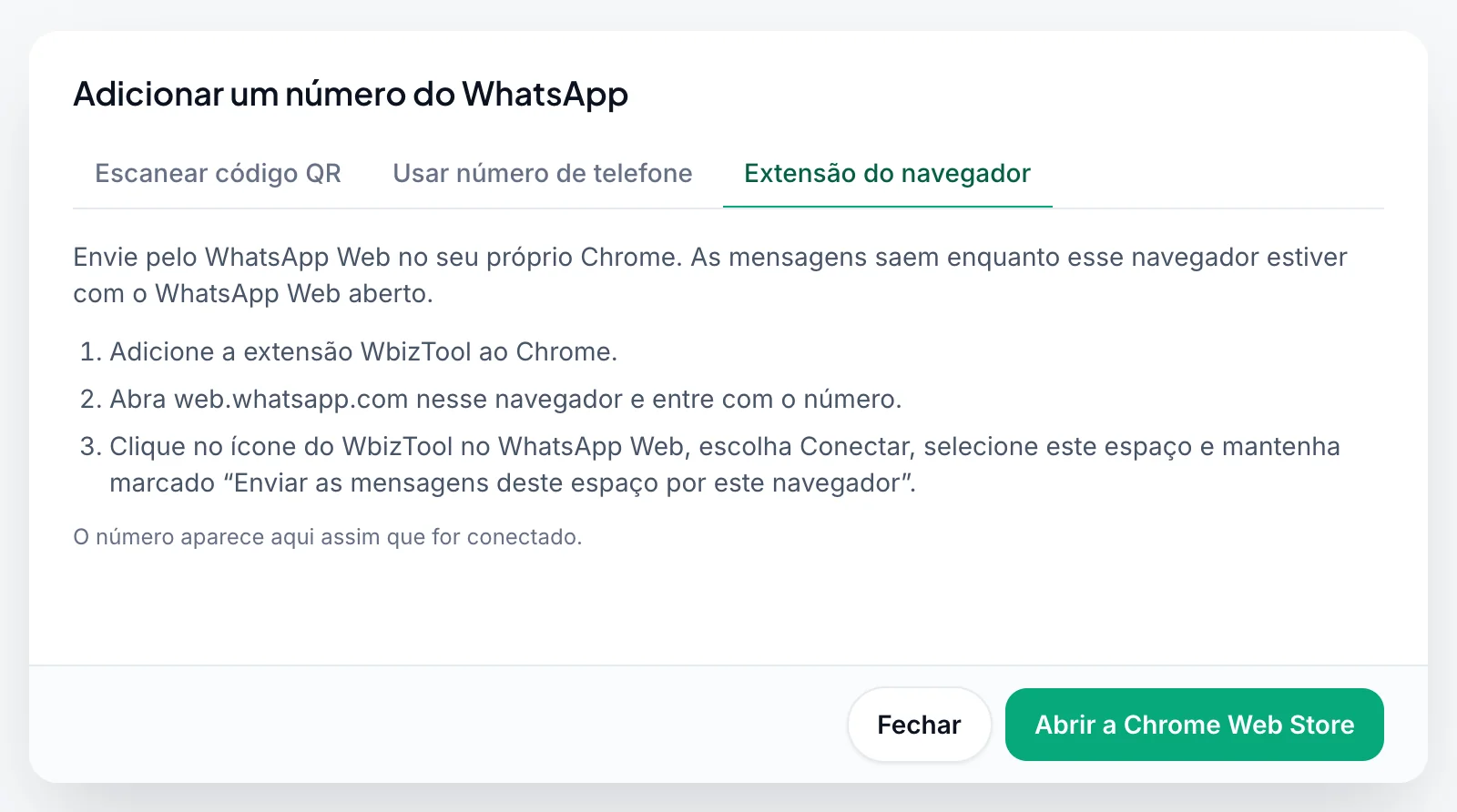
Abra a extensão do Wbiztool na Chrome Web Store e clique em Usar no Chrome. No Wbiztool, o link também fica em Números → Adicionar número → Extensão do navegador → Abrir a Chrome Web Store.
Abra o WhatsApp Web
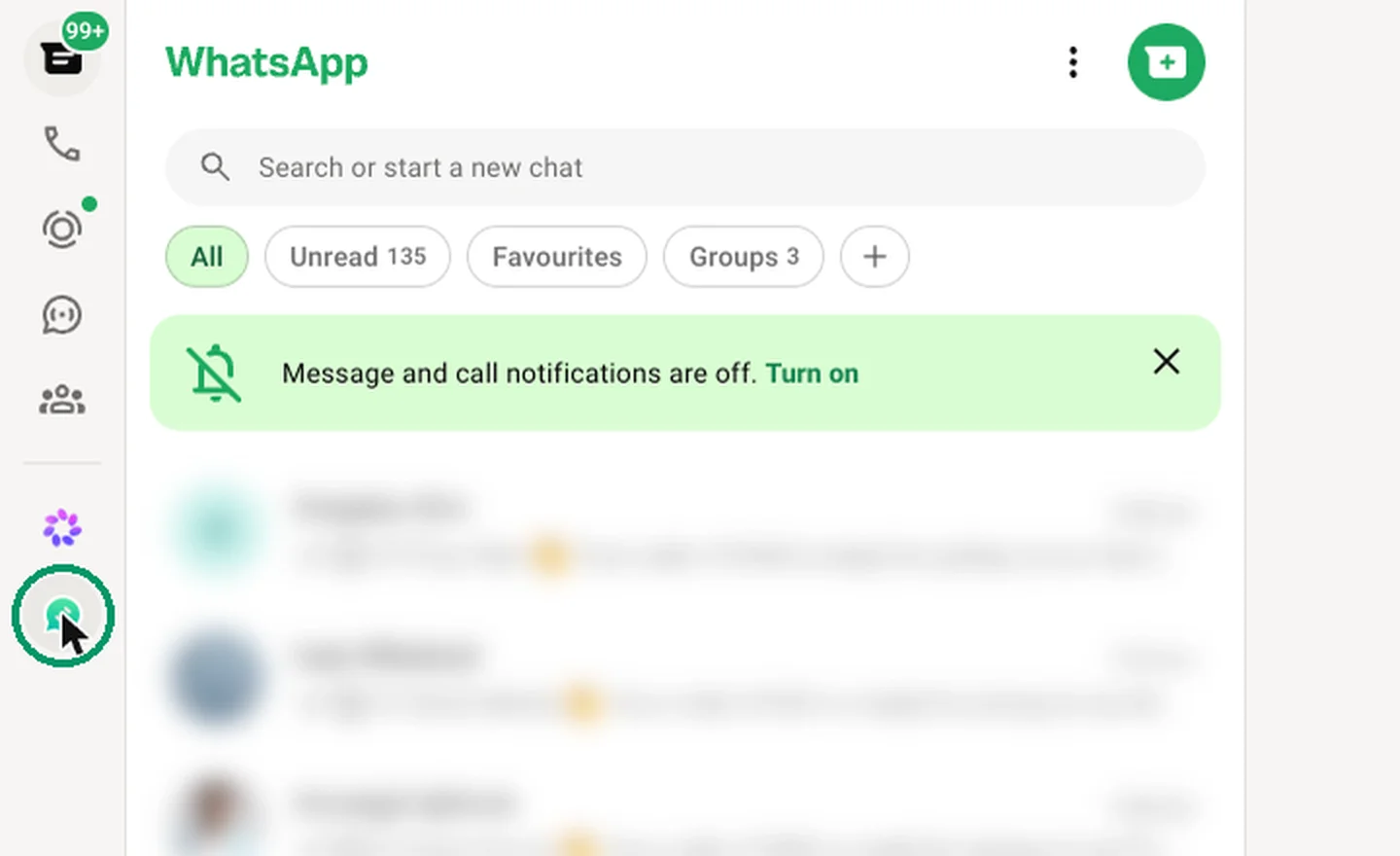
Abra web.whatsapp.com no mesmo navegador, ou recarregue a página se ela já estava aberta. O ícone do Wbiztool aparece na barra lateral esquerda do WhatsApp, abaixo da Meta AI.
Abra o painel
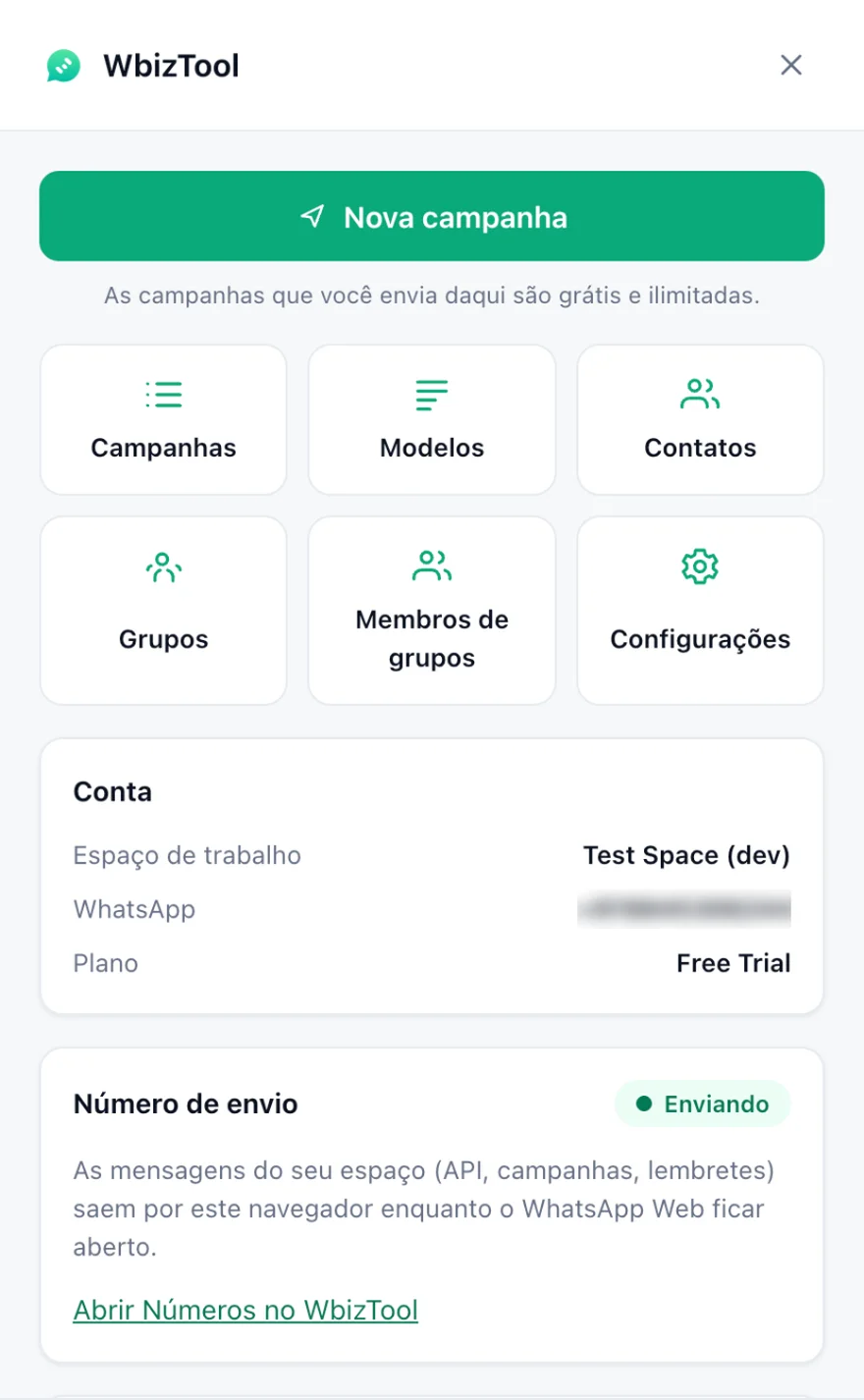
Clique no ícone. O painel do Wbiztool abre à direita, com Nova campanha, Campanhas, Modelos, Contatos, Grupos, Membros de grupos e Configurações.
A extensão segue o idioma do WhatsApp Web. Para escolher outro, abra Configurações no painel.
Usar como número de envio#
Entre no WhatsApp Web
No navegador com a extensão, entre no WhatsApp Web com o número pelo qual você quer enviar.
Clique em Conectar com o WbizTool
Abra o painel. Em Conectar ao WbizTool (opcional), clique em Conectar com o WbizTool. O painel mostra "Aguardando aprovação…" e uma janela do Wbiztool abre. Entre no Wbiztool se ele pedir.
Aprove a conexão
Na janela Conectar a extensão WbizTool, escolha o Espaço de trabalho, mantenha marcado Enviar as mensagens deste espaço por este navegador e clique em Conectar. A janela lista o que a extensão pode fazer: ela vê o plano e os créditos de mensagens do espaço de trabalho, mas não pode abrir sua conta do Wbiztool nem alterar as configurações dela. A janela aparece no idioma do seu painel de controle do Wbiztool.
Confira se está enviando
O painel diz "Conectado ao WbizTool": o quadro Conta mostra o espaço de trabalho e o plano, e o quadro Número de envio diz Enviando. Na página Números, o número aparece como Conectado com o selo Extensão do navegador.
Se a janela de aprovação não conseguir conectar o número, ela diz o motivo:
| A janela diz | O que fazer |
|---|---|
| "Só proprietários e editores de um espaço de trabalho podem conectar a extensão a ele." | Peça ao proprietário do espaço de trabalho para tornar você Editor ou para conectá-la. |
| "Abra o WhatsApp Web neste navegador e entre; depois conecte de novo pela extensão." | Entre primeiro no WhatsApp Web; até lá, Enviar as mensagens deste espaço por este navegador fica em cinza. |
| "Este número de WhatsApp já está conectado a este espaço de trabalho por código QR ou código de login. …" | Remova esse número antes em Números, ou desmarque a caixa para conectar sem enviar por este navegador. |
| "Primeiro verifique seu e-mail (veja sua caixa de entrada) e conecte de novo." | Confirme seu endereço de email e conecte de novo. |
| "O pagamento do plano deste espaço de trabalho está atrasado. …" ou "Este espaço de trabalho não tem um plano com números de WhatsApp. …" | Regularize o plano em Cobrança e planos. |
| "Este espaço de trabalho já usa todos os números de WhatsApp do plano. …" | Desconecte um número em Números ou adicione um em Cobrança e planos. |
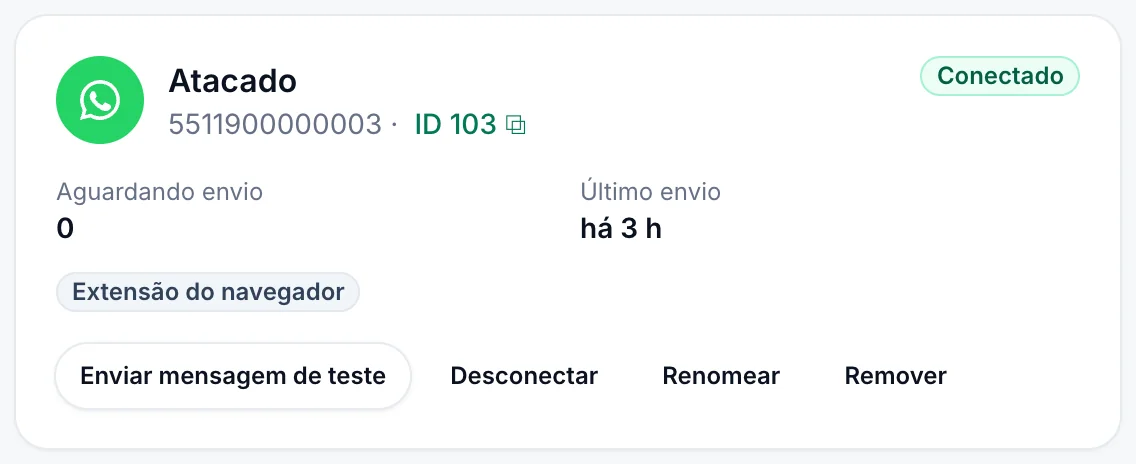
Clique em Enviar mensagem de teste no cartão para conferir se ele envia. Se você desmarcar Enviar as mensagens deste espaço por este navegador ao aprovar, a extensão só conecta a sua conta: ela mostra seus créditos, e o navegador só envia as campanhas que você inicia no painel da extensão.
Como o envio funciona#
- Tudo o que envia por um número pode usá-lo: a API, as campanhas, as mensagens de modelo, os lembretes, o envio rápido, o Google Sheets e o Shopify. Escolha o número como qualquer outro ou use o ID dele como
whatsapp_clientna API. - As mensagens saem enquanto esse navegador estiver aberto, com o WhatsApp Web aberto e conectado. Deixe o computador ligado e com internet, com o WhatsApp Web numa aba.
- Quando o navegador está fechado ou o WhatsApp Web não está aberto, as mensagens ficam em Aguardando envio e saem assim que ele voltar.
- As mensagens enviadas pelo Wbiztool usam os créditos de mensagens do seu espaço de trabalho, como em qualquer número. As campanhas que você inicia no painel da extensão são grátis.
Quando não está enviando#
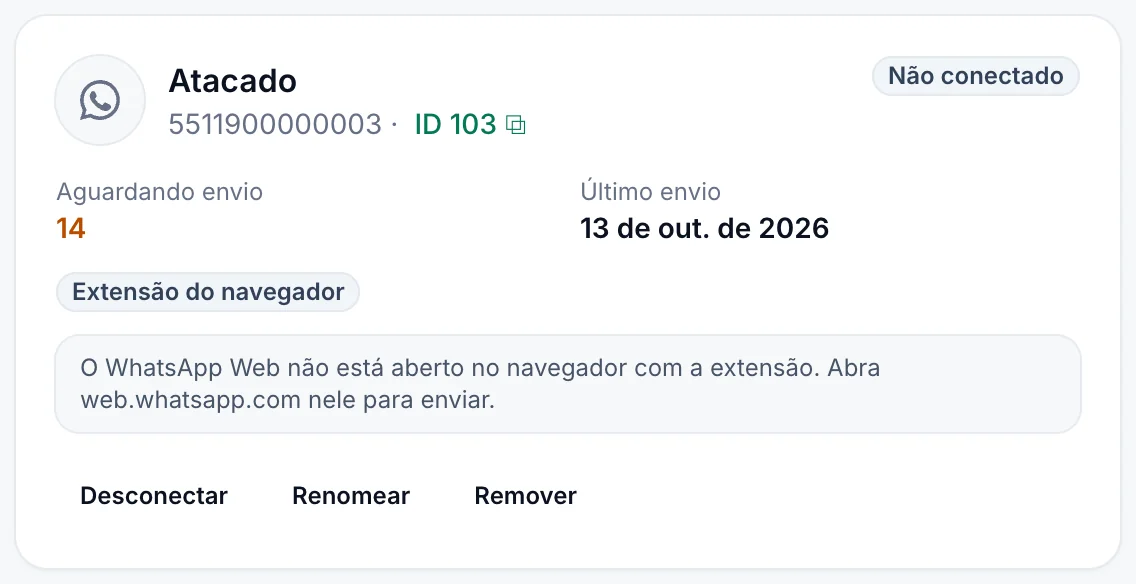
Quando o número não está conectado, o cartão dele na página Números diz o motivo:
| No cartão | O que fazer |
|---|---|
| "O navegador com a extensão WbizTool está fechado ou offline. As mensagens aguardam até ele voltar." | Abra o Chrome nesse computador e verifique a conexão com a internet. |
| "O WhatsApp Web não está aberto no navegador com a extensão. Abra web.whatsapp.com nele para enviar." | Abra web.whatsapp.com nesse navegador. |
| "O WhatsApp Web está desconectado no navegador com a extensão. Entre nele para enviar." | Entre de novo no WhatsApp Web com o mesmo número. |
| "O WhatsApp Web ainda está carregando no navegador com a extensão." | Espere suas conversas carregarem. |
| "O WhatsApp Web nesse navegador está conectado com outro número. Entre com este número para enviar." | Saia do WhatsApp Web nesse navegador e entre com o número conectado. |
| "Todos os números de WhatsApp do seu plano estão em uso, então este número não pode se conectar. Desconecte um ou adicione um em Cobrança." | Desconecte outro número ou adicione um em Cobrança e planos. |
| "Este navegador tem uma versão antiga da extensão WbizTool. Atualize-a no Chrome para enviar por ele." | Atualize a extensão: reinicie o Chrome ou, com o modo do desenvolvedor ativado, clique em Atualizar na página de extensões do Chrome. |
| "A extensão foi desconectada. Conecte-a de novo pela extensão WbizTool no WhatsApp Web." | Conecte-a de novo. |
O quadro Número de envio do painel, no WhatsApp Web, mostra os mesmos motivos.
Um número da extensão não tem o botão Reconectar: ele se conecta de novo sozinho assim que o WhatsApp Web estiver aberto e conectado nesse navegador.
Parar de enviar pelo navegador#
- Na página Números: clique em Desconectar no cartão. O navegador para de enviar para o espaço de trabalho. Clique em Remover para apagar também o cartão: as mensagens em espera dele são canceladas.
- No painel: clique em Sair no fim do painel e confirme. "Este navegador deixa de enviar para o seu espaço. Suas campanhas e modelos continuam salvos aqui."
Para voltar a enviar pelo navegador, conecte a extensão de novo.
Campanhas grátis no WhatsApp Web#
As campanhas que você inicia no painel da extensão são enviadas pelo WhatsApp Web no seu navegador. Elas são grátis e ilimitadas, não usam créditos de mensagens e funcionam sem conta no Wbiztool.
Inicie uma campanha
No painel, clique em Nova campanha.
Adicione os contatos
Digite ou cole números, ou envie um arquivo
.csvou.xlsx(salve antes os arquivos.xlsantigos como.xlsx) com os nomes das colunas na primeira linha e até 50.000 linhas. As colunas de telefone e de nome são encontradas automaticamente, e os números sem código do país recebem o código do país do número conectado ao WhatsApp Web.Escreva a mensagem
Escreva a mensagem e clique numa variável como
{{name}}, ou numa das colunas do seu arquivo, para inseri-la: ela é preenchida para cada contato. Anexe imagens, vídeos ou documentos (até 16 MB cada): a mensagem vira a legenda do primeiro arquivo. A prévia mostra a mensagem como cada contato vai vê-la.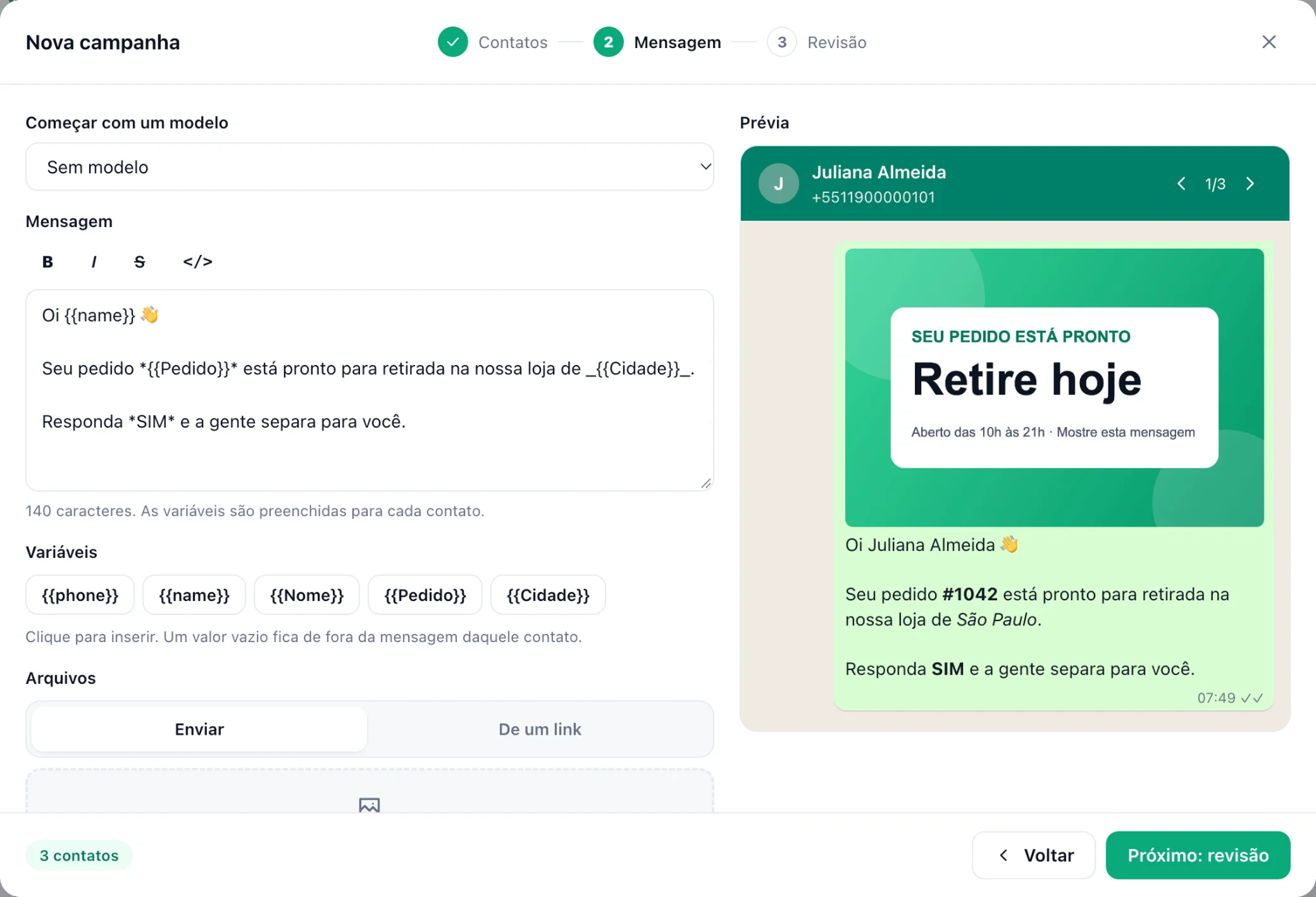
Revise e envie
Confira a revisão, clique em Salvar e enviar e depois em Começar a enviar. Deixe o WhatsApp Web aberto enquanto ela estiver em andamento. As mensagens saem uma por uma, com uma pausa aleatória entre elas.
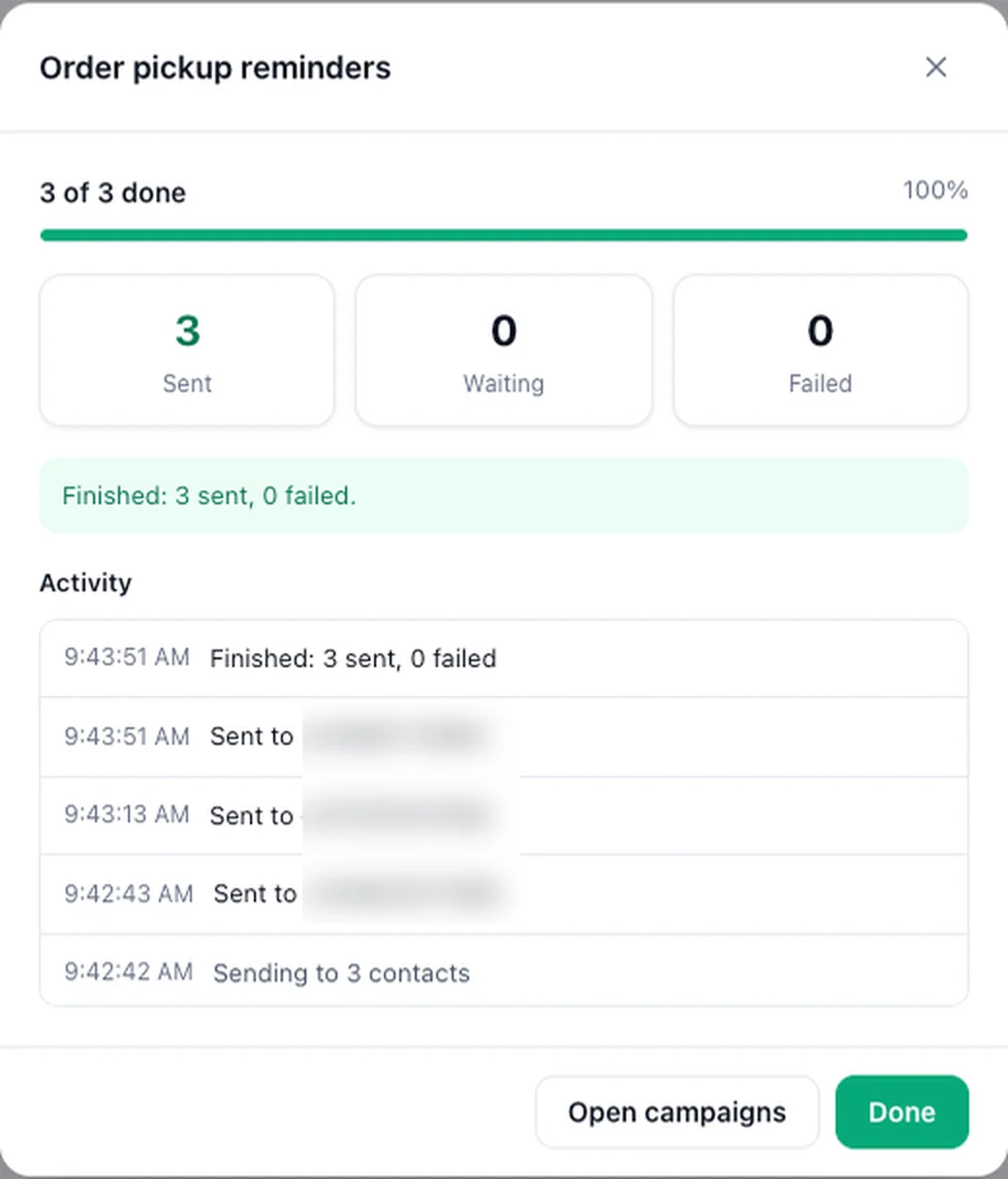
Campanhas no painel lista suas campanhas com o progresso e os resultados. Você pode exportar os resultados ou excluir uma campanha.
Modelos, contatos e grupos#
- Modelos: salve as mensagens que você envia com frequência, com as variáveis, e inicie uma nova campanha a partir de um deles.
- Contatos: seus contatos do WhatsApp, filtrados por atividade ou por conversas silenciadas, arquivadas ou não lidas. Exporte-os em Excel ou CSV, ou inicie uma campanha com eles.
- Grupos e Membros de grupos: seus grupos, e os membros e administradores de um grupo, para exportar ou iniciar uma campanha com eles. Membros que ocultam o número são contados, mas ficam de fora.
Modelos, campanhas e configurações ficam salvos nesse navegador.
Bom saber#
- As mensagens do Wbiztool enviadas pela extensão aparecem no Histórico de mensagens como quaisquer outras.
- O painel está disponível em 14 idiomas, da direita para a esquerda em árabe e hebraico.
- Um navegador envia para um só espaço de trabalho por vez. Para trocar, saia no painel e conecte de novo.