
Integrações
Integração com a Shopify: notificações de pedidos pelo WhatsApp
Conecte sua loja Shopify ao WbizTool, e seus clientes recebem uma mensagem de WhatsApp quando fazem um pedido e quando o pedido é enviado, a partir do seu próprio número de WhatsApp. Você e sua equipe também podem receber um alerta a cada novo pedido.
| Mensagem | Enviada para | Quando |
|---|---|---|
| Confirmação de pedido | O cliente | Uma vez por pedido, quando ele é feito. |
| Atualização de envio | O cliente | Uma vez por pedido, quando o pedido inteiro é processado. |
| Alerta de novo pedido | Até 20 números que você escolher, como o seu e os da sua equipe | Quando um pedido é feito. |
As três ficam desativadas até você ativá-las. Todo pedido as dispara, inclusive os pedidos que você mesmo cria no admin da Shopify. As mensagens ao cliente precisam de um número de telefone no pedido, então torne o telefone obrigatório no checkout (veja Números de telefone dos clientes).
Quem pode fazer isso: Proprietários e Editores, na página Shopify em Integrações na barra lateral; Analistas não a veem, e ao abri-la aparece "A integração com a Shopify é para proprietários e editores". Dentro do admin da Shopify, qualquer pessoa que possa abrir o app WbizTool pode alterar as mesmas configurações, em nome da conta do WbizTool à qual a loja está vinculada. Funciona em todos os planos do WbizTool, inclusive no teste grátis.
Conectar sua loja#
Pela Shopify App Store#
Instale o app
Abra o WbizTool na Shopify App Store, instale-o e aprove as permissões que a Shopify mostrar. Se o WbizTool pedir que você entre, faça login (veja Qual conta e qual espaço de trabalho).
Abra o app
Você chega ao app WbizTool no admin da Shopify; depois, abra-o em Apps → WbizTool. Ele mostra seu número de WhatsApp, as três mensagens e os pedidos recentes.
Pelo painel do WbizTool#
Clique em Adicionar uma loja
Na página Shopify, clique em Adicionar uma loja: no canto superior direito ou, antes de você ter uma loja, abaixo de Nenhuma loja conectada.
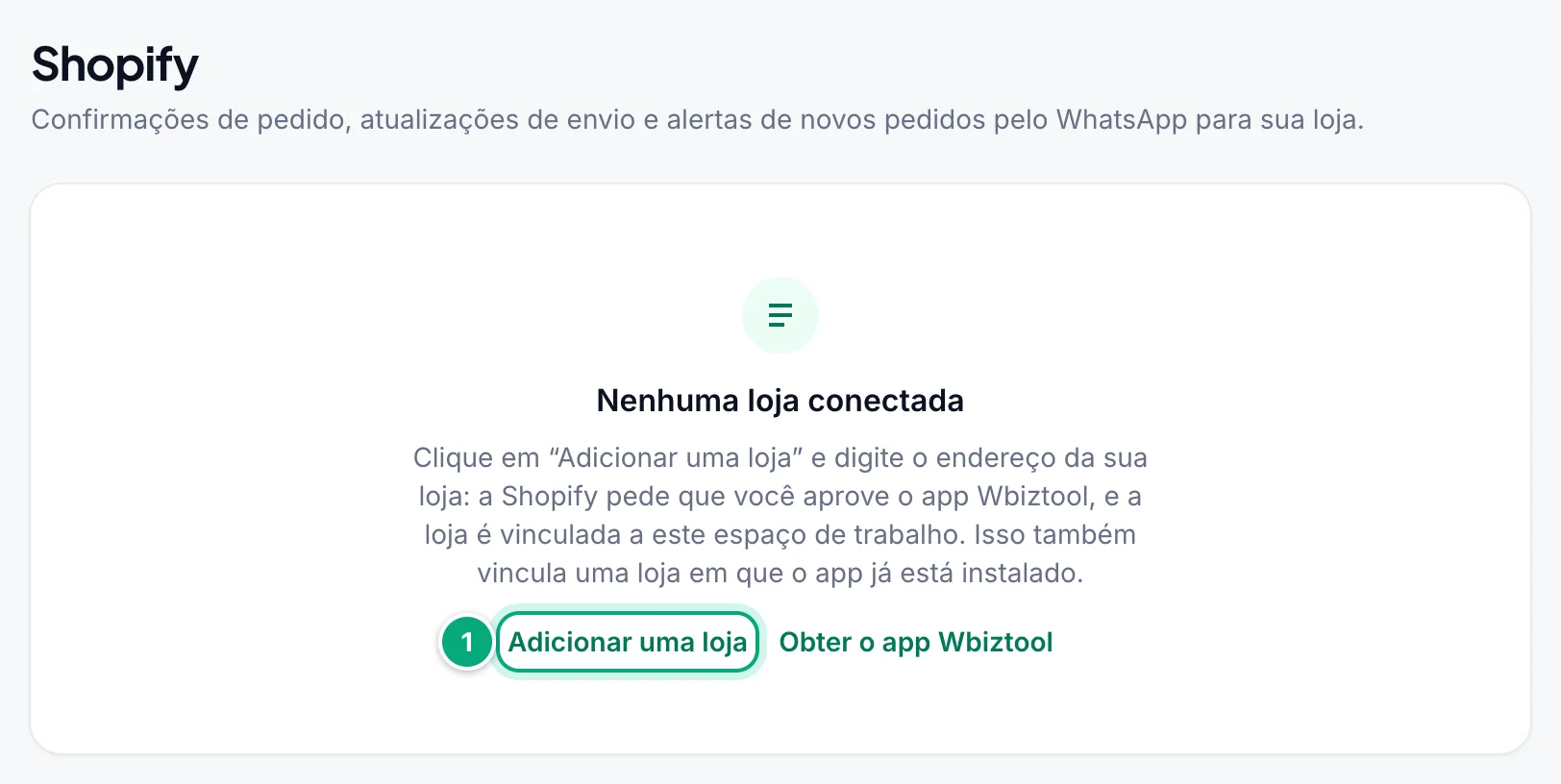
Digite o endereço da loja
Em Adicionar uma loja Shopify, digite-o em Endereço da loja:
minhalojaouminhaloja.myshopify.com. Seu próprio domínio, comominhaloja.com.br, e links deadmin.shopify.comnão são aceitos ("Digite o endereço .myshopify.com da sua loja, por exemplo minhaloja.myshopify.com."). O endereço.myshopify.comfica no admin da Shopify, em Configurações → Domínios.Continue na Shopify
Clique em Continuar na Shopify e aprove o app. Você volta para a página Shopify com a loja no espaço de trabalho em que está trabalhando.
Qual conta e qual espaço de trabalho#
- Com login no WbizTool nesse navegador: a loja entra no espaço de trabalho em que você está trabalhando, então primeiro troque para o espaço de trabalho certo. Uma loja que estava em outro espaço de trabalho passa para este.
- Sem login, e o email da sua loja Shopify já tem uma conta no WbizTool: você precisa entrar no WbizTool; depois, a loja é vinculada à conta com que você entrou, no espaço de trabalho em que está trabalhando. Se você abrir o app na Shopify antes disso, ele mostra Termine de conectar sua loja: clique em Continuar.
- Sem login, e o email é novo no WbizTool: uma conta do WbizTool é criada com esse email e você entra direto no app. Para usar o painel, defina uma senha em Esqueci minha senha.
Uma loja pertence a um só espaço de trabalho. Um espaço de trabalho pode ter várias lojas, cada uma com as próprias mensagens.
Conectar seu número do WhatsApp#
As mensagens saem de um número conectado no espaço de trabalho da loja. Se algum aparece como Conectado em Números do WhatsApp, está tudo pronto. Caso contrário, conecte um lá (como) ou no app WbizTool na Shopify, onde Número do WhatsApp mostra Conecte um número do WhatsApp para começar a enviar:
- Escanear código QR: clique nessa opção; o código aparece em cerca de 20 segundos. No celular, abra o WhatsApp → Configurações → Dispositivos conectados → Conectar dispositivo e aponte o celular para o código.
- Usar número de telefone: escolha seu Código do país, digite seu Número do WhatsApp sem ele e clique em Obter código de login. Na tela Conectar dispositivo do celular, toque em Conectar com número de telefone e digite o código de 8 caracteres. Ele vale por cerca de 3 minutos; depois disso, clique em Obter um novo código.
O número passa para Conectado sozinho. Se ele for desconectado mais tarde, o app mostra Seu número do WhatsApp está desconectado: conecte-o de novo da mesma forma. Se o espaço de trabalho não puder conectar um número (por exemplo, quando todos os números do seu plano estão em uso), o app mostra o motivo.
Ativar e editar uma mensagem#
Clique em Editar
No cartão da mensagem, na página Shopify, clique em Editar.
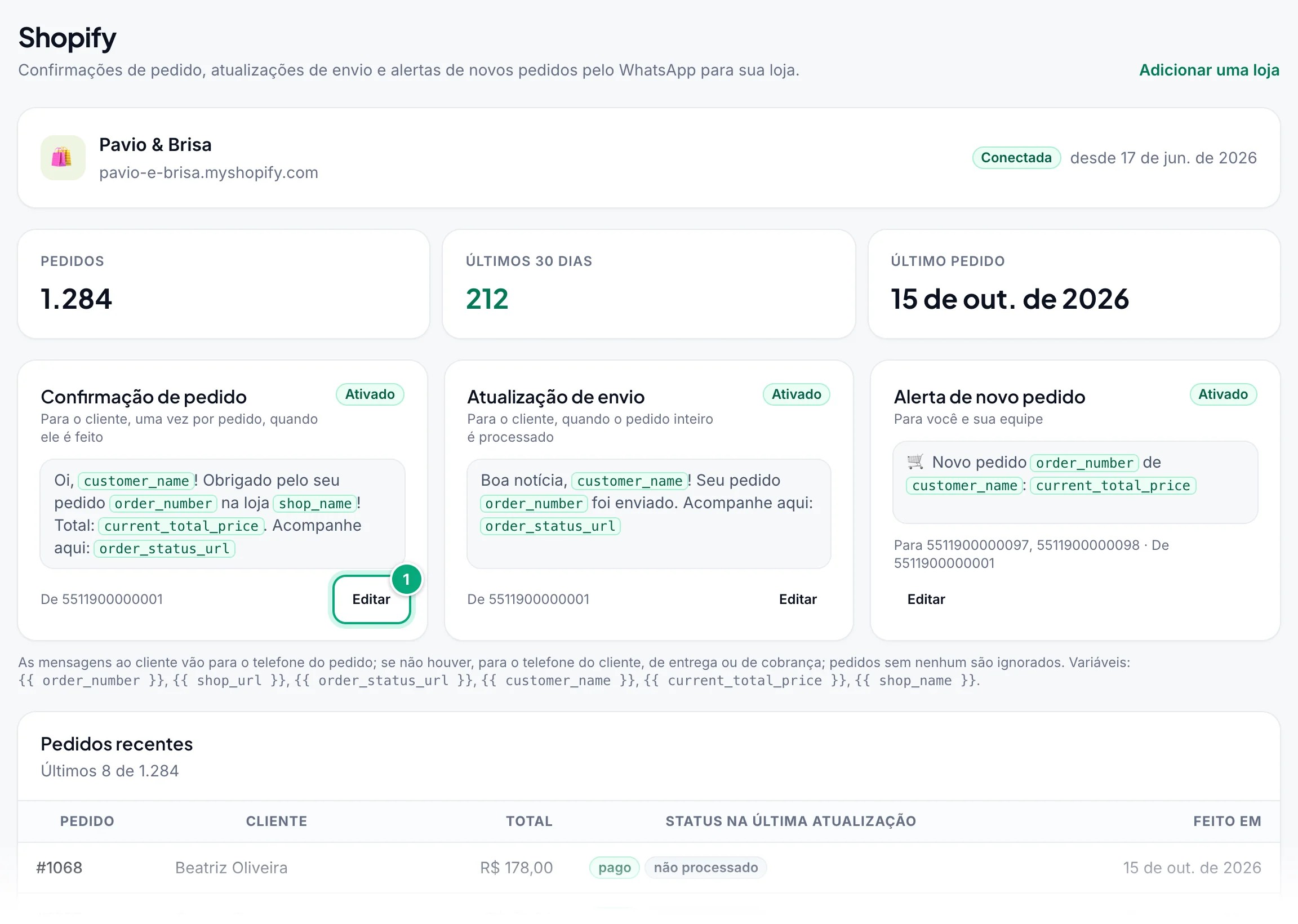
Ative a mensagem
Ligue Enviar esta mensagem (confirmação de pedido e atualização de envio).
Escreva a mensagem
Edite a Mensagem, com até 3.000 caracteres. Clique em uma variável, como
{{ customer_name }}, para adicioná-la onde está o cursor, ou no final se você ainda não clicou na mensagem. Pré-visualização mostra a mensagem para um pedido de exemplo.Escolha o número
Para a confirmação de pedido, escolha Enviar de: um dos seus números conectados ou Qualquer número conectado. A atualização de envio sai do mesmo número.
Salve
Clique em Salvar. Você verá, por exemplo, "Confirmação de pedido: alterações salvas".
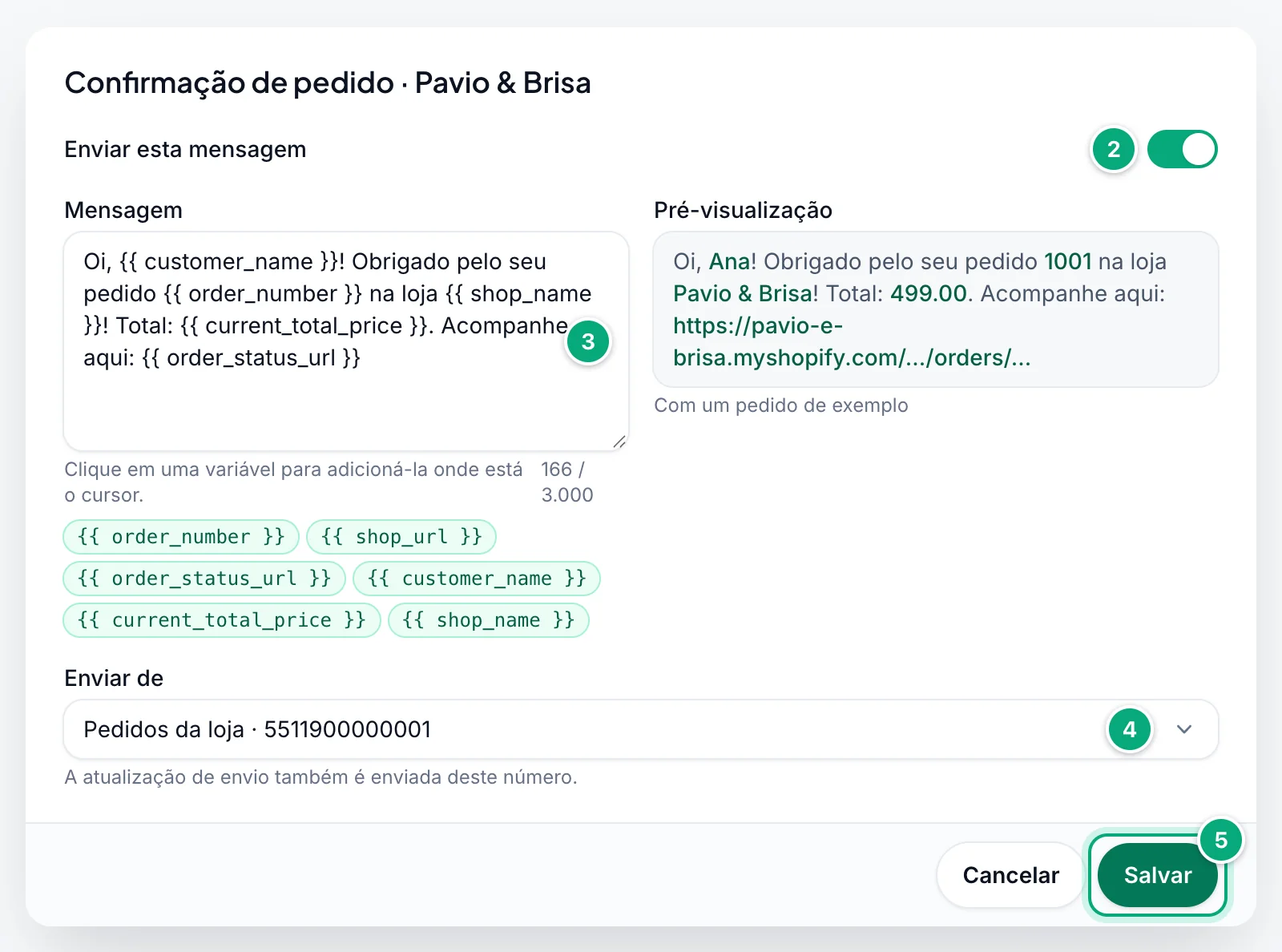
Salvar recusa uma mensagem ativada mas vazia ("Escreva a mensagem ou desative esta notificação.") e variáveis que o WbizTool não consegue preencher (veja Variáveis).
Alerta de novo pedido#
O alerta não tem botão para ligar e desligar: ele fica ativado enquanto houver pelo menos um número salvo.
Abra o alerta
Clique em Editar no cartão Alerta de novo pedido.
Adicione os números
Em Enviar para, clique em Adicionar um número e digite um número de WhatsApp com o código do país, como
+91 98765 43210. Adicione até 20; ✕ remove um. Remova todos para desativar o alerta.Salve
Escolha Enviar de se quiser, edite a Mensagem e clique em Salvar.
Um número digitado sem o código do país, como 098765 43210, recebe o país do número de Enviar de ou, com Qualquer número conectado, o país para números sem código do país do espaço de trabalho, e é salvo com ele. Um número que começa com 0 quando nenhum país é conhecido é recusado: "… começa com 0 e nenhum país está definido para completá-lo – …".
Mensagens padrão#
| Mensagem | Texto padrão |
|---|---|
| Confirmação de pedido | Hi, We have received your order #{{ order_number }}. We will get back to you soon. |
| Atualização de envio | Hi, Your order #{{ order_number }} has been shipped. You can track your order at {{ order_status_url }}. |
| Alerta de novo pedido | Hi, New order #{{ order_number }} has been placed at {{ shop_url }}. |
Qual número envia#
O número de Enviar de envia enquanto estiver conectado; caso contrário, ou com Qualquer número conectado, quem envia é o primeiro número conectado do espaço de trabalho (o cartão mostra isso), nunca um número de outro espaço de trabalho. Sem nenhum conectado, as mensagens do pedido são puladas de vez, e Proprietários e Editores recebem o alerta "Uma mensagem de pedido de … não foi enviada" (no máximo uma vez por dia por loja).
Editar as mensagens dentro da Shopify#
No app WbizTool na Shopify, Mensagens lista as três com Ativado ou Desativado. Editar abre Enviar esta mensagem (exceto no alerta), a Mensagem e Inserir uma variável, que adiciona a variável no final da mensagem. Para o alerta, digite os números em Números do WhatsApp que recebem o alerta, um por linha com o código do país (um número sem ele é completado como no painel). Clique em Salvar. Enviar de só pode ser alterado no painel.
Variáveis#
| Variável | Valor |
|---|---|
{{ order_number }} | O número do pedido na Shopify, como 1042, sem o # nem qualquer prefixo ou sufixo que você tenha definido na Shopify. |
{{ customer_name }} | O primeiro nome do cliente ou, se não houver, o primeiro nome do endereço de entrega ou de cobrança. Sem nenhum, ele é omitido junto com o espaço antes dele: Oi {{ customer_name }}, obrigado vira Oi, obrigado. |
{{ current_total_price }} | O total do pedido, sem símbolo de moeda, como 499.00. Digite o símbolo você mesmo, como Total: R$ {{ current_total_price }}. |
{{ shop_name }} | O nome da sua loja na Shopify; um nome novo é atualizado quando você abre a página Shopify ou o app (no máximo a cada 12 horas). Seu endereço .myshopify.com enquanto o nome não for conhecido. |
{{ shop_url }} | Seu endereço .myshopify.com. |
{{ order_status_url }} | A página de status do pedido. Na atualização de envio: o link de rastreamento do processamento mais recente, ou a página de status do pedido quando não houver. |
Por exemplo, Oi {{ customer_name }}, obrigado pelo seu pedido #{{ order_number }} de R$ {{ current_total_price }} na loja {{ shop_name }}. chega para Beatriz, que comprou na Pavio & Brisa, assim:
Oi Beatriz, obrigado pelo seu pedido #1042 de R$ 178.00 na loja Pavio & Brisa.Quando uma mensagem não é enviada#
O selo de cada cartão diz se a mensagem dele sai: Ativado, Desativado ou Não está enviando, com o motivo abaixo do título.
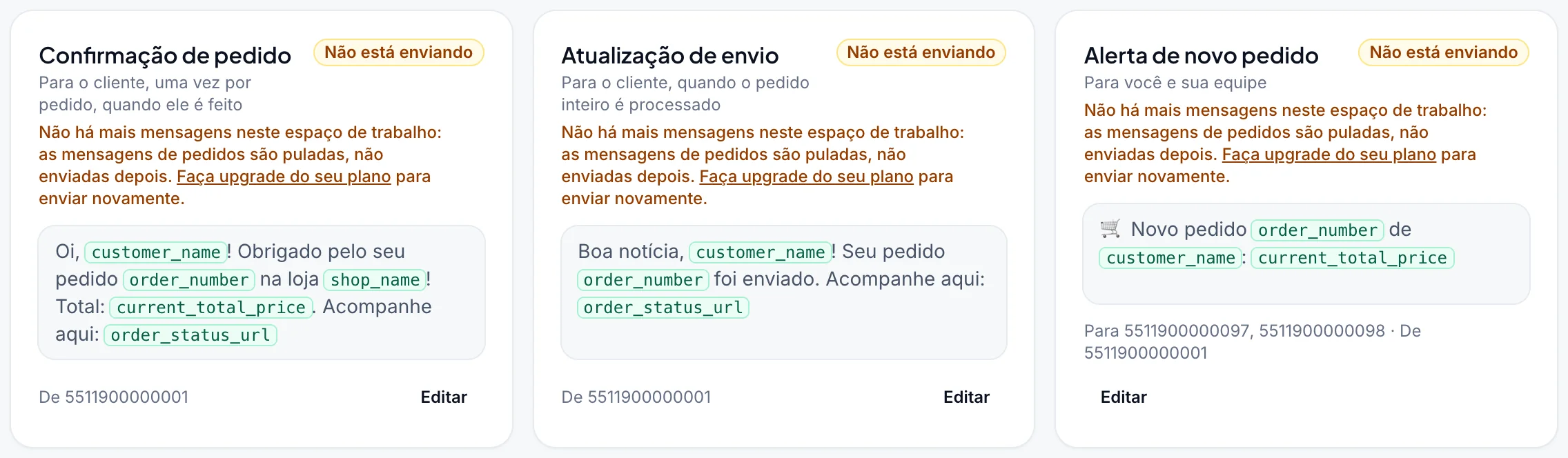
| No cartão | O que fazer |
|---|---|
| "O app foi removido desta loja" | Reinstale o app. |
| "Nenhum número do WhatsApp está conectado – conecte um" | Conecte um número. Enquanto isso, os pedidos não recebem mensagens. |
| "Não há mais mensagens neste espaço de trabalho: as mensagens de pedidos são puladas, não enviadas depois. Faça upgrade do seu plano para enviar novamente." | Enquanto isso, os pedidos não recebem mensagens. Veja Mensagens, planos e horário de envio. |
| "A mensagem está vazia" | Clique em Editar e escreva a mensagem. |
Números de telefone dos clientes#
As mensagens ao cliente vão para o primeiro número de telefone do pedido: o telefone do pedido; se não houver, o do cliente, o do endereço de entrega e, por fim, o do endereço de cobrança. Pedidos sem nenhum não recebem mensagens ao cliente.
Um número sem código do país recebe o código do país do pedido (o do endereço de entrega; se não houver, o do endereço de cobrança; senão, o do endereço do cliente) e perde o 0 inicial local: 098451 06244 em um pedido para a Índia vira 919845106244. Números que já começam com um código do país são mantidos.
Cada pedido recebe no máximo uma confirmação de pedido e uma atualização de envio, mesmo quando a Shopify envia o mesmo evento duas vezes. Um pedido feito antes de você instalar o app ainda recebe a atualização de envio quando é processado. Processamentos parciais não a enviam.
Mensagens, planos e horário de envio#
- Mensagens: cada mensagem ao cliente e cada alerta é uma mensagem normal. Os planos pagos as enviam sem limite mensal, dentro do limite diário de uso justo do número; no plano gratuito, cada uma usa uma das 50. Elas aparecem em Relatórios, e cada número para o qual vão é salvo em Contatos.
- Sem mensagens (plano gratuito): pedidos que chegam quando o espaço de trabalho não tem mais mensagens não recebem nenhuma, nem depois. O app na Shopify mostra Sem mensagens restantes ("… são pulados – não são enviados depois – …") com Fazer upgrade do plano, e os Proprietários recebem o email "… está sem mensagens", no máximo a cada 3 dias. Veja Quando as mensagens acabam.
- Horário de envio: se o horário de envio do espaço de trabalho estiver ligado com Mensagens de pedidos da Shopify marcado em Vale para, as mensagens de pedidos criadas fora do horário ficam como Aguardando até o horário começar. Desmarque essa opção para enviá-las na hora.
- Número desconectado depois de um pedido: as mensagens já na fila saem assim que você o reconectar.
Remover ou reinstalar o app#
Quando você desinstala o app, nada mais é enviado. A loja continua na página Shopify como Desconectada: "O app WbizTool foi removido desta loja, então a Shopify não envia mais os pedidos para cá e nada é enviado." Se alguma mensagem estava ativada, Proprietários e Editores recebem o email "O WbizTool foi removido de …".
Para recomeçar, instale o app de novo (Reinstale o app leva à App Store). A loja volta para o mesmo espaço de trabalho com as mensagens, a menos que você esteja logado em outro espaço de trabalho. 48 horas depois da desinstalação, o WbizTool exclui os pedidos da loja, os dados dela na Shopify e os números do alerta de novo pedido; os textos das mensagens, o que está ativado ou desativado e Enviar de permanecem. Reinstalar dentro dessas 48 horas não apaga nada; depois disso, adicione os números do alerta de novo.
Dados dos clientes e privacidade#
O WbizTool guarda os pedidos que a Shopify envia (com nome, email, telefone e endereços do cliente) e as mensagens que enviou. Ele atende automaticamente às solicitações de privacidade que a Shopify repassa:
| Solicitação | O que o WbizTool faz |
|---|---|
| Um cliente pede os dados dele | Envia para a conta do WbizTool vinculada à sua loja o email "Customer data request from Shopify – …" com um arquivo dos pedidos e das mensagens de WhatsApp desse cliente, para você enviar a ele. |
| Um cliente pede para ter os dados apagados | Remove os dados do cliente dos pedidos guardados e substitui o texto das mensagens de pedido dele por "[Removed: Shopify customer data erasure]". Um contato que o WbizTool criou para ele e que você não usa para mais nada é anonimizado (redacted-…). |
| 48 horas depois da desinstalação | Exclui os pedidos da loja e remove o texto das mensagens de pedido dela da mesma forma (veja Remover ou reinstalar o app). |
Solução de problemas#
| Mensagem ou problema | O que fazer |
|---|---|
| "Digite o endereço .myshopify.com da sua loja, por exemplo minhaloja.myshopify.com." | Digite o endereço .myshopify.com que aparece em Configurações → Domínios na Shopify, não o seu próprio domínio. |
| O app na Shopify mostra Termine de conectar sua loja | Clique em Continuar e entre (veja Qual conta e qual espaço de trabalho). |
| "Nenhuma loja Shopify estava esperando para ser vinculada neste navegador. …" depois de entrar | A instalação aconteceu em outro navegador, ou a loja já está vinculada. Clique em Adicionar uma loja no espaço de trabalho certo, digite o endereço da loja e aprove o app. |
| "Esta loja não está conectada ao WbizTool. Reinstale o app pela Shopify App Store." | Instale o app de novo pela Shopify App Store. |
| A loja não aparece na página Shopify do painel | Ela está em outro espaço de trabalho: troque de espaço de trabalho no topo do painel. Para trazê-la para cá, clique em Adicionar uma loja neste espaço de trabalho e digite o endereço dela. |
| Um pedido não recebeu mensagem ao cliente | O cartão mostra Ativado, o pedido tem um número de telefone e o horário de envio não está segurando a mensagem. Procure-a em Relatórios. |
| A atualização de envio não chegou | Ela só é enviada quando o pedido inteiro é processado enquanto a mensagem está ativada. |
| O alerta de novo pedido não chegou | Os números têm o código do país, e um número do espaço de trabalho está conectado. |
| "Uma mensagem de pedido de … não foi enviada" | Conecte um número; veja Qual número envia. |
| O email "Sua loja Shopify … precisa ser reconectada" | A Shopify não aceita mais o acesso do WbizTool à loja. As mensagens de pedidos continuam saindo, mas o WbizTool não consegue ler os dados da loja. No espaço de trabalho da loja, clique em Adicionar uma loja, digite o endereço dela e aprove o app; abrir o app na Shopify não renova o acesso. |
| "… não é um número de WhatsApp – …" ou "… começa com 0 e nenhum país está definido para completá-lo – …" | Digite o número do alerta com o código do país; veja Alerta de novo pedido. |