
Guias do produto
Respostas automáticas: responda às mensagens do WhatsApp automaticamente
As respostas automáticas respondem às mensagens do WhatsApp por você, pelo número para o qual o cliente escreveu. Um cliente que pergunta o preço à noite recebe sua tabela de preços, e quem escreve pela primeira vez recebe uma mensagem de saudação. Depois, sua equipe pode continuar o chat na caixa de entrada Unibox.
Quem pode usar: Proprietários e Editores de um espaço de trabalho com o add-on Unibox. As respostas automáticas respondem aos chats dos seus números da caixa de entrada, então o número precisa estar na caixa de entrada primeiro. Veja Antes de começar.
Clique em Respostas automáticas abaixo de Caixa de entrada na barra lateral ou acesse /unibox/auto-replies/.
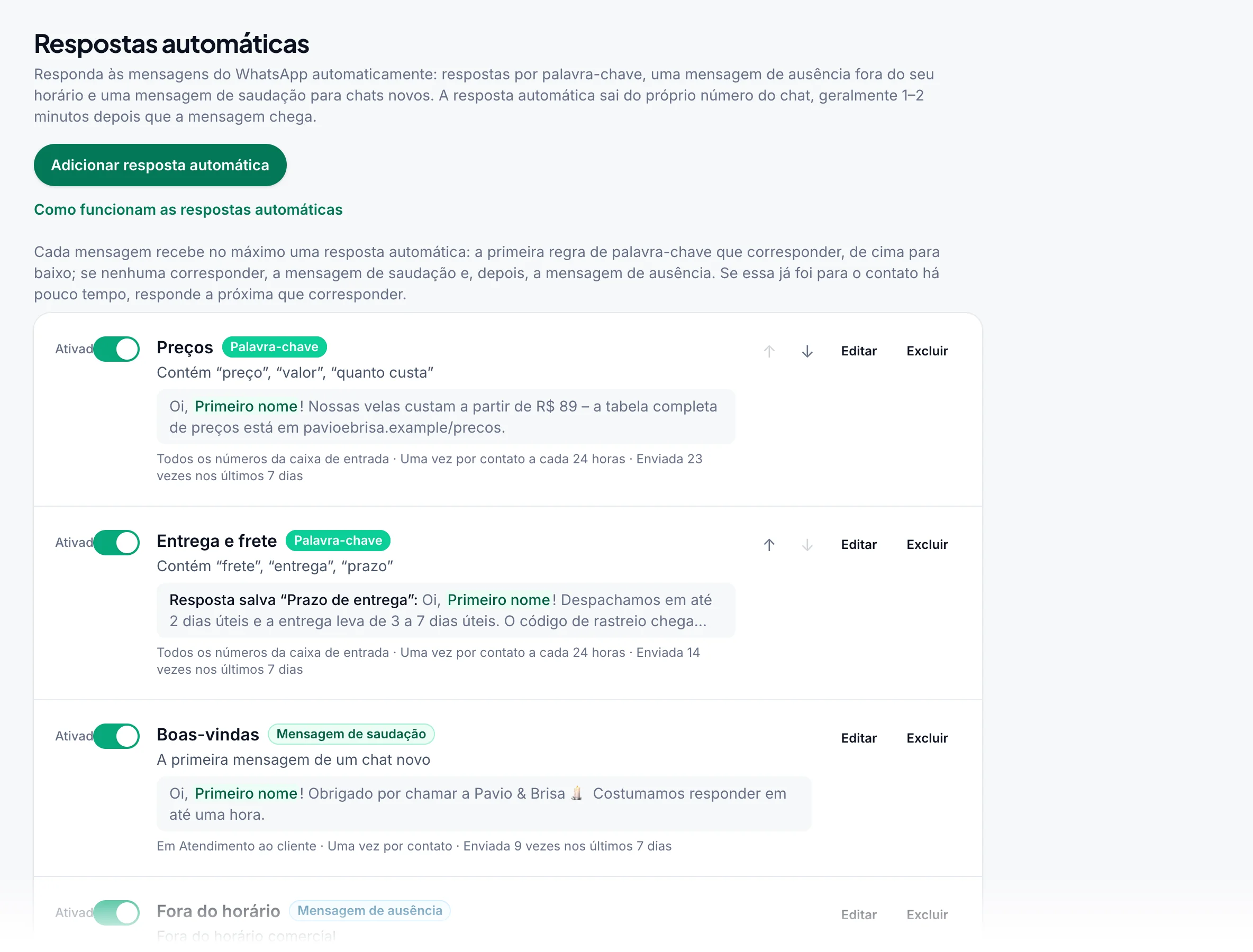
Os três tipos#
| Tipo | Responde a | Exemplo |
|---|---|---|
| Palavra-chave | Uma mensagem que contém uma das suas palavras ou frases, ou que é exatamente uma delas | "preço, valor, quanto custa" → sua tabela de preços |
| Mensagem de saudação | A primeira mensagem de um chat novo: um chat sem nenhuma mensagem anterior, de nenhum dos lados, então um contato para quem você escreveu primeiro (uma campanha, um lembrete) não a recebe | "Oi! Obrigado por falar com a gente – costumamos responder em até uma hora." |
| Mensagem de ausência | Mensagens que chegam fora do seu horário comercial | "Estamos fechados agora – voltamos às 10h." |
Cada mensagem recebe no máximo uma resposta automática: a primeira regra de palavra-chave que corresponder, de cima para baixo; se nenhuma corresponder, a mensagem de saudação e, depois, a mensagem de ausência. Se essa já foi para o mesmo contato há pouco tempo, responde a próxima que corresponder: quem pergunta o preço duas vezes na mesma noite recebe a tabela de preços e depois a mensagem de ausência. Use ↑ e ↓ para colocar primeiro as regras de palavra-chave mais específicas.
Adicionar uma resposta automática#
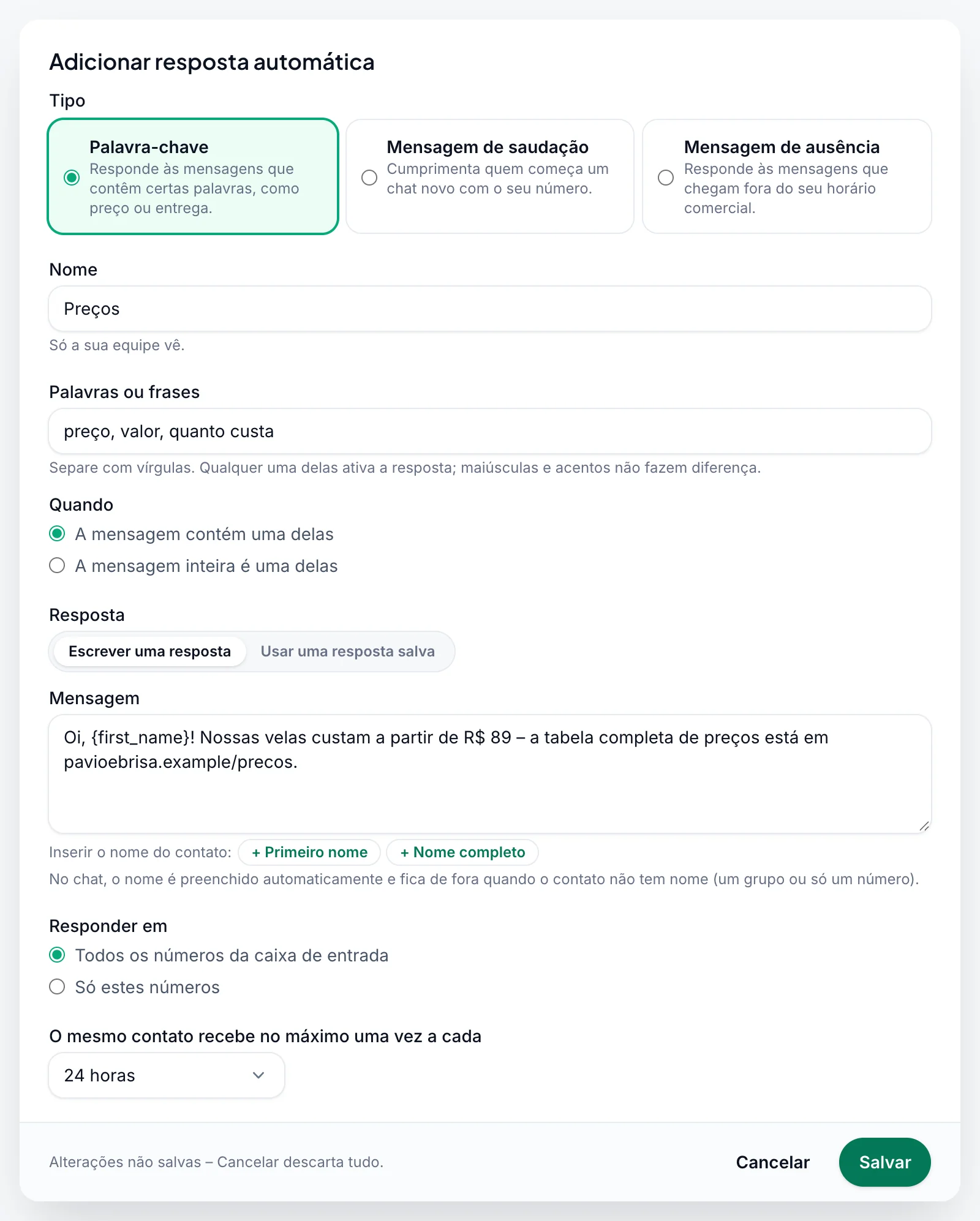
Clique em Adicionar resposta automática
Escolha o tipo: Palavra-chave, Mensagem de saudação ou Mensagem de ausência.
Dê um nome
O Nome é só para a sua equipe, como "Tabela de preços".
Para uma regra de palavra-chave: adicione as palavras
Digite as Palavras ou frases, separadas por vírgulas:
preço, valor, quanto custa. Qualquer uma delas ativa a resposta. Maiúsculas e acentos não fazem diferença, e uma palavra só conta como palavra inteira: "preço" não responde a "apreço". Em Quando, escolha A mensagem contém uma delas, ou A mensagem inteira é uma delas para mensagens curtas comohoráriooucardápio.Escreva a resposta
Escreva a Mensagem, com até 5.000 caracteres, ou mude para Usar uma resposta salva e escolha uma das suas respostas salvas. Clique em + Primeiro nome ou + Nome completo para inserir o nome do contato: ele aparece como
{first_name}ou{name}enquanto você escreve e fica de fora quando o chat não tem nome (só um número).Escolha onde e com que frequência
Com mais de um número na caixa de entrada, Responder em é Todos os números da caixa de entrada ou Só estes números. O mesmo contato recebe no máximo uma vez a cada define com que frequência um contato pode receber esta resposta automática: de 1 hora a 7 dias (24 horas para uma regra de palavra-chave e 12 horas para a mensagem de ausência, a menos que você mude). A mensagem de saudação vai uma única vez para cada contato.
Salve
Clique em Salvar. A resposta automática fica ativa na hora. Use o botão dela para desativá-la e ativá-la de novo, Editar para alterá-la e Excluir para removê-la.
Horário comercial#
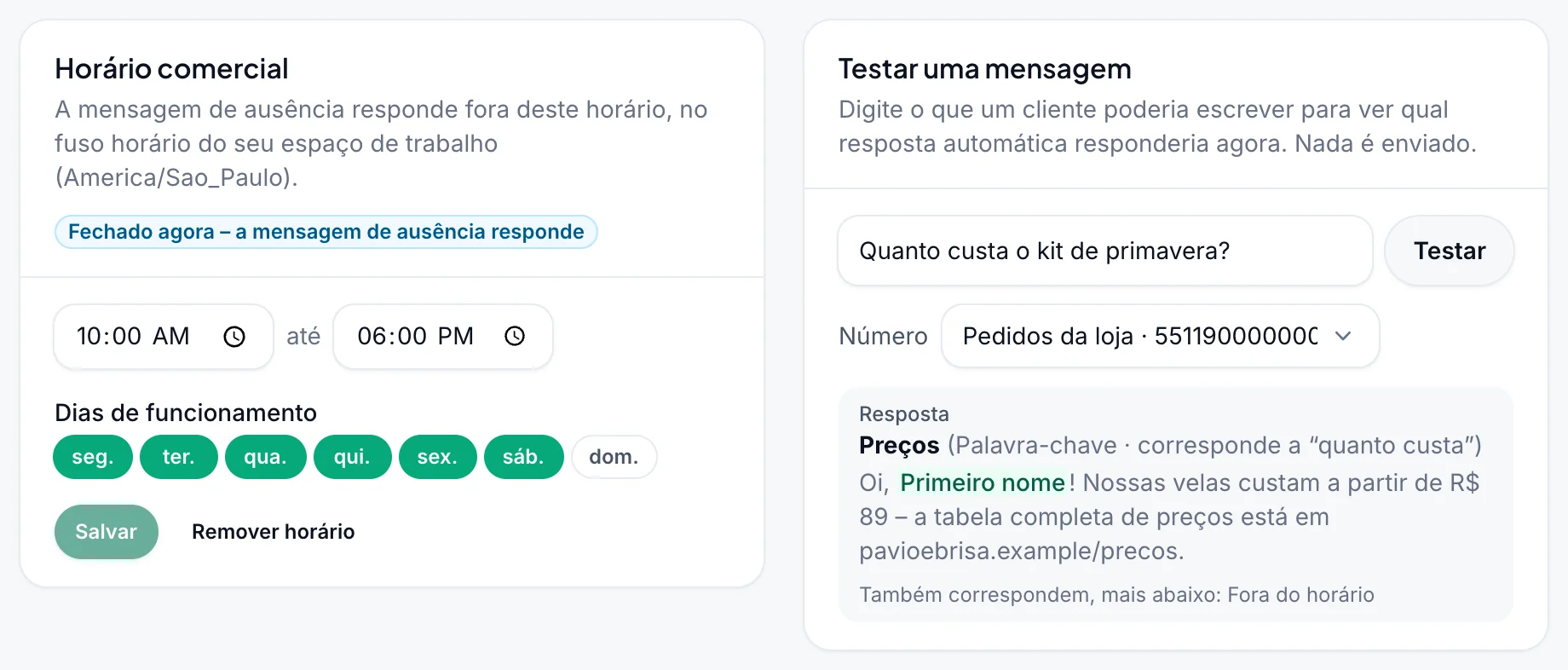
A mensagem de ausência responde fora do seu horário comercial. Defina-o no cartão Horário comercial: os horários e os dias em que você está aberto e depois Salvar. Ele segue o fuso horário do seu espaço de trabalho, definido em Configurações do espaço de trabalho. Um horário de fechamento antes do de abertura significa aberto depois da meia-noite, como das 22:00 às 06:00.
O cartão mostra Aberto agora ou Fechado agora – a mensagem de ausência responde. Remover horário pede confirmação antes, porque a mensagem de ausência para de responder. Enquanto o horário comercial não estiver definido, a mensagem de ausência não responde, e a lista avisa isso.
Testar uma mensagem#
Digite em Testar uma mensagem o que um cliente poderia escrever e clique em Testar. Você vê qual resposta automática responderia agora no Número escolhido, com a resposta dela, e nada é enviado. Quando um chat novo receberia outra resposta, como a mensagem de saudação, as duas aparecem, e "Também correspondem, mais abaixo" mostra outras regras que também correspondem.
Quando uma resposta automática não é enviada#
As respostas automáticas saem do seu próprio número de WhatsApp, então estas regras estão sempre ativas para protegê-lo:
- Nada de grupos, nem seus próprios números escrevendo uns para os outros.
- Só mensagens novas. Uma mensagem que já tem mais de 10 minutos quando chega à caixa de entrada não recebe resposta automática. Assim, ativar uma regra nunca responde a chats anteriores, e um número que está se atualizando depois de uma pausa não responde a mensagens antigas.
- Sua equipe vem primeiro. Nenhuma resposta automática por 30 minutos depois que alguém da sua equipe escreveu naquele chat, pela caixa de entrada ou pelo celular.
- Uma de cada vez. Um contato recebe no máximo uma resposta automática a cada 5 minutos, para que dois sistemas automáticos não fiquem respondendo um ao outro sem parar.
- No máximo 30 por hora de um mesmo número.
- Nada de atraso. Uma resposta automática que não sai em 30 minutos, por exemplo enquanto o número está desconectado, é descartada.
Abaixo da lista, "Corresponderam, mas não foram enviadas nos últimos 7 dias" conta as respostas automáticas que essas regras seguraram, como "alguém da sua equipe estava no chat (6)".
Em quanto tempo ela responde#
A caixa de entrada verifica cada número mais ou menos uma vez por minuto, então uma resposta automática costuma sair 1–2 minutos depois da mensagem. Enquanto o número está enviando uma campanha, pode demorar mais: campanhas com um ritmo deixam intervalos para ela. Chats do Telegram costumam ser respondidos mais rápido, porque as mensagens deles chegam na hora.
- Uma resposta automática conta como uma mensagem, como uma resposta pela caixa de entrada. Os planos pagos são ilimitados; no plano gratuito, a resposta automática não é enviada quando suas mensagens acabam.
- O horário de envio do seu espaço de trabalho não segura as respostas automáticas, então a mensagem de ausência sai à noite.
- Na caixa de entrada, uma resposta automática aparece no chat com ⚡ Resposta automática acima dela.
Solução de problemas#
| Problema | O que fazer |
|---|---|
| Nenhuma resposta automática foi enviada | Use Testar uma mensagem para ver qual regra responde. Depois confira o botão de ativar da regra, os números em Responder em e "Corresponderam, mas não foram enviadas nos últimos 7 dias" abaixo da lista. |
| A mensagem de ausência não responde | Defina seu horário comercial e confira o fuso horário em Configurações do espaço de trabalho. Dentro do horário, a mensagem de ausência não responde. |
| Uma palavra-chave não corresponde | Ela precisa ser uma palavra inteira: "preço" não corresponde a "preços". Adicione as duas ou use uma frase mais curta. |
| O contato recebeu a mensagem de saudação, e não a resposta por palavra-chave | As regras de palavra-chave vêm primeiro, mas só quando a mensagem contém a palavra. Um primeiro "oi" recebe a mensagem de saudação. |
| Um cliente novo não recebeu a mensagem de saudação | Ela só responde a um chat novo. Se você escreveu primeiro, por exemplo com uma campanha, o chat não é novo. |
| O mesmo cliente não recebeu de novo | Cada resposta automática espera o seu tempo de "uma vez a cada" para o mesmo contato. |
| Uma resposta automática chegou atrasada ou não chegou | O número estava ocupado ou desconectado, ou alguém da sua equipe tinha acabado de escrever no chat. Veja Quando uma resposta automática não é enviada. |
| Add-on Unibox obrigatório | Um Proprietário adiciona Número do Unibox em Cobrança e planos. Veja Add-ons. |
Relacionados#
- Caixa de entrada Unibox e as respostas salvas
- Webhooks de mensagens recebidas para os números da caixa de entrada
- Configurações do espaço de trabalho para o fuso horário e o horário de envio