
אינטגרציות
אינטגרציה עם Shopify: התראות הזמנה ב-WhatsApp
חברו את חנות ה-Shopify שלכם ל-WbizTool, והלקוחות שלכם יקבלו הודעת WhatsApp כשהם מזמינים וכשההזמנה שלהם נשלחת, ממספר ה-WhatsApp שלכם. אתם והצוות שלכם יכולים גם לקבל התראה על כל הזמנה חדשה.
| הודעה | נשלחת אל | מתי |
|---|---|---|
| אישור הזמנה | הלקוח | פעם אחת לכל הזמנה, כשהיא מתבצעת. |
| עדכון משלוח | הלקוח | פעם אחת לכל הזמנה, כשכל ההזמנה נשלחה (fulfilled). |
| התראה על הזמנה חדשה | עד 20 מספרים שתבחרו, למשל שלכם ושל הצוות שלכם | כשמתבצעת הזמנה. |
שלוש ההודעות כבויות עד שתפעילו אותן. כל הזמנה מפעילה אותן, כולל הזמנות שאתם יוצרים בעצמכם בממשק הניהול של Shopify. הודעות ללקוחות צריכות מספר טלפון בהזמנה, לכן הגדירו אותו כשדה חובה בקופה (ראו מספרי הטלפון של הלקוחות).
מי יכול לעשות את זה: בעלים ועורכים, בדף Shopify תחת אינטגרציות בסרגל הצד. אנליסטים לא רואים אותו, ופתיחה שלו מציגה "Shopify זמין לבעלים ולעורכים". בממשק הניהול של Shopify, כל מי שיכול לפתוח את אפליקציית WbizTool יכול לשנות את אותן הגדרות, בשם חשבון ה-WbizTool שהחנות מקושרת אליו. זה עובד בכל תוכניות WbizTool, כולל תקופת הניסיון החינמית.
חיבור החנות#
מ-Shopify App Store#
התקנת האפליקציה
פתחו את WbizTool ב-Shopify App Store, התקינו אותה ואשרו את ההרשאות ש-Shopify מציגה. אם WbizTool מבקשת מכם להתחבר, התחברו (ראו איזה חשבון ואיזו סביבת עבודה).
פתיחת האפליקציה
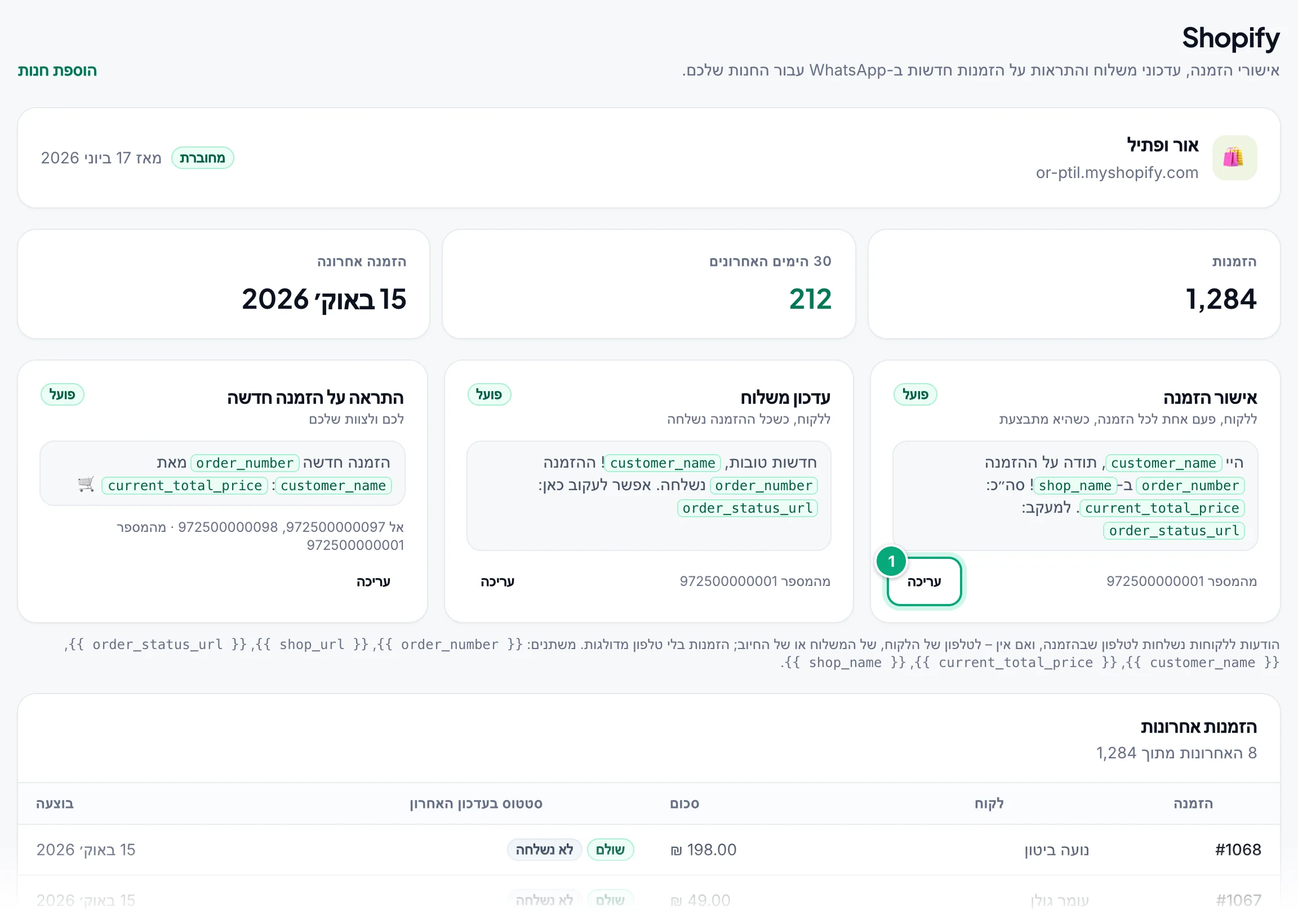
תגיעו לאפליקציית WbizTool בממשק הניהול של Shopify; בהמשך, פתחו אותה מיישומים ← WbizTool. מוצגים בה מספר ה-WhatsApp שלכם, שלוש ההודעות וההזמנות האחרונות.
מלוח הבקרה של WbizTool#
לחיצה על הוספת חנות
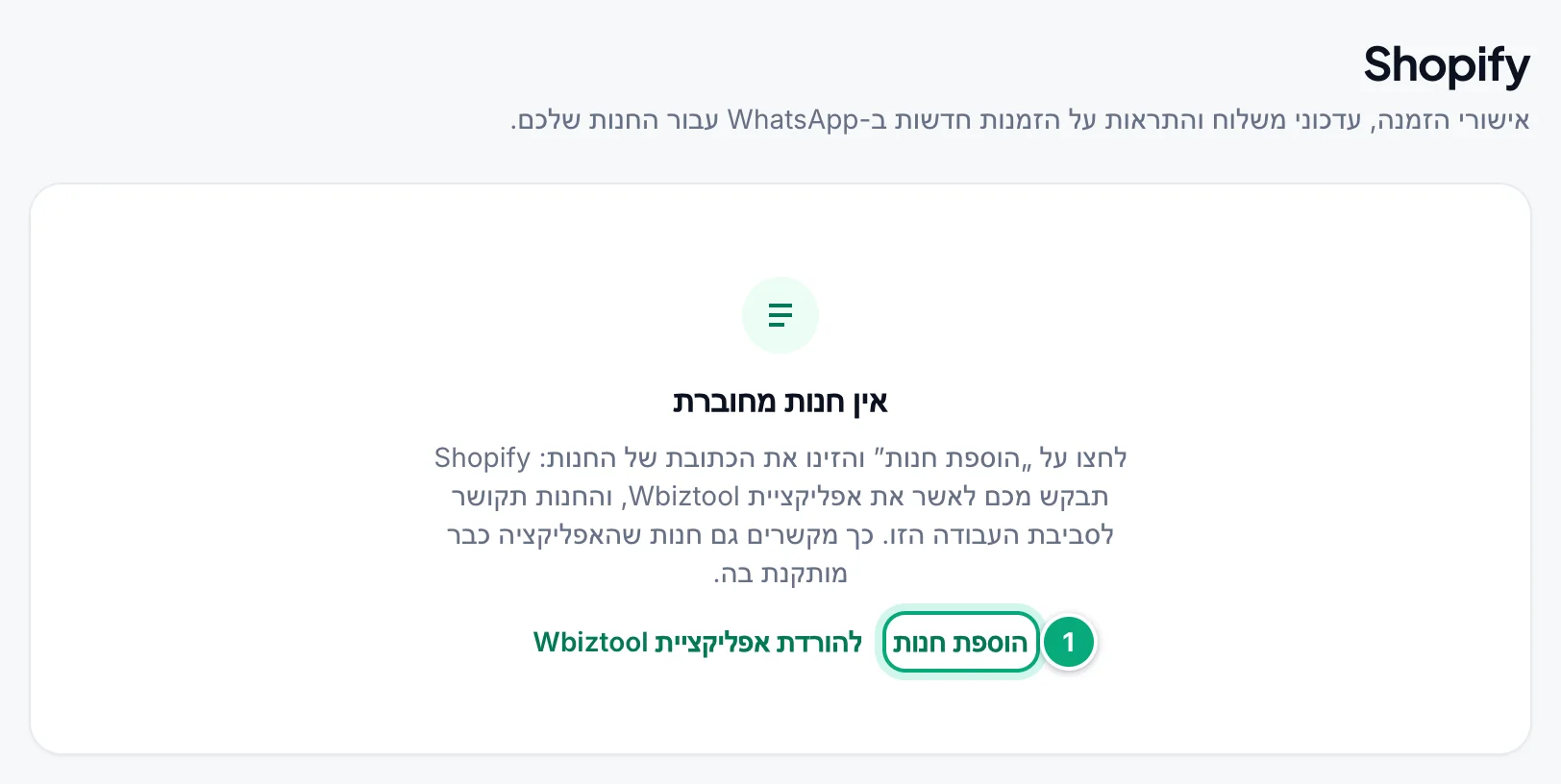
בדף Shopify, לחצו על הוספת חנות: בפינה השמאלית העליונה, או מתחת לאין חנות מחוברת כשעוד אין לכם חנות.
הזנת כתובת החנות
בחלון הוספת חנות Shopify, הקלידו אותה תחת כתובת החנות:
mystoreאוmystore.myshopify.com. דומיין משלכם, כמוmystore.com, וקישוריadmin.shopify.comלא מתקבלים ("הזינו את כתובת ה-.myshopify.com של החנות, לדוגמה mystore.myshopify.com."). את כתובת ה-.myshopify.comתמצאו בממשק הניהול של Shopify תחת הגדרות ← דומיינים.המשך ל-Shopify
לחצו על המשך ל-Shopify ואשרו את האפליקציה. תחזרו לדף Shopify, והחנות תהיה בסביבת העבודה שבה אתם עובדים.
איזה חשבון ואיזו סביבת עבודה#
- מחוברים ל-WbizTool בדפדפן הזה: החנות מצטרפת לסביבת העבודה שבה אתם עובדים, לכן עברו לסביבת העבודה הנכונה קודם. חנות שהייתה בסביבת עבודה אחרת עוברת לזו.
- לא מחוברים, ולאימייל של חנות ה-Shopify כבר יש חשבון WbizTool: תתבקשו להתחבר ל-WbizTool; אחר כך החנות מקושרת לחשבון שאיתו התחברתם, בסביבת העבודה שבה אתם עובדים. אם תפתחו את האפליקציה ב-Shopify לפני כן, יופיע בה סיימו לחבר את החנות שלכם: לחצו על המשך.
- לא מחוברים, והאימייל חדש ב-WbizTool: נוצר חשבון WbizTool עם האימייל הזה ואתם נכנסים ישר לאפליקציה. כדי להשתמש בלוח הבקרה, הגדירו סיסמה דרך שכחתם סיסמה?.
חנות שייכת לסביבת עבודה אחת. בסביבת עבודה יכולות להיות כמה חנויות, ולכל אחת ההודעות שלה.
חיבור מספר ה-WhatsApp שלכם#
ההודעות יוצאות ממספר שמחובר בסביבת העבודה של החנות. אם מספר מוצג כמחובר בדף מספרי WhatsApp, אתם מוכנים. אחרת, חברו מספר שם (איך) או באפליקציית WbizTool בתוך Shopify, שבה מתחת למספר WhatsApp כתוב חברו מספר WhatsApp כדי להתחיל לשלוח:
- סריקת קוד QR: לחצו עליה; הקוד מופיע תוך כ-20 שניות. בטלפון, פתחו את WhatsApp ← הגדרות ← מכשירים מקושרים ← קישור מכשיר וכוונו את הטלפון אל הקוד.
- שימוש במספר טלפון: בחרו את קידומת מדינה, הזינו את המספר בשדה מספר WhatsApp בלי הקידומת ולחצו על קבלת קוד צימוד. במסך קישור מכשיר בטלפון, הקישו על קישור באמצעות מספר טלפון והקלידו את הקוד בן 8 התווים. הוא עובד כ-3 דקות; אחרי זה לחצו על קבלת קוד חדש.
המספר הופך למחובר מעצמו. אם הוא מתנתק מאוחר יותר, האפליקציה מציגה מספר ה-WhatsApp שלכם מנותק: קשרו אותו שוב באותה דרך. אם סביבת העבודה לא יכולה לחבר מספר (למשל, כל המספרים בתוכנית שלכם כבר בשימוש), האפליקציה מסבירה למה.
הפעלה ועריכה של הודעה#
לחיצה על עריכה
בכרטיס של ההודעה בדף Shopify, לחצו על עריכה.
הפעלה
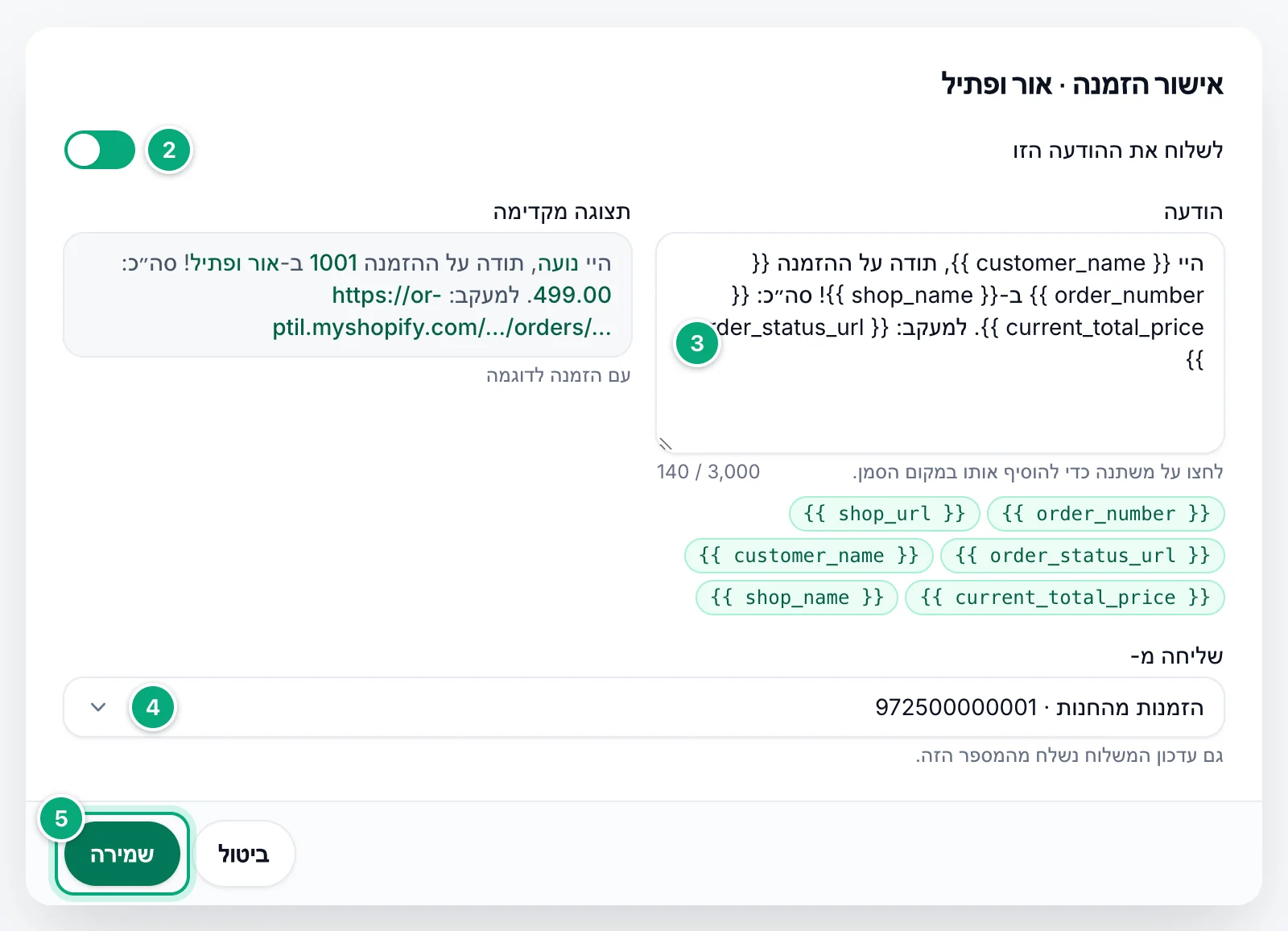
הפעילו את לשלוח את ההודעה הזו (באישור ההזמנה ובעדכון המשלוח).
כתיבת ההודעה
ערכו את ההודעה, עד 3,000 תווים. לחצו על משתנה, למשל
{{ customer_name }}, כדי להוסיף אותו במקום הסמן, או בסוף ההודעה אם עוד לא לחצתם בתוכה. תצוגה מקדימה מציגה את ההודעה עבור הזמנה לדוגמה.בחירת המספר
באישור ההזמנה, בחרו בשליחה מ- אחד מהמספרים המחוברים שלכם, או כל מספר מחובר. עדכון המשלוח יוצא מאותו מספר.
שמירה
לחצו על שמירה. תופיע הודעה, למשל "אישור הזמנה: השינויים נשמרו".
שמירה לא מתקבלת עבור הודעה מופעלת אבל ריקה ("כתבו את ההודעה, או כבו את ההתראה הזו.") ועבור משתנים ש-WbizTool לא יכולה למלא (ראו משתנים).
התראה על הזמנה חדשה#
להתראה אין מתג: היא פועלת כל עוד שמור לפחות מספר אחד.
פתיחה
לחצו על עריכה בכרטיס התראה על הזמנה חדשה.
הוספת המספרים
תחת שליחה אל, לחצו על הוספת מספר והקלידו מספר WhatsApp עם קידומת המדינה שלו, למשל
+91 98765 43210. אפשר להוסיף עד 20; ✕ מסיר מספר. הסירו את כולם כדי לכבות את ההתראה.שמירה
אם תרצו, בחרו שליחה מ-, ערכו את ההודעה ולחצו על שמירה.
מספר שמוקלד בלי קידומת המדינה שלו, כמו 098765 43210, מקבל את המדינה של המספר שבשליחה מ-, או, עם כל מספר מחובר, את המדינה למספרים בלי קידומת מדינה של סביבת העבודה, ונשמר איתה. מספר שמתחיל ב-0 כשלא ידועה אף מדינה נדחה: "… מתחיל ב-0 ולא הוגדרה מדינה כדי להשלים אותו – …".
הודעות ברירת המחדל#
| הודעה | טקסט ברירת מחדל |
|---|---|
| אישור הזמנה | Hi, We have received your order #{{ order_number }}. We will get back to you soon. |
| עדכון משלוח | Hi, Your order #{{ order_number }} has been shipped. You can track your order at {{ order_status_url }}. |
| התראה על הזמנה חדשה | Hi, New order #{{ order_number }} has been placed at {{ shop_url }}. |
איזה מספר שולח#
המספר שבשליחה מ- שולח כל עוד הוא מחובר; אחרת, או עם כל מספר מחובר, שולח המספר המחובר הראשון של סביבת העבודה (הכרטיס מציין זאת), ואף פעם לא מספר של סביבת עבודה אחרת. כשאין אף מספר מחובר, ההודעות של ההזמנה מדולגות לצמיתות, והבעלים והעורכים מקבלים את ההתראה "הודעת הזמנה של … לא נשלחה" (לכל היותר פעם ביום לכל חנות).
עריכת ההודעות בתוך Shopify#
באפליקציית WbizTool בתוך Shopify, הודעות מציג את שלוש ההודעות עם פועל או כבוי. עריכה פותח את לשלוח את ההודעה הזו (לא בהתראה), את ההודעה ואת הוספת משתנה, שמוסיף את המשתנה בסוף ההודעה. בהתראה, הקלידו את המספרים תחת מספרי WhatsApp שמקבלים את ההתראה, מספר אחד בכל שורה עם קידומת המדינה (מספר בלי קידומת מושלם כמו בלוח הבקרה). לחצו על שמירה. את שליחה מ- אפשר לשנות רק בלוח הבקרה.
משתנים#
| משתנה | ערך |
|---|---|
{{ order_number }} | מספר ההזמנה ב-Shopify, למשל 1042, בלי ה-# ובלי קידומת או סיומת שהגדרתם ב-Shopify. |
{{ customer_name }} | השם הפרטי של הלקוח, ואם אין – השם הפרטי בכתובת המשלוח או בכתובת החיוב. אם אין אף שם, המשתנה מושמט יחד עם הרווח שלפניו: היי {{ customer_name }}, תודה הופך ל-היי, תודה. |
{{ current_total_price }} | סכום ההזמנה, בלי סמל מטבע, למשל 499.00. הקלידו את הסמל בעצמכם, למשל סה״כ: {{ current_total_price }} ₪. |
{{ shop_name }} | שם החנות שלכם ב-Shopify; שם חדש נקלט כשאתם פותחים את הדף Shopify או את האפליקציה (לכל היותר פעם ב-12 שעות). כל עוד השם לא ידוע, כתובת ה-.myshopify.com שלכם. |
{{ shop_url }} | כתובת ה-.myshopify.com שלכם. |
{{ order_status_url }} | דף סטטוס ההזמנה. בעדכון המשלוח: קישור המעקב של המשלוח האחרון, או דף סטטוס ההזמנה כשאין לו קישור כזה. |
לדוגמה, ההודעה היי {{ customer_name }}, תודה על ההזמנה {{ order_number }} בחנות {{ shop_name }}! סה״כ: {{ current_total_price }} ₪. מגיעה לאיתי, שהזמין בחנות אור ופתיל, כך:
היי איתי, תודה על ההזמנה 1042 בחנות אור ופתיל! סה״כ: 269.00 ₪.כשהודעה לא נשלחת#
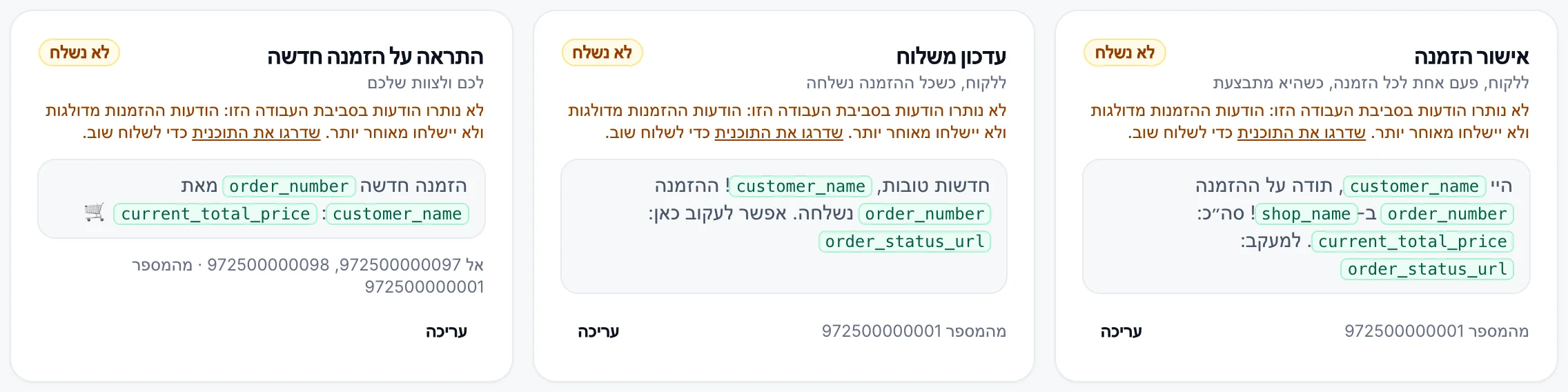
התג בכל כרטיס מציין אם ההודעה שלו יוצאת: פועל, כבוי, או לא נשלח עם הסיבה מתחת לכותרת.
| בכרטיס | מה לעשות |
|---|---|
| "האפליקציה הוסרה מהחנות הזו" | התקינו מחדש את האפליקציה. |
| "אין מספר WhatsApp מחובר – חברו מספר" | חברו מספר. בינתיים הזמנות לא מקבלות הודעות. |
| "לא נותרו הודעות בסביבת העבודה הזו: הודעות ההזמנות מדולגות ולא יישלחו מאוחר יותר. שדרגו את התוכנית כדי לשלוח שוב." | בינתיים הזמנות לא מקבלות הודעות. ראו הודעות, תוכניות ושעות שליחה. |
| "ההודעה ריקה" | לחצו על עריכה וכתבו את ההודעה. |
מספרי הטלפון של הלקוחות#
הודעות ללקוחות נשלחות למספר הטלפון הראשון שבהזמנה: הטלפון של ההזמנה, ואם אין – של הלקוח, אחר כך הטלפון בכתובת המשלוח, ולבסוף הטלפון בכתובת החיוב. הזמנות בלי טלפון לא מקבלות הודעות ללקוח.
מספר בלי קידומת מדינה מקבל את הקידומת של מדינת ההזמנה (כתובת המשלוח, אחרת כתובת החיוב, אחרת הכתובת של הלקוח), וה-0 המקומי בתחילתו מוסר: 098451 06244 בהזמנה להודו הופך ל-919845106244. מספרים שכבר מתחילים בקידומת מדינה נשארים כפי שהם.
כל הזמנה מקבלת לכל היותר אישור הזמנה אחד ועדכון משלוח אחד, גם כש-Shopify שולחת את אותו אירוע פעמיים. הזמנה שבוצעה לפני שהתקנתם את האפליקציה עדיין מקבלת את עדכון המשלוח כשהיא נשלחת. משלוח חלקי לא שולח אותו.
הודעות, תוכניות ושעות שליחה#
- הודעות: כל הודעה ללקוח וכל התראה הן הודעות רגילות. תוכניות בתשלום שולחות אותן בלי מגבלה חודשית, במסגרת מגבלת השימוש ההוגן היומית של המספר; בתוכנית החינמית כל אחת מנצלת אחת מ-50 ההודעות שלה. הן מופיעות בדוחות, וכל מספר שהן נשלחות אליו נשמר באנשי קשר.
- כשההודעות נגמרות (תוכנית חינמית): הזמנות שמגיעות כשלא נותרו לסביבת העבודה הודעות לא מקבלות הודעות, גם לא מאוחר יותר. האפליקציה ב-Shopify מציגה לא נותרו הודעות ("… מדולגים – ולא יישלחו מאוחר יותר – …") עם שדרוג התוכנית, והבעלים מקבלים את האימייל "נגמרו ההודעות ב-…", לכל היותר פעם ב-3 ימים. ראו כשההודעות נגמרות.
- שעות שליחה: אם שעות השליחה של סביבת העבודה מופעלות והודעות הזמנה מ-Shopify מסומן תחת חל על, הודעות הזמנה שנוצרות מחוץ לשעות נשארות בהמתנה עד שהשעות מתחילות. בטלו את הסימון כדי לשלוח אותן מיד.
- המספר התנתק אחרי הזמנה: הודעות שכבר בתור יוצאות אחרי שתחברו אותו מחדש.
הסרה או התקנה מחדש של האפליקציה#
כשמסירים את האפליקציה, שום דבר כבר לא נשלח. החנות נשארת בדף Shopify כמנותקת: "אפליקציית WbizTool הוסרה מהחנות הזו, ולכן Shopify כבר לא שולחת לכאן את ההזמנות שלה ושום דבר לא נשלח." אם הודעה כלשהי הייתה מופעלת, הבעלים והעורכים מקבלים את האימייל "אפליקציית WbizTool הוסרה מ-…".
כדי להתחיל מחדש, התקינו שוב את האפליקציה (התקינו מחדש את האפליקציה מוביל ל-App Store). החנות חוזרת לאותה סביבת עבודה עם ההודעות שלה, אלא אם אתם מחוברים ועובדים בסביבת עבודה אחרת. 48 שעות אחרי הסרה, WbizTool מוחקת את ההזמנות ואת פרטי ה-Shopify של החנות ואת המספרים של ההתראה על הזמנה חדשה; טקסטי ההודעות, המתגים ושליחה מ- נשארים. התקנה מחדש בתוך 48 השעות האלה לא מוחקת דבר; אחרי זה, הוסיפו שוב את המספרים של ההתראה.
נתוני לקוחות ופרטיות#
WbizTool שומרת את ההזמנות ש-Shopify שולחת אליה (עם השם, האימייל, הטלפון והכתובות של הלקוח) ואת ההודעות שהיא שלחה. היא מטפלת אוטומטית בבקשות הפרטיות ש-Shopify מעבירה:
| בקשה | מה WbizTool עושה |
|---|---|
| לקוח מבקש את הנתונים שלו | שולחת לחשבון ה-WbizTool המקושר לחנות שלכם את האימייל "Customer data request from Shopify – …" עם קובץ של ההזמנות והודעות ה-WhatsApp של הלקוח, כדי שתשלחו לו אותו. |
| לקוח מבקש שימחקו את הנתונים שלו | מסירה את פרטי הלקוח מההזמנות השמורות ומחליפה את הטקסט של הודעות ההזמנה שלו ב-"[Removed: Shopify customer data erasure]". איש קשר ש-WbizTool יצרה עבורו ושאתם לא משתמשים בו לשום דבר אחר עובר אנונימיזציה (redacted-…). |
| 48 שעות אחרי שמסירים את האפליקציה | מוחקת את ההזמנות של החנות ומסירה את הטקסט של הודעות ההזמנה שלה באותה דרך (ראו הסרה או התקנה מחדש של האפליקציה). |
פתרון בעיות#
| הודעה או בעיה | מה לעשות |
|---|---|
| "הזינו את כתובת ה-.myshopify.com של החנות, לדוגמה mystore.myshopify.com." | הזינו את כתובת ה-.myshopify.com מהגדרות ← דומיינים ב-Shopify, ולא את הדומיין שלכם. |
| האפליקציה ב-Shopify מציגה סיימו לחבר את החנות שלכם | לחצו על המשך והתחברו (ראו איזה חשבון ואיזו סביבת עבודה). |
| "אין בדפדפן הזה חנות Shopify שממתינה לקישור. …" אחרי ההתחברות | ההתקנה בוצעה בדפדפן אחר, או שהחנות כבר מקושרת. לחצו על הוספת חנות בסביבת העבודה הנכונה, הזינו את כתובת החנות ואשרו את האפליקציה. |
| "החנות הזו לא מחוברת ל-WbizTool. התקינו מחדש את האפליקציה מה-Shopify App Store." | התקינו שוב את האפליקציה מ-Shopify App Store. |
| החנות לא מופיעה בדף Shopify בלוח הבקרה | היא בסביבת עבודה אחרת: החליפו סביבת עבודה בראש לוח הבקרה. כדי להעביר אותה לכאן, לחצו על הוספת חנות בסביבת העבודה הזו והזינו את הכתובת שלה. |
| לא נשלחה הודעה ללקוח על הזמנה | בדקו שבכרטיס כתוב פועל, שלהזמנה יש מספר טלפון, ושהשעות השליחה לא מעכבות אותה. חפשו אותה בדוחות. |
| לא נשלח עדכון משלוח | הוא נשלח רק כשכל ההזמנה נשלחת בזמן שההודעה מופעלת. |
| התראה על הזמנה חדשה לא התקבלה | בדקו שהמספרים כוללים קידומת מדינה, ושמספר של סביבת העבודה מחובר. |
| "הודעת הזמנה של … לא נשלחה" | חברו מספר; ראו איזה מספר שולח. |
| האימייל "צריך לחבר מחדש את חנות ה-Shopify …" | Shopify כבר לא מקבלת את הגישה של WbizTool לחנות. הודעות ההזמנות עדיין יוצאות, אבל WbizTool לא יכולה לקרוא את פרטי החנות. בסביבת העבודה של החנות, לחצו על הוספת חנות, הזינו את הכתובת שלה ואשרו את האפליקציה; פתיחת האפליקציה ב-Shopify לא מחדשת את הגישה. |
| "… הוא לא מספר WhatsApp – …" או "… מתחיל ב-0 ולא הוגדרה מדינה כדי להשלים אותו – …" | הקלידו את מספר ההתראה עם קידומת המדינה; ראו התראה על הזמנה חדשה. |