
מדריכי מוצר
תיבת ההודעות Unibox: מענה לצ׳אטים ב-WhatsApp כצוות
תיבת ההודעות Unibox מרכזת במקום אחד בלוח הבקרה את הצ׳אטים של מספרי ה-WhatsApp שלכם. הצוות שלכם קורא כל שיחה ועונה מהדפדפן, וכל תשובה יוצאת מהמספר שהלקוח כתב אליו, בלי להעביר טלפון מיד ליד.
מי יכול להשתמש בה: בעלים ועורכים בסביבת עבודה עם תוסף Unibox. אנליסטים לא רואים בסרגל הצד את תיבת ההודעות Unibox ואת מספרים בתיבת ההודעות. התוסף מתווסף לתוכנית בתשלום או לתוכנית לכל החיים, וכל יחידה שלו מכסה מספר WhatsApp אחד: 20$ לחודש או 200$ לשנה לפי המחירון בארה״ב (בעלים רואים את המחיר שלכם בדף חיוב ותוכניות). כל מי שיכול לפתוח את תיבת ההודעות רואה את אותן שיחות.
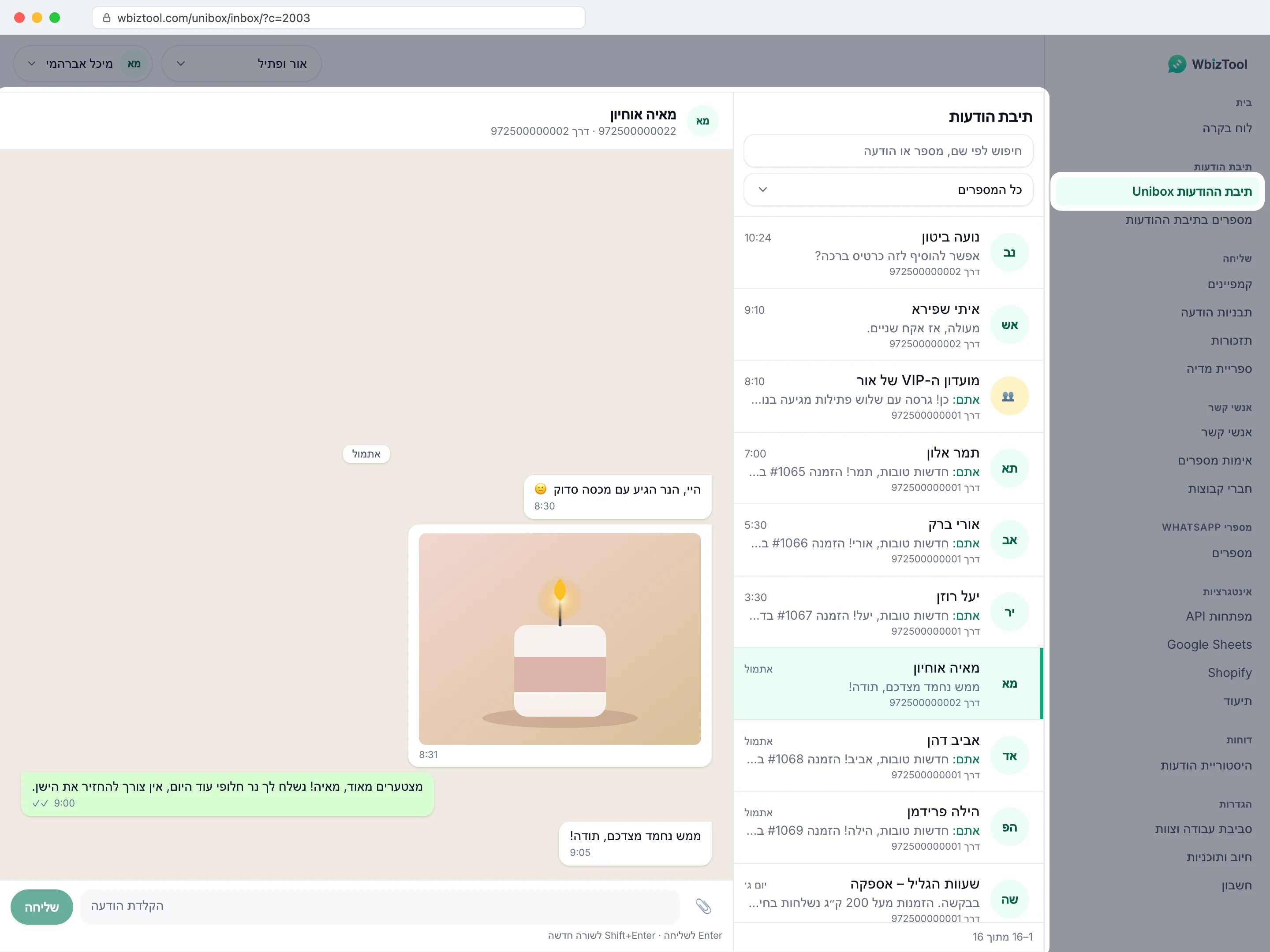
לחצו על תיבת ההודעות Unibox בסרגל הצד, או עברו אל /unibox/inbox/.
לפני שמתחילים#
- תוסף Unibox. בעלים מוסיפים את מספר טלפון ל-Unibox תחת תוספים בדף חיוב ותוכניות, אחד לכל מספר שאתם רוצים בתיבת ההודעות, או בוחרים אותם בהוספת תיבת ההודעות Unibox בזמן רכישת תוכנית. אי אפשר לרכוש תוספים בתקופת הניסיון החינמית. ראו תוספים. בלי התוסף, תיבת ההודעות מציגה נדרש תוסף Unibox וכפתור צפייה בתוספים במקום השיחות.
- מספר WhatsApp מחובר, שקושר עם קוד QR או קוד צימוד. ראו חיבור מספר ה-WhatsApp שלכם. אי אפשר להוסיף לתיבת ההודעות מספר שחובר דרך תוסף הדפדפן. אפשר להוסיף חשבון Telegram מחובר כמו מספר: ראו צ׳אטים מ-Telegram.
- המספר בתיבת ההודעות. בדף מספרים בתיבת ההודעות, לחצו על הוספת מספר לתיבת ההודעות, בחרו את המספר תחת מספר WhatsApp ולחצו על הוספת מספר. תופיע ההודעה "המספר נוסף – הצ׳אטים שלו יתחילו להסתנכרן תוך כמה דקות." שדות ה-Webhook בחלון הזה אינם חובה: המדריך Webhooks להודעות נכנסות מסביר אותם ואת שאר הדף.
מענה לשיחה#
פתיחת השיחה
לחצו עליה ברשימה. יוצגו ההודעות החדשות ביותר שלה, וההודעות מהצד שלכם יופיעו משמאל.
כתיבת התשובה
הקלידו בתיבה הקלדת הודעה, עד 5,000 תווים. Enter שולח, ו-Shift+Enter פותח שורה חדשה. הקלידו
/כדי להכניס אחת מהתשובות השמורות שלכם.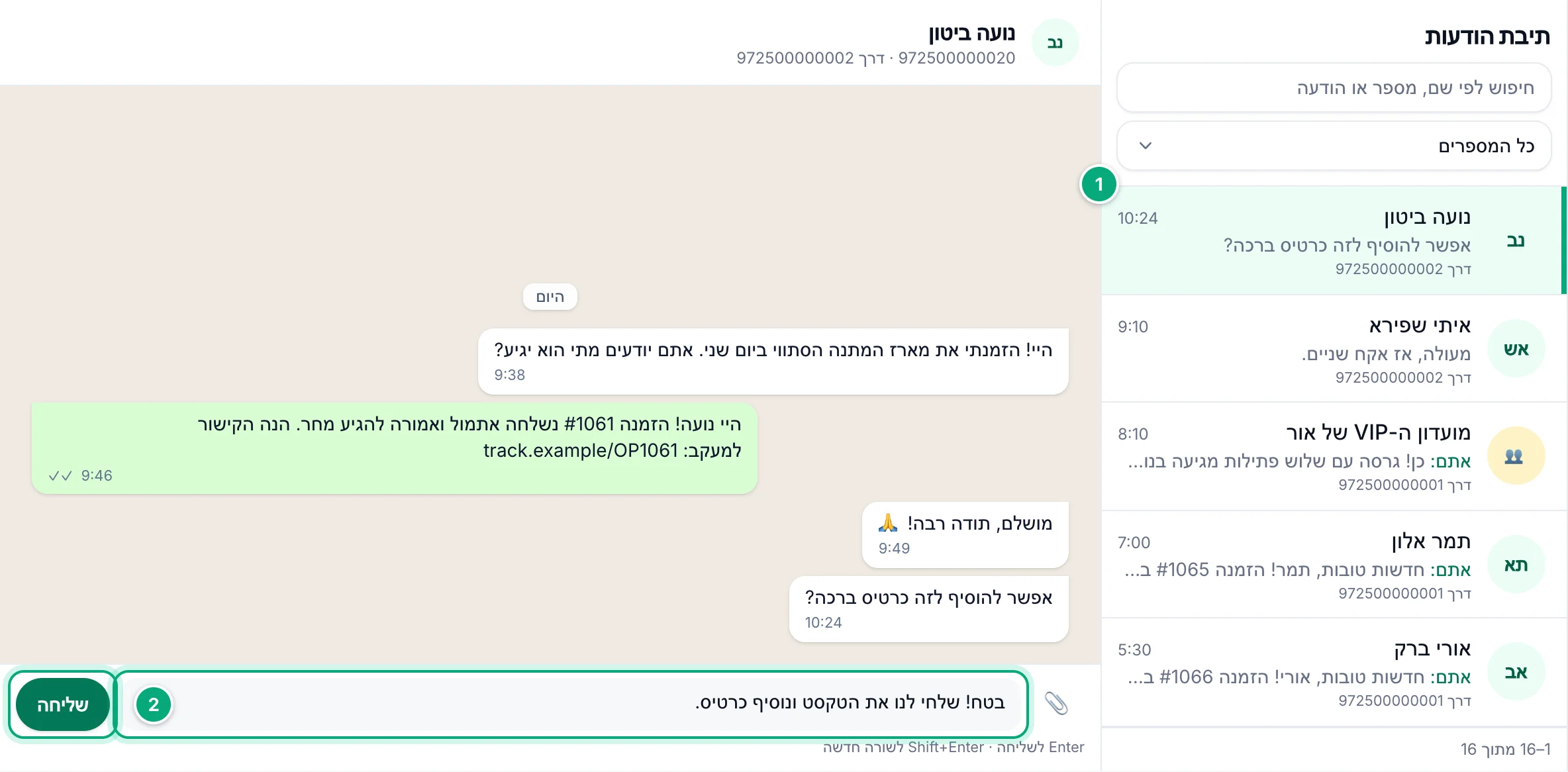
הוספת קובץ (לא חובה)
לחצו על האטב (צירוף קובץ) ובחרו תמונה, סרטון, קובץ אודיו, PDF, קובץ Word או קובץ Excel אחד בגודל של עד 64 MB. השם שלו יופיע מעל התיבה: לחצו על ✕ כדי להסיר אותו. הטקסט שלכם נשלח עם הקובץ ככיתוב. ראו שליחת קובץ.
שליחה
לחצו על שליחה. התשובה תופיע מיד בתחתית הצ׳אט, עם 🕓 בזמן השליחה ועם ✓✓ אחרי שהיא יצאה.
תשובה היא הודעת WbizTool רגילה:
- היא נשלחת ממספר ה-WhatsApp שהשיחה שייכת אליו: המספר שאחרי דרך מתחת לשם של איש הקשר. אי אפשר לבחור מספר אחר.
- היא נכנסת לתור של המספר הזה: אם המספר שולח קמפיין, התשובה שלכם יוצאת אחרי ההודעות שכבר ממתינות.
- היא נספרת כהודעה אחת ומופיעה בהיסטוריית הודעות. בדרך כלל היא לא נשלחת ל-Webhook של המספר, כי היא כבר נמצאת בתיבת ההודעות (Webhooks להודעות נכנסות).
- אם סביבת העבודה שלכם משתמשת בשעות שליחה ותשובות מתיבת ההודעות Unibox מסומן, תשובה שנכתבה מחוץ לשעות האלה ממתינה עד שהן מתחילות.
- תשובה שלא יכולה לצאת תוך 24 שעות, למשל כי המספר נשאר מנותק, פגה.
- אם האדם או הקבוצה עדיין לא נמצאים באנשי קשר, הם נוספים בשם של הצ׳אט.
שליחת קובץ#
האופן שבו קובץ מגיע ב-WhatsApp תלוי בסוג שלו:
| קובץ | מגיע בתור |
|---|---|
| תמונות (JPG, PNG ותמונות אחרות) עד 16 MB | תמונה, עם הטקסט שלכם ככיתוב |
| PDF, Word (DOC, DOCX) ו-Excel (XLS, XLSX) | מסמך, עם הכיתוב שלכם |
| סרטונים (MP4, MOV, AVI, WEBM) | קובץ להורדה, לא סרטון שמתנגן בצ׳אט, עם הכיתוב שלכם |
| אודיו MP3, M4A ו-AAC | הודעת אודיו. הטקסט שלכם מגיע אחריה כהודעה נפרדת. |
| אודיו WAV ו-OGG | מסמך, עם הכיתוב שלכם |
פורמטים אחרים של וידאו ואודיו, כמו MKV, WMV או FLAC, מגיעים כמסמך ש-.pdf נוסף לשם שלו, ולכן המירו אותם קודם ל-MP4 או ל-MP3.
כשתשובה לא נשלחת#
תשובה שלא הצליחה לצאת מציגה לא נשלחה באדום, עם הסיבה מתחתיה (ראו פתרון בעיות). לחצו על ניסיון חוזר כדי לשלוח אותה שוב כהודעה חדשה, או על סגירה כדי להסיר תשובה שנדחתה לפני שנכנסה לתור. אם אין ניסיון חוזר, למשל מתחת לקובץ שהמספר לא הצליח לשלוח, צרפו את הקובץ שוב.
תשובות שמורות#
שמרו את התשובות שהצוות שלכם נותן לעיתים קרובות, כמו שעות פתיחה, זמני משלוח או איך עובדות החזרות, והכניסו אחת מהן לתיבת התשובה ברגע. כל מי שיכול לפתוח את תיבת ההודעות רואה את אותה רשימה.
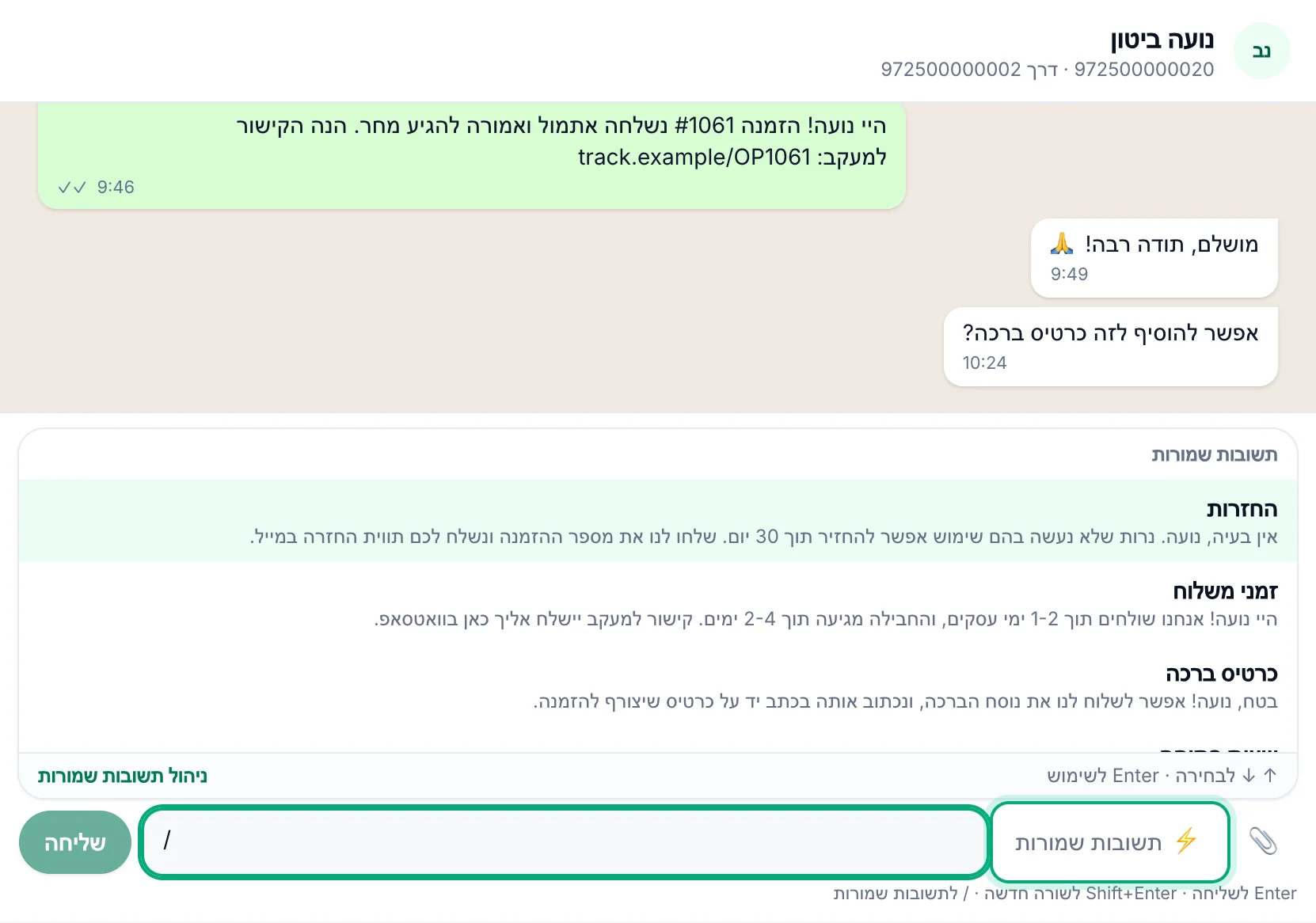
- הקלידו
/בתחילת תיבת התשובה, ואחריו חלק מהשם של תשובה שמורה:/כרמוצא את "כרטיס ברכה". בחרו עם ↑ ו-↓ והקישו Enter, או לחצו על אחת מהן. Escape סוגר את הרשימה ומשאיר את מה שהקלדתם. כששום שם לא תואם, הרשימה נסגרת ו-Enter שולח את הטקסט שלכם כרגיל. - או לחצו על ⚡ תשובות שמורות ליד האטב, ואז חפשו (בשמות ובהודעות) ולחצו על אחת מהן. היא נכנסת במקום הסמן, כך שאפשר להוסיף אותה למה שכבר הקלדתם.
- התשובה השמורה נכנסת לתיבת התשובה ולא נשלחת ישר ללקוח: שנו אותה אם תרצו, ואז לחצו על שליחה.
- השם של איש הקשר נכנס מעצמו בתשובה שמורה שיש בה מקום לשם (ראו בהמשך): "היי נועה!". עסק מקבל את השם המלא שלו. בקבוצה, או בצ׳אט שמוכר רק לפי המספר, השם מושמט: "בטח, נועה!" הופך ל-"בטח!".
הוספה, שינוי ומחיקה של תשובות שמורות#
לחצו על ניהול תשובות שמורות בתחתית הרשימה.
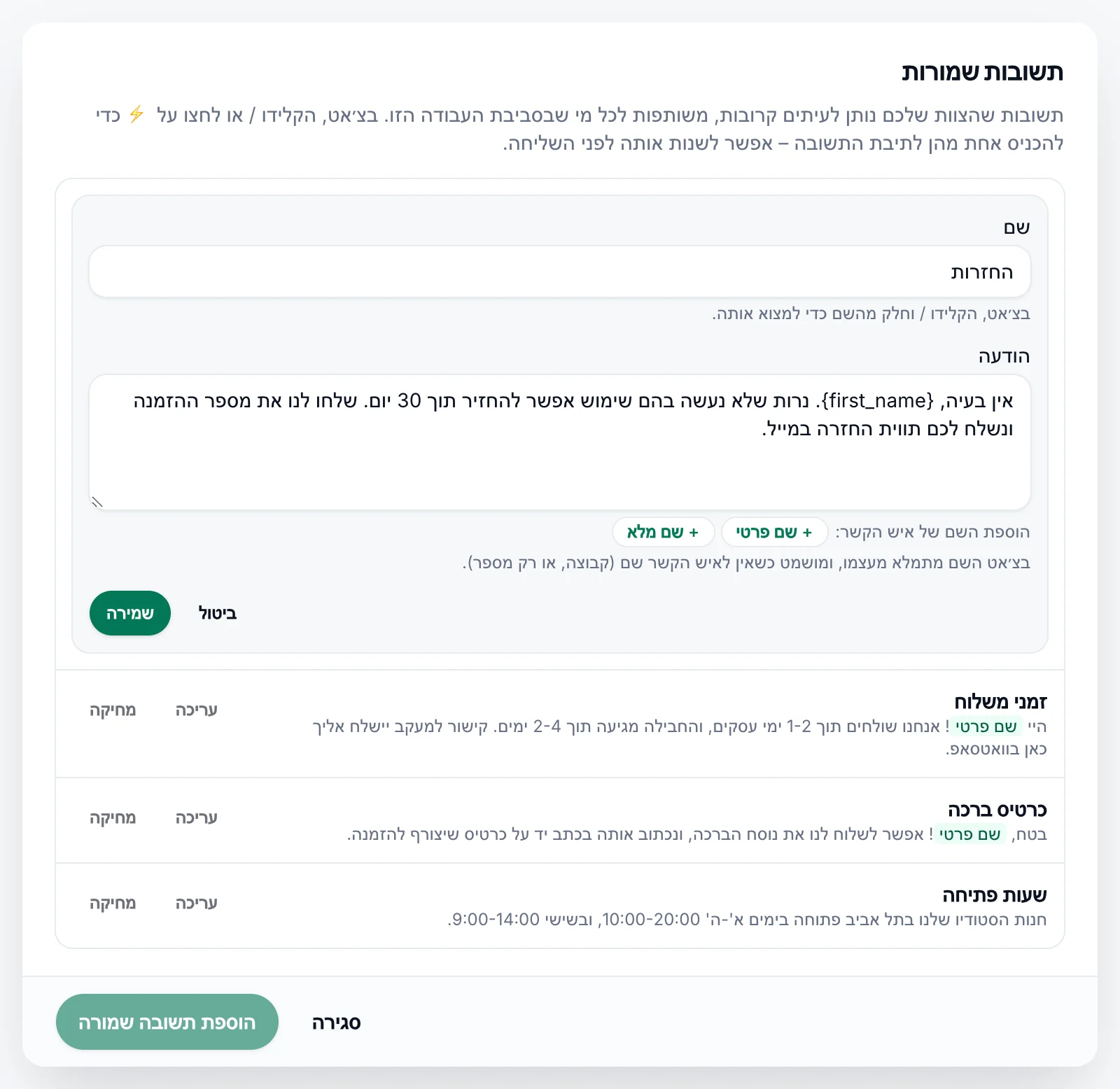
- הוספת תשובה שמורה: הקלידו שם, עד 60 תווים (זה מה ש-
/מחפש), ואת ההודעה, עד 5,000 תווים, ואז לחצו על שמירה. לשתי תשובות שמורות לא יכול להיות אותו שם. - השם של איש הקשר: מתחת להודעה, לחצו על + שם פרטי או + שם מלא כדי להכניס את השם במקום הסמן. בזמן הכתיבה הוא מוצג כ-
{first_name}או{name}, וברשימה כתווית שם פרטי או שם מלא. - עריכה משנה תשובה; מחיקה מסירה אותה אחרי אישור.
- סביבת עבודה שומרת עד 200 תשובות שמורות. בעלים ועורכים יכולים לשנות אותן, והשינויים מוצגים לכל הצוות.
חיפוש שיחה#
הרשימה מציגה כל שיחה שיש בה לפחות הודעה אחת, מהאחרונה לראשונה, 30 בכל פעם. השתמשו בחדשות יותר ובישנות יותר שבתחתית כדי לעבור בין הדפים, ליד שורה כמו "1–30 מתוך 112".
כל שורה מציגה את השם של איש הקשר (או את המספר), את שעת ההודעה האחרונה ואת הטקסט שלה. אתם: לפניה אומר שהצד שלכם שלח אותה, מתיבת ההודעות, מהטלפון, מקמפיין או דרך ה-API. כשיש יותר ממספר אחד בתיבת ההודעות, דרך מתחת לשורה מציין לאיזה מהמספרים שלכם הצ׳אט שייך.
- חיפוש: הקלידו בחיפוש לפי שם, מספר או הודעה. מספר מוצא מספרי טלפון, בכל צורת כתיבה (
+1 212 555, (212) 555-01). טקסט מוצא שמות, ומ-4 תווים ומעלה גם טקסט של הודעות מ-30 הימים האחרונים. - סינון לפי מספר: כשיש שני מספרים או יותר בתיבת ההודעות, בחרו אחד בתפריט שמתחת לתיבת החיפוש, או כל המספרים. אחרי מספר שנעצר מופיע "(לא פעיל)".
- הודעות חדשות: כל עוד תיבת ההודעות פתוחה, שיחה שמקבלת הודעות חדשות עולה ברשימה ומציגה בעיגול ירוק כמה הודעות הגיעו, עד שתפתחו אותה. הסימונים האלה קיימים רק בלשונית הדפדפן שלכם: חברי הצוות לא רואים אותם, ורענון הדף מנקה אותם.
- הכתובת של הדף שומרת את השיחה הפתוחה, את החיפוש, את המספר ואת הדף, כך שרענון או סימנייה מחזירים אתכם לאותה תצוגה.
- בטלפון, תיבת ההודעות מציגה או את הרשימה או את השיחה הפתוחה. הקישו על → כדי לחזור לרשימה.
קריאת שיחה#
שיחה נפתחת ב-50 ההודעות החדשות ביותר שלה. לחצו על טעינת הודעות ישנות יותר למעלה כדי לראות הודעות קודמות. מתחת לשם של איש הקשר מופיעים המספר שלו והמספר בתיבת ההודעות שהצ׳אט שייך אליו, למשל "972500000020 · דרך 972500000002".
- תמונות ומדבקות מוצגות בצ׳אט. לחצו על תמונה כדי לפתוח אותה בגודל מלא בלשונית חדשה.
- סרטונים, הודעות קוליות, אודיו ומסמכים מוצגים כקישור, למשל "מסמך: mehiron-q4-2026.pdf" או הודעה קולית. לחצו עליו כדי לפתוח או לנגן את הקובץ בלשונית חדשה (קבצים מעל 15 MB מוצגים בלי קישור).
- הודעות WhatsApp אחרות מוצגות כתווית, למשל מיקום, איש קשר, סקר, שיחה או ההודעה הזו נמחקה. הודעות שהועברו מסומנות בהועברה.
- תיבת ההודעות מתעדכנת מעצמה כל עוד היא פתוחה: הודעות חדשות מופיעות ברשימה ובצ׳אט הפתוח בלי רענון.
צ׳אטים קבוצתיים#
מתחת לשם של קבוצה מופיע קבוצה. מעל הודעות של חברי הקבוצה מופיע השם או המספר של החבר, וההודעות מהצד שלכם מופיעות משמאל.
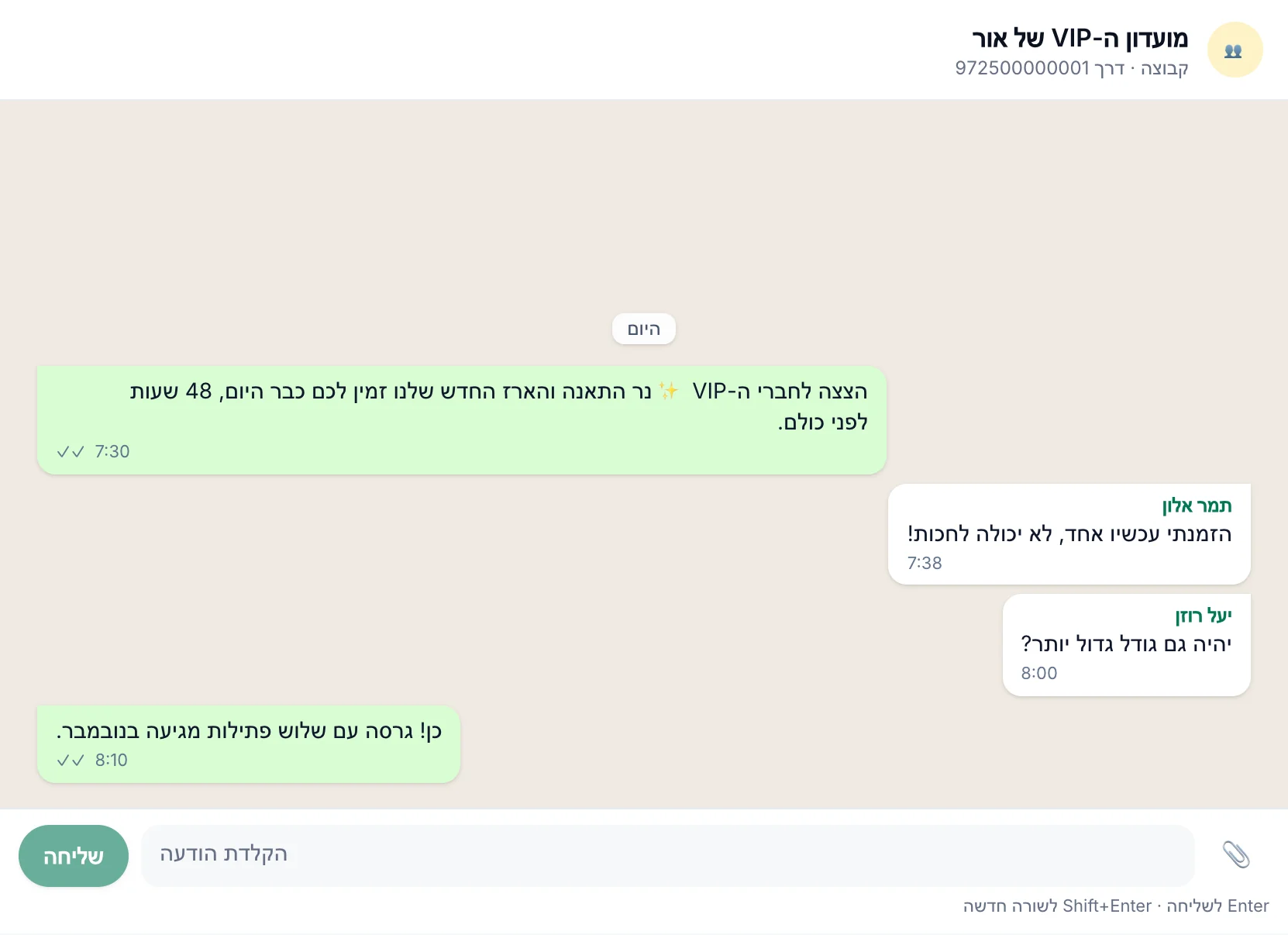
תשובה בקבוצה נשלחת לכל הקבוצה, מהמספר שהקבוצה שייכת אליו. אם WhatsApp עדיין לא שיתף את שם הקבוצה, התשובה נדחית עם "השם של הקבוצה הזו עדיין לא ידוע, ולכן אי אפשר לשלוח ממנה תשובות מכאן. אפשר להשיב מהטלפון."
מספרים מוסתרים#
לפעמים WhatsApp מסתיר את מספר הטלפון של אדם ונותן לצ׳אט רק מזהה פרטי. צ׳אט כזה מציג את שם האדם, או "Private number", בלי מספר, ובתיבת התשובה כתוב "WhatsApp מסתיר את המספר הזה – אפשר להשיב מהטלפון". השיבו לאנשים האלה מהטלפון.
צ׳אטים ממספר קודם#
אם מספר חובר מחדש עם טלפון אחר, הצ׳אטים הישנים שלו נשארים כהיסטוריה. ברשימה מופיעים מתחתם "מספר קודם" והמספר הישן, בצ׳אט כתוב "היסטוריה מ-…, שבו מספר תיבת ההודעות הזה השתמש קודם – אי אפשר להשיב ממנו.", ובתיבת התשובה כתוב "אי אפשר להשיב ממספר קודם". צ׳אטים בטלפון החדש מופיעים כשיחות חדשות, גם עם אותם אנשים.
צ׳אטים מ-Telegram#
חשבון Telegram שנוסף בדף מספרים בתיבת ההודעות תופס אחד ממספרי תיבת ההודעות של תוסף ה-Unibox שלכם, כמו מספר WhatsApp.
- הצ׳אטים הפרטיים שלו מופיעים בתיבת ההודעות: הודעות שהוא מקבל, והודעות שנשלחו מהטלפון או דרך WbizTool. ליד צ׳אטים מ-Telegram מופיע סמל של Telegram.
- קבצים של עד 16 MB מועתקים לתיבת ההודעות.
- תשובות יוצאות מחשבון ה-Telegram, גם לאנשים שמסתירים את המספר שלהם.
- קבוצות, ערוצים, ההודעות השמורות (Saved Messages) והצ׳אט של שירות Telegram עצמו (זה עם קודי ההתחברות) אף פעם לא מוצגים.
איך הודעות מגיעות לתיבת ההודעות#
WbizTool קוראת את הצ׳אטים של כל מספר בתיבת ההודעות מתוך סשן ה-WhatsApp Web שלו בערך פעם בדקה, ומעתיקה הודעות חדשות לתיבת ההודעות. הודעה חדשה מופיעה בדרך כלל תוך דקה או שתיים.
- בשני הכיוונים: הודעות שאנשים שולחים לכם, והודעות שנשלחו מהמספר הזה בכל דרך: מהטלפון, מקמפיינים, דרך ה-API או מתיבת ההודעות. גם לקוח שקיבל מכם רק עדכוני הזמנה מופיע כשיחה.
- הפסקות: הבדיקות נעצרות בזמן שהמספר שולח הודעות (למשל קמפיין), בזמן שהוא מנותק ובזמן שהוא עצור בדף מספרים בתיבת ההודעות, ומשלימות את הפער אחר כך. כל בדיקה קוראת עד 500 הודעות חדשות, מהישנה לחדשה, כך שאחרי הפסקה ארוכה, צבר גדול דורש כמה בדיקות עד שהוא מושלם. אחרי עצירה של יותר משעה, הפעלה משלימה הודעות עד 30 יום אחורה, בלי לשלוח אותן ל-Webhook של המספר.
- קבצים: תמונות, סרטונים, הודעות קוליות, אודיו, מסמכים ומדבקות מועתקים לאחסון פרטי. תיבת ההודעות פותחת אותם דרך קישורים שעובדים לפחות 30 דקות. קבצים מעל 15 MB לא מועתקים: הם מוצגים כתווית בלי קישור, אז פתחו אותם בטלפון.
- מה לא מועתק: עדכוני סטטוס של WhatsApp, הודעות קבוצה (כמו הצטרפות של חברים) והודעות מערכת.
- נשמרות 90 יום: הודעות נמחקות לצמיתות 90 יום אחרי שנשלחו או התקבלו, ואי אפשר עוד לפתוח את הקבצים שלהן מתיבת ההודעות.
הדף מספרים בתיבת ההודעות מציג את המצב של כל מספר ומתי הוא נבדק לאחרונה: מסתנכרן כשהכול תקין, לא נבדק לאחרונה אחרי 15 דקות בלי בדיקה, המספר מנותק, נעצר או ממתין. ראו Webhooks להודעות נכנסות.
כשמספר מתנתק או כשהתוסף מסתיים#
| מה קורה | מה זה אומר לגבי תיבת ההודעות |
|---|---|
| המספר מתנתק מ-WhatsApp | שום דבר חדש לא מגיע. תשובות עדיין נכנסות לתור: אחרי ששולחים תשובה, בצ׳אט כתוב "… מנותק – התשובות יישלחו כשהוא יתחבר מחדש (הן ממתינות עד 24 שעות)." חברו אותו מחדש בדף מספרי WhatsApp. |
| מספר נעצר, או מוסר מתיבת ההודעות, בדף מספרים בתיבת ההודעות | הצ׳אטים שלו מפסיקים להסתנכרן; השיחות שלו נשארות בתיבת ההודעות. הפעלה משלימה את ההודעות מהזמן שבו הוא היה עצור, עד 30 יום אחורה, בלי לשלוח אותן ל-Webhook שלו; מספר שהוסר ונוסף שוב מסתנכרן רק מאותו רגע. |
| הכמות של תוסף Unibox יורדת מתחת למספר המספרים שבשימוש | תוך כשעה, המספרים העודפים החדשים ביותר נעצרים. |
| תוסף Unibox מסתיים | תיבת ההודעות מציגה מיד נדרש תוסף Unibox וצפייה בתוספים במקום השיחות שלכם, ותוך כשעה כל המספרים בתיבת ההודעות נעצרים. הבעלים והעורכים מקבלים התראה (בעיות במספר ובשליחה). השיחות נשמרות עד שכל הודעה מגיעה לגיל 90 יום, ומופיעות שוב כשהתוסף חוזר: רכשו שוב את התוסף, ואז לחצו על הפעלה בכל מספר בדף מספרים בתיבת ההודעות. |
פתרון בעיות#
| הודעה או בעיה | מה לעשות |
|---|---|
| נדרש תוסף Unibox במקום השיחות שלכם | אין לסביבת העבודה תוסף Unibox פעיל. בעלים לוחצים על צפייה בתוספים ומוסיפים מספר טלפון ל-Unibox בדף חיוב ותוכניות, ואז מפעילים את המספרים בדף מספרים בתיבת ההודעות. |
| "Only the owner or an editor can do this" | אתם אנליסטים בסביבת העבודה הזו. בקשו מאחד הבעלים להפוך אתכם לעורכים, ראו תפקידים והרשאות. |
| "עדיין לא הוגדר מספר לתיבת ההודעות. הוסיפו מספר כדי להתחיל לקבל כאן צ׳אטים." | הוסיפו מספר, ראו לפני שמתחילים. |
| "המספרים בתיבת ההודעות שלכם לא פעילים, ולכן לא מסונכרנים צ׳אטים. בדקו אותם." | לחצו על בדקו אותם ועל הפעלה במספרים שלכם בדף מספרים בתיבת ההודעות. |
| "עדיין אין שיחות – הן יופיעו כאן כשיגיעו הודעות." | שום דבר לא סונכרן מאז שהמספר נוסף, ושיחות קודמות לא מיובאות. שלחו הודעה למספר מטלפון אחר וחכו דקה או שתיים. |
| הודעות חדשות לא מופיעות | בדקו את המספר בדף מספרים בתיבת ההודעות: חברו אותו מחדש אם מוצג המספר מנותק, ולחצו על הפעלה אם מוצג נעצר. לא נבדק לאחרונה אומר בדרך כלל שהמספר עסוק בשליחה; אם זה נמשך, פנו לתמיכה. |
| "אין שיחות שתואמות ל-"…"." | חפשו חלק מהשם, או את הספרות האחרונות של המספר. בטקסט של הודעות מחפשים רק מ-4 תווים ומעלה, ורק ב-30 הימים האחרונים. |
| "נגמרו לכם ההודעות, ולכן התשובה לא נשלחה. שדרגו את התוכנית בדף החיוב, או חכו לחידוש שלה." | ההודעות של תקופת הניסיון החינמית נוצלו (בתוכניות בתשלום אין הגבלה). ראו תוכניות וחיובים. |
| "השם של הקבוצה הזו עדיין לא ידוע, ולכן אי אפשר לשלוח ממנה תשובות מכאן. אפשר להשיב מהטלפון." | השיבו מהטלפון, או שלחו לקבוצה לפי השם שלה עם ה-API לשליחה לקבוצה. |
"… גדול מ-64MB." או File exceeds WhatsApp size limit (16MB max) | קבצים יכולים להיות עד 64 MB, ותמונות עד 16 MB. הקטינו את הקובץ. |
| "לא הצלחנו להעלות את הקובץ." או "השליחה נכשלה – בדקו את החיבור." | בדקו את החיבור לאינטרנט ולחצו על ניסיון חוזר. |
Expired מתחת לתשובה | היא לא נשלחה תוך 24 שעות, למשל כי המספר היה מנותק או ששעות השליחה עיכבו אותה. חברו את המספר מחדש ולחצו על ניסיון חוזר (בקובץ, צרפו אותו שוב). |
הגיע קובץ ש-.pdf נוסף לשם שלו | הסוג שלו לא נמצא בין הסוגים ש-WhatsApp מקבל כקובץ מ-WbizTool. שלחו אחד מהסוגים שבשליחת קובץ. |
| קישור לתמונה או לקובץ שהועתק מתיבת ההודעות מפסיק לעבוד | קישורים עובדים 30 דקות או יותר. פתחו את השיחה שוב כדי לקבל קישור חדש. אחרי 90 יום ההודעה נמחקת ואי אפשר עוד לפתוח את הקובץ שלה. |
| הסרה אפור בדף מספרי WhatsApp ("בתיבת ההודעות Unibox – הסירו אותו קודם במספרים בתיבת ההודעות") | הסירו קודם את המספר בדף מספרים בתיבת ההודעות. |
| "הרענון נכשל." מעל הרשימה | לא הצלחנו לעדכן את הרשימה. לחצו על ניסיון חוזר, או רעננו את הדף. |
מדריכים קשורים#
- Webhooks להודעות נכנסות למספרים בתיבת ההודעות, ל-Webhooks שלהם ול-Zapier
- חיבור מספר ה-WhatsApp שלכם
- תוכניות וחיובים
- דוחות והיסטוריית הודעות
- אנשי קשר
- הגדרות סביבת עבודה, חברי צוות ותפקידים