
מדריכי מוצר
אנשי קשר ב-WhatsApp: מתייגים אותם, ואז שולחים לתגית שלמה
הדף אנשי קשר מציג כל מספר טלפון וכל קבוצת WhatsApp שסביבת העבודה שלכם שלחה אליהם הודעה, וגם את אנשי הקשר שאתם מוסיפים בעצמכם. השתמשו בו כדי לחפש מישהו, להוסיף לאנשי קשר תגיות כמו VIP או Wholesale, לשלוח קמפיין או תזכורת לכל מי שיש לו תגית, ולייצא את הרשימה לקובץ CSV.
מי יכול לעשות את זה: בעלים ועורכים של סביבת העבודה, בכל התוכניות, כולל תקופת הניסיון החינמית. אנליסטים לא רואים את אנשי קשר בסרגל הצד, וכשהם פותחים את הדף מופיע "אנשי הקשר זמינים לבעלים ולעורכים". הבעלים והעורכים של סביבת עבודה רואים את אותה רשימה. לכל סביבת עבודה יש אנשי קשר משלה: החליפו סביבת עבודה כדי לראות רשימה אחרת.
לחצו על אנשי קשר בסרגל הצד, או עברו אל /contacts/.
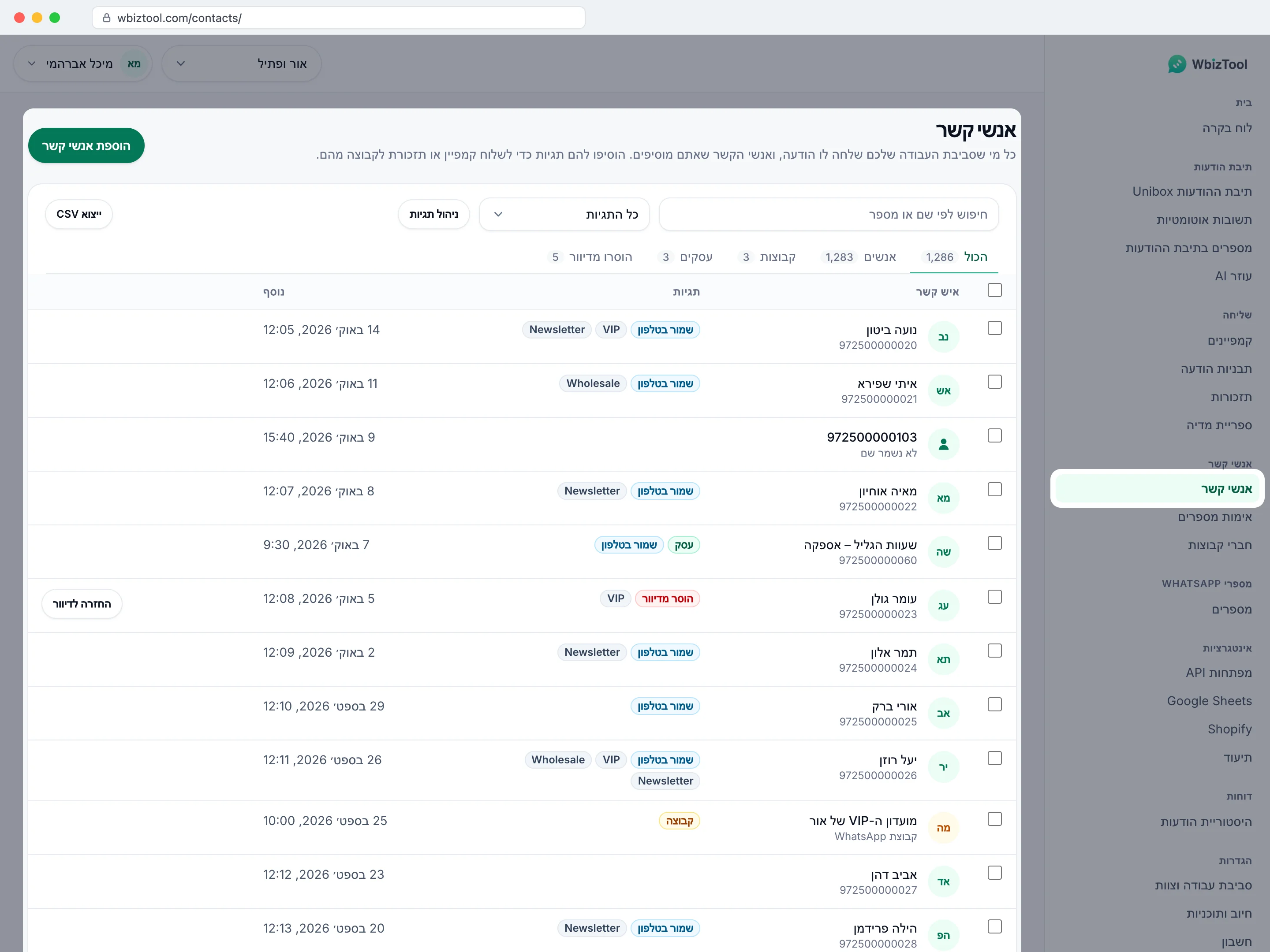
מציאת איש קשר#
פתיחת אנשי קשר
לחצו על אנשי קשר בסרגל הצד. הרשימה מציגה 25 אנשי קשר בכל עמוד, כשאלה שנוספו לאחרונה מופיעים ראשונים.
חיפוש
הקלידו בשדה חיפוש לפי שם או מספר: שם, שם של קבוצה או כל חלק של מספר. הרשימה מתעדכנת בזמן ההקלדה.
בחירת סוג
לחצו על אנשים, קבוצות או עסקים כדי לראות רק אותם, או על הכול כדי לראות את כולם. המספר בכל לשונית מתייחס לחיפוש הנוכחי שלכם.
בחירת תגית (לא חובה)
בחרו תגית בתיבה שליד החיפוש, למשל VIP (146), כדי לראות רק את אנשי הקשר שיש להם אותה. כל התגיות מציג שוב את כולם.
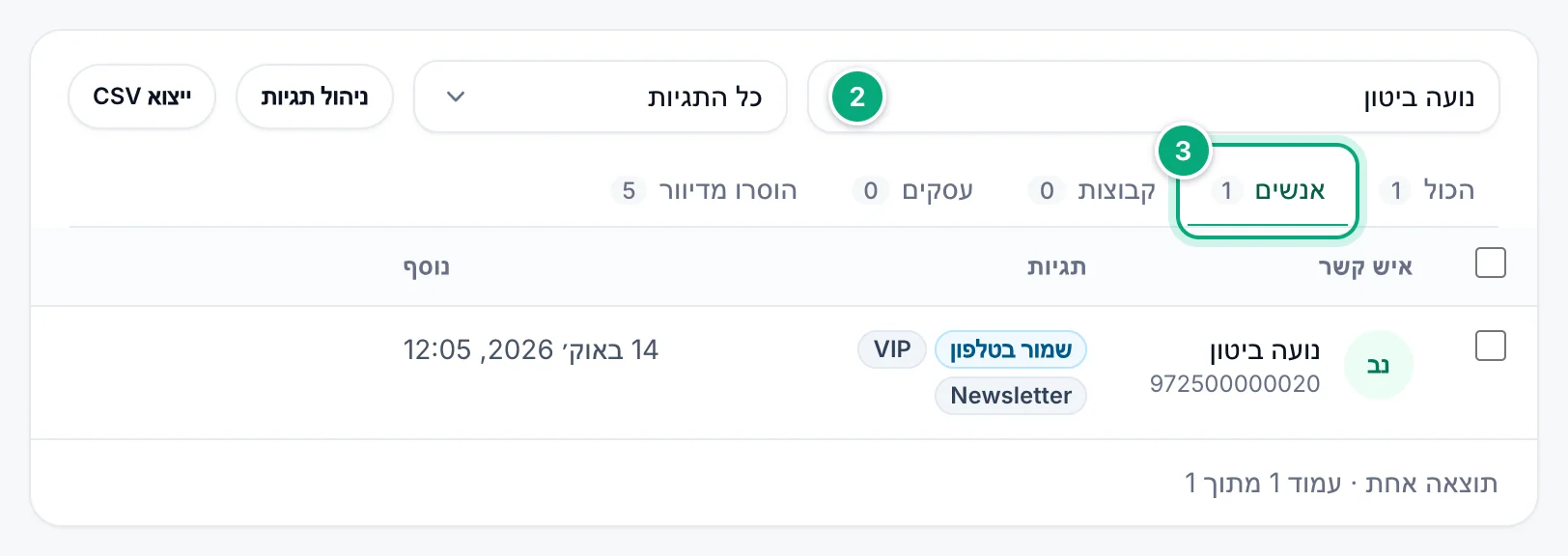
- אפשר להקליד מספרים בכל צורה. רק הספרות נחשבות, ואפסים בהתחלה לא נלקחים בחשבון:
+91 98765 43210, (91) 98765-43210, 43210והמספר המקומי 098765 43210מוצאים כולם את 919876543210. - כל דבר עם אותיות מוצא את הטקסט הזה בכל מקום בשם או בשם של קבוצה, באותיות גדולות או קטנות.
- אנשים הם כל מי שאינו קבוצה, כולל מספרי WhatsApp Business. עסקים מציג רק את המספרים שמסומנים כ-WhatsApp Business (ראו שמות, עסק ושמור בטלפון).
- הרשימה ממוינת לפי המועד שבו כל איש קשר נוסף, ולא לפי ההודעה האחרונה ששלחתם אליו.
- עברו בין עמודים עם הקודם והבא שמתחת לרשימה (כשיש יותר מ-3 עמודים, « ו-» קופצים לעמוד הראשון ולעמוד האחרון). השורה שלידם מציגה, למשל, "1,286 תוצאות · עמוד 1 מתוך 52".
- החיפוש, הלשונית, התגית והעמוד נשמרים בכתובת של הדף, כך שרענון, או חזרה עם כפתור החזרה של הדפדפן, משאירים את הרשימה שלכם, ואפשר לשמור אותה כסימנייה.
מה כל שורה מציגה#
| בדף | מה מוצג |
|---|---|
| איש קשר | השם של איש הקשר, ומתחתיו המספר שלו. איש קשר בלי שם מציג את המספר שלו, ומתחתיו לא נשמר שם. קבוצה מציגה את השם שלה, ומתחתיו קבוצת WhatsApp. |
| תגיות, למשל VIP | התגיות של איש הקשר, ראו תגיות. |
| קבוצה | קבוצת WhatsApp ששלחתם אליה הודעות. |
| עסק | המספר משתמש ב-WhatsApp Business. |
| שמור בטלפון | המספר שמור באנשי הקשר בטלפון של מספר ה-WhatsApp שהסנכרון שלו קרא אותו לאחרונה. |
| הוסר מדיוור | האדם לא רוצה לקבל מכם הודעות: שום דבר לא נשלח אליו, ראו מספרים שהוסרו מדיוור. |
| עריכה | שינוי השם והתגיות, ראו עריכת איש קשר. מוצג כשמצביעים על השורה. |
| הסרה מדיוור / החזרה לדיוור | מסיר את האדם מדיוור, או מחזיר אותו. לא מוצג לקבוצות. |
| נוסף | מתי איש הקשר נשמר: כשסביבת העבודה שלכם הכניסה לראשונה הודעה אליו לתור, גם אם ההודעה הזו נכשלה או בוטלה אחר כך. מוצג לפי אזור הזמן של המחשב שלכם. |
שם שרק חוזר על המספר, כמו +91 98765 43210 או Sheet Contact 919876543210, נחשב כאין שם: הדף מציג את המספר עם לא נשמר שם. קובץ ה-CSV שומר את השם כפי שנשמר.
הוספת אנשי קשר#
לחצו על הוספת אנשי קשר בפינה העליונה של הדף.
איש קשר אחד: הקלידו את מספר WhatsApp עם קידומת המדינה, למשל +91 98765 43210 (בלעדיה, נעשה שימוש במדינה למספרים בלי קידומת מדינה של סביבת העבודה), שם אם תרצו, וסמנו את התגיות שלו. לחצו על הוספת איש הקשר.
הרבה אנשי קשר: לחצו על מקובץ CSV, ואז על בחירת קובץ CSV.
- השורה הראשונה בקובץ מכילה את שמות העמודות. עמודת המספרים מזוהה לפי השם שלה (
Phone,WhatsApp,Number,Mobile…), ואחרת זו העמודה הראשונה. גם עמודתNameועמודתTagsנקראות, וכמה תגיות בתא אחד מופרדות בפסיקים, למשלVIP, Wholesale. - השורה שמתחת לכפתור מציגה כמה שורות נקראו ובאילו עמודות נעשה שימוש, למשל "מספרים: Phone · שמות: Name · תגיות: Tags". בדקו אותה לפני הייבוא.
- תחת תגיות לכל איש קשר בקובץ, סמנו תגיות שכל מי שבקובץ יקבל, או הקלידו תגית חדשה ולחצו על הוספה.
- לחצו על ייבוא … שורות. עד 20,000 שורות בבת אחת.
בסיום תראו כמה אנשי קשר נוספו, עודכנו ודולגו, עם השורות הראשונות שדולגו והסיבה ("לא מספר טלפון", "חסרה קידומת מדינה"). מספר שכבר נמצא ברשימה שומר על מקומו: הוא מקבל את השם מהקובץ (כשיש בקובץ שם) ואת התגיות החדשות, ושומר על התגיות האחרות שלו. תגית בקובץ שעדיין לא קיימת נוצרת.
הוספת אנשי קשר לא שולחת אליהם שום דבר.
עריכת איש קשר#
הצביעו על שורה ולחצו על עריכה. שנו את השם, סמנו או בטלו סימון של תגיות, או הקלידו תגית חדשה ולחצו על הוספה. לחצו על שמירה.
השם שאתם שומרים הוא השם ש-{name} ו-{first_name} מכניסים להודעות לתגית. סנכרון אנשי קשר מאוחר יותר לא רץ שוב על מספרים שכבר סונכרנו, כך שהוא לא ידרוס אותו (ראו שמות, עסק ושמור בטלפון).
תגיות#
תגית היא תווית לקבוצה של אנשי קשר, למשל VIP, Wholesale או Delhi customers. לאיש קשר יכולות להיות כמה תגיות שרוצים; תגית יכולה להכיל עד 50 תווים, ולסביבת עבודה יכולות להיות עד 200 תגיות. VIP ו-vip הם אותה תגית.
תיוג של הרבה אנשי קשר בבת אחת:
סימון אנשי הקשר
סמנו את התיבה בתחילת כל שורה, או את התיבה בכותרת כדי לסמן את כל העמוד. כדי לבחור כל איש קשר ברשימה (עם החיפוש, הלשונית והתגית שלכם), לחצו על בחירת כל ה-… ברשימה הזו בפס שמופיע.
בחירת תגית
בפס שמעל הרשימה, בחרו תגית תחת בחרו תגית…, או בחרו + תגית חדשה… והקלידו את השם שלה.
הוספה או הסרה
לחצו על הוספת תגית או הסרת תגית. תראו, למשל, "התגית נוספה ל-25". ניקוי הבחירה מבטל את הסימון של כולם.
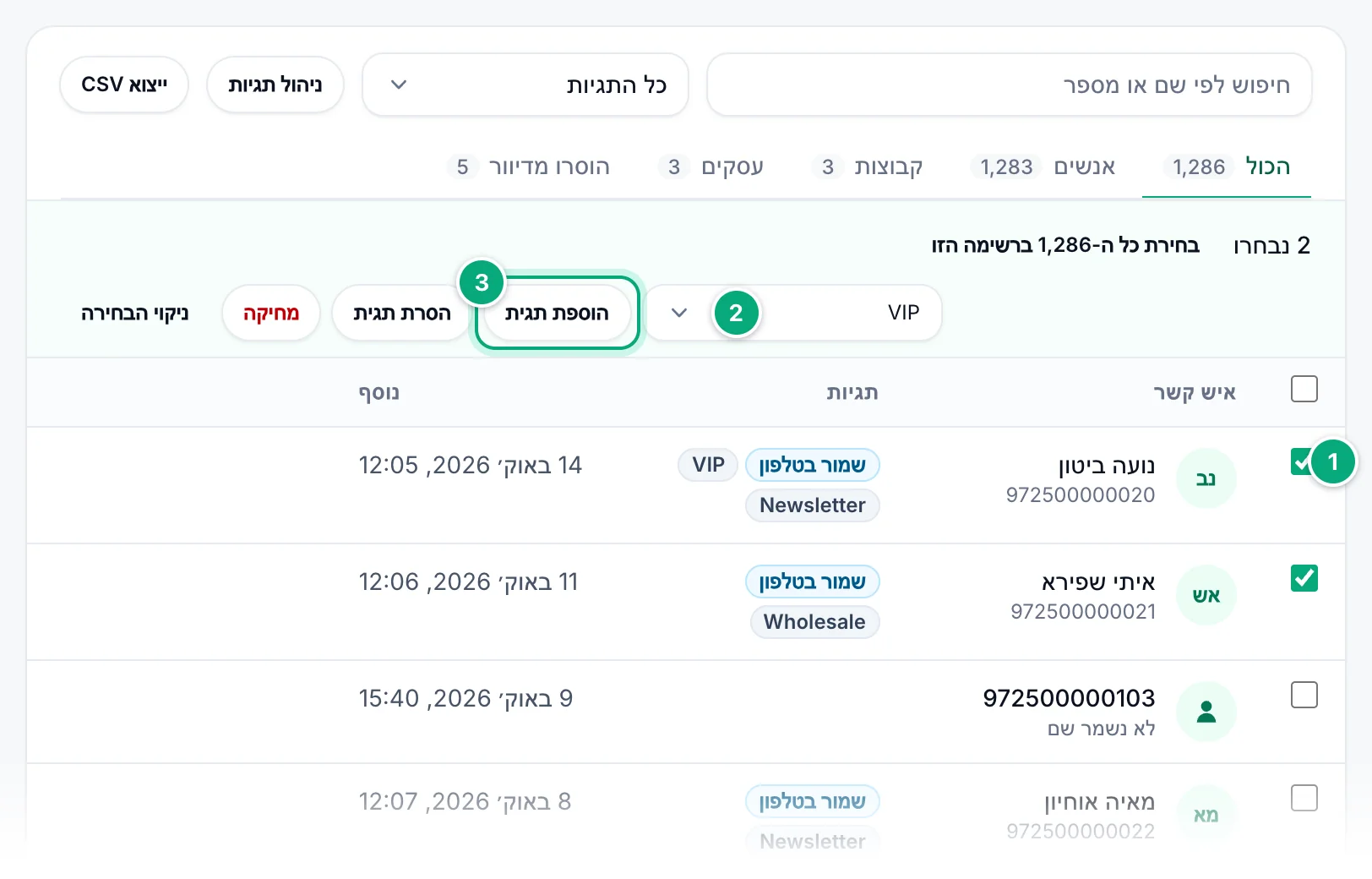
שינוי שם של תגית או מחיקה שלה: לחצו על ניהול תגיות. הקלידו שם חדש בתיבה של תגית (הוא נשמר כשיוצאים מהתיבה או לוחצים Enter), או לחצו על מחיקה, ואז על מחיקת התגית. מחיקת תגית מסירה אותה מכל איש קשר; אנשי הקשר נשארים. ליד כל תגית מוצג כמה אנשי קשר יש לה.
תגיות חדשות נוצרות בפס שמעל הרשימה (+ תגית חדשה…), כשמוסיפים או עורכים איש קשר (מקלידים שם ולוחצים על הוספה), או מעמודת Tags של קובץ.
מחיקת אנשי קשר#
סמנו את אנשי הקשר, לחצו על מחיקה בפס, ואז שוב על מחיקה. הם יוצאים מהרשימה ומאבדים את התגיות שלהם.
- ההודעות שלהם נשארות בדוחות.
- אם סביבת העבודה שלכם שולחת שוב הודעה למספר או לקבוצה שנמחקו, הם חוזרים לרשימה, בלי התגיות הישנות שלהם.
- כדי להפסיק לשלוח הודעות למישהו לתמיד, הסירו אותו מדיוור במקום זאת: מחיקה לא עוצרת הודעות.
שליחה לתגית#
כל מי שיש לו תגית יכול לקבל הודעה אחת, עם השם שלו בתוכה:
- פעם אחת: בקמפיינים, לחצו על קמפיין חדש, ואז על אנשי קשר עם תגית.
- שוב ושוב: בתזכורות, בחרו אנשי קשר עם תגית תחת שליחה אל.
בהודעה, {name} הופך לשם של איש הקשר ו-{first_name} למילה הראשונה שלו, כך ש-Hi {first_name}, מגיע ל-Emma Thompson בתור Hi Emma,. איש קשר בלי שם מקבל את הטקסט בלעדיו (Hi , הופך ל-Hi,). קבוצות עם התגית מקבלות את ההודעה בקבוצה. אנשי קשר שהוסרו מדיוור מדולגים.
ייצוא אנשי קשר ל-CSV#
צמצום הרשימה (לא חובה)
בחרו לשונית או תגית, או הקלידו חיפוש. הקובץ מכיל בדיוק את אנשי הקשר שהרשימה מציגה, מכל העמודים, מהחדש לישן. עם הכול ובלי חיפוש, אלה כל אנשי הקשר.
לחיצה על ייצוא CSV
לחצו על ייצוא CSV בפינה העליונה של הרשימה. הדפדפן מוריד קובץ בשם כמו
contacts_20261015_1430.csv.פתיחת הקובץ
פתחו אותו ב-Excel, ב-Google Sheets או בכל אפליקציית גיליונות. שמות בכל אלפבית מוצגים כראוי.
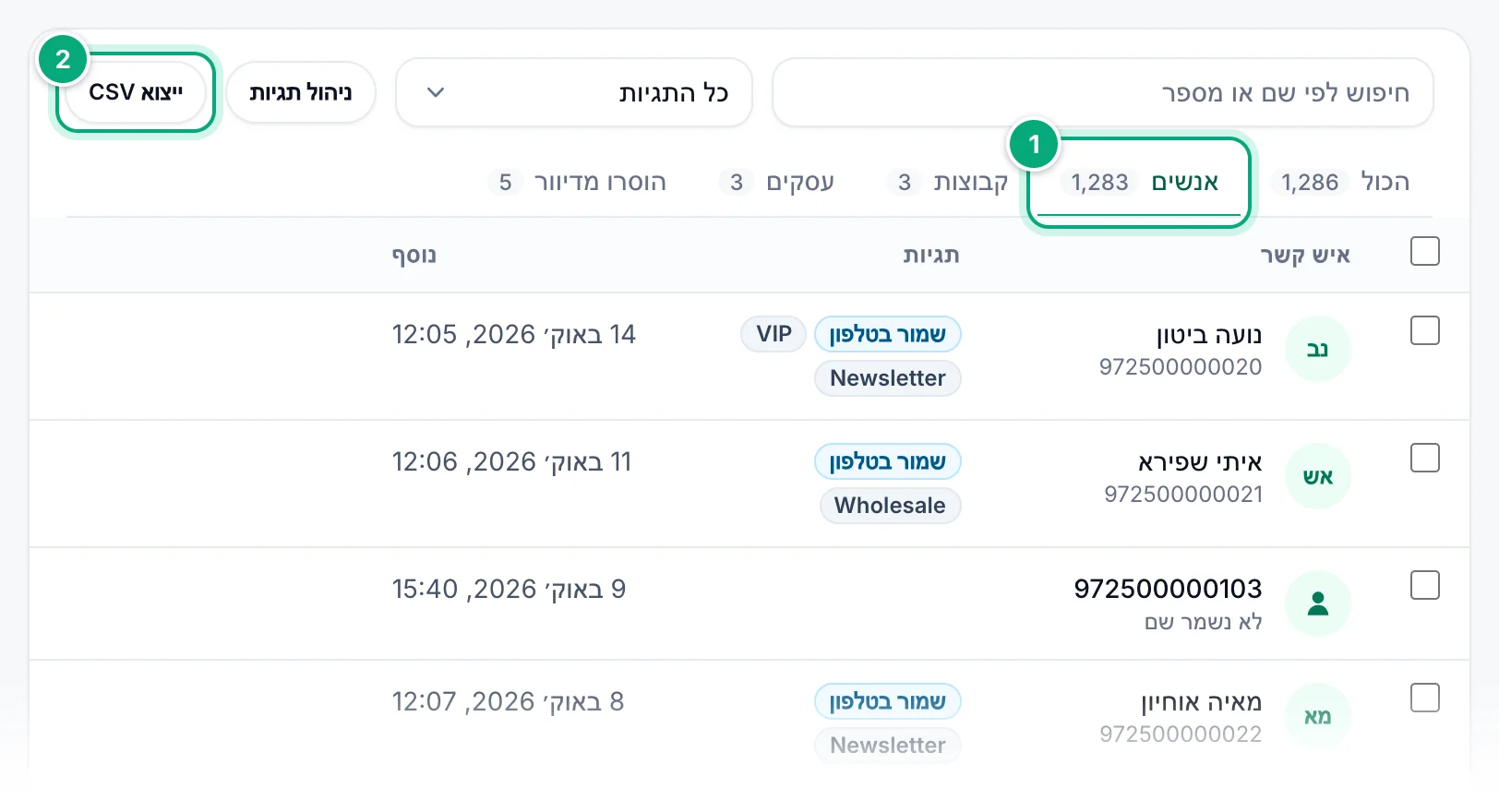
בקובץ יש העמודות האלה:
| עמודה | מה יש בה |
|---|---|
Name | השם של איש הקשר. לאיש קשר בלי שם יש כאן את המספר שלו, או Sheet Contact ואחריו המספר, אם טריגר של Google Sheets שלח אליו הודעה ראשון. |
Number | המספר כפי שנשמר, ספרות בלבד (בלי קידומת מדינה אם הוא נשמר בלעדיה, ראו מאיפה מגיעים אנשי הקשר). בקבוצה, השם של הקבוצה. |
Type | Contact או Group. |
Tags | התגיות של איש הקשר, מופרדות בפסיקים. |
Business | Yes במספרי WhatsApp Business, אחרת No. |
Saved in phone | Yes או No, כמו התג בדף. |
Added | מתי איש הקשר נשמר, למשל 2026-10-15 14:30, לפי אזור הזמן של המחשב שלכם, כמו בדף. גם השעה בשם הקובץ היא לפי אזור הזמן שלכם. |
- תא שמתחיל ב-
=, +, - או @, כמו שם שנשמר כ-+91 98765 43210, מקבל ' לפניו, כדי שהגיליון לא יריץ אותו כנוסחה. - ייצוא CSV לא מוצג במסכים בגודל של טלפון. השתמשו במחשב או בחלון רחב יותר.
שימוש בקובץ#
- בדיקה אילו מספרים נמצאים ב-WhatsApp: הוסיפו את הקובץ כמו שהוא באימות מספרים, בתוכנית Standard ומעלה, בתוך המגבלה של התוכנית שלכם לרשימה. הוא קורא את העמודה
Numberומדלג על הקבוצות. - שליחת הודעות לאנשי הקשר לפי שם: ייצאו את הלשונית אנשים והוסיפו את הקובץ בתבניות הודעה. העמודה
Numberנבחרת כשליחה אל (עמודה), ו-{{Name}}בהודעה מכניס כל שם. בדקו קודם את העמודהName: לאיש קשר בלי שם יש שם את המספר שלו (לפעמים עם ' לפניו), אוSheet Contactוהמספר. החליפו או רוקנו את התאים האלה, אחרת{{Name}}יכניס אותם להודעה שלכם. כדי לדלג על מספרים שלא נמצאים ב-WhatsApp, בדקו קודם את הקובץ באימות מספרים. תבניות הודעה דורשות תוכנית בתשלום.
שימוש חוזר באיש קשר בהודעה מהירה#
בכרטיס שליחת הודעה בלוח הבקרה, הקלידו תחת מספרים לפחות שתי אותיות מהשם של איש קשר או שתי ספרות מהמספר שלו, ואז לחצו עליו ברשימה שנפתחת. כששליחה אל מוגדר לקבוצות, מוצעות במקום זה הקבוצות השמורות שלכם. ראו שליחת הודעה מהירה.
קמפיינים ותזכורות יכולים לשלוח לכל מי שיש לו תגית, ראו שליחה לתגית. תבניות הודעה לוקחות את המספרים מהגיליון שלכם.
מאיפה מגיעים אנשי הקשר#
איש קשר נשמר בפעם הראשונה שסביבת העבודה שלכם שולחת הודעה למספר או לקבוצה שעדיין לא נמצאים ברשימה. השם שאיתו הוא מתחיל תלוי במקור ההודעה:
| נשלח מ | נשמר עם השם |
|---|---|
| שליחת הודעה בלוח הבקרה, או שליחת הודעת בדיקה בדף מספרים | המספר |
| קמפיינים | המספר, או השם של הקבוצה |
| תבניות הודעה | המספר |
| תזכורות, כשתזכורת נשלחת לראשונה | המספר או שם הקבוצה שבתזכורת |
| ה-API לשליחת הודעות, שבו משתמשים גם Zapier, Make, n8n ו-WordPress | המספר, או השם של הקבוצה |
| טריגרים של Google Sheets | Sheet Contact והמספר |
| התראות על הזמנות ב-Shopify | המספר |
| התשובות שלכם בתיבת ההודעות Unibox | השם של הצ'אט בתיבת ההודעות |
| הוספת אנשי קשר, אחד או מקובץ CSV | השם שהקלדתם או השם מהקובץ, ואחרת המספר |
- כל מספר וכל שם של קבוצה נשמרים פעם אחת לכל סביבת עבודה, לא משנה כמה פעמים שולחים אליהם הודעות.
- מספר נשאר ברשימה גם אם ההודעה אליו נכשלה (למשל, המספר לא רשום ב-WhatsApp) או בוטלה. אנשי קשר הם לא רשימה של מספרים שנמצאים ב-WhatsApp: לשם כך השתמשו באימות מספרים.
- מספרים נשמרים כספרות עם קידומת המדינה, בלי
+, רווחים, סוגריים או אפסים בהתחלה. מספר בלי קידומת מדינה בשליחת הודעה, בשליחת הודעת בדיקה, בקמפיינים, בתבניות הודעה, בתזכורות או בטריגרים של Google Sheets מקבל את קידומת המדינה של מספר ה-WhatsApp שנבחר לשלוח אותו (או אחרת, וגם בתזכורות מכל מספר מחובר, את המדינה למספרים בלי קידומת מדינה של סביבת העבודה), ונשמר איתה. כשלא ידועה אף מדינה, הוא נשמר כפי שנכתב. - מספר שנשלח דרך נקודות הקצה לשליחה של ה-API בלי קידומת המדינה שלו נשמר בלעדיה, כאיש קשר נפרד. תזכורות שנוצרו עם ה-API מושלמות כשהן פועלות.
- קבוצה נשמרת תחת השם שלה בדיוק כפי שהוקלד, כך ש-
Family Groupו-family groupהם שני אנשי קשר. - אנשים שכותבים למספרים של תיבת ההודעות שלכם מופיעים בתיבת ההודעות Unibox, לא כאן, עד שתענו להם מתיבת ההודעות.
- ספר הכתובות של הטלפון שלכם לא מיובא: אנשים שמעולם לא שלחתם אליהם הודעה מ-WbizTool לא נמצאים ברשימה עד שתוסיפו אותם.
שמות, עסק ושמור בטלפון#
זמן קצר אחרי שאתם מחברים מספר WhatsApp (לא מספר שחובר דרך תוסף הדפדפן), WbizTool קוראת פעם אחת את אנשי הקשר של WhatsApp במספר הזה ומעדכנת את אנשי הקשר התואמים שכבר נמצאים ברשימה שלכם:
- שם: השם שנשמר עבורם באנשי הקשר בטלפון הזה, או אחרת שם הפרופיל שלהם ב-WhatsApp.
- עסק: מתווסף כשהמספר משתמש ב-WhatsApp Business.
- שמור בטלפון: מתווסף כשהמספר שמור באנשי הקשר בטלפון הזה.
הסנכרון אף פעם לא מוסיף אנשי קשר. הוא רץ פעם אחת לכל מספר WhatsApp, ושוב רק אם מחברים את המספר הזה מחדש עם טלפון אחר. לכן מי שתשלחו אליו הודעה בפעם הראשונה מאוחר יותר יישאר עם המספר שלו כשם, ושמות שתשנו בטלפון אחר כך לא ייקלטו. כשיש כמה מספרים, הסנכרון של כל אחד מהם יכול לשנות את השם, את עסק ואת שמור בטלפון, והסנכרון האחרון קובע.
מספרים שהוסרו מדיוור#
כשמישהו מבקש שתפסיקו לשלוח לו הודעות, הסירו אותו מדיוור. למספר שהוסר מדיוור אף פעם לא נשלח כלום מסביבת העבודה הזו: הודעות מהירות, קמפיינים, תבניות הודעה, תזכורות, Google Sheets, Shopify וה-API מדלגים עליו. הודעה אליו נכשלת עם הסיבה Opted out במקום לצאת, וניסיון חוזר להודעות שנכשלו של קמפיין לא נוגע בה.
הסרת מישהו מדיוור:
- בלשונית הכול או אנשים, לחצו על הסרה מדיוור בשורה שלו. אחר כך השורה מציגה הוסר מדיוור וכפתור החזרה לדיוור.
- או פתחו את הלשונית הוסרו מדיוור, לחצו על הוספת מספרים, והקלידו או הדביקו מספרים עם קידומת המדינה, אחד בכל שורה או מופרדים בפסיקים. כדי להוסיף הרבה, לחצו על בחירת קובץ CSV: המספרים שבעמודה הראשונה שלו נקראים. אם תרצו, הוסיפו הערה לצוות, ואז לחצו על הסרה מדיוור. מספר שכבר הוסר מדיוור נשאר כפי שהיה.
הם יכולים לעשות את זה בעצמם: מי שמשיב רק STOP (או Unsubscribe, Baja, Parar, Stopp, Arrêt, Basta, Стоп, Berhenti, Dur, توقف, עצור וכדומה) לאחד מהמספרים שלכם עם תיבת ההודעות Unibox מוסר מדיוור אוטומטית. תשובה של START בלבד מחזירה אותו לדיוור.
- ההודעה צריכה להיות רק המילה, באותיות גדולות או קטנות: "בבקשה תפסיקו להתקשר" לא נחשבת.
- זה עובד במספרים עם תיבת הודעות, כי רק הם קוראים הודעות נכנסות. תשובות ישנות מ-7 ימים לא נחשבות.
- שום דבר לא נשלח אליהם בחזרה, והתשובות האוטומטיות שלכם לא עונות לה.
הלשונית הוסרו מדיוור מציגה את כולם, מהחדש לישן, עם הדרך שבה הוסרו (השיב "STOP" והמספר שאליו כתבו, נוסף על ידי חבר צוות, יובא מקובץ או נוסף דרך ה-API) ומתי. חפשו מספר או הערה, לחצו על ייצוא CSV כדי להוריד את הרשימה, או לחצו על החזרה לדיוור כשמישהו מבקש לקבל שוב את ההודעות שלכם. הודעות שכבר נכשלו נשארות נכשלות.
מפתחים יכולים לנהל את אותה רשימה עם ה-API להסרה מדיוור.
פתרון בעיות#
| בעיה | מה לעשות |
|---|---|
| אין אנשי קשר בסרגל הצד, או שמופיע "אנשי הקשר זמינים לבעלים ולעורכים" | אתם אנליסטים בסביבת העבודה הזו. בקשו מאחד הבעלים להפוך אתכם לעורכים, ראו תפקידים והרשאות. |
| "עדיין אין אנשי קשר" | עוד לא נשלח כלום מסביבת העבודה הזו, או שנבחרה סביבת עבודה אחרת: בדקו את בורר סביבות העבודה בראש לוח הבקרה. |
| "אין אנשי קשר שתואמים ל-“…”" | בדקו את האיות, או חפשו במקום זה חלק מהמספר. לחצו על ניקוי החיפוש כדי לראות את כולם. |
| "עדיין אין קבוצות", "אין אנשים שתואמים ל-“…”" או הודעה דומה בלשונית | אין התאמות מהסוג הזה. לחצו על הצגת כל הסוגים. עסקים נשארת ריקה עד שסנכרון אנשי הקשר מסמן מספר. |
| חסר מספר ששלחתם אליו הודעה | בדקו שנבחרה סביבת העבודה הנכונה, וחפשו רק את הספרות האחרונות: מספר שנשלח דרך ה-API עשוי להישמר בלי קידומת המדינה שלו. הודעות שאנשים שולחים לכם לא מוסיפות אותם עד שתענו מתיבת ההודעות Unibox. |
| לא נשמר שם מתחת למספר | שלחתם הודעה למספר הזה לראשונה אחרי הסנכרון החד-פעמי של המספרים המחוברים שלכם, הוא לא נמצא באנשי הקשר של WhatsApp בטלפונים האלה, טריגר של Google Sheets שלח אליו הודעה ראשון, או ש-WhatsApp לא שיתף את המספר שלו עם הסנכרון. לחצו על עריכה כדי להקליד שם. |
| שם שגוי או לא מעודכן | השמות מגיעים מאנשי הקשר בטלפון או מפרופיל ה-WhatsApp של האדם בזמן הסנכרון, ולא מתעדכנים אחר כך. לחצו על עריכה כדי לשנות אותו. |
| שורה דולגה בייבוא עם "חסרה קידומת מדינה" | למספר אין קידומת מדינה, ולסביבת העבודה אין מדינה למספרים בלי קידומת מדינה. הוסיפו בקובץ + ואת הקידומת, או הגדירו את המדינה, ואז ייבאו שוב. |
| הייבוא קרא את העמודה הלא נכונה בתור המספר | תנו לעמודת המספרים את השם Phone או Number בשורה הראשונה של הקובץ, או שימו אותה ראשונה. |
| "כבר יש תגית בשם הזה." | תגיות זהות בכל צירוף של אותיות גדולות וקטנות: השתמשו בתגית הקיימת. |
| איש קשר שנמחק חזר | סביבת העבודה שלכם שלחה אליו שוב הודעה. מחקו אותו שוב, או הסירו אותו מדיוור כדי לעצור הודעות. |
| אותה קבוצה מופיעה פעמיים | נשלחו אליה הודעות עם אותיות גדולות או רווחים שונים בשם, וכל איות נשמר בנפרד. |
אותו אדם מופיע פעמיים, למשל 9876543210 ו-919876543210 | הודעה יצאה בלי קידומת המדינה: דרך ה-API, או הודעה ישנה יותר מלוח הבקרה. כללו את קידומת המדינה בבקשות API. |
| אין כפתור ייצוא CSV | המסך או החלון שלכם צרים מדי. השתמשו במחשב או הרחיבו את החלון. |
שם בקובץ ה-CSV מתחיל ב-' | הסימן מתווסף בכוונה לשמות שמתחילים ב-=, +, - או @, כדי שהגיליון לא יריץ אותם כנוסחאות. |
איש קשר בשם redacted-… | לקוח של חנות ה-Shopify שלכם ביקש למחוק את הנתונים שלו, ו-WbizTool הסירה את המספר שלו. |
מספרים נראים כמו 91xxxxxxxx10 וחיפוש מספר לא מוצא כלום | אתם בחשבון ההדגמה, שמסתיר מספרים. חפשו לפי שם. |
| הודעה נכשלה עם Opted out | האדם הוסר מדיוור, כי השיב STOP או דרך הלשונית הוסרו מדיוור. אם הוא ביקש לקבל שוב את ההודעות שלכם, לחצו על החזרה לדיוור ושלחו שוב. |
| תשובת STOP לא הסירה מישהו מדיוור | בתשובה היה יותר מהמילה, היא הגיעה למספר בלי תיבת הודעות, או שהיא ישנה מ-7 ימים. הוסיפו אותו בלשונית הוסרו מדיוור. |
| פס אדום עם ניסיון חוזר | לא הצלחנו לטעון את הרשימה. לחצו על ניסיון חוזר, או רעננו את הדף. |
מדריכים קשורים#
- שליחת הודעה מהירה
- קמפיינים ותזכורות לתגית
- תבניות הודעה
- אימות מספרים
- ייצוא חברי קבוצה לייצוא החברים של קבוצת WhatsApp
- תיבת ההודעות Unibox
- חיבור מספר ה-WhatsApp שלכם
- הגדרות סביבת עבודה, חברי צוות ותפקידים