
מדריכי מוצר
שליחת הודעה מהירה
הכרטיס שליחת הודעה בלוח הבקרה שולח טקסט, תמונה או קובץ ב-WhatsApp לעד 50 מספרים או קבוצות בבת אחת, מיד או במועד שתבחרו. לא צריך גיליון ולא צריך קוד.
מי יכול לעשות זאת: בעלים ועורכים של סביבת העבודה. אנליסטים לא רואים את הכרטיס. הוא פועל בכל תוכנית; בתקופת הניסיון החינמית, כל עוד נותרו לסביבת העבודה הודעות.
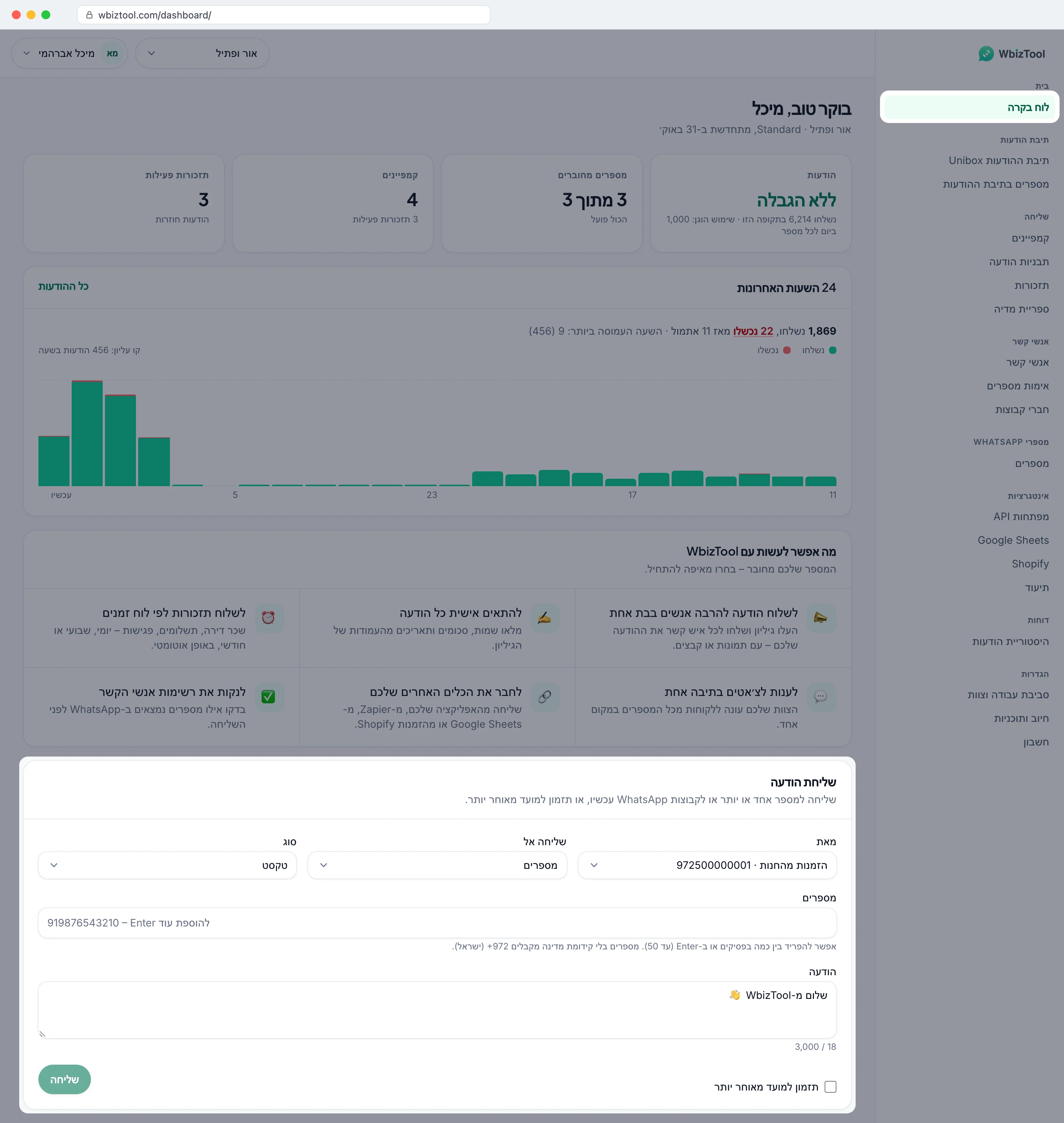
פתחו את לוח בקרה בסרגל הצד. הכרטיס שליחת הודעה נמצא בתחתית הדף.
לפני שמתחילים#
- מספר WhatsApp מחובר. בלעדיו, בכרטיס מופיע רק "כדי לשלוח הודעות מכאן, חברו מספר WhatsApp." לחצו על חיבור מספר, או ראו חיבור מספר ה-WhatsApp שלכם.
- הודעות. כל נמען הוא הודעה אחת, וקבוצה נספרת כנמען אחד. תוכניות בתשלום שולחות הודעות ללא הגבלה במסגרת שימוש הוגן (1,000 ביום לכל מספר); בתקופת הניסיון החינמית האריח הודעות שנותרו בראש דף הבית מראה כמה נשארו מתוך 50.
שליחת הודעה#
בחירת המספר השולח
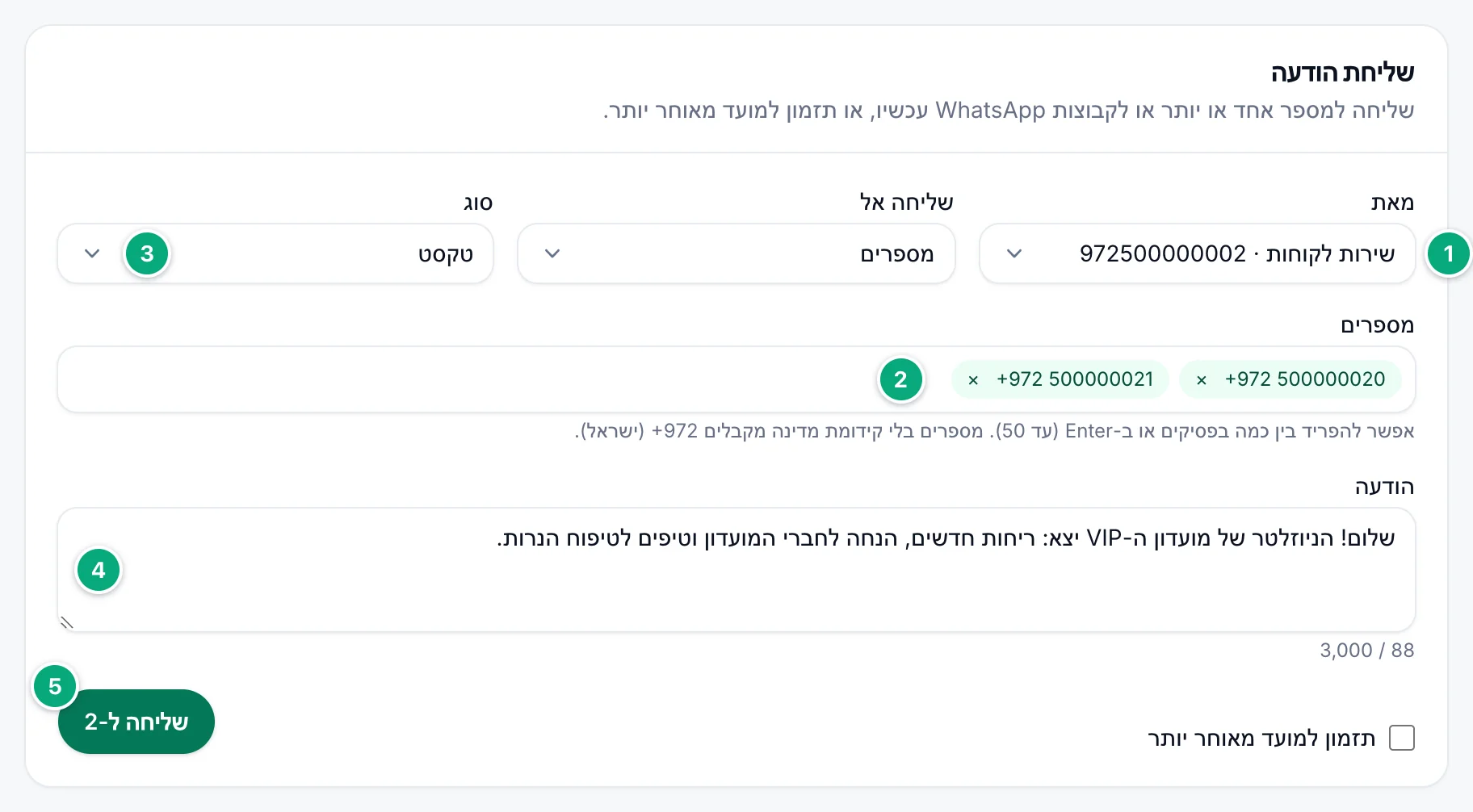
תחת מאת, בחרו איזה מהמספרים המחוברים שלכם ישלח את ההודעה. הראשון כבר נבחר. אם רק מספר אחד מחובר, אי אפשר לשנות את הבחירה ברשימה.
הוספת הנמענים
תחת מספרים, הקלידו מספר, לדוגמה
919876543210, והקישו Enter. הוא הופך לתגית שמציגה את המספר כפי שהוא יישלח, למשל +91 98765 43210. מספר בלי קידומת המדינה שלו מקבל את המדינה של המספר שתחת מאת (ראו כללים לנמענים). הוסיפו עוד באותה דרך, או הדביקו רשימה מופרדת בפסיקים או בשורות חדשות (גם עמודה שהועתקה מגיליון עובדת). כדי להשתמש שוב באיש קשר שמור, הקלידו לפחות שתי אותיות מהשם שלו או שתי ספרות מהמספר שלו, ולחצו עליו ברשימה שנפתחת.הוספת תמונה או קובץ (לא חובה)
תחת סוג, בחרו תמונה או קובץ, ואז הדביקו את הקישור. ראו תמונות וקבצים.
כתיבת ההודעה
הקלידו את הטקסט תחת הודעה (לתמונה או לקובץ, תחת כיתוב (לא חובה)). בתיבה כבר כתוב "שלום מ-WbizTool 👋": החליפו את זה. עד 3,000 תווים; המונה מתחת לתיבה מראה כמה השתמשתם. עיצוב WhatsApp כמו
*bold*ו-_italic_, וגם אימוג׳י, עובדים כרגיל.שליחה
לחצו על שליחה. כשיש כמה נמענים, הכפתור מציג כמה, לדוגמה שליחה ל-3. מופיעה ההודעה "ההודעה בתור – היא תישלח בעוד רגע." (או "3 הודעות בתור – הן יישלחו בעוד רגע.").
כל נמען מקבל הודעה משלו מהמספר שבחרתם. בדרך כלל ההודעות יוצאות תוך דקה, כל עוד המספר הזה מחובר. לחצו על הצגה בדוחות מתחת לכפתור כדי לעקוב אחריהן (ראו מעקב אחר הודעה או ביטולה).
אחרי השליחה או התזמון, הנמענים נמחקים מהכרטיס והסימון של תזמון למועד מאוחר יותר מתבטל; המספר, הסוג, הקישור וההודעה נשארים. כדי לשלוח את אותה הודעה לאחרים, הוסיפו אותם ולחצו על שליחה (כדי לתזמן, סמנו שוב את תזמון למועד מאוחר יותר).
כללים לנמענים#
- רווחים, סוגריים, נקודות ומקפים מוסרים אוטומטית, ו-
+או00בתחילת המספר מסמנים שיש לו קידומת מדינה: +91 98765-43210ו-0091 98765 43210נשלחים שניהם אל +91 98765 43210, ו-+44 (0)20 7946 0018נשלח אל +44 20 7946 0018. עם קידומת המדינה, למספר יש 7 עד 15 ספרות. - מספר בלי קידומת המדינה שלו, כמו
98765 43210או09876543210, מקבל את קידומת המדינה של המספר שתחת מאת. אם אי אפשר לדעת מה המדינה של המספר הזה, משתמשים במדינה למספרים בלי קידומת מדינה של סביבת העבודה. הרמז מתחת לשדה מציין את המדינה, לדוגמה "מספרים בלי קידומת מדינה מקבלים +91 (הודו).", ותוך כדי הקלדה הוא מראה לאן המספר יישלח, לדוגמה "ההודעה תישלח אל +91 98765 43210 (הודו)". - מספר שכבר מתחיל בקידומת מדינה תקינה אף פעם לא משתנה. אם הוא יכול להיות גם מספר מקומי במדינה של המספר שתחת מאת, התגית שלו הופכת לכתומה והרמז אומר זאת, לדוגמה "המספר מתחיל בקידומת המדינה של סינגפור. אם זה מספר בהודו, כתבו +91 6581 234 567."
- מספר לא תקין הופך לאדום, והרמז מתחת לשדה מסביר למה, לדוגמה "לא מספר טלפון – השתמשו ב-7 עד 15 ספרות." שליחה נשאר אפור עד שתתקנו אותו או תסירו אותו עם ה-× שבתגית שלו.
- אותו מספר פעמיים מקבל הודעה אחת.
- עד 50 נמענים בכל שליחה: מה שמעבר ל-50 לא נוסף. כדי להגיע ליותר אנשים, השתמשו בקמפיין.
- החלפת שליחה אל בין מספרים לקבוצות מוחקת את הנמענים.
- מספר שאתם שולחים אליו בפעם הראשונה נשמר באנשי קשר, והמספר עצמו משמש כשם שלו.
- כשתחת מאת נבחר חשבון Telegram, אפשר להוסיף גם
@username, קישורt.me/usernameאוtg:<id>, והרמז מוסיף "מחשבון Telegram אפשר לשלוח גם אל @usernames." שמות משתמש עובדים רק מחשבון Telegram.
תמונות וקבצים#
הגדירו את סוג כתמונה או קובץ. אז הכרטיס מבקש קישור במקום העלאה:
- תמונה: הדביקו את הקישור לתמונה, קישור ציבורי ל-JPG או ל-PNG. הטקסט שמתחת הופך לכיתוב.
- קובץ: הדביקו את הקישור לקובץ, ואם תרצו גם שם הקובץ (לא חובה), לדוגמה
invoice-1042.pdf(עד 100 תווים).
הקישור חייב לפתוח את הקובץ ישירות, בלי התחברות. הדרך הקלה ביותר לקבל קישור כזה: העלו את הקובץ בספריית מדיה ולחצו בו על העתקת הקישור. ראו את המדריך ספריית מדיה.
מה הנמען מקבל:
- שם הקובץ אצל הנמען הוא מה שהקלדתם בשם הקובץ, ואם לא הקלדתם – החלק האחרון של הקישור, באותיות קטנות. הסיומת שלו נשמרת אם ספריית המדיה מקבלת את סוג הקובץ הזה, למשל
.pdf, .docx, .xlsx, .pptx, .csv, .zipאו .mp4, וגם עבור .webm, .mpga, .xlsm, .xlsb, .docmו-.pptm(הרשימה המלאה מופיעה בשליחת הודעה). לשם בלי סיומת, או עם סיומת אחרת, מתווסף .pdf: invoice-1042מגיע כ-invoice-1042.pdf. לכן כללו את הסיומת הנכונה. - מגבלות גודל: תמונות עד 16 MB, סרטונים עד 64 MB, וקבצים אחרים עד 100 MB.
- כיתובים ארוכים: כיתוב של תמונה שארוך מ-1,000 תווים מגיע כהודעה נפרדת מיד אחרי התמונה.
- אודיו: שלחו אותו כקובץ. קובצי MP3, M4A ו-AAC מגיעים כאודיו, והכיתוב מגיע אחריהם כהודעה נפרדת. קובצי WAV ו-OGG מגיעים כמסמכים, עם הכיתוב.
WbizTool מורידה את הקובץ מהקישור כשההודעה יוצאת, ולא כשלוחצים על שליחה. השאירו את הקובץ בקישור הזה עד שההודעה מוצגת כנשלחה, במיוחד בהודעה מתוזמנת.
תזמון הודעה#
מילוי הכרטיס
בחרו מאת, הוסיפו את הנמענים וכתבו את ההודעה כמו בשליחה מיידית.
סימון תזמון למועד מאוחר יותר
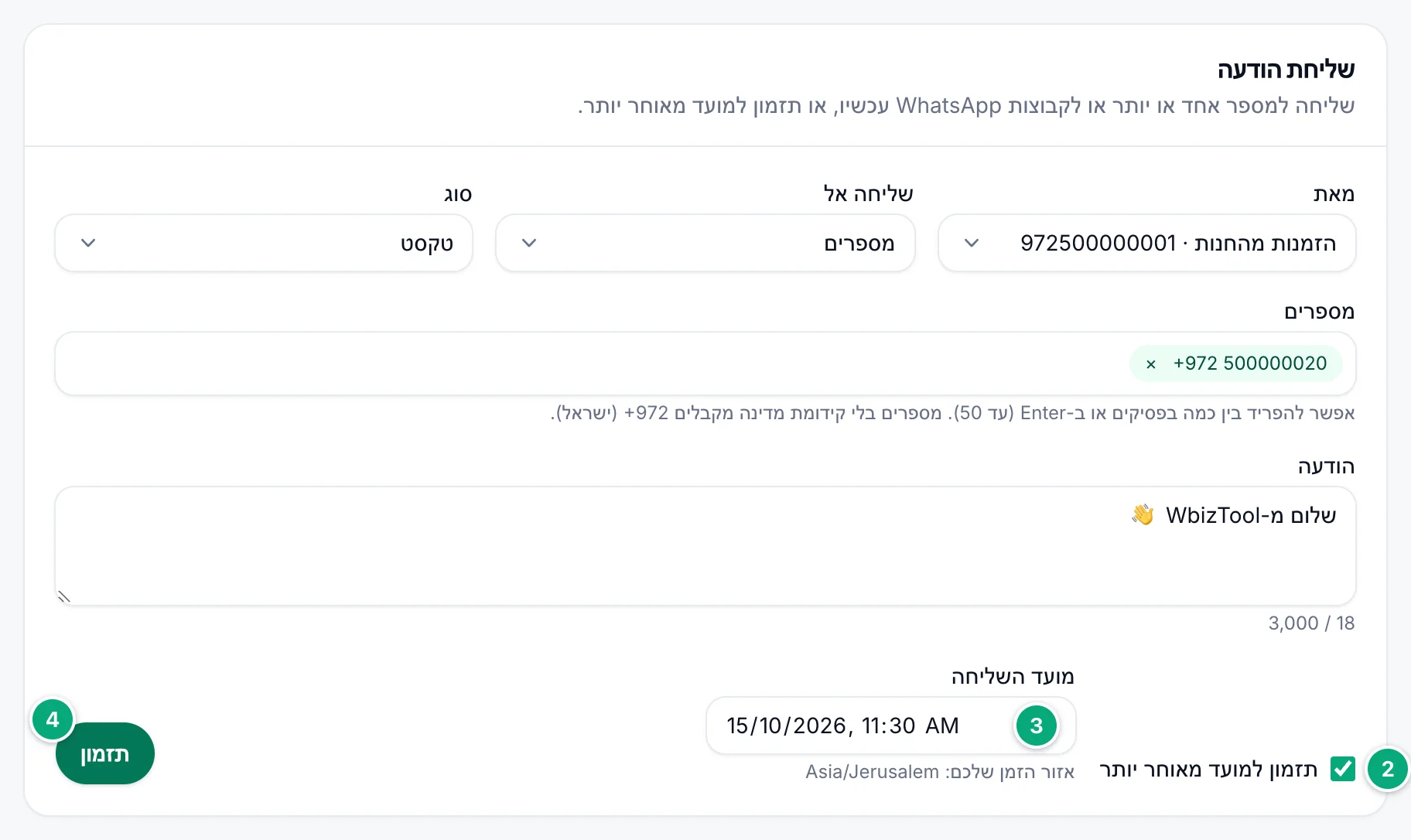
סמנו את תזמון למועד מאוחר יותר. מופיע השדה מועד השליחה, שמוגדר לעוד שעה מעכשיו.
בחירת התאריך והשעה
בחרו מתי לשלוח תחת מועד השליחה. השעה היא לפי אזור הזמן של המחשב שלכם, שמוצג מתחת לשדה, לדוגמה "אזור הזמן שלכם: America/New_York". אם הנמענים גרים באזור זמן אחר, המירו קודם את השעה.
לחיצה על תזמון
לחצו על תזמון (או תזמון 3 לשלושה נמענים). מופיעה ההודעה "ההודעה תוזמנה ל-15 באוק׳ 2026, 11:30." עם המועד שבחרתם.
- המועד חייב להיות בעתיד. הדפדפן לא יקבל מועד שכבר עבר, ואם המועד עובר לפני שלחצתם, מופיע "בחרו מועד עתידי."
- הודעה מתוזמנת מוצגת כבהמתנה בדוחות, עם המועד המתוזמן שלה. היא נספרת כהודעה מיד (במגבלה היומית של המספר ובהודעות של התוכנית החינמית); ביטול שלה מחזיר אותה.
- היא יוצאת במועד הזה אם המספר השולח מחובר. אם המספר מנותק אז, ההודעה ממתינה עד שתחברו אותו מחדש.
- אי אפשר לערוך הודעה מתוזמנת. כדי לשנות אותה, בטלו אותה ותזמנו הודעה חדשה.
שליחה לקבוצת WhatsApp#
בחירה בקבוצות
תחת שליחה אל, בחרו קבוצות. שדה הנמענים הופך לשמות קבוצות.
הקלדת שם הקבוצה
הקלידו את שם הקבוצה בדיוק כפי ש-WhatsApp מציג אותו במספר השולח, והקישו Enter. קבוצות ששמורות באנשי קשר, למשל קבוצות ששלחתם אליהן בעבר, מופיעות ברשימה בזמן ההקלדה.
כתיבה ושליחה
כתבו את ההודעה ולחצו על שליחה, או תזמנו אותה.
- המספר השולח (מאת) חייב להיות חבר בקבוצה. אם רק מנהלים יכולים לשלוח הודעות בקבוצה, הוא חייב להיות מנהל.
- מחשבון Telegram, הרמז אומר "מחשבון Telegram: ה-@username או קישור t.me של קבוצה, או השם המדויק של קבוצה שהוא חבר בה." אין הבדל בין אותיות גדולות לקטנות, והחשבון חייב להיות מורשה לפרסם בקבוצה. ראו קבוצות.
- אי אפשר לשלב מספרים וקבוצות באותה שליחה: שלחו אליהם בנפרד.
מעקב אחר הודעה או ביטולה#
הצגה בדוחות פותח את דוחות בלשונית בהמתנה. אפשר גם לפתוח את היסטוריית הודעות בסרגל הצד. כל הודעה מציגה אחד מהסטטוסים האלה:
| סטטוס | משמעות |
|---|---|
| בהמתנה | בתור או מתוזמנת, ועדיין לא נשלחה. |
| נשלחה | יצאה מהמספר שלכם. הדוחות לא מראים אם היא נמסרה או נקראה. |
| נכשלה | לא ניתן היה לשלוח אותה. השורה מציגה למה (ראו פתרון בעיות). |
| בוטלה | מישהו ביטל אותה לפני שיצאה. |
| פג תוקף | זמן התפוגה שלה עבר לפני שהיא יכלה לצאת. להודעות מהכרטיס הזה אין תפוגה; להודעות API יכולה להיות. |
כדי לבטל הודעה אחת, מצאו אותה בלשונית בהמתנה (חפשו לפי מספר הנמען), לחצו על ביטול בשורה שלה, ואז על ביטול ההודעה. הודעה שכבר נמצאת בשליחה עשויה לצאת בכל זאת. בעלים ועורכים יכולים לבטל.
למסננים, לייצוא ולצילומי מסך של כשלים, ראו דוחות והיסטוריית הודעות.
שליחת הודעת בדיקה מהדף מספרים#
כדי לבדוק שמספר עובד, פתחו את מספרים ולחצו על שליחת הודעת בדיקה במספר מחובר. הקלידו מספר תחת שליחה אל, השאירו את ההודעה או שנו אותה, ולחצו על שליחה. זו הודעת טקסט בלבד, למספר אחד, מהמספר הזה. ראו חיבור מספר ה-WhatsApp שלכם.
דף הבית במבט מהיר#
באנרים בראש דף הבית מודיעים לכם כשמשהו עוצר את ההודעות:
| באנר | מה לעשות |
|---|---|
| מספר WhatsApp אחד מנותק – … ההודעות שלו ימתינו עד שתחברו אותו מחדש. | לחצו על חיבור מחדש. ראו חיבור מספר ה-WhatsApp שלכם. |
| חברו את מספר ה-WhatsApp שלכם כדי להתחיל. | לחצו על חיבור מספר. |
| לא נותרו הודעות חינמיות. | לחצו על הודעות נוספות כדי לבחור תוכנית עם הודעות ללא הגבלה, או חכו עד שהודעות ישנות יותר יפנו מקום (30 יום אחרי שכל אחת מהן נשלחה). ראו תוכניות וחיובים. |
| עדיין אין תוכנית. בחרו תוכנית כדי להתחיל לשלוח. | לחצו על צפייה בתוכניות. |
| התשלום האחרון שלכם נכשל. | לחצו על תיקון התשלום ועדכנו את הכרטיס. |
| אמתו את כתובת האימייל כדי לשמור על אבטחת החשבון … | לחצו על אימות אימייל. |
מתחת לבאנרים, הודעות מציג ללא הגבלה ואת מה שנשלח בתקופה הזו בתוכנית בתשלום (הודעות שנותרו מתוך 50 בתקופת הניסיון החינמית) וכמה ממתינות, מספרים מחוברים – כמה מספרים פועלים, קמפיינים – כמה קמפיינים יש לכם וכמה תזכורות פעילות, והאריח האחרון מציג תזכורות פעילות. אחרי שמשהו נשלח, התרשים 24 השעות האחרונות מציג הודעות שנשלחו ונכשלו בכל שעה: לחצו על מספר ההודעות שנכשלו כדי לפתוח אותן בדוחות, או על כל ההודעות להיסטוריה המלאה. סביבות עבודה חדשות רואות גם את הרשימה תחילת העבודה עד שכל שלב בה מושלם.
פתרון בעיות#
| בעיה | מה לעשות |
|---|---|
| אין כרטיס שליחת הודעה | גללו לתחתית דף הבית. אם הוא לא שם, אתם אנליסטים בסביבת העבודה הזו: בקשו מאחד הבעלים להפוך אתכם לעורכים. |
| "כדי לשלוח הודעות מכאן, חברו מספר WhatsApp." | אין מספר מחובר בסביבת העבודה. חברו מספר, או חברו מחדש מספר קיים, במספרים. |
| אי אפשר לשנות את מאת | רק מספר אחד מחובר, ולכן תמיד משתמשים בו. |
| שליחה נשאר אפור | הוסיפו לפחות נמען אחד, תקנו או הסירו תגיות אדומות, כתבו הודעה (או הדביקו את הקישור כשבחרתם תמונה או קובץ), הישארו מתחת ל-3,000 תווים, ובחרו מועד אם תזמון למועד מאוחר יותר מסומן. |
| "לא מספר טלפון – השתמשו ב-7 עד 15 ספרות." | עם קידומת המדינה, המספר צריך 7 עד 15 ספרות, לדוגמה 919876543210. |
| "הוסיפו קידומת מדינה – לא הוגדרה מדינה להשלמת מספרים שמתחילים ב-0." | המספר מתחיל ב-0 ולא ניתן היה להשלים אותו: לא ידועה מדינה למספר שתחת מאת, או שהמספר לא תקין במדינה הזו. הקלידו אותו עם קידומת המדינה. אחד הבעלים יכול להגדיר את המדינה למספרים בלי קידומת מדינה. |
| "Excel עיגל את המספר הזה (9.19877E+11) – הקלידו אותו במלואו." | המספר הועתק מ-Excel בצורה המקוצרת שלו, שאיבדה את הספרות האחרונות. הקלידו את המספר המלא. |
| "עד 50 נמענים בכל פעם – ליותר מזה, השתמשו בקמפיין." | שלחו ל-50 נמענים או פחות, או השתמשו בקמפיינים. |
| "מספר ה-WhatsApp הזה כבר לא מחובר. בחרו מספר אחר." | המספר שתחת מאת התנתק אחרי שהדף נפתח. רעננו את הדף ובחרו מספר מחובר. |
| "אין מספר WhatsApp מחובר." | חברו מחדש מספר במספרים. |
| "בחרו מועד עתידי." | המועד תחת מועד השליחה כבר עבר. בחרו מועד מאוחר יותר. |
| "נגמרו הקרדיטים." | ההודעות של תקופת הניסיון החינמית נוצלו. אם נוסף "2 הודעות כבר נכנסו לתור לפני כן.", הנמענים הראשונים קיבלו את ההודעה והשאר לא. הנמענים נשארים בכרטיס: הסירו את הראשונים (אלה שקיבלו אותה) עם ה-× שבתגיות שלהם לפני שתשלחו שוב, אחרת הם יקבלו את ההודעה פעמיים. בחרו תוכנית בחיוב ותוכניות או חכו עד שהודעות ישנות יותר יפנו מקום, ואז שלחו לשאר. |
| נמען נכשל עם "Daily limit reached: a number can send 1,000 messages in 24 hours (fair use). Send the rest tomorrow." | המספר שתחת מאת קיבל 1,000 הודעות ב-24 השעות האחרונות (שימוש הוגן). שלחו מאוחר יותר או ממספר אחר. |
| ההודעה נשארת בהמתנה | המספר השולח מנותק (בדף הבית מופיע באנר), המועד המתוזמן שלה עוד לא הגיע, שעות השליחה מעכבות אותה, או שהודעות אחרות מאותו מספר, כמו קמפיין, יוצאות קודם. |
| נכשלה עם "Phone number invalid" | המספר שגוי או שהוא לא ב-WhatsApp. בדקו את קידומת המדינה. |
| נכשלה עם "Group not found" | המספר השולח לא נמצא בקבוצה עם השם המדויק הזה, יש איש קשר עם אותו שם, או שרק מנהלים יכולים לשלוח בה. |
| נכשלה עם "Image Url Error" או "File Url Error" | WbizTool לא הצליחה להוריד את הקישור: הוא לא ציבורי, הוא שגוי, או שהקובץ גדול מ-100 MB. פתחו אותו בחלון גלישה פרטית כדי לבדוק. |
| נכשלה עם "File exceeds WhatsApp size limit (16MB max)", "(64MB max)" או "(100MB max)" | הקובץ גדול מדי לסוג שלו: תמונות עד 16 MB, סרטונים עד 64 MB (גם סרטון שנשלח כתמונה), וקבצים אחרים עד 100 MB. השתמשו בקובץ קטן יותר. |
| נכשלה עם "The file is empty" | הקישור מחזיר קובץ ריק. בדקו את הקישור בדפדפן והעלו את הקובץ שוב. |
| נכשלה עם "File type not supported" | קובץ .wav או .ogg נשלח כתמונה. שלחו אותו כקובץ. |
| נכשלה עם "Blocked Contact" או "Phone Number Blocked" | המספר השולח חסם את איש הקשר הזה ב-WhatsApp. בטלו את החסימה בטלפון ושלחו שוב. |
הקובץ אצל הנמען מסתיים ב-.pdf אף שהוא לא PDF | לשם שלו לא הייתה סיומת, או שהייתה לו סיומת שלא נשמרת. הקלידו שם הקובץ עם הסיומת הנכונה, ראו תמונות וקבצים. |