
מדריכי מוצר
שליחה מהדפדפן עם תוסף ה-Chrome
התוסף של Wbiztool ל-Google Chrome מוסיף ל-WhatsApp Web חלונית של Wbiztool. אפשר להשתמש בו בשתי דרכים:
- כמספר לשליחה. חברו אותו לסביבת העבודה שלכם, והוא יופיע תחת מספרים כמו כל מספר אחר. מעכשיו הודעות מה-API, מקמפיינים, מתזכורות ומאינטגרציות יוצאות מ-WhatsApp Web בדפדפן שלכם.
- בשביל הכלים החינמיים שלו. קמפיינים מרשימה או מקובץ, תבניות, וייצוא של אנשי קשר וקבוצות, הכול בתוך WhatsApp Web. הם בחינם, בלי הגבלה, ולא צריך בשבילם חשבון Wbiztool.
מי יכול לעשות זאת: כל אחד יכול להתקין את התוסף ולהשתמש בכלים החינמיים שלו. כדי לחבר אותו לסביבת עבודה כמספר לשליחה, צריך להיות בעלים או עורך בסביבת העבודה הזו.
לפני שמתחילים#
- Google Chrome במחשב.
- WhatsApp או WhatsApp Business בטלפון, ו-WhatsApp Web מחובר עם המספר שממנו רוצים לשלוח.
- למספר לשליחה: כתובת אימייל מאומתת, תוכנית עם מספרי WhatsApp בלי תשלומים באיחור, ומקום פנוי למספר – המספר של התוסף נספר כמו כל מספר אחר (ראו מגבלת מספרים). אם אותו מספר כבר מחובר לסביבת העבודה עם קוד QR או קוד צימוד, הסירו אותו קודם בדף מספרים.
התקנת התוסף#
הוספה ל-Chrome
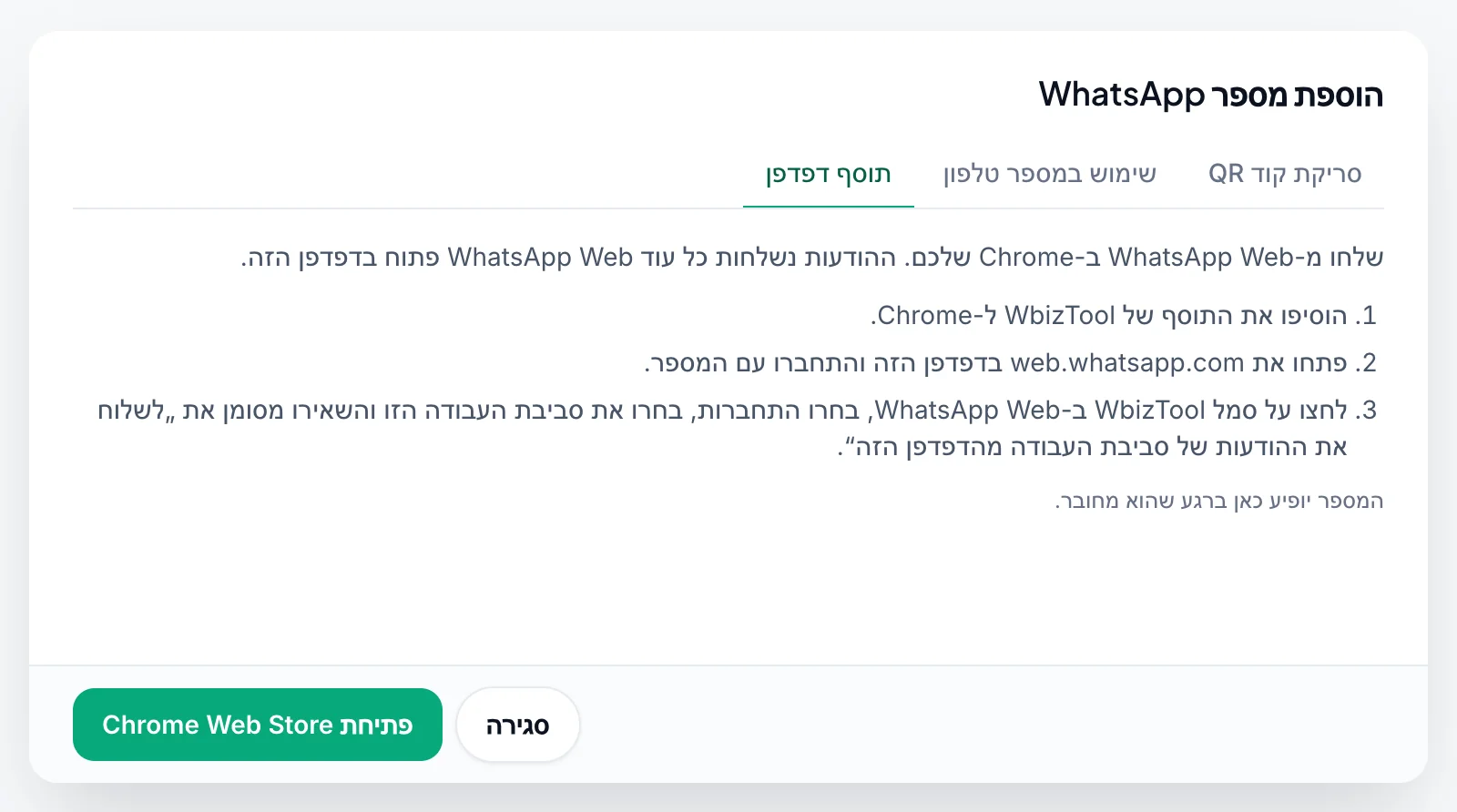
פתחו את התוסף של Wbiztool ב-Chrome Web Store ולחצו על הוספה ל-Chrome (Add to Chrome). ב-Wbiztool הקישור נמצא גם תחת מספרים ← הוספת מספר ← תוסף דפדפן ← פתיחת Chrome Web Store.
פתיחת WhatsApp Web
פתחו את web.whatsapp.com באותו דפדפן, או טענו אותו מחדש אם הוא כבר היה פתוח. הסמל של Wbiztool מופיע בסרגל הצד של WhatsApp, מתחת ל-Meta AI.
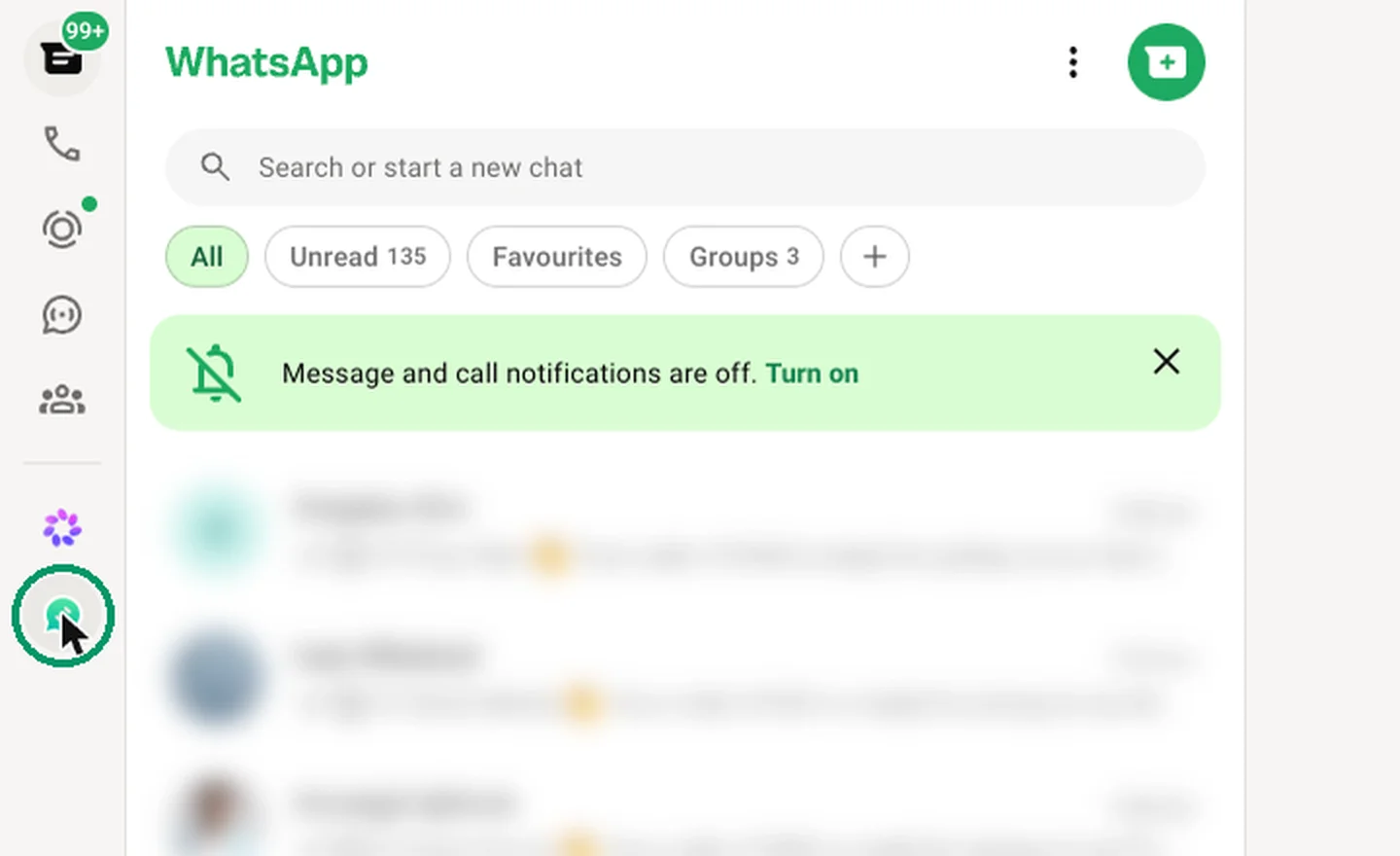
פתיחת החלונית
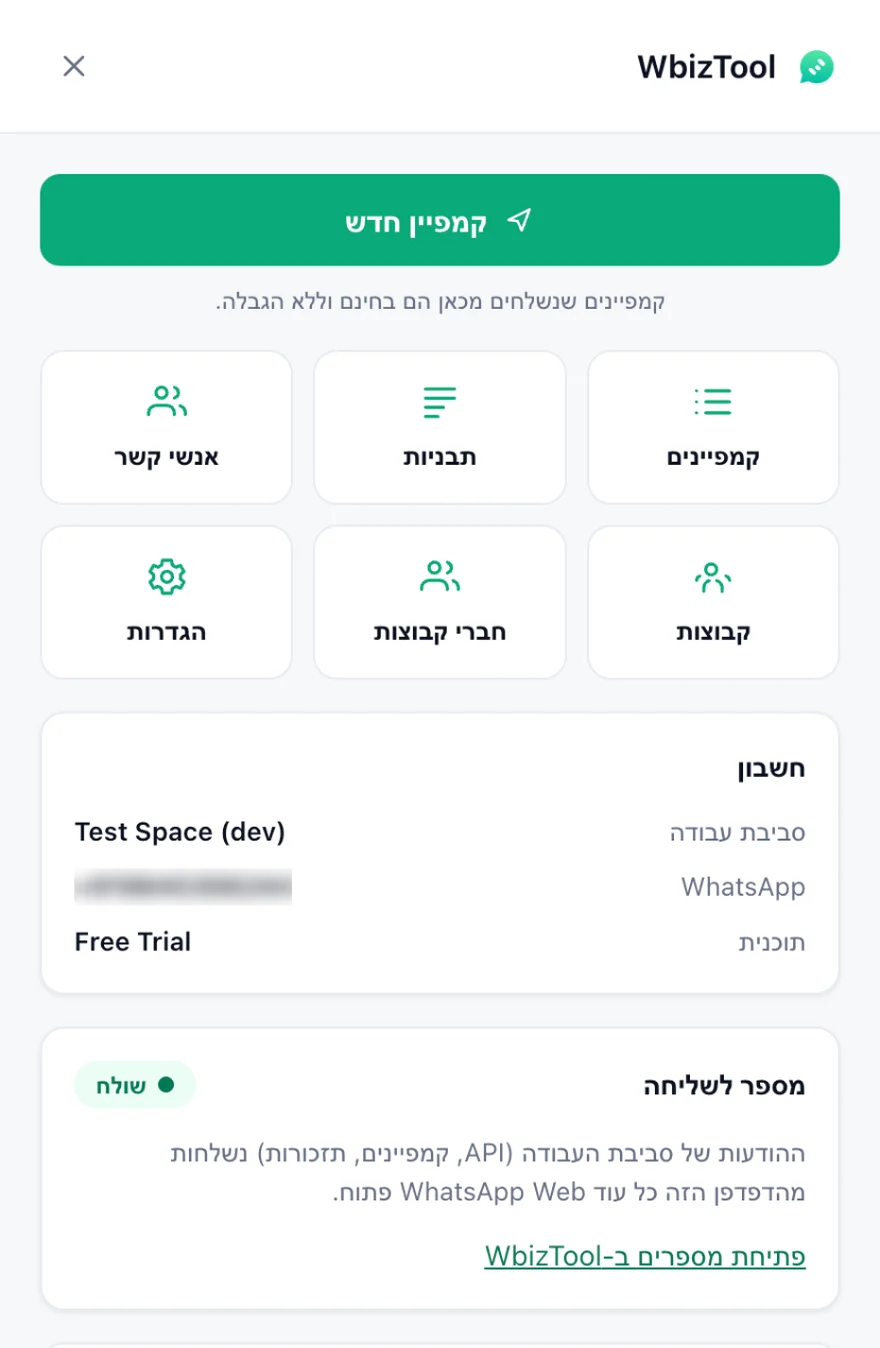
לחצו על הסמל. נפתחת חלונית הצד של Wbiztool, עם קמפיין חדש, קמפיינים, תבניות, אנשי קשר, קבוצות, חברי קבוצות והגדרות.
התוסף פועל בשפה של WhatsApp Web. כדי לבחור שפה אחרת, פתחו את הגדרות בחלונית.
שימוש בתוסף כמספר לשליחה#
התחברות ל-WhatsApp Web
בדפדפן שבו מותקן התוסף, התחברו ל-WhatsApp Web עם המספר שממנו רוצים לשלוח.
לחיצה על חיבור ל-WbizTool
פתחו את החלונית. תחת חיבור ל-WbizTool (לא חובה), לחצו על חיבור ל-WbizTool. בחלונית מופיע "ממתינים לאישור…" ונפתח חלון של Wbiztool. אם תתבקשו, התחברו ל-Wbiztool.
אישור החיבור
בחלון חיבור התוסף של WbizTool בחרו את סביבת העבודה תחת סביבת עבודה, השאירו מסומן את לשלוח את ההודעות של סביבת העבודה מהדפדפן הזה ולחצו על חיבור. בחלון כתוב מה התוסף יכול לעשות: הוא רואה את התוכנית ואת הקרדיטים להודעות של סביבת העבודה, ואין לו אפשרות לפתוח את חשבון ה-Wbiztool שלכם או לשנות את ההגדרות שלו. החלון מוצג בשפה של לוח הבקרה שלכם.
בדיקה שהמספר שולח
בחלונית מופיע "מחובר ל-WbizTool": בתיבה חשבון מוצגות סביבת העבודה והתוכנית, ובתיבה מספר לשליחה כתוב שולח. בדף מספרים המספר מופיע כמחובר עם התגית תוסף דפדפן.
אם חלון האישור לא מצליח לחבר את המספר, הוא מסביר למה:
| מה כתוב בחלון | מה לעשות |
|---|---|
| "רק בעלים ועורכים של סביבת עבודה יכולים לחבר אליה את התוסף." | בקשו מהבעלים של סביבת העבודה להפוך אתכם לעורכים, או לחבר אותו בעצמם. |
| "פתחו את WhatsApp Web בדפדפן הזה והתחברו, ואז חברו שוב מהתוסף." | התחברו קודם ל-WhatsApp Web. עד אז האפשרות לשלוח את ההודעות של סביבת העבודה מהדפדפן הזה אפורה. |
| "מספר ה-WhatsApp הזה כבר מחובר לסביבת העבודה הזו באמצעות קוד QR או קוד צימוד. …" | הסירו את המספר קודם בדף מספרים, או בטלו את הסימון כדי להתחבר בלי לשלוח מהדפדפן הזה. |
| "אמתו קודם את כתובת האימייל (בדקו את תיבת הדואר), ואז חברו שוב." | אמתו קודם את כתובת האימייל שלכם. |
| "התשלום על התוכנית של סביבת העבודה הזו באיחור. …" או "לסביבת העבודה הזו אין תוכנית עם מספרי WhatsApp. …" | סדרו את התוכנית בחיוב ותוכניות. |
| "סביבת העבודה הזו כבר משתמשת בכל מספרי ה-WhatsApp שבתוכנית שלה. …" | נתקו מספר בדף מספרים, או הוסיפו מספר בחיוב ותוכניות. |
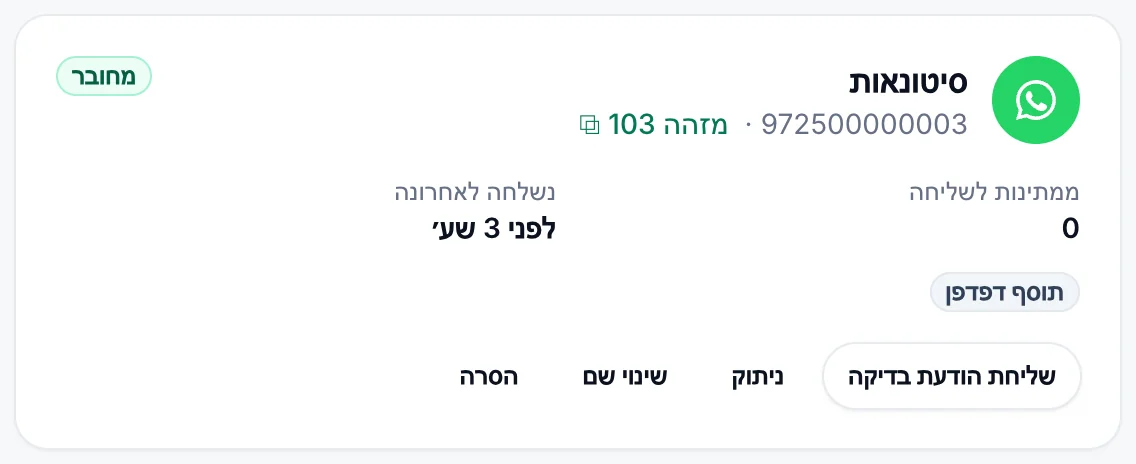
לחצו על שליחת הודעת בדיקה בכרטיס כדי לוודא שהמספר שולח. אם תבטלו את הסימון של לשלוח את ההודעות של סביבת העבודה מהדפדפן הזה כשאתם מאשרים, התוסף מחבר רק את החשבון שלכם: הוא מציג את הקרדיטים שלכם, והדפדפן שולח רק את הקמפיינים שאתם מתחילים בחלונית.
איך השליחה עובדת#
- כל מה ששולח דרך מספר יכול להשתמש בו: ה-API, קמפיינים, תבניות הודעה, תזכורות, שליחה מהירה, Google Sheets ו-Shopify. בחרו את המספר כמו כל מספר אחר, או השתמשו במזהה שלו כ-
whatsapp_clientב-API. - ההודעות יוצאות כל עוד הדפדפן הזה פועל, ו-WhatsApp Web פתוח ומחובר בו. השאירו את המחשב דלוק ומחובר לאינטרנט, עם WhatsApp Web פתוח בכרטיסייה.
- כשהדפדפן סגור או ש-WhatsApp Web לא פתוח, ההודעות ממתינות תחת ממתינות לשליחה ויוצאות כשהוא חוזר.
- הודעות שנשלחות דרך Wbiztool מנצלות את הקרדיטים להודעות של סביבת העבודה, כמו בכל מספר. קמפיינים שמתחילים בחלונית הם בחינם.
כשהמספר לא שולח#
כשהמספר לא מחובר, הכרטיס שלו בדף מספרים מציין למה:
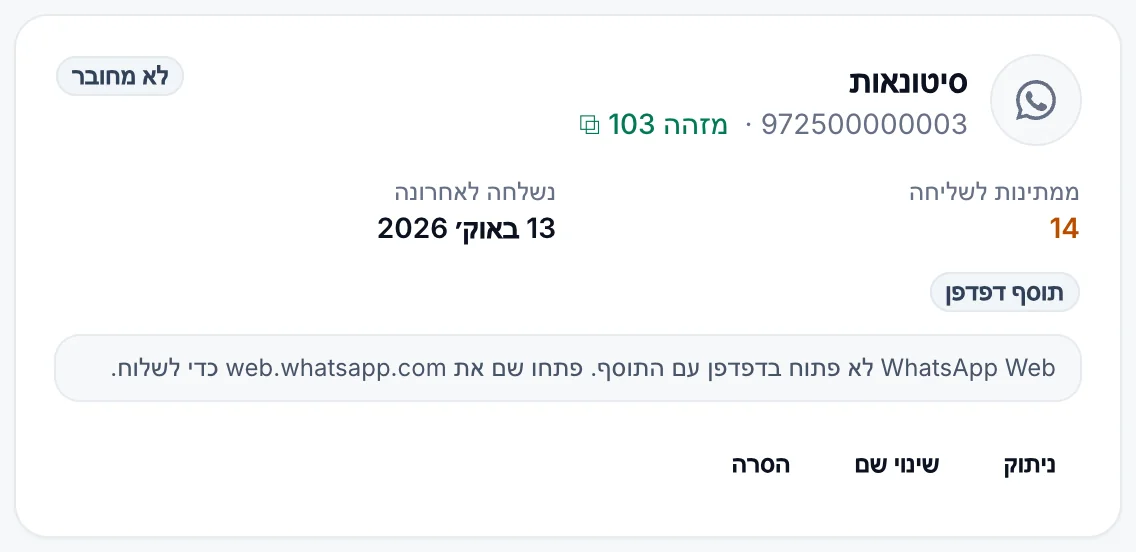
| בכרטיס | מה לעשות |
|---|---|
| "הדפדפן עם התוסף של WbizTool סגור או לא מחובר. ההודעות ממתינות עד שהוא יחזור." | פתחו את Chrome במחשב הזה ובדקו את החיבור שלו לאינטרנט. |
| "WhatsApp Web לא פתוח בדפדפן עם התוסף. פתחו שם את web.whatsapp.com כדי לשלוח." | פתחו את web.whatsapp.com בדפדפן הזה. |
| "WhatsApp Web מנותק בדפדפן עם התוסף. התחברו שם כדי לשלוח." | התחברו שוב ל-WhatsApp Web עם אותו מספר. |
| "WhatsApp Web עדיין נטען בדפדפן עם התוסף." | חכו עד שהצ׳אטים שלכם ייטענו. |
| "WhatsApp Web בדפדפן הזה מחובר עם מספר אחר. התחברו עם המספר הזה כדי לשלוח." | התנתקו שם מ-WhatsApp Web והתחברו עם המספר שחיברתם. |
| "כל מספרי WhatsApp בתוכנית שלכם בשימוש, ולכן המספר הזה לא יכול להתחבר. נתקו מספר אחד או הוסיפו מספר בחיובים." | נתקו מספר אחר, או הוסיפו מספר בחיוב ותוכניות. |
| "בדפדפן הזה יש גרסה ישנה של התוסף של WbizTool. עדכנו אותו ב-Chrome כדי לשלוח ממנו." | עדכנו את התוסף: הפעילו מחדש את Chrome, או לחצו על עדכון (Update) בדף התוספים של Chrome כשמצב המפתח מופעל. |
| "התוסף נותק. חברו אותו מחדש מתוסף WbizTool ב-WhatsApp Web." | חברו אותו מחדש. |
התיבה מספר לשליחה בחלונית שב-WhatsApp Web מציגה את אותן סיבות.
למספר של תוסף אין כפתור חיבור מחדש: הוא מתחבר שוב מעצמו ברגע ש-WhatsApp Web פתוח ומחובר בדפדפן הזה.
הפסקת השליחה מהדפדפן#
- בדף מספרים: לחצו על ניתוק בכרטיס. הדפדפן מפסיק לשלוח עבור סביבת העבודה. כדי למחוק גם את הכרטיס, לחצו על הסרה: ההודעות הממתינות שלו מבוטלות.
- בחלונית: לחצו על התנתקות בתחתית החלונית ואשרו. "הדפדפן הזה יפסיק לשלוח עבור סביבת העבודה. הקמפיינים והתבניות נשארים שמורים כאן."
כדי לשלוח שוב מהדפדפן, חברו את התוסף מחדש.
קמפיינים בחינם ב-WhatsApp Web#
קמפיינים שמתחילים בחלונית נשלחים על ידי WhatsApp Web בדפדפן שלכם. הם בחינם ובלי הגבלה, לא מנצלים קרדיטים להודעות ועובדים גם בלי חשבון Wbiztool.
התחלת קמפיין
בחלונית, לחצו על קמפיין חדש.
הוספת אנשי הקשר
הקלידו או הדביקו מספרים, או העלו קובץ
.csvאו .xlsx(קובצי .xlsישנים שמרו קודם כ-.xlsx) עם שמות העמודות בשורה הראשונה ועד 50,000 שורות. עמודות הטלפון והשם מזוהות אוטומטית, ומספרים בלי קידומת מדינה מקבלים את קידומת המדינה של המספר שמחובר ל-WhatsApp Web.כתיבת ההודעה
כתבו את ההודעה ולחצו על משתנה כמו
{{name}}, או על אחת העמודות של הקובץ שלכם, כדי להוסיף אותו: הוא ימולא עבור כל איש קשר. צרפו תמונות, סרטונים או מסמכים (עד 16 MB כל אחד): ההודעה הופכת לכיתוב של הקובץ הראשון. התצוגה המקדימה מראה את ההודעה כפי שכל איש קשר יראה אותה.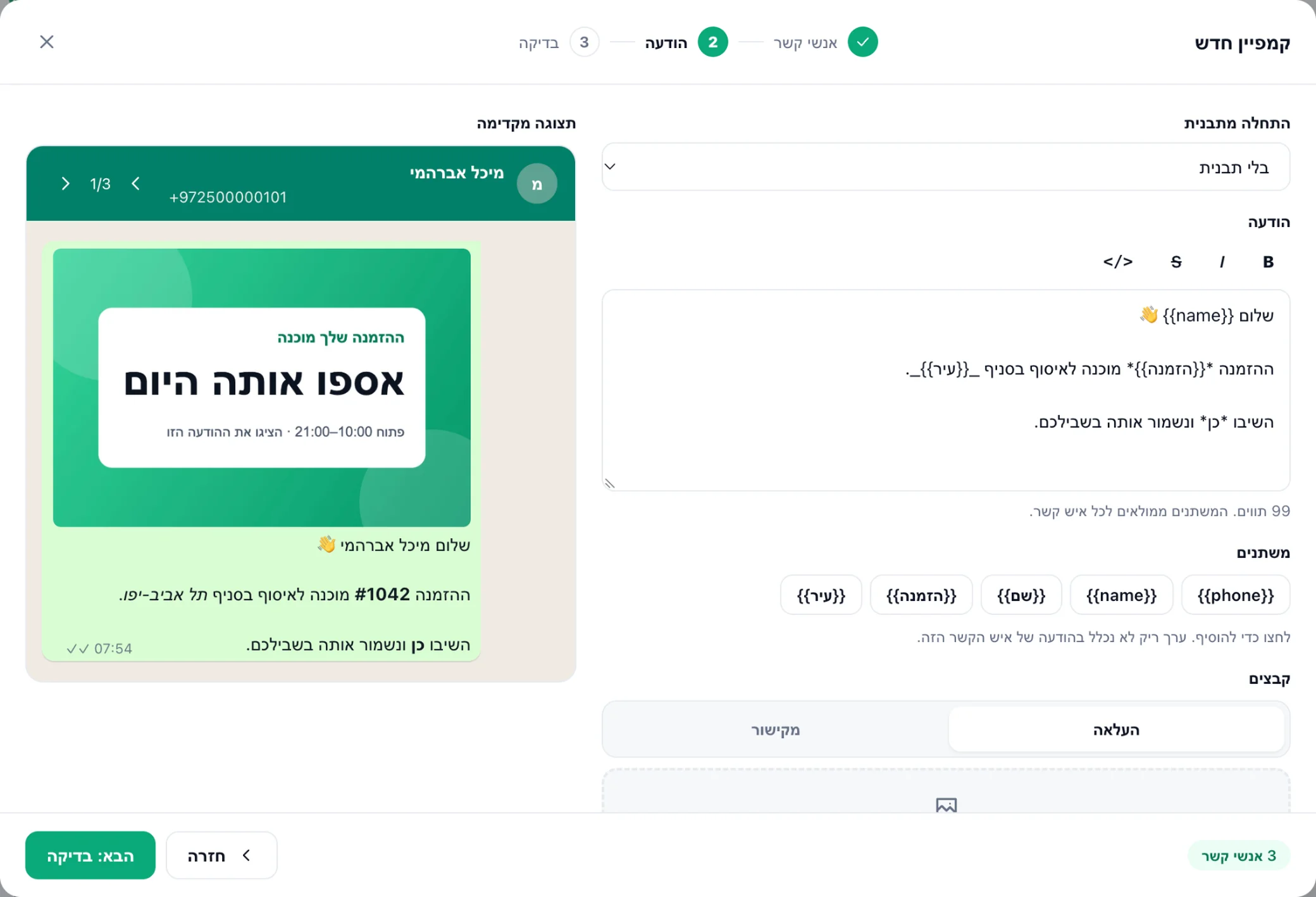
בדיקה ושליחה
עברו על הסיכום, לחצו על שמירה ושליחה ואז על התחלת שליחה. השאירו את WhatsApp Web פתוח כל עוד הקמפיין רץ. ההודעות יוצאות אחת אחרי השנייה, עם הפסקה אקראית ביניהן.
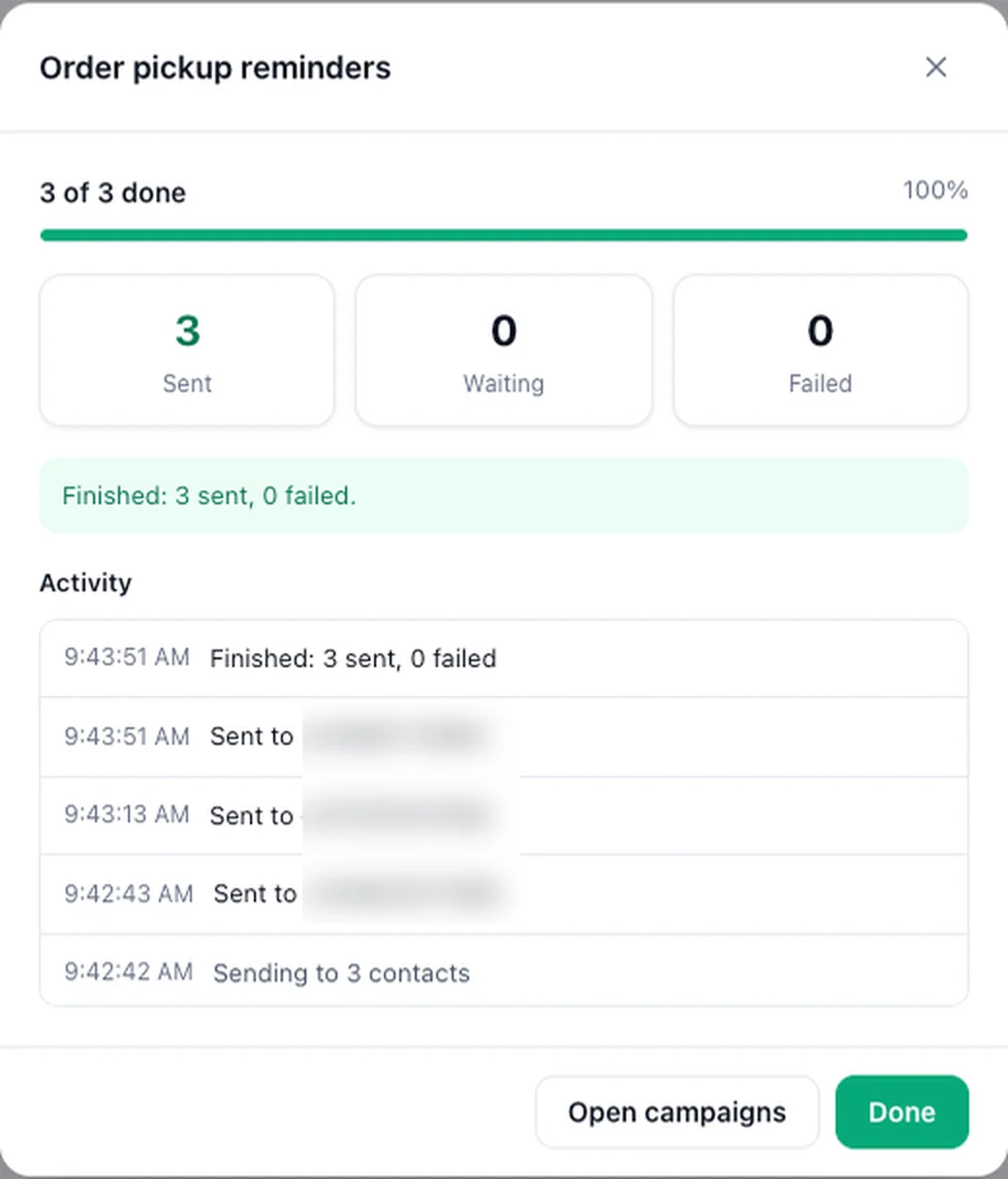
קמפיינים בחלונית מציג את הקמפיינים שלכם עם ההתקדמות והתוצאות שלהם. אפשר לייצא את התוצאות או למחוק קמפיין.
תבניות, אנשי קשר וקבוצות#
- תבניות: שמרו הודעות שאתם שולחים לעיתים קרובות, עם המשתנים שלהן, והתחילו מהן קמפיין חדש.
- אנשי קשר: אנשי הקשר שלכם ב-WhatsApp, עם סינון לפי פעילות, צ׳אטים מושתקים, צ׳אטים בארכיון או צ׳אטים שלא נקראו. ייצאו אותם כ-Excel או כ-CSV, או התחילו איתם קמפיין.
- קבוצות וחברי קבוצות: הקבוצות שלכם, והחברים והמנהלים של קבוצה אחת, לייצוא או להתחלת קמפיין. חברים שמסתירים את המספר שלהם נספרים, אבל לא נכללים.
תבניות, קמפיינים והגדרות נשמרים בדפדפן הזה.
טוב לדעת#
- הודעות Wbiztool שהתוסף שולח מופיעות בהיסטוריית ההודעות כמו כל הודעה אחרת.
- החלונית זמינה ב-14 שפות, ובעברית ובערבית היא מוצגת מימין לשמאל.
- דפדפן אחד שולח עבור סביבת עבודה אחת בכל פעם. כדי לעבור לסביבה אחרת, התנתקו בחלונית וחברו את התוסף שוב.