
מדריכי מוצר
הגדרות סביבת עבודה, חברי צוות ותפקידים
כל דבר ב-WbizTool שייך לסביבת עבודה: מספרי ה-WhatsApp, אנשי הקשר, הקמפיינים, התזכורות, מפתחות ה-API, חנות ה-Shopify, התוכנית וההודעות שלכם. לכל סביבת עבודה יש תוכנית משלה והודעות משלה, ואפשר להזמין אליה עמיתים שיעבדו בה יחד איתכם.
המדריך הזה עוסק בסביבות עבודה ובדף הגדרות. כדי לראות מי יכול לעשות מה, עברו אל תפקידים והרשאות.
סביבות עבודה#
כשנרשמים, WbizTool יוצרת את סביבת העבודה הראשונה שלכם. אתם היוצרים שלה ומשמשים בה כבעלים. אפשר ליצור עוד סביבות עבודה משלכם, ולהצטרף לסביבות עבודה של אחרים כשהם מזמינים אתכם.
אם מופיע לכם הכרטיס מחיקת סביבת העבודה בהגדרות ← סביבת עבודה, אתם היוצרים של סביבת העבודה. בלשונית צוות, בשורה של היוצר אין את הכפתורים שינוי תפקיד והסרה. אי אפשר להחליף את היוצר; כדי לחלוק שליטה מלאה, הפכו מישהו אחר לבעלים.
החלפת סביבת עבודה#
בורר סביבות העבודה נמצא בראש לוח הבקרה ומציג את שם סביבת העבודה הנוכחית. פתחו אותו ובחרו סביבת עבודה אחרת כדי לעבור אליה.
ברשימה מופיעה כל סביבת עבודה שהצטרפתם אליה. סביבת עבודה שהוזמנתם אליה מופיעה רק אחרי קבלת ההזמנה. אם יש לכם רק סביבת עבודה אחת ואי אפשר ליצור עוד, בראש לוח הבקרה מוצג רק השם שלה.
כל מה שתראו ותעשו אחרי המעבר, כולל מפתחות API שתיצרו ותוכניות שתרכשו, שייך לסביבת העבודה שנבחרה. כדי לראות את התפקיד שלכם בה, פתחו את הגדרות ← צוות.
יצירת סביבת עבודה#
כדאי להשתמש בסביבת עבודה נפרדת כשרוצים מספרי WhatsApp, צוות, אנשי קשר ותוכנית משלה, למשל לחנות שנייה או ללקוח.
פתיחת בורר סביבות העבודה
בראש לוח הבקרה, פתחו את בורר סביבות העבודה ובחרו + יצירת סביבת עבודה.
בחירת שם
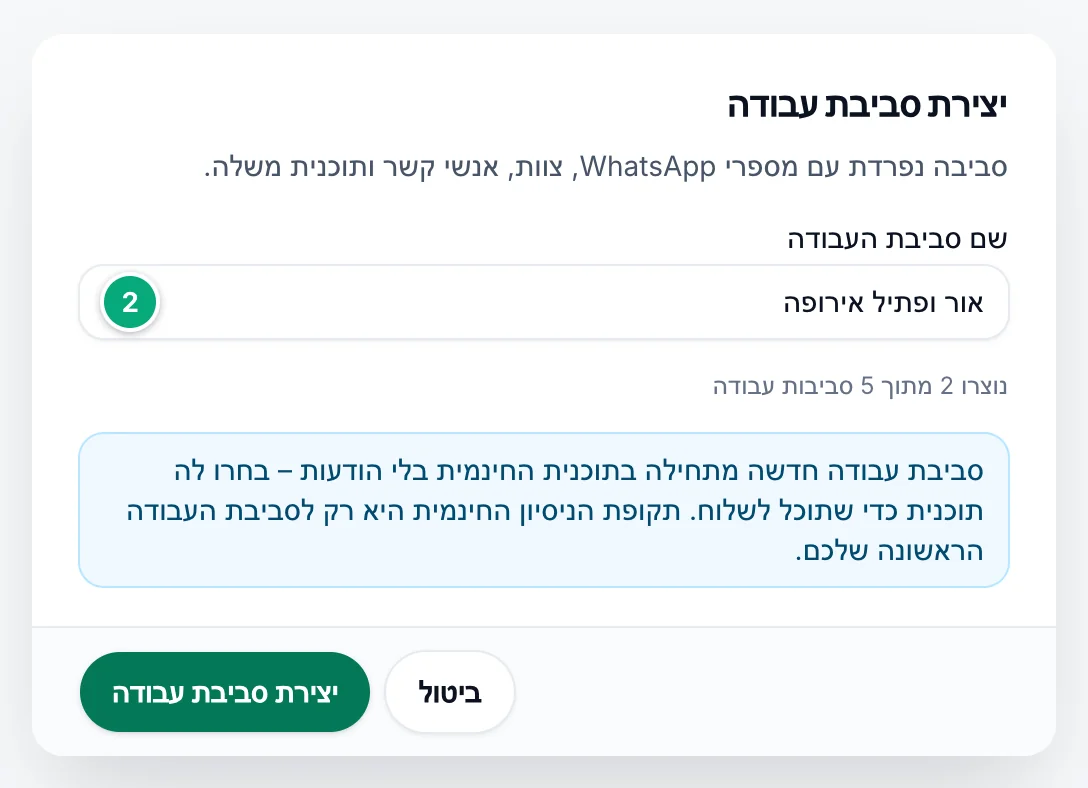
הזינו שם סביבת העבודה (עד 30 תווים) ולחצו על יצירת סביבת עבודה. בחלון מוצג גם כמה סביבות עבודה יצרתם, לדוגמה "נוצרו 2 מתוך 5 סביבות עבודה".
בחירת תוכנית
WbizTool עוברת לסביבת העבודה החדשה ופותחת את חיוב ותוכניות. בחרו בו תוכנית כדי שסביבת העבודה תוכל לשלוח הודעות.
את שם החברה, האתר, הלוגו ופרטי החיוב אפשר להוסיף אחר כך בהגדרות ← סביבת עבודה.
- מגבלה: אפשר להחזיק בו-זמנית עד 5 סביבות עבודה שיצרתם. סביבות עבודה שהוזמנתם אליהן לא נספרות, ומחיקת סביבת עבודה מפנה את המקום שלה. אחרי שיצרתם 5, האפשרות + יצירת סביבת עבודה כבר לא מופיעה.
- הודעות: 50 ההודעות של תקופת הניסיון החינמית (בכל 30 יום) מיועדות רק לסביבת העבודה הראשונה שיצרתם. כל סביבת עבודה אחרת שתיצרו מתחילה בתוכנית חינמית בלי הודעות. אפשר להגדיר אותה (לחבר מספר, להזמין את הצוות, לשנות הגדרות), אבל היא לא יכולה לשלוח עד שתרכשו לה תוכנית.
- בחשבון ההדגמה אי אפשר ליצור סביבות עבודה.
מחיקת סביבת עבודה#
רק מי שיצר סביבת עבודה יכול למחוק אותה. חברים אחרים לא רואים את הכרטיס מחיקת סביבת העבודה.
פתיחת סביבת העבודה
עברו לסביבת העבודה שאתם רוצים למחוק, ולאחר מכן אל הגדרות ← סביבת עבודה.
מחיקה
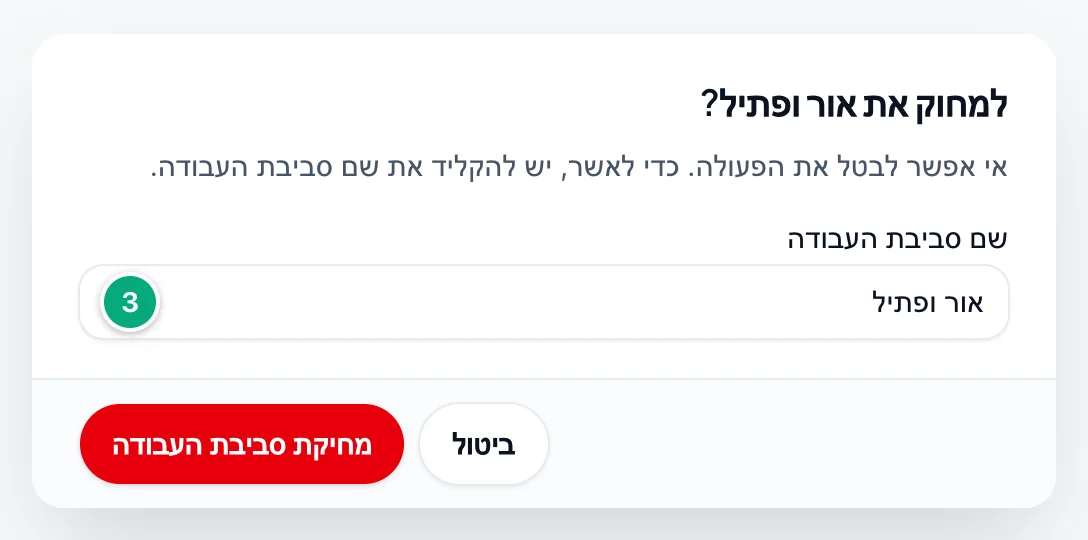
בכרטיס מחיקת סביבת העבודה, לחצו על מחיקת סביבת העבודה.
אישור עם השם
הקלידו את שם סביבת העבודה בשדה שם סביבת העבודה ולחצו על מחיקת סביבת העבודה. תועברו ללוח הבקרה של סביבת עבודה אחרת שלכם.
אי אפשר למחוק סביבת עבודה:
- שיש לה תוכנית בתשלום: מינוי Paddle, תוכנית לכל החיים או רישיון AppSumo. קודם בטלו אותה בחיוב ותוכניות. מינוי שבוטל עדיין נספר עד סוף התקופה ששולמה.
- אם זו האחרונה שלכם: תמיד נשארת לכם לפחות סביבת עבודה אחת שיצרתם.
אי אפשר לבטל מחיקה. לכל מי שבסביבת העבודה:
- החברים מאבדים את הגישה אליה, ומקבלים אימייל על כך שהיא נמחקה.
- מספרי ה-WhatsApp והמספרים של תוסף הדפדפן שלה מוסרים, והמספרים שלה בתיבת ההודעות Unibox מפסיקים לפעול.
- מפתחות ה-API שלה מפסיקים לעבוד, והתזכורות והטריגרים של Google Sheets שלה מושבתים.
- הודעות שעדיין ממתינות לשליחה מבוטלות.
- חנות Shopify מקושרת מנותקת ממנה. בפעם הבאה שאפליקציית WbizTool תיפתח בממשק הניהול של Shopify של אותה חנות, או שתגיע הזמנה, החנות תצטרף לסביבת העבודה הוותיקה ביותר שנשארה למי שהתקין אותה.
מחיקת סביבת עבודה מפנה את המקום שלה במגבלה של 5, אבל לא נותנת תקופת ניסיון חינמית חדשה: סביבת עבודה שתיצרו אחר כך עדיין מתחילה בלי הודעות. אם תמחקו את סביבת העבודה הראשונה שלכם, ההודעות החינמיות לא עוברות לסביבת עבודה אחרת.
צוות#
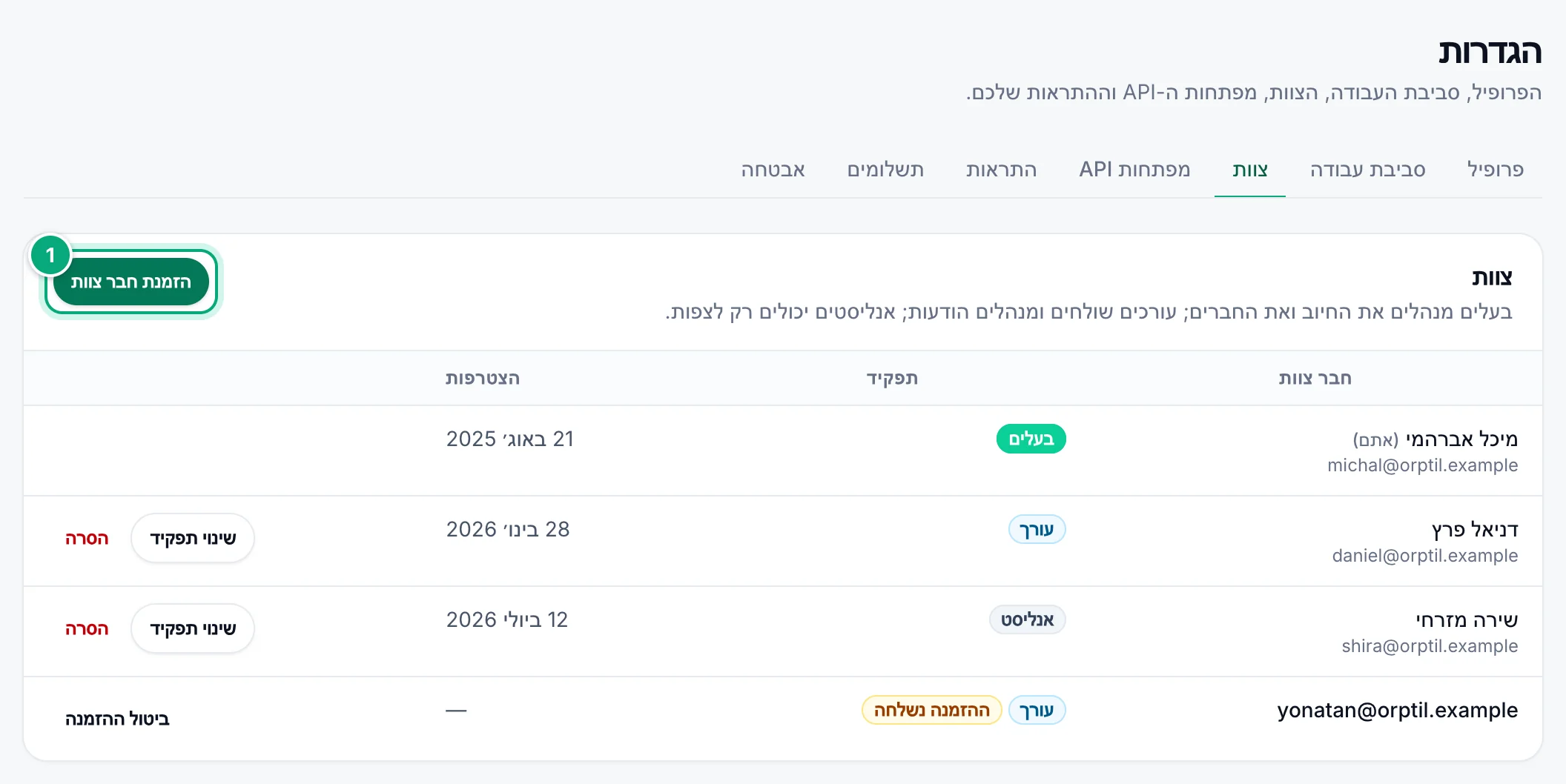
הלשונית צוות מציגה את כל מי שנמצא בסביבת העבודה, עם התפקיד ומועד ההצטרפות של כל אחד. מי שעדיין לא אישר את ההזמנה מסומן ההזמנה נשלחה. כולם יכולים לראות את הרשימה. רק בעלים יכולים להזמין ולנהל חברים.
הזמנת חבר צוות#
פתיחת הלשונית צוות
עברו אל הגדרות ← צוות ולחצו על הזמנת חבר צוות.
הזנת האימייל והתפקיד
הקלידו את האימייל של האדם ובחרו תפקיד. ברירת המחדל היא עורך. האפשרות בעלים מוצעת רק למי שיצר את סביבת העבודה.
שליחת ההזמנה
לחצו על שליחת הזמנה. WbizTool שולחת לאדם אימייל עם קישור להצטרפות. אם לכתובת האימייל עדיין אין חשבון WbizTool, נוצר עבורה חשבון. אם הוא לא אישר את ההזמנה תוך 3 ימים, הוא מקבל תזכורת אחת.
מספר החברים בסביבת עבודה תלוי בתוכנית שלה: Lite כוללת 1 (רק אתם), Standard כוללת 3, Advanced כוללת 10 ו-Enterprise כוללת מספר בהתאמה אישית, ובנוסף חבילות תוספת של חבר צוות נוסף. כולם נספרים במגבלה, כולל אתם ואנשים שעדיין לא אישרו את ההזמנה. בדקו את השימוש שלכם בדף חיוב ותוכניות.
כדי לבטל הזמנה, לחצו על ביטול ההזמנה בשורה של אותו אדם, ולאחר מכן שוב על ביטול ההזמנה כדי לאשר. הקישור באימייל שלו יפסיק לעבוד.
קבלת הזמנה#
פתיחת אימייל ההזמנה
פתחו את האימייל "הזמנה מאת … להצטרף ל-… ב-WbizTool" ולחצו על אישור ההזמנה.
התחברות עם האימייל שהוזמן
אם אתם לא מחוברים, התחברו עם כתובת האימייל שאליה נשלחה ההזמנה. חדשים ב-WbizTool? באימייל יופיע במקום זאת הכפתור בחירת סיסמה: הגדירו סיסמה (הקישור תקף ל-7 ימים), ואז התחברו. אם תוקף הקישור פג, השתמשו בשכחתי סיסמה.
מתחילים לעבוד
WbizTool פותחת את לוח הבקרה של סביבת העבודה החדשה ומציגה "ההזמנה התקבלה – עכשיו אתם עובדים בסביבת העבודה …". מעכשיו היא מופיעה בבורר סביבות העבודה שלכם. הבעלים של סביבת העבודה מקבלים אימייל על כך שהצטרפתם.
אם מופיעה ההודעה "ההזמנה הזו לא תקפה.", אתם מחוברים עם אימייל אחר, או שההזמנה בוטלה, או שסביבת העבודה נמחקה. אם אתם כבר חברים בה, מופיעה ההודעה "אתם כבר חברים בסביבת העבודה …".
תפקידים והרשאות#
בסביבת עבודה יש שלושה תפקידים:
- בעלים: ניהול החיוב, הצוות וההגדרות.
- עורך: שליחה וניהול של הודעות.
- אנליסט: צפייה בלבד.
מי שיצר את סביבת העבודה הוא תמיד בעלים, ואי אפשר להסיר אותו. רק היוצר יכול להפוך מישהו לבעלים, לשנות תפקיד של בעלים או להסיר בעלים. בעלים אחרים מנהלים עורכים ואנליסטים.
| פעולה | בעלים | עורך | אנליסט |
|---|---|---|---|
| צפייה בלוח הבקרה, בקמפיינים, בתזכורות, בתבניות ההודעה, במדיה, במספרי ה-WhatsApp ובהיסטוריית ההודעות | כן | כן | כן |
| שליחת הודעות: שליחה מהירה, קמפיינים ותבניות הודעה | כן | כן | לא |
| יצירה, עריכה, השהיה ומחיקה של תזכורות | כן | כן | לא |
| העלאה ומחיקה של מדיה | כן | כן | לא |
| ביטול הודעות ממתינות | כן | כן | לא |
| חיבור, שינוי שם, ניתוק והסרה של מספרי WhatsApp | כן | כן | לא |
| אנשי קשר | כן | כן | לא |
| הפעלת אימותי מספרים וייצואי חברי קבוצות, והורדת התוצאות | כן | כן | לא (אפשר לצפות בתוצאות) |
| תיבת ההודעות Unibox והמספרים שלה (עם חבילת התוספת Unibox) | כן | כן | לא |
| Google Sheets ו-Shopify | כן | כן | לא |
| ניתוק חשבון Google בדף Google Sheets | כן | לא | לא |
| עריכת פרטי סביבת העבודה ופרטי החיוב | כן | לא | לא |
| שינוי שעות השליחה והמדינה למספרים בלי קידומת מדינה | כן | לא | לא |
| הזמנה, שינוי תפקידים, הסרת חברים וביטול הזמנות | כן | לא | לא |
| מפתחות API | כן | לא | לא |
| חיוב ותוכניות ותשלומים | כן | לא | לא |
| עריכת הפרופיל, הסיסמה וההתראות שלכם | כן | כן | כן |
| יציאה מסביבת העבודה | כן, חוץ מהיוצר | כן | כן |
| מחיקת סביבת העבודה | היוצר בלבד | לא | לא |
סרגל הצד מסתיר מעורכים ומאנליסטים את מפתחות API ואת חיוב ותוכניות, ומאנליסטים גם את תיבת ההודעות Unibox, מספרים בתיבת ההודעות, אנשי קשר, Google Sheets ו-Shopify. עורך או אנליסט שפותחים את חיוב ותוכניות רואים "רק הבעלים של סביבת העבודה יכולים לנהל את החיוב."
שינוי התפקיד של חבר צוות#
רק בעלים יכולים לעשות זאת. בשורה של החבר לחצו על שינוי תפקיד, בחרו את התפקיד החדש ולחצו על שמירה. אי אפשר לשנות את התפקיד של היוצר. החבר מקבל אימייל על התפקיד החדש שלו, אלא אם כיבה את שינויים בצוות בהתראות שלו.
הסרת חבר צוות#
רק בעלים יכולים לעשות זאת. בשורה של החבר לחצו על הסרה, ולאחר מכן שוב על הסרה כדי לאשר. החבר מאבד את הגישה לסביבת העבודה מיד ומקבל על כך אימייל (אלא אם כיבה את שינויים בצוות). אפשר להזמין אותו שוב בהמשך. מה שהוא יצר, כמו קמפיינים והודעות, נשאר בסביבת העבודה.
אי אפשר להסיר את היוצר או את עצמכם: כדי להסיר את עצמכם, צאו מסביבת העבודה.
עזיבת סביבת עבודה#
בלשונית צוות לחצו על יציאה מסביבת העבודה, ולאחר מכן על יציאה. תאבדו את הגישה למספרים, להודעות ולהגדרות שלה עד שבעלים יזמינו אתכם שוב, ותועברו לסביבת העבודה שלכם.
היוצר לא יכול לצאת מסביבת העבודה שהוא יצר, ולכן הוא לא רואה את יציאה מסביבת העבודה. כדי להיפטר ממנה, מחקו אותה במקום זאת.
דף ההגדרות#
סביבת עבודה וצוות בסרגל הצד פותח את הגדרות בלשונית סביבת עבודה, וחשבון בלשונית פרופיל.
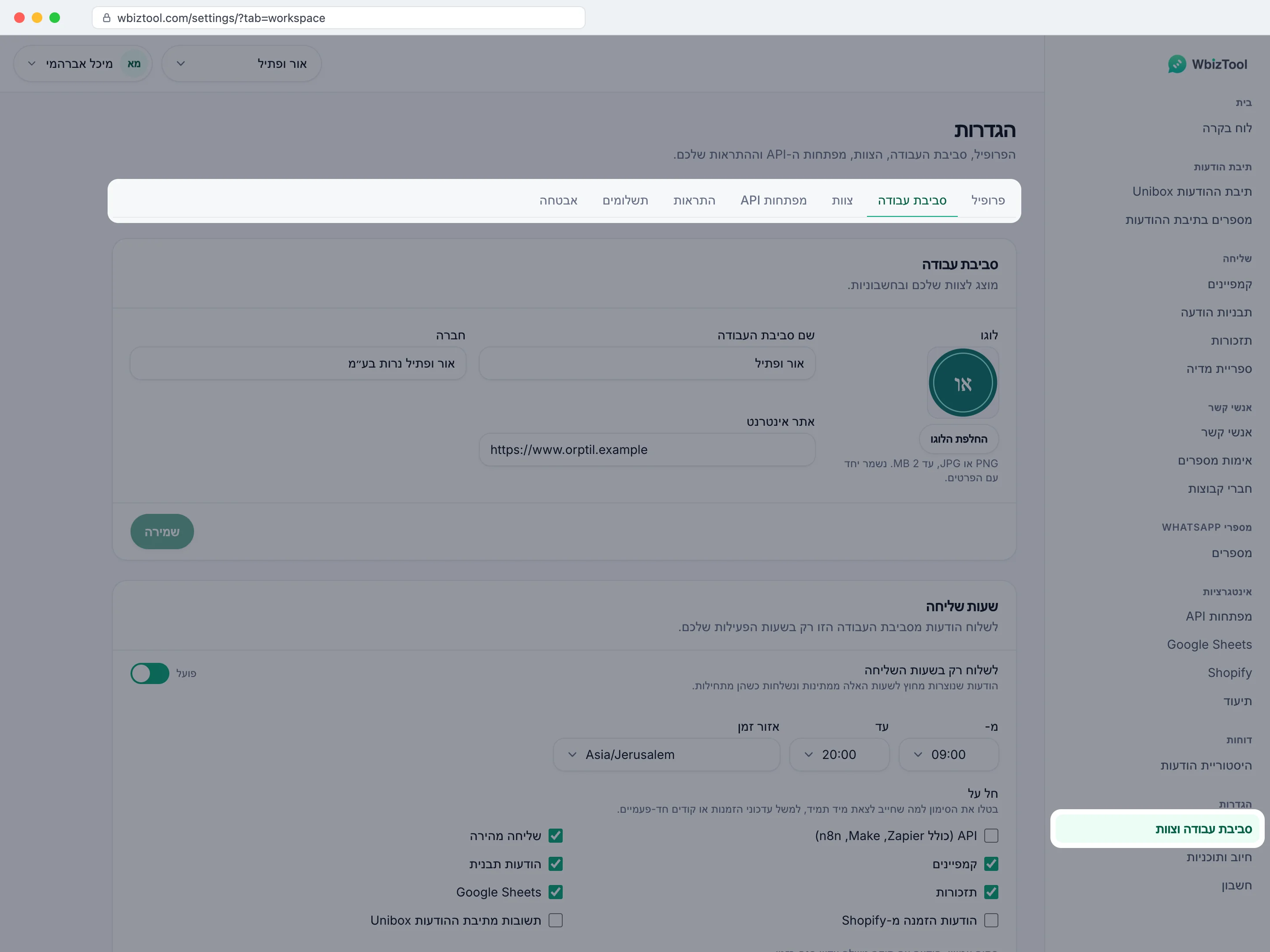
בדף יש את הלשוניות הבאות:
| לשונית | למה היא משמשת | מי רואה אותה |
|---|---|---|
| פרופיל | השם ומספר הטלפון שלכם. חל עליכם בכל סביבות העבודה. | כולם |
| סביבת עבודה | השם, החברה, האתר והלוגו של סביבת העבודה, פרטי החיוב, שעות השליחה והמדינה למספרים בלי קידומת מדינה שלה, ומחיקת סביבת העבודה. | כולם. רק בעלים יכולים לערוך את הפרטים, רק בעלים רואים את פרטי החיוב, ורק היוצר רואה את מחיקת סביבת העבודה. |
| צוות | חברים, הזמנות ותפקידים. | כולם (רק בעלים יכולים לנהל) |
| מפתחות API | ה-Client ID ומפתחות ה-API שלכם. ראו את המדריך למפתחות API. | בעלים בלבד |
| התראות | אילו התראות תקבלו עבור סביבת העבודה הזו, וטיפים ומבצעים לכל החשבון שלכם. | כולם (ההתראות תלויות בתפקיד שלכם) |
| תשלומים | תשלומים קודמים וחשבוניות. | בעלים בלבד |
| אבטחה | שינוי הסיסמה. | כולם |
אפשר לקשר ישירות ללשונית מסוימת, לדוגמה /settings/?tab=team או /settings/?tab=notifications. אם אתם לא בעלים, קישור למפתחות API או לתשלומים פותח את פרופיל.
פרופיל#
הלשונית פרופיל (הפרופיל שלכם) כוללת:
- שם פרטי (חובה) ושם משפחה, עד 150 תווים כל אחד.
- אימייל: האימייל שבו אתם מתחברים. אי אפשר לשנות אותו כאן.
- טלפון: המספר הפרטי שלכם, עם קידומת המדינה, למשל +91 98765 43210. השתמשו רק בספרות, ברווחים וב-
+ ( ) -. WbizTool שולחת את התראות ה-WhatsApp שלכם למספר הזה (ראו התראות). אם תשאירו אותו ריק, לא תקבלו התראות ב-WhatsApp.
לחצו על שמירה כדי לשמור.
כדי לשנות את שפת לוח הבקרה, השתמשו בתפריט עם השם שלכם בראש לוח הבקרה. האימיילים והתראות ה-WhatsApp ש-WbizTool שולחת לכם יהיו באותה שפה.
פרטי סביבת העבודה#
הלשונית סביבת עבודה מציגה את פרטי סביבת העבודה. רק בעלים יכולים לשנות אותם. חברים אחרים רואים אותם לקריאה בלבד, עם הסימון לבעלים בלבד.
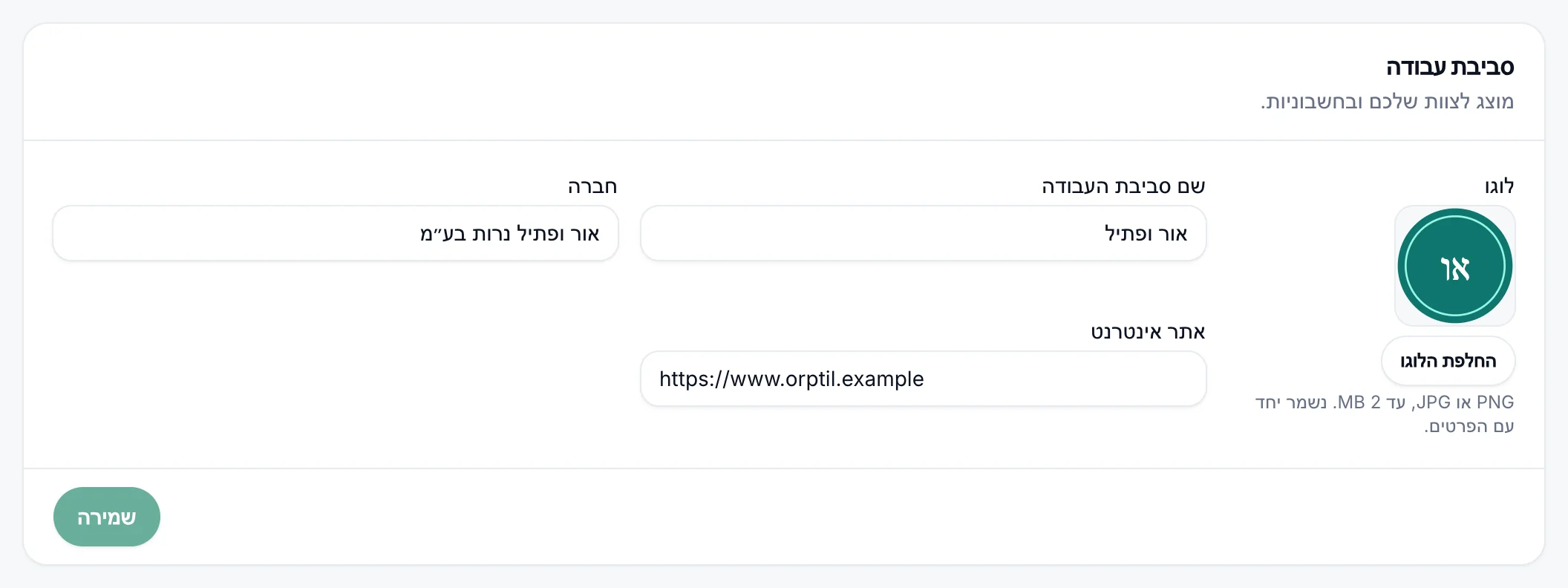
- לוגו: לחצו על החלפת הלוגו ובחרו תמונת PNG או JPG בגודל של עד 2 MB. הוא נשמר יחד עם שאר הפרטים.
- שם סביבת העבודה: מוצג בבורר סביבות העבודה ולצוות שלכם (חובה, עד 30 תווים).
- חברה ואתר אינטרנט: לא חובה, עד 100 תווים כל אחד.
לחצו על שמירה כדי לשמור, או על ביטול השינויים כדי לבטל את העריכה.
פרטי חיוב#
בעלים רואים בלשונית סביבת עבודה גם את הכרטיס פרטי חיוב. הפרטים האלה מודפסים בחשבוניות שלכם: השם הרשמי של העסק, מספר עוסק / מע״מ (GST / VAT), כתובת, עיר, מדינה / מחוז, מיקוד וארץ (חובה). לחצו על שמירה כדי לשמור.
אם סביבת העבודה כבר שילמה דרך דף התשלום של WbizTool, הפרטים המעודכנים נשלחים גם ל-Paddle, ספק התשלומים של WbizTool.
כדי לשנות את התוכנית, עברו אל חיוב ותוכניות. ראו תוכניות וחיובים. כדי למחוק את סביבת העבודה, ראו מחיקת סביבת עבודה.
שעות שליחה#
בעלים יכולים לקבוע שההודעות של סביבת העבודה יישלחו רק בשעות הפעילות. כולם רואים את הכרטיס שעות שליחה בלשונית סביבת עבודה; חברים אחרים רואים "רק הבעלים של סביבת העבודה יכולים לשנות את שעות השליחה." שעות השליחה כבויות עד שאחד הבעלים מפעיל אותן.
הפעלת שעות השליחה
בהגדרות ← סביבת עבודה, הפעילו את לשלוח רק בשעות השליחה.
בחירת השעות ואזור הזמן
בחרו מ- ועד (שעות עגולות, זהות בכל יום; גם שעות שחוצות את חצות, כמו 20:00–06:00, עובדות), ובחרו גם אזור זמן לסביבת העבודה. אם לסביבת העבודה עוד אין אזור זמן, הוא נלקח מהדפדפן של הבעלים הראשון שפותח את לוח הבקרה (שעות השליחה נשארות כבויות עד שתפעילו אותן); אם הוא שגוי, שנו אותו כאן. גם התרשים היומי בדוחות סופר ימים לפי אזור הזמן הזה.
בחירת מה ממתין
תחת חל על, סמנו את סוגי ההודעות שצריכים להמתין לשעות: API (כולל Zapier, Make, n8n), שליחה מהירה, קמפיינים, הודעות תבנית, תזכורות, Google Sheets, הודעות הזמנה מ-Shopify ותשובות מתיבת ההודעות Unibox. בטלו את הסימון למה שחייב לצאת מיד תמיד, למשל עדכוני הזמנות או קודים חד-פעמיים. לאחר מכן לחצו על שמירה.
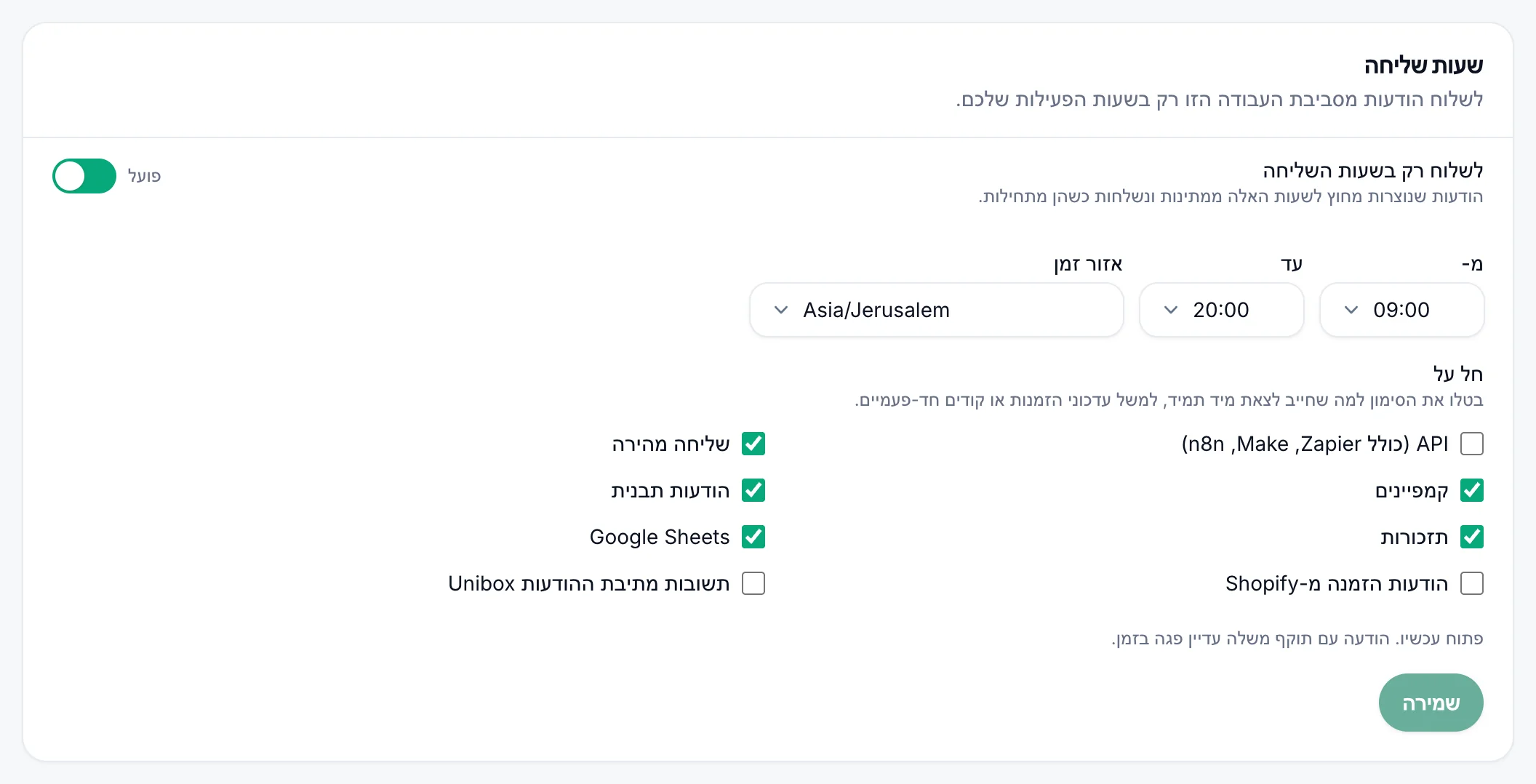
הודעה מסוג מסומן שנוצרת מחוץ לשעות נשארת בהמתנה בדוחות ונשלחת מעצמה כשהשעות מתחילות, בדרך כלל תוך דקה. גם קמפיינים ותורים ארוכים אחרים ממתינים, כי השעות נבדקות ממש לפני שליחת כל הודעה. הכרטיס מציג "פתוח עכשיו." או מתי ההודעות הממתינות יישלחו. הודעה עם תוקף משלה, למשל הודעת API שנשלחה עם זמן תפוגה, עדיין פגה בזמן ומוצגת כפג תוקף. ההתראות ש-WbizTool שולחת לכם לא תלויות בשעות האלה: הן פועלות לפי שעות ההתראות ב-WhatsApp שלכם.
מדינה למספרים בלי קידומת מדינה#
מספר שמוקלד בלי קידומת המדינה שלו, כמו 98765 43210 או 07400 123456, מקבל את קידומת המדינה של מספר ה-WhatsApp ששולח אותו. הכרטיס מדינה למספרים בלי קידומת מדינה בלשונית סביבת עבודה קובע באיזו מדינה משתמשים כשאין מספר כזה שאפשר להסתמך עליו:
- תזכורות שנשלחות מכל מספר מחובר,
- אימות מספרים,
- כל הודעה שאי אפשר לדעת מה המדינה של המספר ששולח אותה.
מספר שכבר מתחיל בקידומת מדינה תקינה, או ב-+ או ב-00, אף פעם לא משתנה.
זה חל בלוח הבקרה. נקודות הקצה של ה-API לשליחת הודעות לא משלימות מספרים: שם שלחו את country_code (ראו שליחת הודעה). תזכורות שנוצרו דרך ה-API מושלמות כשהן רצות, כמו התזכורות שנוצרות כאן.
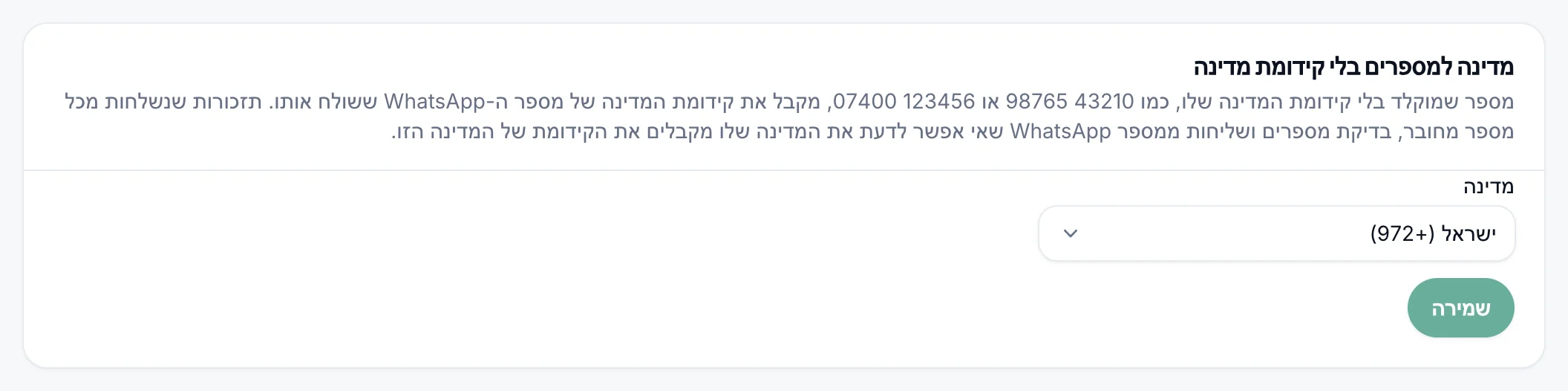
רק בעלים יכולים לשנות את הכרטיס; חברים אחרים רואים "רק הבעלים של סביבת העבודה יכולים לשנות את זה." בחרו מדינה ולחצו על שמירה. עד שאחד הבעלים שומר מדינה, הכרטיס ממולא מראש במדינה של רוב מספרי ה-WhatsApp של סביבת העבודה, וכבר משתמשים בה: "עדיין לא נשמר – בינתיים משתמשים בהודו, המדינה של רוב מספרי ה-WhatsApp שלכם. שמרו כדי לקבע אותה." אם לא ידועה אף מדינה, אי אפשר לשלוח למספרים שמתחילים ב-0 או לבדוק אותם במקומות האלה עד שאחד הבעלים בוחר מדינה. מספרים שלא מתחילים ב-0 נשלחים או נבדקים אז כפי שנכתבו, ולכן הספרות הראשונות שלהם עלולות להיקרא כקידומת מדינה: 9876543210 עלול להיקרא כמספר איראני (+98).
התראות#
הלשונית התראות קובעת אילו התראות אתם מקבלים. לכל חבר יש הגדרות משלו, וההגדרות נפרדות לכל סביבת עבודה שאתם חברים בה. המתגים נשמרים ברגע שמזיזים אותם.
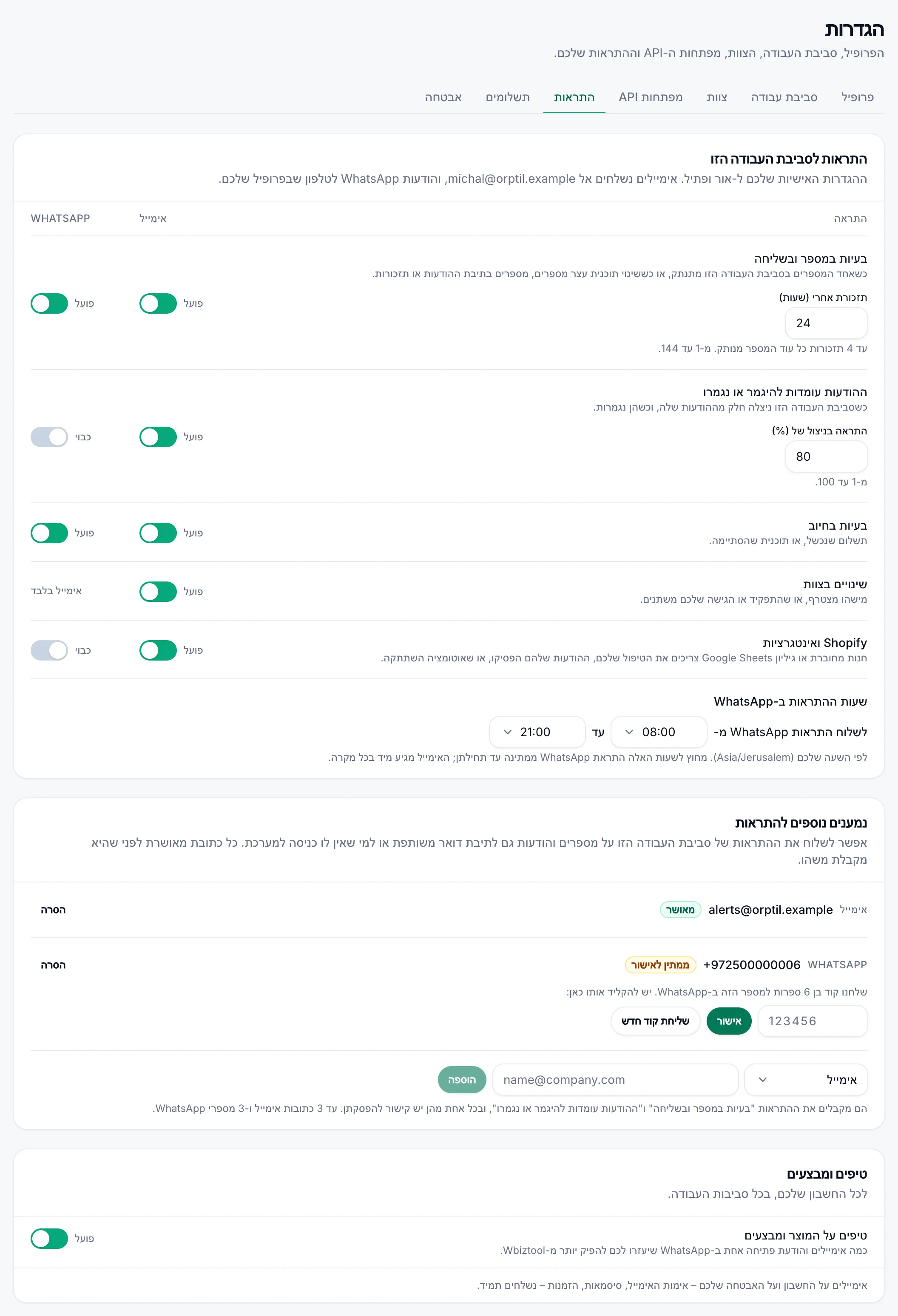
בקטע התראות לסביבת העבודה הזו יש מתג אימייל ומתג WhatsApp לכל סוג התראה. אימיילים נשלחים לאימייל ההתחברות שלכם, והודעות WhatsApp לטלפון שבפרופיל שלכם. מוצגות לכם רק ההתראות שהתפקיד שלכם מקבל:
| התראה | במה מדובר | מי מקבל אותה | הגדרה |
|---|---|---|---|
| בעיות במספר ובשליחה | מספר WhatsApp של סביבת העבודה התנתק, או ששינוי בתוכנית עצר משהו (מספרים מעבר למגבלה הוסרו, מספרים בתיבת ההודעות נעצרו, תזכורות הושהו). | בעלים ועורכים | תזכורת אחרי (שעות): 1 עד 144, ברירת מחדל 24 |
| ההודעות עומדות להיגמר או נגמרו | סביבת העבודה ניצלה חלק מההודעות החינמיות שלה, וכשהן נגמרות (בתוכנית החינמית בלבד: בתוכניות בתשלום אין הגבלה). | בעלים | התראה בניצול של (%): 1 עד 100, ברירת מחדל 80 |
| בעיות בחיוב | תשלום שנכשל, או תוכנית שהסתיימה. | בעלים | – |
| שינויים בצוות | מישהו מצטרף, או שהתפקיד או הגישה שלכם משתנים. אימייל בלבד. | כולם | – |
| Shopify ואינטגרציות | חנות Shopify מחוברת או גיליון Google Sheets צריכים את הטיפול שלכם, ההודעות שלהם הפסיקו, או שאוטומציה השתתקה. | בעלים ועורכים | – |
כדי לשנות הגדרה, הקלידו את המספר החדש ולחצו על הכפתור שמירה שמופיע לידו.
בקטע שעות ההתראות ב-WhatsApp קובעים מתי הודעות WhatsApp של WbizTool יכולות להגיע אליכם: בחרו את השעות בלשלוח התראות WhatsApp מ- ובעד, לפי אזור הזמן שלכם (08:00–21:00 כברירת מחדל; גם שעות שעוברות את חצות, כמו 20:00–06:00, עובדות). מחוץ לשעות האלה, התראת WhatsApp, הודעת חיוב או הודעת הברוכים הבאים ממתינה עד שהשעות שלכם מתחילות, ולא נשלחת בכלל אם הבעיה נפתרה עד אז. אימיילים תמיד מגיעים מיד. השעות חלות על כל החשבון שלכם, בכל סביבות העבודה. הכפתור ברירת המחדל (08:00–21:00) מחזיר אותן לברירת המחדל. אם WbizTool עדיין לא יודע מה אזור הזמן שלכם, הודעות WhatsApp לא מעוכבות; אזור הזמן יילקח מהדפדפן בפעם הבאה שתפתחו את לוח הבקרה.
בקטע טיפים ומבצעים יש מתג אחד, טיפים על המוצר ומבצעים: כמה אימיילים שעוזרים לכם להתחיל, ולפעמים מבצע אישי. הוא מופעל כברירת מחדל וחל על כל החשבון שלכם, בכל סביבות העבודה. האימיילים האלה מגיעים רק בשעות היום שלכם (8:00–20:00 לפי אזור הזמן שלכם), לכל היותר אחד ביום ושלושה בשבוע.
אימיילים על החשבון ועל האבטחה שלכם (אימות האימייל, סיסמאות, הזמנות) נשלחים תמיד.
בתחתית כל אימייל התראה יש קישור לביטול הרישום: הוא מכבה את מתג האימייל של אותה התראה באותה סביבת עבודה. באימייל של טיפים, הוא מכבה את טיפים על המוצר ומבצעים.
נמענים נוספים להתראות#
בעלים יכולים לשלוח את ההתראות של סביבת העבודה גם לאנשים שלא נכנסים ל-WbizTool, למשל תיבת דואר משותפת ([email protected]) או ה-WhatsApp של עמית לעבודה. בכרטיס נמענים נוספים להתראות בלשונית התראות, בחרו אימייל או WhatsApp, הקלידו את הכתובת (מספר WhatsApp עם קידומת מדינה, למשל +91 98765 43210) ולחצו על הוספה.
כל כתובת מאושרת לפני שהיא מקבלת משהו:
- כתובת אימייל מקבלת קישור. היא מאושרת כשמישהו פותח את הקישור ולוחץ על כן, אני רוצה לקבל את ההתראות האלה. הקישור תקף ל-7 ימים; שליחה חוזרת שולחת קישור חדש.
- מספר WhatsApp מקבל קוד בן 6 ספרות מהמספר של WbizTool עצמה. הקלידו אותו בכרטיס ולחצו על אישור. הקוד תקף ל-15 דקות; שליחת קוד חדש שולחת קוד נוסף.
כתובות שאושרו מקבלות את ההתראות בעיות במספר ובשליחה וההודעות עומדות להיגמר או נגמרו: ההתראה "עומדות להיגמר" מגיעה בניצול של 80%, ותזכורות על מספר מנותק מגיעות כל 24 שעות. התראות WhatsApp אליהן מגיעות בין 08:00 ל-21:00 לפי אזור הזמן של סביבת העבודה. בכל התראה יש קישור שמפסיק אותן, ובעלים יכולים ללחוץ על הסרה בכל עת. בסביבת עבודה אפשר להוסיף עד 3 כתובות אימייל נוספות ו-3 מספרי WhatsApp נוספים.
התראות על ניתוק WhatsApp#
כשמספר WhatsApp מחובר בסביבת העבודה מתנתק, WbizTool שולחת התראה לבעלים ולעורכים של סביבת העבודה:
- באימייל, עם הנושא "מספר ה-WhatsApp … מנותק", אם מתג האימייל שלכם מופעל וכתובת האימייל שלכם מאומתת.
- ב-WhatsApp, מהמספר של WbizTool עצמה, אם מתג ה-WhatsApp שלכם מופעל. ההודעה נשלחת לטלפון שבפרופיל שלכם.
ההתראה הראשונה מגיעה כ-10 דקות אחרי הניתוק, כי לעיתים קרובות מספר מתחבר מחדש מעצמו. מספרים שמתנתקים באותו זמן מופיעים באימייל אחד. כל עוד המספר נשאר מנותק, נשלחות תזכורות בכל פרק הזמן שהוגדר בתזכורת אחרי (שעות) (ברירת מחדל 24), ולכל היותר 5 התראות בסך הכול. ההתראות נפסקות כשהמספר מתחבר מחדש, ואחרי 30 יום. לא תקבלו התראה על מספר שמישהו ניתק או הסיר בכוונה.
אימיילים ש-WbizTool שולחת#
אימיילים על החשבון, האבטחה והתוכנית נשלחים תמיד: אימות האימייל (עם תזכורת אחת) ואימייל הפתיחה, הזמנות (עם תזכורת אחת אחרי 3 ימים), איפוס סיסמה (הקישור תקף לשעה) ושינוי סיסמה, החיבור הראשון של מספר (ליוצר), סביבת עבודה שנמחקה (לשאר החברים בה), ותוכנית או תוספים שנרכשו, שונו, שעומדים להסתיים או שמתחדשים בקרוב (לבעלים). הם נשלחים רק לכתובת אימייל מאומתת, חוץ מאימייל האימות עצמו.
האימיילים האלה תלויים במתגים שבלשונית התראות:
| אימייל | התראה |
|---|---|
| מספר WhatsApp מנותק (עם תזכורות), או ששינוי בתוכנית עצר מספרים, מספרים בתיבת ההודעות או תזכורות | בעיות במספר ובשליחה |
| סביבת העבודה … ניצלה …% מההודעות שלה, ונגמרו ההודעות ב-… | ההודעות עומדות להיגמר או נגמרו |
| תשלום נכשל (עם תזכורות), או שהתוכנית שלכם הסתיימה | בעיות בחיוב |
| מישהו הצטרף, הוסרתם, או שהתפקיד שלכם השתנה | שינויים בצוות |
| חנות Shopify או גיליון Google Sheets צריכים את הטיפול שלכם, הודעת הזמנה לא נשלחה, או שלא נשלחו הודעות במשך יומיים | Shopify ואינטגרציות |
| טיפים לתחילת הדרך, ומבצעים אישיים | טיפים על המוצר ומבצעים |
האימייל "נגמרו ההודעות ב-…" נשלח כשה-API, Google Sheets, Shopify או תזכורת לא יכולים לשלוח כי לא נותרו הודעות חינמיות בסביבת העבודה, ולכל היותר פעם ב-3 ימים לכל סביבת עבודה.
היסטוריית תשלומים וחשבוניות#
הלשונית תשלומים מציגה את 20 העסקאות האחרונות של סביבת העבודה מ-Paddle. רק בעלים יכולים לראות אותה.
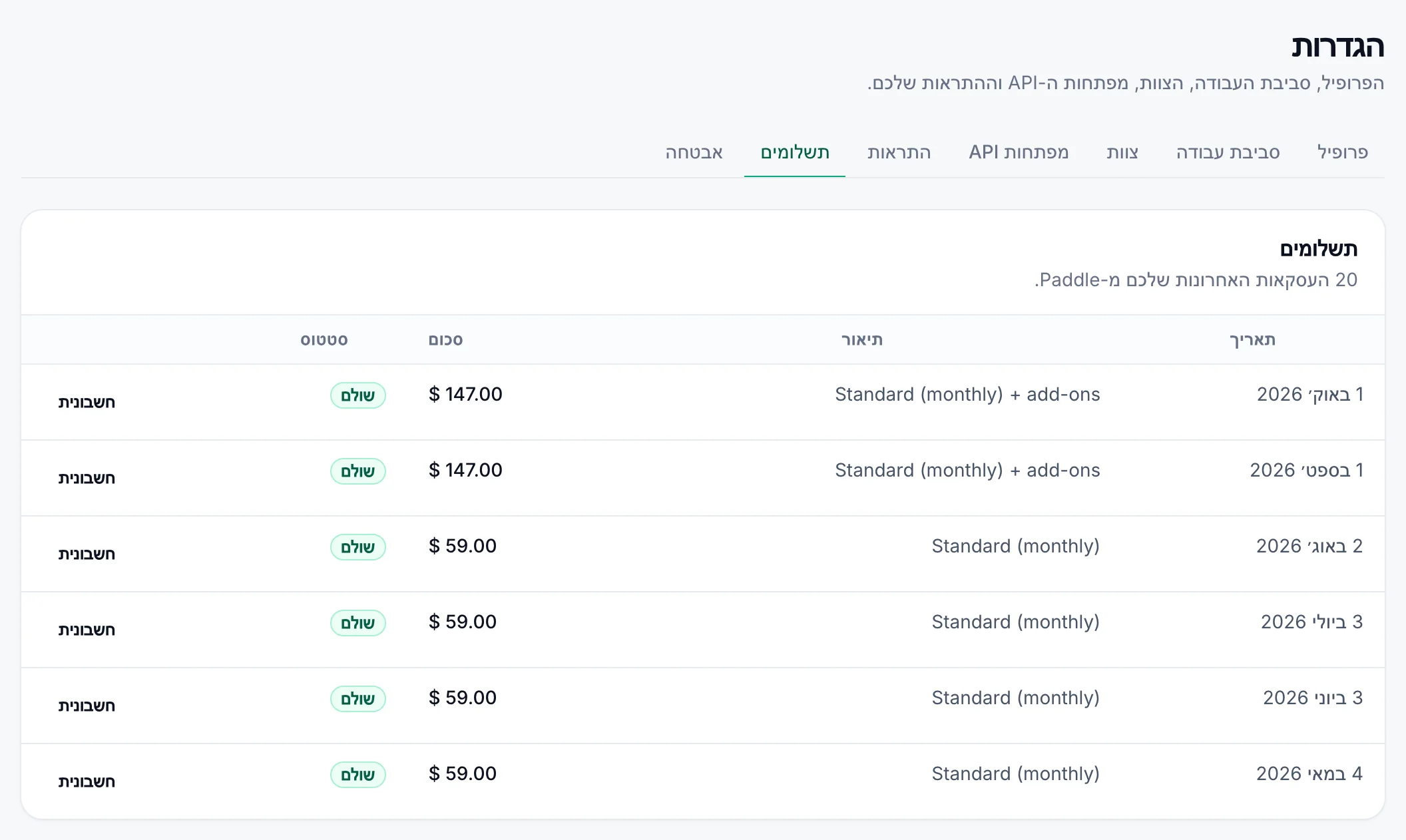
| עמודה | משמעות |
|---|---|
| תאריך | מתי התשלום חויב. |
| תיאור | התוכנית או חבילת התוספת ששולמה. |
| סכום | הסכום הכולל שחויב, במטבע התשלום. |
| סטטוס | שולם, או סטטוס אחר של Paddle, כמו מוכן, בוטל או באיחור. |
לחצו על חשבונית בשורה כדי לפתוח את קובץ ה-PDF של החשבונית בלשונית חדשה, אם Paddle הנפיקה חשבונית.
רכישות שנפתחו אבל לא שולמו אינן חיובים, ולכן הן מוסתרות. כדי לראות אותן, לחצו על הצגת … רכישות שלא שולמו. הן מסומנות רכישה שלא שולמה.
אם סביבת העבודה מעולם לא שילמה דרך דף התשלום, תראו עדיין אין תשלומים (עם "עד עכשיו יש רק רכישות שלא הושלמו – לא בוצע חיוב." אם נפתחה רכישה שלא שולמה). רכישות AppSumo לא מופיעות כאן: תמצאו אותן בחשבון AppSumo שלכם.
אבטחה#
בלשונית אבטחה מלאו את הסיסמה הנוכחית, סיסמה חדשה (לפחות 8 תווים) ואישור הסיסמה החדשה, ולאחר מכן לחצו על שינוי סיסמה. במכשיר הזה תישארו מחוברים, במכשירים אחרים תנותקו, ותקבלו אימייל על כך שהסיסמה שונתה.
אם נרשמתם עם Google ומעולם לא הגדרתם סיסמה, בלשונית מופיע ההתחברות שלכם היא עם Google. לחצו על קבלו קישור באימייל: בדף שכחתי סיסמה, בקשו קישור והגדירו איתו סיסמה.
אחרי יותר מדי ניסיונות, המתינו 15 דקות ונסו שוב.
פתרון בעיות#
| בעיה | מה לבדוק |
|---|---|
| אין + יצירת סביבת עבודה בבורר סביבות העבודה | כבר יצרתם 5 סביבות עבודה, או שאתם משתמשים בחשבון ההדגמה. מחקו סביבת עבודה שאתם כבר לא צריכים כדי לפנות מקום. |
| "יצרתם 5 סביבות עבודה – המקסימום האפשרי. מחקו אחת כדי ליצור חדשה." | כמו למעלה. סביבות עבודה שהוזמנתם אליהן לא נספרות. |
| סביבת עבודה חדשה לא יכולה לשלוח הודעות | סביבות עבודה שאחרי הראשונה שלכם מתחילות בלי הודעות. בחרו תוכנית בדף חיוב ותוכניות. |
| "לסביבת העבודה הזו יש תוכנית בתשלום. קודם צריך לבטל אותה בחיוב – תוכנית שבוטלה עדיין נחשבת עד סוף התקופה ששולמה." | בטלו קודם את המינוי, את התוכנית לכל החיים או את רישיון AppSumo, וחכו שהתקופה ששולמה של מינוי שבוטל תסתיים. |
| "זו סביבת העבודה היחידה שלכם, ולכן אי אפשר למחוק אותה." | תמיד נשארת לכם לפחות סביבת עבודה אחת שיצרתם. |
| אין כרטיס מחיקת סביבת העבודה | רק מי שיצר את סביבת העבודה רואה אותו. אם אתם רק רוצים להפסיק להשתמש בה, צאו מסביבת העבודה. |
| מחיקת סביבת העבודה נשאר אפור בחלון | הקלידו את שם סביבת העבודה בדיוק כפי שהוא מוצג. |
| אין לשונית מפתחות API או תשלומים | רק בעלים רואים אותן. |
| אי אפשר לערוך את פרטי סביבת העבודה או לנהל את הצוות | אתם לא בעלים בסביבת העבודה הזו. |
| "התוכנית שלכם מאפשרת … חברי צוות, כולל הזמנות. כדי להזמין עוד, יש לשדרג או להוסיף מושבים." | גם הזמנות ממתינות נספרות: בטלו הזמנות שאינכם צריכים, או הוסיפו חבילות תוספת של חבר צוות נוסף בדף חיוב ותוכניות. |
| "האימייל הזה כבר נמצא בסביבת העבודה או שכבר הוזמן." | האדם הזה כבר חבר או שיש לו הזמנה ממתינה. |
| "רק מי שיצר את סביבת העבודה יכול להוסיף, לשנות או להסיר בעלים." | בקשו מהיוצר לבצע את השינוי. |
| האדם שהוזמן לא קיבל את האימייל | בדקו את תיקיית הספאם שלו. כדי לשלוח שוב, לחצו על ביטול ההזמנה והזמינו אותו מחדש. |
| "ההזמנה הזו לא תקפה." | התחברו עם כתובת האימייל המדויקת שהוזמנה, ופתחו את הקישור שוב. ייתכן גם שההזמנה בוטלה, או שסביבת העבודה נמחקה: בקשו הזמנה חדשה. |
| "אפשר להשתמש רק בספרות, ברווחים וב-+ ( ) -, עם קידומת המדינה." | תקנו את הטלפון בפרופיל שלכם. |
| "הסיסמה הנוכחית שגויה." | השתמשו בשכחתי סיסמה אם אינכם זוכרים אותה. |
| הודעות נשארות בהמתנה ונשלחות מאוחר יותר | שעות השליחה מופעלות בסביבת העבודה הזו והשעה הנוכחית מחוץ להן: הכרטיס שעות שליחה מציג מתי ההודעות יישלחו. בטלו את הסימון לסוגים שחייבים לצאת מיד. |
| "בחרו שתי שעות שונות." או "סמנו לפחות סוג הודעה אחד." | שעות השליחה דורשות שתי שעות שונות ולפחות סוג הודעה אחד מסומן. |
| לא מתקבלות התראות על ניתוק | ודאו שאתם בעלים או עורכים, שהמתגים בעיות במספר ובשליחה מופעלים בסביבת העבודה הזו, שכתובת האימייל שלכם מאומתת ושמספר הטלפון שלכם מופיע בפרופיל (להתראות WhatsApp). ההתראה הראשונה מגיעה כ-10 דקות אחרי הניתוק, והתראת WhatsApp ממתינה לשעות ההתראות ב-WhatsApp שלכם. |
| לא מגיעים בכלל אימיילים מ-WbizTool | אמתו את כתובת האימייל שלכם, ובדקו את תיקיית הספאם. אימיילים של התראות נשלחים רק לכתובת מאומתת. |
| עדיין אין תשלומים בלשונית תשלומים | סביבת העבודה עדיין לא שילמה דרך דף התשלום של WbizTool. |