
אינטגרציות
אינטגרציה עם Google Sheets
טריגר של Google Sheets שולח הודעת WhatsApp מעצמו על כל שורה שנוספת לגיליון עבודה, למשל ליד, הזמנה או תור חדשים. ההודעה מתמלאת מהעמודות של השורה ונשלחת למספר שבעמודת הטלפון שלה. לא צריך שום כלי אוטומציה נוסף.
מי יכול לעשות את זה: בעלים ועורכים, בתוכנית בתשלום (טריגר אחד ב-Lite, 3 ב-Standard, 5 ב-Advanced ו-10 ב-Enterprise). רק בעלים יכולים לנתק את חשבון Google. אנליסטים לא רואים את Google Sheets בסרגל הצד; פתיחת הדף מציגה "רק הבעלים או עורך יכולים לעשות את זה." (ראו תפקידים והרשאות).
פתחו את Google Sheets תחת אינטגרציות בסרגל הצד, או עברו אל /google-sheets/.
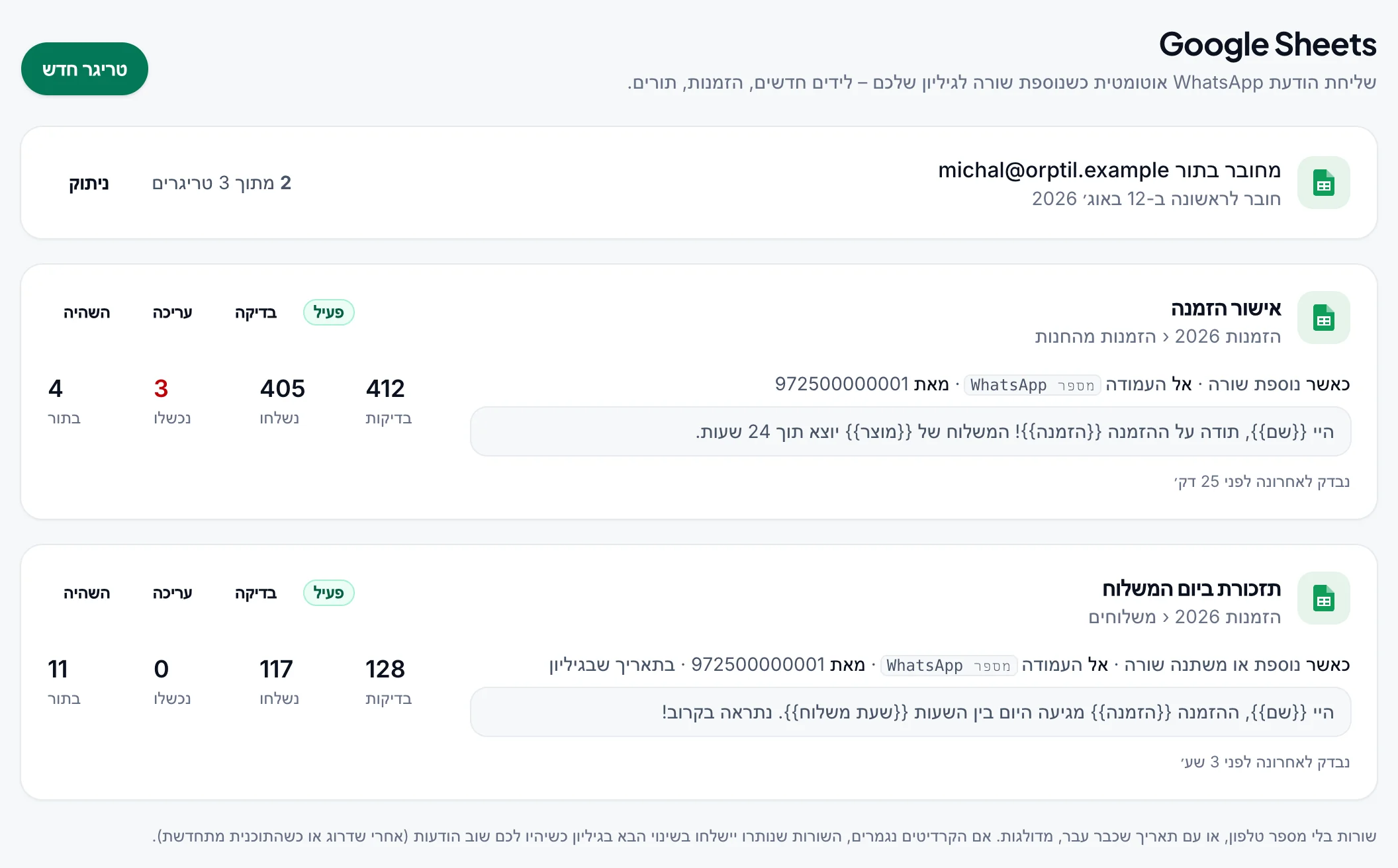
צריך מספר WhatsApp מחובר וגיליון Google Sheets שבשורה 1 שלו נמצאים שמות העמודות, כמו מספר WhatsApp, שם ו-הזמנה, ומתחתיה שורה לכל הודעה. רק העמודות A עד Z נקראות.
חיבור חשבון Google#
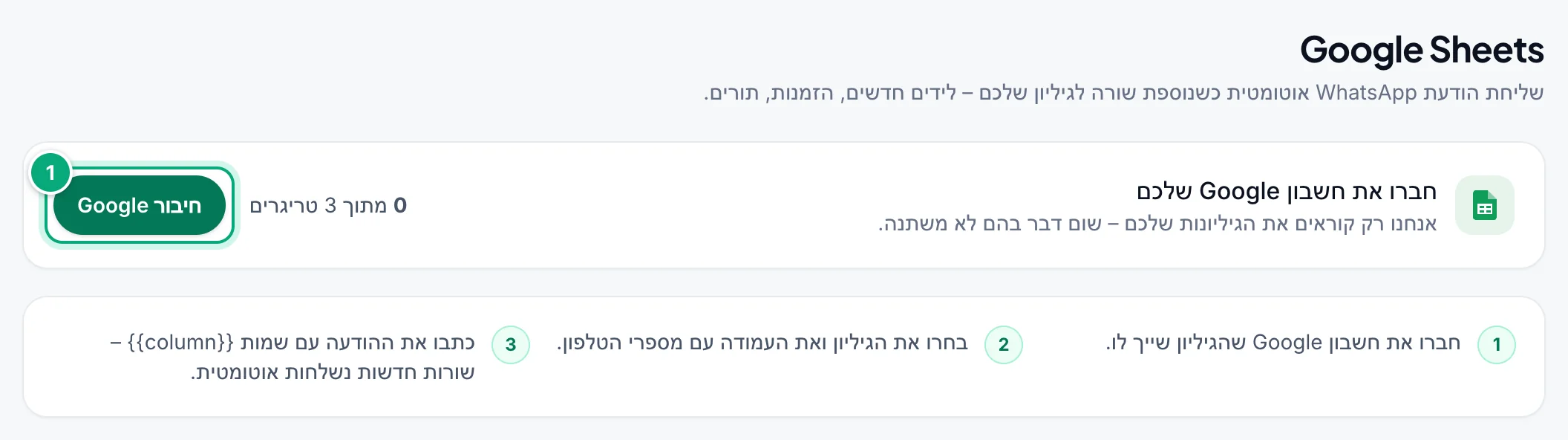
לחיצה על חיבור Google
בדף Google Sheets, לחצו על חיבור Google.
בחירת חשבון Google
התחברו עם חשבון Google שהגיליון שייך לו.
מתן גישה
Google יבקש מכם לאפשר ל-WbizTool לראות את הגיליונות שלכם ואת קובצי ה-Drive שתבחרו דרכו. אם מוצגות תיבות סימון, סמנו את כולן. תחזרו לדף עם ההודעה "חשבון Google חובר".
כל סביבת עבודה מחברת חשבון Google אחד, ו-WbizTool רק קוראת את הגיליונות שלו.
יצירת טריגר#
לחיצה על טריגר חדש
בפינה השמאלית העליונה של הדף.
בחירת הגיליון
לחצו על בחירת גיליון ובחרו את הגיליון ב-Google Drive, שנפתח מעל הדף. הבחירה שם היא מה שמאפשר ל-WbizTool לקרוא אותו ולדעת על שורות חדשות, ולכן אין שדה להדבקת קישור.
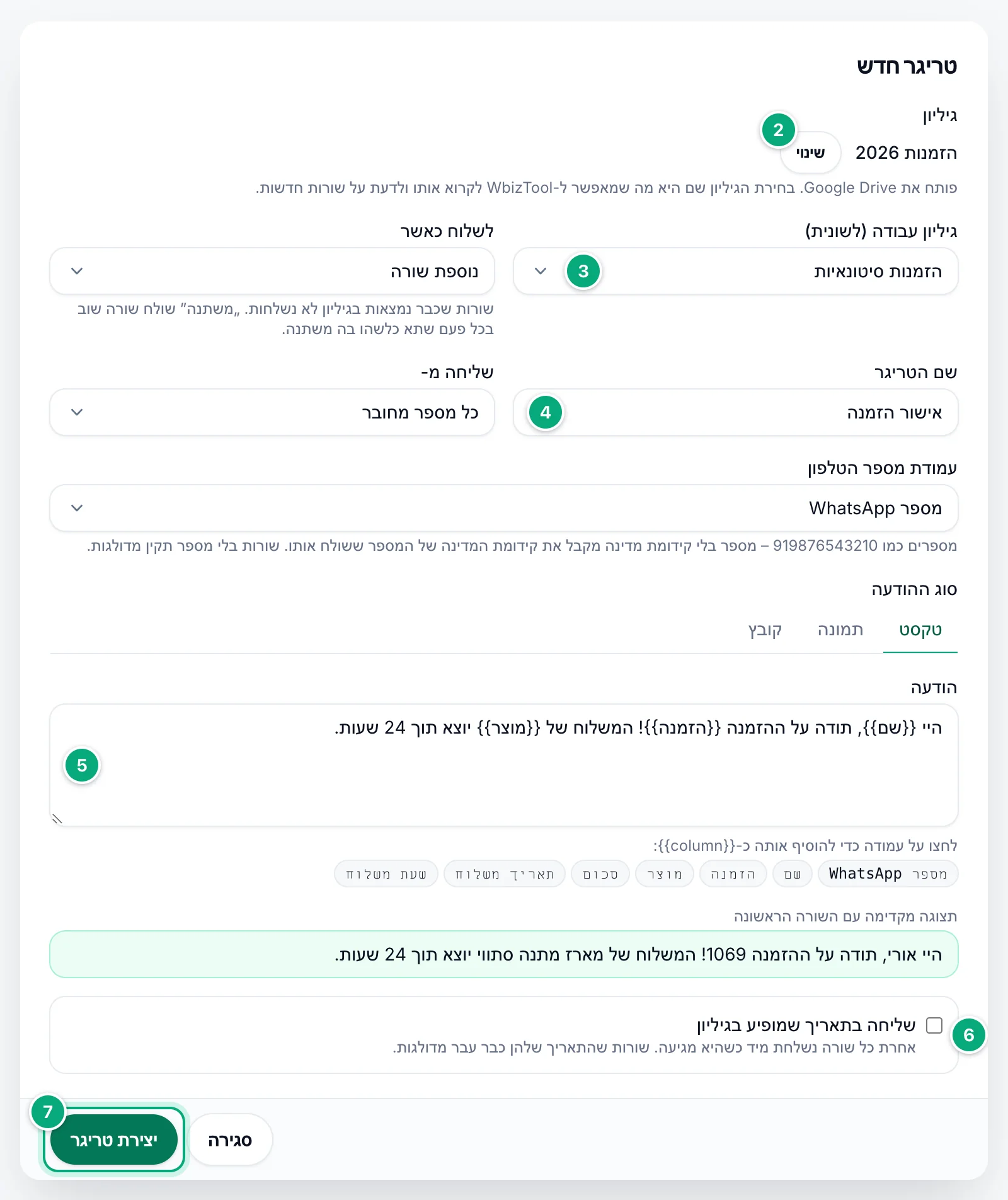
בחירת גיליון העבודה ומתי לשלוח
בחרו את גיליון עבודה (לשונית), ואז תחת לשלוח כאשר: נוספת שורה, או נוספת או משתנה שורה (ראו אילו שורות נשלחות). לכל גיליון עבודה יכול להיות טריגר אחד.
שם, מספר שולח ועמודת טלפון
הקלידו שם הטריגר. תחת שליחה מ-, בחרו מספר, או כל מספר מחובר. בדקו את עמודת מספר הטלפון: עמודה עם שם כמו
WhatsAppאווואטסאפנבחרת עבורכם, אחרת עמודה כמוטלפון,נייד, PhoneאוMobile, ואחרת עמודה כמומספר,איש קשר, NumberאוContact, וגם בשפות האחרות של לוח הבקרה (למשלTelefon, CelularאוNo HP). ודאו שזו לא עמודה כמומספר הזמנה.כתיבת ההודעה
הקלידו את ההודעה, ולחצו על שם של עמודה מתחת לתיבה כדי להוסיף אותו, למשל
{{שם}}. תצוגה מקדימה עם השורה הראשונה מציגה אותה ממולאת מתוך שורה 2. לתמונה או למסמך, ראו תמונות וקבצים.תזמון (לא חובה)
כדי לשלוח כל שורה בתאריך שמופיע באחת העמודות שלה, סמנו את שליחה בתאריך שמופיע בגיליון (ראו שליחה בתאריך שמופיע בגיליון).
יצירה
לחצו על יצירת טריגר. תופיע ההודעה "הטריגר נוצר – שורות חדשות יישלחו מעכשיו".
שורות חדשות נשלחות בדרך כלל תוך כמה דקות. בדקו את הטריגר כדי לראות את ההודעה קודם.
אילו שורות נשלחות#
| לשלוח כאשר | מה נשלח |
|---|---|
| נוספת שורה | כל שורה שנוספת אחרי שיצרתם את הטריגר. שורות שכבר היו בגיליון לא נשלחות. |
| נוספת או משתנה שורה | שורות חדשות, ושורה שוב בכל פעם שהיא משתנה. שורות שכבר היו בגיליון לא נשלחות עד שהן משתנות. |
- הוסיפו שורות בתחתית, בהקלדה, בהדבקה או דרך Google Form. עם נוספת שורה, שורה שמוכנסת גבוה יותר לא נשלחת (במקומה נשלחת שוב השורה האחרונה), ואחרי מחיקת שורות, שורות חדשות נשלחות רק כשהגיליון ארוך יותר משהיה קודם.
- מלאו את הטלפון אחרון, או הדביקו שורות שלמות: שורה נשלחת בבדיקה הראשונה אחרי שתא הטלפון שלה מתמלא, עם התאים שיש בה באותו רגע. עם נוספת שורה, אחרי ששורה שמתחתיה כבר נשלחה, שנו רק את תאי הטלפון (והתאריך) שלה: אם גם תאים אחרים בה משתנים, היא לא נשלחת.
- עם נוספת או משתנה שורה, כל עריכה שולחת את השורה שוב: תא שמולא, שונה או נוקה, גם בעמודה שההודעה לא משתמשת בה, כמו עמודת סטטוס שאתם מעדכנים ידנית. גם אל תמיינו את הגיליון ואל תכניסו או תמחקו שורות: שורות שזזות נחשבות כשורות שהשתנו. הוספת עמודה לא שולחת שום דבר שוב; שינוי שם של עמודה נחשב כשינוי בכל שורה שיש בה ערך בעמודה הזו.
- שורות בלי מספר טלפון תקין מדולגות ולא נספרות כשגיאות. עם נוספת שורה, שורה שדולגה נשמרת בזיכרון 7 ימים (עד 500 שורות לכל טריגר): תקנו את מספר הטלפון שלה והיא תישלח בבדיקה הבאה, גם אם שורות שמתחתיה נשלחו בינתיים. היא מזוהה לפי התאים האחרים שלה, ולכן היא לא נשלחת אם גם הם השתנו, אם נוספו או נמחקו שורות מעליה, או אם אין בה דבר מלבד טלפון ותאריך. WbizTool לא מנסה שוב שורות שדולגו לפני 13 באוקטובר 2026.
כתיבת ההודעה#
כתבו את שמות העמודות בתוך סוגריים מסולסלים כפולים, בדיוק כמו בשורה 1: אותיות גדולות ורווחים משנים.
היי {{שם}}, תודה על ההזמנה {{הזמנה}}!כשבעמודה שם כתוב אורי ובעמודה הזמנה כתוב 1069, ההודעה היא "היי אורי, תודה על ההזמנה 1069!". הערכים מוכנסים כפי שהגיליון מציג אותם, למשל 99.00 ₪; תא ריק משאיר רווח ריק (התצוגה המקדימה מציגה [שם]). {{…}} שאינו עמודה נשלח כפי שהוקלד, והחלון מזהיר: "אלה לא עמודות של גיליון העבודה הזה, והן יישלחו בדיוק כפי שהוקלדו: …". הודעה יכולה להכיל עד 3,000 תווים.
מספרי טלפון#
- עדיף עם קידומת המדינה, כמו
919876543210או +91 98765 43210. רווחים, מקפים, סוגריים, נקודות, +ו-00בהתחלה לא משנים. - מספר בלי קידומת, כמו
98765 43210או 09876543210, מקבל את קידומת המדינה של המספר ששולח אותו, אחרת את המדינה למספרים בלי קידומת מדינה של סביבת העבודה. מספר שמתחיל ב-0מדולג כשלא ידועה אף מדינה. - שורות שהטלפון שלהן אינו באורך 7 עד 15 ספרות מדולגות, וכך גם מספרים ש-Excel עיגל, כמו
9.19877E+11. עצבו את עמודת הטלפון כטקסט רגיל (עיצוב ← מספר ← טקסט רגיל).
תמונות וקבצים#
תחת סוג ההודעה, בחרו תמונה או קובץ, ואז מלאו את קישור לתמונה או לקובץ: קישור ציבורי, או עמודה שמכילה קישור כזה, כמו {{תמונה}} או https://example.com/{{SKU}}.jpg. ספריית מדיה נותנת לכם קישורים לקבצים שלכם. ההודעה הופכת לכיתוב (לא חובה). שם הקובץ נלקח מסוף הקישור, ו-.pdf מתווסף אליו כשזה לא סוג קובץ נתמך.
שליחה בתאריך שמופיע בגיליון#
כששליחה בתאריך שמופיע בגיליון מסומן, בחרו:
- עמודת התאריך:
YYYY-MM-DD(מומלץ), DD/MM/YYYY, MM/DD/YYYY, DD-MM-YYYYאוDD.MM.YYYY. תאריך שמתאים לשניים מהם, כמו 03/04/2026, נקרא לפי הדרך שבה ההגדרה האזורית של הגיליון כותבת תאריכים (קובץ ← הגדרות ← מקום): קודם החודש עבור ארצות הברית, וקודם היום עבור רוב ההגדרות האזוריות האחרות. - עמודת השעה:
HH:MMאוHH:MM:SS, בשעון 24 שעות. עם אין – להשתמש בתאריך בלבד, שורה מתוזמנת ל-00:00 בתאריך שלה, כך ששורה עם התאריך של היום כבר עברה. - אזור הזמן של התאריכים האלה: אזור הזמן של התאריכים בגיליון שלכם. ברשימה יש UTC, תשעה אזורי זמן נפוצים ואת אזור הזמן של הדפדפן שלכם, שנבחר מראש.
עמודות הטלפון, התאריך והשעה נמצאות לפי השם: העמודה האחרונה ששמה מכיל את השם שבחרתם, בלי הבדל בין אותיות גדולות לקטנות. עם Phone ו-Phone 2, בחירה ב-Phone קוראת את Phone 2 אם היא מופיעה אחריה בגיליון.
שורות שהתאריך והשעה שלהן כבר עברו מדולגות. האחרות ממתינות בדוחות כבהמתנה עד המועד שלהן. עם נוספת שורה, אם תתקנו את התאריך תוך 7 ימים, השורה תישלח במועד החדש שלה (ראו אילו שורות נשלחות).
בדיקת טריגר#
לחיצה על בדיקה
בכרטיס של הטריגר, לחצו על בדיקה. בדיקת טריגר מציג את ההודעה שנבנית מהשורה האחרונה בגיליון ואת המספר שאליו השורה הזו הייתה נשלחת.
הזנת המספר שלכם
תחת לשלוח את הבדיקה אל, הקלידו את המספר שלכם עם קידומת המדינה. הבדיקה נשלחת רק לשם, ואף פעם לא לאנשים שבגיליון שלכם.
שליחה
לחצו על שליחת בדיקה. תופיע ההודעה "הבדיקה נכנסה לתור עבור … – בדרך כלל היא נשלחת תוך דקה", או "… – היא תישלח כששעות השליחה שלכם יתחילו (…)" כששעות שליחה שכוללות את Google Sheets מעכבות אותה. ההודעה מתחילה ב-
[TEST].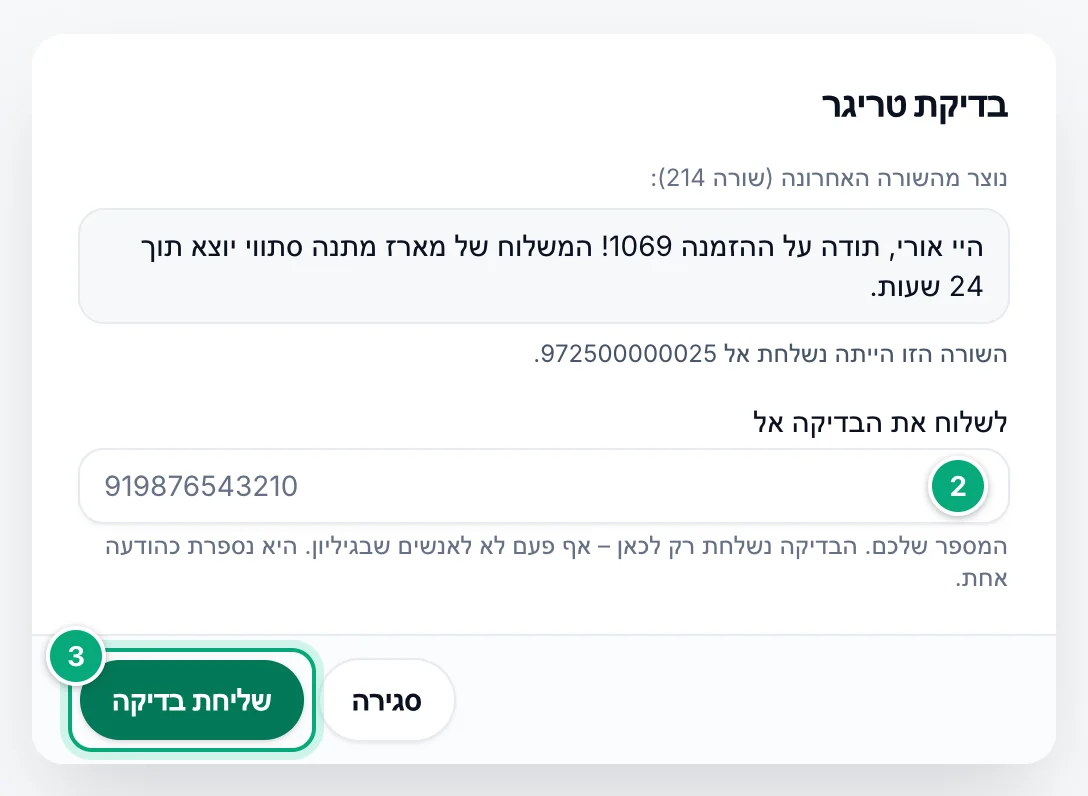
בדיקה נספרת כהודעה אחת, לא נספרת בכרטיס, ועובדת גם כשהטריגר מושהה. "בשורה הזו אין מספר תקין בעמודה …, ולכן הטריגר ידלג עליה." פירושו שצריך לתקן את הטלפון בשורה הזו (ראו מספרי טלפון).
מעקב, עריכה, השהיה או מחיקה של טריגר#
כל כרטיס מציג את הגיליון (עם קישור אליו) ואת גיליון העבודה, תג (פעיל, מושהה, לא ניתן לשלוח או לא מתקבלים שינויים), את הכלל, את ההודעה ואת המונים: בדיקות (מספר הפעמים שהגיליון נקרא אחרי שינוי) וההודעות שנשלחו, שנכשלו (או שפג תוקפן) ושנמצאות בתור. מתחת מופיעים "נבדק לאחרונה …" וכל בעיה, למשל "הבעיה האחרונה שדווחה (ייתכן שנפתרה): …".
WbizTool לא כותבת דבר בחזרה לגיליון: הסטטוס של כל הודעה וסיבת הכישלון נמצאים בדוחות, וכל מספר חדש נשמר באנשי קשר בשם Sheet Contact ואחריו המספר.
- עריכה משנה את השם, את שליחה מ-, את עמודת הטלפון, את ההודעה ואת הסוג שלה, או את התזמון; לחצו על שמירת השינויים. שורות חדשות משתמשות בשינויים. את הגיליון, את גיליון העבודה ואת לשלוח כאשר אי אפשר לשנות; לשם כך צרו טריגר חדש.
- השהיה עוצרת את הטריגר ("מושהה – הגיליון לא נבדק ולא נשלחות שורות."), וחידוש מפעיל אותו שוב. שורות שנוספו בינתיים (ועם נוספת או משתנה שורה, גם שורות ששונו בינתיים) נשלחות בשינוי הראשון אחרי החידוש. כדי לדלג עליהן, מחקו את הטריגר וצרו אותו מחדש.
- מחיקה: לחצו על עריכה, אחר כך על מחיקת הטריגר בפינה הימנית התחתונה, ואשרו. הטריגר "יפסיק לשלוח ויפנה את מקומו בתוכנית שלכם. הודעות שכבר בתור עדיין יישלחו." כדי לעצור אותן, בטלו אותן בדוחות.
מתי ההודעות יוצאות#
- אין טיימר: כש-Google מדווח על שינוי בגיליון (בכל לשונית), הטריגרים הפעילים שלו קוראים את גיליון העבודה שלהם. בלי שינוי, שום דבר לא נקרא.
- המספר לא מחובר: ההודעות ממתינות עד שהמספר שבשליחה מ- יחובר מחדש. עם כל מספר מחובר כשאין אף מספר מחובר, השורות גם לא הולכות לאיבוד: הן נשלחות בשינוי הראשון אחרי שמספר מתחבר.
- המספר הוסר: טריגר ששלח ממנו עובר לכל מספר מחובר. ההודעות שלו שעדיין ממתינות מבוטלות יחד עם המספר.
- שעות שליחה: אם אחד הבעלים סימן את Google Sheets תחת שעות שליחה, הודעות שנוצרות מחוץ לשעות ממתינות, כולל בדיקות.
- כשההודעות נגמרות (תוכנית חינמית): הטריגר נעצר בשורה הראשונה שאי אפשר לשלוח ("Not enough credits: some rows were not sent. …"). כשיהיו לכם שוב הודעות, ערכו משהו בגיליון, למשל בלשונית אחרת, כדי לשלוח את השאר.
- מגבלה יומית: שורה שחורגת ממגבלת השימוש ההוגן היומית של המספר (1,000 הודעות ב-24 שעות) נכשלת בדוחות עם "Daily limit reached: …".
- התראות: כשטריגר מפסיק לקבל שינויים, מאבד את עמודת הטלפון שלו או נכשל 3 פעמים ברצף, הבעלים והעורכים מקבלים את האימייל "טריגר של Google Sheets ב-… צריך את הטיפול שלכם", וגם התראת WhatsApp אם המתג WhatsApp שלהם מופעל. שתיהן תלויות בהגדרה Shopify ואינטגרציות בהתראות. שורות שנוספו כשהטריגר היה עצור לא הולכות לאיבוד: כשהוא עובד שוב, הן נשלחות בשינוי הבא בגיליון.
מגבלות#
- בתקופת הניסיון החינמית ובתוכנית החינמית אין טריגרים. טריגרים מושהים נספרים; מחיקת טריגר מפנה את מקומו.
- כשמגיעים למגבלה, טריגר חדש אפור ("הגעתם למגבלת הטריגרים של התוכנית שלכם"): מחקו טריגר, או שאחד הבעלים יכול לשנות את התוכנית.
- אם התוכנית שלכם משתנה לתוכנית עם פחות טריגרים, הטריגרים שלכם לא מוסרים ולא מושהים, אבל אי אפשר להוסיף חדשים.
ניתוק Google#
רק בעלים רואים את ניתוק בכרטיס "מחובר בתור …". אשרו עם ניתוק: "כל הטריגרים מושהים ו-Google מפסיק לשלוח שינויים. חיבור מחדש בהמשך שומר את הטריגרים, במצב מושהה – אפשר לחדש אותם אחד אחד."
- עד שתתחברו שוב, הטריגרים מוסתרים אבל עדיין נספרים במגבלת התוכנית שלכם, לכן מחקו קודם את אלה שאתם לא צריכים.
- כדי להחליף חשבון Google, נתקו וחברו את החשבון האחר. אם אין לו גישה לגיליונות של הטריגרים, מחקו אותם וצרו חדשים.
- WbizTool נשארת באפליקציות המחוברות של חשבון Google שלכם עד שתסירו אותה שם.
פתרון בעיות#
| הודעה או בעיה | מה לעשות |
|---|---|
| חיבור Google אפור, או "טריגרים של Google Sheets לא כלולים בתוכנית הנוכחית שלכם." | אחד הבעלים יכול לרכוש תוכנית או לשנות אותה. |
| "הגישה ל-Google לא אושרה – שום דבר לא חובר" או "לא ניתן לחבר את חשבון Google. נסו שוב." | לחצו שוב על חיבור Google ואשרו גישה, עם כל התיבות מסומנות. |
| "לא ניתן לפתוח את Google Drive. אפשרו חלונות קופצים וסקריפטים מ-apis.google.com ונסו שוב." | חוסם עצר את Google Drive. אפשרו את apis.google.com, או נסו דפדפן אחר. |
| "לגיליון העבודה … כבר יש טריגר. ערכו אותו, או בחרו גיליון עבודה אחר." | לכל גיליון עבודה יכול להיות טריגר אחד, כולל טריגרים מושהים. ערכו את הטריגר הזה, או בחרו גיליון עבודה אחר. |
| "בגיליון העבודה הזה אין שורת כותרות. הוסיפו שמות עמודות בשורה 1 ובחרו אותו שוב." | הקלידו את שמות העמודות בשורה 1, ואז בחרו שוב את גיליון העבודה. |
"Google כבר לא מקבל את הגישה השמורה. נתקו את חשבון Google וחברו אותו שוב.", או invalid_grant | אחד הבעלים לוחץ על ניתוק, אחר כך על חיבור Google, ואז על חידוש בכל טריגר. |
| לא ניתן לשלוח: "Phone column '…' not found." | שם עמודת הטלפון שונה או שהיא נמחקה. החזירו לה את השם, או לחצו על עריכה בטריגר ובחרו אותה. |
| לא מתקבלים שינויים, או "הטריגר נוצר, אבל Google לא אישר את ההתראות על שינויים: …" | לחצו על השהיה, ואז על חידוש. |
| "לפי Google, ל-WbizTool אין גישה לגיליון הזה. …" או "… אין גישה לגיליון הזה, ולכן שורות חדשות לא נשלחות. …" | WbizTool פותחת רק גיליונות שנבחרו ב-Google Drive. מחקו את הטריגר וצרו אותו מחדש, ובחרו את הגיליון דרך בחירת גיליון. |
| אין הודעות על שורות חדשות | בדקו את התג, את "נבדק לאחרונה" ואת ערכי הטלפון; ראו אילו שורות נשלחות. גיליון עבודה ששמו שונה לא נמצא: החזירו את השם הקודם או צרו טריגר חדש. |
| נשלחו הודעות לשורות ישנות | ראו אילו שורות נשלחות והשהיה. |
{{…}} או רווח ריק בהודעה | ראו כתיבת ההודעה. |
| שורות מתוזמנות יוצאות מיד, או אף פעם לא | ראו שליחה בתאריך שמופיע בגיליון. |
| הודעות נשארות בהמתנה בדוחות | ראו מתי ההודעות יוצאות; שורות מתוזמנות ממתינות עד המועד שלהן. |
| "מספר ה-WhatsApp של הטריגר לא מחובר. …" | חברו אותו מחדש, או לחצו על עריכה בטריגר ובחרו מספר אחר. |