
Guías del producto
Miembros de grupos: exporta la lista de miembros de un grupo de WhatsApp
Obtén los miembros de un grupo de WhatsApp en un archivo CSV: el número de teléfono de cada miembro, su nombre si está guardado en el teléfono y quiénes son los administradores. Escribes el nombre del grupo, y uno de tus números de WhatsApp conectados que esté en el grupo lee su lista de miembros. No se publica nada en el grupo, y las exportaciones no usan tus mensajes.
Quién puede hacerlo: los Propietarios y los Editores inician, reintentan, eliminan y descargan exportaciones. Los Analistas pueden abrir todas las exportaciones y ver sus miembros, pero no pueden iniciar ni descargar ninguna. Las exportaciones de grupos forman parte del plan Standard y superiores (consulta Límites del plan); Lite y la prueba gratuita no las incluyen.
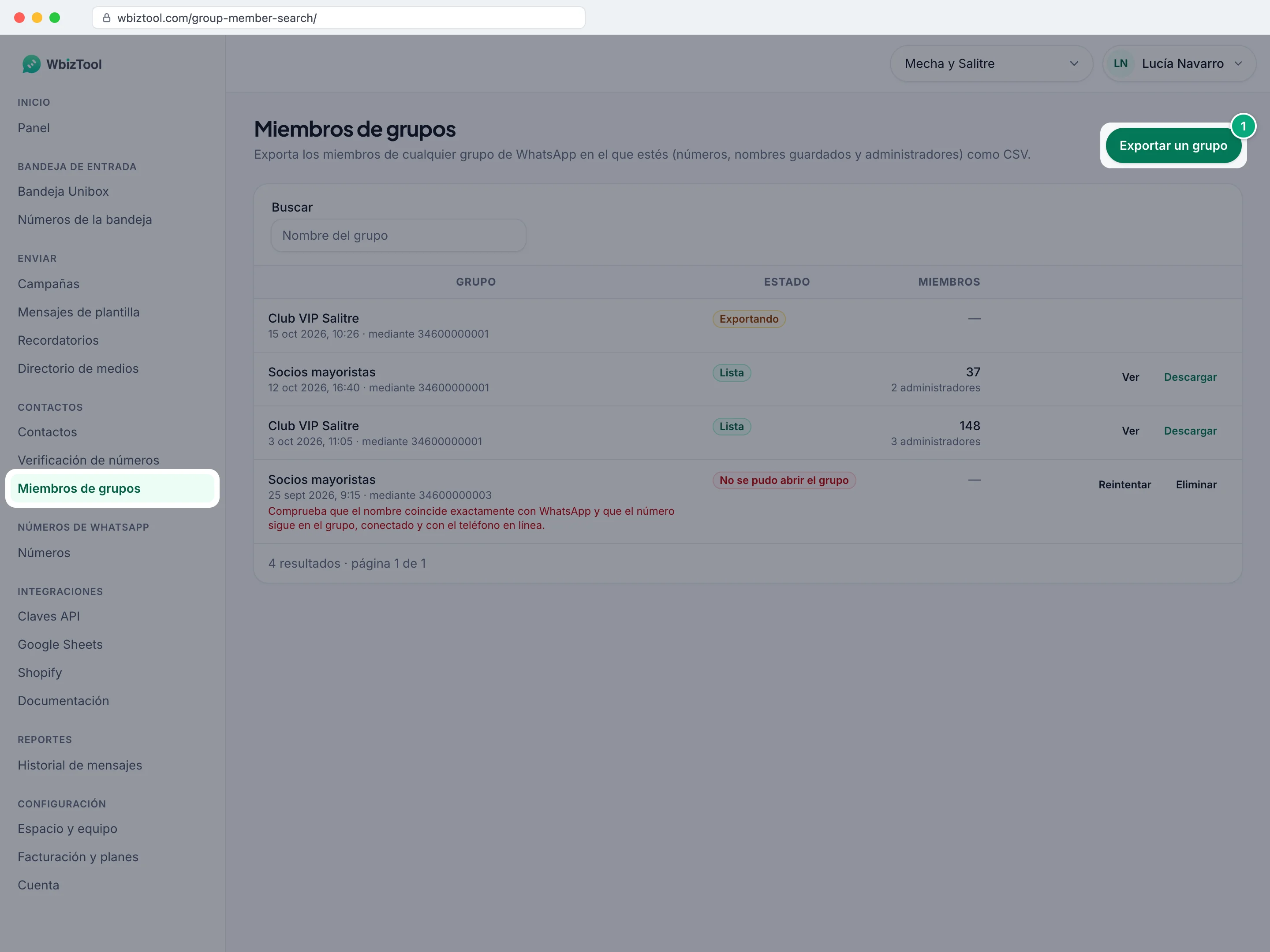
Abre Miembros de grupos en la sección Contactos de la barra lateral, o ve a /group-member-search/.
Antes de empezar#
- Un plan al que le queden exportaciones de grupos en este periodo de facturación. El cuadro de diálogo de exportación las muestra, por ejemplo "Tu plan incluye 50 exportaciones de grupos. Te quedan 47 exportaciones en este periodo de facturación."
- Un número de WhatsApp que sea miembro del grupo, conectado con un código QR o un código de vinculación (aparece como Conectado en Números de WhatsApp), con su teléfono encendido y en línea. Un número conectado con la extensión del navegador no puede exportar grupos, así que la ventana de exportación no lo ofrece. Consulta Conecta tu número de WhatsApp.
- El nombre del grupo exactamente como aparece en WhatsApp, con los emojis y los signos de puntuación. Lo más seguro es copiarlo de WhatsApp.
Exportar los miembros de un grupo#
Abre el cuadro de diálogo
En Miembros de grupos, haz clic en Exportar un grupo, arriba a la derecha.
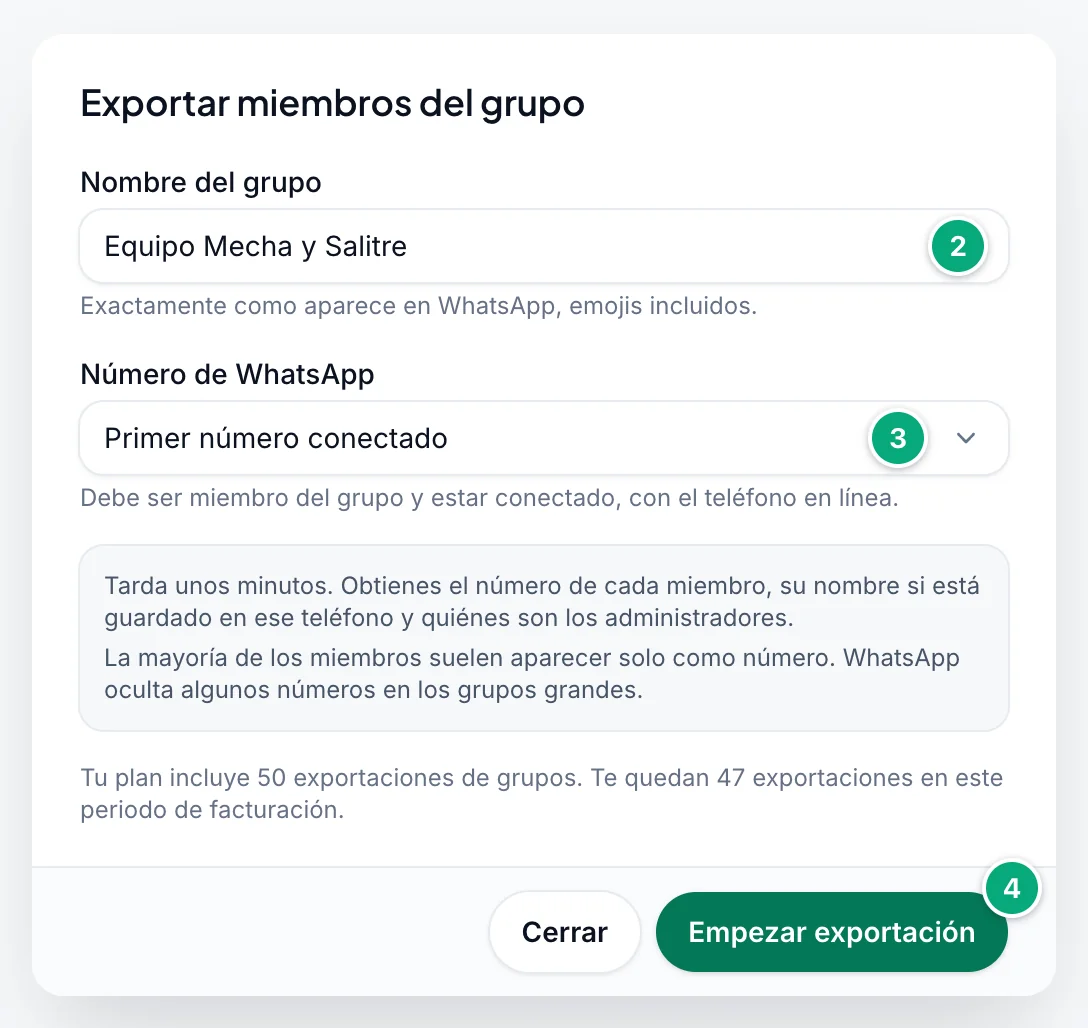
Escribe el nombre del grupo
En Nombre del grupo, escribe el nombre exactamente como aparece en WhatsApp, con los emojis, como
Equipo Mecha y SalitreoPune Runners Club 🏃. No hace falta que coincidan las mayúsculas: consulta Cómo se encuentra el grupo.Elige el número
En Número de WhatsApp, elige el número que está en el grupo. La opción predeterminada, Primer número conectado, usa el primer número conectado de la lista, así que, si tienes varios números, elige el correcto.
Empieza la exportación
Haz clic en Empezar exportación. Verás, por ejemplo, "Exportación de “Equipo Mecha y Salitre” iniciada: suele tardar unos minutos.", y la exportación aparece arriba en la lista como Exportando.
Si ninguno de tus números está conectado, el cuadro de diálogo dice "No hay ningún número de WhatsApp conectado. Primero conecta uno que esté en el grupo." y Empezar exportación sigue en gris. Si ya se han agotado las exportaciones de tu plan en este periodo de facturación, lo dice en su lugar (consulta Límites del plan).
Una exportación tarda unos minutos una vez que tu número llega a ella. Espera mientras ese número está enviando mensajes, por ejemplo una campaña, y mientras está desconectado. Puedes cerrar la página: la exportación continúa. Si tu número no la ha iniciado en 24 horas, o el número se quita del espacio de trabajo, la exportación se detiene como Caducada.
Seguir una exportación#
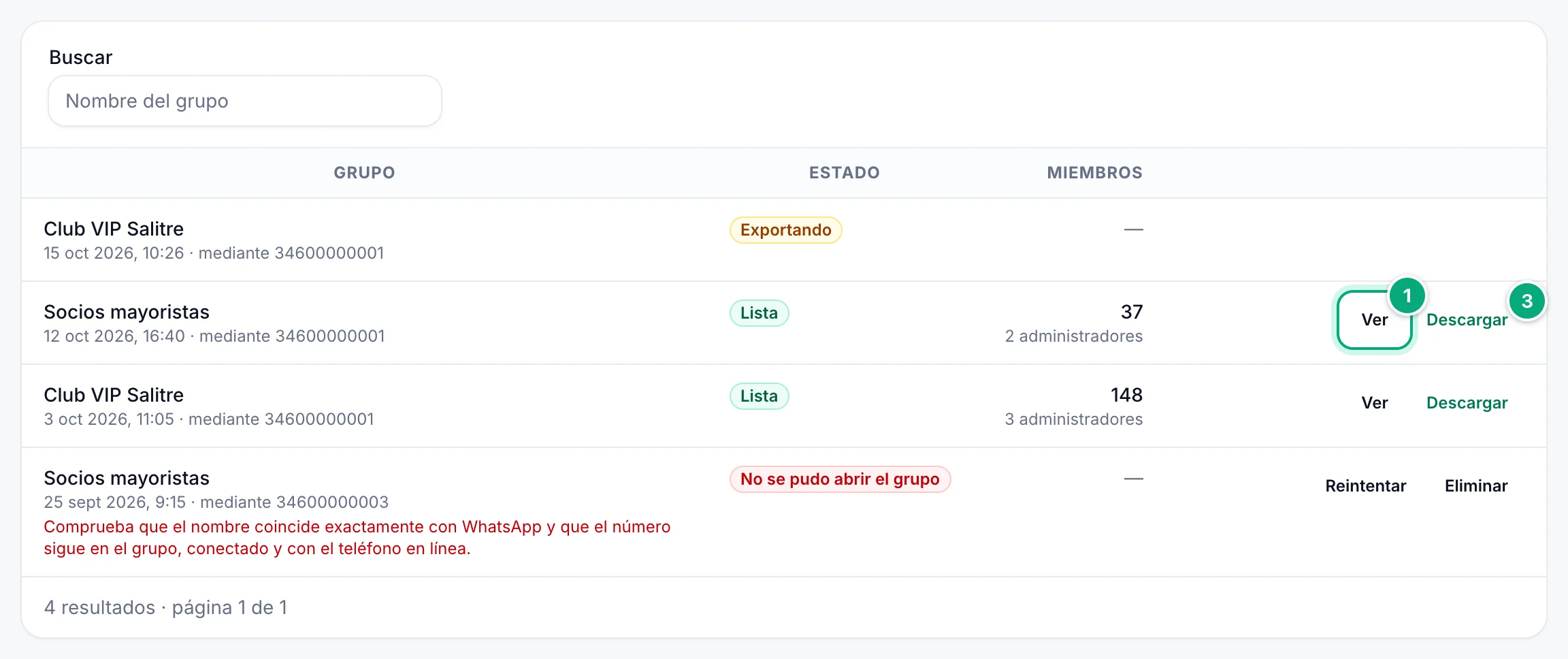
La lista muestra las exportaciones del espacio de trabajo, de la más reciente a la más antigua, 25 por página: el nombre del grupo, cuándo se inició la exportación y con qué número ("mediante …"), su Estado y, cuando está lista, cuántos miembros y administradores encontró. Busca una con Buscar (el nombre del grupo). Mientras una exportación está Exportando, la lista se actualiza sola cada 20 segundos.
| Estado | Significado |
|---|---|
| Exportando | Esperando a tu número, o leyendo el grupo. |
| Lista | Se leyeron los miembros: haz clic en Ver para verlos o en Descargar para obtener el CSV. Si WhatsApp solo mostró una parte de los miembros del grupo, la fila lo indica, por ejemplo "WhatsApp muestra 12 de 340 miembros de este grupo." |
| No se pudo abrir el grupo | No se abrió ningún grupo. La fila dice "Comprueba que el nombre coincide exactamente con WhatsApp y que el número sigue en el grupo, conectado y con el teléfono en línea." O no hay ningún grupo con exactamente ese nombre en ese número, o el número o su teléfono estaban sin conexión. Consulta Solución de problemas. |
| Fallida | El grupo se abrió, pero no se pudieron leer sus miembros. La fila dice "La exportación se detuvo antes de terminar. Vuelve a intentarlo en unos minutos." Pasa el puntero por esa línea para ver el motivo técnico. |
| Caducada | Tu número no inició la exportación en 24 horas, porque estuvo desconectado u ocupado enviando todo ese tiempo, o el número se quitó. La fila dice "No se inició en 24 horas. Comprueba que el número está conectado y no está ocupado enviando, y vuelve a intentarlo: las exportaciones caducadas no cuentan para tu plan." |
Cada exportación es una instantánea del grupo en el momento en que se hizo. Para tener una lista actualizada, vuelve a exportar el grupo. Los miembros exportados no se añaden a Contactos.
Ver y descargar los miembros#
Abre la exportación
Haz clic en Ver en una exportación Lista, o en su nombre.
Busca los miembros que necesitas
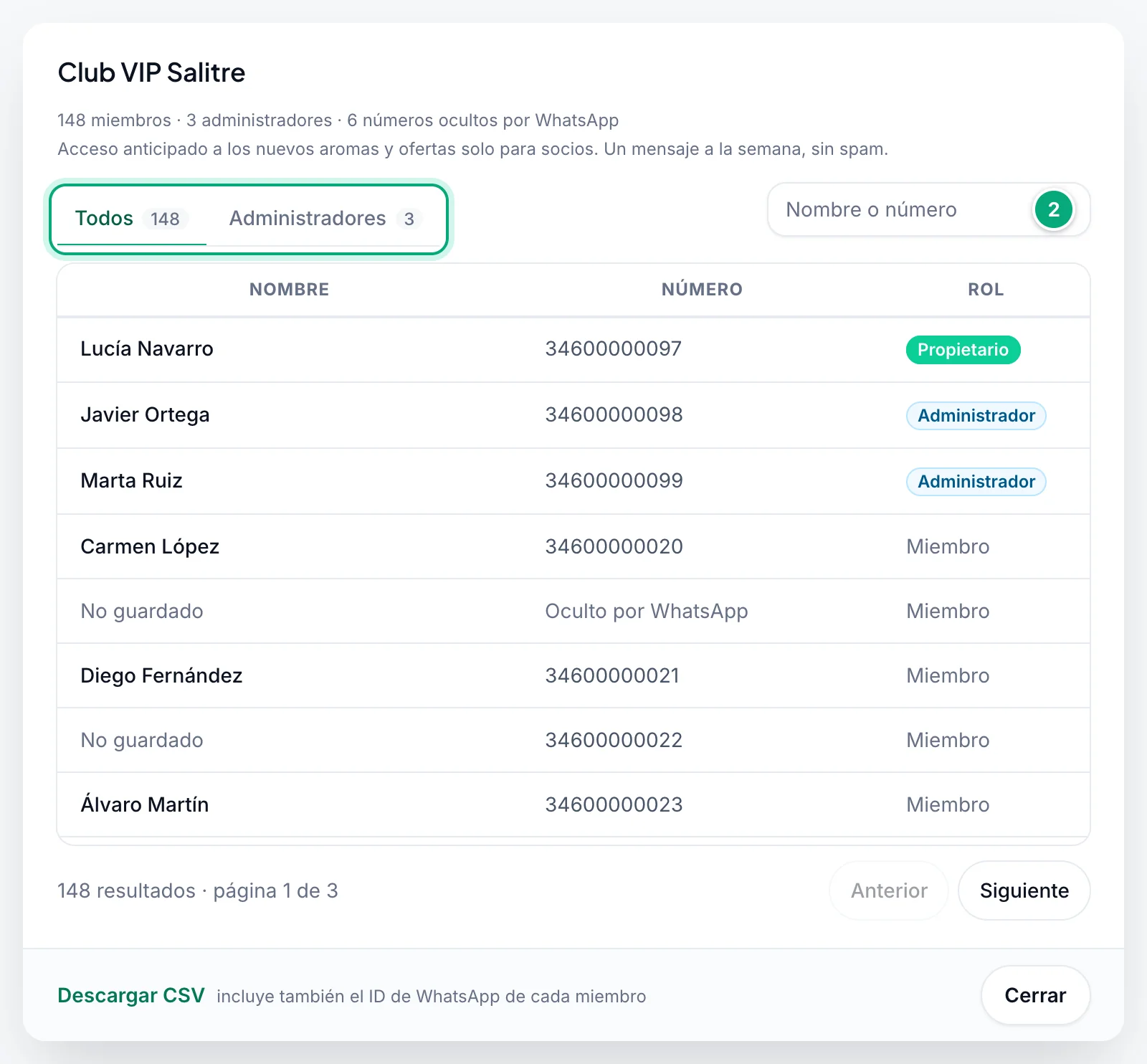
La ventana muestra el nombre y la descripción del grupo, y una línea como "148 miembros · 3 administradores · 6 números ocultos por WhatsApp". Elige Todos o Administradores, cada uno con su recuento, o escribe parte de un nombre o de un número en Nombre o número. Los miembros se muestran de 50 en 50.
Descarga
Haz clic en Descargar en la fila de la exportación, o en Descargar CSV al final de sus miembros.
| En la página | Qué muestra |
|---|---|
| Nombre | El nombre guardado para el miembro en los contactos del teléfono que exportó o, si no lo hay, su nombre de perfil de WhatsApp. No guardado cuando no hay ninguno de los dos. |
| Número | Su número de teléfono con el código de país. Oculto por WhatsApp cuando WhatsApp no lo comparte; consulta Nombres y números ocultos. |
| Rol | Propietario (quien creó el grupo), Administrador o Miembro. La pestaña Administradores muestra los propietarios y los administradores. |
Los números se pueden buscar escritos de cualquier forma: +1 212 555 0120 encuentra 12125550120. El texto con letras busca en los nombres.
El archivo CSV#
El archivo lleva el nombre del grupo y de la exportación, como group_members_Club VIP Salitre_301.csv. Del nombre del grupo solo se conservan las letras A–Z, los dígitos, los espacios, - y _, hasta 60 caracteres: los emojis y otros alfabetos se omiten, y un nombre sin ninguno de estos caracteres se convierte en group. El archivo tiene una fila por miembro y estas columnas:
| Columna | Contenido |
|---|---|
Name | Como en la página. Unknown Contact donde la página muestra No guardado. |
Phone Number | Dígitos con el código de país, sin +, como 12125550120. N/A cuando WhatsApp oculta el número. |
WhatsApp ID | El ID de WhatsApp del miembro, normalmente el número seguido de @c.us. N/A cuando WhatsApp oculta el número. |
Role | member, admin o super_admin (el Propietario de la página). |
Is Admin | Yes o No. |
Is Super Admin | Yes para el propietario del grupo; si no, No. |
- Los nombres de las columnas y los valores están en inglés, sea cual sea el idioma de tu panel. Los nombres en cualquier alfabeto se abren correctamente en Excel y en Google Sheets.
- Una celda que empieza por
=,+,-o@lleva delante un', para que la hoja de cálculo no la ejecute como fórmula.
Para escribir a los miembros, añade el archivo en Mensajes de plantilla: Phone Number se elige como Enviar a (columna), y las filas con N/A se omiten. Antes, sustituye Unknown Contact en la columna Name, o {{Name}} lo pondrá en tus mensajes. Edítalo en Google Sheets, o en Excel con Phone Number en formato Texto: si no, Excel guarda los números largos como 1.21256E+10 y Mensajes de plantilla omite esas filas.
Nombres y números ocultos#
- Los nombres vienen del teléfono del número que exportó: el nombre guardado en sus contactos o, si no lo hay, el nombre de perfil de WhatsApp del miembro, cuando WhatsApp lo tiene. Muchos miembros llegan solo como número y aparecen como No guardado. No puedes editar los nombres en WbizTool; cámbialos en el CSV.
- Números ocultos: WhatsApp oculta los números de algunos miembros, sobre todo en los grupos grandes. Al pasar el puntero por Oculto por WhatsApp se ve "WhatsApp oculta los números de los miembros con los que no compartes ningún contacto". Estos miembros se cuentan y conservan su rol, pero no tienen nombre ni número, y WbizTool no puede revelarlos. La línea sobre los miembros dice cuántos hay, por ejemplo "6 números ocultos por WhatsApp".
Límites del plan#
Tu plan fija cuántos grupos puedes exportar en cada periodo de facturación, una cifra que aparece en Precios, y para los Propietarios en Facturación y planes, como exportaciones de grupos:
| Plan | Exportaciones de grupos por periodo de facturación |
|---|---|
| Lite | No incluido |
| Standard | 50 |
| Advanced | 100 |
| Enterprise | 500 |
- Qué cuenta: cada exportación que inicias, sea cual sea su resultado, salvo las que quedan como Caducada. Reintentar inicia una exportación nueva, así que también cuenta, y las exportaciones eliminadas siguen contando.
- Cuándo se renueva: el recuento vuelve a empezar con cada periodo de uso: en cada renovación mensual, y cada 30 días en los planes anuales y de por vida.
- En el cuadro de diálogo: Exportar miembros del grupo muestra la cifra del plan y lo que queda. Cuando no queda nada, dice "Ya usaste las 50 exportaciones de grupos que incluye tu plan en este periodo de facturación. Ver planes para exportar más grupos." y Empezar exportación sigue en gris.
Si tu plan no tiene límite, el cuadro de diálogo no muestra estas líneas.
Sin exportaciones de grupos en el plan, la página dice "La exportación de miembros de grupos no está incluida en tu plan actual. Las exportaciones anteriores siguen en la lista de abajo.", y Exportar un grupo y Descargar están en gris. Aún puedes abrir las exportaciones anteriores con Ver. Los Propietarios pueden hacer clic en Ver planes para mejorar el plan.
Reintentar o eliminar una exportación#
- Reintentar, en las exportaciones Fallida, No se pudo abrir el grupo y Caducada, inicia una exportación nueva del mismo nombre con el mismo número. Aparece arriba como Exportando, con "Exportando “…” de nuevo: suele tardar unos minutos.", y la fallida sigue en la lista. Para corregir el nombre o usar otro número, haz clic en Exportar un grupo.
- Eliminar se ofrece en las exportaciones Fallida, No se pudo abrir el grupo y Caducada, y en las exportaciones Lista que no encontraron miembros. Haz clic y luego en Eliminar exportación, bajo "¿Eliminar esta exportación?". La exportación desaparece de la lista para todo el espacio de trabajo ("Exportación eliminada.") pero sigue contando para tu plan, salvo que hubiera caducado. Las exportaciones con miembros no se pueden eliminar.
Las dos acciones necesitan el rol de Propietario o Editor y exportaciones de grupos en el plan.
Cómo se encuentra el grupo#
El número que elegiste abre WhatsApp Web, busca el nombre y abre solo un chat con exactamente ese nombre; después lee la lista de miembros del grupo.
- Los espacios al principio y al final no importan. Todo lo demás debe coincidir: los emojis, la puntuación y los espacios entre palabras. Nunca se abre un chat cuyo nombre solo empieza por tu texto o lo contiene:
Runnersno abrePune Runners Club. - No hace falta que coincidan las mayúsculas:
pune runners clubabrePune Runners Club, salvo que dos grupos se diferencien solo en las mayúsculas. - El chat debe ser un grupo. Si solo un contacto tiene ese nombre, o un contacto y un grupo lo comparten, no se abre nada.
- Si dos grupos del número tienen el mismo nombre, o nombres que solo se diferencian en las mayúsculas, cambia antes el nombre de uno en WhatsApp. Si no, se puede exportar el equivocado o, si tus mayúsculas no coinciden con ninguno, no se abre nada (No se pudo abrir el grupo).
Solución de problemas#
| Mensaje o problema | Qué hacer |
|---|---|
| "Escribe el nombre del grupo." | Escribe el nombre en Nombre del grupo. |
| "No hay ningún número de WhatsApp conectado. Primero conecta uno que esté en el grupo." | Conecta un número que esté en el grupo con un código QR o un código de vinculación en Números de WhatsApp. Un número conectado con la extensión del navegador no cuenta. |
| "Ese número de WhatsApp ya no está conectado: vuelve a conectarlo o usa otro número." | El número se desconectó mientras la ventana estaba abierta. Reconéctalo o elige otro número. |
| "Ya usaste las … exportaciones de grupos que incluye tu plan en este periodo de facturación." | Espera a que se renueve tu plan o pide a un Propietario que lo mejore (Ver planes). |
| "La exportación de miembros de grupos no está incluida en tu plan actual." | Un Propietario puede pasar a Standard o superior en Facturación y planes. |
| "Este grupo ya se está exportando con ese número." | Hiciste clic en Reintentar mientras esa exportación sigue en curso: espérala arriba en la lista. |
| Exportar un grupo está en gris | Eres Analista en este espacio de trabajo, o el plan no incluye exportaciones de grupos. Pídeselo a un Propietario. |
| Descargar, Reintentar o Eliminar está en gris (al pasar el puntero se ve por qué) | Eres Analista, o el plan no incluye exportaciones de grupos. Un Propietario o un Editor puede hacerlo por ti. |
| "Solo el propietario del espacio de trabajo o un editor pueden hacer esto." | Tu rol cambió a Analista mientras la página estaba abierta. Pídeselo a un Propietario. |
| No se pudo abrir el grupo | Copia el nombre de WhatsApp y comprueba que el número sigue en el grupo, aparece como Conectado y su teléfono está encendido y en línea. Comprueba también que ningún chat con una persona en ese teléfono tenga el nombre del grupo; si lo tiene, cambia el nombre del contacto. Luego haz clic en Reintentar, o inicia una exportación nueva si el nombre estaba mal. |
| "WhatsApp muestra 12 de 340 miembros de este grupo." | WhatsApp solo le mostró a tu número una parte de los miembros. Pasa en los avisos de una comunidad cuando tu número no es administrador en ellos. La exportación tiene los miembros que mostró WhatsApp; un número que sea administrador del grupo puede ver más. |
| Fallida | Pasa el puntero por la línea roja para ver el motivo. Group "…" not found significa que WhatsApp no tiene ningún grupo con exactamente ese nombre: revisa los espacios entre palabras y los emojis, e inicia una exportación nueva. Si es otro motivo, haz clic en Reintentar al cabo de unos minutos, y contacta con soporte si vuelve a fallar. |
| Sigue en Exportando durante horas | El número debe aparecer como Conectado: las exportaciones esperan mientras está desconectado o enviando mensajes, y caducan a las 24 horas. Si está conectado e inactivo y la exportación sigue sin avanzar, contacta con soporte. |
| Caducada | Asegúrate de que el número aparece como Conectado y no está enviando una campaña, y luego haz clic en Reintentar. Si el número se quitó, inicia una exportación nueva con otro número. Las exportaciones caducadas no cuentan para tu plan. |
| Muchos miembros aparecen como No guardado | Los nombres vienen solo de los contactos de ese teléfono y de los nombres de perfil de WhatsApp; consulta Nombres y números ocultos. |
Oculto por WhatsApp, o N/A en el CSV | WhatsApp no comparte esos números, así que no se pueden exportar. |
| Se exportó el grupo equivocado | Dos grupos tienen el mismo nombre, o nombres que solo se diferencian en las mayúsculas. Cambia el nombre de uno en WhatsApp y vuelve a exportar. |
| "Esta exportación ya no existe: puede que se haya eliminado." | Alguien la eliminó, o el enlace es de otro espacio de trabajo: revisa el selector de espacio de trabajo en la parte superior del panel. |