
Guías del producto
Directorio de medios: sube un archivo y obtén un enlace
El Directorio de medios convierte un archivo de tu computadora en un enlace que puedes enviar por WhatsApp. Sube una foto de producto, una lista de precios o un vídeo una sola vez, haz clic en Copiar enlace y pega el enlace donde WbizTool te pida un enlace de imagen o de archivo: envío rápido, campañas, mensajes de plantilla, recordatorios, disparadores de Google Sheets o la API.
Quién puede hacerlo: los Propietarios y los Editores suben y eliminan archivos. Los Analistas pueden abrir la página, buscar archivos, abrirlos y copiar sus enlaces. Funciona en todos los planes, también en la prueba gratuita. Cada espacio de trabajo tiene su propio Directorio de medios, con espacio para entre 250 MB y 10 GB de archivos, según el plan (consulta Almacenamiento por plan).
Abre Directorio de medios en la sección Enviar de la barra lateral, o ve a /media-directory/.
Subir un archivo y copiar su enlace#
Abre la ventana de subida
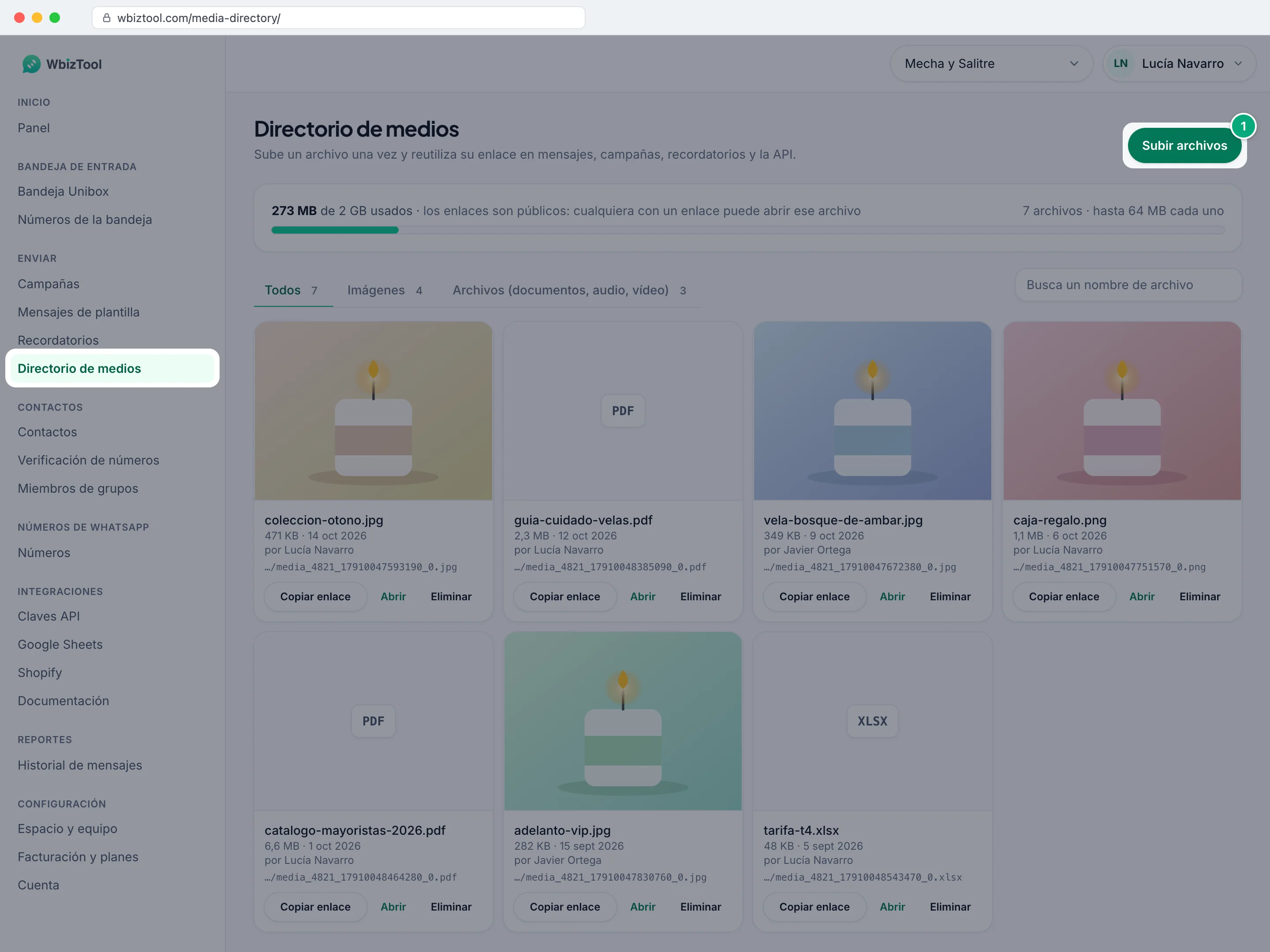
Haz clic en Subir archivos, arriba a la derecha de la página.
Elige los archivos
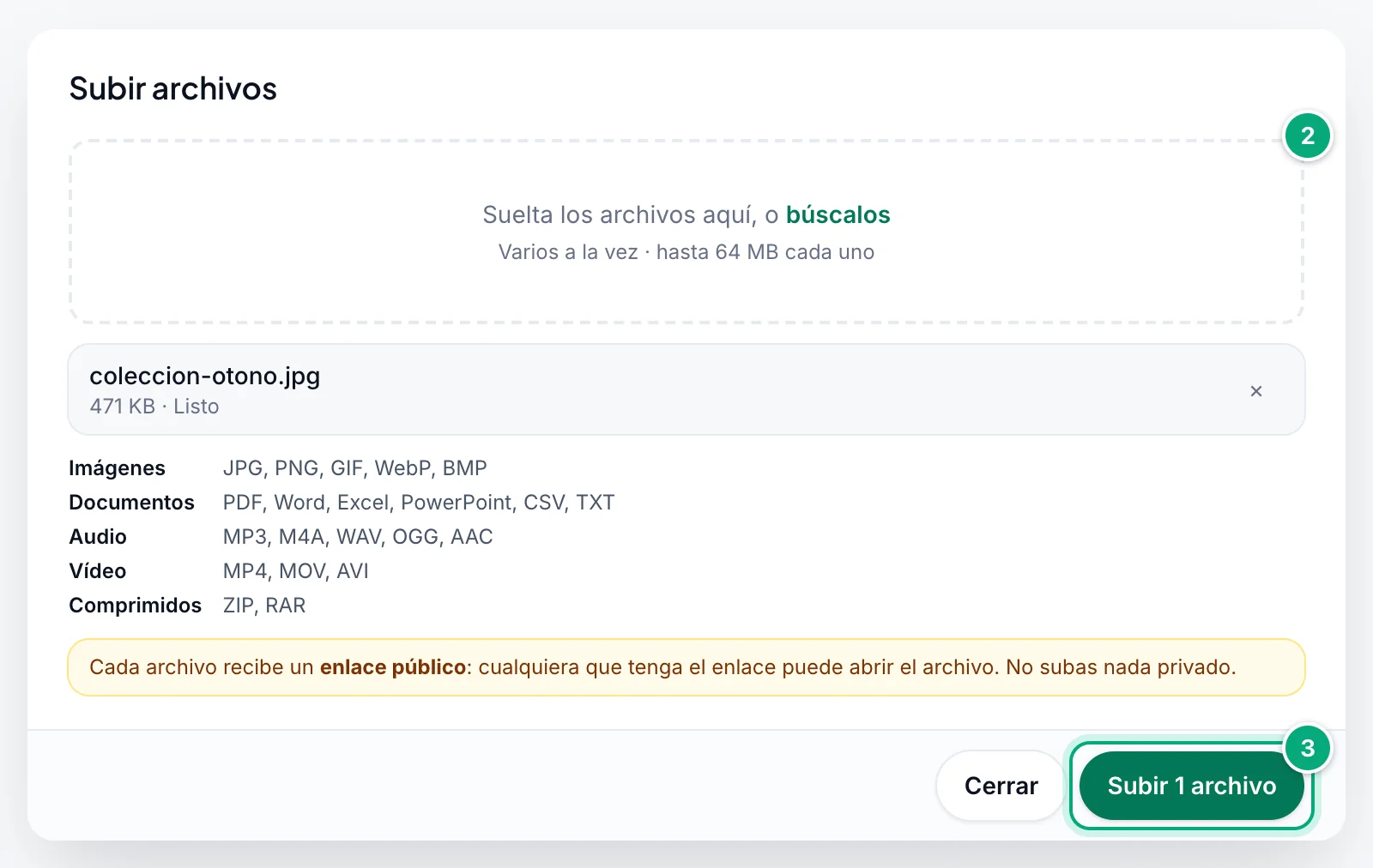
Suelta los archivos en el recuadro, o haz clic en búscalos y elígelos. Puedes añadir varios a la vez, de hasta 64 MB cada uno. Cada archivo aparece con su tamaño y Listo, o en rojo con el motivo por el que no se puede subir (consulta Archivos que puedes subir). Para quitar un archivo de la lista, haz clic en su ×.
Sube
Haz clic en el botón de subida. Indica cuántos archivos hay: Subir 1 archivo, Subir 3 archivos, etc. Los archivos se suben uno tras otro y cada uno muestra "Subiendo… 42%", luego "Guardando…" y "Subido". Cuando terminan todos, la ventana se cierra y verás "3 archivos subidos".
Copia el enlace
El archivo nuevo es el primero de la lista. Haz clic en Copiar enlace en su tarjeta. El botón muestra Copiado ✓ y verás "Enlace copiado: pégalo en un mensaje, una hoja de campaña o una llamada a la API. Cualquiera con el enlace puede abrir el archivo."
Después pega el enlace donde lo necesites: consulta Usar un enlace en mensajes.
- Puedes cerrar la ventana mientras se suben los archivos: la subida continúa y la lista se actualiza cuando terminan.
- Si un archivo falla, verás "No se pudo subir 1 archivo: consulta la ventana de subida." La ventana sigue abierta con el motivo junto a ese archivo (si la cerraste durante la subida, haz clic en Subir archivos para volver a verla). Haz clic en Subir 1 archivo para intentarlo de nuevo.
- Los archivos rechazados antes de subirse (tipo incorrecto, demasiado grandes, sin espacio) se quedan en la ventana, en rojo, después de subir los demás. Quítalos con ×, o haz clic en Cerrar.
Buscar y copiar un enlace#
Busca el archivo
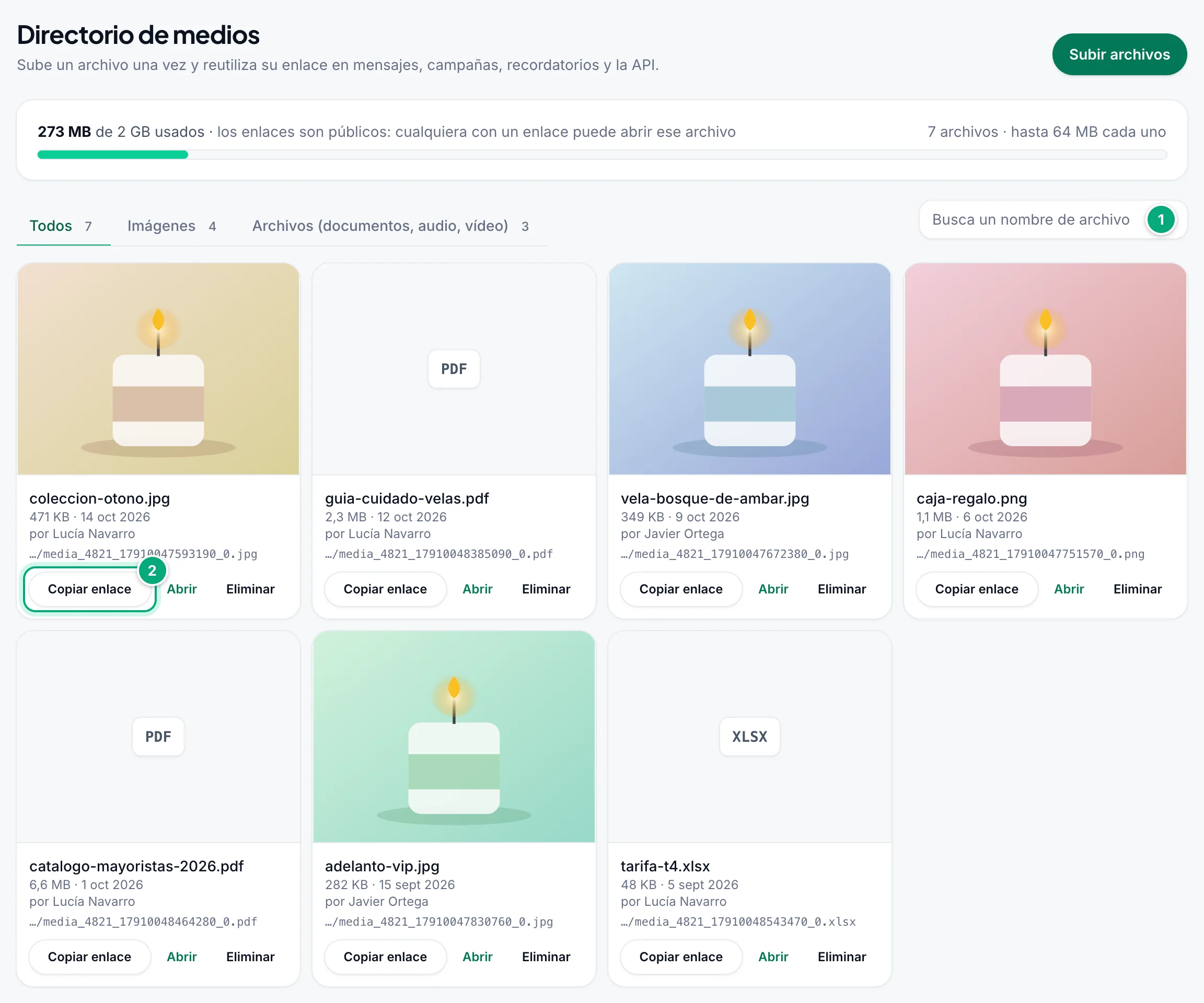
Los archivos aparecen del más reciente al más antiguo, 24 por página. Haz clic en Imágenes o en Archivos (documentos, audio, vídeo) para ver un solo tipo, o escribe parte del nombre en Busca un nombre de archivo. La búsqueda mira el nombre que tenía el archivo en tu computadora, y los recuentos de las pestañas la siguen.
Copia su enlace
Haz clic en Copiar enlace en la tarjeta del archivo.
Cada tarjeta muestra una vista previa (o el tipo de archivo, como PDF), el nombre del archivo, su tamaño, la fecha de subida, quién lo subió y el final de su enlace. Haz clic en la vista previa o en Abrir para abrir el archivo en una pestaña nueva y comprobarlo.
Un enlace termina así: …/media/org_4821/media_4821_17604516001234_0.jpg. Cada archivo subido recibe un nombre nuevo, así que el enlace no contiene el nombre de tu archivo: consulta Qué ven los destinatarios.
Usar un enlace en mensajes#
Pega el enlace en:
| Dónde | Campo |
|---|---|
| Panel → Enviar un mensaje | Tipo → Imagen o Archivo, y luego Enlace de la imagen o Enlace del archivo. Consulta Enviar un mensaje rápido. |
| Campañas | La columna Image/File Url de tu hoja. Un enlace que termina en .jpg, .jpeg, .png, .gif o .bmp se envía como imagen; cualquier otro (WebP, MP4, documentos), como archivo. Consulta Campañas. |
| Mensajes de plantilla | Adjunto → Imagen o Archivo, y luego Enlace de la imagen o Enlace del archivo. Consulta Mensajes de plantilla. |
| Recordatorios | Tipo de mensaje → Imagen o Archivo, y luego Enlace de la imagen o Enlace del archivo, o elige el archivo en Elegir del Directorio de medios (lista tus 24 archivos más recientes de ese tipo). Enviado como Archivo, un archivo del Directorio de medios conserva el nombre con el que se subió. Consulta Recordatorios. |
| Disparadores de Google Sheets | Tipo de mensaje → Imagen o Archivo, y luego Enlace a la imagen o al archivo. Consulta Integración con Google Sheets. |
| La API | img_url o file_url en Enviar mensaje y en los demás endpoints de envío. Los enlaces del Directorio de medios se envían tal cual, sin descargarlos ni volver a guardarlos. |
WbizTool descarga el archivo del enlace cuando sale cada mensaje, no cuando lo envías o lo programas. Por eso no se puede eliminar un archivo mientras haya mensajes pendientes que lo usen (consulta Eliminar un archivo).
Archivos que puedes subir#
| Tipo | Formatos | Enviado como Archivo, llega como |
|---|---|---|
| Imágenes | JPG, PNG, GIF, WebP, BMP | Un documento |
| Documentos | PDF, Word (DOC, DOCX), Excel (XLS, XLSX), PowerPoint (PPT, PPTX), CSV, TXT | Un documento |
| Audio | MP3, M4A, WAV, OGG, AAC | MP3, M4A, AAC: audio que se reproduce en el chat. WAV, OGG: un documento |
| Vídeo | MP4, MOV, AVI | Un documento |
| Comprimidos | ZIP, RAR | Un documento |
- Hasta 64 MB por archivo. Un archivo más grande muestra "Supera los 64 MB: elige un archivo más pequeño." y no se sube.
- El almacenamiento por espacio de trabajo, con todos los archivos juntos, depende del plan (consulta Almacenamiento por plan). La barra de la parte superior de la página muestra cuánto se usa, por ejemplo "273 MB de 2 GB usados"; se vuelve ámbar por encima del 80 % y roja cuando está lleno. Un archivo que no cabe muestra "Tu espacio de trabajo ya usó sus 2 GB de almacenamiento de archivos multimedia. Elimina los archivos que ya no necesites o contáctanos si necesitas más espacio."
- El tipo se deduce de la extensión al final del nombre del archivo, así que consérvala:
lista-de-precios.pdf, nolista-de-precios. Cualquier otro archivo muestra "Este tipo de archivo no se admite." - El mismo archivo elegido dos veces aparece una sola vez en la lista.
Todos los formatos de arriba se suben y conservan su extensión cuando se envían como Archivo. Los enlaces a algunos tipos que el Directorio de medios no acepta también la conservan: .webm, .mpga, .xlsm, .xlsb, .docm y .pptm. Sobre los límites de tamaño, el audio y el vídeo, consulta Qué ven los destinatarios.
Almacenamiento por plan#
| Plan | Almacenamiento de medios |
|---|---|
| Prueba gratuita | 250 MB |
| Lite | 1 GB |
| Standard | 2 GB |
| Advanced | 5 GB |
| Enterprise | 10 GB |
Los planes AppSumo Plan 1 y Plan 2 tienen 1 GB, Plan 3 2 GB, Plan 4 3 GB y Plan 5 5 GB. Los planes antiguos, y un espacio de trabajo sin plan activo, tienen 1 GB. Un espacio de trabajo que supera su almacenamiento, por ejemplo después de un cambio de plan, conserva sus archivos pero no puede subir más hasta que elimine algunos.
Qué ven los destinatarios#
Límite de tamaño al enviar. Solo un límite de WhatsApp está por debajo del límite de subida de 64 MB: una imagen enviada como Imagen puede pesar hasta 16 MB. Una más grande se sube sin problema, pero falla con "File exceeds WhatsApp size limit (16MB max)": comprímela o envíala como Archivo.
El nombre del archivo. Un archivo enviado como Archivo llega con el nombre del final de su enlace, en minúsculas, como media_4821_17604516001234_0.pdf, no con tu nombre original. Para mostrar un nombre más claro, escribe un Nombre del archivo (opcional) en la tarjeta Enviar un mensaje, o pasa file_name a la API de envío de mensajes. Incluye la extensión, por ejemplo lista-de-precios.pdf. Tu nombre también se envía en minúsculas, y a un nombre sin extensión, o con una poco habitual, se le añade .pdf. Un recordatorio de tipo Archivo cuyo enlace es un archivo del Directorio de medios envía el nombre con el que se subió el archivo, también en minúsculas. Las campañas, los mensajes de plantilla y los disparadores de Google Sheets siempre usan el nombre del enlace.
Formatos. Enviado como Archivo, cada formato de Archivos que puedes subir conserva su extensión, como media_…_0.pptx o media_…_0.zip. Solo a un enlace sin extensión, o con una poco habitual como .mkv, se le añade .pdf al nombre, y entonces puede que no se abra.
Audio. Enviados como Archivo, MP3, M4A y AAC llegan como audio que se reproduce en el chat, y el texto del mensaje llega después como un mensaje aparte. WAV y OGG llegan como documentos, con el texto como pie. Enviados como Imagen, WAV y OGG fallan con "File type not supported".
Vídeo. Para enviar un vídeo que se reproduzca en el chat, elige Imagen y pega su enlace. Con Archivo llega como documento.
Eliminar un archivo#
Haz clic en Eliminar
En la tarjeta del archivo, haz clic en Eliminar.
Confirma
La ventana ¿Eliminar este archivo? dice que el archivo "se elimina del directorio de medios y del almacenamiento: su enlace deja de funcionar para todos los que lo tienen." Haz clic en Eliminar archivo. Verás "Archivo eliminado".
- Eliminar rompe el enlace para siempre. Los mensajes ya entregados conservan su copia en WhatsApp, pero quien abra el enlace más tarde, desde un chat, una web o un correo, recibirá un error. Para volver a usar el archivo, súbelo de nuevo y usa su nuevo enlace.
- Un archivo en uso no se puede eliminar. Mientras un mensaje pendiente, un recordatorio activo o un disparador activo de Google Sheets de este espacio de trabajo use el enlace, verás "Este archivo lo usan 2 mensajes en espera, recordatorios activos o activadores de Google Sheets: quítalo de ahí primero." Si los mensajes pendientes son de una campaña, haz clic en Cancelar pendientes en la campaña (consulta Campañas). Cancela los demás mensajes pendientes en Reportes (Historial de mensajes en la barra lateral), o deja que salgan. Da otro enlace a esos recordatorios y disparadores o ponlos en pausa. Después elimina el archivo.
- Los recordatorios y disparadores en pausa no impiden eliminarlo. Si reanudas uno más tarde, sus mensajes fallan con "Image Url Error" o "File Url Error". Dale antes un enlace nuevo.
- Eliminar un archivo libera su espacio en el almacenamiento de tu espacio de trabajo.
Subir con la API#
La API de subida de medios pone los archivos en el mismo Directorio de medios, con el mismo límite de 64 MB y los mismos tipos de archivo, y devuelve el enlace del archivo como file_url. Los archivos subidos con la API también cuentan para el almacenamiento del espacio de trabajo, y una subida que no cabe se rechaza con "Storage full: …". Listar medios y Obtener archivo multimedia encuentran archivos y sus enlaces, incluidos los subidos en esta página. No hay API para eliminar un archivo: elimínalo en la página Directorio de medios.
Solución de problemas#
| Problema | Qué hacer |
|---|---|
| No aparecen los botones Subir archivos ni Eliminar | Eres Analista en este espacio de trabajo. Pide a un Propietario que te haga Editor (consulta Espacio y equipo). |
| "Supera los 64 MB: elige un archivo más pequeño." | Comprime el archivo o divídelo. Si es un vídeo, baja su resolución. |
| "Este tipo de archivo no se admite." | Usa uno de los formatos de arriba, con su extensión en el nombre. Convierte antes los demás formatos, por ejemplo MKV a MP4 o HEIC a JPG. |
| "Tu espacio de trabajo ya usó sus … de almacenamiento de archivos multimedia. Elimina los archivos que ya no necesites o contáctanos si necesitas más espacio.", o "Storage full: …" desde la API | Elimina los archivos que ya no necesites, contacta con soporte para tener más espacio o pide a un Propietario que cambie a un plan con más almacenamiento. |
| "Se perdió la conexión. Inténtalo de nuevo." | Revisa tu conexión a internet y vuelve a hacer clic en el botón de subida. |
| "No se pudo guardar el archivo. Inténtalo de nuevo." o "La subida falló. …" | Inténtalo de nuevo dentro de un momento. Si sigue fallando, contacta con soporte con el mensaje. |
| "Solo el propietario del espacio de trabajo o un editor pueden subir archivos." o "Solo el propietario del espacio de trabajo o un editor pueden eliminar archivos." | Tu rol es Analista. Pide a un Propietario que lo cambie o que lo haga por ti. |
| "No se pudo copiar. Abre el archivo y copia la dirección." | Tu navegador bloqueó el portapapeles. Haz clic en Abrir y copia la dirección de la barra de direcciones del navegador. |
| "Este archivo lo usan …: quítalo de ahí primero." | Algo todavía va a enviar el archivo. Consulta Eliminar un archivo. |
| "Ese archivo ya se había eliminado." | Otra persona de tu espacio de trabajo lo eliminó. |
| Un mensaje falló con "Image Url Error" o "File Url Error" | El archivo se eliminó, o solo se pegó parte del enlace. Abre el enlace en una ventana privada del navegador para comprobarlo, y vuelve a subir el archivo si ya no está. |
| Un mensaje falló con "File exceeds WhatsApp size limit (16MB max)" | La imagen supera los 16 MB. Comprímela o envíala como Archivo. |
| Un mensaje falló con "File type not supported" | Audio WAV u OGG enviado como Imagen. Envíalo como Archivo, o conviértelo a MP3 o M4A. |
El archivo del destinatario termina en .pdf aunque no es un PDF | El enlace, o el nombre de archivo que pusiste, no tiene extensión o tiene una poco habitual. Usa uno de los formatos que puedes subir, con su extensión. |
El destinatario ve un nombre como media_4821_…_0.pdf | Los enlaces del Directorio de medios no llevan el nombre de tu archivo. Pon un Nombre del archivo (opcional) en la tarjeta Enviar un mensaje, o file_name en la API, con la extensión, por ejemplo lista-de-precios.pdf. Los recordatorios ya usan el nombre con el que se subió el archivo. |