
Guías del producto
Conecta tu número de WhatsApp
WbizTool envía mensajes desde tu propio número de WhatsApp. Lo vinculas una vez, igual que WhatsApp Web, y sigue vinculado hasta que WhatsApp cierre su sesión. Los mensajes salen desde tu número real y la gente los ve como mensajes normales de WhatsApp enviados por ti.
Esta guía trata sobre la página Números de WhatsApp: Números en la barra lateral.
Quién puede hacerlo: los Propietarios y Editores conectan y gestionan los números. Los Analistas pueden ver los números y copiar sus ID, pero no cambiarlos. Todos los planes incluyen al menos un número, también la prueba gratuita y el plan gratuito. Consulta Límites de números.
Antes de empezar#
- WhatsApp o WhatsApp Business instalado y funcionando en tu teléfono.
- Una dirección de correo confirmada. Hasta que la confirmes, la página dice "Verifica tu correo para conectar un número." Haz clic en Verificar correo.
- Un plan con los pagos al día y una plaza libre para un número. Consulta Límites de números.
Conectar un número#
Hay dos formas de vincular un teléfono: escanear un código QR o escribir un código de vinculación en el teléfono. Las dos dan el mismo resultado.
O usa la pestaña Extensión del navegador: el número envía entonces desde WhatsApp Web en tu propio navegador Chrome a través de la extensión de WbizTool, sin vincular el teléfono aquí. Consulta Envía desde tu navegador con la extensión de Chrome.
Con un código QR#
Úsalo cuando tengas el teléfono junto a la computadora.
Abre Añadir número
En la página Números de WhatsApp, haz clic en Añadir número. Se abre la ventana Añadir un número de WhatsApp con Escanear código QR seleccionado.
Muestra el código QR
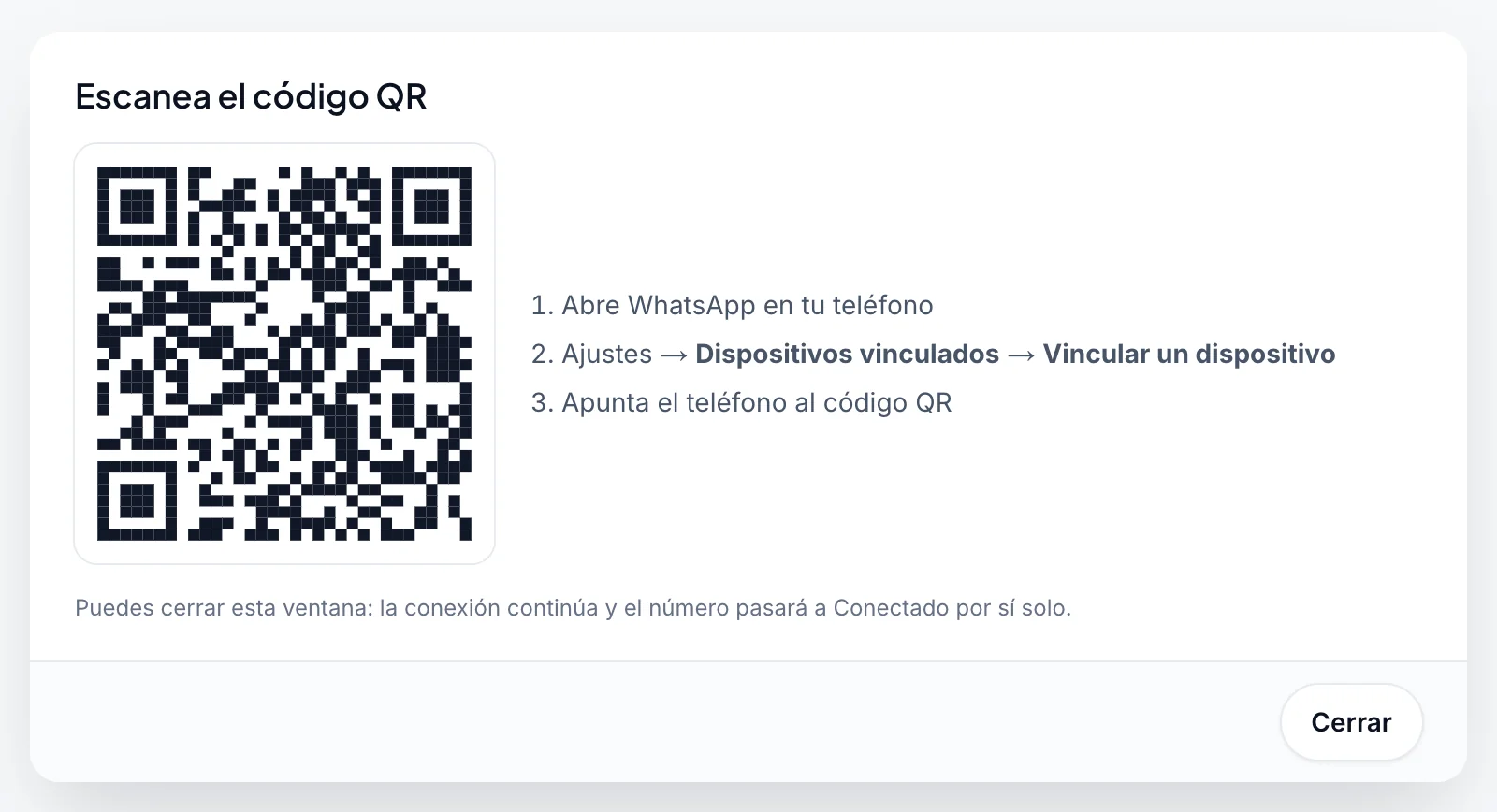
Haz clic en Mostrar código QR. Verás "Iniciando tu servidor de WhatsApp – el código QR aparece en unos 20 segundos…" y después el código QR.
Abre Vincular un dispositivo en tu teléfono
Abre WhatsApp en tu teléfono. En iPhone, toca Ajustes. En Android, toca ⋮ arriba a la derecha. Después toca Dispositivos vinculados y Vincular un dispositivo.
Escanea el código
Apunta el teléfono al código QR. Luego la ventana dice Vinculando… mientras WhatsApp carga tus chats: mantén WhatsApp abierto en tu teléfono hasta que se carguen, lo que puede tardar uno o dos minutos. Cuando la vinculación funciona, la ventana muestra WhatsApp conectado y "… está conectado y listo para enviar."
El código QR se renueva solo mientras la ventana está abierta. Puedes cerrar la ventana: la conexión continúa y la tarjeta del número pasa a Conectado por sí sola. Para volver a ver el código, haz clic en Mostrar código QR en la tarjeta.
Si nadie escanea el código en unos 2 minutos, el intento termina con Error de conexión: "WhatsApp no se vinculó a tiempo. Vuelve a empezar para obtener un nuevo código QR o código de vinculación." Haz clic en Volver a empezar.
Con un número de teléfono (código de vinculación)#
Úsalo cuando no puedas escanear un código QR, por ejemplo cuando el teléfono es tu único dispositivo o su cámara no funciona. WhatsApp muestra un código de 8 caracteres que escribes en el teléfono.
Abre Añadir número
En la página Números de WhatsApp, haz clic en Añadir número.
Elige Usar número de teléfono
Haz clic en la pestaña Usar número de teléfono.
Introduce tu número
Comprueba tu país en Código de país. Normalmente ya viene elegido. En Número de WhatsApp, escribe el número sin el código de país, por ejemplo
9876543210. Los espacios, los guiones y un 0 inicial no son problema; no escribas+.El código solo funciona en el teléfono con exactamente este número, así que revísalo con cuidado. Si el número no es válido para el país, la ventana te lo indica, por ejemplo "+44 6590177155 no es un número válido de United Kingdom. Revisa el país y el número.", y si las cifras forman un número de otro país, añade "¿Querías decir +65 9017 7155?" con un botón Usar +65 9017 7155. Enviar de todos modos envía el número tal como lo escribiste. Un código de país escrito otra vez en el número, como
919876543210con India seleccionada, se quita automáticamente.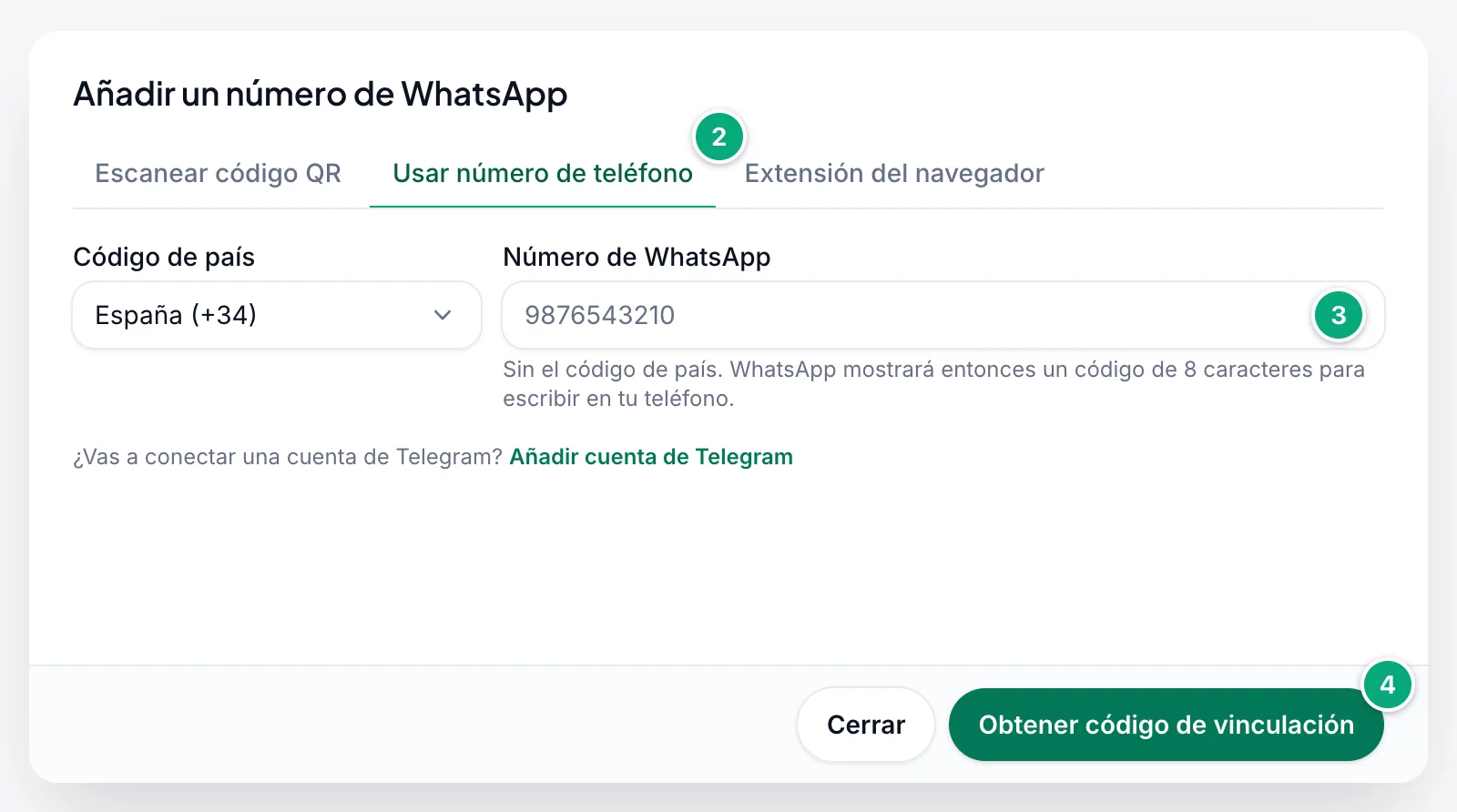
Obtén el código
Haz clic en Obtener código de vinculación. La ventana Introduce este código en tu teléfono muestra "Obteniendo tu código – tarda unos 10 segundos…" y después un código como
K7QM-4XZP. Copiar código lo copia.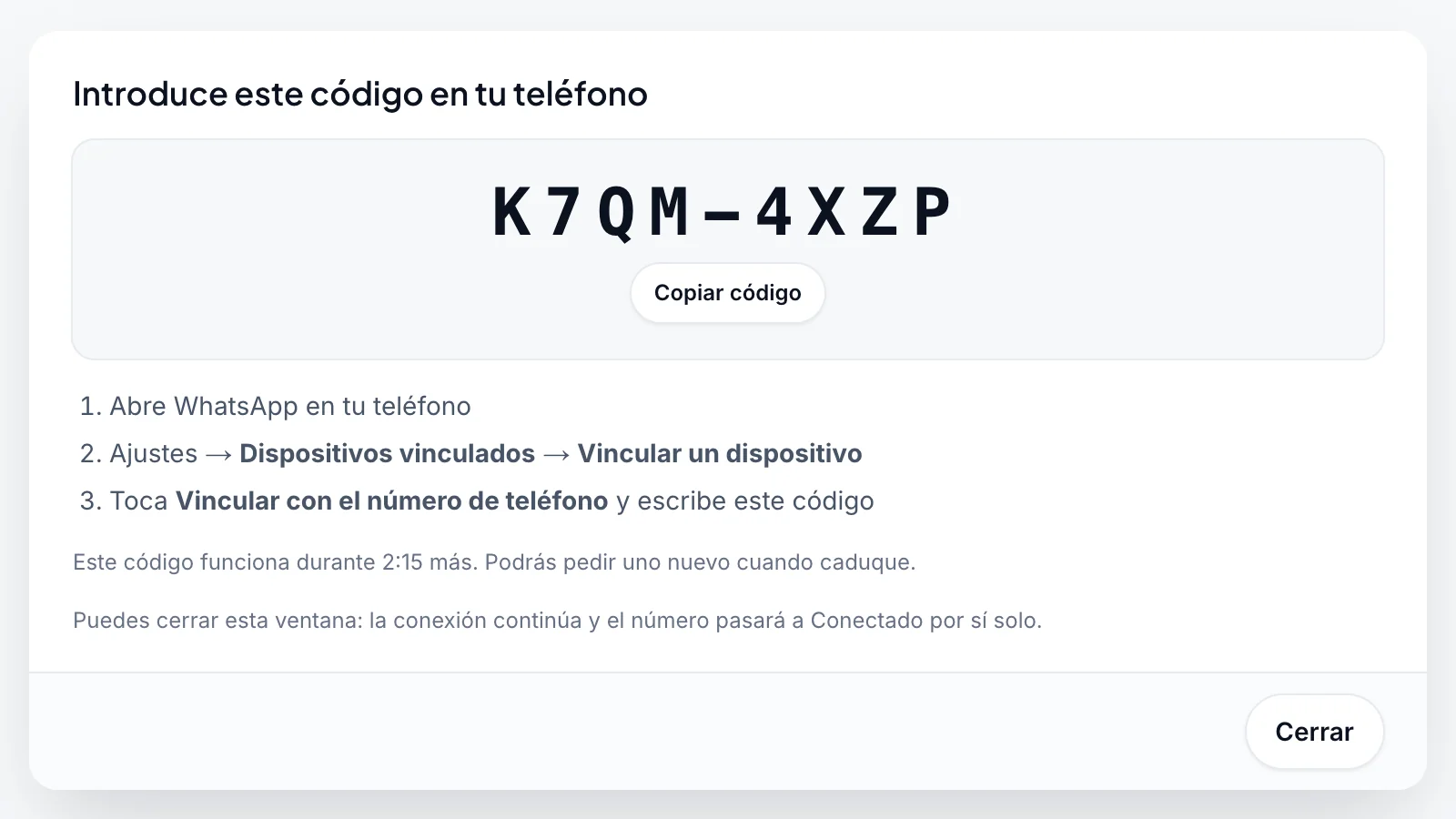
Escribe el código en tu teléfono
En WhatsApp, en ese teléfono, ve a Dispositivos vinculados → Vincular un dispositivo, toca Vincular con el número de teléfono y escribe el código. La ventana dice entonces Vinculando…: mantén WhatsApp abierto en tu teléfono hasta que se carguen tus chats. Después muestra WhatsApp conectado.
Un código funciona unos 3 minutos y la ventana muestra la cuenta atrás: "Este código funciona durante 2:15 más. Podrás pedir uno nuevo cuando caduque." Si caduca, verás El código caducó. Haz clic en Obtener un código nuevo y escribe el nuevo en unos 3 minutos.
Después de conectar#
- La tarjeta del número muestra Conectado, con el número que WhatsApp indica para ese teléfono.
- Haz clic en Enviar mensaje de prueba en la ventana WhatsApp conectado para comprobar que envía. Consulta Enviar un mensaje de prueba.
- La primera vez que un número se conecta, el creador del espacio de trabajo recibe un correo, "El número de WhatsApp … está conectado", con el ID del número para la API.
La página Números de WhatsApp#
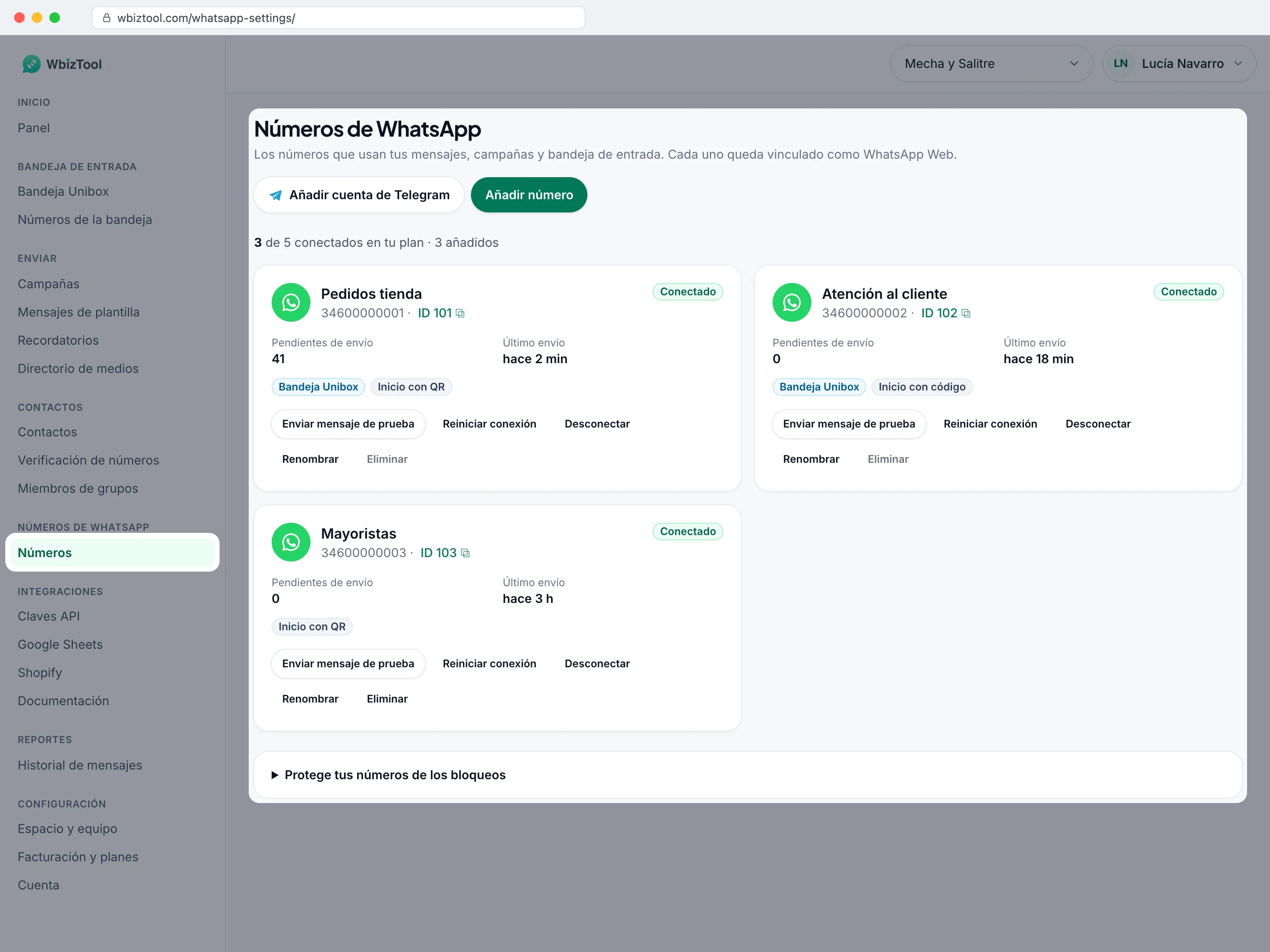
Bajo el título, una línea muestra cuántos números permite tu plan, por ejemplo "3 de 4 conectados en tu plan · 3 añadidos". Cada número tiene una tarjeta:
| En la tarjeta | Qué muestra |
|---|---|
| Nombre | La etiqueta del número o, si no tiene, el número. Esperando inicio de sesión hasta que se escanea un código QR por primera vez. |
| ID | El ID del número, por ejemplo ID 101 ⧉. Haz clic para copiarlo y úsalo como whatsapp_client en la API, Zapier o n8n. |
| Estado | Conectado, Conectando… (hay un código QR o de vinculación esperando), Vinculando… (el teléfono lo aceptó y WhatsApp está cargando tus chats) o No conectado. |
| Pendientes de envío | Mensajes en cola para este número que aún no se han enviado. |
| Último envío | Cuándo envió un mensaje por última vez. |
| Insignias | Inicio con QR, Inicio con código o Extensión del navegador: cómo se vinculó. Bandeja Unibox: el número está en la bandeja de entrada de Unibox. |
Los botones dependen del estado:
- Conectado: Enviar mensaje de prueba, Reiniciar conexión, Desconectar, Renombrar y Eliminar.
- Conectando…: Mostrar código QR o Mostrar código de vinculación (vuelven al intento en curso), Renombrar y Eliminar.
- Vinculando…: Renombrar y Eliminar. La tarjeta pasa a Conectado por sí sola cuando se cargan tus chats.
- No conectado: Reconectar, Renombrar y Eliminar.
- Números con Extensión del navegador: Enviar mensaje de prueba (cuando están conectados), Desconectar (no si la extensión ya está desconectada), Renombrar y Eliminar. No tienen Reconectar: se vuelven a conectar solos cuando WhatsApp Web está abierto en ese navegador. Consulta Cuando no envía.
Protege tus números de los bloqueos, al final de la página, abre cuatro consejos: calienta los números nuevos, escribe solo a quien espera tu mensaje, no superes unos 150–200 mensajes por número al día y haz que tus mensajes sean personales y útiles.
Reconectar un número#
Cuando WhatsApp cierra la sesión de un número, su tarjeta muestra No conectado. Si hay mensajes esperando, también lo dice, por ejemplo: "14 mensajes esperan a este número: reconéctalo para enviarlos." La página Inicio muestra "Un número de WhatsApp está desconectado: …" con un botón Reconectar que abre esta página.
Haz clic en Reconectar
En la tarjeta del número, haz clic en Reconectar. Se abre la ventana Reconectar ….
Elige código QR o número de teléfono
Elige Escanear código QR o Usar número de teléfono. Con el número de teléfono, el país y el número se rellenan a partir de la tarjeta.
Vincula el teléfono
Haz clic en Mostrar código QR u Obtener código de vinculación y vincula el teléfono como cuando lo conectaste por primera vez.
Al reconectar se conservan la tarjeta y el ID del número, así que tus llamadas a la API, campañas, recordatorios, Google Sheets, Shopify y la bandeja de entrada siguen funcionando. Los mensajes pendientes salen en cuanto vuelve a estar conectado. Si añades con un código de vinculación un número que ya tiene una tarjeta No conectado, se reconecta esa tarjeta y se conserva su ID.
Reconectar aparece en gris cuando ahora mismo no puedes conectar otro número, por ejemplo cuando todos los números de tu plan están conectados. Pon el puntero encima para ver por qué.
Reiniciar una conexión atascada#
Si un número Conectado no envía, haz clic en Reiniciar conexión y después en Sí, reiniciar. Esto desconecta el número de WbizTool y se abre la ventana Reconectar … para que vuelvas a vincular el teléfono. Los mensajes esperan hasta que se reconecte.
Mantén tu número conectado#
- Mantén WhatsApp en el teléfono y ábrelo con regularidad. WhatsApp cierra la sesión de los dispositivos vinculados cuando el teléfono lleva unos 14 días sin conexión.
- No cierres la sesión de WbizTool en Dispositivos vinculados en tu teléfono. Reinstalar WhatsApp o pasarlo a un teléfono nuevo también la cierra.
- Sigue los consejos de Protege tus números de los bloqueos, sobre todo con números nuevos.
Cuando se cierra la sesión de un número, los Propietarios y Editores reciben un correo ("El número de WhatsApp … está desconectado") y una alerta de WhatsApp en el Teléfono de su perfil. Los dos interruptores empiezan activados. La primera alerta llega unos 10 minutos después del cierre de sesión y después siguen recordatorios, con un máximo de 5 alertas en total. No recibes alertas sobre un número que alguien desconectó o eliminó a propósito. Activa o desactiva las alertas con Problemas con números y envíos en Configuración → Notificaciones. Consulta Alertas de desconexión de WhatsApp.
Qué pasa con los mensajes pendientes#
Los mensajes solo salen mientras su número está conectado (y dentro del horario de envío del espacio de trabajo, si está activado). Mientras no está conectado:
- Sus mensajes esperan y aparecen en Pendientes de envío. Salen en cuanto reconectas el número.
- Los mensajes enviados por la API con una hora de caducidad se marcan como Caducado si el número no vuelve a tiempo.
- Los mensajes pendientes cuentan para el límite diario del número (y para los mensajes del plan gratuito). Para liberarlos, cancélalos en Reportes: elige el número en Desde el número y haz clic en Cancelar … pendientes.
Gestionar un número#
Enviar un mensaje de prueba#
En un número conectado, haz clic en Enviar mensaje de prueba. Escribe un número en Enviar a, por ejemplo +91 98765 43210, cambia el Mensaje si quieres y haz clic en Enviar. Un número sin su código de país recibe el país del número que estás probando (o, si no se puede saber su país, el país para los números sin código de país del espacio de trabajo), y la línea bajo el campo muestra adónde va, por ejemplo "Se enviará a +91 98765 43210 (India)". Verás "Mensaje de prueba en cola. Normalmente sale en menos de un minuto; su estado aparece en Reportes." Abrir reportes muestra su estado. Si un Propietario ha activado el horario de envío con Envío rápido marcado, un mensaje de prueba enviado fuera de ese horario espera hasta que empiece.
Un mensaje de prueba cuenta como un mensaje. Para enviar a varias personas, a grupos o con archivos, consulta Enviar mensajes desde el panel.
Renombrar un número#
Haz clic en Renombrar, escribe una Etiqueta (hasta 100 caracteres), por ejemplo Pedidos de la tienda, y haz clic en Guardar. La etiqueta se muestra en lugar del número en todo el panel. Déjala vacía para volver a mostrar el número.
Desconectar un número#
Haz clic en Desconectar y otra vez en Desconectar. El número deja de enviar hasta que lo reconectes, y los mensajes que ya esperaban se conservan. Un número desconectado no ocupa plaza en tu plan. Recupéralo con Reconectar.
Eliminar un número#
Haz clic en Eliminar y otra vez en Eliminar. El número sale del espacio de trabajo y su ID deja de funcionar en la API, Zapier y n8n. Si más adelante vuelves a añadir el mismo número, recibe un ID nuevo.
- Un número que está en la bandeja Unibox no se puede eliminar: Eliminar aparece en gris ("Está en la bandeja Unibox: quítalo antes en Números de la bandeja"). Elimínalo antes en Números de la bandeja.
- Puede que WhatsApp siga mostrando la sesión en Dispositivos vinculados en tu teléfono. Ciérrala allí si ya no la necesitas.
Límites de números#
Cuántos números pueden estar conectados a la vez depende del plan:
| Plan | Números de WhatsApp |
|---|---|
| Prueba gratuita o Plan gratuito | 1 |
| Lite | 1 |
| Standard | 3 |
| Advanced | 10 |
| Enterprise | A medida |
Los planes de por vida de AppSumo incluyen los números de su nivel. Los Propietarios pueden añadir más con el complemento Número de WhatsApp adicional (un número cada uno) en Facturación y planes, además de un plan de pago o de por vida. La línea bajo el título de la página siempre muestra tu límite actual.
- Solo cuentan los números conectados. Un número No conectado no ocupa plaza, así que "… añadidos" puede ser mayor que tu límite. Cuando todas las plazas están ocupadas, Añadir número y Reconectar aparecen en gris y la página dice "Todos los números de tu plan están conectados. Desconecta uno o mejora tu plan para conectar otro." Desconecta o elimina un número, o haz clic en Ver planes.
- Pasar a un plan más pequeño (o quitar complementos Número de WhatsApp adicional) elimina los números que superan el nuevo límite. Aquí cuentan todos los números, conectados o no: WbizTool conserva primero los conectados y elimina el resto, con sus oyentes de la bandeja. Facturación y planes te avisa antes de que confirmes.
- Pagos: no puedes conectar un número mientras haya un pago vencido ("El pago de tu plan está vencido. No se pueden conectar números hasta que se pague.") ni sin plan ("Tu espacio de trabajo no tiene un plan activo. Elige un plan para conectar un número de WhatsApp.").
Consulta Planes y facturación.
Solución de problemas#
| Problema | Qué hacer |
|---|---|
| "Verifica tu correo para conectar un número." | Haz clic en Verificar correo o abre el enlace del correo que WbizTool te envió al registrarte. |
| Un aviso amarillo explica por qué no se pueden conectar números: todos los números de tu plan están conectados, hay un pago vencido o no hay un plan activo | Haz clic en su botón: Abrir facturación para pagar la factura vencida; si no, Ver planes. Si todos los números están conectados, también puedes desconectar o eliminar uno que no uses. Consulta Límites de números. |
| No hay botón Añadir número ni botones en las tarjetas, o "Solo el propietario del espacio de trabajo o un editor puede cambiar los números." | Eres Analista en este espacio de trabajo. Pide a un Propietario que lo haga o que cambie tu rol. |
| "Elige tu código de país.", "Introduce tu número de WhatsApp." o "Introduce un número de WhatsApp válido." | Elige tu país en Código de país y escribe el número sin el código de país y sin +. |
| El teléfono no acepta el código | Revisa el país y el número: el código solo funciona en el teléfono con exactamente ese número. Escríbelo en unos 3 minutos o haz clic en Obtener un código nuevo. |
| "Este código ha caducado. Podrás pedir uno nuevo en unos segundos, cuando WhatsApp cierre este intento." | Espera unos segundos: la ventana cambia a El código caducó. Haz clic en Obtener un código nuevo. |
| Error de conexión o El código caducó | El código QR no se escaneó, o el código no se escribió, a tiempo. Haz clic en Volver a empezar u Obtener un código nuevo. |
| Error de conexión: "WhatsApp no terminó de vincularse. Mantén WhatsApp abierto en tu teléfono, comprueba que esté conectado a internet y vuelve a intentarlo." | El teléfono aceptó el código QR o el código de vinculación, pero WhatsApp se detuvo antes de cargar tus chats, normalmente porque se cerró WhatsApp en el teléfono o el teléfono se quedó sin conexión. Mantén WhatsApp abierto en el teléfono, comprueba que tenga conexión y haz clic en Volver a empezar u Obtener un código nuevo. |
| "Iniciando tu servidor de WhatsApp – el código QR aparece en unos 20 segundos…" no desaparece | Espera hasta un minuto. Si no aparece nada, cierra la ventana y vuelve a intentarlo cuando la tarjeta ya no diga Conectando… (como máximo 10 minutos). |
| "Este número ya se está conectando: se muestra su código." | Todavía hay un intento en curso para este número. La ventana muestra su código QR o su código: úsalo. |
| Tu teléfono no puede vincular otro dispositivo | WhatsApp permite hasta 4 dispositivos vinculados por teléfono. Cierra la sesión de uno en Dispositivos vinculados y vuelve a intentarlo. |
| Una tarjeta dice Esperando inicio de sesión | Una conexión por QR que nunca se escaneó. Haz clic en Mostrar código QR o Reconectar, o elimínala con Eliminar. Una nueva conexión por QR reutiliza esta tarjeta en lugar de añadir otra. |
| "Este número ya está conectado." | Ese número ya está conectado en este espacio de trabajo, o se conectó mientras lo reconectabas. Recarga la página. |
| "No se puede reconectar este número. Recarga la página e inténtalo de nuevo." o "Este número se ha eliminado. Recarga la página." | Alguien eliminó el número mientras tanto. Recarga la página. |
| El número cambió después de reconectar | Vinculaste otro teléfono. Consulta Reconectar con otro teléfono. |
| Eliminar aparece en gris, o "Este número está en la bandeja Unibox: quítalo antes en Números de la bandeja." | Elimina antes el número en Números de la bandeja. |
| Los mensajes se quedan en Pendientes de envío | Comprueba que la tarjeta diga Conectado. Si no, reconéctalo. Si está conectado, comprueba si el horario de envío los está reteniendo. Si no, usa Reiniciar conexión. |
| No llegan alertas de desconexión | Revisa la lista de Configuración del espacio de trabajo → Solución de problemas. |