
Guías del producto
Campañas: mensajes masivos de WhatsApp desde una hoja de cálculo
Sube una hoja CSV o Excel en la que cada fila sea un mensaje de WhatsApp, revisa lo que WbizTool ha leído y envía las filas como una campaña. Es la forma más rápida de escribir a una lista de clientes o grupos cuando cada fila ya tiene su propio texto. También puedes enviar un mismo mensaje a todos los que tienen una etiqueta de contacto, con el nombre de cada persona puesto.
Quién puede hacerlo: los Propietarios y los Editores inician, cancelan y archivan campañas. Los Analistas pueden ver las campañas, abrir sus mensajes y descargar reportes. Las campañas funcionan en todos los planes. Los planes de pago envían mensajes ilimitados con uso justo; en la prueba gratuita, cada fila que envías usa uno de sus 50 mensajes.
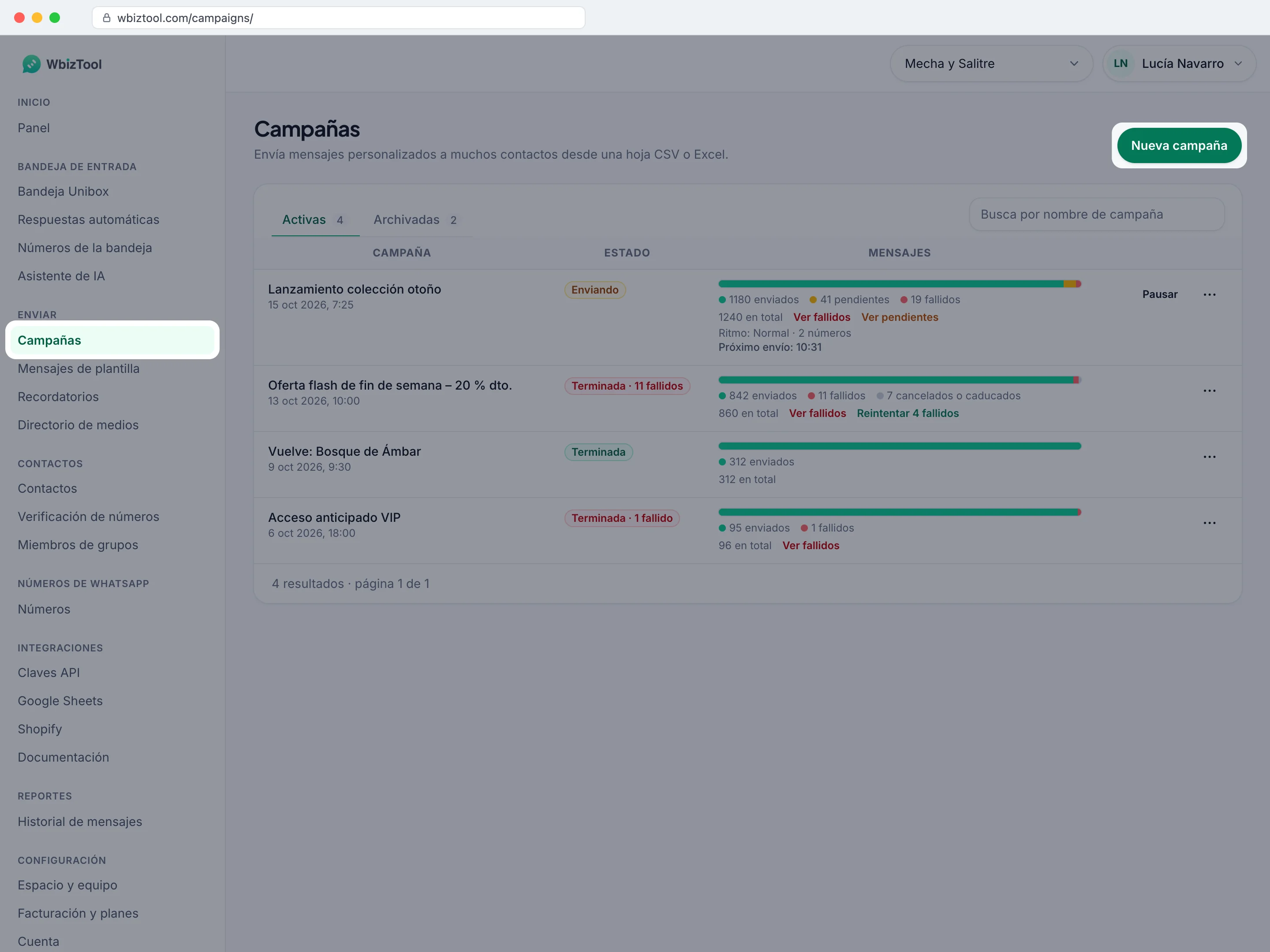
Abre Campañas en la sección Enviar de la barra lateral, o ve a /campaigns/.
Antes de empezar#
- Un número de WhatsApp que aparezca como Conectado en Números de WhatsApp. Consulta Conecta tu número de WhatsApp.
- Espacio para todas las filas: un número puede aceptar 1.000 mensajes en 24 horas (uso justo) y, en la prueba gratuita, el cuadro de diálogo Nueva campaña muestra cuántos mensajes quedan. Consulta Planes y facturación para ver qué incluye cada plan.
- Cuenta con unos 150–200 mensajes por número al día: consulta Ritmo de envío.
- Un archivo
.csv,.xlso.xlsxde hasta 10 MB con las columnas de abajo. El cuadro de diálogo trae un CSV de ejemplo y un Excel de ejemplo para empezar.
Iniciar una campaña#
Abre el cuadro de diálogo
En Campañas, haz clic en Nueva campaña.
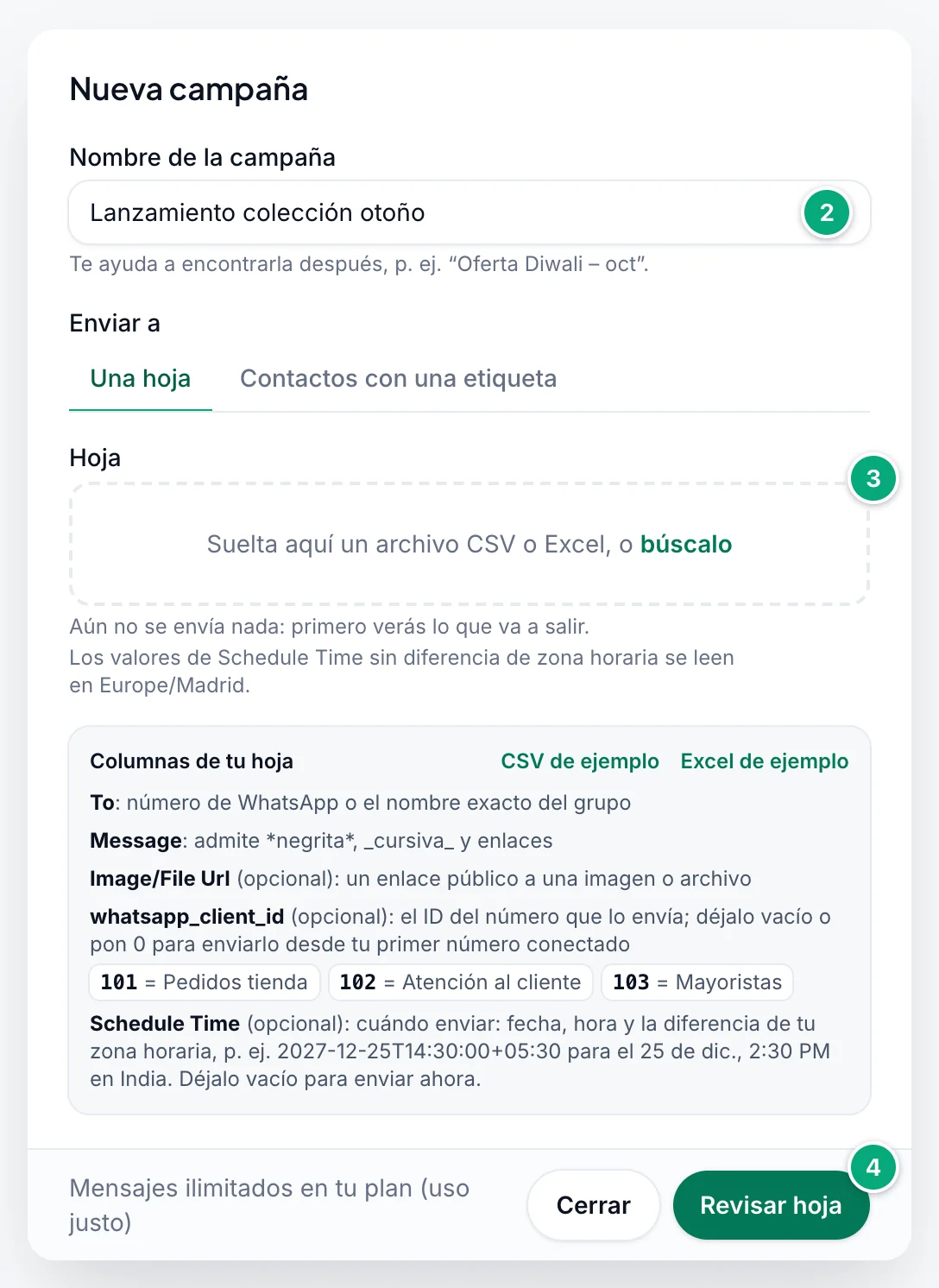
Ponle nombre a la campaña
Escribe un Nombre de la campaña que te ayude a encontrarla después. Si ya existe una campaña con ese nombre, se añade un número, como
Oferta Diwali (1).Añade tu hoja
Suelta tu archivo en el recuadro de Hoja, o haz clic en búscalo y elígelo. Para elegir otro archivo, haz clic en Quitar.
Revisa la hoja
Haz clic en Revisar hoja. Todavía no se envía nada: WbizTool lee cada fila y te muestra lo que va a salir. Consulta Qué muestra la revisión.
Elige cómo se envía
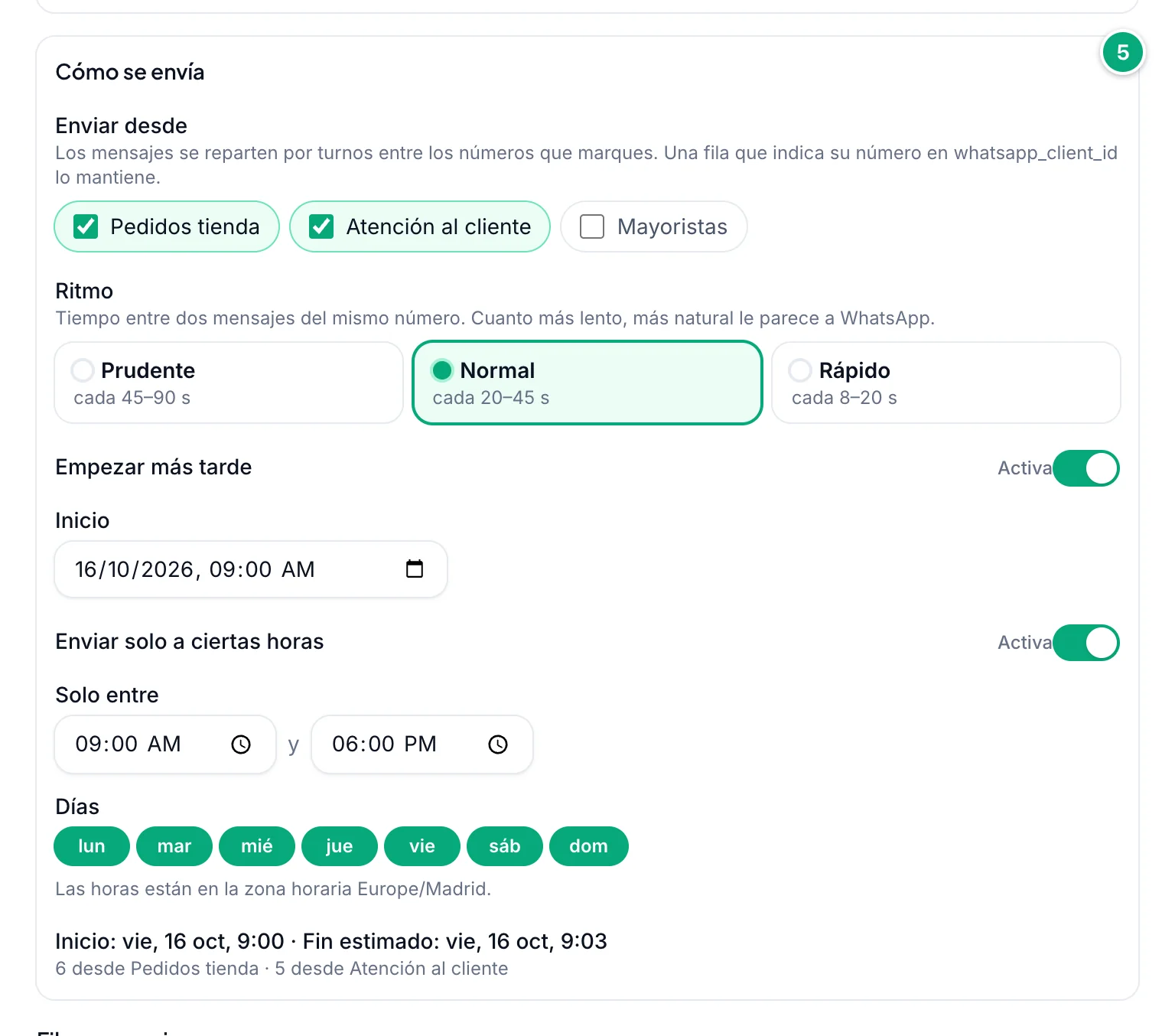
En Cómo se envía, marca los números desde los que enviar (el primero conectado ya viene marcado), elige un Ritmo. Si quieres, activa Empezar más tarde para elegir cuándo empieza, o Enviar solo a ciertas horas para elegir un horario diario y los días. La última línea indica cuándo debería terminar. Consulta Ritmo de envío.
Envía
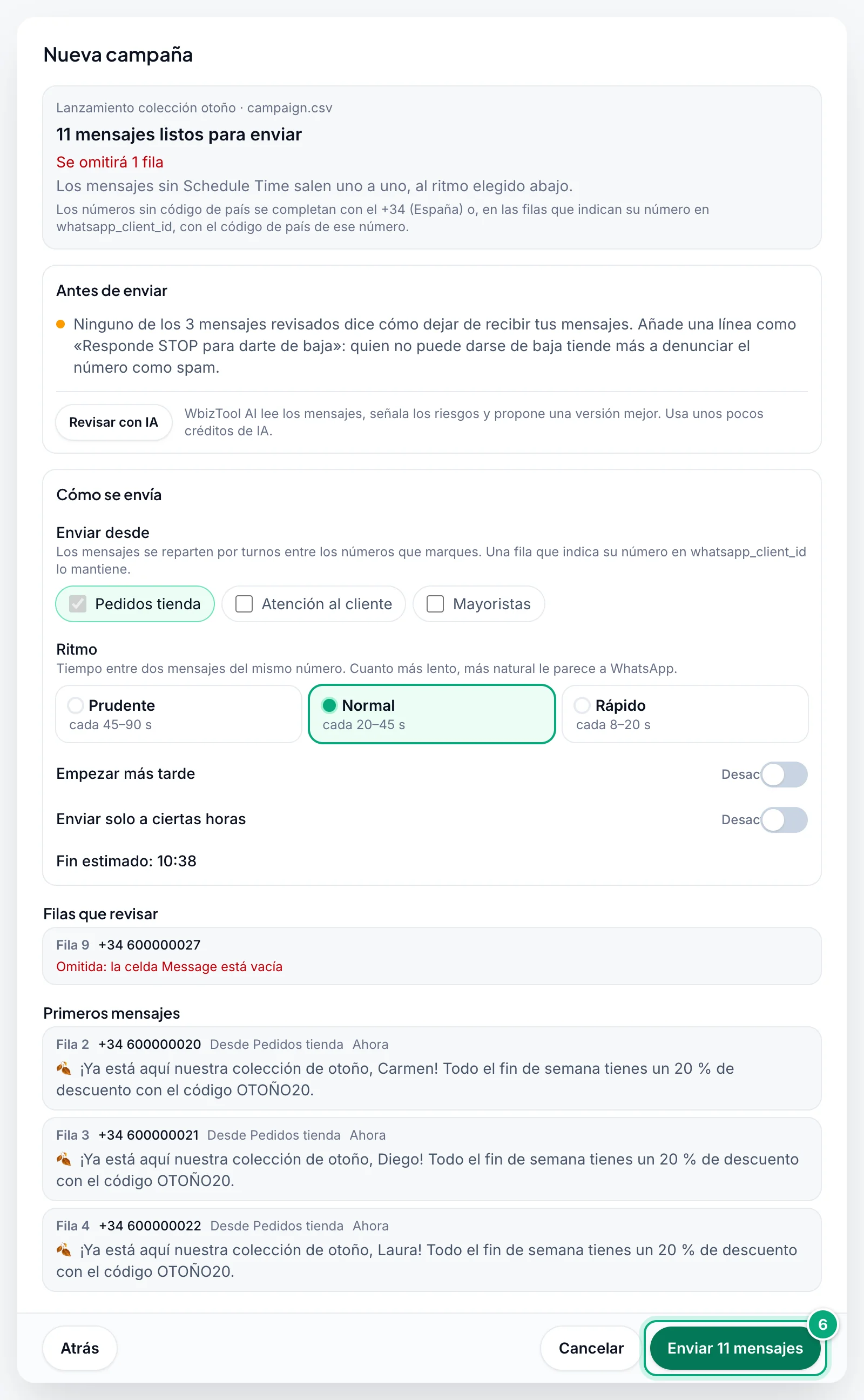
Si la revisión está bien, haz clic en Enviar … mensajes, por ejemplo Enviar 11 mensajes. Verás "Campaña iniciada: 11 mensajes en cola" y la campaña aparecerá arriba del todo en Activas.
Qué muestra la revisión#
- El resumen: cuántos mensajes están listos para enviar, cuántas filas se omitirán (en rojo), cuántos van a grupos y cuántos salen en su propio
Schedule Time. Debajo, cuántos mensajes te quedan en tu plan ahora y cuántos te quedarán después, y el código de país con el que se completan los números que no lo tienen, como "+91 (India)" (consulta Números y grupos). - Filas que revisar: las filas que se omitirán, con el motivo en rojo, y las filas que se enviarán pero tienen un aviso, en ámbar. Se muestran hasta 100; si hay más, verás "Se muestran 100 de … filas que revisar." Cada una empieza con su fila en la hoja, como "Fila 9", y el número tal como se enviará, como
+91 98765 43210. - Primeros mensajes: las primeras filas tal como saldrán, con el número desde el que se envían y cuándo ("Ahora" o "Programado: …"). Las filas para un grupo llevan la etiqueta Grupo, y las filas con un enlace, Imagen o Archivo.
- Cómo se envía: los números desde los que sale, el ritmo, los horarios de envío opcionales y "Fin estimado: …". Consulta Ritmo de envío.
Las filas vacías se ignoran. Para corregir una fila, corrige la hoja y guárdala, haz clic en Atrás y luego en Quitar, vuelve a elegir el archivo y haz clic en Revisar hoja. El nombre de la campaña se conserva.
Antes de enviar#
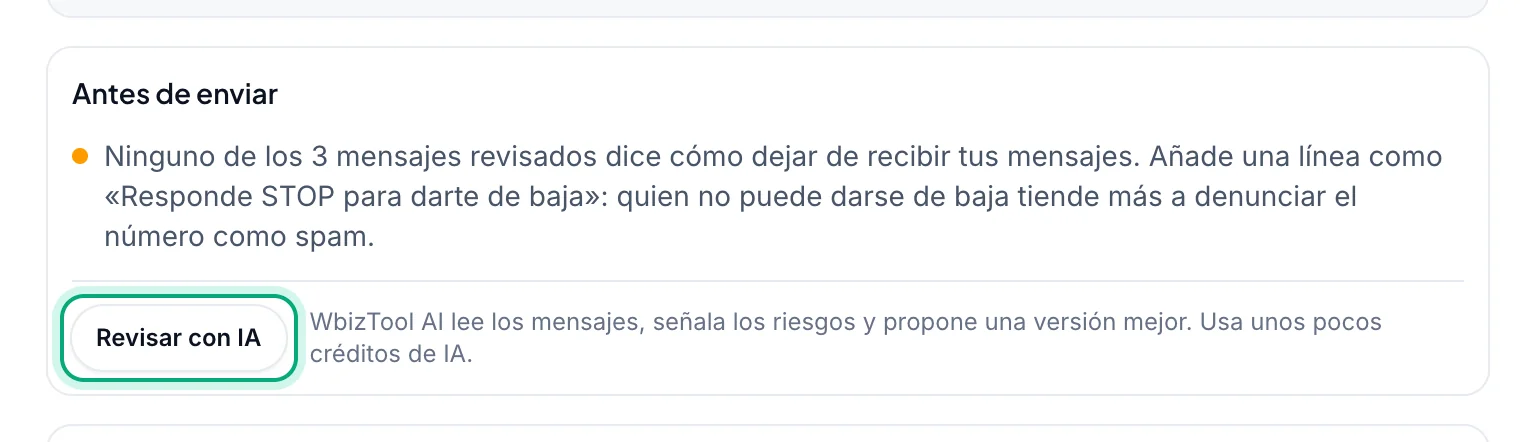
Bajo la revisión, Antes de enviar busca los problemas habituales que hacen que los números se denuncien o se bloqueen: ninguna línea para darse de baja como "Responde STOP para darte de baja", mensajes en mayúsculas, enlaces sueltos o acortados, ningún número conectado, más del límite de uso justo para un solo número, una campaña que tarda muchos días o el ritmo Rápido para más de 100 mensajes. Estos avisos son gratis y nunca te impiden enviar.
Revisar con IA hace que WbizTool AI lea también los mensajes: enumera los riesgos y propone una versión mejor para pegar en la columna Message de tu hoja. Usa unos pocos créditos de IA y requiere un plan de pago con WbizTool AI activado.
Enviar a contactos con una etiqueta#
En lugar de una hoja, envía un mismo mensaje a todos los que tienen una etiqueta en la página Contactos, como VIP.
Elige Contactos con una etiqueta
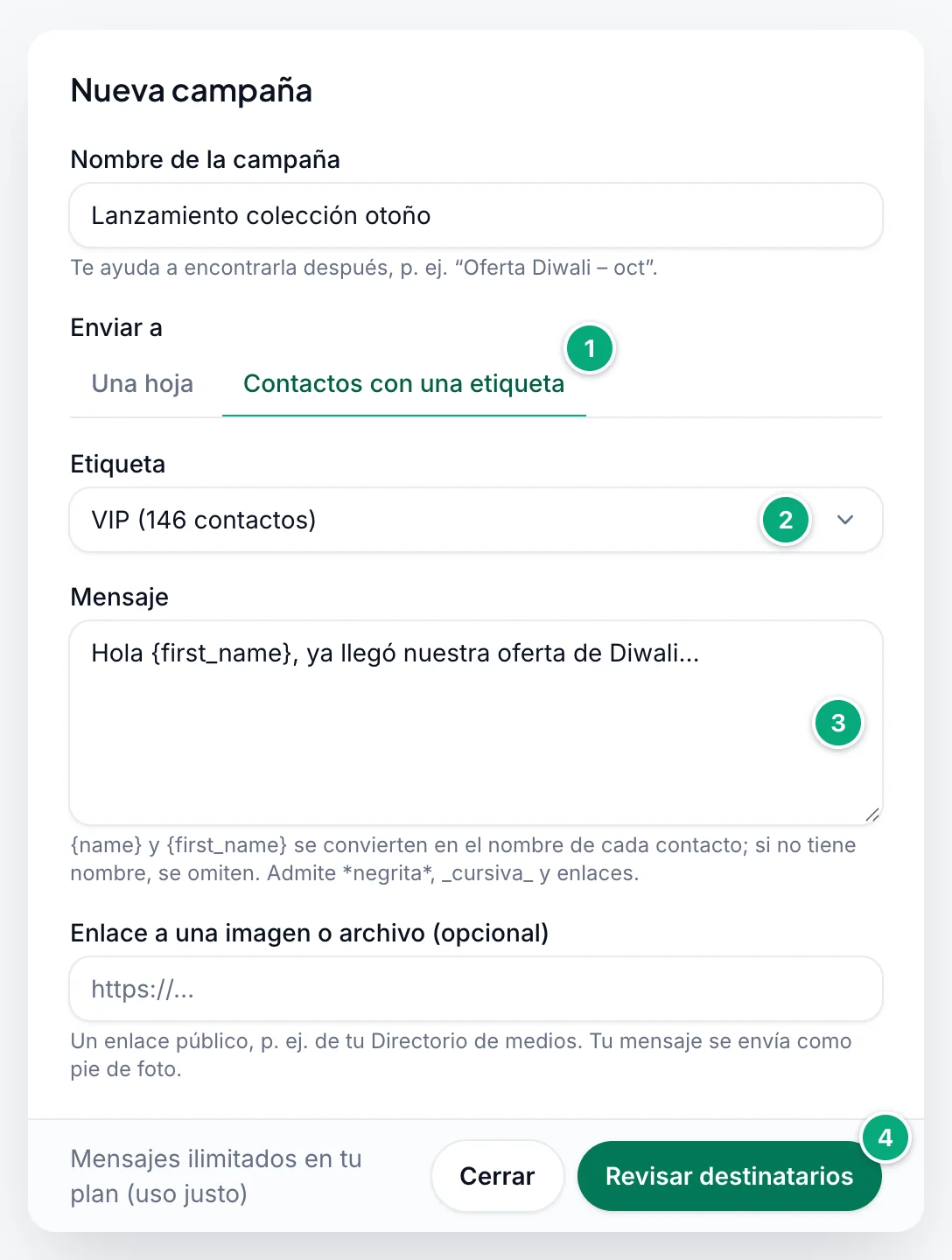
Haz clic en Nueva campaña, escribe un Nombre de la campaña y, en Enviar a, haz clic en Contactos con una etiqueta.
Elige la etiqueta
Elígela en Etiqueta. Cada etiqueta muestra cuántos contactos la tienen, como VIP (146 contactos). Si aún no tienes etiquetas, el cuadro de diálogo te lleva a Contactos para etiquetar primero a las personas.
Escribe el mensaje
Escribe el Mensaje (hasta 3.000 caracteres).
{name}se convierte en el nombre de cada contacto y{first_name}en su primera palabra:Hi {first_name}, our Diwali offer is herele llega a Emma Thompson comoHi Emma, our Diwali offer is here. Un contacto sin nombre recibe el mensaje sin él. Para enviar una imagen o un archivo, pega su enlace público en Enlace a una imagen o archivo (opcional): el mensaje es su pie.Revisa y envía
Haz clic en Revisar destinatarios. La revisión es la misma que para una hoja: cuántos mensajes están listos, los primeros tal como saldrán y Cómo se envía. Luego haz clic en Enviar … mensajes.
- La campaña va a los contactos que tienen la etiqueta cuando haces clic en Enviar; etiquetar a alguien después no lo añade.
- Los grupos con la etiqueta reciben el mensaje en el grupo. Los contactos dados de baja fallan con Opted out y no se les envía nada.
- En la lista, la campaña muestra "A la etiqueta VIP" bajo su nombre. Una ejecución de un recordatorio a una etiqueta muestra "Recordatorio a la etiqueta VIP".
Columnas de la hoja#
La primera fila de la hoja lleva los nombres de las columnas. Escríbelos exactamente como abajo, en inglés, sea cual sea el idioma de tu panel. El cuadro de diálogo los muestra en Columnas de tu hoja.
| Columna | Obligatoria | Qué poner |
|---|---|---|
To | Sí | Un número de WhatsApp, como 919876543210 (si no lleva código de país, se completa: consulta Números y grupos), o el nombre exacto de un grupo de WhatsApp, como Family Group. |
Message | Sí | El texto del mensaje. Funcionan el formato de WhatsApp, como *negrita* y _cursiva_, y los enlaces. |
Image/File Url | No | Un enlace público a una imagen o un archivo. El Message de la fila va con él como pie de foto. |
whatsapp_client_id | No | El ID del número desde el que se envía. Déjalo vacío o escribe 0 para enviar desde los números marcados en Enviar desde (tu primer número conectado, salvo que marques más). |
Schedule Time | No | Cuándo enviar la fila, como 2026-12-25T14:30:00+05:30 (25 de diciembre de 2026, a las 14:30 en la India). Déjalo vacío para enviar ahora. |
Ejemplo:
| To | Message | Image/File Url | whatsapp_client_id | Schedule Time |
|---|---|---|---|---|
| 919876543210 | Hola Aman, tu pedido ya está en camino. | |||
| Family Group | ¡Felices fiestas a todos! | 1234 | 2026-12-25T16:00:00+05:30 | |
| 919876543211 | Ofertas de esta semana | https://example.com/offer.jpg | 1234 |

- En Excel,
Whatsapp NumberoContact phone Numbertambién sirven en lugar deTo. En un CSV sin columnaTo, la primera columna se lee como el número y la segunda como el mensaje, se llamen como se llamen, así que mantenlas en ese orden. Image/File Url (Optional)ySchedule Time (Optional)también funcionan, como en los archivos de ejemplo. Las demás columnas se ignoran.- Los archivos CSV pueden usar comas o punto y coma, en UTF-8 o en una codificación de Windows.
Números y grupos#
- Escribe los números con el código de país siempre que puedas. Los espacios, guiones, puntos y paréntesis se eliminan, y un
+o00al principio indica que el número lleva su código de país, así que+91 98765-43210,0091 98765 43210y+44 (0)20 7946 0018funcionan. - Un número sin su código de país, como
98765 43210o09876543210, recibe el código de país del número que envía la fila: el dewhatsapp_client_ido, si no, tu primer número conectado. Si no se puede saber el país de ese número, se usa el País para los números sin código de país del espacio de trabajo. Un número que ya empieza con un código de país válido nunca se cambia. - Un número que ya se lee como uno con código de país se envía tal cual: desde un número de la India,
6581234567va a Singapur (+65 8123 4567). La revisión no marca estos casos, así que escribe esos números locales con91delante. - Estas filas se omiten, y la revisión las muestra para que puedas corregir la hoja: un número con menos de 7 o más de 15 dígitos (con su código de país), un número que Excel redondeó (consulta abajo) y un número que empieza por
0y no se puede completar, por ejemplo porque no se conoce ningún país para él. - Una celda
Tocon letras se lee como nombre de grupo. Los dígitos con guiones, puntos o paréntesis, como98765-43210, son un número, salvo que tengan menos de 7 dígitos, como2024-25, o coincidan con el nombre de un grupo que ya está en tus Contactos, como2024-2025(solo con menos de 10 dígitos: de 10 a 15 dígitos siempre son un número). Comprueba en la revisión cuántos "van a grupos". - Los nombres de grupo deben coincidir exactamente con el grupo de WhatsApp, y el número de envío debe ser miembro con permiso para enviar. WbizTool solo envía a un grupo que se llame exactamente como la celda
To: un nombre parcial, o un contacto con el mismo nombre, no coincide y el mensaje falla con "Group not found".
Imágenes y archivos#
- Un enlace que termina en
.jpg,.jpeg,.png,.gif,.bmp,.tiffo.svgse envía como imagen. Cualquier otro enlace se envía como archivo. Los archivos MP3, M4A y AAC llegan como audio, con el texto en un mensaje aparte; los archivos WAV y OGG llegan como documentos, con el texto como pie de foto. - El enlace debe abrir el archivo directamente, sin iniciar sesión. Sube tus archivos en Directorio de medios para conseguir uno (consulta Directorio de medios).
- El destinatario ve el nombre de archivo que aparece al final del enlace, en minúsculas. Conserva su extensión si el Directorio de medios acepta ese tipo, como
.pdf,.docx,.xlsx,.csvo.zip(y algunos más, como.webmo.xlsm: lista completa en Enviar mensaje). A un enlace sin extensión, o con otra, se le añade.pdfal nombre. - Las imágenes pueden pesar hasta 16 MB, los vídeos 64 MB y los demás archivos 100 MB.
Elegir el número de envío#
Si tienes más de un número conectado, márcalos en Enviar desde, dentro de Cómo se envía: las filas que no indican un número se reparten por turnos entre los números marcados, así que cada número envía una parte a su propio ritmo y la campaña termina antes. Al principio solo está marcado tu primer número conectado.
Para enviar una fila desde un número concreto, escribe su ID en whatsapp_client_id. El recuadro Columnas de tu hoja muestra tus números con sus ID, como 1234 = Pedidos. En Números de WhatsApp, cada número muestra su ID en un botón, como ID 1234 ⧉: haz clic en él para copiar el ID.
- Vacío o
0: la fila sale desde los números marcados en Enviar desde. - Un ID que no es uno de tus números (por ejemplo, uno eliminado): la fila sale desde los números marcados, con un aviso en la revisión.
- Un número desconectado: la fila espera hasta que ese número vuelva a conectarse, con un aviso.
- Si no hay ningún número conectado y la fila no indica uno que exista, se omite.
Programar filas#
- Escribe la fecha, la hora y la diferencia de tu zona horaria:
2026-12-25T14:30:00+05:30. UsaZpara UTC, como2026-12-25T09:00:00Z. - Una hora sin diferencia horaria, como
2026-12-25 14:30, se lee en la zona horaria de tu navegador. El cuadro de diálogo indica cuál, por ejemplo "Los valores de Schedule Time sin diferencia de zona horaria se leen en Asia/Kolkata." - Escribe primero el año. Una fecha como
05/12/2026se lee como 12 de mayo. - Si la hora ya pasó, o WbizTool no la puede leer, la fila se omite. En Excel, una celda con formato de fecha no se puede leer: da formato Texto a la columna y escribe la hora.
Seguir una campaña#
La pestaña Activas muestra tus campañas, de la más reciente a la más antigua, 25 por página, con la fecha en que se creó cada una. Para buscar por nombre, usa Busca por nombre de campaña.
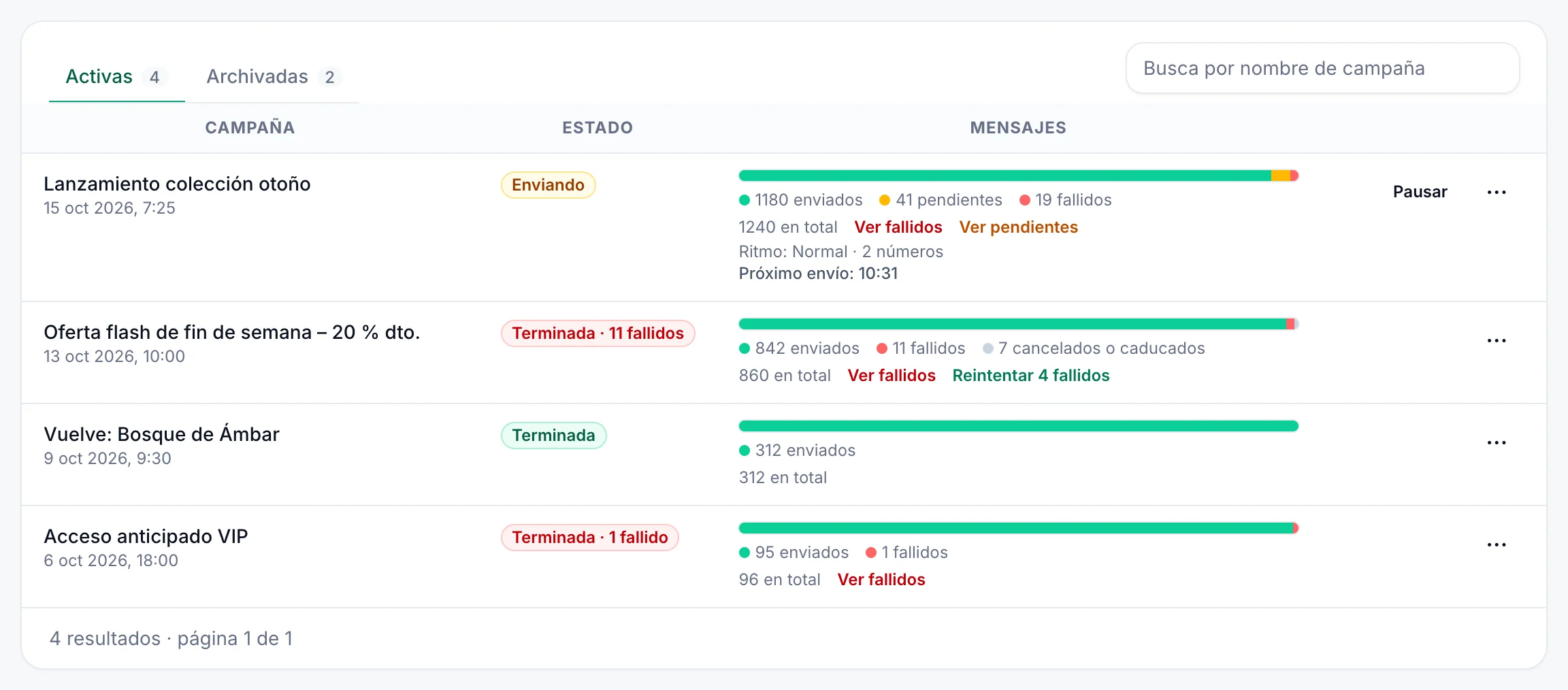
La columna Estado indica en qué punto está cada campaña:
| Estado | Significado |
|---|---|
| En espera | Aún no se ha enviado nada. |
| Programada | Aún no se ha enviado nada: empieza a la hora de inicio que elegiste. |
| Enviando | Algunos mensajes ya se enviaron y otros siguen pendientes. |
| En pausa | La pausaste: no se envía nada más hasta que la reanudes. |
| Fuera de horario | Sus mensajes esperan al horario diario o a los días que elegiste. |
| Terminada | Se enviaron todos los mensajes. |
| Terminada · … fallidos | Terminó, pero algunos mensajes fallaron. |
| Terminada · … cancelados | Terminó, y algunos mensajes se cancelaron o caducaron. |
| Detenida | Todos los mensajes se cancelaron o caducaron antes de que saliera alguno. |
| Campaña antigua | Sus mensajes se eliminaron a los 90 días ("Sus mensajes ya no se conservan"). |
La columna Mensajes muestra una barra y el número de mensajes enviados, pendientes, fallidos, y cancelados o caducados. Haz clic en Ver fallidos o Ver pendientes para ver la lista de esos mensajes, o en Reintentar … fallidos para volver a enviar los fallidos (consulta Pausar, reanudar y reintentar). Mientras haya mensajes pendientes, una línea debajo indica el ritmo, cuántos números la envían y cuándo sale el próximo mensaje, como "Ritmo: Normal · 2 números · Próximo envío: 10:32".
En cada campaña:
- Mensajes: abre Reportes con los mensajes de esta campaña, su estado, sus horas y el motivo de cualquier fallo.
- Pausar / Reanudar: aparecen mientras hay mensajes pendientes. Consulta Pausar, reanudar y reintentar.
- ⋯ (Más acciones): Descargar reporte (consulta Descargar un reporte), Cancelar pendientes mientras hay mensajes pendientes (consulta Cancelar mensajes pendientes) y Archivar (consulta Archivar y restaurar).
Las campañas enviadas desde Mensajes de plantilla también aparecen aquí, con el nombre Template Messages - seguido de la fecha y la hora (UTC).
Descargar un reporte#
Descargar reporte, en el menú ⋯ de la campaña, guarda un archivo Excel con el nombre de la campaña, una fila por mensaje, de la más reciente a la más antigua: Whatsapp Number (el número que lo envió), Customer Number, Msg, Created Time, Sent Time (N/A si no se envió) y Status (Created para los pendientes, Sent, Failed, Cancelled o Expired). Las horas están en la zona horaria de tu navegador. El archivo no indica por qué falló un mensaje: para eso, usa Mensajes.
Los mensajes se eliminan 90 días después de enviarse, fallar o cancelarse. La campaña pasa entonces a Campaña antigua y no tiene nada que descargar, así que guarda los reportes que quieras conservar.
Cancelar mensajes pendientes#
Busca la campaña
En Activas, haz clic en ⋯ en la campaña y luego en Cancelar pendientes.
Confirma
En "¿Cancelar … mensajes pendientes?", haz clic en Cancelar mensajes. Verás, por ejemplo, "41 mensajes cancelados".
La cancelación no se puede deshacer. Los mensajes ya enviados no se ven afectados, y los mensajes cancelados no cuentan para tu plan. Un mensaje que se esté enviando en ese momento puede salir igualmente; entonces aparece como Enviado. Para detenerla solo durante un tiempo, pausa la campaña. Para cancelar mensajes sueltos, abre Mensajes y cancélalos en Reportes.
Pausar, reanudar y reintentar#
- Pausar: haz clic en Pausar en la campaña. Verás "Campaña en pausa: no se envía nada más hasta que la reanudes." y su estado pasa a En pausa. Un mensaje que se esté enviando en ese momento sale igualmente.
- Reanudar: haz clic en Reanudar. Los mensajes pendientes vuelven a salir al ritmo de la campaña, no todos a la vez.
- Reintentar fallidos: cuando los mensajes fallidos se pueden volver a enviar, Reintentar … fallidos, junto a Ver fallidos, indica cuántos son, como Reintentar 4 fallidos. Haz clic en él y luego en Reintentar. Vuelven a la cola al ritmo de la campaña. Se quedan fuera los mensajes que no pueden salir bien: números que no están en WhatsApp, números no válidos o bloqueados, grupos que no se encontraron, archivos o contenido de mensaje no compatibles y un envío que se interrumpió y puede que ya haya llegado.
Ritmo de envío#
El Ritmo es el tiempo entre dos mensajes del mismo número:
| Ritmo | Tiempo entre mensajes |
|---|---|
| Prudente | De 45 a 90 segundos |
| Normal | De 20 a 45 segundos |
| Rápido | De 8 a 20 segundos |
Cada intervalo se elige al azar dentro de su rango, lo que a WhatsApp le parece más natural. El cuadro de diálogo empieza con el ritmo de tu última campaña. Además, enviar cada mensaje lleva unos segundos, así que con el ritmo Normal 100 mensajes desde un número tardan unos 80 minutos; "Fin estimado: …" en la revisión lo calcula según lo que elijas.
- El ritmo siempre se mantiene. Los mensajes que han esperado (por un número desconectado, el horario de envío, el horario propio de la campaña o una pausa) no salen seguidos cuando se reanuda el envío: mantienen el ritmo.
- Varios números envían a la vez, cada uno a ese ritmo, así que dos números terminan en más o menos la mitad de tiempo. Consulta Elegir el número de envío.
- Empezar más tarde: elige un Inicio; antes no sale nada, y hasta entonces el estado indica Programada.
- Enviar solo a ciertas horas: elige un horario diario (Solo entre … y …) y los días (Días). Si el final es anterior al inicio, como de 22:00 a 06:00, el horario pasa de la medianoche. Los mensajes que caen fuera de ese horario esperan y salen cuando empieza; entonces el estado indica Fuera de horario.
- Las horas están en la zona horaria de tu navegador, que se indica debajo de los interruptores.
- Las filas con Schedule Time se envían a esa hora, pero igualmente esperan al horario que elegiste y mantienen el ritmo respecto a los demás mensajes de campaña de ese número.
- Si el horario de envío está activado con Campañas marcado, también se aplica.
- Mantente por debajo de unos 150–200 mensajes por número al día (Protege tus números de los bloqueos en Números de WhatsApp). Reparte una lista grande en varios días con Enviar solo a ciertas horas o
Schedule Time, o entre varios números con Enviar desde.
Archivar y restaurar#
Archivar saca una campaña terminada de Activas, con todo su historial de mensajes. Haz clic en ⋯ en la campaña, luego en Archivar, y otra vez en Archivar para confirmar. Para recuperarla, abre la pestaña Archivadas, haz clic en ⋯, luego en Restaurar, y otra vez en Restaurar para confirmar.
Solución de problemas#
| Mensaje o problema | Qué hacer |
|---|---|
| "El archivo supera los 10 MB. Divídelo en hojas más pequeñas." | Envíalo como dos o más campañas. |
| "No se pudo leer este archivo. Guárdalo como CSV o Excel (.xlsx) e inténtalo de nuevo." | Vuelve a guardar el archivo como .xlsx o como .csv en UTF-8. |
| "La primera fila de tu hoja no tiene la columna …, así que no se puede leer ninguna fila." | Compara los nombres de "Columnas encontradas" con Columnas de la hoja: la ortografía, las mayúsculas y los espacios deben coincidir. |
| "No se puede enviar ninguna fila. Corrige las filas de abajo y vuelve a revisar la hoja." | Lee los motivos en Filas que revisar. |
| "Esto necesita … mensajes, pero a tu plan le quedan …." | Los mensajes de la prueba gratuita no cubren la hoja. Quita filas o elige un plan en Facturación y planes. |
| "No te quedan mensajes: mejora tu plan en Facturación o espera a que se renueve." | Se han agotado los mensajes de la prueba gratuita. Consulta Planes y facturación. |
| "Supera el límite diario: hacen falta … mensajes, pero el número solo puede aceptar … más hoy (uso justo: 1.000 al día por número). No se envió nada: envíala mañana o divídela." | Envía la campaña al día siguiente o divídela en campañas más pequeñas en distintos días o números. |
| Nueva campaña está en gris: "Solo el propietario o un editor puede hacer esto" | Eres Analista en este espacio de trabajo. Pídeselo a un Propietario. |
| "Omitida: el número empieza por 0 y no hay ningún país definido para completarlo; …" | Escribe el número con su código de país, como 919876543210, o pide a un Propietario que defina el país para los números sin código de país. Si hay un país definido, comprueba que el número sea válido en ese país. |
| "Omitida: el número de To es demasiado corto; …" o "… tiene más de 15 dígitos" | Revisa el número: con su código de país tiene de 7 a 15 dígitos. |
| "Omitida: Excel redondeó el número (aparece como 9.19877E+11); …" | En Excel, da formato de Número o Texto a la columna To y vuelve a guardar la hoja, o sube el archivo .xlsx. |
| "Omitida: Schedule Time ya pasó" | Pon una hora futura o deja la celda vacía. |
| "Omitida: no se pudo leer Schedule Time; …" | Escríbela como 2026-12-25T14:30:00+05:30. En Excel, da formato Texto a la columna. |
| "Omitida: no hay ningún número de WhatsApp conectado desde el que enviar" | Conecta un número y vuelve a revisar la hoja. |
| Los mensajes siguen En espera | El número de envío no está conectado (consulta Números de WhatsApp), las filas están programadas para más tarde o estás fuera del horario de envío del espacio de trabajo. |
| Las filas programadas salieron a una hora incorrecta | Añade la diferencia horaria, como +05:30, y escribe primero el año. |
| "Algo salió mal: …" justo después de editar la hoja | Haz clic en Quitar, vuelve a elegir el archivo y revísalo otra vez. |
| Falló con "Phone number invalid" | El número no está en WhatsApp, o le falta el código de país o es incorrecto. |
| Falló con "Group not found" | WbizTool solo envía a un grupo que se llame exactamente como la celda To. Revisa el nombre, que ningún contacto se llame igual y que el número de envío esté en el grupo y tenga permiso para enviar. |
| Falló con "Image Url Error" o "File Url Error" | El enlace debe ser público y abrir el archivo directamente. |
| Falló con "File exceeds WhatsApp size limit (… max)" | Usa un archivo más pequeño: imágenes 16 MB, vídeos 64 MB, otros archivos 100 MB. |
| Falló con "The file is empty" | El enlace da un archivo vacío. Revisa el enlace en un navegador y vuelve a subir el archivo. |
| Falló con "Sending was interrupted and may have been delivered. Check WhatsApp before resending." | Mira el chat en WhatsApp antes de volver a enviarlo. |