
Guías del producto
Planes y facturación
Tu plan determina cuántos números de WhatsApp y miembros del equipo puede tener un espacio de trabajo y qué funciones incluye. Todos los planes de pago envían mensajes ilimitados, sujetos a un uso justo. Cada espacio de trabajo tiene su propio plan y sus propios complementos: lo que compras se aplica solo al espacio de trabajo seleccionado en la parte superior de la página. Los pagos se hacen a través de Paddle, el proveedor de pagos de WbizTool.
Quién puede hacerlo: los Propietarios del espacio de trabajo. Solo ellos ven Facturación y planes en la barra lateral; un Editor o Analista que abre la página ve "Solo el propietario del espacio de trabajo puede gestionar la facturación." (consulta Roles y permisos). Antes de comprar, comprueba qué espacio de trabajo está seleccionado (Cambiar de espacio de trabajo).
Abre Facturación y planes en Configuración en la barra lateral, o ve a /pricing-plans/.
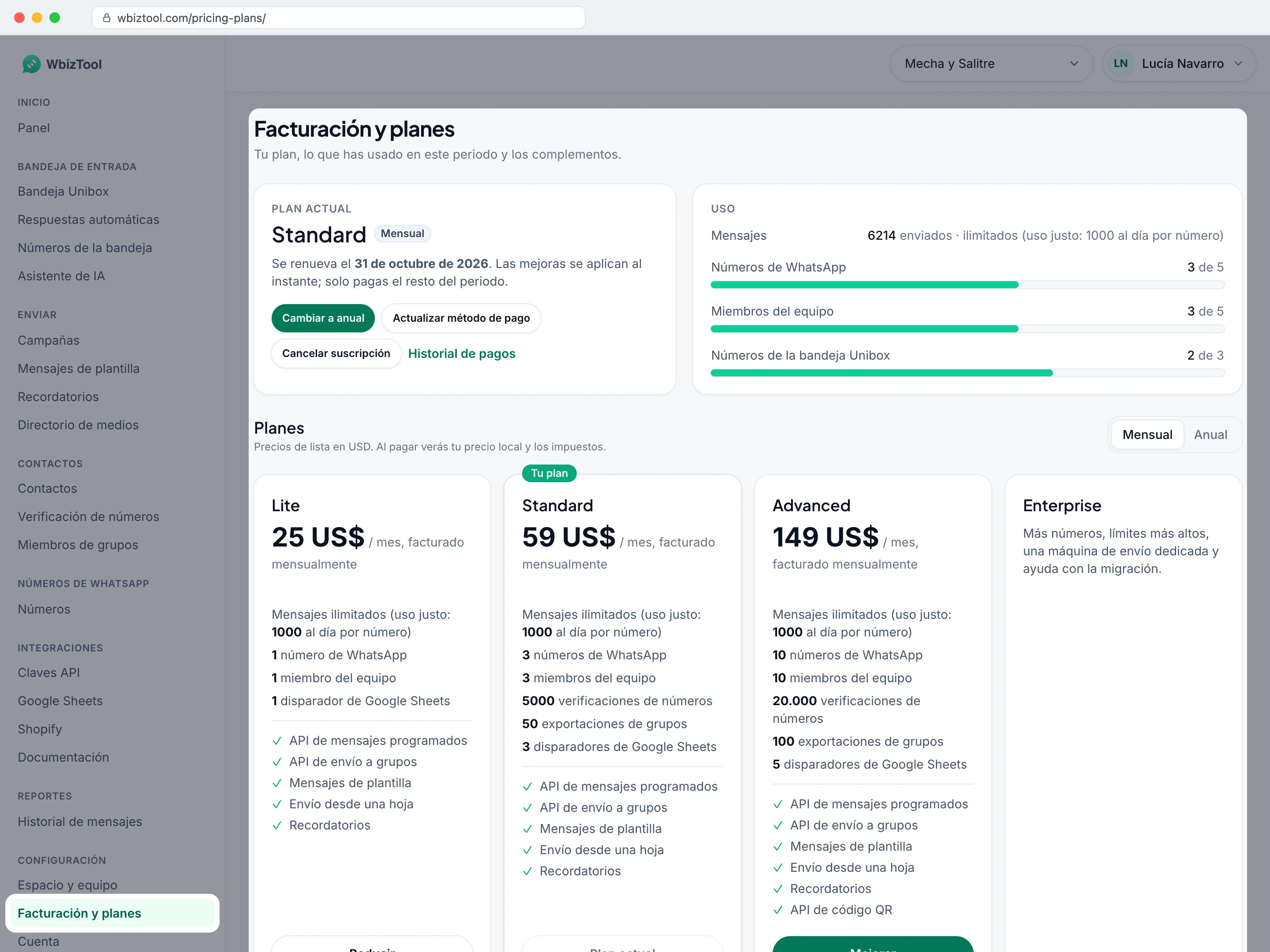
- Plan actual: tu plan, su insignia Mensual, Anual o De por vida, cuándo se renueva o termina, y sus botones.
- Uso: Mensajes ("… enviados · ilimitados" en un plan de pago, "… de 50" en la prueba gratuita), Números de WhatsApp, Miembros del equipo y, con el complemento Unibox, Números de la bandeja Unibox, cada uno como "… de …".
- Debajo, Planes y Complementos. Los planes de por vida solo ven los complementos.
Un banner rojo en la parte superior significa que un pago falló, o dice "Tu suscripción ha vencido. Elige un plan abajo para continuar."; uno verde es una oferta personal.
Planes y precios#
Los precios son regionales. La tabla muestra los precios de lista en EE. UU. Facturación y planes pasa a tu propia moneda en cuanto Paddle la carga, y el pago añade los impuestos cuando correspondan.
| Lite | Standard | Advanced | Enterprise | |
|---|---|---|---|---|
| Facturación mensual | $25 al mes | $59 al mes | $149 al mes | Habla con nosotros |
| Facturación anual | $250 al año | $590 al año | $1.490 al año | |
| Mensajes | Ilimitados | Ilimitados | Ilimitados | A medida |
| Números de WhatsApp | 1 | 3 | 10 | A medida |
| Miembros del equipo | 1 | 3 | 10 | A medida |
| Verificaciones de números | – | 5.000 | 20.000 | 100.000 |
| Exportaciones de grupos | – | 50 | 100 | 500 |
| Disparadores de Google Sheets | 1 | 3 | 5 | 10 |
| Almacenamiento de medios | 1 GB | 2 GB | 5 GB | 10 GB |
Todos los planes de pago incluyen mensajes ilimitados con uso justo, recordatorios, mensajes de plantilla y el envío desde una hoja. Los planes más grandes añaden números de WhatsApp, miembros del equipo y funciones. Un año cuesta lo mismo que 10 meses. Tu precio en una tarjeta significa que conservas el precio anterior con el que te suscribiste.
Uso justo#
Los planes de pago y de por vida no tienen un límite mensual de mensajes. Cada número de WhatsApp puede aceptar hasta 1.000 mensajes nuevos en cualquier periodo de 24 horas, enviados o aún pendientes; los fallidos, cancelados y caducados no cuentan. Es mucho más que un uso normal, y evita que un número se use para enviar mensajes en masa, algo por lo que WhatsApp bloquea números.
- Un mensaje que supera el límite (Enviar un mensaje, la API, un recordatorio, una integración) no se pone en cola: aparece como fallido con "Daily limit reached: a number can send 1,000 messages in 24 hours (fair use). Send the rest tomorrow."
- Una campaña o un envío de mensajes de plantilla que llevaría un número por encima del límite no llega a iniciarse: "Supera el límite diario: … No se envió nada". Inténtalo al día siguiente, divide el envío o repártelo entre más números.
- La API responde HTTP 429 con
"code": "daily_limit_reached"(el id del mensaje se conserva, para que puedas consultarlo); las solicitudes masivas se rechazan enteras. - ¿Necesitas más en un solo número? Habla con nosotros sobre Enterprise.
Prueba gratuita y plan gratuito#
- El primer espacio de trabajo que creaste empieza en la Prueba gratuita: 50 mensajes en cualquier periodo de 30 días, 1 número de WhatsApp y 250 MB de almacenamiento de medios. Cada mensaje cuenta durante 30 días desde que se creó y después vuelve a quedar libre.
- Cualquier otro espacio de trabajo empieza en el Plan gratuito: 1 número y ningún mensaje. Puedes configurarlo, pero no puede enviar hasta que compres un plan: "Este espacio de trabajo aún no tiene mensajes: la prueba gratuita es solo para tu primer espacio de trabajo. Elige un plan abajo para empezar a enviar."
Las campañas, Enviar un mensaje y la API funcionan en la prueba gratuita; los recordatorios, los mensajes de plantilla, los disparadores de Google Sheets, las verificaciones de números, las exportaciones de grupos y los complementos necesitan un plan de pago. Eliminar un espacio de trabajo nunca te da una nueva prueba gratuita.
Comprar un plan#
Elige facturación mensual o anual
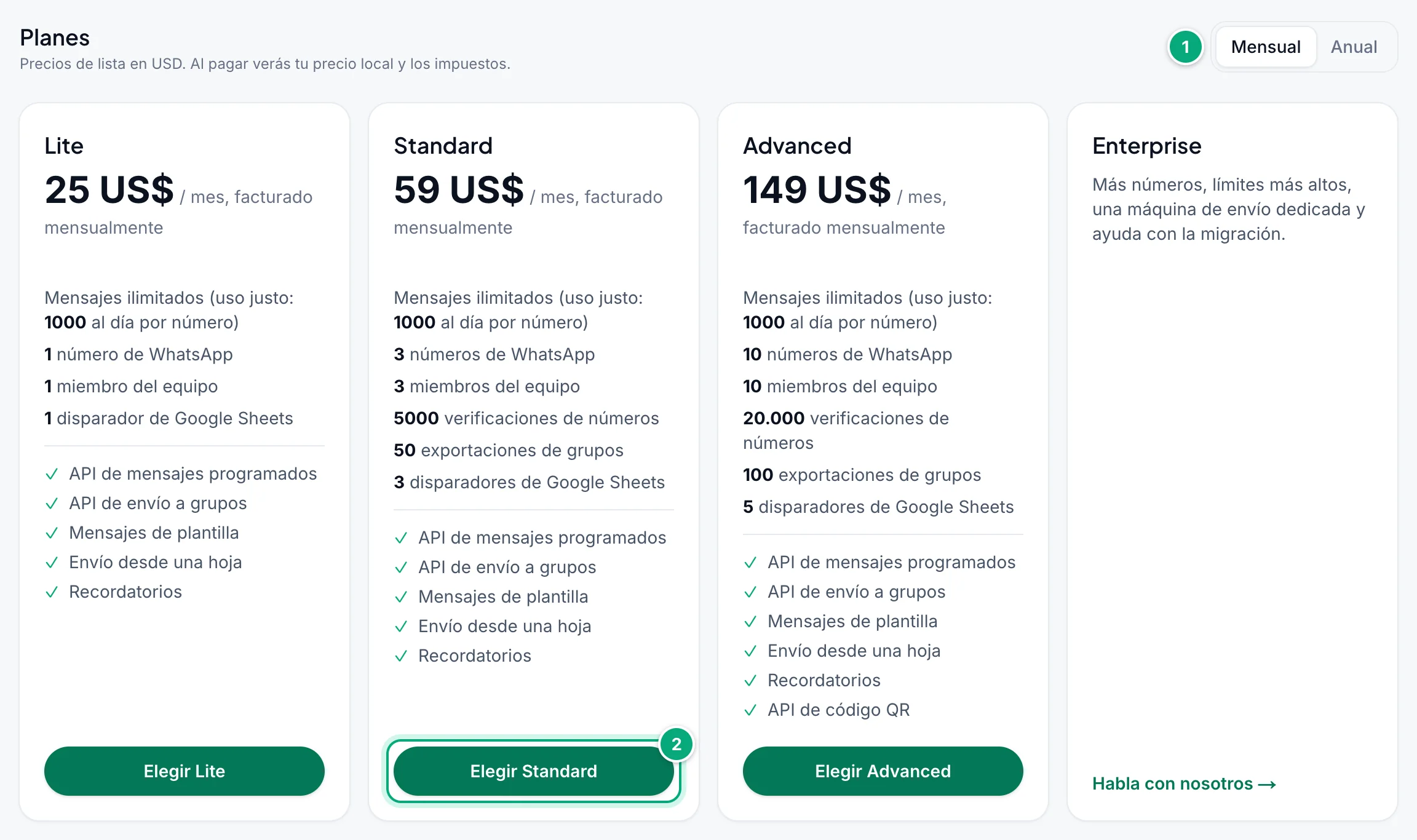
En Planes, elige Mensual o Anual. Las tarjetas Anual muestran el precio al mes y el total del año.
Elige el plan
Haz clic en Elegir y el nombre del plan, como Elegir Standard.
Revisa el resumen
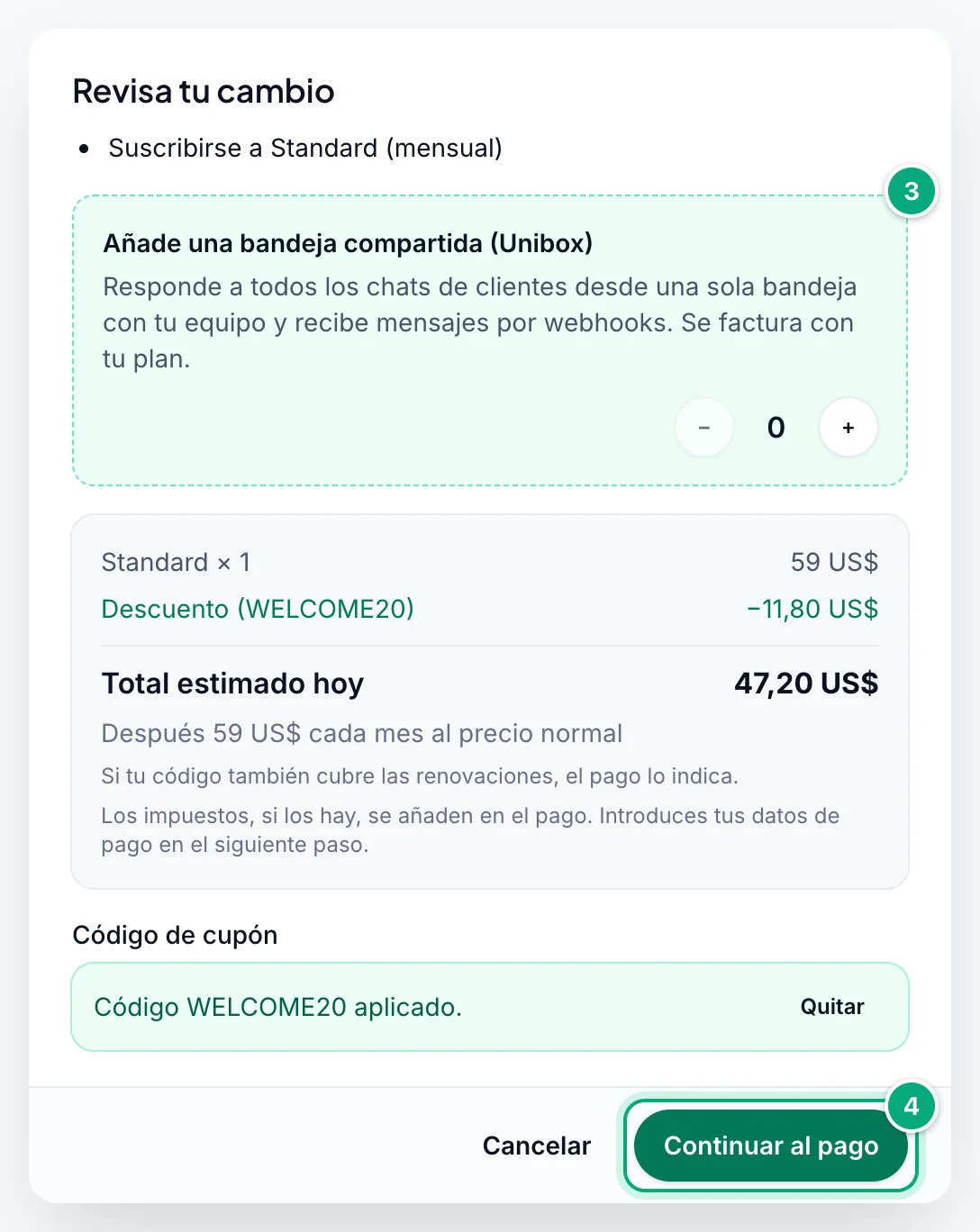
Revisa tu cambio muestra "Suscribirse a Standard (mensual)" y la estimación de Paddle: Total estimado hoy y "Después … cada mes". Para añadir la bandeja Unibox, elige cuántos números en Añade una bandeja compartida (Unibox): hasta tantos como números de WhatsApp tenga el plan, a $20 al mes cada uno a precio de lista, facturados con el plan. Para un cupón, haz clic en ¿Tienes un código de cupón? (Códigos de cupón y ofertas).
Paga
Haz clic en Continuar al pago. La página de pago de Paddle se abre en el idioma de tu panel (en inglés para hebreo, indonesio y malayo). Si la cierras sin pagar, no cambia nada.
Espera la activación
Mantén la página abierta: "Activando tu suscripción…" y después "Tu plan está activo."
Los Propietarios reciben el correo "Tu plan … está activo", y Paddle envía el recibo por correo. Mientras hay un pago abierto o se está activando uno, cualquier otro pago para el espacio de trabajo se rechaza con "Tu compra aún se está activando. Espera un minuto y actualiza la página.", así que no puedes pagar dos veces.
Cambiar tu plan#
En un plan de pago, el botón de cada tarjeta dice lo que hace: Mejorar o Reducir, Cambiar a anual en tu propio plan (también en la tarjeta Plan actual), o Mejorar (anual) / Reducir (anual) cuando pagas mensualmente y miras los precios anuales. Tu plan muestra Plan actual.
Elige el plan nuevo
Haz clic en el botón del plan que quieres.
Revisa el cambio
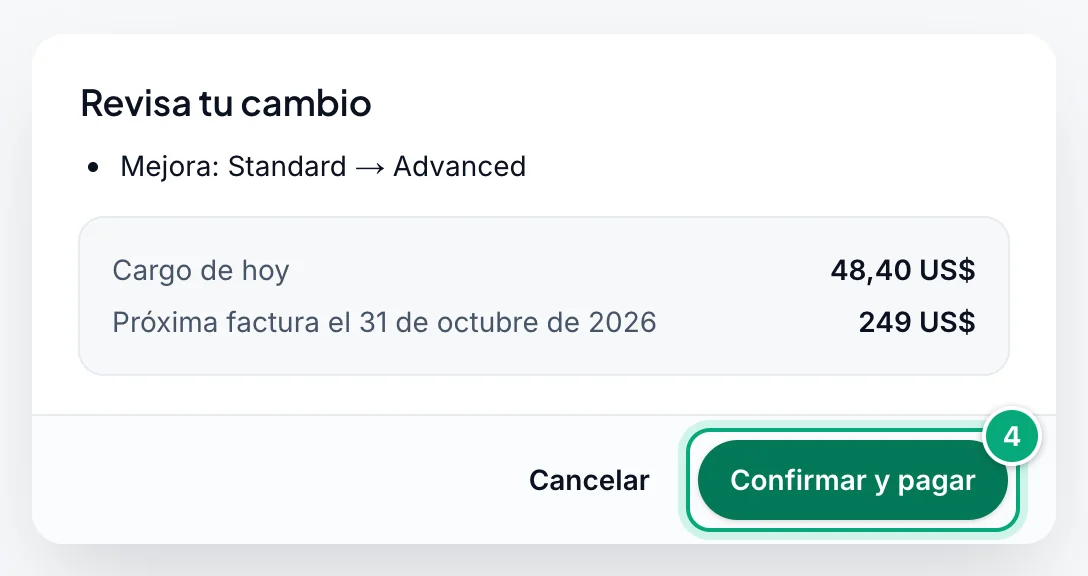
Revisa tu cambio muestra, por ejemplo, "Mejora: Standard → Advanced" y las cifras de Paddle: Cargo de hoy, o Crédito por tiempo no usado si reduces el plan, y Próxima factura el con su importe.
Confirma lo que se eliminará
Si el plan nuevo permite menos números de WhatsApp o miembros del equipo de los que usas, el diálogo lo indica y enumera los números que se eliminarán, primero los desconectados; los miembros que sobren los quitas tú. Marca Entiendo lo que se eliminará.
Confirma
Haz clic en Confirmar y pagar o Confirmar cambio. Tras "Actualizando tu suscripción…" verás "Tu suscripción se ha actualizado."
- Los cambios se aplican al instante. Tu fecha de renovación se mantiene y Paddle cobra o abona la diferencia por el resto del periodo. Un crédito se usa en tus próximas facturas; no se devuelve a tu tarjeta.
- Cambiar a anual empieza hoy un periodo anual: pagas el precio anual menos un crédito por el mes no usado, y tus complementos también pasan a facturación anual.
- De anual a mensual no es posible aquí: "Tu facturación es anual. Para pasar a facturación mensual en la renovación, contacta con soporte."
- Si la confirmación tarda más de 90 segundos: "Tu cambio fue aceptado. Puede tardar un minuto en verse aquí: actualiza en breve." Haz clic en Actualizar antes de volver a intentarlo.
Los cambios están en pausa mientras haya un pago fallido o una cancelación programada.
Complementos#
Los complementos amplían un plan de pago o de por vida (AppSumo); en la prueba gratuita y en el plan gratuito, la tarjeta dice "Disponible cuando tengas un plan de pago."
| Complemento | Cada uno añade | Precio de lista en EE. UU. |
|---|---|---|
| Número de WhatsApp adicional | Un número de WhatsApp más | $10 al mes o $100 al año |
| Miembro de equipo adicional | Un miembro más del equipo | $10 al mes o $100 al año |
| Número para Unibox | Un número en la bandeja Unibox, con webhooks | $20 al mes o $200 al año |
En un plan de pago se facturan con él, en su mismo ciclo ("Se añade a tu plan Standard y se factura mensualmente con él."). Los complementos que te dio WbizTool muestran "(… incluidos)" y aquí nunca se cobran ni se quitan.
Elige la cantidad
En Complementos, haz clic en + o − (de 0 a 100 de cada uno).
Revisa el cambio
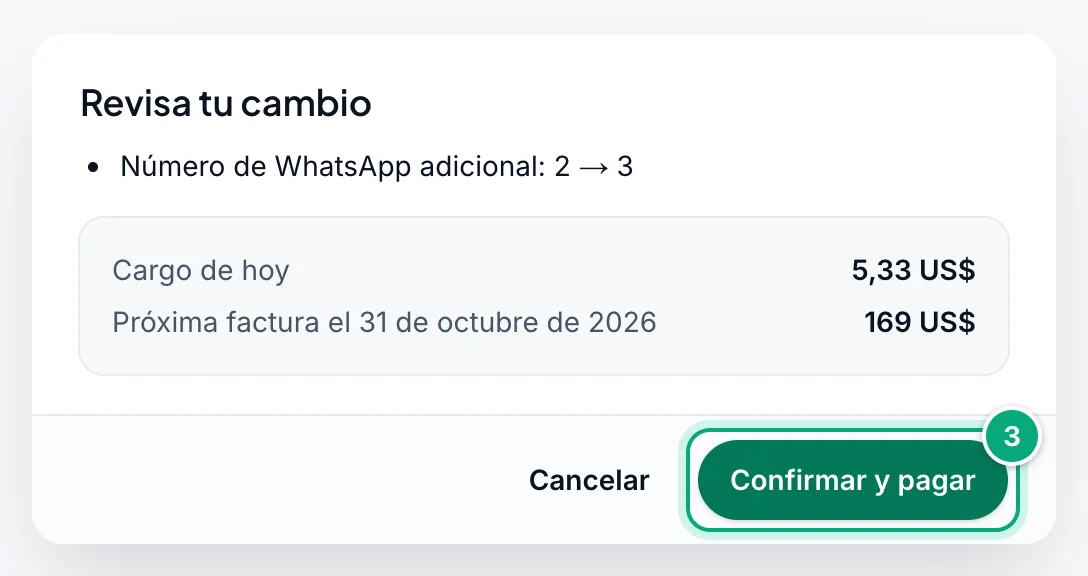
Haz clic en Revisar cambios. Revisa tu cambio muestra, por ejemplo, "Número de WhatsApp adicional: 2 → 3", Cargo de hoy por el resto de este periodo y Próxima factura el con su importe.
Confirma
Haz clic en Confirmar y pagar (o en Confirmar cambio cuando recibes un crédito) y espera a ver "Tu suscripción se ha actualizado."
- Número de WhatsApp adicional: si al quitar algunos te pasaras del límite, se enumeran los números que se eliminarán, primero los desconectados; marca Entiendo lo que se eliminará.
- Número para Unibox: con menos de los que usas, se detienen los números de la bandeja más recientes; sin ninguno, todos.
- Planes de por vida: elige Mensual o Anual en la tarjeta para tus primeros complementos y paga en la página de pago de Paddle. Tienen su propia suscripción, con Cancelar complementos y Mantener mis complementos.
Créditos de IA#
Los créditos de IA pagan WbizTool AI: el redactor de mensajes, las respuestas sugeridas, los resúmenes de chats, las traducciones y la respuesta automática con IA. Un paquete son 20.000 créditos de IA por $30 según el precio en EE. UU. (la tarjeta muestra el tuyo). Es un pago único, no un complemento mensual, y los créditos no caducan nunca. Necesitas un plan de pago o de por vida para comprarlos.
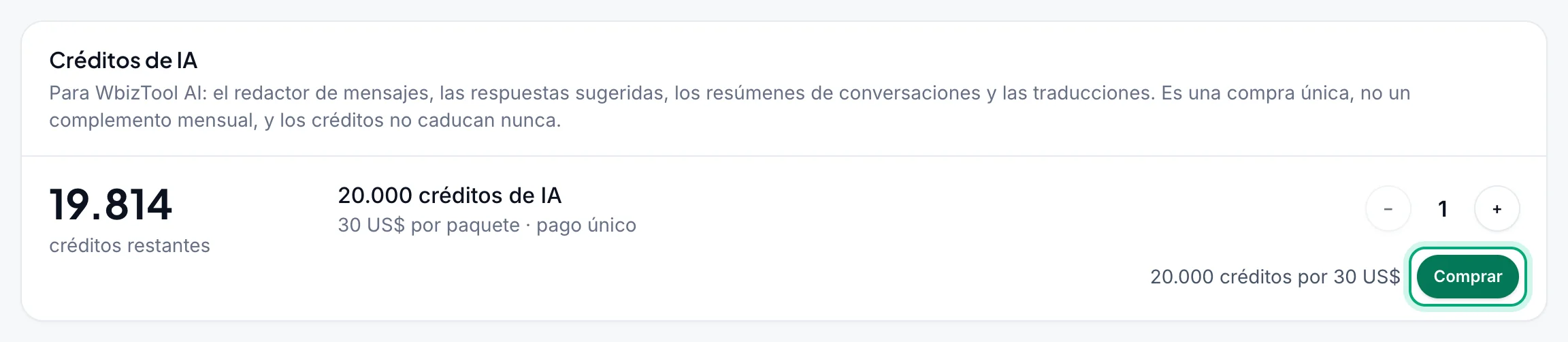
En la tarjeta Créditos de IA, elige de 1 a 20 paquetes con − y +, haz clic en Comprar y paga en la página de pago. Verás "Pago recibido: añadiendo tus créditos…" y luego "Se añadieron 20.000 créditos de IA." Consulta Comprar créditos de IA y Cuánto cuesta.
Uso y cuándo se restablece#
Mensajes en Uso cuenta los mensajes enviados y los que siguen pendientes: en este periodo en un plan de pago o de por vida ("… enviados · ilimitados (uso justo: 1.000 al día por número)"), y en los últimos 30 días en la prueba gratuita ("… de 50"). Los fallidos, cancelados y caducados nunca cuentan. Números de WhatsApp cuenta todos los números, conectados o no, y Miembros del equipo a todos, incluido tú y las invitaciones pendientes.
Las verificaciones de números y las exportaciones de grupos se restablecen con el periodo:
| Plan | Periodo |
|---|---|
| Mensual | Desde cada renovación (la fecha bajo Plan actual). |
| Anual | Cada 30 días. La fecha bajo Plan actual es la renovación anual. |
| De por vida | Cada 30 días: "Los límites de uso se restablecen el …". |
| Prueba gratuita | Sus 50 mensajes cuentan los últimos 30 días: cada uno queda libre 30 días después de crearse. |
Cuando te quedas sin mensajes#
Solo la prueba gratuita y el plan gratuito se quedan sin mensajes; los planes de pago tienen en su lugar el límite diario de uso justo.
- Panel: "No te quedan mensajes gratis." con Conseguir más mensajes. Los mensajes que ya estaban pendientes se siguen enviando.
- API: las solicitudes se rechazan con
Not enough credits(las solicitudes masivas indican cuántos se pidieron y cuántos quedan). Consulta Errores de la API. - En otros sitios: se rechazan las campañas, Enviar un mensaje, los mensajes de plantilla y las respuestas de Unibox; los recordatorios y los mensajes de pedidos de Shopify se omiten, y los disparadores de Google Sheets se detienen en la primera fila que no se puede enviar (el resto sale con un cambio posterior en la hoja).
- Alertas: los Propietarios reciben "… ha usado el …% de sus mensajes" cuando el uso supera su Avisarme al (% usado) (80% por defecto), y "… se ha quedado sin mensajes" cuando se rechaza la API, una hoja de Google, Shopify o un recordatorio (como mucho una vez cada 3 días). Consulta Quedan pocos mensajes o se han agotado en Notificaciones.
Para volver a enviar enseguida, compra un plan; si no, espera a que los mensajes más antiguos queden libres (30 días después de crearse cada uno).
Códigos de cupón y ofertas#
Los códigos de cupón solo funcionan en una compra nueva: un plan comprado desde la prueba gratuita o el plan gratuito, o los primeros complementos de un plan de por vida. En Revisa tu cambio, haz clic en ¿Tienes un código de cupón?, escríbelo en Código de cupón y haz clic en Aplicar: verás "Código … aplicado." y una línea "Descuento (…)".
- Un enlace que termina en
?coupon=y un código, como/pricing-plans/?coupon=YOURCODE, rellena el código. - Un código que no cubre el plan o el ciclo que elegiste muestra "Este código no se aplica a lo que estás comprando." y no se usa.
- También puedes escribir un código en la página de pago de Paddle.
Ofertas personales. A veces los Propietarios reciben un descuento por tiempo limitado: una insignia Oferta en la barra superior y aquí un banner verde con los días que quedan.
- "Tu oferta: …% de descuento": haz clic en Elegir un plan; el código se rellena para el primer mes de los planes indicados, con facturación mensual.
- "Tu oferta: un …% de descuento adicional en el plan anual": haz clic en Cambiar a anual; se descuenta de tu primera factura anual.
- "Mantén tu plan pagando un …% menos", mientras tu plan está programado para terminar: Mantener mi plan con un …% de descuento lo mantiene, con el descuento a partir de tu próxima factura.
Los planes de por vida y de AppSumo no reciben ofertas. Los correos de ofertas siguen la opción Consejos sobre el producto y ofertas de Notificaciones.
Pago fallido#
Cuando Paddle no puede cobrar una renovación en tu tarjeta, un banner rojo dice "El último pago de tu plan falló. Actualiza tu tarjeta para mantener tu plan: los cambios de plan están en pausa hasta entonces." (o "El último pago de tus complementos falló."). El Panel muestra Resolver pago, y los Propietarios reciben el correo "Ha fallado el pago de tu plan …", con recordatorios ("Recordatorio: actualiza tu tarjeta para mantener tu plan …") los días 3 y 6.
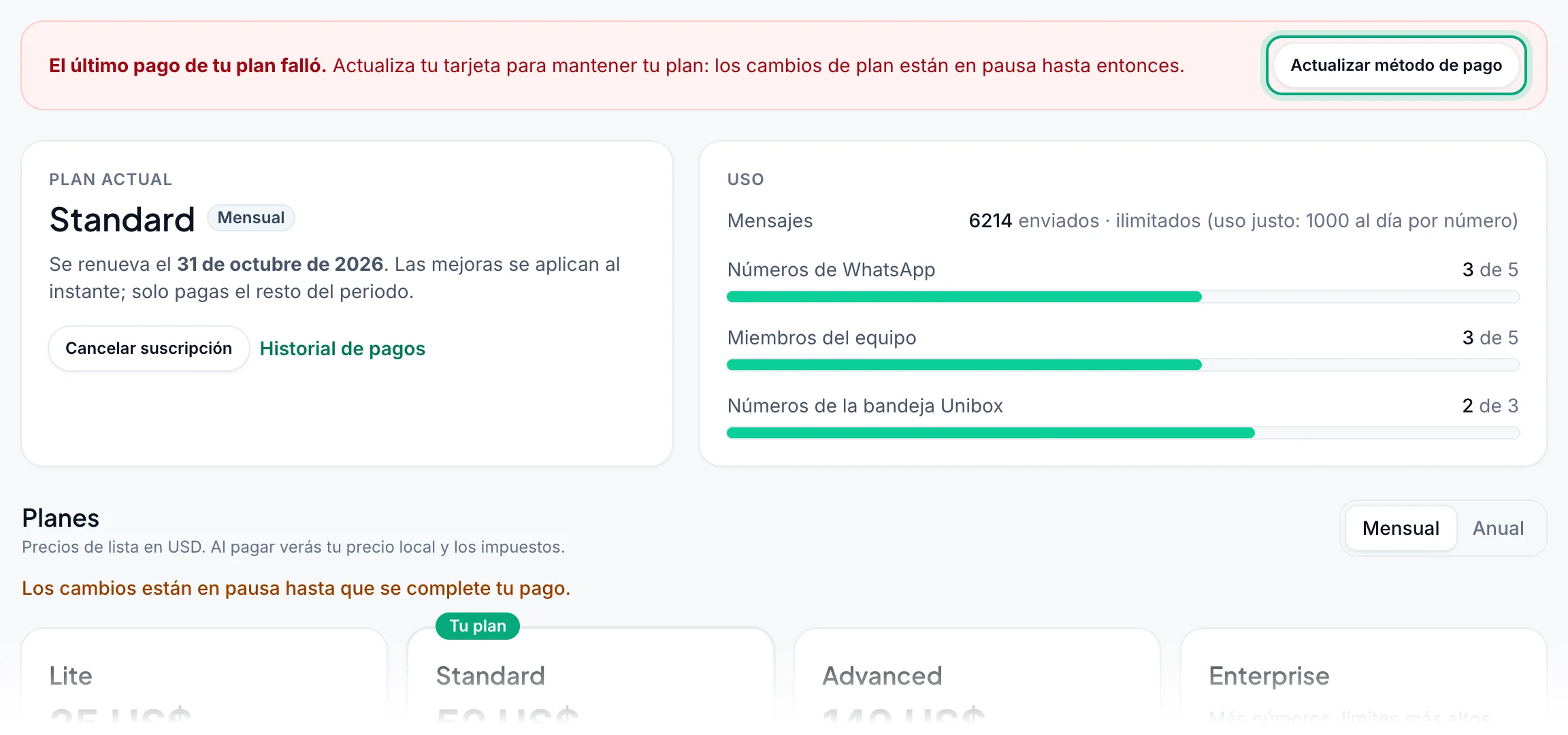
Haz clic en Actualizar método de pago: la página de tarjeta de Paddle se abre en una pestaña nueva. Mientras tanto, Paddle sigue reintentando el cobro. Tu plan, sus mensajes ilimitados y tus números se mantienen, pero los cambios están en pausa ("Los cambios están en pausa hasta que se complete tu pago.") hasta que se complete un pago. Si fallan todos los reintentos, el plan termina como si lo hubieras cancelado.
Para cambiar tu tarjeta en cualquier otro momento, usa Actualizar método de pago en la tarjeta Plan actual. Aparece en cuanto el espacio de trabajo paga a través de Paddle.
Cancelar tu suscripción#
Cancela
En la tarjeta Plan actual, haz clic en Cancelar suscripción.
Confirma
En "¿Cancelar …?", haz clic en Sí, cancelar. En un plan mensual, el diálogo puede decir en su lugar "Antes de irte: quédate pagando un …% menos" (por ejemplo, un 30% de descuento en tus 2 próximos meses, como mucho una vez cada 6 meses): Quedarme pagando un …% menos mantiene tu plan con el descuento y Cancelar de todos modos lo cancela.
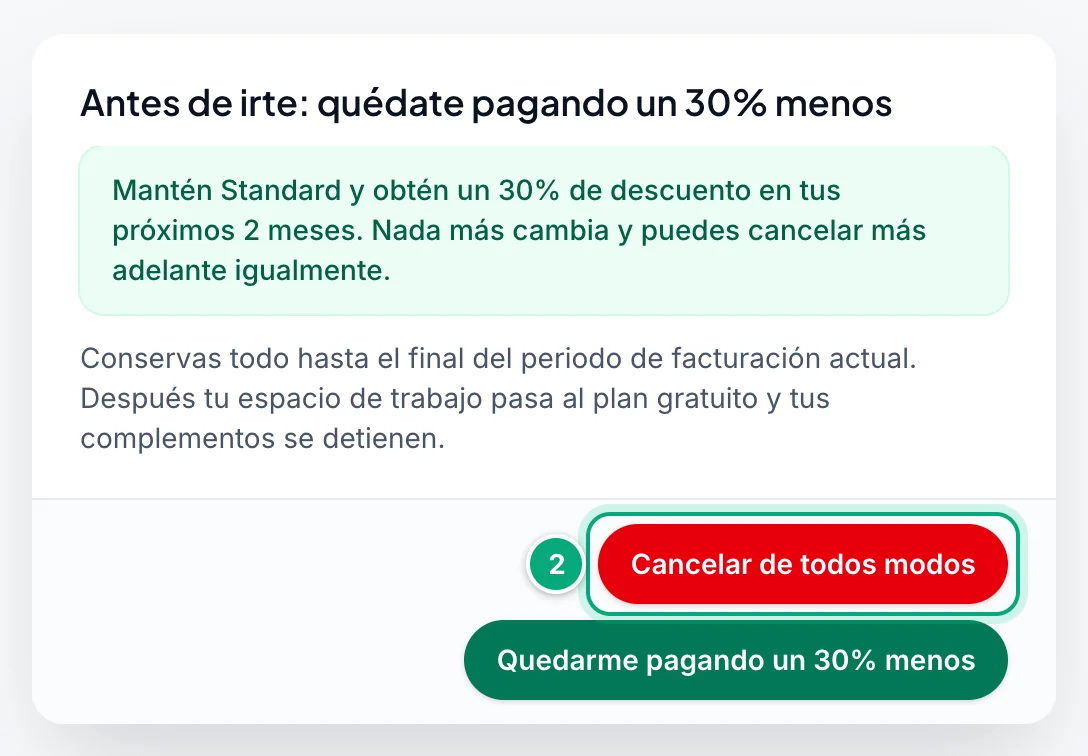
Verás "Cancelación programada. Tu suscripción sigue activa hasta el final del periodo de facturación actual." El plan y los complementos se mantienen hasta entonces y no se vuelven a cobrar; la tarjeta dice "Termina el …: no se renovará." y los Propietarios reciben "Tu plan … termina el …". Para deshacerlo, haz clic en Mantener mi plan.
Cuando termina el periodo, los Propietarios reciben "Tu plan … ha terminado" y:
- El primer espacio de trabajo que creaste pasa a la Prueba gratuita (50 mensajes en 30 días), y cualquier otro al Plan gratuito (sin mensajes).
- Se queda un número de WhatsApp: primero uno conectado y, entre ellos, el añadido más recientemente. Los demás se eliminan y sus mensajes pendientes se cancelan.
- Los números de la bandeja se detienen y los recordatorios se pausan. Los contactos, las campañas, los reportes y la configuración se mantienen.
Cancelar no reembolsa el periodo actual: consulta la Política de reembolso. Para eliminar un espacio de trabajo, cancela primero y espera a que termine el periodo.
Facturas y correos de facturación#
- Facturas: Paddle envía por correo un recibo de cada pago. Configuración → Pagos (Historial de pagos en la tarjeta Plan actual) muestra los 20 últimos con sus facturas en PDF. El nombre de tu empresa, tu número de identificación fiscal y tu dirección van en Datos de facturación.
- Correos: los Propietarios también reciben "Tu plan ha cambiado: …" y, una semana antes de que se renueve un plan anual, "Tu plan … se renueva el …". Los avisos de pagos fallidos y de planes terminados siempre llegan al creador del espacio de trabajo, aunque tenga desactivado Problemas de facturación.
AppSumo y planes de por vida#
Una licencia de AppSumo se activa desde AppSumo; WbizTool no tiene ningún campo para una clave de licencia.
Elige el espacio de trabajo
Si ya tienes una cuenta, inicia sesión y cámbiate al espacio de trabajo que debe recibir el plan de por vida. Debes ser su Propietario.
Actívala en AppSumo
Activa la licencia en tu cuenta de AppSumo. AppSumo te devuelve a WbizTool; si no has iniciado sesión, inicia sesión o regístrate y la licencia se aplica justo después.
Comprueba el plan
Facturación y planes dice "Tu licencia de AppSumo está activa en este espacio de trabajo." y muestra una insignia De por vida con "Acceso de por vida. Los límites de uso se restablecen el …".
| Mensaje | Qué hacer |
|---|---|
| "Solo un propietario del espacio de trabajo puede activar una licencia de AppSumo. …" | Cámbiate a un espacio de trabajo del que seas Propietario y vuelve a activarla desde AppSumo. |
| "Este espacio de trabajo tiene un plan de pago, así que la licencia no se aplicó. …" | Cancela el plan y espera a que termine, o usa otro espacio de trabajo. |
| "Este espacio de trabajo ya tiene una licencia de AppSumo. …" | Cambia de nivel con Gestionar en AppSumo, o usa otro espacio de trabajo para una segunda licencia. |
| "Esta licencia de AppSumo ya está activa en otro espacio de trabajo. …" | Contacta con soporte para moverla. |
| "Esta licencia de AppSumo no está activa. …" | Revisa la licencia en tu cuenta de AppSumo. |
Un plan de por vida nunca caduca y envía mensajes ilimitados con uso justo; sus verificaciones de números y exportaciones de grupos se restablecen cada 30 días, y puedes añadirle complementos. Gestionar en AppSumo cambia el nivel para el mismo espacio de trabajo. Si AppSumo reembolsa o desactiva la licencia, el espacio de trabajo vuelve al plan gratuito. Las compras de AppSumo no aparecen en Pagos.
Solución de problemas#
| Problema | Qué hacer |
|---|---|
| No aparece Facturación y planes, o "Solo el propietario del espacio de trabajo puede gestionar la facturación." | Pregunta a un Propietario del espacio de trabajo. |
| Un espacio de trabajo nuevo muestra Plan gratuito y no puede enviar | Solo tu primer espacio de trabajo recibe la prueba gratuita. Compra un plan para este. |
| Pagaste, pero el plan no cambió | Espera un minuto y actualiza la página; no vuelvas a pagar. Después, contacta con soporte indicando la transacción de Pagos. |
| "Ya tienes una suscripción en nuestro proveedor de pagos con estado …" | Existe una suscripción con un problema de pago: actualiza tu método de pago o contacta con soporte en lugar de volver a comprar. |
| "No se pudo abrir el pago. Revisa tu conexión o tu bloqueador de anuncios e inténtalo de nuevo." | Permite Paddle en tu bloqueador de anuncios e inténtalo de nuevo. |
| Botones en gris con "Los cambios están en pausa hasta que se complete tu pago." | Un pago falló: haz clic en Actualizar método de pago. |
| "Esta suscripción está programada para cancelarse. Elige primero «Mantener mi plan» y luego cámbiala." | Haz clic en Mantener mi plan y luego haz el cambio. |
| "Tu pago fue rechazado. Actualiza tu método de pago e inténtalo de nuevo." | Actualiza tu tarjeta y vuelve a intentarlo. |
| "Tus complementos se facturan mensualmente en una suscripción aparte. Contacta con soporte y los pasaremos a tu plan anual." | Contacta con soporte antes de cambiar a anual. |
| "Este código no se aplica a nada que puedas comprar aquí." | El código es para otra cosa. Pregunta a quien te lo dio. |
| "Los códigos de cupón solo se aplican a una compra nueva." | Los códigos solo funcionan en el pago de un plan nuevo (desde la prueba gratuita o el plan gratuito) o de los primeros complementos de un plan de por vida. No funcionan en cambios de un plan que ya pagas. |
| "Este código de cupón no es válido.", "Este código de cupón ha caducado." o "Este código de cupón ya se ha usado." | Revisa cómo está escrito o pregunta a quien te dio el código. |
| "Demasiados intentos. Espera un rato e inténtalo de nuevo." | Los códigos se pueden comprobar 20 veces por hora por espacio de trabajo. |
Not enough credits desde la API | Consulta Cuando te quedas sin mensajes. |
daily_limit_reached (HTTP 429) desde la API, o "Daily limit reached: …" en un mensaje fallido | El número aceptó 1.000 mensajes en 24 horas: consulta Uso justo. Envía el resto al día siguiente o desde otro número. |
| Uso muestra más mensajes de los que enviaste | Los mensajes pendientes cuentan hasta que se envían, se cancelan o caducan. |
| "No pudimos verificar tu licencia con AppSumo. Actívala de nuevo desde tu cuenta de AppSumo." | Vuelve a activar la licencia desde tu cuenta de AppSumo. |
| Compraste complementos, pero el límite no cambió | Cambia cuando Paddle confirma el pago: espera un minuto y actualiza la página. |