
Integraciones
Integración con Google Sheets
Un disparador de Google Sheets envía por sí solo un mensaje de WhatsApp por cada fila que se añade a una hoja de trabajo, como un nuevo cliente potencial, un pedido o una reserva. El mensaje se rellena con las columnas de la fila y va al número de su columna de teléfono. No necesitas ninguna otra herramienta de automatización.
Quién puede hacerlo: los Propietarios y los Editores, con un plan de pago (Lite: 1 disparador; Standard: 3; Advanced: 5; Enterprise: 10). Solo los Propietarios pueden desconectar la cuenta de Google. Los Analistas no ven Google Sheets en la barra lateral; si abren la página, ven "Solo el propietario o un editor puede hacer esto" (consulta Roles y permisos).
Abre Google Sheets en Integraciones en la barra lateral, o ve a /google-sheets/.
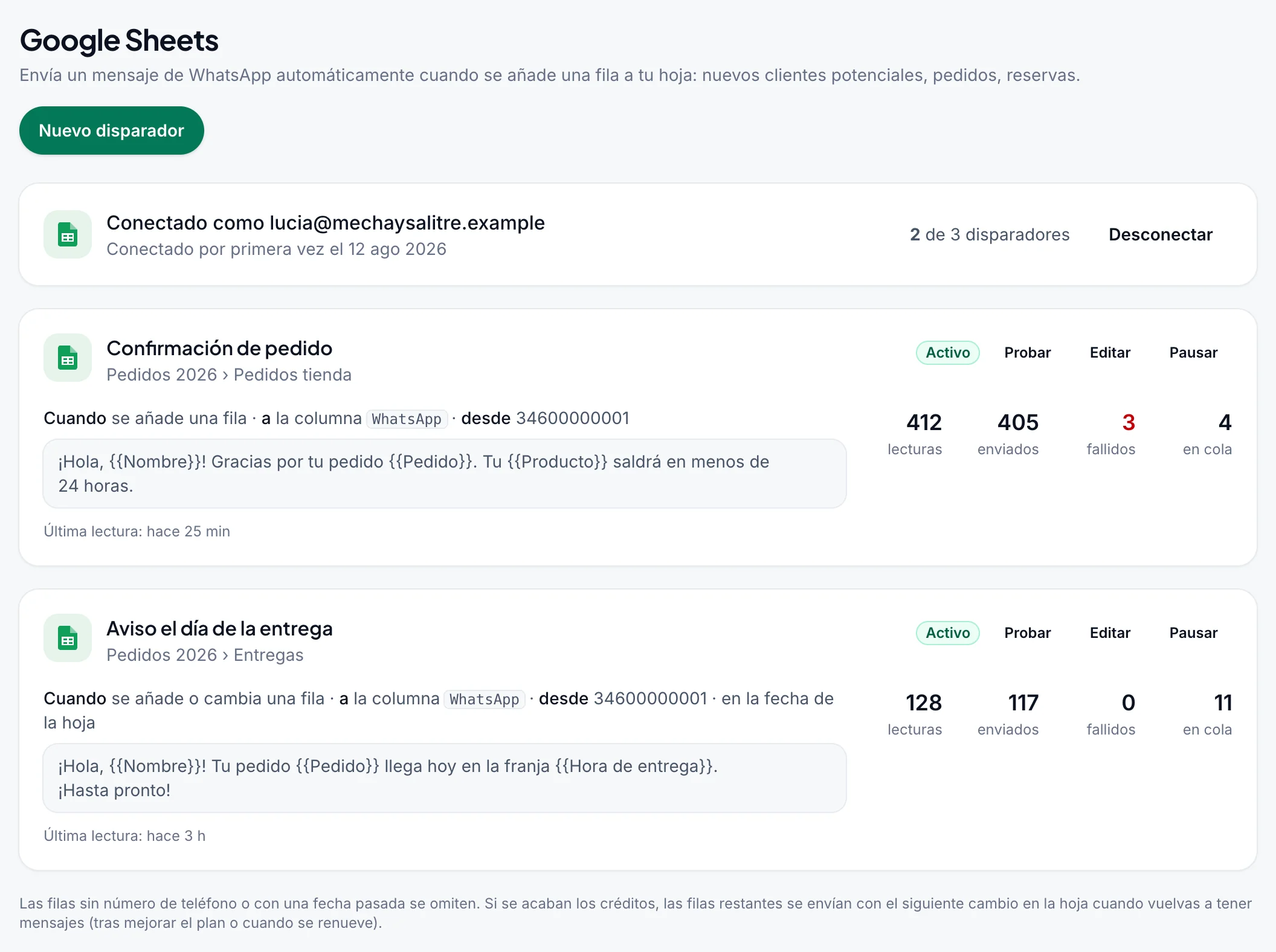
Necesitas un número de WhatsApp conectado y una hoja de cálculo de Google cuya fila 1 contenga los nombres de las columnas, como WhatsApp, Name y Order, con una fila por mensaje debajo. Solo se leen las columnas de la A a la Z.
Conectar tu cuenta de Google#
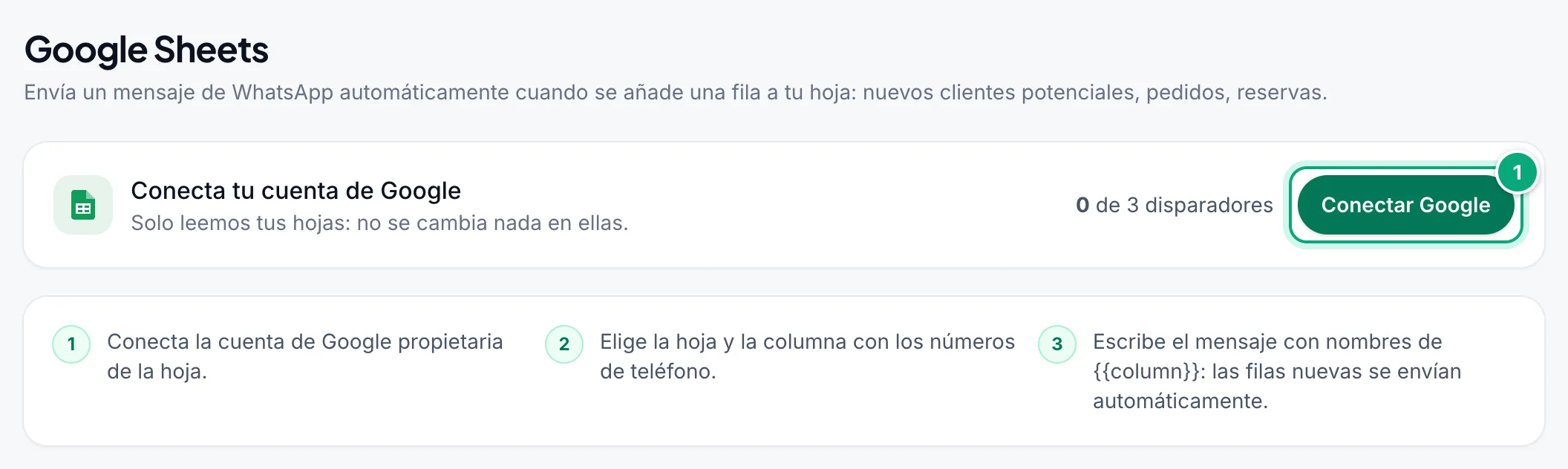
Haz clic en Conectar Google
En la página Google Sheets, haz clic en Conectar Google.
Elige la cuenta de Google
Inicia sesión con la cuenta de Google propietaria de la hoja.
Permite el acceso
Google te pide que permitas a WbizTool ver tus hojas de cálculo y los archivos de Drive que elijas con él. Si muestra casillas, márcalas todas. Vuelves a la página con "Cuenta de Google conectada".
Cada espacio de trabajo conecta una cuenta de Google, y WbizTool solo lee sus hojas.
Crear un disparador#
Haz clic en Nuevo disparador
Está arriba a la derecha de la página.
Elige la hoja
Haz clic en Elegir una hoja y elige la hoja de cálculo en Google Drive, que se abre sobre la página. Elegirla allí es lo que permite a WbizTool leerla y enterarse de las filas nuevas, por eso no hay ningún campo para pegar un enlace.
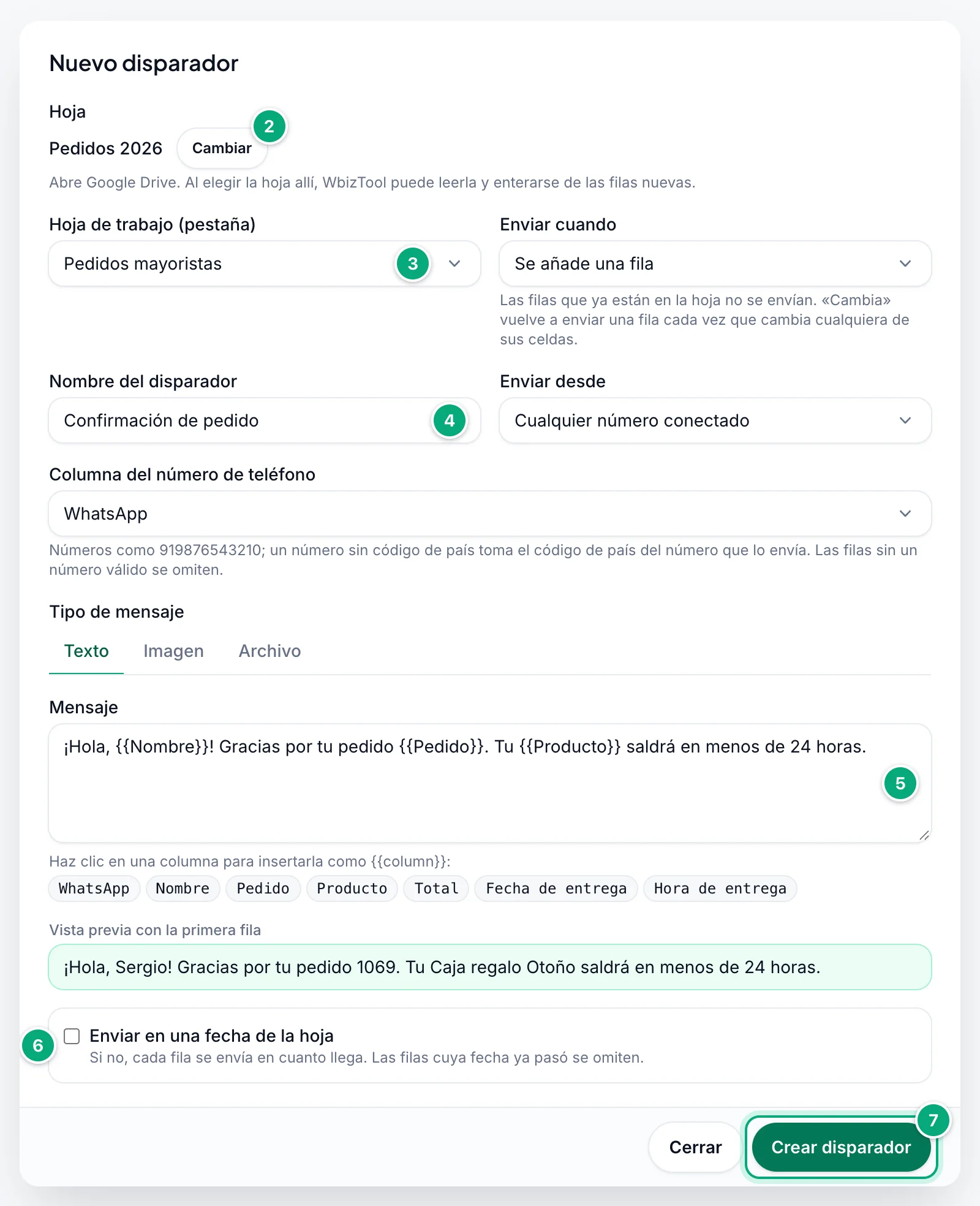
Elige la hoja de trabajo y cuándo enviar
Elige la Hoja de trabajo (pestaña) y, en Enviar cuando, Se añade una fila o Se añade o cambia una fila (consulta Qué filas se envían). Cada hoja de trabajo puede tener un disparador.
Ponle nombre y elige el número y la columna de teléfono
Escribe un Nombre del disparador. En Enviar desde, elige un número o Cualquier número conectado. Revisa la Columna del número de teléfono: se elige automáticamente una columna con un nombre como
WhatsApp; si no hay ninguna, una comoTeléfonooCelular, y si tampoco, una comoNúmerooContacto. También sirven las palabras en inglés (Phone,Mobile,Number,Contact) y en los demás idiomas del panel. Asegúrate de que no sea una comoNúmero de pedido.Escribe el mensaje
Escribe el Mensaje y haz clic en el nombre de una columna debajo del recuadro para insertarlo, como
{{Name}}. Vista previa con la primera fila lo muestra rellenado con la fila 2. Para una imagen o un documento, consulta Imágenes y archivos.Prográmalo (opcional)
Para enviar cada fila en una fecha de una de sus columnas, marca Enviar en una fecha de la hoja (consulta Enviar en una fecha de la hoja).
Créalo
Haz clic en Crear disparador. Verás "Disparador creado: las filas nuevas se envían a partir de ahora".
Las filas nuevas suelen enviarse en pocos minutos. Prueba el disparador para revisar antes el mensaje.
Qué filas se envían#
| Enviar cuando | Qué se envía |
|---|---|
| Se añade una fila | Cada fila añadida después de crear el disparador. Las filas que ya estaban no se envían. |
| Se añade o cambia una fila | Las filas nuevas, y una fila de nuevo cada vez que cambia. Las filas que ya estaban no se envían hasta que cambian. |
- Añade las filas al final, escribiéndolas, pegándolas o con un formulario de Google. Con Se añade una fila, una fila insertada más arriba no se envía (en su lugar se vuelve a enviar la última fila), y después de eliminar filas, las nuevas solo se envían cuando la hoja vuelve a ser más larga que antes.
- Rellena el teléfono al final, o pega filas completas: una fila se envía en la primera lectura después de rellenar su celda de teléfono, con las celdas que tenga en ese momento. Con Se añade una fila, una vez enviada una fila de debajo, cambia solo sus celdas de teléfono (y de fecha): si también cambian sus otras celdas, no se envía.
- Con Se añade o cambia una fila, cada edición vuelve a enviar la fila: una celda rellenada, cambiada o vaciada, aunque sea en una columna que el mensaje no usa, como una columna Estado que actualizas a mano. Tampoco ordenes la hoja ni insertes o elimines filas: las filas que se mueven cuentan como cambiadas. Añadir una columna no reenvía nada; cambiarle el nombre cuenta como un cambio en cada fila que tenga un valor en ella.
- Las filas sin un número de teléfono válido se omiten y no cuentan como errores. Con Se añade una fila, una fila omitida se recuerda durante 7 días (hasta 500 filas por disparador): corrige su número de teléfono y se enviará en la siguiente lectura, aunque mientras tanto se hayan enviado filas de debajo. Se reconoce por sus otras celdas, así que no se envía si estas también cambiaron, si se insertaron o eliminaron filas por encima o si no tiene más que un teléfono y una fecha. Las filas omitidas antes del 13 de octubre de 2026 no se vuelven a intentar.
Escribir el mensaje#
Escribe los nombres de las columnas entre llaves dobles, exactamente como en la fila 1: cuentan las mayúsculas y los espacios.
¡Hola, {{Nombre}}! Gracias por tu pedido {{Pedido}}.Con Nombre Sergio y Pedido 1069, el mensaje es "¡Hola, Sergio! Gracias por tu pedido 1069". Los valores se insertan tal como los muestra la hoja, como 24,00 €; una celda vacía deja un hueco (la vista previa muestra [Nombre]). Un {{…}} que no es una columna se envía tal como está escrito, y el cuadro de diálogo avisa: "No son columnas de esta hoja de trabajo, se envían tal como están escritas: …". Los mensajes pueden tener hasta 3000 caracteres.
Números de teléfono#
- Mejor con el código de país, como
919876543210o+91 98765 43210. Los espacios, guiones, paréntesis, puntos, el+y un00inicial no importan. - Un número sin él, como
98765 43210o09876543210, recibe el código de país del número que lo envía o, si no, el País para los números sin código de país del espacio de trabajo. Un número que empieza por0se omite si no se conoce ningún país. - Se omiten las filas cuyo teléfono no tiene de 7 a 15 dígitos, y también los números que Excel redondeó, como
9.19877E+11. Da a la columna de teléfono el formato de texto sin formato (Formato → Número → Texto sin formato).
Imágenes y archivos#
En Tipo de mensaje, elige Imagen o Archivo y rellena Enlace a la imagen o al archivo: un enlace público o una columna que lo contenga, como {{Photo}} o https://example.com/{{SKU}}.jpg. El Directorio de medios te da enlaces para tus archivos. El mensaje pasa a ser el Pie de foto (opcional). Un archivo recibe el nombre del final de su enlace, con .pdf añadido cuando no es un tipo de archivo compatible.
Enviar en una fecha de la hoja#
Con Enviar en una fecha de la hoja marcado, elige:
- Columna de fecha:
YYYY-MM-DD(lo mejor),DD/MM/YYYY,MM/DD/YYYY,DD-MM-YYYYoDD.MM.YYYY. Una fecha que encaja en dos de ellos, como03/04/2026, se lee según la configuración regional de tu hoja de cálculo (Archivo → Configuración → Configuración regional): con el mes primero para Estados Unidos y con el día primero para la mayoría de las demás. - Columna de hora:
HH:MMoHH:MM:SS, en formato de 24 horas. Con Ninguna: usar solo la fecha, una fila toca a las 00:00 de su fecha, así que una fila con la fecha de hoy ya ha pasado. - Zona horaria de esas fechas: la zona horaria de las fechas de tu hoja. La lista tiene UTC, nueve zonas horarias habituales y la de tu navegador, que viene seleccionada al principio.
Las columnas de teléfono, fecha y hora se buscan por nombre: la última columna cuyo nombre contenga el que elegiste, sin importar las mayúsculas. Con Phone y Phone 2, elegir Phone lee Phone 2 si está más a la derecha.
Las filas cuya fecha y hora ya han pasado se omiten. Las demás esperan en Reportes como Pendiente hasta su hora. Con Se añade una fila, corrige la fecha en un plazo de 7 días y la fila se envía a su nueva hora (consulta Qué filas se envían).
Probar un disparador#
Haz clic en Probar
En la tarjeta del disparador, haz clic en Probar. Probar disparador muestra el mensaje creado a partir de la última fila de la hoja y el número al que iría esa fila.
Escribe tu propio número
En Enviar la prueba a, escribe tu propio número con su código de país. La prueba solo se envía ahí, nunca a las personas de tu hoja.
Envíala
Haz clic en Enviar prueba. Verás "Prueba en cola para …: suele enviarse en menos de un minuto" o, mientras la retenga un horario de envío que incluya Google Sheets, "…: se enviará cuando empiece tu horario de envío (…)". El mensaje empieza con
[TEST].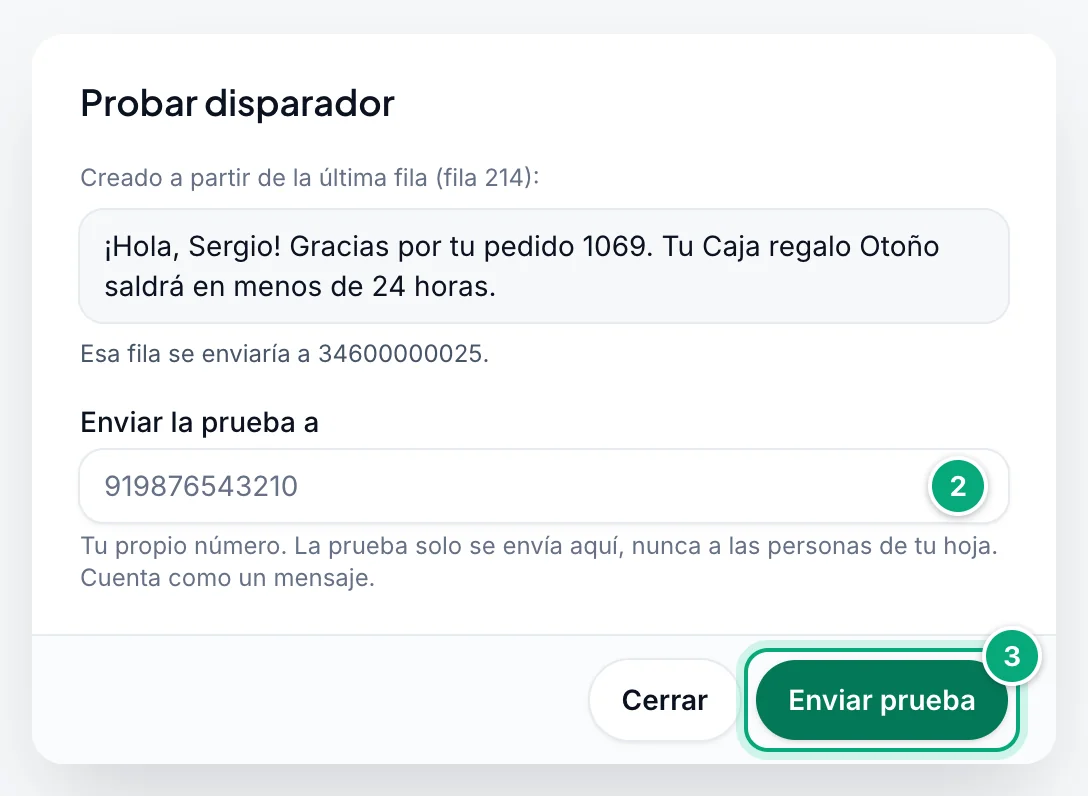
Una prueba cuenta como un mensaje, no se cuenta en la tarjeta y funciona aunque el disparador esté en pausa. "Esa fila no tiene un número válido en la columna …, así que el disparador la omitiría." significa que hay que corregir el teléfono de esa fila (consulta Números de teléfono).
Revisar, editar, pausar o eliminar un disparador#
Cada tarjeta muestra la hoja de cálculo (con un enlace a ella) y la hoja de trabajo, una insignia (Activo, En pausa, No puede enviar o No recibe cambios), la regla, el mensaje y los contadores: lecturas (veces que se leyó la hoja tras un cambio) y los mensajes enviados, fallidos (o caducados) y en cola. Debajo aparecen "Última lectura: …" y cualquier problema, como "Último problema notificado (puede estar resuelto): …".
WbizTool no escribe nada en la hoja: el estado de cada mensaje y el motivo del fallo están en Reportes, y cada número nuevo se guarda en Contactos como Sheet Contact con el número.
- Editar cambia el nombre, Enviar desde, la columna de teléfono, el mensaje y su tipo, o la programación; haz clic en Guardar cambios. Las filas nuevas usan los cambios. La hoja, la hoja de trabajo y Enviar cuando no se pueden cambiar; para eso, crea un disparador nuevo.
- Pausar detiene el disparador ("En pausa: la hoja no se revisa y no se envía ninguna fila."), y Reanudar lo vuelve a poner en marcha. Las filas añadidas mientras tanto (y, con Se añade o cambia una fila, las filas cambiadas mientras tanto) se envían con el primer cambio después de reanudarlo. Para saltártelas, elimina el disparador y vuelve a crearlo.
- Eliminar: haz clic en Editar, luego en Eliminar disparador abajo a la izquierda, y confirma. El disparador "deja de enviar y libera su lugar en tu plan. Los mensajes que ya están en cola se envían igualmente." Para detenerlos, cancélalos en Reportes.
Cuándo salen los mensajes#
- Sin temporizador: cuando Google avisa de un cambio en la hoja de cálculo (en cualquier pestaña), sus disparadores activos leen su hoja de trabajo. Si no hay cambios, no se lee nada.
- Número no conectado: los mensajes esperan hasta que el número de Enviar desde se reconecta. Con Cualquier número conectado y ningún número conectado, las filas tampoco se pierden: se envían con el primer cambio después de que se conecte un número.
- Número eliminado: un disparador que enviaba desde él pasa a Cualquier número conectado. Sus mensajes que aún estaban esperando se cancelan junto con el número.
- Horario de envío: si un Propietario marcó Google Sheets en el Horario de envío, los mensajes creados fuera de él esperan, pruebas incluidas.
- Sin mensajes (plan gratuito): el disparador se detiene en la primera fila que no puede enviar ("Not enough credits: some rows were not sent. …"). Cuando vuelvas a tener mensajes, edita algo en la hoja de cálculo, por ejemplo en otra pestaña, para enviar el resto.
- Límite diario: una fila que supera el límite diario de uso justo del número (1.000 mensajes en 24 horas) aparece como fallida en Reportes con "Daily limit reached: …".
- Alertas: cuando un disparador deja de recibir cambios, pierde su columna de teléfono o falla 3 veces seguidas, los Propietarios y los Editores reciben el correo "Un disparador de Google Sheets en … te necesita", y también una alerta por WhatsApp si tienen activado el interruptor WhatsApp. Ambos siguen Shopify e integraciones en Notificaciones. Las filas añadidas mientras un disparador estaba detenido no se pierden: cuando vuelve a funcionar, se envían con el siguiente cambio en la hoja.
Límites#
- La prueba gratuita y el plan gratuito no tienen disparadores. Los disparadores en pausa cuentan; eliminar uno libera su lugar.
- Al llegar al límite, Nuevo disparador aparece en gris ("Has alcanzado el límite de disparadores de tu plan"): elimina un disparador, o un Propietario puede cambiar el plan.
- Si tu plan cambia a uno con menos disparadores, los tuyos no se eliminan ni se pausan, pero no puedes añadir nuevos.
Desconectar Google#
Solo los Propietarios ven Desconectar en la tarjeta "Conectado como …". Confirma con Desconectar: "Todos los disparadores se pausan y Google deja de enviar cambios. Si vuelves a conectarla más tarde, tus disparadores se conservan en pausa: reanúdalos uno a uno."
- Hasta que vuelvas a conectarla, los disparadores quedan ocultos pero siguen contando para tu plan, así que antes elimina los que no necesites.
- Para cambiar de cuenta de Google, desconéctala y conecta la otra. Si esta no puede abrir las hojas de los disparadores, elimínalos y crea otros nuevos.
- WbizTool sigue en las aplicaciones conectadas de tu cuenta de Google hasta que lo quites allí.
Solución de problemas#
| Mensaje o problema | Qué hacer |
|---|---|
| Conectar Google en gris, o "Los disparadores de Google Sheets no están incluidos en tu plan actual." | Un Propietario puede comprar o cambiar el plan. |
| "No se permitió el acceso a Google: no se conectó nada" o "No se pudo conectar la cuenta de Google. Inténtalo de nuevo." | Vuelve a hacer clic en Conectar Google y permite el acceso, con todas las casillas marcadas. |
| "No se pudo abrir Google Drive. Permite las ventanas emergentes y los scripts de apis.google.com e inténtalo de nuevo." | Un bloqueador detuvo Google Drive. Permite apis.google.com o prueba con otro navegador. |
| "La hoja de trabajo … ya tiene un disparador. Edita ese o elige otra hoja de trabajo." | Cada hoja de trabajo puede tener un disparador, incluidos los que están en pausa. Edita ese disparador o elige otra hoja de trabajo. |
| "Esta hoja de trabajo no tiene fila de encabezados. Añade los nombres de las columnas en la fila 1 y vuelve a elegirla." | Escribe los nombres de las columnas en la fila 1 y vuelve a elegir la hoja de trabajo. |
"Google ya no acepta el acceso guardado. Desconecta la cuenta de Google y vuelve a conectarla.", o invalid_grant | Un Propietario hace clic en Desconectar, luego en Conectar Google y después en Reanudar en cada disparador. |
| No puede enviar: "Phone column '…' not found." | La columna de teléfono se renombró o se eliminó. Vuelve a ponerle su nombre, o haz clic en Editar en el disparador y elígela. |
| No recibe cambios, o "Disparador creado, pero Google no aceptó las notificaciones de cambios: …" | Haz clic en Pausar y luego en Reanudar. |
| "Google indica que WbizTool no puede abrir esa hoja. …" o "… no puede abrir esta hoja, así que las filas nuevas no se envían. …" | WbizTool solo abre las hojas elegidas en Google Drive. Elimina el disparador y vuelve a crearlo eligiendo la hoja con Elegir una hoja. |
| No llegan mensajes para las filas nuevas | Revisa la insignia, "Última lectura" y los valores de teléfono; consulta Qué filas se envían. Una hoja de trabajo renombrada no se encuentra: vuelve a ponerle su nombre o crea un disparador nuevo. |
| Se enviaron mensajes a filas antiguas | Consulta Qué filas se envían y Pausar. |
{{…}} o un hueco en el mensaje | Consulta Escribir el mensaje. |
| Las filas programadas salen al momento, o nunca | Consulta Enviar en una fecha de la hoja. |
| Los mensajes se quedan en Pendiente en Reportes | Consulta Cuándo salen los mensajes; las filas programadas esperan hasta su hora. |
| "El número de WhatsApp del disparador no está conectado. …" | Reconéctalo, o haz clic en Editar en el disparador y elige otro número. |