
Guías del producto
WbizTool AI: escribe, responde y atiende con IA
WbizTool AI te ayuda a escribir mensajes de WhatsApp y a responder a tus clientes. Escribe, mejora, acorta y traduce tus mensajes, sugiere respuestas y resume chats en la bandeja, y puede responder a los clientes por sí solo con la información de tu negocio. También revisa las campañas antes de que salgan y escribe un breve resumen semanal.
Se paga con créditos de IA: cada uso consume unos pocos, y el panel muestra cuánto costó cada respuesta. Un paquete son 20.000 créditos por $30 en EE. UU.; Facturación y planes muestra el precio en tu moneda. Los créditos no caducan nunca y puedes comprar todos los paquetes que necesites. No hay créditos gratis.
Quién puede usarlo: cualquier espacio de trabajo con un plan de pago o de por vida (AppSumo). Las funciones de la bandeja y la respuesta automática con IA también necesitan el complemento Unibox. La IA está desactivada hasta que un Propietario la activa.
| Función | Requiere | Quién la usa |
|---|---|---|
| Redactor de IA junto a los cuadros de mensaje | Plan de pago, créditos | Propietarios y Editores |
| IA en la bandeja: sugerir, traducir, resumir | Plan de pago, créditos, Unibox | Propietarios y Editores |
| Respuesta automática con IA | Plan de pago, créditos, Unibox, el interruptor de un Propietario | Funciona sola |
| Revisión de campañas | Avisos gratis en todos los planes; Revisar con IA requiere un plan de pago y créditos | Propietarios y Editores |
| Correo con el resumen semanal | Plan de pago, IA activada | Propietarios |
Todo lo relacionado con la IA de tu espacio de trabajo está en la página Asistente de IA: haz clic en Asistente de IA bajo Bandeja de entrada en la barra lateral, o ve a /unibox/ai/. Todos los miembros pueden abrirla; solo los Propietarios pueden cambiarla.
Activar WbizTool AI#
La IA sigue desactivada hasta que un Propietario del espacio de trabajo la activa, porque el texto con el que trabaja se envía a un proveedor de IA externo.
Abre la página Asistente de IA
Haz clic en Asistente de IA bajo Bandeja de entrada en la barra lateral.
Lee el aviso sobre los datos
La tarjeta WbizTool AI dice: "Cuando la IA está activada, el texto de los mensajes con los que le pides que trabaje se envía a DeepSeek, un proveedor de IA con sede en China, para redactar la respuesta. No se envía nada hasta que alguien de tu equipo usa un botón de IA."
Actívala
Activa el interruptor Activar WbizTool AI. Verás "WbizTool AI activado".
Al desactivarla se detienen a la vez todas las funciones de IA, incluida la respuesta automática con IA. Los Editores y los Analistas ven "Solo un propietario de este espacio de trabajo puede activar o desactivar WbizTool AI." Mientras la IA está desactivada, los botones de IA dicen "WbizTool AI está desactivado en este espacio de trabajo."
Comprar créditos de IA#
Solo los Propietarios pueden comprar créditos. Puedes comprarlos en dos sitios:
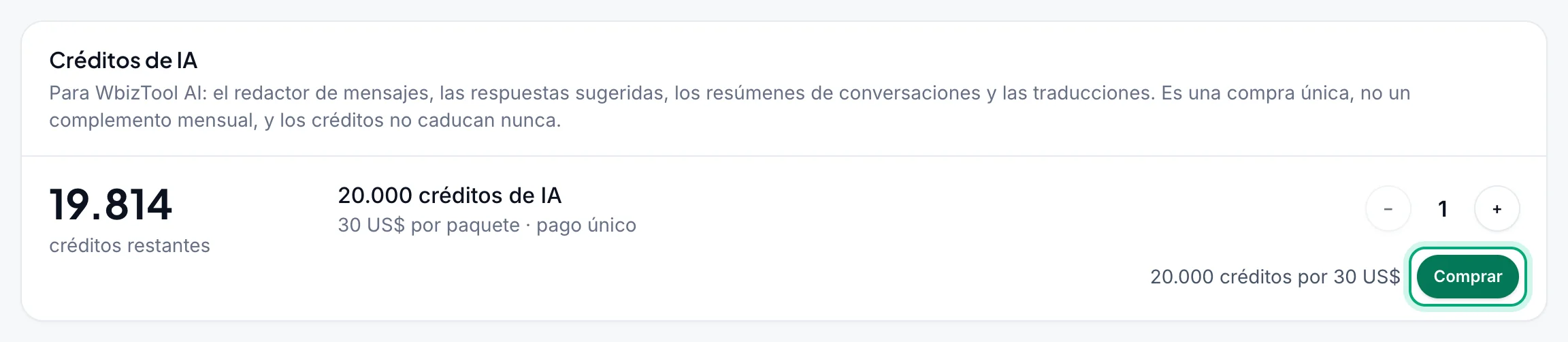
- Facturación y planes: la tarjeta Créditos de IA en Complementos, en /pricing-plans/.
- Página Asistente de IA: la tarjeta Créditos de IA de arriba.
Elige cuántos paquetes
Usa − y + para elegir de 1 a 20 paquetes. La línea junto a Comprar muestra el total, como "20.000 créditos por $30".
Paga
Haz clic en Comprar y paga en la página de pago. Es un pago único, no un complemento mensual.
Espera a que lleguen los créditos
Verás "Pago recibido: añadiendo tus créditos…" y luego "Se añadieron 20.000 créditos de IA." Si tarda más, actualiza la página pasados unos minutos.
La página Asistente de IA muestra tu saldo ("créditos restantes") y Uso reciente: los últimos 20 movimientos de tus créditos, con la fecha, para qué se usaron, quién los usó y cuántos créditos.
Cuando el saldo llega a 0, los botones de IA se ponen en pausa y dicen "A tu espacio de trabajo no le quedan créditos de IA." Una llamada a la IA puede dejar el saldo justo por debajo de 0; la siguiente se rechaza hasta que compres un paquete. Un paquete reembolsado retira sus créditos.
El redactor de IA#
El botón ✨ IA está bajo el cuadro de mensaje en estos sitios:
- Enviar un mensaje en el Panel
- Recordatorios y Mensajes de plantilla
- Respuestas guardadas y Respuestas automáticas
- Los disparadores de Google Sheets y los mensajes de Shopify
Las campañas toman sus mensajes de tu hoja, así que en su lugar usan la revisión de campañas.
Haz clic en ✨ IA y elige qué hacer
- Escribir a partir de una idea: escribe lo que debe decir el mensaje, como "Cerramos el lunes por el festivo; los pedidos se envían el martes", y haz clic en Escribir.
- Mejorar: más claro, más amable y correcto, con el mismo significado.
- Acortar: más o menos la mitad de largo, sin perder lo importante.
- Traducir: elige un idioma en Traducir a y haz clic en Traducir.
Mejorar, Acortar y Traducir trabajan con el texto que ya está en el cuadro. Mientras está vacío, el menú dice "Escribe un mensaje para mejorarlo, acortarlo o traducirlo."
Lee la respuesta
La respuesta aparece bajo una etiqueta como "Mejorado por IA", con su coste: "0,31 créditos usados · quedan 19.813".
Úsala o vuelve a intentarlo
Usar este texto reemplaza el texto del cuadro de mensaje. Reintentar pide una respuesta nueva, y Cerrar deja tu texto como estaba. No se envía ni se guarda nada hasta que lo hagas tú, así que revisa antes el texto.
El redactor conserva tal cual las variables como {first_name}, {name} y {{Order}}. Si una respuesta pierde alguna, verás "En la respuesta faltan … Vuelve a añadirlos o inténtalo de nuevo antes de usarla." La IA tiene instrucciones de no añadir precios, fechas, enlaces ni promesas que no estén en tu texto, y de responder en el idioma en que escribiste (salvo con Traducir). El texto que le das puede tener hasta 6.000 caracteres.
La IA en la bandeja#
En la bandeja Unibox, WbizTool AI lee el chat abierto: sus últimos 30 mensajes, hasta 6.000 caracteres en total. En los chats de grupo ve los nombres de los miembros, nunca sus números.
Sugerir una respuesta#
Abre el menú de IA
En un chat, haz clic en ✨ IA junto al cuadro de respuesta y elige Sugerir una respuesta.
Di qué debe decir (opcional)
En ¿Qué debe decir la respuesta? (opcional), añade una indicación como "Ofrece envoltorio de regalo gratis", de hasta 500 caracteres. Si ya has empezado a escribir una respuesta, la IA parte de tus palabras. Haz clic en Sugerir.
Úsala
La sugerencia aparece bajo "Respuesta sugerida por IA", en el idioma del cliente. Haz clic en Usar este texto para ponerla en el cuadro de respuesta, cámbiala si quieres y luego haz clic en Enviar.
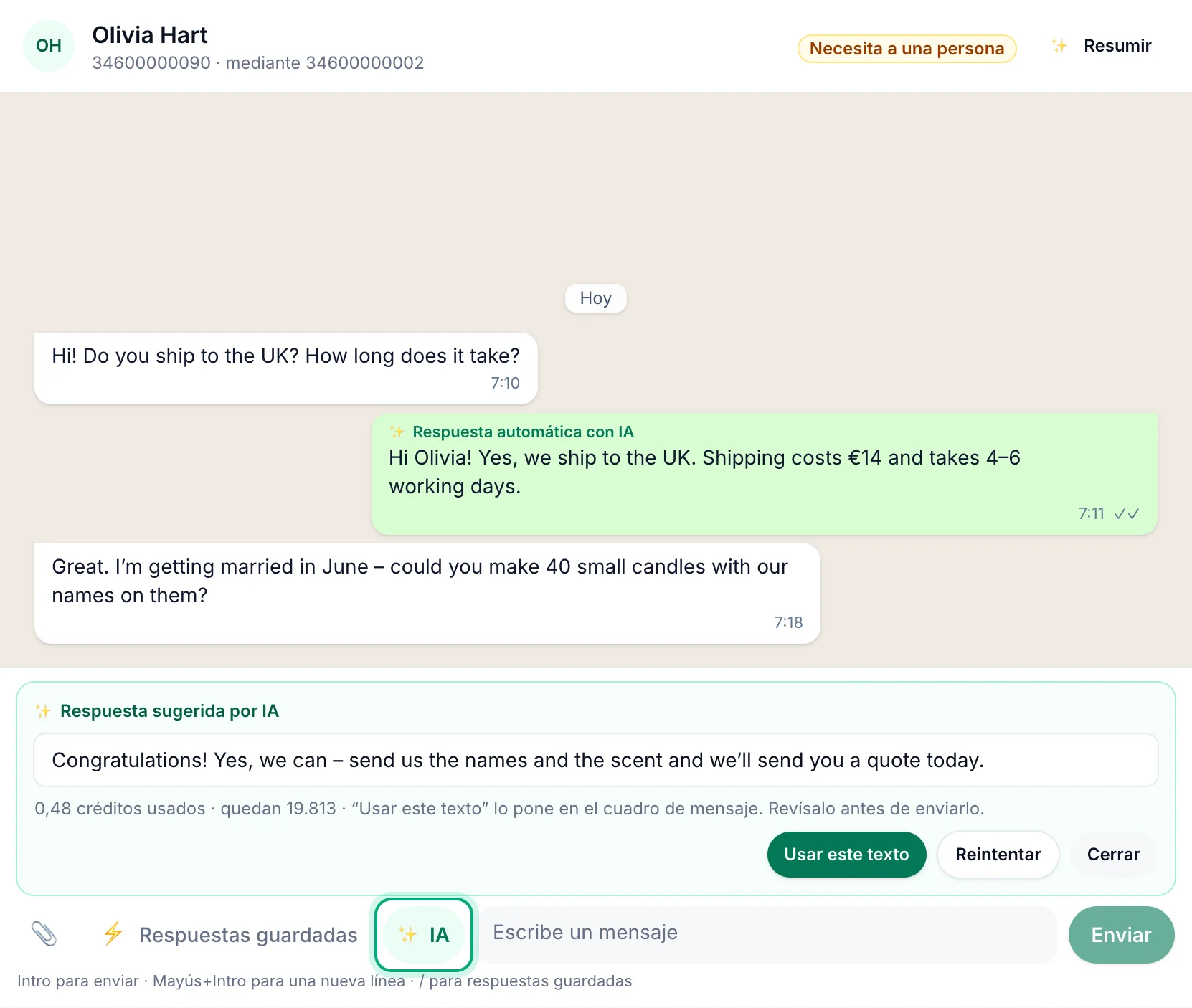
Las sugerencias usan el chat y la información de tu negocio. Cuando la respuesta no está en ninguno de los dos, la IA pregunta al cliente o dice que tu equipo lo confirmará, en lugar de inventarse algo.
Traducir mi borrador#
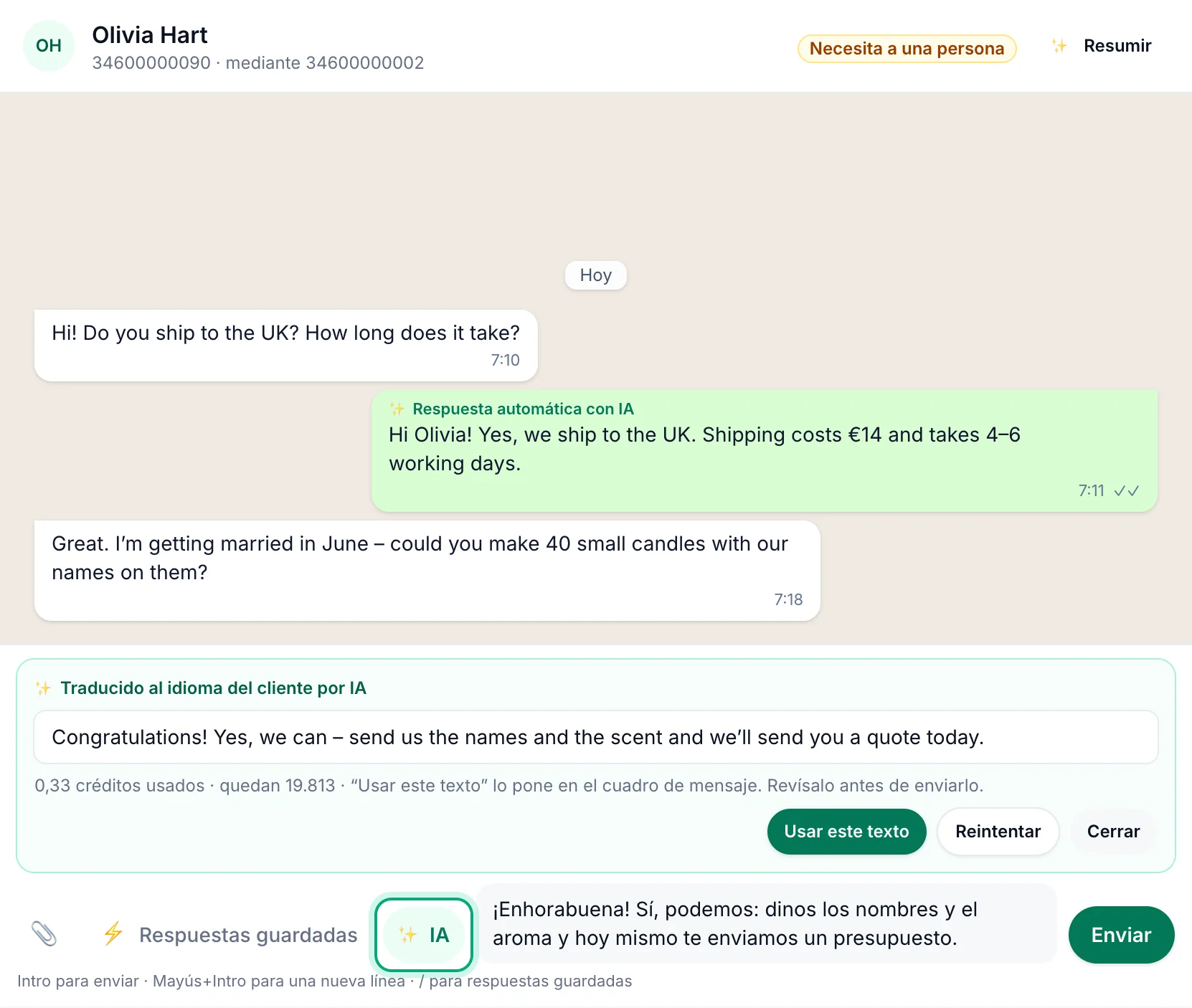
Escribe tu respuesta en tu propio idioma, haz clic en ✨ IA y elige Traducir mi borrador. En Traducir a, deja El idioma del cliente o elige otro, y haz clic en Traducir. Usar este texto pone la traducción en el cuadro de respuesta. WbizTool AI deduce el idioma del cliente a partir de sus últimos mensajes; si todavía no ha escrito ningún texto, elige tú el idioma.
Resumir un chat#
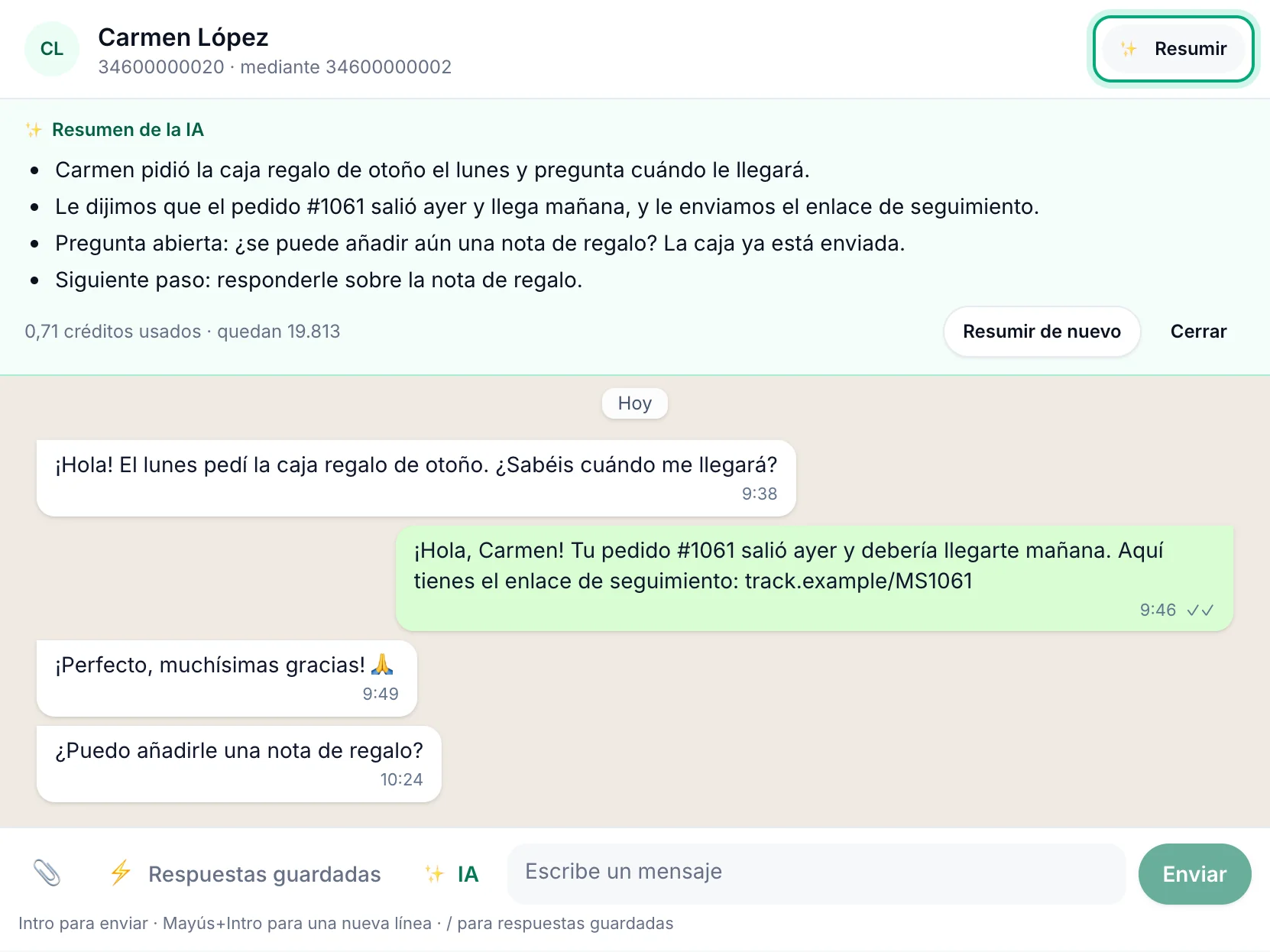
Haz clic en ✨ Resumir en la cabecera del chat. El panel Resumen de la IA muestra unas pocas líneas breves en el idioma de tu panel: qué quiere el cliente, qué ha dicho tu equipo, las preguntas pendientes y el siguiente paso. Resumir de nuevo crea uno nuevo; Cerrar lo oculta.
Traducir un mensaje#
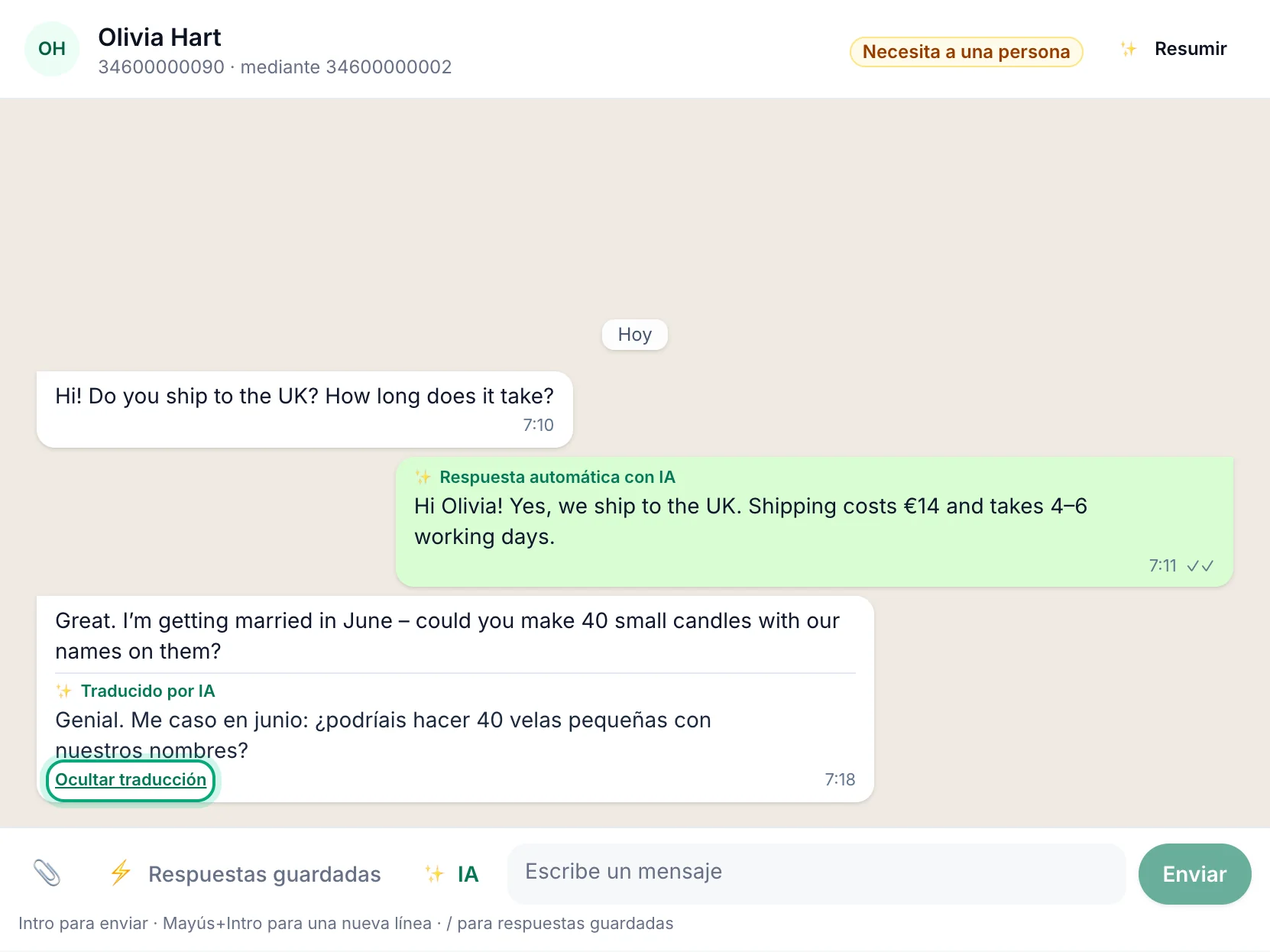
Haz clic en Traducir bajo un mensaje de un cliente. Debajo aparece la traducción al idioma de tu panel, marcada como "Traducido por IA". Ocultar traducción la vuelve a ocultar.
Respuesta automática con IA#
La respuesta automática con IA contesta a los clientes por sí sola, con la información de tu negocio, sin que nadie de tu equipo lea antes la respuesta. Cuando no está segura, no responde. En su lugar marca el chat como Necesita a una persona, para que responda tu equipo.
Necesita tres cosas, que se configuran una vez:
- La Información del negocio en la página Asistente de IA (Propietarios).
- El interruptor de la Respuesta automática con IA en la página Asistente de IA (Propietarios).
- Una Respuesta de IA en la página Respuestas automáticas, que elige los números de la bandeja en los que responde (Propietarios y Editores).
Información del negocio#
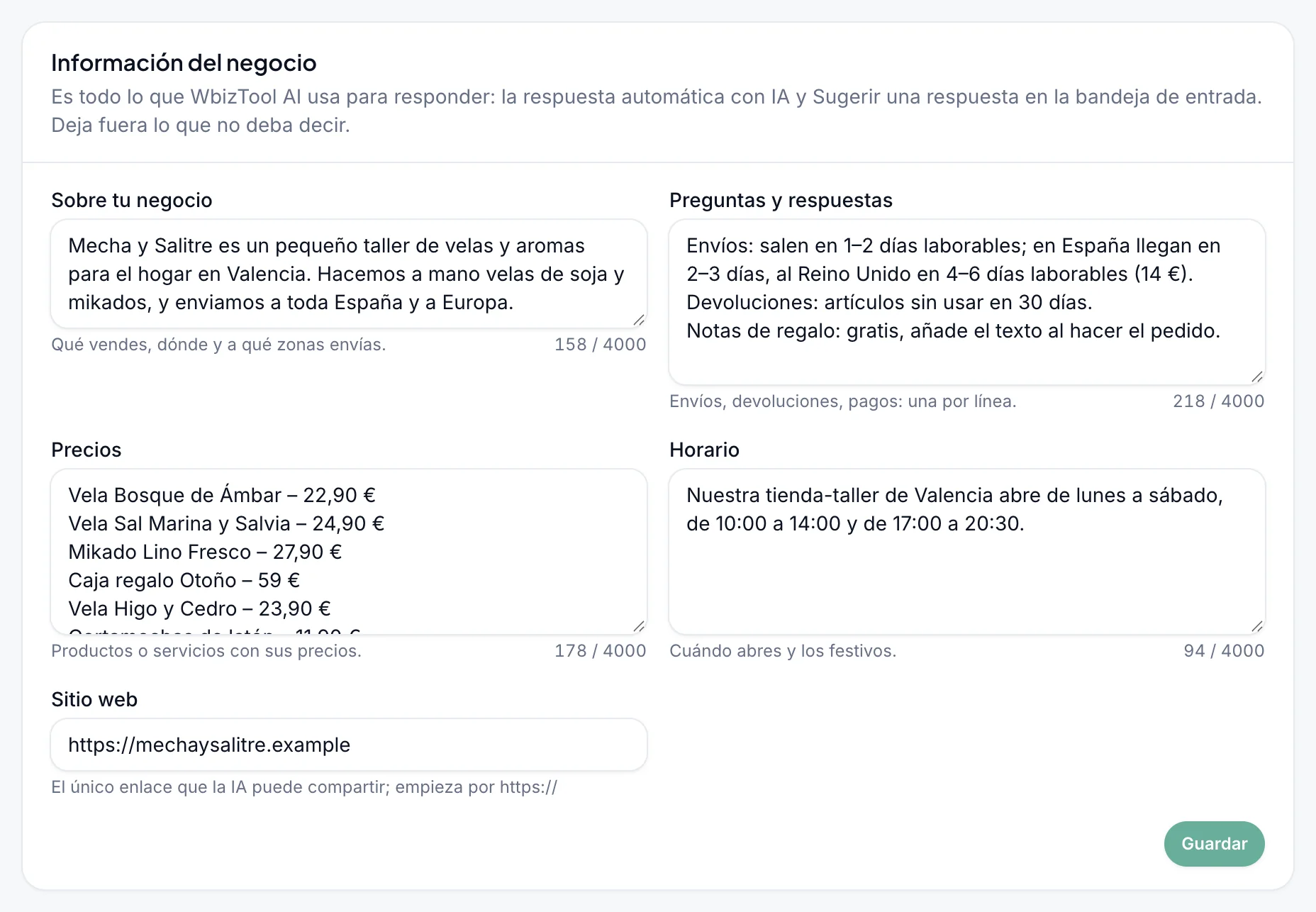
La tarjeta Información del negocio reúne todo aquello con lo que la IA puede responder, tanto en la respuesta automática con IA como en Sugerir una respuesta. Deja fuera lo que no deba decir.
| Campo | Qué escribir | Hasta |
|---|---|---|
| Sobre tu negocio | Qué vendes, dónde y a qué zonas envías. | 4.000 caracteres |
| Preguntas y respuestas | Envíos, devoluciones, pagos: una por línea. | 4.000 caracteres |
| Precios | Productos o servicios con sus precios. | 4.000 caracteres |
| Horario | Cuándo abres y los festivos. | 4.000 caracteres |
| Sitio web | El único enlace que la IA puede compartir; empieza por https:// | 200 caracteres |
Haz clic en Guardar. Verás "Información del negocio guardada".
Activar la respuesta automática con IA#
Activa el interruptor
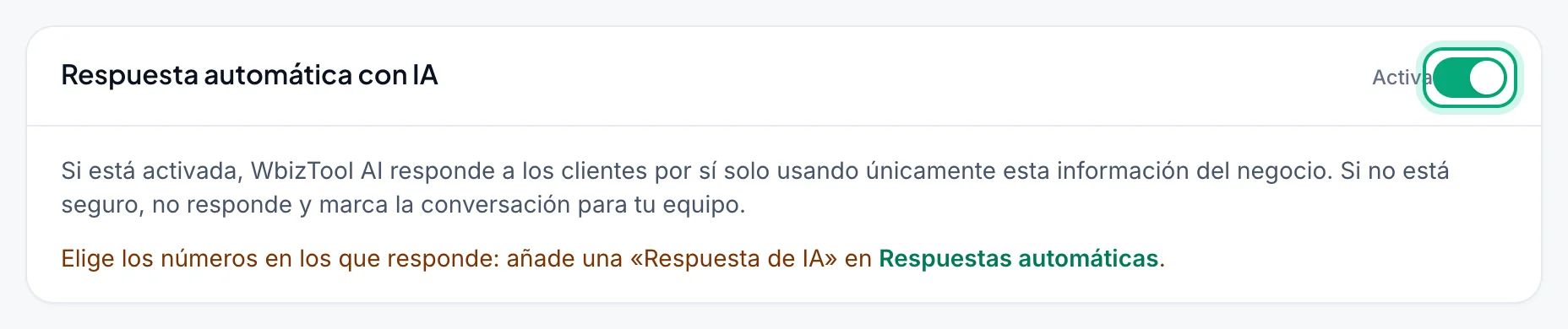
En la página Asistente de IA, activa Activar la respuesta automática con IA en la tarjeta Respuesta automática con IA. Antes tiene que estar activado WbizTool AI.
Elige los números
La tarjeta dice "Elige los números en los que responde: añade una «Respuesta de IA» en Respuestas automáticas." Haz clic en Respuestas automáticas, luego en Añadir respuesta automática, elige Respuesta de IA, después Todos los números de la bandeja o Solo estos números, y haz clic en Guardar. Consulta Respuesta de IA en la guía de respuestas automáticas.
Un espacio de trabajo tiene una sola respuesta de IA. Su interruptor en la página Respuestas automáticas la desactiva y la activa, y el interruptor del Propietario en la página Asistente de IA desactiva de una vez toda la respuesta automática con IA.
Cuándo responde#
- Al final. Solo responde a los mensajes de texto que ninguna regla de palabra clave, mensaje de bienvenida o mensaje de ausencia responde.
- Solo al último mensaje de un chat, así que varios mensajes enviados seguidos reciben una sola respuesta.
- Nunca en grupos, ni cuando tus propios números se escriben entre sí.
- En el idioma del cliente, de forma breve y solo con la información de tu negocio y el chat.
En la bandeja, sus respuestas llevan encima ✨ Respuesta automática con IA.
Necesita a una persona#
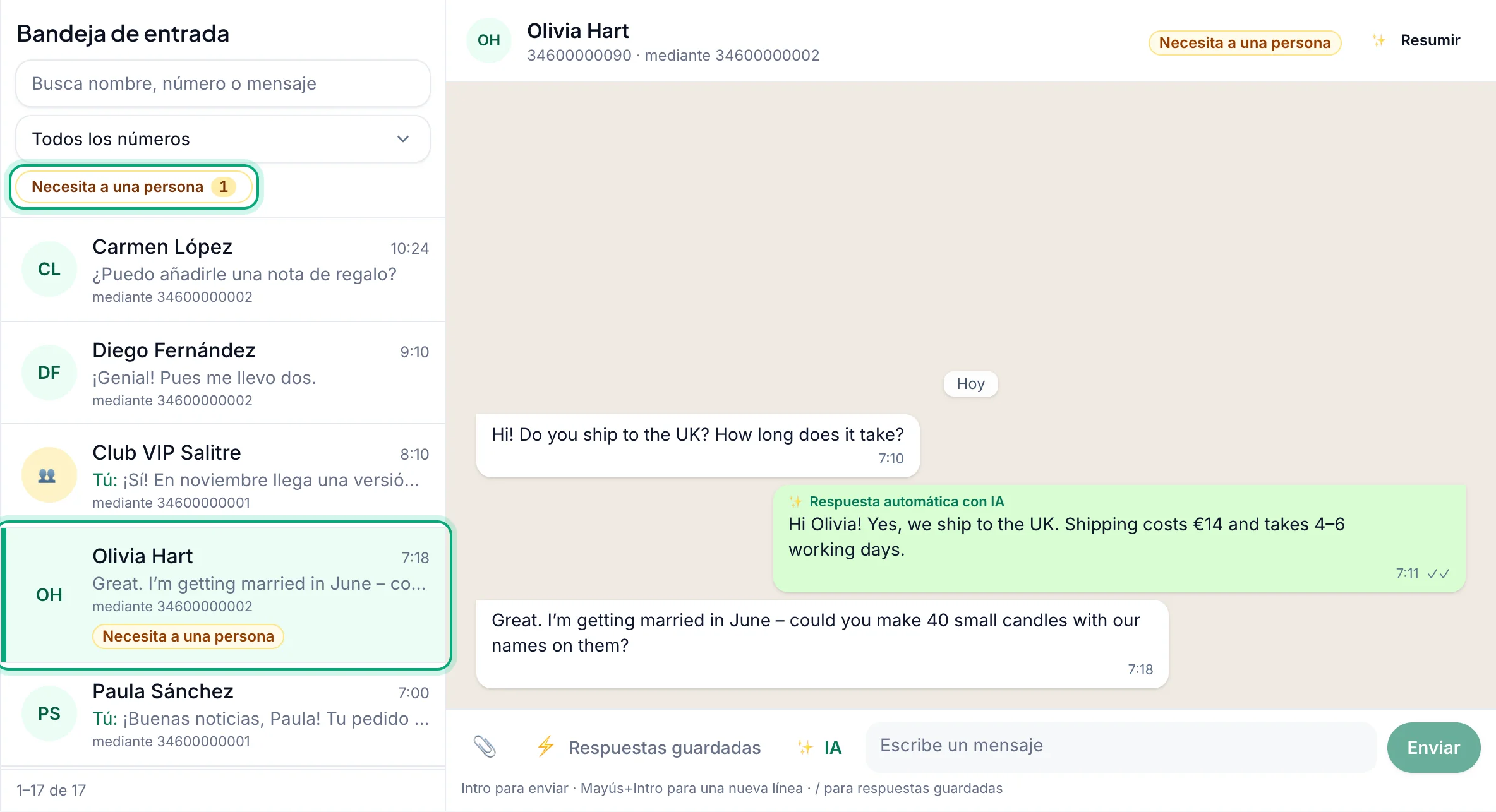
La IA pasa un chat a tu equipo cuando:
- no puede responder con la información de tu negocio y el chat, o
- su respuesta tiene un enlace o un precio que no está en la información de tu negocio ni en tus propios mensajes, o un número de teléfono que no está en la información de tu negocio ni en el chat, o
- su respuesta queda cortada o es demasiado larga (más de 1.000 caracteres).
Entonces no se envía nada. El chat recibe la etiqueta Necesita a una persona en la lista y en su cabecera, y sigue marcado hasta que alguien de tu equipo responde. Haz clic en el botón Necesita a una persona encima de la lista de conversaciones para ver solo esos chats. Después de pasar un chat, la IA no vuelve a responder en él durante 30 minutos.
Pasar un chat también consume los créditos de la llamada a la IA. Una llamada que falla no cuesta nada.
Límites de seguridad#
La respuesta automática con IA sigue las mismas reglas que todas las respuestas automáticas, porque envía desde tu propio número de WhatsApp:
- Solo mensajes nuevos: un mensaje que tiene más de 10 minutos cuando llega a la bandeja no recibe respuesta.
- Tu equipo va primero: no hay respuesta durante 30 minutos después de que alguien de tu equipo escriba en el chat.
- Una cada vez: un contacto recibe como mucho una respuesta automática cada 5 minutos, para que dos bots no se respondan sin parar.
- Como mucho 30 por hora desde un mismo número, incluidos los chats pasados a tu equipo.
- Nunca tarde: una respuesta que no se envía en 30 minutos se descarta.
En la página Respuestas automáticas, "Coincidieron pero no se enviaron en los últimos 7 días" cuenta lo que la respuesta de IA retuvo, como "WbizTool AI la pasó a tu equipo", "sin créditos de IA" o "sin información del negocio".
Revisión de campañas#
Cuando inicias una campaña y haces clic en Revisar hoja, la revisión tiene una sección Antes de enviar. Nunca envía nada, y puedes enviar la campaña diga lo que diga.
Avisos gratis#
Los avisos gratis aparecen al instante, no usan créditos y funcionan en todos los planes. Leen los primeros mensajes de la hoja (hasta 20) y los números y el ritmo de Cómo se envía, y se actualizan cuando los cambias. Si no hay ningún problema, verás "No se encontraron problemas habituales en los primeros … mensajes." Si no, cada problema tiene su línea:
| Aviso | Qué hacer |
|---|---|
| "Ninguno de los … mensajes revisados dice cómo dejar de recibir tus mensajes. Añade una línea como «Responde STOP para darte de baja»: quien no puede darse de baja tiende más a denunciar el número como spam." (o "… de los … mensajes revisados no dicen cómo dejar de recibir tus mensajes …") | Añade una línea para darse de baja en la columna Message. |
| "… mensajes están escritos casi todo en mayúsculas (hasta un …). Parecen gritos y suenan a spam: usa mayúsculas y minúsculas normales." | Vuelve a escribirlos con mayúsculas y minúsculas normales. |
| "… mensajes son solo un enlace, sin ningún texto. Di quién eres y por qué escribes: un enlace suelto parece spam." | Añade una frase alrededor del enlace. |
| "Los enlaces acortados (…) ocultan adónde llevan, así que los filtros de spam y la gente desconfían de ellos. Usa el enlace completo a tu propia web." | Cambia bit.ly y otros enlaces acortados por los tuyos. |
| "No hay ningún número de WhatsApp conectado desde el que enviar: conecta uno primero en Números." | Conecta un número. |
| "Son … mensajes para un solo número, más que el límite de uso justo de 1.000 por número en 24 horas. Marca más números en Cómo se envía o divide la hoja." | Consulta Uso justo. |
| "A unos 200 al día por número, esta campaña tarda … días. Marca más números en Cómo se envía para terminar antes …" | Marca más números, o acepta que tarde más. |
| "El ritmo Rápido para … mensajes hace más probable que WhatsApp bloquee el número. Elige Normal o Prudente para más de 100." | Elige un ritmo más lento. |
Revisar con IA#
Haz clic en Revisar con IA ("WbizTool AI lee los mensajes, señala los riesgos y propone una versión mejor. Usa unos pocos créditos de IA."). Necesita WbizTool AI activado, un plan de pago y créditos.
- Notas de WbizTool AI enumera hasta cinco riesgos, en el idioma de tu panel, o dice "WbizTool AI no encontró nada que cambiar."
- Mensaje sugerido (o "Versión sugerida de la fila …" en una hoja con un mensaje distinto en cada fila) es una versión mejor. Conserva tus variables, añade una línea para darse de baja y no se inventa nada.
- Haz clic en Copiar mensaje. La campaña envía lo que hay en tu hoja, así que, como dice la nota: "La campaña envía lo que hay en la columna Message de tu hoja: pégalo ahí, guarda la hoja y vuelve a revisarla."
- El coste aparece junto al botón, como "0,38 créditos de IA usados · quedan 19.812". Volver a revisar con IA pide una revisión nueva.
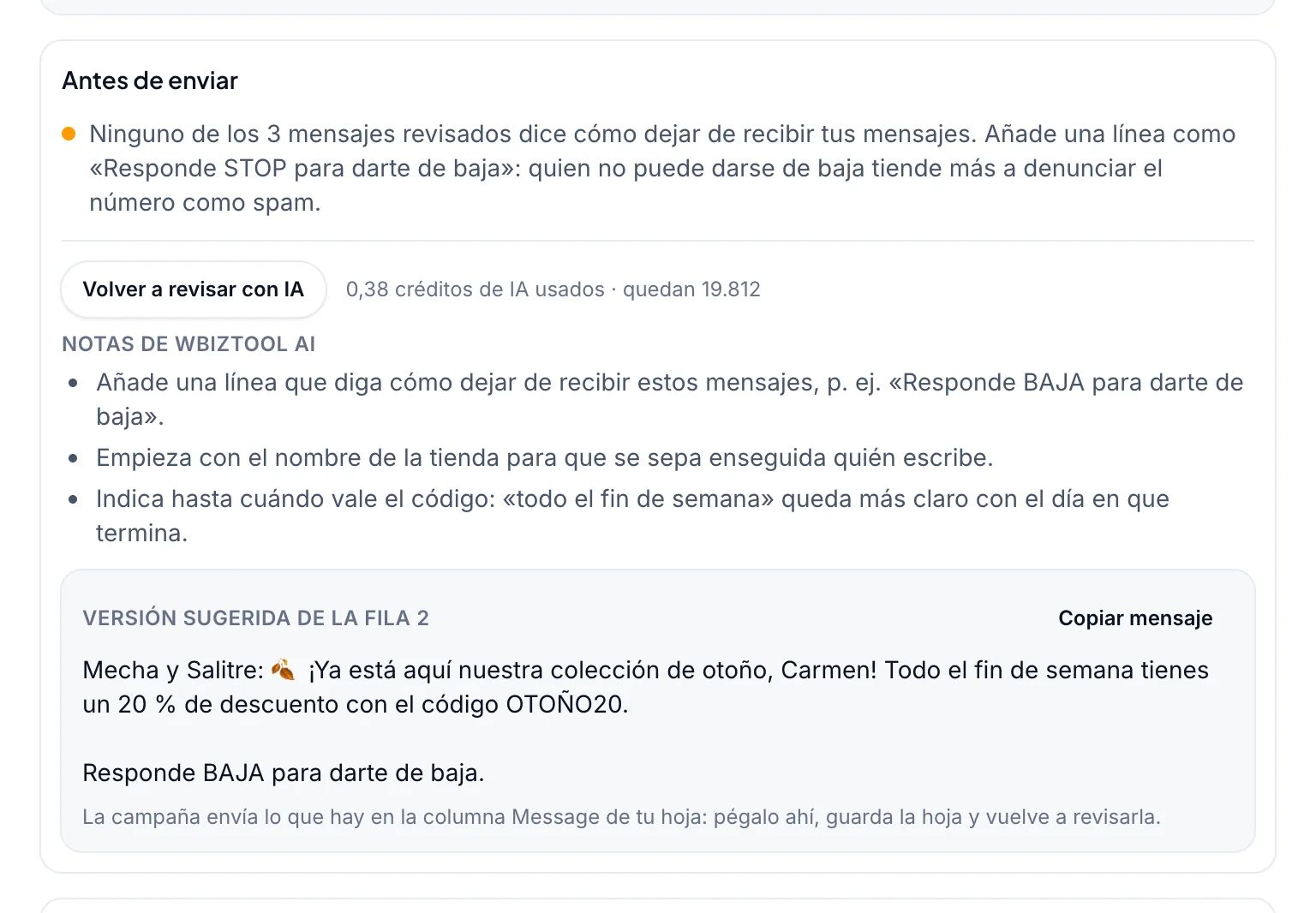
Si una sugerencia quita o añade una variable, lo indica: vuelve a añadirla o quítala antes de usar el texto.
Correo con el resumen semanal#
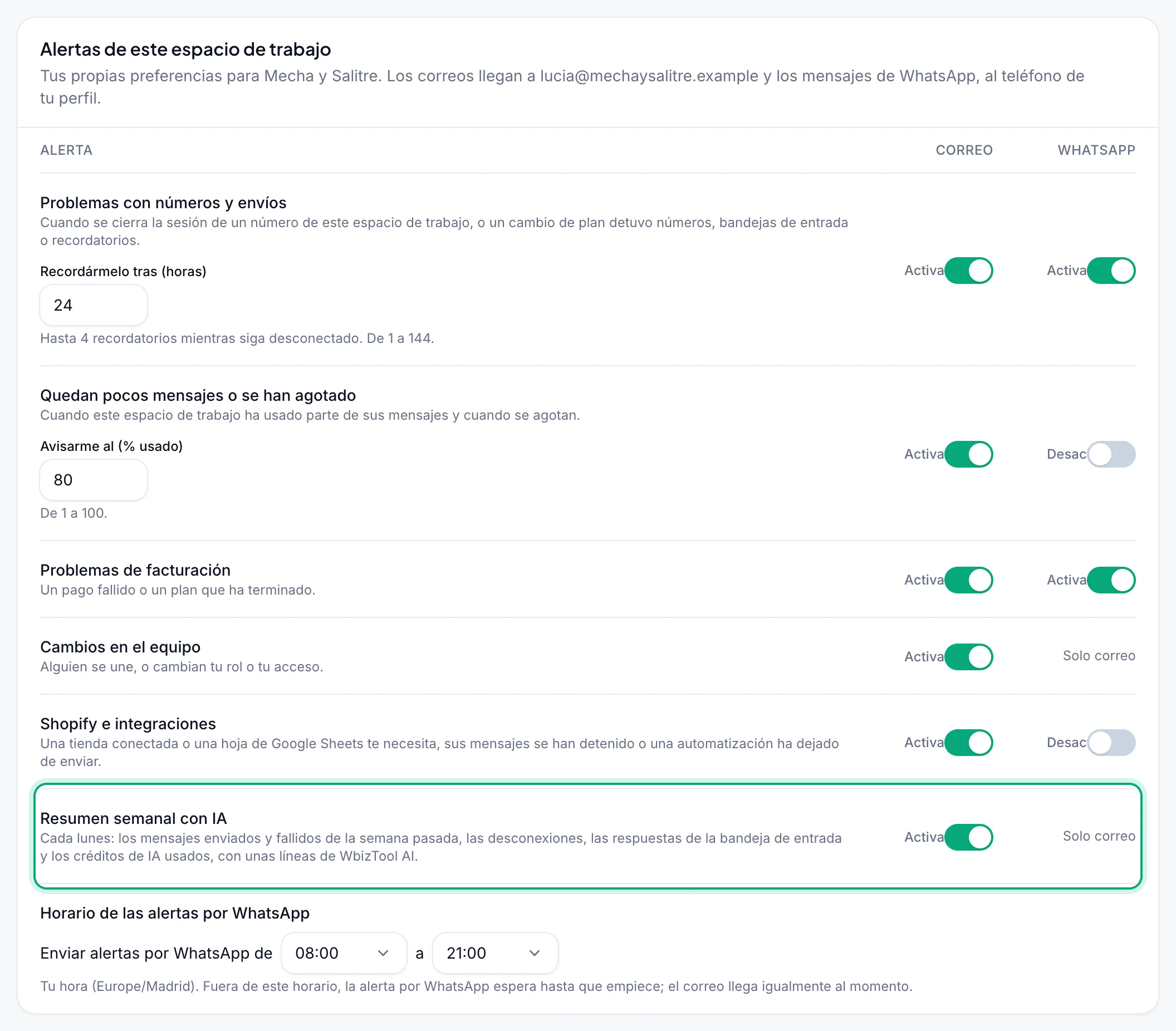
Cada lunes (hacia las 05:00 UTC), los Propietarios de un espacio de trabajo con la IA activada y un plan de pago reciben un breve correo sobre los últimos 7 días: mensajes enviados y fallidos por número, los motivos principales de los fallos, las desconexiones, los mensajes de la bandeja recibidos y enviados, las respuestas automáticas con IA y los chats pasados al equipo, y los créditos de IA usados. WbizTool AI añade unas pocas frases sencillas sobre ellos.
- A la IA solo le llegan las cifras, nunca un mensaje ni el número de un cliente.
- Sin créditos, el correo solo trae las cifras.
- Una semana sin ninguna actividad no recibe correo.
- Está activado por defecto. Para desactivarlo, abre Configuración → Notificaciones y desactiva el interruptor Correo de Resumen semanal con IA. Es solo por correo, y los Propietarios ven la fila mientras WbizTool AI está activado. El enlace para darse de baja del correo también lo desactiva.
Cuánto cuesta#
Cada respuesta muestra los créditos que usó, como "0,48 créditos usados · quedan 19.813". El coste depende de cuánto texto lee y escribe la IA. Costes habituales:
| Acción | Aproximadamente |
|---|---|
| Escribir, mejorar, acortar o traducir un mensaje | 0,2–0,5 créditos |
| Traducir un mensaje o tu borrador en la bandeja | 0,2–0,5 créditos |
| Sugerir una respuesta | 0,5–1 crédito |
| Resumir un chat | 0,5–1 crédito |
| Una respuesta automática con IA (o un chat pasado al equipo) | 0,5–1 crédito |
| Revisar con IA (campaña) | 0,3–1 crédito |
| Correo con el resumen semanal | unos 0,5 créditos |
Así, un paquete de 20.000 créditos cubre decenas de miles de acciones habituales. Los chats largos, una información del negocio extensa e idiomas como el árabe o el hindi cuestan más, hasta 2–3 créditos por una respuesta sugerida. Los avisos gratis de las campañas y las llamadas a la IA que fallan no cuestan nada.
Límites y errores#
| Mensaje | Qué hacer |
|---|---|
| "WbizTool AI está desactivado en este espacio de trabajo." | Un Propietario lo activa: consulta Activar WbizTool AI. |
| "A tu espacio de trabajo no le quedan créditos de IA." | Un Propietario compra un paquete. |
| "WbizTool AI requiere un plan de pago." | Un Propietario elige un plan en Facturación y planes. |
| "La bandeja de entrada necesita el complemento Unibox." | Un Propietario añade Número para Unibox: consulta Complementos. |
| "Solo los propietarios y editores pueden usar WbizTool AI." | Los Analistas no pueden usar la IA. Pide a un Propietario que cambie tu rol. |
| "Es demasiado largo para la IA: hasta 6.000 caracteres." | Acorta el texto o trabaja con él por partes. |
| "La instrucción es demasiado larga: hasta 500 caracteres." | Acorta tu indicación para Sugerir una respuesta. |
| "Esta conversación todavía no tiene texto con el que pueda trabajar la IA." | Espera un mensaje de texto; las fotos y los archivos solos no se pueden leer. |
| "El cliente aún no ha escrito ningún texto, así que no se conoce su idioma. Elige un idioma." | Elige el idioma en Traducir a. |
| "Tu equipo ha hecho muchas peticiones a la IA en el último minuto. Espera un momento e inténtalo de nuevo." | Un espacio de trabajo puede hacer 60 llamadas a la IA por minuto, incluidas las respuestas automáticas. |
| "El servicio de IA está ocupado ahora mismo. Inténtalo de nuevo en un momento; no se han usado créditos." | Inténtalo de nuevo en breve. |
| "La IA tardó demasiado en responder. Inténtalo de nuevo; no se han usado créditos." | Inténtalo de nuevo; un texto más corto ayuda. |
| "El servicio de IA no está disponible ahora mismo. Inténtalo más tarde; no se han usado créditos." | Inténtalo más tarde. |
| "La respuesta se cortó porque era demasiado larga. Inténtalo de nuevo o acorta antes tu texto." | Inténtalo de nuevo, o parte de un texto más corto. |
| "En la respuesta faltan … Vuelve a añadirlos o inténtalo de nuevo antes de usarla." | Vuelve a añadir las variables, o haz clic en Reintentar. |
| "Elige entre 1 y 20 paquetes." | Una compra incluye como mucho 20 paquetes; vuelve a comprar si necesitas más. |
| "Todavía se está completando otra compra. Espera un minuto y vuelve a intentarlo." | Espera un minuto y vuelve a hacer clic en Comprar. |
| "La compra de créditos estará disponible pronto." | Todavía no se pueden comprar. Inténtalo más tarde o contacta con soporte. |
| La respuesta automática con IA no respondió | Revisa la página Asistente de IA (IA activada, respuesta automática activada, información del negocio) y la respuesta de IA en Respuestas automáticas, y luego "Coincidieron pero no se enviaron en los últimos 7 días". Consulta Cuándo responde y Límites de seguridad. |
Privacidad#
- Desactivada por defecto. No se envía nada al proveedor de IA hasta que un Propietario activa la IA, y después solo cuando alguien usa un botón de IA o cuando la respuesta automática con IA responde a un mensaje.
- Qué se envía: el texto con el que pides a la IA que trabaje. En la bandeja, son los últimos 30 mensajes del chat (hasta 6.000 caracteres), los miembros de los grupos solo por su nombre, y la información de tu negocio para Sugerir una respuesta y la respuesta automática con IA. El resumen semanal solo envía cifras.
- Adónde va: DeepSeek, un proveedor de IA con sede en China, redacta las respuestas.
- Qué guardamos: WbizTool no guarda el texto enviado a la IA ni sus respuestas, salvo lo que tú usas: un mensaje que envías o guardas se queda como cualquier otro. Del uso de la IA solo guardamos la fecha, la función, quién la usó, la cantidad de texto (tokens) y los créditos.
Relacionado#
- Bandeja Unibox y Respuestas automáticas
- Planes y facturación y Complementos
- Campañas desde una hoja de cálculo
- Espacio de trabajo y equipo para los roles y las notificaciones