
Guías del producto
Mensajes de plantilla
Escribe un solo mensaje con variables como {{Nombre}}, añade una hoja CSV o Excel y WbizTool envía a cada fila su propio mensaje de WhatsApp con los datos de esa fila. Úsalo para avisos de pedidos, recordatorios de pago u ofertas que mencionen el nombre, el pedido o el importe de cada cliente.
Estas plantillas solo existen en WbizTool. No son las plantillas de mensajes aprobadas por Meta de la API de WhatsApp Business y no necesitan aprobación.
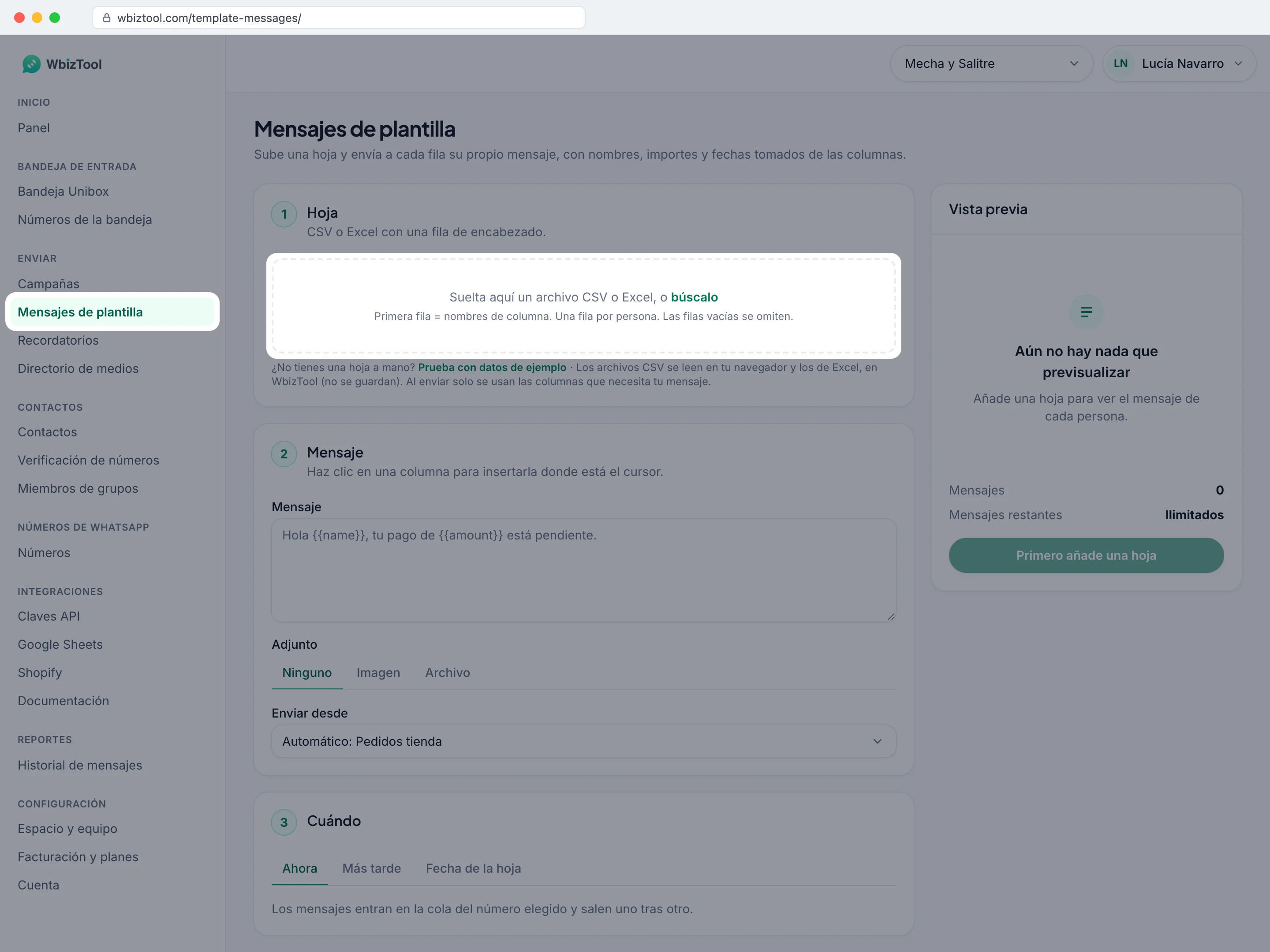
Abre Mensajes de plantilla en la sección Enviar de la barra lateral, o ve a /template-messages/.
Antes de empezar#
- Rol: los Propietarios y los Editores pueden enviar. Los Analistas pueden abrir la página y previsualizar un archivo CSV, pero el botón de envío sigue desactivado con "Solo el propietario del espacio de trabajo o un editor pueden enviar." Consulta Roles y permisos.
- Plan: un plan de pago. Los mensajes de plantilla están incluidos en todos los planes de pago mensuales y anuales, y en un plan de por vida (AppSumo) solo si muestra Mensajes de plantilla en Facturación y planes. Sin él, la página dice "Los mensajes de plantilla requieren un plan de pago." Puedes probarla, pero no enviar.
- Un número conectado: al menos un número que aparezca como Conectado en Números.
- Mensajes: un plan de pago envía mensajes ilimitados con uso justo (Mensajes restantes muestra Ilimitados), pero toda la hoja tiene que caber en el límite diario del número de envío, de 1.000 mensajes en 24 horas.
Enviar mensajes de plantilla#
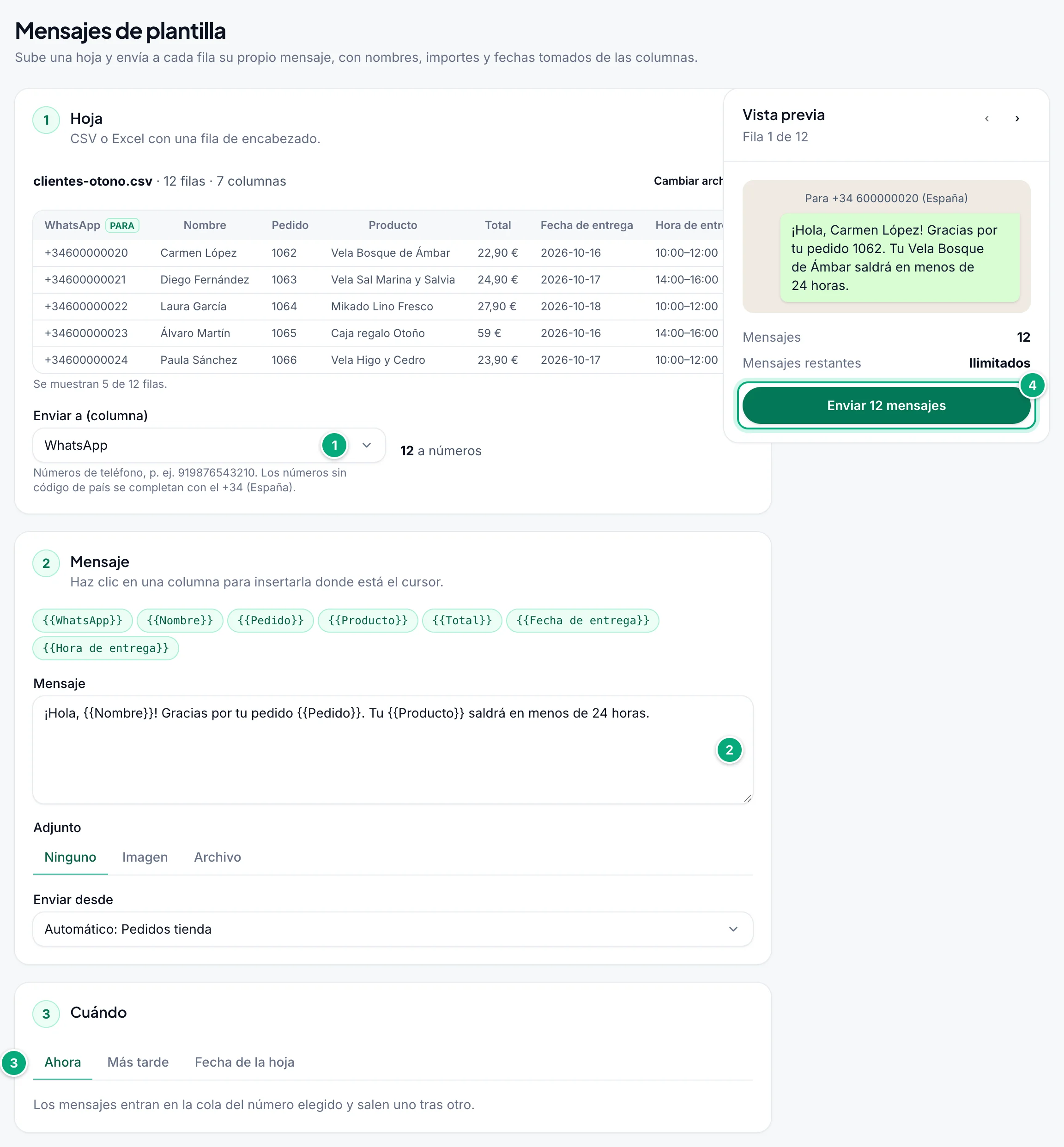
La página tiene tres tarjetas numeradas, Hoja, Mensaje y Cuándo, y a la derecha una Vista previa que muestra el mensaje de cada persona mientras escribes.
Añade tu hoja
En Hoja, suelta un archivo CSV o Excel en el recuadro, o haz clic en búscalo. La primera fila debe llevar los nombres de las columnas, y cada una de las demás filas es una persona. La tarjeta muestra las 5 primeras filas. Para probar la página sin archivo, haz clic en Prueba con datos de ejemplo.
En Enviar a (columna), comprueba la columna con los números de teléfono. Se elige por ti una columna cuyo nombre contenga
whatsapp; si no hay ninguna, una conteléfono,celularomóvil, y si tampoco, una connúmeroocontacto. También sirven las mismas palabras en inglés (phone,mobile,cell,tel,number,contact) y en los demás idiomas del panel. A su lado, la página cuenta las filas que van a números y las que omite (por qué).Escribe el mensaje
En Mensaje, escribe tu texto. Haz clic en una columna, como
{{Nombre}}, para insertarla donde está el cursor. Consulta Variables.Para enviar una imagen o un archivo, elige Imagen o Archivo en Adjunto y pega su enlace. Consulta Imágenes y archivos.
En Enviar desde, deja Automático: … (tu primer número conectado) o elige otro número conectado. Todos los mensajes salen desde ese mismo número.
Elige cuándo
En Cuándo, elige Ahora, Más tarde (una misma fecha y hora para todos) o Fecha de la hoja (cada fila a su propia hora). Consulta Programación.
Revisa la vista previa y envía
Haz clic en › y ‹ en la Vista previa para ver otras filas. Una fila que no se va a enviar dice por qué, y Siguiente fila a revisar te lleva a la siguiente. Debajo, Mensajes indica cuántos se enviarán.
Haz clic en Enviar 12 mensajes (muestra tu propio número de mensajes; con Más tarde o Fecha de la hoja dice Programar 12 mensajes). Revisa el resumen en ¿Enviar estos mensajes? (¿Programar estos mensajes?) y vuelve a hacer clic en el mismo botón.
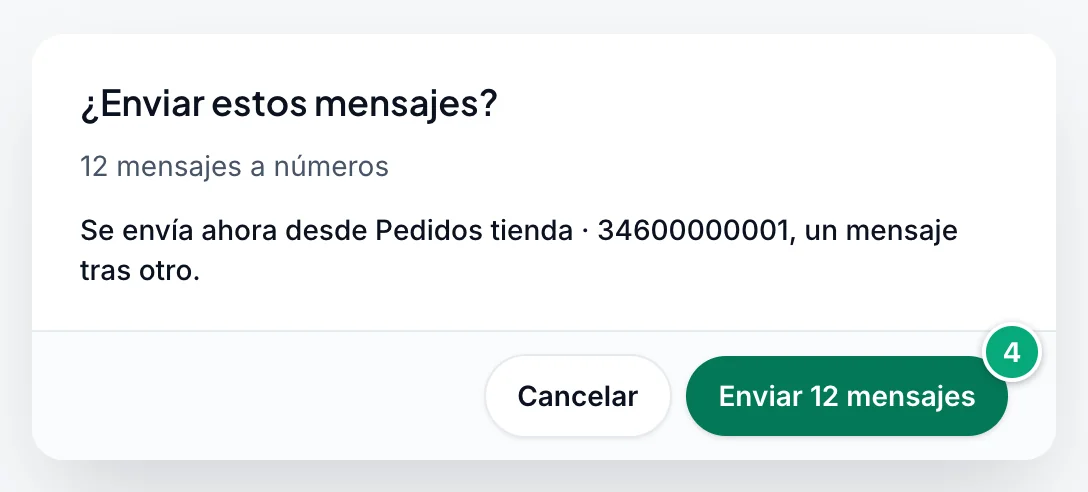
Después, la página muestra "12 mensajes en cola." (o "12 mensajes programados para …", o con Fecha de la hoja "12 mensajes en cola, cada uno para la fecha de su fila."), enumera las filas que se omitieron y por qué, y enlaza a Verlos en Reportes. Haz clic en Enviar otra hoja para empezar de nuevo.
Si el botón de envío está en gris, la línea de debajo dice por qué, por ejemplo "Elige la columna a la que enviar." Consulta Solución de problemas.
Después de enviar#
- Los mensajes entran en la cola del número de envío y salen uno tras otro. Mientras ese número está desconectado, esperan.
- Mantente por debajo de unos 150–200 mensajes por número al día (Protege tus números de los bloqueos en Números). Reparte una hoja grande en varios días con Fecha de la hoja, o divídela y envía las partes desde números distintos.
- Si un Propietario ha configurado un horario de envío para Mensajes de plantilla, los mensajes que tocan fuera de ese horario esperan y salen cuando empieza, también los programados.
- Cada envío es una campaña llamada
Template Messages -más la fecha y la hora en UTC, comoTemplate Messages - 2026-10-15 14:30. Los envíos del mismo minuto comparten una campaña. En Campañas puedes seguirla, usar Descargar reporte o hacer clic en Cancelar pendientes para detener los mensajes que aún no han salido. - Verlos en Reportes abre Reportes solo con estos mensajes: qué se envió, qué está pendiente y por qué falló algo. Consulta Reportes e historial de mensajes.
- Los mensajes pendientes y enviados cuentan para el límite diario del número; los programados cuentan el día en que envías la hoja. Los cancelados y fallidos, no.
- Los números que aún no están en Contactos se añaden allí, con su número como nombre.
Variables#
Pon el nombre de una columna entre llaves dobles, exactamente como está escrito en la primera fila:
¡Hola, {{Nombre}}! Gracias por tu pedido {{Pedido}}. Tu {{Producto}} saldrá en menos de 24 horas.Para una fila en la que Nombre es Carmen López, Pedido es 1062 y Producto es Vela Bosque de Ámbar, el mensaje queda así:
¡Hola, Carmen López! Gracias por tu pedido 1062. Tu Vela Bosque de Ámbar saldrá en menos de 24 horas.- Los nombres distinguen mayúsculas y minúsculas, y los espacios dentro de las llaves cuentan:
{{nombre}}y{{ Nombre }}no coinciden con una columna llamadaNombre. Para los espacios, la página dice "Quita los espacios:{{Nombre}}." - Una variable que no es una columna se envía tal como está escrita. La página avisa debajo del recuadro, por ejemplo "No es una columna:
{{Direcion}}. Se envían tal como están escritas.", pero te deja enviar. - Una celda vacía no inserta nada.
- Dos columnas con el mismo nombre pasan a ser
NombreyNombre.1: usa{{Nombre.1}}para la segunda. - Las variables también funcionan en el enlace de la imagen o del archivo.
- Se conservan los saltos de línea y el formato de WhatsApp, como
*negrita*.
Números de teléfono y filas omitidas#
La columna de Enviar a (columna) debe contener números de teléfono, mejor con código de país, como 919876543210 o +1 212 555 0101. Se eliminan los espacios, guiones, paréntesis y puntos, y un + o 00 al principio indica que el número lleva su código de país. Un número sin él, como 98765 43210 o 09876543210, recibe el código de país del número de Enviar desde o, si no se puede saber el país de ese número, el País para los números sin código de país del espacio de trabajo. La indicación bajo Enviar a (columna) nombra el país, por ejemplo "Los números sin código de país se completan con el +91 (India)." Con su código de país, un número debe tener de 7 a 15 dígitos. La Vista previa muestra cada número tal como se enviará, como "Para +91 98765 43210 (India)". Cada fila es un mensaje: un número que aparece en tres filas recibe tres mensajes.
Las filas que no se pueden enviar se omiten; nunca se envían a otro sitio. La hoja las marca y la vista previa indica el problema:
| La vista previa dice | Por qué | Qué hacer |
|---|---|---|
| "Omitida: vacía" | La celda está vacía o dice null, None o undefined. | Añade el número o deja fuera la fila. |
| "No es un número de teléfono: se omite" | Texto, o demasiados o muy pocos dígitos. El nombre de un grupo de WhatsApp también se omite: los mensajes de plantilla solo van a números. | Corrige el número. Para escribir a grupos, usa Campañas. |
| "Empieza por 0: añade el código de país; se omite" | El número empieza por 0 y no se pudo completar, por ejemplo porque no se conoce ningún país para él. | Escríbelo con su código de país, o pide a un Propietario que defina el país para los números sin código de país. |
| "Número redondeado por Excel" | Excel mostró el número como 9.19833E+11 y lo guardó así en un archivo CSV, así que se perdieron sus últimos dígitos. | En Excel, da formato Texto a la columna y vuelve a guardar, o sube directamente el archivo .xlsx: conserva todos los dígitos. |
| "Fecha ausente o ilegible: se omite" o "La fecha ya pasó: se omite" | Solo con Fecha de la hoja. | Consulta Programación. |
Programación#
- Ahora: los mensajes se ponen en cola de inmediato.
- Más tarde: elige la Fecha y hora y la Zona horaria (la tuya viene seleccionada). Todos los mensajes tocan a esa hora. La hora debe ser futura; si no, verás "Elige una hora futura."
- Fecha de la hoja: cada fila sale en la fecha, y la hora, de sus propias celdas.
Fecha de la hoja#
| Campo | Qué elegir |
|---|---|
| Columna de fecha | Obligatorio. La columna con la fecha, o con la fecha y la hora. |
| Formato de fecha | Cómo están escritas las fechas: Automático, DD/MM/YYYY, MM/DD/YYYY, YYYY-MM-DD o Fecha y hora en una celda (YYYY-MM-DD HH:MM). |
| Columna de hora | Opcional. Una columna con horas como 09:30 o 14:30. Sin ella, las filas salen a medianoche (00:00). No se usa con Fecha y hora en una celda. |
| Columna de zona horaria | Opcional. Una columna con el nombre de una zona horaria por fila, como America/New_York o Asia/Kolkata (consulta la referencia de zonas horarias). Con Predeterminada, todas las fechas se leen en tu propia zona horaria. |
- Como Columna de fecha se elige la primera columna cuyo nombre contiene
fecha, y como Columna de hora, la primera conhoraen el nombre (una columna de zona horaria no se elige). También sirvendateytimeen inglés y las mismas palabras en los demás idiomas del panel. Revisa las dos: una columna comoHora de entregacon10:00–12:00no se puede leer, así que se omitirían todas las filas. - Automático lee
03/04/2026con el mes primero, como 4 de marzo. Si tu hoja pone el día primero, eligeDD/MM/YYYY. - Con un formato fijo, las fechas deben estar escritas exactamente así. Escribe las horas en formato de 24 horas, como
14:30. - Tu propia zona horaria es la de tu navegador, como indica la página: "Las fechas sin zona horaria se leen en America/New_York, tu zona horaria." Un nombre que la página no conoce en Columna de zona horaria, como
ISTo+05:30, hace que se omita esa fila: la vista previa dice "Zona horaria “IST” desconocida: se omite". Usa nombres comoAsia/Kolkata(consulta la referencia de zonas horarias). - La vista previa muestra la hora de cada fila, como "Se envía: vie, 16 oct 2026, 14:30 (America/New_York)".
Imágenes y archivos#
En Adjunto, elige Imagen o Archivo y pega el enlace en Enlace de la imagen o Enlace del archivo. El mensaje pasa a ser el pie de foto, y puede quedar vacío.
- El enlace debe abrir el propio archivo, sin iniciar sesión. Sube el archivo al Directorio de medios y haz clic en Copiar enlace para conseguir uno.
- Usa el mismo enlace para todos, como
https://example.com/oferta-otono.jpg, o un enlace por fila con una variable, comohttps://example.com/facturas/{{Pedido}}.pdf. - El nombre de archivo que ve el destinatario sale del final del enlace, en minúsculas. Conserva su extensión si el Directorio de medios acepta ese tipo, como
.pdf,.docx,.xlsx,.csvo.zip(y algunos más, como.webmo.xlsm: lista completa en Enviar mensaje). A un enlace sin extensión, o con otra, se le añade.pdf, así que usa enlaces que terminen en el nombre del archivo. - Límites de tamaño: imágenes 16 MB, vídeos 64 MB, otros archivos 100 MB.
- Una fila cuyo enlace, ya rellenado, tiene más de 1000 caracteres se omite ("enlace demasiado largo").
- Los enlaces no se abren antes de enviar. Si uno no funciona, ese mensaje falla y Reportes muestra un motivo como "File Url Error".
Tu hoja#
- Un archivo
.csv,.xlso.xlsx. La primera fila lleva los nombres de las columnas. Las filas vacías se omiten. - Hasta 5000 filas por envío. Divide las listas más largas en varios archivos.
- Los archivos CSV se leen en tu navegador, con comas entre las columnas. Las celdas entre comillas pueden contener comas y saltos de línea. Guárdalos como CSV UTF-8 para que los acentos y los emojis se mantengan intactos.
- Los archivos de Excel los lee WbizTool y no se guardan: hasta 5 MB, solo la primera hoja de cálculo. Leer Excel requiere un plan de pago; sin él, guarda la hoja como CSV para probar la página.
- Al enviar, a WbizTool solo se mandan la columna de teléfono y las columnas que usan tu mensaje, tu enlace y tus fechas.
¿Mensajes de plantilla, campañas o Google Sheets?#
- Mensajes de plantilla: un mensaje con variables
{{columna}}para una hoja que subes, enviado a números de teléfono desde uno de tus números. - Campañas: cada fila trae su propio mensaje terminado. Las filas pueden ir a grupos de WhatsApp y desde números distintos.
- Google Sheets: envía un mensaje automáticamente cada vez que se añade o cambia una fila en una hoja de Google Sheets.
- API: Enviar a varios números desde tu propio software.
Solución de problemas#
| Mensaje o problema | Qué hacer |
|---|---|
| "Los mensajes de plantilla requieren un plan de pago." | Un Propietario puede elegir un plan en Facturación y planes. |
| "Solo el propietario del espacio de trabajo o un editor pueden enviar." | Eres Analista en este espacio de trabajo. Pide a un Propietario que cambie tu rol. |
| "La cuenta de demostración no puede enviar mensajes de plantilla." | Regístrate con tu propia cuenta. |
| "No hay ningún número de WhatsApp conectado. Conecta uno para enviar." | Conecta un número en Números. Consulta Conecta tu número de WhatsApp. |
| "Ese número de WhatsApp ya no está conectado. Elige otro." | Elige un número conectado en Enviar desde, o vuelve a conectar ese. |
| "Ese archivo no tiene fila de encabezado o no tiene filas de datos." | Pon los nombres de las columnas en la primera fila y al menos una fila debajo. |
| "El archivo pesa más de 5 MB." | Guarda la hoja como CSV o divídela. |
| "No se pudo leer ese archivo. Comprueba que se abre en Excel o guárdalo como CSV." | Ábrelo en Excel y vuelve a guardarlo, o guárdalo como CSV. |
| "Leer archivos de Excel requiere un plan de pago; guarda la hoja como CSV para probar el editor." | Guarda la hoja como CSV o elige un plan. |
| "Ninguno de estos parece un número de teléfono." | Elige la columna correcta en Enviar a (columna). Si la columna contiene filas enteras, consulta Punto y coma en archivos CSV. |
| "Supera el límite diario: un número puede aceptar 1.000 mensajes al día (uso justo). No se envió nada: envía el resto mañana o desde otro número." | Envía parte de la hoja al día siguiente o desde otro número. No se envía nada hasta que quepa toda la hoja. |
| "Elige una hora futura." | En Más tarde, elige una Fecha y hora posterior y revisa la Zona horaria. |
| El botón dice No hay destinatarios | Ninguna fila tiene un número válido o, con Fecha de la hoja, todas las fechas están vacías, son ilegibles o ya pasaron. |
| Las fechas de un archivo Excel muestran "Fecha ilegible: se omite" | Las celdas de fecha reales de Excel funcionan con Formato de fecha en Automático y sin Columna de hora, o en Fecha y hora en una celda. Con una Columna de hora u otro formato, da formato Texto a la columna de fecha (2026-10-16) o guarda la hoja como CSV. |
{{Nombre}} aparece en el mensaje enviado | La variable no coincide exactamente con el nombre de una columna. Consulta Variables. |
| Los mensajes siguen pendientes | El número de envío debe aparecer como Conectado en Números. Los mensajes programados esperan a su hora, y todos esperan al horario de envío del espacio de trabajo si está activado para Mensajes de plantilla. |
| Un mensaje falló con "Phone number invalid" en Reportes | El número no está en WhatsApp o le falta el código de país. |