
Guías del producto
Envía desde tu navegador con la extensión de Chrome
La extensión de Wbiztool para Google Chrome añade un panel de Wbiztool a WhatsApp Web. Puedes usarla de dos formas:
- Como número de envío. Conéctala a tu espacio de trabajo y aparece en Números como cualquier otro número. Los mensajes de la API, las campañas, los recordatorios y las integraciones salen entonces desde WhatsApp Web en tu navegador.
- Por sus propias herramientas gratuitas. Campañas desde una lista o un archivo, plantillas y exportaciones de contactos y grupos, todo dentro de WhatsApp Web. Son gratis e ilimitadas, y no necesitan una cuenta de Wbiztool.
Quién puede hacerlo: cualquiera puede instalar la extensión y usar sus herramientas gratuitas. Para conectarla a un espacio de trabajo como número de envío hay que ser Propietario o Editor de ese espacio de trabajo.
Antes de empezar#
- Google Chrome en una computadora.
- WhatsApp o WhatsApp Business en tu teléfono, y WhatsApp Web con la sesión iniciada con el número desde el que quieres enviar.
- Para un número de envío: una dirección de correo confirmada, un plan con números de WhatsApp y con los pagos al día, y una plaza libre para un número; el número de la extensión cuenta como cualquier otro (consulta Límites de números). Si el mismo número ya está conectado al espacio de trabajo con un código QR o de vinculación, elimínalo antes en Números.
Instalar la extensión#
Añádela a Chrome
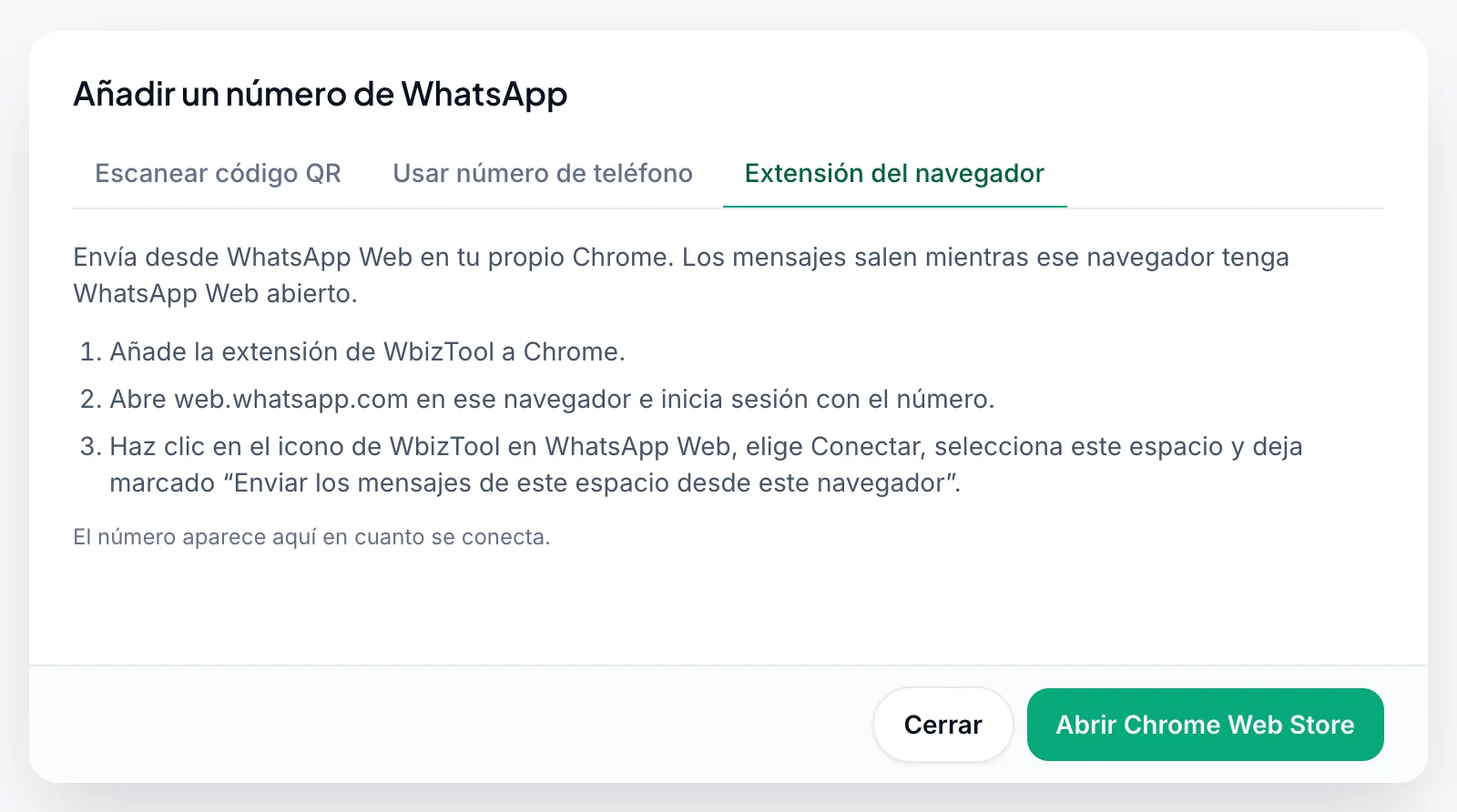
Abre la extensión de Wbiztool en Chrome Web Store y haz clic en Añadir a Chrome. En Wbiztool también encuentras el enlace en Números → Añadir número → Extensión del navegador → Abrir Chrome Web Store.
Abre WhatsApp Web
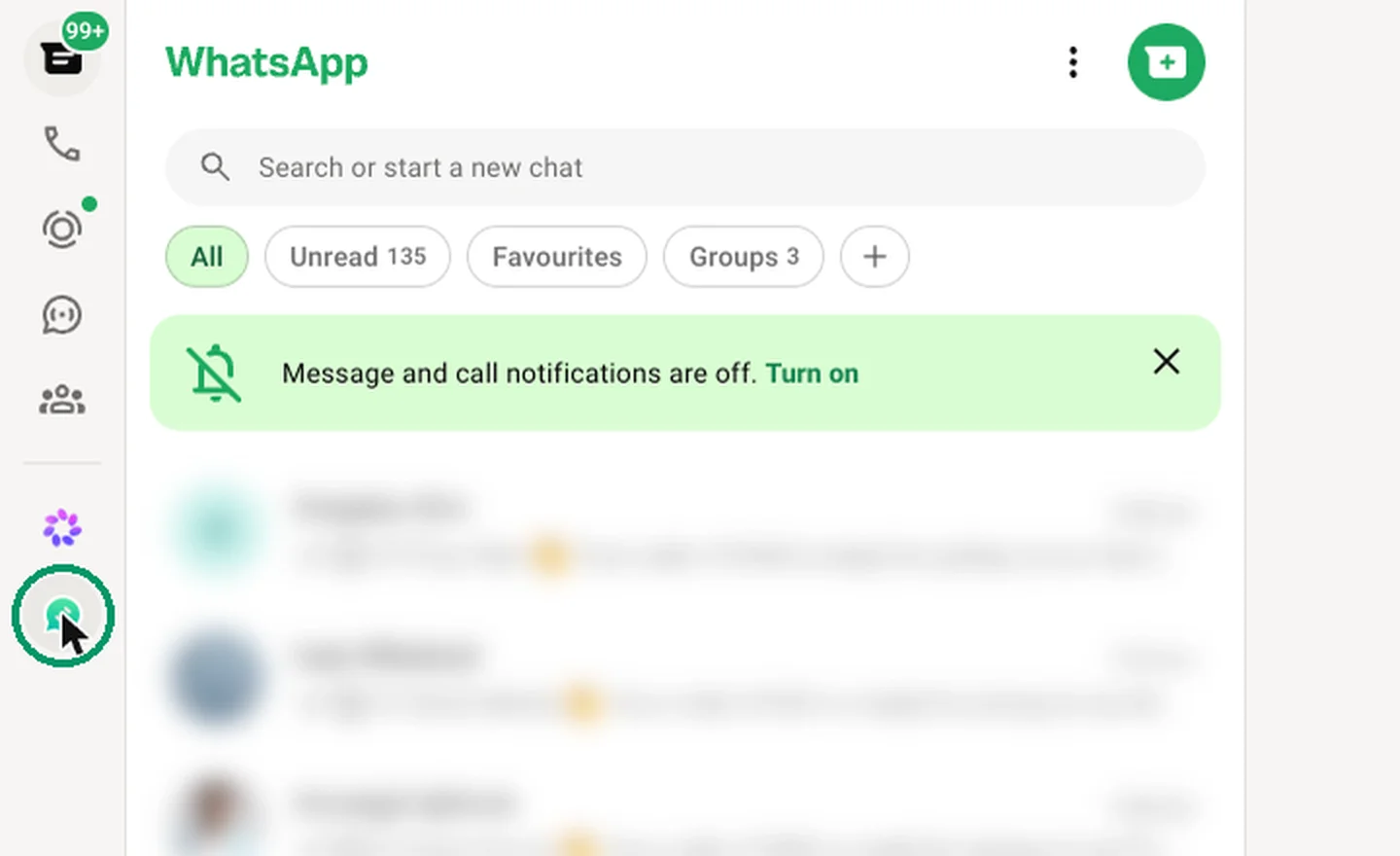
Abre web.whatsapp.com en el mismo navegador, o recarga la página si ya estaba abierta. El icono de Wbiztool aparece en la barra lateral izquierda de WhatsApp, debajo de Meta AI.
Abre el panel
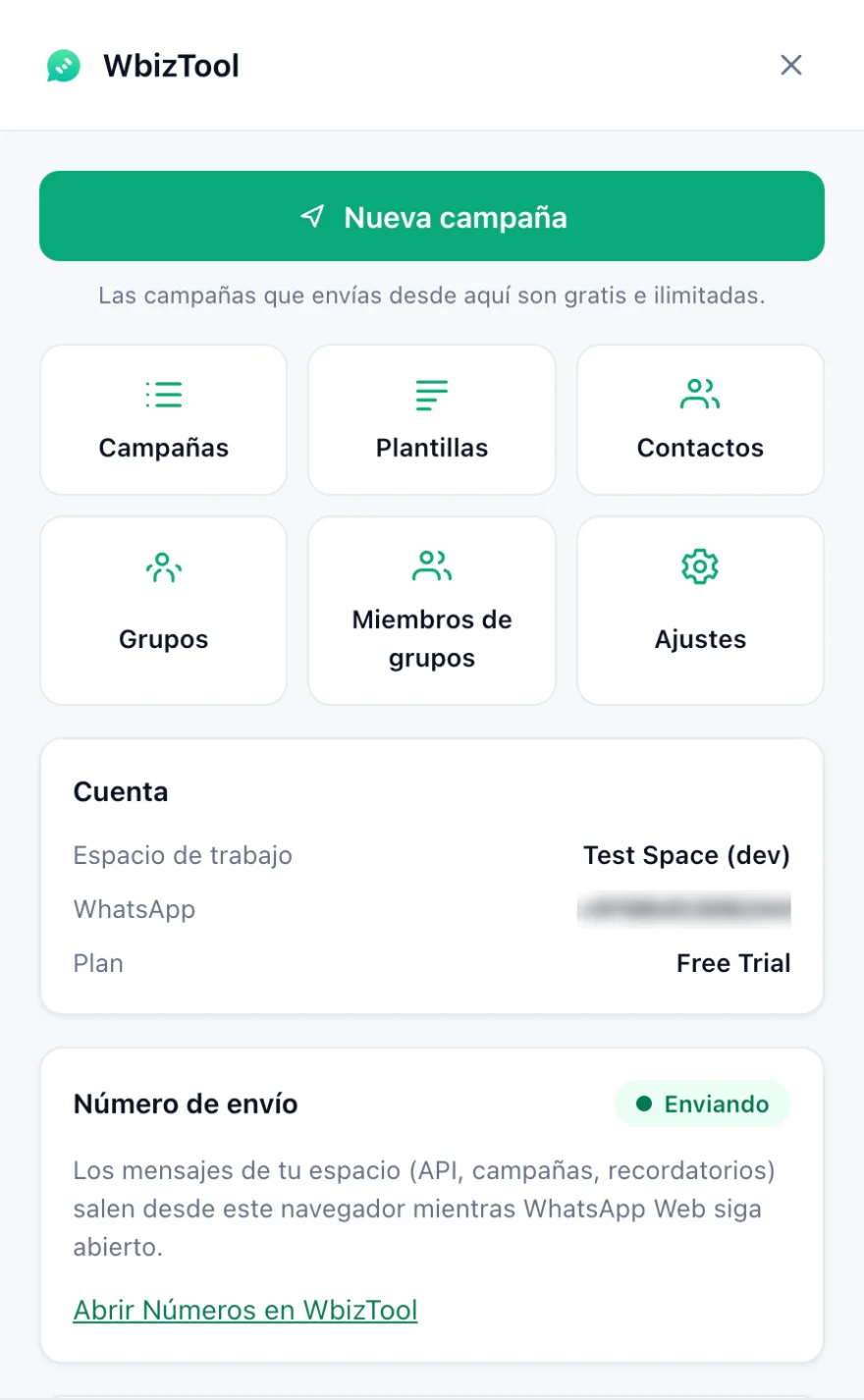
Haz clic en el icono. El panel de Wbiztool se abre a la derecha, con Nueva campaña, Campañas, Plantillas, Contactos, Grupos, Miembros de grupos y Ajustes.
La extensión sigue el idioma de WhatsApp Web. Para elegir otro, abre Ajustes en el panel.
Usarla como número de envío#
Inicia sesión en WhatsApp Web
En el navegador con la extensión, inicia sesión en WhatsApp Web con el número desde el que quieres enviar.
Haz clic en Conectar con WbizTool
Abre el panel. En Conectar con WbizTool (opcional), haz clic en Conectar con WbizTool. El panel muestra "Esperando la aprobación…" y se abre una ventana de Wbiztool. Inicia sesión en Wbiztool si te lo pide.
Aprueba la conexión
En la ventana Conectar la extensión de WbizTool, elige el Espacio de trabajo, deja marcada la casilla Enviar los mensajes de este espacio desde este navegador y haz clic en Conectar. La ventana indica qué puede hacer la extensión: ve el plan y los créditos de mensajes del espacio de trabajo, pero no puede abrir tu cuenta de Wbiztool ni cambiar su configuración. La ventana está en el idioma de tu panel de control de Wbiztool.
Comprueba que envía
El panel dice "Conectado a WbizTool": el cuadro Cuenta muestra el espacio de trabajo y el plan, y el cuadro Número de envío dice Enviando. En la página Números, el número aparece como Conectado con la insignia Extensión del navegador.
Si la ventana de aprobación no puede conectar el número, indica el motivo:
| La ventana dice | Qué hacer |
|---|---|
| "Solo los propietarios y editores de un espacio de trabajo pueden conectar la extensión a ese espacio." | Pide al propietario del espacio de trabajo que te haga Editor o que la conecte él. |
| "Abre WhatsApp Web en este navegador e inicia sesión; luego vuelve a conectar desde la extensión." | Inicia sesión primero en WhatsApp Web; hasta entonces, Enviar los mensajes de este espacio desde este navegador aparece en gris. |
| "Este número de WhatsApp ya está conectado a este espacio de trabajo con código QR o código de vinculación. …" | Elimina antes ese número en Números, o desmarca la casilla para conectar sin enviar desde este navegador. |
| "Primero verifica tu correo electrónico (revisa tu bandeja de entrada) y vuelve a conectar." | Confirma tu dirección de correo y vuelve a conectar. |
| "El pago del plan de este espacio de trabajo está vencido. …" o "Este espacio de trabajo no tiene un plan con números de WhatsApp. …" | Pon el plan en regla en Facturación y planes. |
| "Este espacio de trabajo ya usa todos los números de WhatsApp de su plan. …" | Desconecta un número en Números o añade uno en Facturación y planes. |
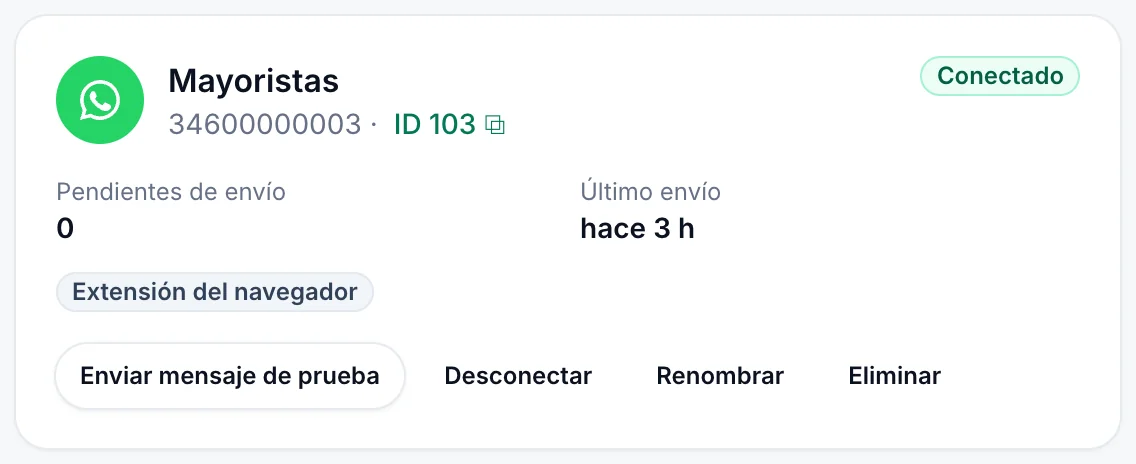
Haz clic en Enviar mensaje de prueba en la tarjeta para comprobar que envía. Si al aprobar desmarcas Enviar los mensajes de este espacio desde este navegador, la extensión solo conecta tu cuenta: muestra tus créditos, y el navegador solo envía las campañas que inicias en el panel de la extensión.
Cómo funciona el envío#
- Todo lo que envía a través de un número puede usarla: la API, las campañas, los mensajes de plantilla, los recordatorios, el envío rápido, Google Sheets y Shopify. Elige el número como cualquier otro o usa su ID como
whatsapp_clienten la API. - Los mensajes salen mientras ese navegador está abierto con WhatsApp Web abierto y con la sesión iniciada. Mantén la computadora encendida y conectada a internet, con WhatsApp Web en una pestaña.
- Cuando el navegador está cerrado o WhatsApp Web no está abierto, los mensajes esperan en Pendientes de envío y salen en cuanto vuelve.
- Los mensajes enviados a través de Wbiztool usan los créditos de mensajes de tu espacio de trabajo, como en cualquier número. Las campañas que inicias en el panel de la extensión son gratis.
Cuando no envía#
Cuando el número no está conectado, su tarjeta en la página Números indica por qué:
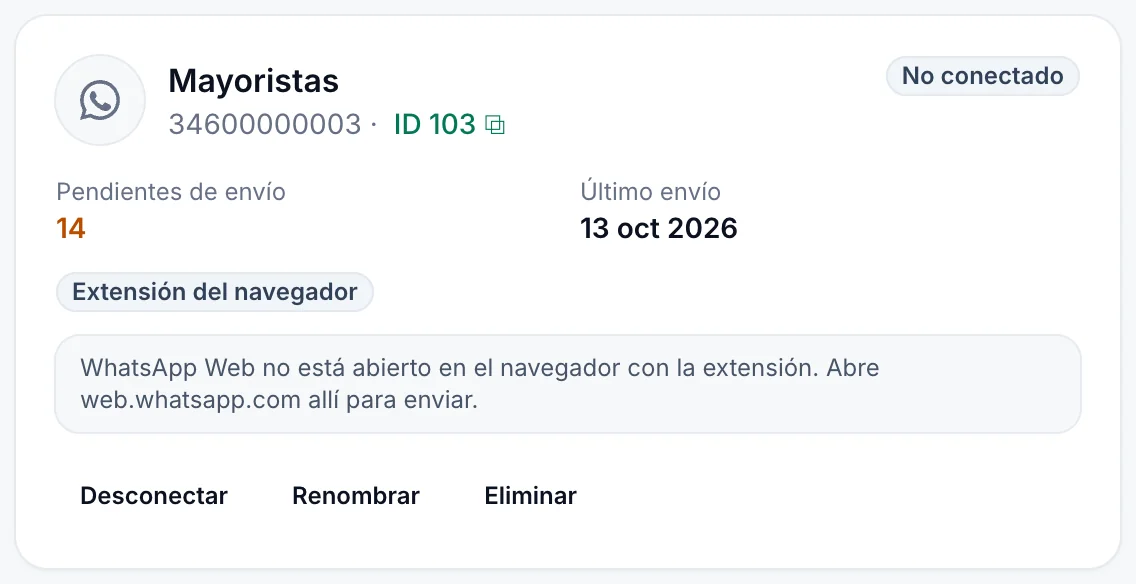
| En la tarjeta | Qué hacer |
|---|---|
| "El navegador con la extensión de WbizTool está cerrado o sin conexión. Los mensajes esperan hasta que vuelva." | Abre Chrome en esa computadora y comprueba su conexión a internet. |
| "WhatsApp Web no está abierto en el navegador con la extensión. Abre web.whatsapp.com allí para enviar." | Abre web.whatsapp.com en ese navegador. |
| "WhatsApp Web tiene la sesión cerrada en el navegador con la extensión. Inicia sesión allí para enviar." | Vuelve a iniciar sesión en WhatsApp Web con el mismo número. |
| "WhatsApp Web todavía se está cargando en el navegador con la extensión." | Espera a que se carguen tus chats. |
| "WhatsApp Web en ese navegador tiene la sesión iniciada con otro número. Inicia sesión con este número para enviar." | Cierra allí la sesión de WhatsApp Web e inicia sesión con el número conectado. |
| "Todos los números de WhatsApp de tu plan están en uso, así que este número no puede conectarse. Desconecta uno o añade uno en Facturación." | Desconecta otro número o añade uno en Facturación y planes. |
| "Este navegador tiene una versión antigua de la extensión de WbizTool. Actualízala en Chrome para enviar desde ahí." | Actualiza la extensión: reinicia Chrome o, con el modo de desarrollador activado, haz clic en Actualizar en la página de extensiones de Chrome. |
| "La extensión se desconectó. Vuelve a conectarla desde la extensión de WbizTool en WhatsApp Web." | Vuelve a conectarla. |
El cuadro Número de envío del panel, en WhatsApp Web, muestra los mismos motivos.
Un número de la extensión no tiene botón Reconectar: se vuelve a conectar solo en cuanto WhatsApp Web está abierto y con la sesión iniciada en ese navegador.
Dejar de enviar desde el navegador#
- En la página Números: haz clic en Desconectar en la tarjeta. El navegador deja de enviar para el espacio de trabajo. Haz clic en Eliminar para borrar también la tarjeta: sus mensajes pendientes se cancelan.
- En el panel: haz clic en Cerrar sesión al final del panel y confírmalo. "Este navegador deja de enviar para tu espacio. Tus campañas y plantillas siguen guardadas aquí."
Para volver a enviar desde el navegador, conéctala de nuevo.
Campañas gratis en WhatsApp Web#
Las campañas que inicias en el panel de la extensión las envía WhatsApp Web en tu navegador. Son gratis e ilimitadas, no usan créditos de mensajes y funcionan sin una cuenta de Wbiztool.
Inicia una campaña
En el panel, haz clic en Nueva campaña.
Añade los contactos
Escribe o pega números, o sube un archivo
.csvo.xlsx(guarda antes los archivos.xlsantiguos como.xlsx) con los nombres de las columnas en la primera fila y hasta 50.000 filas. Las columnas del teléfono y del nombre se detectan solas, y los números sin código de país reciben el código de país del número que tiene la sesión iniciada en WhatsApp Web.Escribe el mensaje
Escribe el mensaje y haz clic en una variable como
{{name}}, o en una de las columnas de tu archivo, para insertarla: se rellena para cada contacto. Adjunta imágenes, vídeos o documentos (hasta 16 MB cada uno): el mensaje pasa a ser la leyenda del primer archivo. La vista previa muestra el mensaje tal como lo verá cada contacto.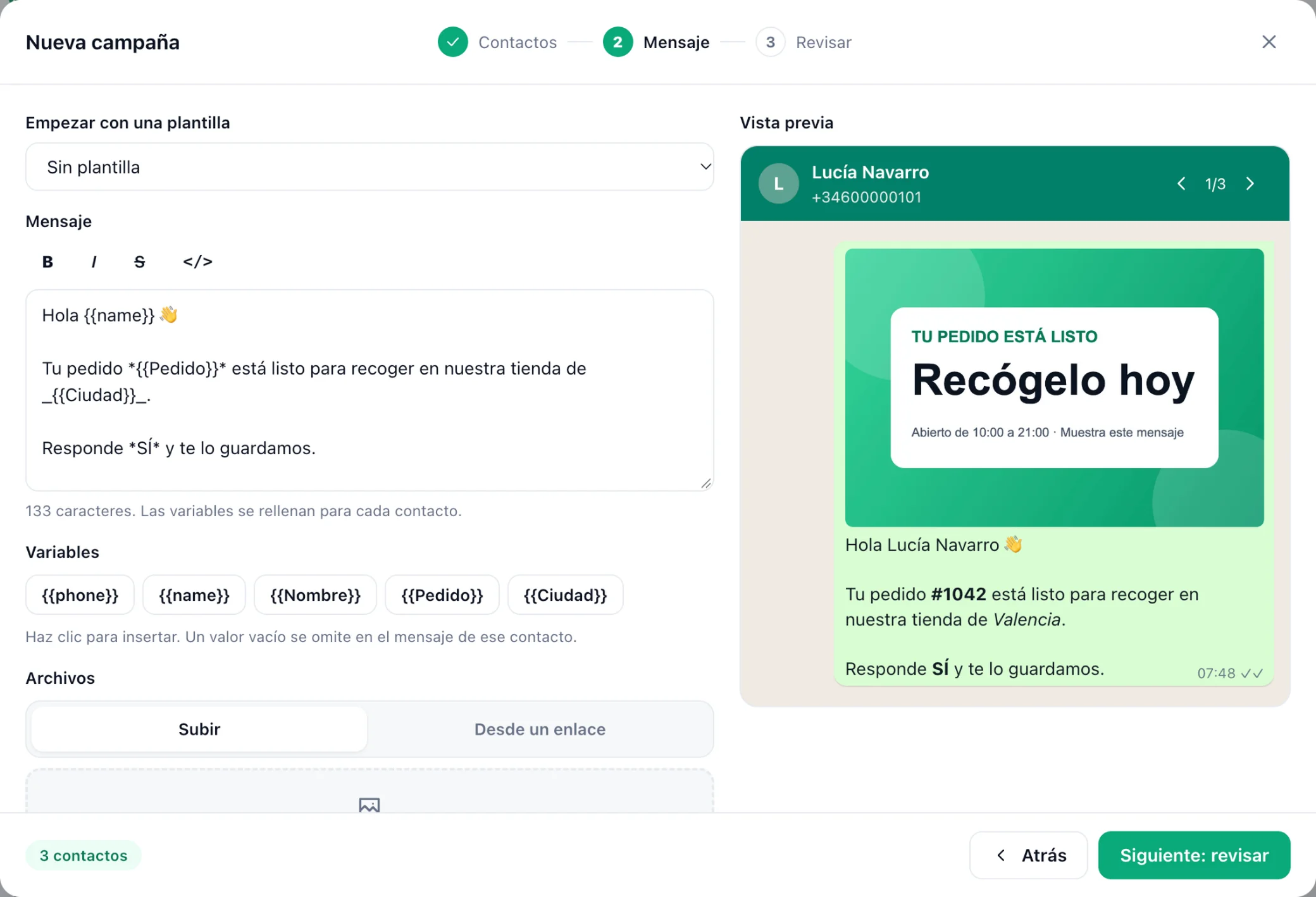
Revisa y envía
Comprueba el resumen, haz clic en Guardar y enviar y después en Empezar a enviar. Mantén WhatsApp Web abierto mientras se envía. Los mensajes salen uno a uno, con una pausa aleatoria entre ellos.
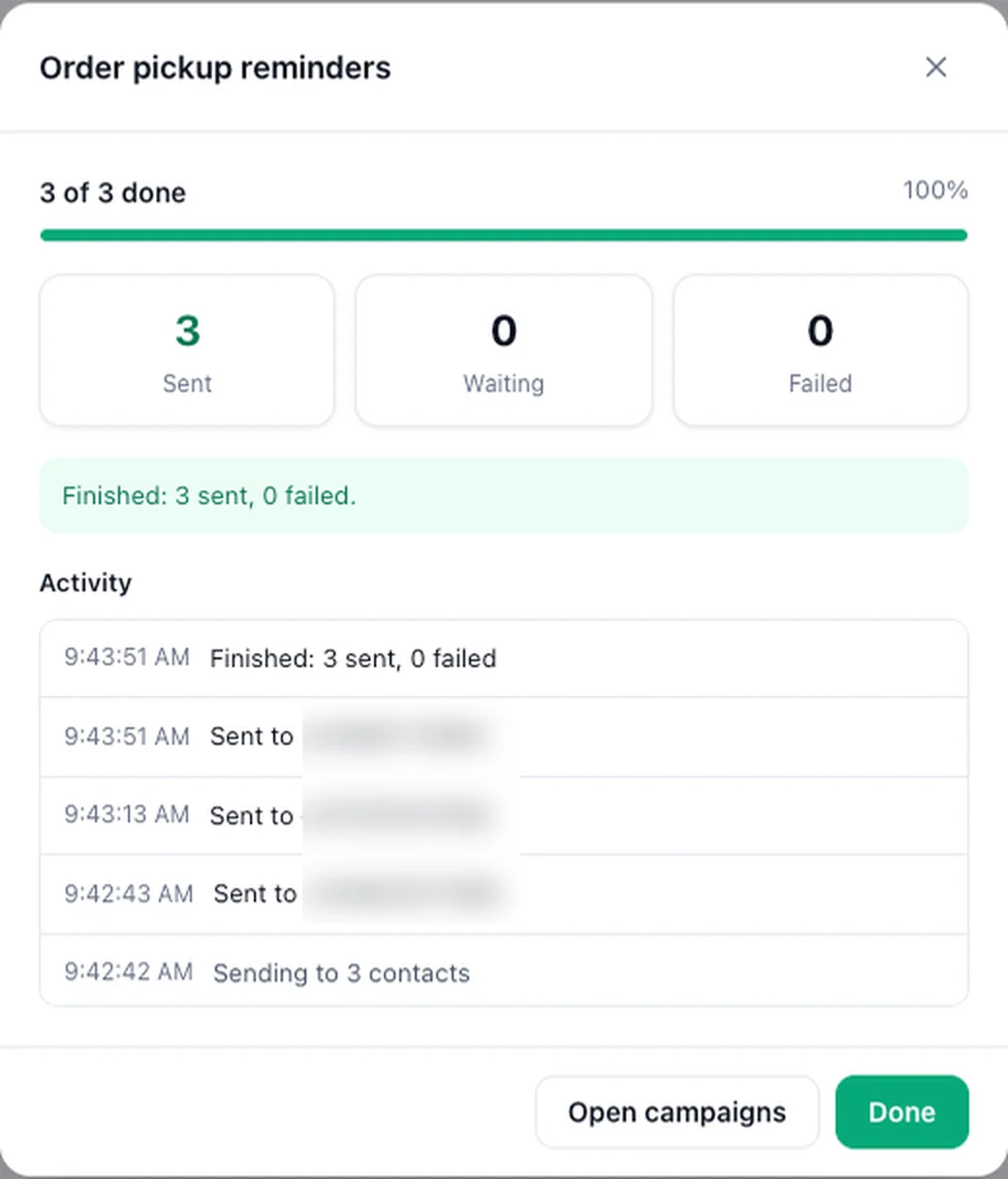
Campañas en el panel muestra tus campañas con su progreso y sus resultados. Puedes exportar los resultados o eliminar una campaña.
Plantillas, contactos y grupos#
- Plantillas: guarda los mensajes que envías a menudo, con sus variables, e inicia una campaña nueva a partir de uno de ellos.
- Contactos: tus contactos de WhatsApp, filtrados por actividad o por chats silenciados, archivados o no leídos. Expórtalos a Excel o CSV, o inicia una campaña con ellos.
- Grupos y Miembros de grupos: tus grupos, y los miembros y administradores de un grupo, para exportarlos o iniciar una campaña con ellos. Los miembros que ocultan su número se cuentan, pero quedan fuera.
Las plantillas, las campañas y los ajustes se guardan en ese navegador.
Conviene saber#
- Los mensajes de Wbiztool que envía la extensión aparecen en el Historial de mensajes como cualquier otro.
- El panel está disponible en 14 idiomas, de derecha a izquierda en árabe y hebreo.
- Un navegador envía para un solo espacio de trabajo a la vez. Para cambiar, cierra sesión en el panel y vuelve a conectarla.