
Guías del producto
Contactos de WhatsApp: etiquétalos y escribe a toda una etiqueta
La página Contactos lista cada número de teléfono y grupo de WhatsApp al que tu espacio de trabajo ha enviado un mensaje, y los contactos que añades tú. Úsala para buscar a alguien, poner a los contactos etiquetas como VIP o Wholesale, enviar una campaña o un recordatorio a todos los que tienen una etiqueta, y exportar la lista a un archivo CSV.
Quién puede hacerlo: los Propietarios y los Editores del espacio de trabajo, en todos los planes, también en la prueba gratuita. Los Analistas no ven Contactos en la barra lateral, y al abrir la página ven "Los contactos son para propietarios y editores". Los Propietarios y los Editores de un espacio de trabajo ven la misma lista. Cada espacio de trabajo tiene sus propios contactos: cambia de espacio de trabajo para ver otro.
Haz clic en Contactos en la barra lateral, o ve a /contacts/.
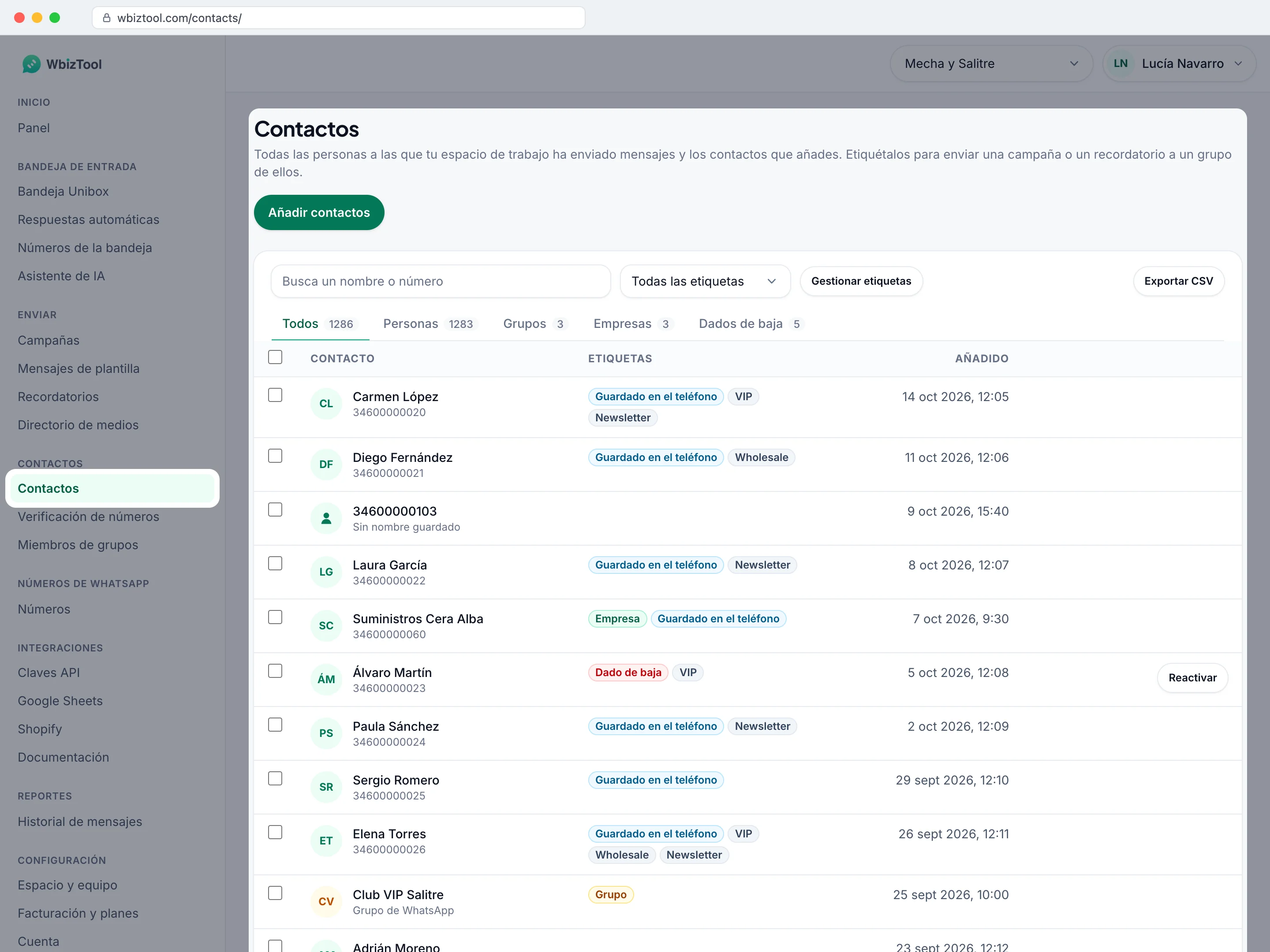
Buscar un contacto#
Abre Contactos
Haz clic en Contactos en la barra lateral. La lista muestra 25 contactos por página, primero los añadidos más recientemente.
Busca
Escribe en Busca un nombre o número: un nombre, el nombre de un grupo o cualquier parte de un número. La lista se actualiza mientras escribes.
Elige un tipo
Haz clic en Personas, Grupos o Empresas para ver solo esos, o en Todos para verlos todos. El recuento de cada pestaña corresponde a tu búsqueda actual.
Elige una etiqueta (opcional)
Elige una etiqueta en el cuadro junto a la búsqueda, como VIP (146), para ver solo los contactos que la tienen. Todas las etiquetas vuelve a mostrar a todos.
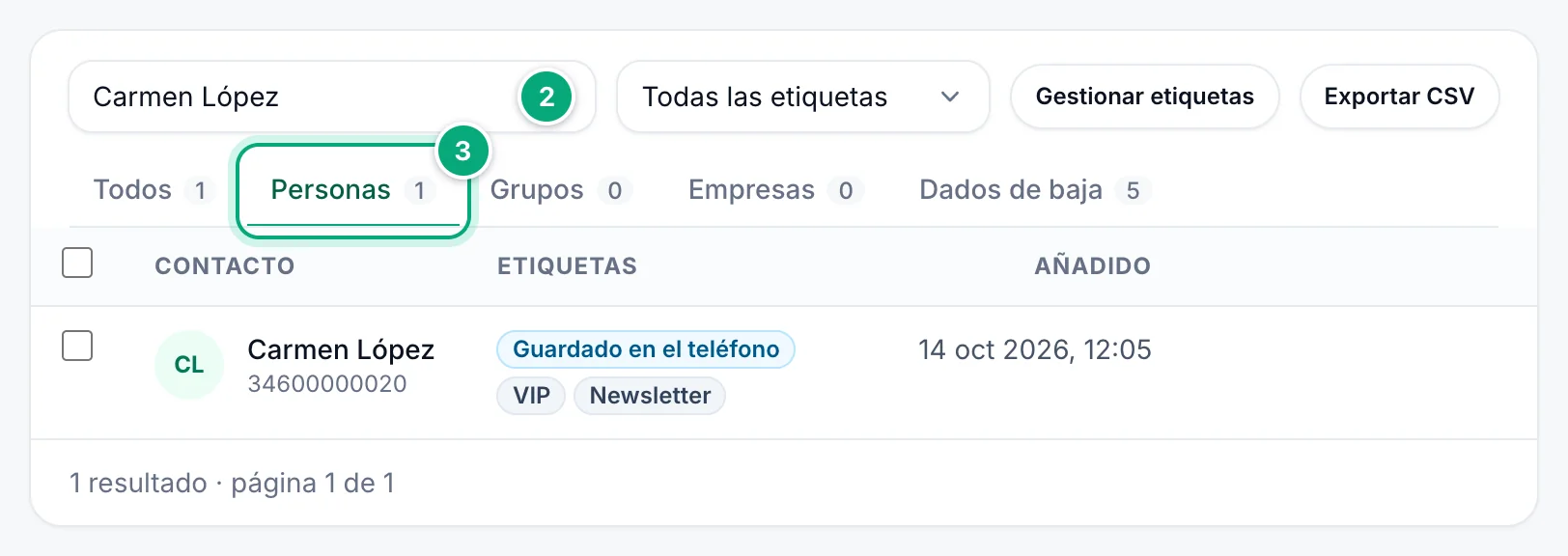
- Los números se pueden escribir de cualquier forma. Solo cuentan los dígitos, y los ceros iniciales se ignoran:
+91 98765 43210,(91) 98765-43210,43210y el número local098765 43210encuentran919876543210. - Cualquier texto con letras busca ese texto en cualquier parte de un nombre o del nombre de un grupo, en mayúsculas o minúsculas.
- Personas son todos los que no son un grupo, números de WhatsApp Business incluidos. Empresas lista solo los números marcados como WhatsApp Business (consulta Nombres, Empresa y Guardado en el teléfono).
- La lista se ordena por la fecha en que se añadió cada contacto, no por tu último mensaje.
- Pasa de una página a otra con Anterior y Siguiente bajo la lista (con más de 3 páginas, « y » saltan a la primera y a la última página). La línea de al lado muestra, por ejemplo, "1286 resultados · página 1 de 52".
- Tu búsqueda, tu pestaña, tu etiqueta y tu página se guardan en la dirección de la página, así que al recargar, o al volver con el botón Atrás del navegador, conservas tu lista, y puedes guardarla en marcadores.
Qué muestra cada fila#
| En la página | Qué muestra |
|---|---|
| Contacto | El nombre del contacto con su número debajo. Un contacto sin nombre muestra su número, con Sin nombre guardado debajo. Un grupo muestra su nombre, con Grupo de WhatsApp debajo. |
| Etiquetas, como VIP | Las etiquetas del contacto; consulta Etiquetas. |
| Grupo | Un grupo de WhatsApp al que has enviado mensajes. |
| Empresa | El número usa WhatsApp Business. |
| Guardado en el teléfono | El número está guardado en los contactos del teléfono del número de WhatsApp cuya sincronización lo leyó por última vez. |
| Dado de baja | La persona no quiere tus mensajes: no se le envía nada; consulta Números dados de baja. |
| Editar | Cambia el nombre y las etiquetas; consulta Editar un contacto. Aparece al pasar el puntero por la fila. |
| Dar de baja / Reactivar | Da de baja a la persona, o la reactiva. No aparece en los grupos. |
| Añadido | Cuándo se guardó el contacto: cuándo tu espacio de trabajo puso en cola su primer mensaje para él, aunque ese mensaje fallara o se cancelara después. Se muestra en la zona horaria de tu computadora. |
Un nombre que solo repite el número, como +91 98765 43210 o Sheet Contact 919876543210, cuenta como sin nombre: la página muestra el número con Sin nombre guardado. El CSV conserva el nombre tal como se guardó.
Añadir contactos#
Haz clic en Añadir contactos, arriba a la derecha de la página.
Un contacto: escribe el Número de WhatsApp con su código de país, como +91 98765 43210 (sin él, se usa el País para los números sin código de país del espacio de trabajo), un Nombre si quieres, y marca sus etiquetas. Haz clic en Añadir contacto.
Muchos contactos: haz clic en Desde un archivo CSV y luego en Elegir un archivo CSV.
- La primera fila del archivo da nombre a sus columnas. La columna de números se encuentra por su nombre (
Phone,WhatsApp,Number,Mobile…) o, si no, es la primera columna. También se leen una columnaNamey una columnaTags, con varias etiquetas en una celda separadas por comas, comoVIP, Wholesale. - La línea bajo el botón muestra cuántas filas se leyeron y qué columnas se usaron, como "Números de: Phone · Nombres de: Name · Etiquetas de: Tags". Revísala antes de importar.
- En Etiquetas para todos los contactos del archivo, marca etiquetas para dárselas a todos los del archivo, o escribe una nueva y haz clic en Añadir.
- Haz clic en Importar … filas. Hasta 20.000 filas a la vez.
Al terminar, ves cuántos contactos se añadieron, se actualizaron y se omitieron, con las primeras filas omitidas y el motivo ("no es un número de teléfono", "le falta el código de país"). Un número que ya está en la lista conserva su lugar: recibe el nombre del archivo (si el archivo tiene uno) y las etiquetas nuevas, y conserva sus otras etiquetas. Una etiqueta del archivo que aún no existe se crea.
Añadir contactos no les envía nada.
Editar un contacto#
Pasa el puntero por una fila y haz clic en Editar. Cambia el Nombre, marca o desmarca Etiquetas, o escribe una etiqueta nueva y haz clic en Añadir. Haz clic en Guardar.
El nombre que guardas es el que {name} y {first_name} ponen en los mensajes a una etiqueta. Una sincronización de contactos posterior no vuelve a ejecutarse para los números ya sincronizados, así que no lo sobrescribe (consulta Nombres, Empresa y Guardado en el teléfono).
Etiquetas#
Una etiqueta es un nombre para un grupo de contactos, como VIP, Wholesale o Clientes de Delhi. Un contacto puede tener tantas etiquetas como quieras; una etiqueta puede tener hasta 50 caracteres, y un espacio de trabajo hasta 200 etiquetas. VIP y vip son la misma etiqueta.
Etiquetar muchos contactos a la vez:
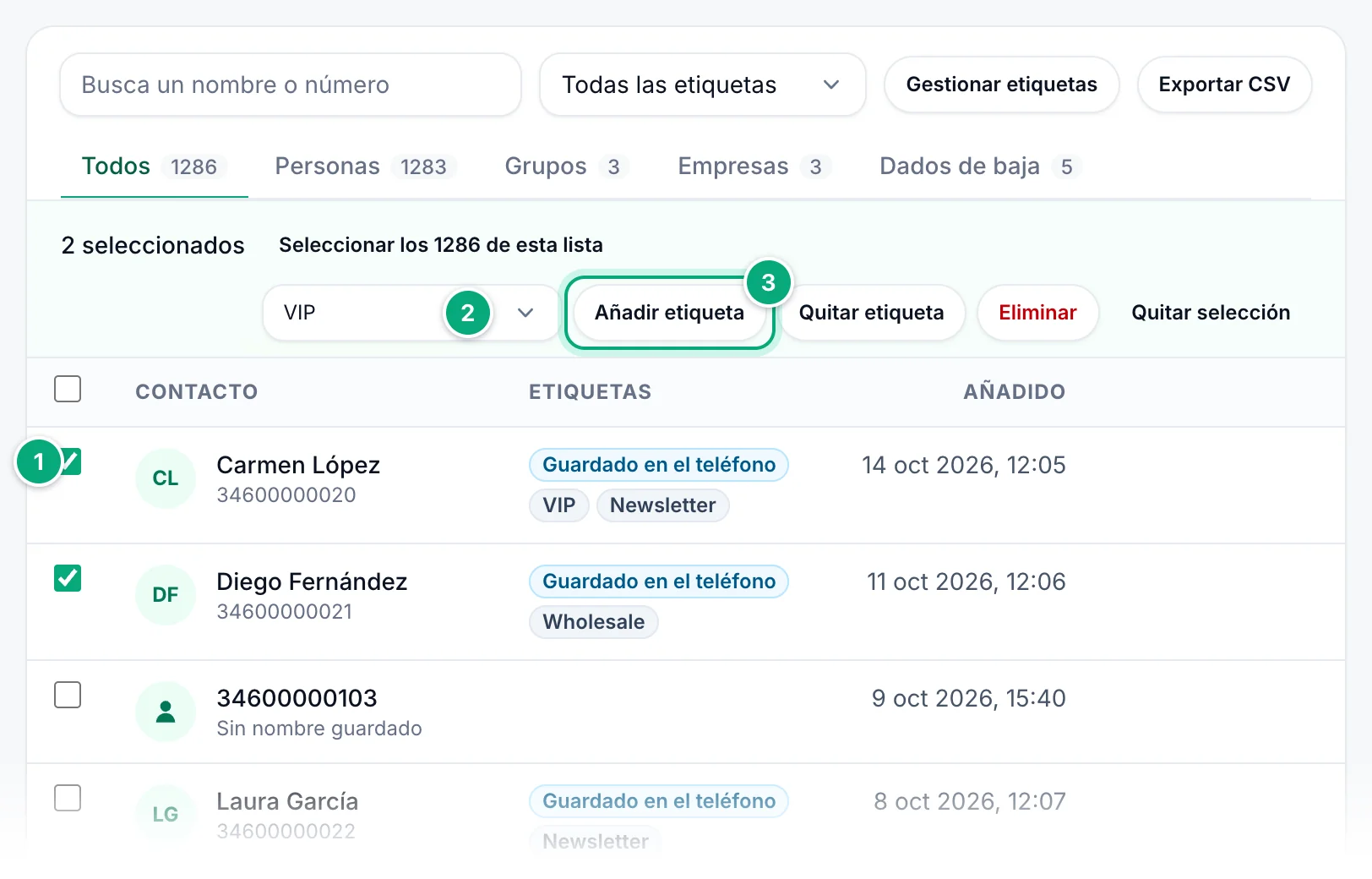
Marca los contactos
Marca la casilla al principio de cada fila, o la casilla del encabezado para marcar toda la página. Para tomar todos los contactos de la lista (con tu búsqueda, tu pestaña y tu etiqueta), haz clic en Seleccionar los … de esta lista en la barra que aparece.
Elige una etiqueta
En la barra sobre la lista, elige una etiqueta en Elige una etiqueta…, o elige + Nueva etiqueta… y escribe su nombre.
Añádela o quítala
Haz clic en Añadir etiqueta o Quitar etiqueta. Ves, por ejemplo, "Etiqueta añadida a 25". Quitar selección desmarca a todos.
Cambiar el nombre de una etiqueta o eliminarla: haz clic en Gestionar etiquetas. Escribe un nombre nuevo en el cuadro de una etiqueta (se guarda al salir del cuadro o al pulsar Enter), o haz clic en Eliminar y luego en Eliminar etiqueta. Eliminar una etiqueta la quita de todos los contactos; los contactos se quedan. Cada etiqueta muestra cuántos contactos la tienen.
Las etiquetas nuevas se crean en la barra sobre la lista (+ Nueva etiqueta…), al añadir o editar un contacto (escribe un nombre y haz clic en Añadir), o con la columna Tags de un archivo.
Eliminar contactos#
Marca los contactos, haz clic en Eliminar en la barra y luego otra vez en Eliminar. Salen de la lista y pierden sus etiquetas.
- Sus mensajes se quedan en Reportes.
- Si tu espacio de trabajo vuelve a escribir a un número o grupo eliminado, vuelve a la lista, sin sus etiquetas antiguas.
- Para dejar de escribir a alguien para siempre, dalo de baja: eliminarlo no detiene los mensajes.
Enviar a una etiqueta#
Todos los que tienen una etiqueta pueden recibir un mismo mensaje, con su nombre puesto:
- Una vez: en Campañas, haz clic en Nueva campaña y luego en Contactos con una etiqueta.
- Una y otra vez: en Recordatorios, elige Contactos con una etiqueta en Enviar a.
En el mensaje, {name} se convierte en el nombre del contacto y {first_name} en su primera palabra, así que Hi {first_name}, le llega a Emma Thompson como Hi Emma,. Un contacto sin nombre recibe el texto sin él (Hi , queda Hi,). Los grupos con la etiqueta reciben el mensaje en el grupo. Los contactos dados de baja se omiten.
Exportar contactos a CSV#
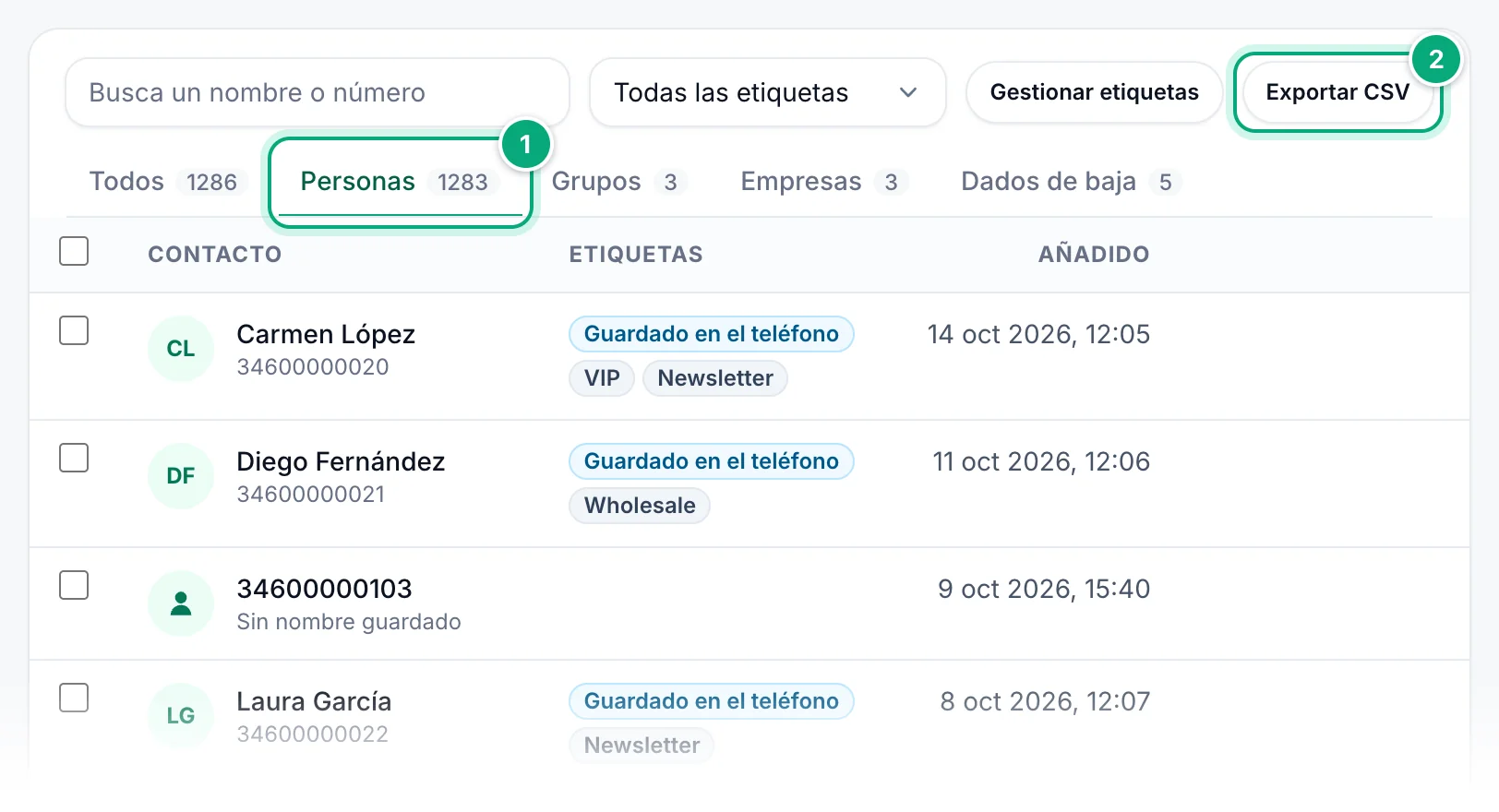
Acota la lista (opcional)
Elige una pestaña o una etiqueta, o escribe una búsqueda. El archivo contiene exactamente los contactos que muestra la lista, de todas las páginas, del más reciente al más antiguo. Con Todos y sin búsqueda, son todos los contactos.
Haz clic en Exportar CSV
Haz clic en Exportar CSV, arriba a la derecha de la lista. Tu navegador descarga un archivo con un nombre como
contacts_20261015_1430.csv.Abre el archivo
Ábrelo en Excel, Google Sheets o cualquier aplicación de hojas de cálculo. Los nombres en cualquier alfabeto se ven correctamente.
El archivo tiene estas columnas:
| Columna | Qué contiene |
|---|---|
Name | El nombre del contacto. Un contacto sin nombre tiene aquí su número, o Sheet Contact seguido del número si le escribió primero un disparador de Google Sheets. |
Number | El número tal como se guardó, solo dígitos (sin código de país si se guardó sin él; consulta De dónde vienen los contactos). Para un grupo, el nombre del grupo. |
Type | Contact o Group. |
Tags | Las etiquetas del contacto, separadas por comas. |
Business | Yes para los números de WhatsApp Business; si no, No. |
Saved in phone | Yes o No, como la insignia de la página. |
Added | Cuándo se guardó el contacto, como 2026-10-15 14:30, en la zona horaria de tu computadora, como en la página. La hora del nombre del archivo también está en tu zona horaria. |
- Una celda que empieza por
=,+,-o@, como un nombre guardado como+91 98765 43210, lleva un'delante, para que la hoja de cálculo no la ejecute como una fórmula. - Exportar CSV no aparece en pantallas del tamaño de un teléfono. Usa una computadora o una ventana más ancha.
Usar el archivo#
- Comprobar qué números tienen WhatsApp: añade el archivo tal cual en Verificación de números, en el plan Standard o superiores, dentro del límite por lista de tu plan. Lee la columna
Numbery omite los grupos. - Escribir a tus contactos por su nombre: exporta la pestaña Personas y añade el archivo en Mensajes de plantilla.
Numberse elige como Enviar a (columna), y{{Name}}en tu mensaje pone cada nombre. Revisa antes la columnaName: un contacto sin nombre tiene ahí su número (a veces con un'delante), oSheet Contacty el número. Sustituye o vacía esas celdas, o{{Name}}las pondrá en tu mensaje. Para omitir los números que no tienen WhatsApp, comprueba antes el archivo en Verificación de números. Los mensajes de plantilla necesitan un plan de pago.
Reutilizar un contacto en un mensaje rápido#
En la tarjeta Enviar un mensaje del Panel, escribe al menos dos letras del nombre de un contacto o dos dígitos de su número en Números, y haz clic en él en la lista que se abre. Con Enviar a en Grupos, se sugieren en su lugar tus grupos guardados. Consulta Enviar un mensaje rápido.
Las campañas y los recordatorios pueden enviar a todos los que tienen una etiqueta; consulta Enviar a una etiqueta. Los mensajes de plantilla toman los números de tu hoja.
De dónde vienen los contactos#
Un contacto se guarda la primera vez que tu espacio de trabajo envía un mensaje a un número o a un grupo que aún no está en la lista. El nombre con el que empieza depende de dónde salió el mensaje:
| Enviado desde | Se guarda con el nombre |
|---|---|
| Enviar un mensaje en el Panel, o Enviar mensaje de prueba en Números | El número |
| Campañas | El número, o el nombre del grupo |
| Mensajes de plantilla | El número |
| Recordatorios, cuando uno se envía por primera vez | El número o el nombre del grupo del recordatorio |
| Las API de envío de mensajes, que también usan Zapier, Make, n8n y WordPress | El número, o el nombre del grupo |
| Disparadores de Google Sheets | Sheet Contact y el número |
| Notificaciones de pedidos de Shopify | El número |
| Tus respuestas en la Bandeja de entrada de Unibox | El nombre del chat en la bandeja |
| Añadir contactos, uno o desde un archivo CSV | El nombre que escribiste o el del archivo; si no, el número |
- Cada número y cada nombre de grupo se guarda una vez por espacio de trabajo, por muchas veces que le escribas.
- Un número se queda en la lista aunque el mensaje fallara (por ejemplo, porque el número no tiene WhatsApp) o se cancelara. Contactos no es una lista de números que tienen WhatsApp: para eso, usa Verificación de números.
- Los números se guardan como dígitos con el código de país, sin
+, espacios, paréntesis ni ceros iniciales. Un número sin su código de país en Enviar un mensaje, Enviar mensaje de prueba, campañas, mensajes de plantilla, recordatorios o disparadores de Google Sheets recibe el código de país del número de WhatsApp elegido para enviarlo (o, si no, y en los recordatorios desde cualquier número conectado, el País para los números sin código de país del espacio de trabajo), y se guarda con él. Cuando no se conoce ningún país, se guarda tal como se escribió. - Un número enviado sin su código de país a través de los endpoints de envío de la API se guarda sin él, como un contacto aparte. Los recordatorios creados con la API se completan cuando se ejecutan.
- Un grupo se guarda con su nombre exactamente como se escribió, así que
Family Groupyfamily groupson dos contactos. - Las personas que escriben a tus números de bandeja de entrada aparecen en la Bandeja de entrada de Unibox, no aquí, hasta que les respondes desde la bandeja.
- La agenda de tu teléfono no se importa: las personas a las que nunca has escrito desde WbizTool no están en la lista hasta que los añades.
Nombres, Empresa y Guardado en el teléfono#
Poco después de conectar un número de WhatsApp (salvo uno conectado con la extensión del navegador), WbizTool lee una vez los contactos de WhatsApp de ese número y actualiza los contactos correspondientes que ya están en tu lista:
- Nombre: el nombre guardado para ellos en los contactos de ese teléfono o, si no, su nombre de perfil de WhatsApp.
- Empresa: se añade cuando el número usa WhatsApp Business.
- Guardado en el teléfono: se añade cuando el número está guardado en los contactos de ese teléfono.
La sincronización nunca añade contactos. Se hace una vez por cada número de WhatsApp, y otra vez solo si reconectas ese número con otro teléfono. Así que alguien a quien escribes por primera vez después conserva su número como nombre, y los nombres que cambies después en tu teléfono no se recogen. Con varios números, la sincronización de cada uno puede cambiar el nombre, Empresa y Guardado en el teléfono, y gana la última.
Números dados de baja#
Cuando alguien te pida que dejes de escribirle, dalo de baja. Desde este espacio de trabajo nunca se envía nada a un número dado de baja: los mensajes rápidos, las campañas, los mensajes de plantilla, los recordatorios, Google Sheets, Shopify y la API lo omiten. Un mensaje para esa persona falla con el motivo Opted out en lugar de salir, y Reintentar fallidos de una campaña no lo toca.
Dar de baja a alguien:
- En la pestaña Todos o Personas, haz clic en Dar de baja en su fila. La fila muestra entonces Dado de baja y un botón Reactivar.
- O abre la pestaña Dados de baja, haz clic en Añadir números y escribe o pega los números con su código de país, uno por línea o separados por comas. Para añadir muchos, haz clic en Elegir un archivo CSV: se leen los números de su primera columna. Si quieres, añade una nota para tu equipo y luego haz clic en Dar de baja. Un número que ya estaba dado de baja se queda como estaba.
Pueden hacerlo ellos mismos: quien responde solo STOP (o Unsubscribe, Baja, Parar, Stopp, Arrêt, Basta, Стоп, Berhenti, Dur, توقف, עצור y similares) a uno de tus números con la Bandeja de entrada de Unibox queda dado de baja automáticamente. Responder solo START lo reactiva.
- El mensaje debe ser solo la palabra, en mayúsculas o minúsculas: "por favor, deja de llamarme" no cuenta.
- Funciona en los números con bandeja de entrada, porque solo esos leen los mensajes recibidos. Las respuestas de hace más de 7 días no cuentan.
- No se le envía nada de vuelta, y tus respuestas automáticas no contestan.
La pestaña Dados de baja lista a todos, primero los más recientes, con cómo se dieron de baja (Respondió “STOP” y el número al que escribieron, Añadido por un miembro del equipo, Importado de un archivo o Añadido mediante la API) y cuándo. Busca un número o una nota, haz clic en Exportar CSV para descargar la lista, o en Reactivar cuando alguien vuelva a pedir tus mensajes. Los mensajes que ya fallaron siguen fallidos.
Los desarrolladores pueden gestionar la misma lista con la API de bajas.
Solución de problemas#
| Problema | Qué hacer |
|---|---|
| No aparece Contactos en la barra lateral, o ves "Los contactos son para propietarios y editores" | Eres Analista en este espacio de trabajo. Pide a un Propietario que te haga Editor; consulta Roles y permisos. |
| "Aún no hay contactos" | Todavía no se ha enviado nada desde este espacio de trabajo, o hay otro espacio de trabajo seleccionado: revisa el selector de espacio de trabajo en la parte superior del panel. |
| "Ningún contacto coincide con “…”" | Revisa la ortografía, o busca una parte del número. Haz clic en Borrar búsqueda para ver a todos. |
| "Aún no hay grupos", "Ninguna persona coincide con “…”" o algo parecido en una pestaña | No hay nada de ese tipo que coincida. Haz clic en Mostrar todos los tipos. Empresas sigue vacía hasta que la sincronización de contactos marca un número. |
| Falta un número al que escribiste | Comprueba que está seleccionado el espacio de trabajo correcto, y busca solo los últimos dígitos: un número enviado a través de la API puede guardarse sin su código de país. Los mensajes que te envían no añaden a esas personas hasta que respondes desde la Bandeja de entrada de Unibox. |
| Sin nombre guardado bajo un número | Escribiste a este número por primera vez después de la sincronización única de tus números conectados, no está en los contactos de WhatsApp de esos teléfonos, le escribió primero un disparador de Google Sheets o WhatsApp no compartió su número con la sincronización. Haz clic en Editar para escribir un nombre. |
| Un nombre es incorrecto o está desactualizado | Los nombres vienen de los contactos de un teléfono o del perfil de WhatsApp de la persona en el momento de la sincronización y no se actualizan después. Haz clic en Editar para cambiarlo. |
| Una fila se omitió en una importación con "le falta el código de país" | El número no tiene código de país y el espacio de trabajo no tiene País para los números sin código de país. Añade + y el código en el archivo, o configura el país, y vuelve a importar. |
| La importación tomó la columna equivocada como número | Llama a la columna de números Phone o Number en la primera fila del archivo, o ponla la primera. |
| "Ya hay una etiqueta con ese nombre" | Las etiquetas son las mismas con cualquier combinación de mayúsculas: usa la etiqueta que ya existe. |
| Un contacto eliminado ha vuelto | Tu espacio de trabajo le volvió a escribir. Elimínalo otra vez, o dalo de baja para detener los mensajes. |
| El mismo grupo aparece dos veces | Se le envió con distintas mayúsculas o espacios en el nombre, y cada forma de escribirlo se guarda por separado. |
La misma persona aparece dos veces, como 9876543210 y 919876543210 | Un mensaje salió sin el código de país: a través de la API, o un mensaje antiguo desde el panel. Incluye el código de país en las solicitudes a la API. |
| No aparece el botón Exportar CSV | Tu pantalla o tu ventana es demasiado estrecha. Usa una computadora o ensancha la ventana. |
Un nombre del CSV empieza por ' | Se añade a propósito a los nombres que empiezan por =, +, - o @, para que la hoja de cálculo no los ejecute como fórmulas. |
Un contacto llamado redacted-… | Un cliente de tu tienda de Shopify pidió que se borraran sus datos, y WbizTool eliminó su número. |
Los números se ven como 91xxxxxxxx10 y buscar un número no encuentra nada | Estás en la cuenta demo, que oculta los números. Busca por nombre. |
| Un mensaje falló con Opted out | La persona se dio de baja, respondiendo STOP o desde la pestaña Dados de baja. Si ha vuelto a pedir tus mensajes, haz clic en Reactivar y envíalo de nuevo. |
| Una respuesta STOP no dio de baja a alguien | La respuesta tenía algo más que la palabra, llegó a un número sin bandeja de entrada o es de hace más de 7 días. Añádelo en la pestaña Dados de baja. |
| Una barra roja con Reintentar | No se pudo cargar la lista. Haz clic en Reintentar, o recarga la página. |
Relacionado#
- Enviar un mensaje rápido
- Campañas y Recordatorios a una etiqueta
- Mensajes de plantilla
- Verificación de números
- Exportar miembros de grupos para exportar los miembros de un grupo de WhatsApp
- Bandeja de entrada de Unibox
- Conecta tu número de WhatsApp
- Configuración del espacio de trabajo, miembros del equipo y roles