
Integraciones
Integración con Shopify: notificaciones de pedidos por WhatsApp
Conecta tu tienda de Shopify a WbizTool y tus clientes recibirán un mensaje de WhatsApp cuando hagan un pedido y cuando se envíe, desde tu propio número de WhatsApp. También puedes recibir un aviso de cada pedido nuevo en tu número y en los de tu equipo.
| Mensaje | Se envía a | Cuándo |
|---|---|---|
| Confirmación de pedido | El cliente | Una vez por pedido, cuando se realiza. |
| Novedad de envío | El cliente | Una vez por pedido, cuando se ha preparado el pedido completo. |
| Aviso de nuevo pedido | Hasta 20 números que elijas, como el tuyo y los de tu equipo | Cuando se realiza un pedido. |
Los tres están desactivados hasta que los actives. Se envían con cada pedido, también con los que creas tú en el panel de administración de Shopify. Los mensajes al cliente necesitan un número de teléfono en el pedido, así que haz que sea obligatorio al finalizar la compra (consulta Números de teléfono de los clientes).
Quién puede hacerlo: los Propietarios y los Editores, en la página Shopify, en Integraciones en la barra lateral; los Analistas no la ven y, si la abren, aparece "Shopify es para propietarios y editores". Dentro del panel de administración de Shopify, cualquiera que pueda abrir la app de WbizTool puede cambiar la misma configuración, en nombre de la cuenta de WbizTool a la que está vinculada la tienda. Funciona en todos los planes de WbizTool, también en la prueba gratuita.
Conectar tu tienda#
Desde la Shopify App Store#
Instala la app
Abre WbizTool en la Shopify App Store, instálala y aprueba los permisos que muestra Shopify. Si WbizTool te pide que inicies sesión, hazlo (consulta Qué cuenta y qué espacio de trabajo).
Abre la app
Llegas a la app de WbizTool en el panel de administración de Shopify; más adelante, ábrela desde Aplicaciones → WbizTool. Muestra tu número de WhatsApp, los tres mensajes y los pedidos recientes.
Desde el panel de WbizTool#
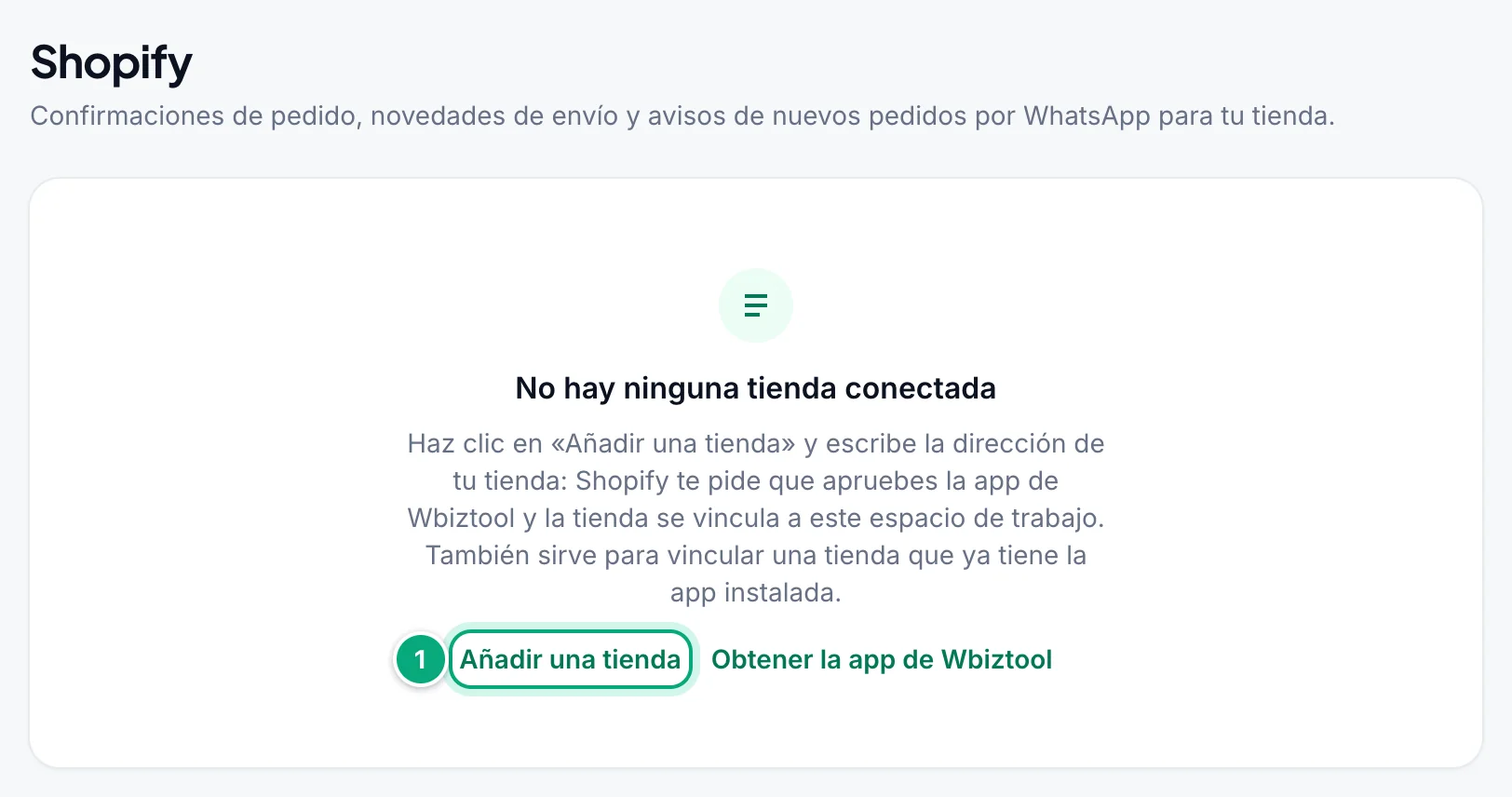
Haz clic en Añadir una tienda
En la página Shopify, haz clic en Añadir una tienda: arriba a la derecha o, antes de tener una tienda, debajo de No hay ninguna tienda conectada.
Escribe la dirección de la tienda
En Añadir una tienda de Shopify, escríbela en Dirección de la tienda:
mitiendaomitienda.myshopify.com. No se aceptan tu propio dominio, comomitienda.com, ni los enlaces deadmin.shopify.com("Introduce la dirección .myshopify.com de tu tienda, por ejemplo mitienda.myshopify.com."). La dirección.myshopify.comestá en el panel de administración de Shopify, en Configuración → Dominios.Continúa en Shopify
Haz clic en Continuar en Shopify y aprueba la app. Vuelves a la página Shopify con la tienda en el espacio de trabajo en el que estás trabajando.
Qué cuenta y qué espacio de trabajo#
- Con la sesión iniciada en WbizTool en ese navegador: la tienda se une al espacio de trabajo en el que estás trabajando, así que primero cambia al espacio de trabajo correcto. Una tienda que estaba en otro espacio de trabajo pasa a este.
- Sin sesión iniciada, y el email de tu tienda de Shopify ya tiene una cuenta de WbizTool: se te pide que inicies sesión en WbizTool; después, la tienda se vincula a la cuenta con la que inicias sesión, en el espacio de trabajo en el que estás trabajando. Si antes abres la app en Shopify, dice Termina de conectar tu tienda: haz clic en Continuar.
- Sin sesión iniciada, y el email es nuevo en WbizTool: se crea una cuenta de WbizTool con ese email y entras directamente en la app. Para usar el panel, crea una contraseña con Olvidé mi contraseña.
Una tienda pertenece a un solo espacio de trabajo. Un espacio de trabajo puede tener varias tiendas, cada una con sus propios mensajes.
Conectar tu número de WhatsApp#
Los mensajes salen desde un número conectado en el espacio de trabajo de la tienda. Si alguno aparece como Conectado en Números de WhatsApp, ya está todo listo. Si no, conecta uno allí (cómo) o en la app de WbizTool en Shopify, donde Número de WhatsApp dice Conecta un número de WhatsApp para empezar a enviar:
- Escanear código QR: haz clic en esta opción; el código aparece en unos 20 segundos. En tu teléfono, abre WhatsApp → Ajustes → Dispositivos vinculados → Vincular un dispositivo y apunta el teléfono al código.
- Usar número de teléfono: elige tu Código de país, escribe tu Número de WhatsApp sin él y haz clic en Obtener código de vinculación. En la pantalla Vincular un dispositivo del teléfono, toca Vincular con el número de teléfono y escribe el código de 8 caracteres. Funciona durante unos 3 minutos; después, haz clic en Obtener un código nuevo.
El número pasa a Conectado por sí solo. Si más adelante se cierra su sesión, la app dice Tu número de WhatsApp está desconectado: vuelve a vincularlo de la misma forma. Si el espacio de trabajo no puede conectar un número (por ejemplo, porque todos los números de tu plan están en uso), la app te indica el motivo.
Activar y editar un mensaje#
Haz clic en Editar
En la tarjeta del mensaje, en la página Shopify, haz clic en Editar.
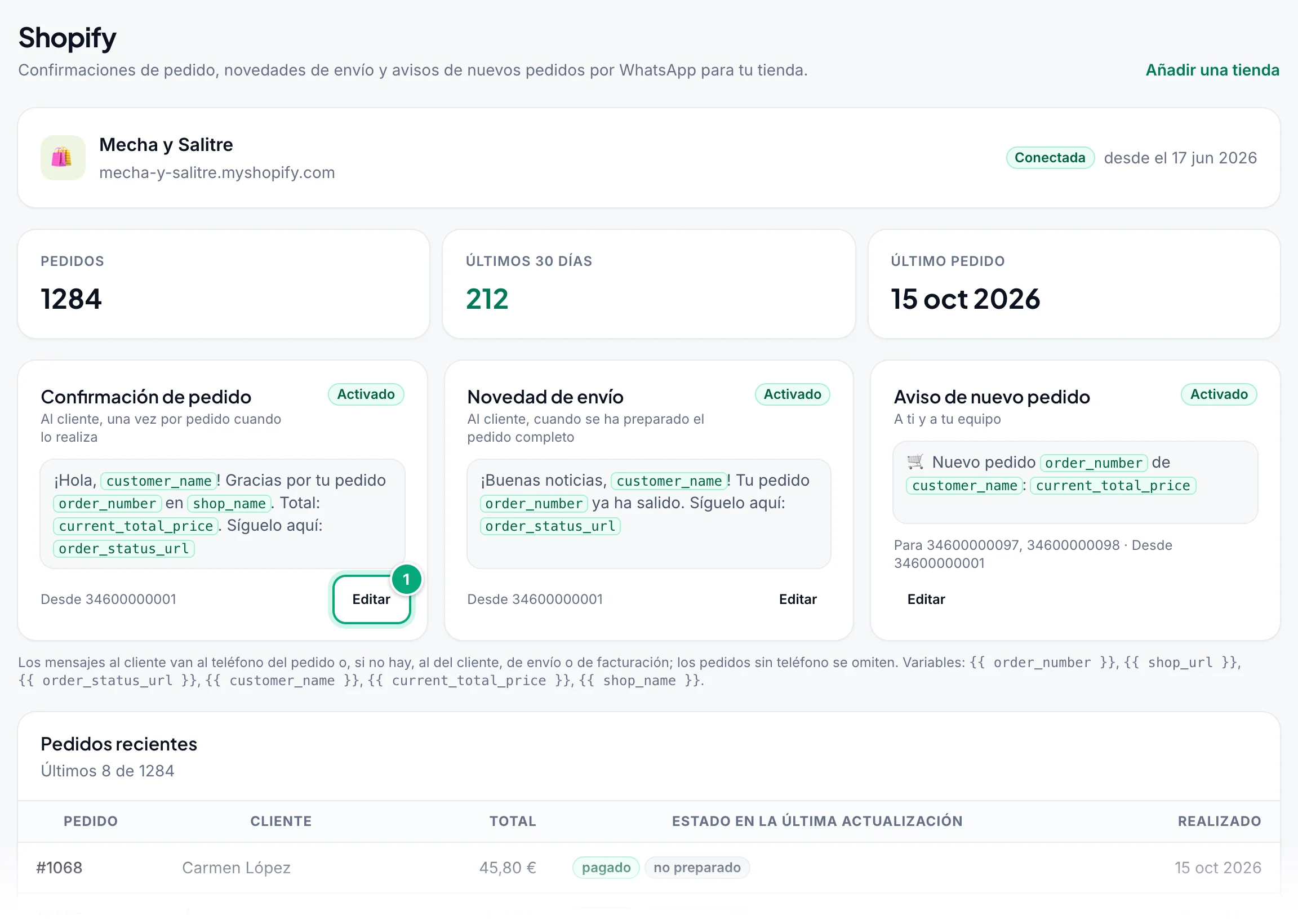
Actívalo
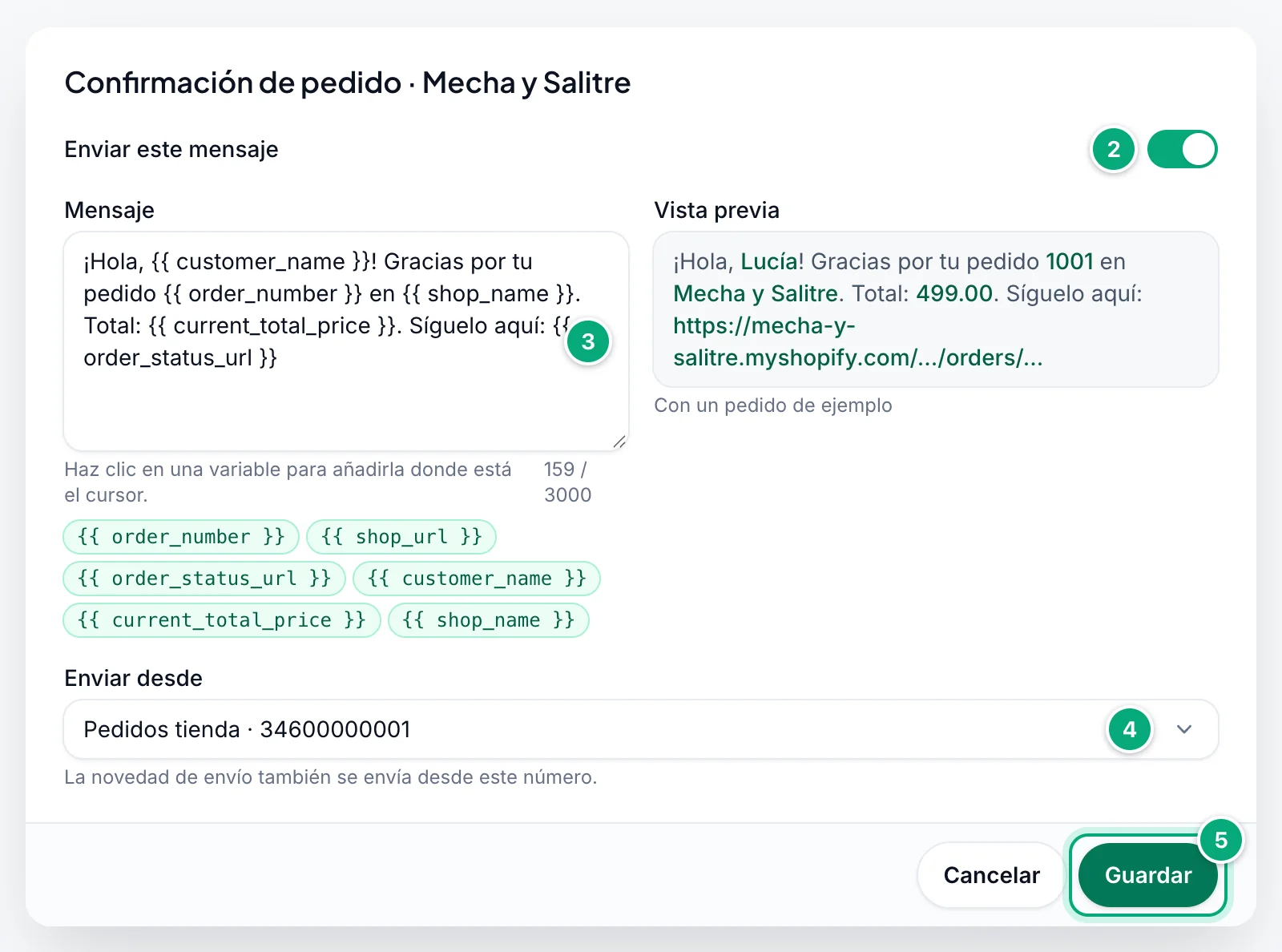
Activa Enviar este mensaje (confirmación de pedido y novedad de envío).
Escribe el mensaje
Edita el Mensaje, de hasta 3000 caracteres. Haz clic en una variable, como
{{ customer_name }}, para añadirla donde está el cursor, o al final si aún no has hecho clic en el mensaje. Vista previa muestra el mensaje con un pedido de ejemplo.Elige el número
En la confirmación de pedido, elige Enviar desde: uno de tus números conectados o Cualquier número conectado. La novedad de envío sale desde el mismo número.
Guarda
Haz clic en Guardar. Verás, por ejemplo, "Se guardó Confirmación de pedido".
Guardar rechaza un mensaje activado pero vacío ("Escribe el mensaje o desactiva esta notificación.") y las variables que WbizTool no puede rellenar (consulta Variables).
Aviso de nuevo pedido#
El aviso no tiene interruptor: está activado mientras haya al menos un número guardado.
Ábrelo
Haz clic en Editar en la tarjeta Aviso de nuevo pedido.
Añade los números
En Enviar a, haz clic en Añadir un número y escribe un número de WhatsApp con su código de país, como
+91 98765 43210. Añade hasta 20; ✕ quita uno. Quítalos todos para desactivar el aviso.Guarda
Elige Enviar desde si quieres, edita el Mensaje y haz clic en Guardar.
Un número escrito sin código de país, como 098765 43210, recibe el país del número de Enviar desde o, con Cualquier número conectado, el país para los números sin código de país del espacio de trabajo, y se guarda con él. Un número que empieza por 0 cuando no se conoce ningún país se rechaza: "… empieza por 0 y no hay ningún país definido para completarlo: …".
Mensajes predeterminados#
| Mensaje | Texto predeterminado |
|---|---|
| Confirmación de pedido | Hi, We have received your order #{{ order_number }}. We will get back to you soon. |
| Novedad de envío | Hi, Your order #{{ order_number }} has been shipped. You can track your order at {{ order_status_url }}. |
| Aviso de nuevo pedido | Hi, New order #{{ order_number }} has been placed at {{ shop_url }}. |
Qué número envía#
El número de Enviar desde envía mientras está conectado; si no lo está, o con Cualquier número conectado, envía el primer número conectado del espacio de trabajo (la tarjeta lo indica), nunca un número de otro espacio de trabajo. Si no hay ninguno conectado, los mensajes del pedido se omiten definitivamente, y los Propietarios y los Editores reciben la alerta "No se envió un mensaje de pedido de …" (como máximo una vez al día por tienda).
Editar los mensajes dentro de Shopify#
En la app de WbizTool en Shopify, Mensajes muestra los tres con Activado o Desactivado. Editar abre Enviar este mensaje (no en el aviso), el Mensaje e Insertar una variable, que añade la variable al final del mensaje. Para el aviso, escribe los números en Números de WhatsApp que reciben el aviso, uno por línea con el código de país (un número sin él se completa igual que en el panel). Haz clic en Guardar. Enviar desde solo se puede cambiar en el panel.
Variables#
| Variable | Valor |
|---|---|
{{ order_number }} | El número de pedido de Shopify, como 1042, sin el # ni ningún prefijo o sufijo que hayas configurado en Shopify. |
{{ customer_name }} | El nombre del cliente o, si no lo hay, el nombre de la dirección de envío o de facturación. Si no hay ninguno, se omite junto con el espacio que lo precede: Hola {{ customer_name }}, gracias queda Hola, gracias. |
{{ current_total_price }} | El total del pedido, sin símbolo de moneda, como 499.00. Escribe tú el símbolo, como Total: {{ current_total_price }} €. |
{{ shop_name }} | El nombre de tu tienda en Shopify; un nombre nuevo se recoge cuando abres la página Shopify o la app (como máximo cada 12 horas). Tu dirección .myshopify.com mientras no se conozca el nombre. |
{{ shop_url }} | Tu dirección .myshopify.com. |
{{ order_status_url }} | La página de estado del pedido. En la novedad de envío: el enlace de seguimiento de la preparación más reciente, o la página de estado del pedido si no tiene ninguno. |
Por ejemplo, Hola {{ customer_name }}, gracias por tu pedido #{{ order_number }} de {{ current_total_price }} € en {{ shop_name }}. le llega a Carmen, que compra en Mecha y Salitre, así:
Hola Carmen, gracias por tu pedido #1042 de 45.80 € en Mecha y Salitre.Cuando no se envía un mensaje#
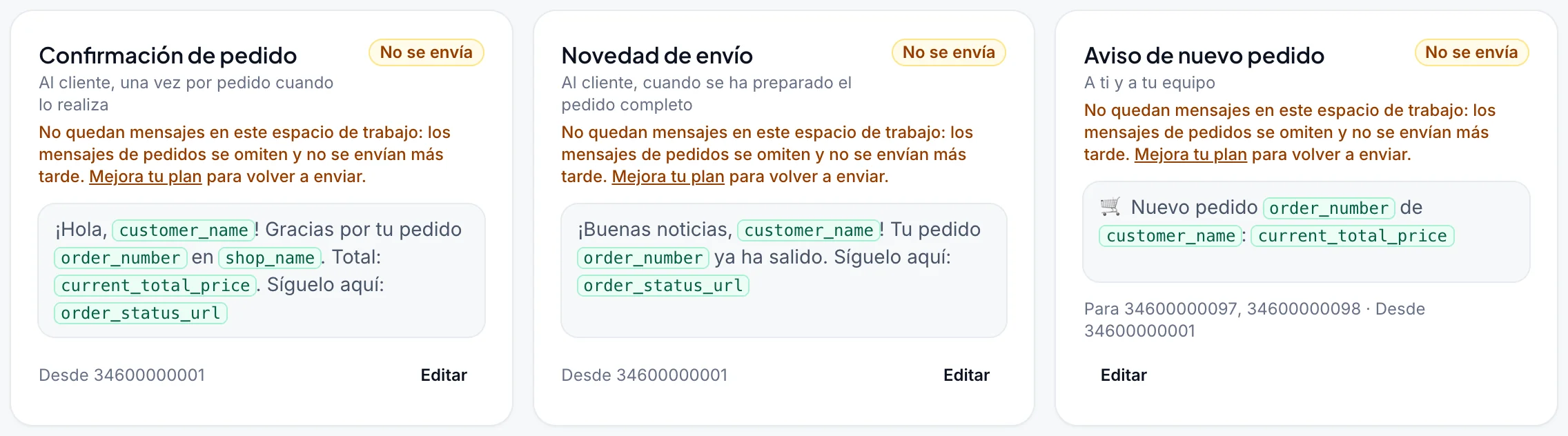
La insignia de cada tarjeta indica si su mensaje sale: Activado, Desactivado o No se envía, con el motivo debajo del título.
| En la tarjeta | Qué hacer |
|---|---|
| "La app se eliminó de esta tienda" | Reinstala la app. |
| "No hay ningún número de WhatsApp conectado: conecta uno" | Conecta un número. Mientras tanto, los pedidos no reciben mensajes. |
| "No quedan mensajes en este espacio de trabajo: los mensajes de pedidos se omiten y no se envían más tarde. Mejora tu plan para volver a enviar." | Mientras tanto, los pedidos no reciben mensajes. Consulta Mensajes, planes y horario de envío. |
| "El mensaje está vacío" | Haz clic en Editar y escribe el mensaje. |
Números de teléfono de los clientes#
Los mensajes al cliente van al primer número de teléfono del pedido: el teléfono del pedido o, si no lo hay, el del cliente, el de la dirección de envío y, por último, el de la dirección de facturación. Los pedidos sin ninguno no reciben mensajes al cliente.
Un número sin código de país recibe el del país del pedido (el de la dirección de envío o, si no la hay, el de la dirección de facturación o, si tampoco, el de la dirección del cliente) y pierde el 0 inicial local: 098451 06244 en un pedido a la India pasa a ser 919845106244. Los números que ya empiezan por un código de país se mantienen.
Cada pedido recibe como máximo una confirmación de pedido y una novedad de envío, aunque Shopify envíe el mismo evento dos veces. Un pedido realizado antes de que instalaras la app también recibe la novedad de envío cuando se prepara. Las preparaciones parciales no la envían.
Mensajes, planes y horario de envío#
- Mensajes: cada mensaje al cliente y cada aviso es un mensaje normal. Los planes de pago los envían sin límite mensual, dentro del límite diario de uso justo del número; en el plan gratuito, cada uno usa uno de sus 50. Aparecen en Reportes, y cada número al que van se guarda en Contactos.
- Sin mensajes (plan gratuito): los pedidos que llegan cuando al espacio de trabajo no le quedan mensajes no reciben ninguno, ni siquiera más tarde. La app en Shopify muestra No quedan mensajes ("… se omiten (no se envían más tarde) …") con Mejorar plan, y los Propietarios reciben el correo "… se ha quedado sin mensajes", como máximo cada 3 días. Consulta Cuando te quedas sin mensajes.
- Horario de envío: si el horario de envío del espacio de trabajo está activado con Mensajes de pedidos de Shopify marcado en Se aplica a, los mensajes de pedidos creados fuera del horario se quedan en Pendiente hasta que empieza el horario. Desmárcalo para enviarlos al momento.
- Número desconectado después de un pedido: los mensajes que ya están en cola salen en cuanto lo reconectas.
Desinstalar o reinstalar la app#
Cuando desinstalas la app, ya no se envía nada. La tienda sigue en la página Shopify como Desconectada: "La app de WbizTool se eliminó de esta tienda, así que Shopify ya no envía sus pedidos aquí y no se envía nada." Si había algún mensaje activado, los Propietarios y los Editores reciben el correo "Se ha desinstalado WbizTool de …".
Para empezar de nuevo, vuelve a instalar la app (Reinstala la app enlaza a la App Store). La tienda vuelve al mismo espacio de trabajo con sus mensajes, salvo que hayas iniciado sesión en otro espacio de trabajo. 48 horas después de la desinstalación, WbizTool elimina los pedidos de la tienda, sus datos de Shopify y los números del aviso de nuevo pedido; los textos de los mensajes, los interruptores y Enviar desde se conservan. Si la reinstalas en esas 48 horas, no se borra nada; después, vuelve a añadir los números del aviso.
Datos de los clientes y privacidad#
WbizTool guarda los pedidos que le envía Shopify (con el nombre, el email, el teléfono y las direcciones del cliente) y los mensajes que envió. Atiende automáticamente las solicitudes de privacidad que le transmite Shopify:
| Solicitud | Qué hace WbizTool |
|---|---|
| Un cliente pide sus datos | Envía a la cuenta de WbizTool vinculada a tu tienda el correo "Customer data request from Shopify – …" con un archivo de los pedidos y los mensajes de WhatsApp de ese cliente, para que se lo envíes. |
| Un cliente pide que se borren sus datos | Elimina los datos del cliente de los pedidos guardados y sustituye el texto de sus mensajes de pedido por "[Removed: Shopify customer data erasure]". Un contacto que WbizTool creó para él y que no usas para nada más se anonimiza (redacted-…). |
| 48 horas después de desinstalar | Elimina los pedidos de la tienda y quita el texto de sus mensajes de pedido de la misma forma (consulta Desinstalar o reinstalar la app). |
Solución de problemas#
| Mensaje o problema | Qué hacer |
|---|---|
| "Introduce la dirección .myshopify.com de tu tienda, por ejemplo mitienda.myshopify.com." | Escribe la dirección .myshopify.com que aparece en Configuración → Dominios en Shopify, no tu propio dominio. |
| La app en Shopify dice Termina de conectar tu tienda | Haz clic en Continuar e inicia sesión (consulta Qué cuenta y qué espacio de trabajo). |
| "No había ninguna tienda de Shopify esperando a vincularse en este navegador. …" después de iniciar sesión | La instalación se hizo en otro navegador, o la tienda ya está vinculada. Haz clic en Añadir una tienda en el espacio de trabajo correcto, escribe la dirección de la tienda y aprueba la app. |
| "Esta tienda no está conectada a WbizTool. Vuelve a instalar la app desde la Shopify App Store." | Vuelve a instalar la app desde la Shopify App Store. |
| La tienda no aparece en la página Shopify del panel | Está en otro espacio de trabajo: cambia de espacio de trabajo en la parte superior del panel. Para traerla a este, haz clic en Añadir una tienda en este espacio de trabajo y escribe su dirección. |
| Un pedido no recibe ningún mensaje al cliente | La tarjeta dice Activado, el pedido tiene un número de teléfono y el horario de envío no lo retiene. Búscalo en Reportes. |
| No llega la novedad de envío | Solo se envía cuando el pedido completo se prepara mientras el mensaje está activado. |
| No se recibe el aviso de nuevo pedido | Los números llevan su código de país y hay un número del espacio de trabajo conectado. |
| "No se envió un mensaje de pedido de …" | Conecta un número; consulta Qué número envía. |
| El correo "Tienes que reconectar tu tienda de Shopify …" | Shopify ya no acepta el acceso de WbizTool a la tienda. Los mensajes de pedidos siguen saliendo, pero WbizTool no puede leer los datos de la tienda. En el espacio de trabajo de la tienda, haz clic en Añadir una tienda, escribe su dirección y aprueba la app; abrir la app en Shopify no renueva el acceso. |
| "… no es un número de WhatsApp: …" o "… empieza por 0 y no hay ningún país definido para completarlo: …" | Escribe el número del aviso con su código de país; consulta Aviso de nuevo pedido. |