
Guías del producto
Configuración del espacio de trabajo, miembros del equipo y roles
Todo en WbizTool pertenece a un espacio de trabajo: tus números de WhatsApp, contactos, campañas, recordatorios, API keys, tienda de Shopify, plan y mensajes. Cada espacio de trabajo tiene su propio plan y sus propios mensajes, y puedes invitar a compañeros para que trabajen contigo en él.
Esta guía trata sobre los espacios de trabajo y la página Configuración. Para ver quién puede hacer qué, consulta Roles y permisos.
Espacios de trabajo#
Cuando te registras, WbizTool crea tu primer espacio de trabajo. Eres su creador y Propietario. Puedes crear más espacios de trabajo propios y unirte a los de otras personas cuando te inviten.
Eres el creador de un espacio de trabajo si ves la tarjeta Eliminar espacio de trabajo en Configuración → Espacio de trabajo. En la pestaña Equipo, la fila del creador no tiene los botones Cambiar rol ni Quitar. El creador no se puede cambiar; para compartir el control total, haz Propietario a otra persona.
Cambiar de espacio de trabajo#
El selector de espacios de trabajo está en la parte superior del panel y muestra el nombre del espacio de trabajo actual. Ábrelo y elige otro espacio de trabajo para cambiarte a él.
La lista muestra todos los espacios de trabajo a los que te has unido. Un espacio de trabajo al que te invitaron solo aparece después de aceptar la invitación. Si solo tienes un espacio de trabajo y no puedes crear más, la parte superior del panel muestra simplemente su nombre.
Todo lo que ves y haces después de cambiar, incluidas las API keys que crees y los planes que compres, pertenece al espacio de trabajo seleccionado. Para ver tu rol en él, abre Configuración → Equipo.
Crear un espacio de trabajo#
Usa un espacio de trabajo separado cuando quieras sus propios números de WhatsApp, equipo, contactos y plan, por ejemplo para una segunda tienda o para un cliente.
Abre el selector de espacios de trabajo
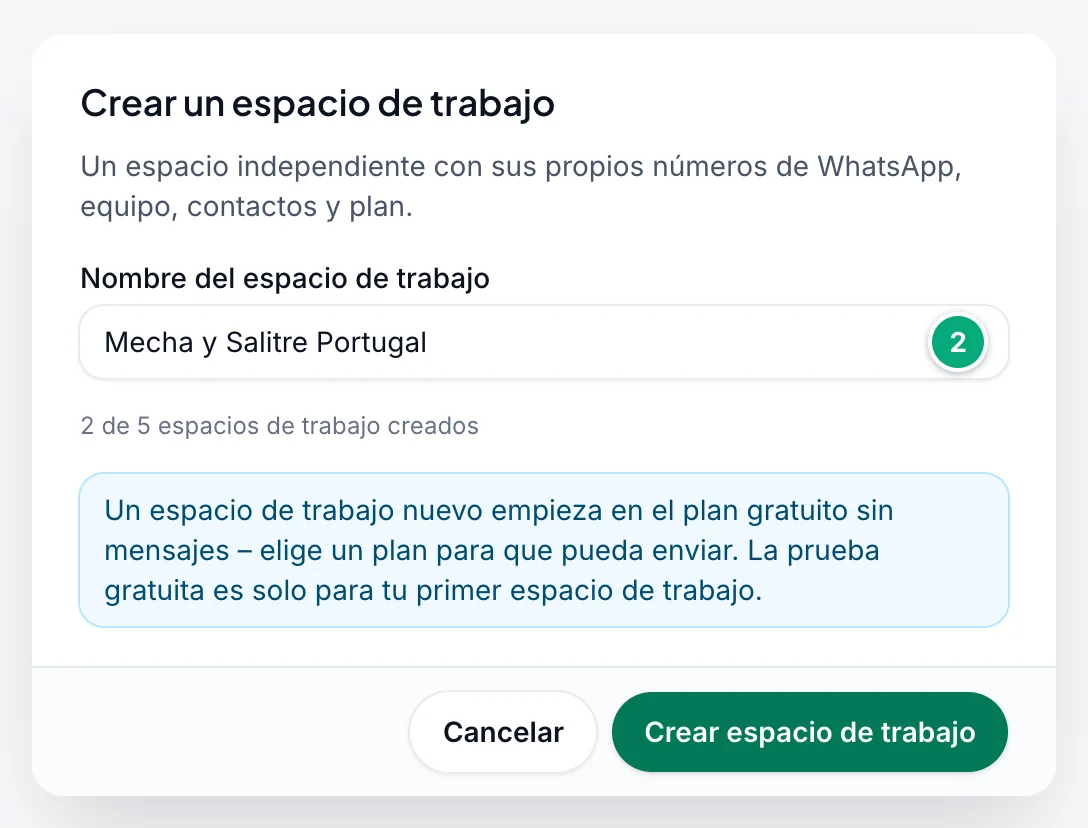
En la parte superior del panel, abre el selector de espacios de trabajo y elige + Crear espacio de trabajo.
Ponle un nombre
Escribe un Nombre del espacio de trabajo (hasta 30 caracteres) y haz clic en Crear espacio de trabajo. El cuadro de diálogo también muestra cuántos espacios de trabajo has creado, por ejemplo "2 de 5 espacios de trabajo creados".
Elige un plan
WbizTool cambia al nuevo espacio de trabajo y abre Facturación y planes. Elige allí un plan para que el espacio de trabajo pueda enviar mensajes.
Puedes añadir el nombre de la empresa, el sitio web, el logotipo y los datos de facturación más tarde en Configuración → Espacio de trabajo.
- Límite: puedes tener hasta 5 espacios de trabajo creados por ti a la vez. Los espacios de trabajo a los que te invitaron no cuentan, y al eliminar uno se libera su plaza. Cuando has creado 5, + Crear espacio de trabajo deja de aparecer.
- Mensajes: los 50 mensajes de la prueba gratuita (en cualquier periodo de 30 días) son solo para el primer espacio de trabajo que creaste. Cada uno de los demás espacios de trabajo que crees empieza en el Plan gratuito sin mensajes. Puedes configurarlo (conectar un número, invitar a tu equipo, cambiar la configuración), pero no puede enviar hasta que compres un plan para él.
- La cuenta demo no puede crear espacios de trabajo.
Eliminar un espacio de trabajo#
Solo la persona que creó un espacio de trabajo puede eliminarlo. Los demás miembros no ven la tarjeta Eliminar espacio de trabajo.
Abre el espacio de trabajo
Cambia al espacio de trabajo que quieres eliminar y ve a Configuración → Espacio de trabajo.
Elimínalo
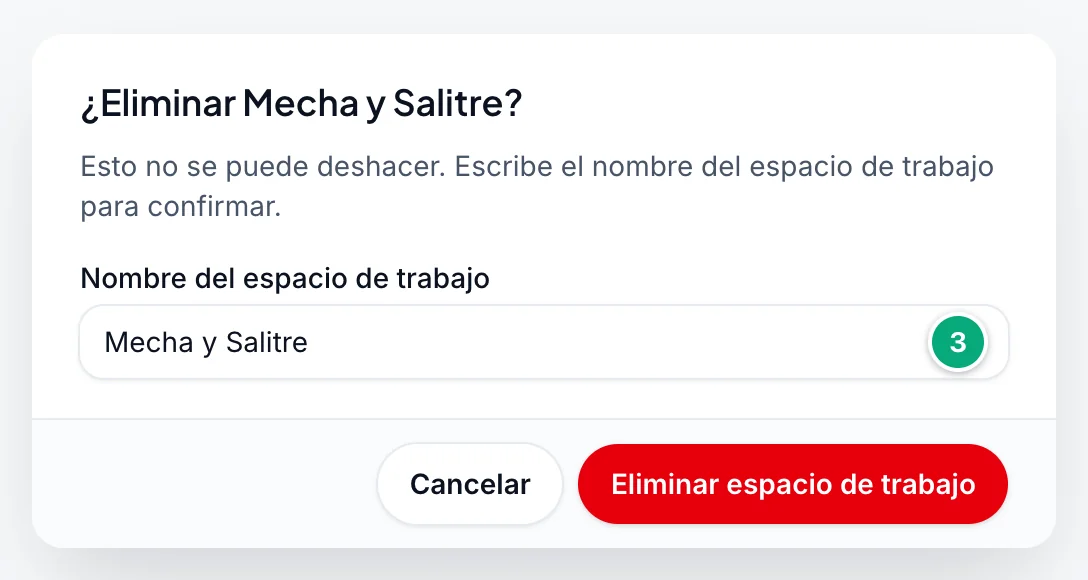
En la tarjeta Eliminar espacio de trabajo, haz clic en Eliminar espacio de trabajo.
Confirma con su nombre
Escribe el nombre del espacio de trabajo en Nombre del espacio de trabajo y haz clic en Eliminar espacio de trabajo. Se abre el panel de otro de tus espacios de trabajo.
No puedes eliminar un espacio de trabajo:
- Que tiene un plan de pago: una suscripción de Paddle, un plan de por vida o una licencia de AppSumo. Cancélalo primero en Facturación y planes. Una suscripción cancelada sigue contando hasta que termina su periodo pagado.
- Si es el último: siempre conservas al menos un espacio de trabajo creado por ti.
La eliminación no se puede deshacer. Para todos los miembros del espacio de trabajo:
- Los miembros pierden el acceso a él y reciben un correo que les avisa de que se eliminó.
- Sus números de WhatsApp y sus números de la extensión del navegador se eliminan, y sus números de la bandeja Unibox se detienen.
- Sus API keys dejan de funcionar, y sus recordatorios y disparadores de Google Sheets se desactivan.
- Los mensajes que aún esperan envío se cancelan.
- Una tienda de Shopify vinculada se desvincula de él. La próxima vez que se abra la app de WbizTool en el admin de Shopify de esa tienda, o llegue un pedido, la tienda se une al espacio de trabajo restante más antiguo de la persona que la instaló.
Eliminar un espacio de trabajo libera su plaza en tu límite de 5, pero no te da una nueva prueba gratuita: un espacio de trabajo que crees más adelante seguirá empezando sin mensajes. Si eliminas tu primer espacio de trabajo, los mensajes gratis no pasan a otro.
Equipo#
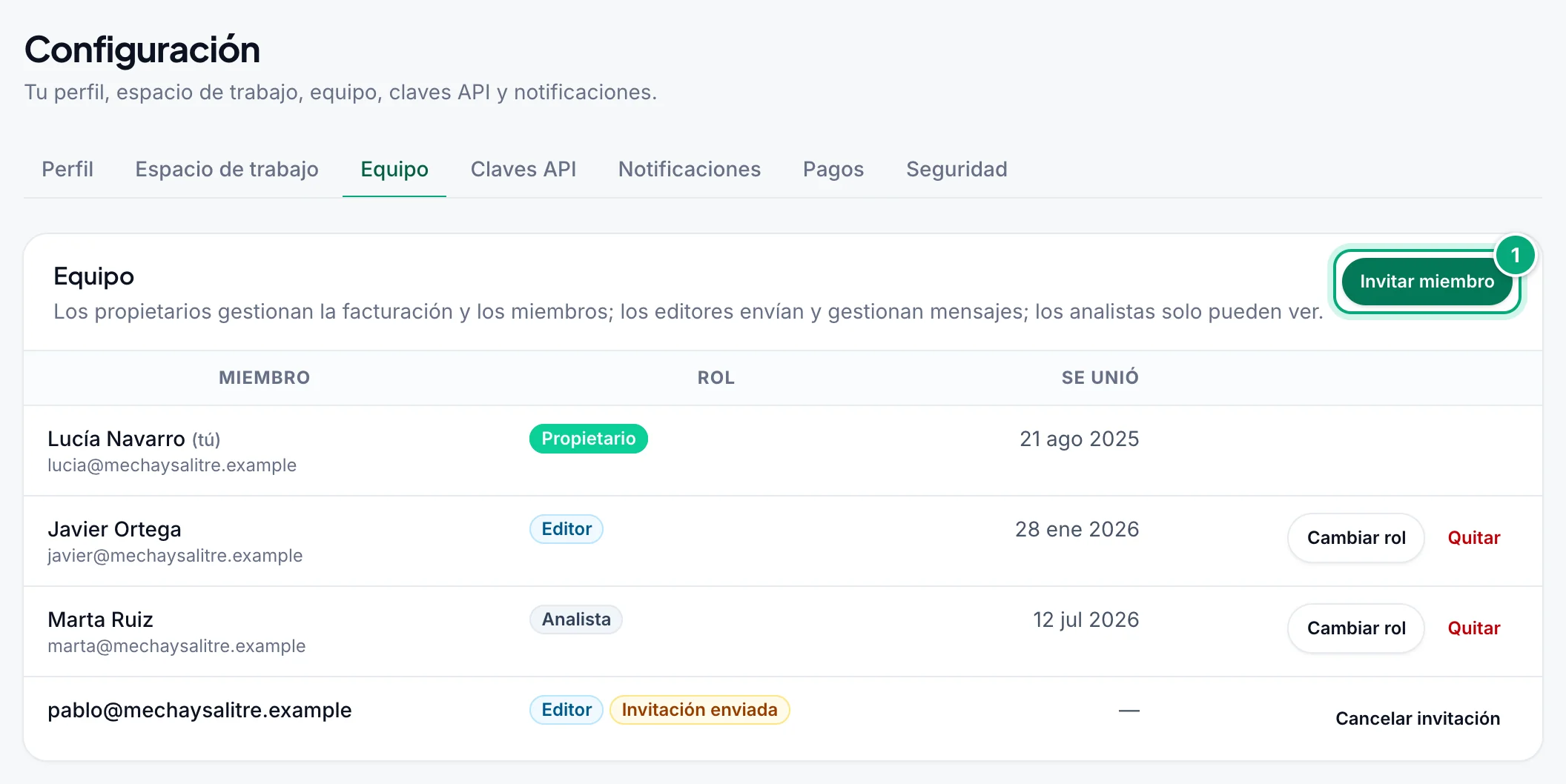
La pestaña Equipo muestra a todas las personas del espacio de trabajo, con su Rol y cuándo Se unió. Las personas que aún no han aceptado su invitación aparecen marcadas como Invitación enviada. Todos pueden ver la lista. Solo los Propietarios pueden invitar y gestionar miembros.
Invitar a un miembro del equipo#
Abre la pestaña Equipo
Ve a Configuración → Equipo y haz clic en Invitar miembro.
Ingresa su email y su rol
Escribe el Correo electrónico de la persona y elige un Rol. Editor está seleccionado de forma predeterminada. Propietario solo se le ofrece al creador del espacio de trabajo.
Envía la invitación
Haz clic en Enviar invitación. WbizTool le envía por email un enlace para unirse. Si ese email aún no tiene una cuenta de WbizTool, se crea una para él. Si no acepta en 3 días, recibe un recordatorio.
Cuántos miembros puede tener un espacio de trabajo depende de su plan: Lite incluye 1 (solo tú), Standard 3, Advanced 10 y Empresa los que se acuerden, más los complementos Miembro de equipo adicional que tenga. Todos cuentan para el límite, incluidos tú y las personas que aún no han aceptado. Consulta tu uso en Facturación y planes.
Para retirar una invitación, haz clic en Cancelar invitación en la fila de esa persona y luego otra vez en Cancelar invitación para confirmar. El enlace de su email deja de funcionar.
Aceptar una invitación#
Abre el email de invitación
Abre el email "… te ha invitado a … en WbizTool" y haz clic en Aceptar la invitación.
Inicia sesión con el email invitado
Si no has iniciado sesión, hazlo con la dirección de email a la que se envió la invitación. ¿Eres nuevo en WbizTool? Entonces el email trae el botón Elegir mi contraseña: crea una contraseña (el enlace funciona durante 7 días) e inicia sesión. Si el enlace ha caducado, usa Olvidé mi contraseña.
Empieza a trabajar
WbizTool abre el panel del nuevo espacio de trabajo y muestra "Invitación aceptada – ahora trabajas en …". A partir de entonces aparece en tu selector de espacios de trabajo. Los Propietarios del espacio de trabajo reciben un email que les avisa de que te has unido.
Si ves "Esta invitación no es válida.", has iniciado sesión con otro email, la invitación se canceló o el espacio de trabajo se eliminó. Si ya eres miembro, verás "Ya eres miembro de …".
Roles y permisos#
Un espacio de trabajo tiene tres roles:
- Propietario: gestiona la facturación, el equipo y la configuración.
- Editor: envía y gestiona mensajes.
- Analista: solo puede ver.
El creador del espacio de trabajo siempre es Propietario y no se puede quitar. Solo el creador puede hacer Propietario a alguien, cambiar el rol de un Propietario o quitar a un Propietario. Los demás Propietarios gestionan a Editores y Analistas.
| Acción | Propietario | Editor | Analista |
|---|---|---|---|
| Ver el panel, campañas, recordatorios, mensajes de plantilla, medios, números de WhatsApp e historial de mensajes | Sí | Sí | Sí |
| Enviar mensajes: envío rápido, campañas y mensajes de plantilla | Sí | Sí | No |
| Crear, editar, pausar y eliminar recordatorios | Sí | Sí | No |
| Subir y eliminar medios | Sí | Sí | No |
| Cancelar mensajes en espera | Sí | Sí | No |
| Conectar, renombrar, desconectar y eliminar números de WhatsApp | Sí | Sí | No |
| Contactos | Sí | Sí | No |
| Iniciar verificaciones de números y exportaciones de miembros de grupos, y descargar los resultados | Sí | Sí | No (puede ver los resultados) |
| Bandeja Unibox y números de la bandeja (con el complemento Unibox) | Sí | Sí | No |
| Google Sheets y Shopify | Sí | Sí | No |
| Desconectar la cuenta de Google en Google Sheets | Sí | No | No |
| Editar los datos del espacio de trabajo y de facturación | Sí | No | No |
| Cambiar el horario de envío y el país para los números sin código de país | Sí | No | No |
| Invitar, cambiar roles, quitar miembros y cancelar invitaciones | Sí | No | No |
| API keys | Sí | No | No |
| Facturación y planes y Pagos | Sí | No | No |
| Editar tu propio perfil, contraseña y notificaciones | Sí | Sí | Sí |
| Salir del espacio de trabajo | Sí, excepto el creador | Sí | Sí |
| Eliminar el espacio de trabajo | Solo el creador | No | No |
La barra lateral oculta Claves API y Facturación y planes a Editores y Analistas, y Bandeja Unibox, Números de la bandeja, Contactos, Google Sheets y Shopify a los Analistas. Un Editor o Analista que abre Facturación y planes ve "Solo el propietario del espacio de trabajo puede gestionar la facturación."
Cambiar el rol de un miembro#
Solo los Propietarios pueden hacerlo. En la fila del miembro, haz clic en Cambiar rol, elige el nuevo Rol y haz clic en Guardar. El rol del creador no se puede cambiar. El miembro recibe un correo sobre su nuevo rol, salvo que haya desactivado Cambios en el equipo en sus notificaciones.
Eliminar a un miembro#
Solo los Propietarios pueden hacerlo. En la fila del miembro, haz clic en Quitar y luego otra vez en Quitar para confirmar. Pierde el acceso al espacio de trabajo de inmediato y recibe un correo (salvo que haya desactivado Cambios en el equipo). Puedes volver a invitarle más adelante. Lo que haya creado, como campañas y mensajes, se queda en el espacio de trabajo.
No puedes quitar al creador ni a ti mismo: para quitarte a ti mismo, sal del espacio de trabajo.
Salir de un espacio de trabajo#
En la pestaña Equipo, haz clic en Salir del espacio de trabajo y luego en Salir. Pierdes el acceso a sus números, mensajes y configuración hasta que un Propietario te vuelva a invitar, y pasas a tu propio espacio de trabajo.
El creador no puede salir del espacio de trabajo que creó, así que no ve Salir del espacio de trabajo. Si quiere deshacerse de él, debe eliminarlo.
La página Configuración#
Espacio y equipo en la barra lateral abre Configuración en la pestaña Espacio de trabajo, y Cuenta, en la pestaña Perfil.
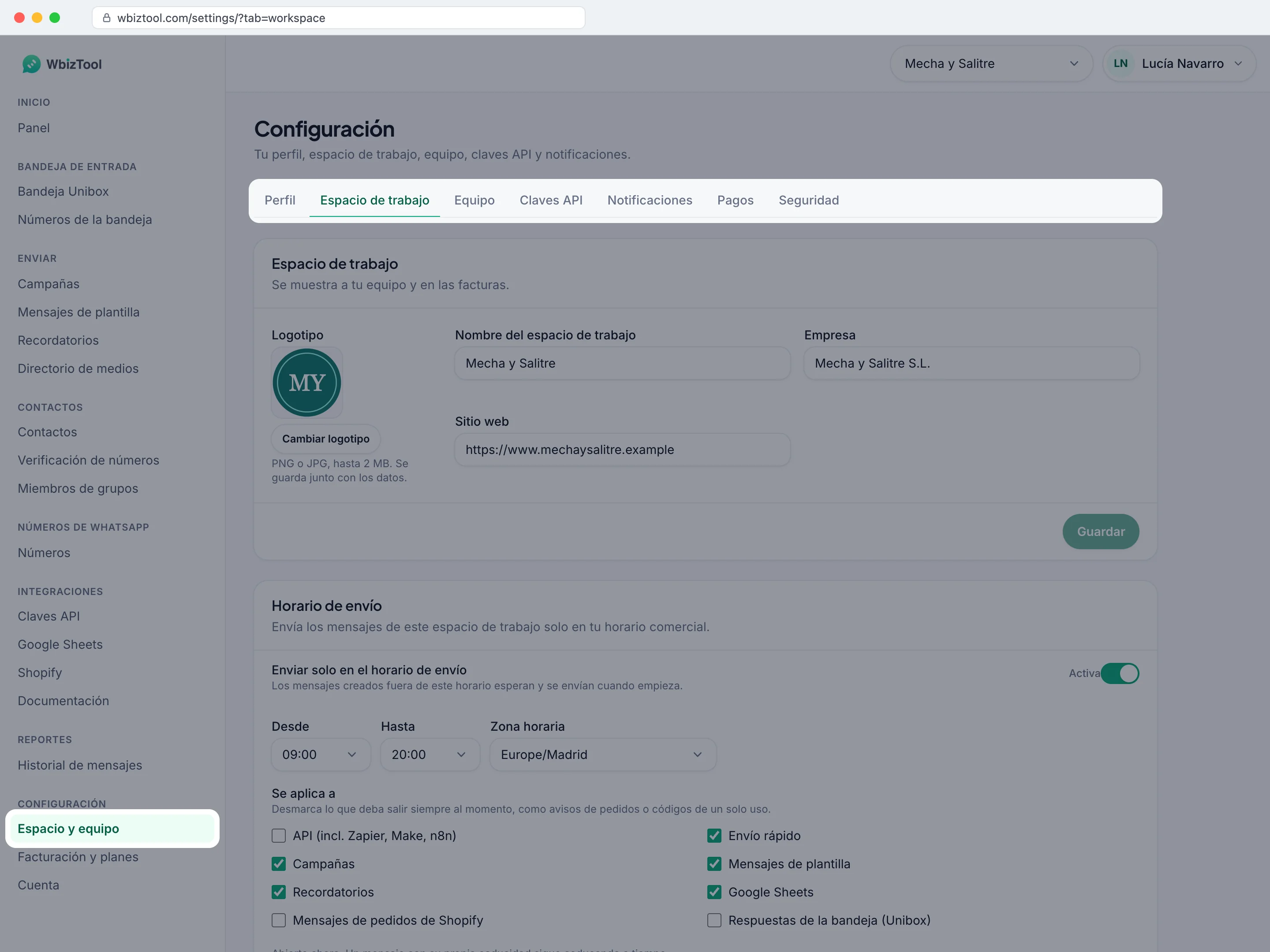
La página tiene estas pestañas:
| Pestaña | Para qué sirve | Quién la ve |
|---|---|---|
| Perfil | Tu nombre y número de teléfono. Se aplica a ti en todos los espacios de trabajo. | Todos |
| Espacio de trabajo | El nombre, la empresa, el sitio web y el logotipo del espacio de trabajo, sus datos de facturación, su horario de envío y su país para los números sin código de país, y Eliminar espacio de trabajo. | Todos. Solo los Propietarios pueden editar los datos, solo los Propietarios ven los datos de facturación y solo el creador ve Eliminar espacio de trabajo. |
| Equipo | Miembros, invitaciones y roles. | Todos (solo los Propietarios pueden gestionar) |
| Claves API | Tu Client ID y tus API keys. Consulta la guía de API keys. | Solo Propietarios |
| Notificaciones | Qué alertas recibes para este espacio de trabajo, y consejos y ofertas para toda tu cuenta. | Todos (las alertas dependen de tu rol) |
| Pagos | Pagos anteriores y facturas. | Solo Propietarios |
| Seguridad | Cambiar tu contraseña. | Todos |
Puedes enlazar directamente a una pestaña, por ejemplo /settings/?tab=team o /settings/?tab=notifications. Si no eres Propietario, un enlace a Claves API o Pagos abre Perfil.
Perfil#
La pestaña Perfil (Tu perfil) contiene:
- Nombre (obligatorio) y Apellido, hasta 150 caracteres cada uno.
- Correo electrónico: tu email de inicio de sesión. No se puede cambiar aquí.
- Teléfono: tu propio número, con el código de país, p. ej. +91 98765 43210. Usa solo dígitos, espacios y
+ ( ) -. WbizTool envía tus alertas de WhatsApp a este número (consulta Notificaciones). Si lo dejas vacío, no recibes alertas de WhatsApp.
Haz clic en Guardar para guardar.
Para cambiar el idioma del panel, usa el menú con tu nombre en la parte superior del panel. Los correos y las alertas de WhatsApp que WbizTool te envía usan el mismo idioma.
Datos del espacio de trabajo#
La pestaña Espacio de trabajo muestra los datos del espacio de trabajo. Solo los Propietarios pueden cambiarlos. Los demás miembros los ven en modo de solo lectura, marcados con Solo el propietario.
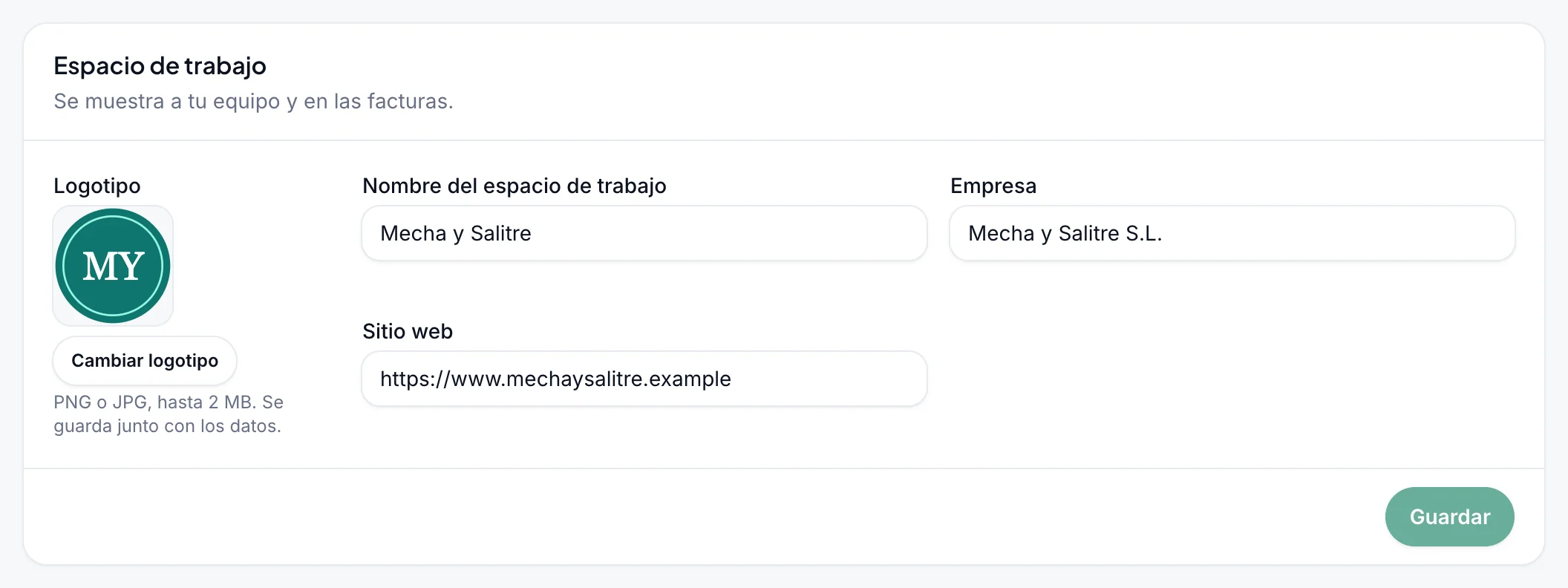
- Logotipo: haz clic en Cambiar logotipo y elige una imagen PNG o JPG de hasta 2 MB. Se guarda junto con los demás datos.
- Nombre del espacio de trabajo: se muestra en el selector de espacios de trabajo y a tu equipo (obligatorio, hasta 30 caracteres).
- Empresa y Sitio web: opcionales, hasta 100 caracteres cada uno.
Haz clic en Guardar para guardar, o en Descartar cambios para deshacer tus cambios.
Datos de facturación#
Los Propietarios también ven la tarjeta Datos de facturación en la pestaña Espacio de trabajo. Estos datos aparecen en tus facturas: Razón social, Identificación fiscal (GST / IVA), Dirección, Ciudad, Estado/Provincia, Código postal y País (obligatorio). Haz clic en Guardar para guardar.
Si el espacio de trabajo ya ha pagado a través del checkout de WbizTool, los datos actualizados también se envían a Paddle, el proveedor de pagos de WbizTool.
Para cambiar de plan, ve a Facturación y planes. Consulta Planes y facturación. Para eliminar el espacio de trabajo, consulta Eliminar un espacio de trabajo.
Horario de envío#
Los Propietarios pueden hacer que los mensajes del espacio de trabajo solo salgan en horario comercial. Todos ven la tarjeta Horario de envío en la pestaña Espacio de trabajo; los demás miembros ven "Solo los propietarios del espacio de trabajo pueden cambiar el horario de envío." El horario de envío está desactivado hasta que un Propietario lo activa.
Actívalo
En Configuración → Espacio de trabajo, activa Enviar solo en el horario de envío.
Elige las horas y la zona horaria
Elige Desde y Hasta (horas en punto, iguales todos los días; también funcionan los horarios que pasan de la medianoche, como 20:00–06:00) y la Zona horaria del espacio de trabajo. Si el espacio de trabajo aún no tiene una, se rellena con la del navegador del primer Propietario que abre el panel (el horario de envío sigue desactivado hasta que lo actives); cámbiala aquí si no es correcta. El gráfico diario de Reportes también cuenta los días en esta zona horaria.
Elige qué espera
En Se aplica a, marca los tipos de mensajes que deben esperar al horario: API (incl. Zapier, Make, n8n), Envío rápido, Campañas, Mensajes de plantilla, Recordatorios, Google Sheets, Mensajes de pedidos de Shopify y Respuestas de la bandeja (Unibox). Desmarca lo que deba salir siempre al momento, como avisos de pedidos o códigos de un solo uso. Después haz clic en Guardar.
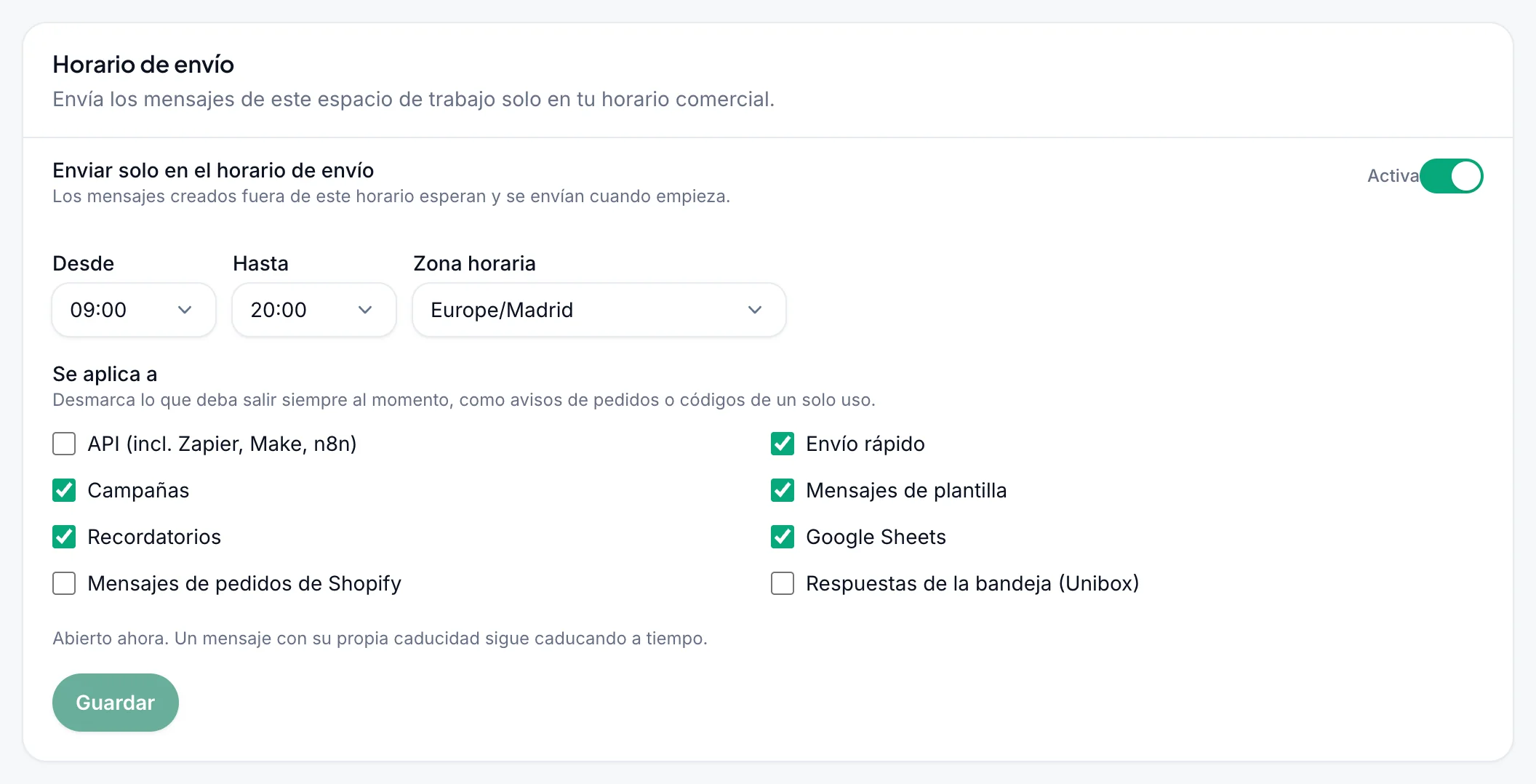
Un mensaje de un tipo marcado que se crea fuera del horario se queda en Pendiente en Reportes y sale solo cuando empieza el horario, normalmente en menos de un minuto. Las campañas y otras colas largas también esperan, porque el horario se comprueba justo antes de enviar cada mensaje. La tarjeta dice "Abierto ahora." o cuándo salen los mensajes en espera. Un mensaje con su propia caducidad, como un mensaje de la API enviado con una hora de caducidad, sigue caducando a tiempo y aparece como Caducado. Las alertas que WbizTool te envía no siguen este horario: siguen tu Horario de las alertas por WhatsApp.
País para los números sin código de país#
Un número escrito sin su código de país, como 98765 43210 o 07400 123456, recibe el código de país del número de WhatsApp que lo envía. La tarjeta País para los números sin código de país de la pestaña Espacio de trabajo define el país que se usa cuando no hay un número así en el que basarse:
- los recordatorios enviados desde cualquier número conectado,
- la verificación de números,
- cualquier mensaje cuyo número de envío tiene un país que no se puede saber.
Un número que ya empieza con un código de país válido, o con + o 00, nunca se cambia.
Esto se aplica en el panel. Los endpoints de envío de la API no completan los números: envía ahí country_code (consulta Enviar mensaje). Los recordatorios creados con la API se completan cuando se ejecutan, igual que los creados aquí.
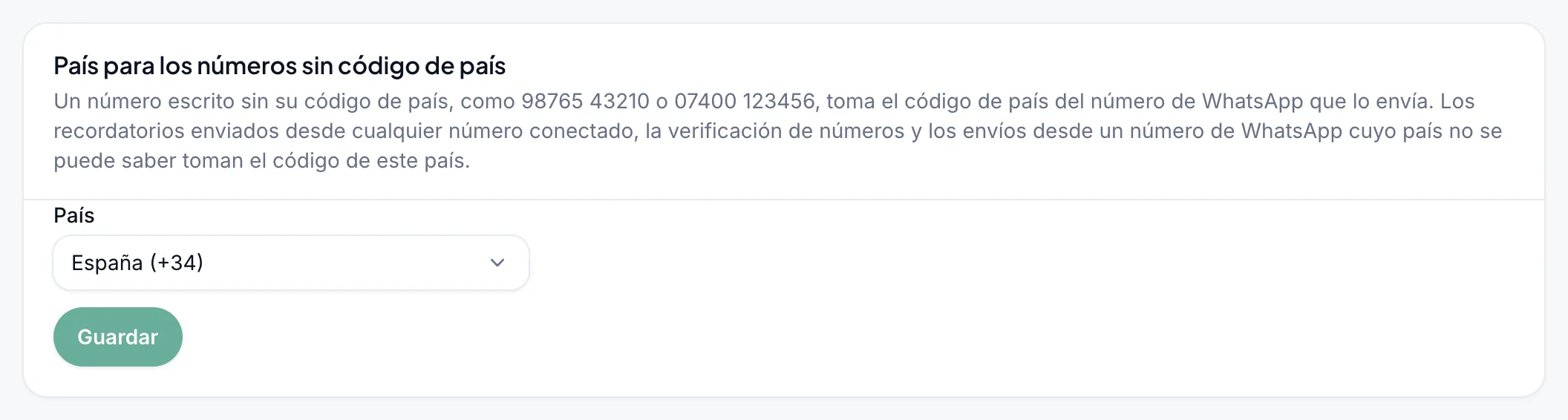
Solo los Propietarios pueden cambiar la tarjeta; los demás miembros ven "Solo los propietarios del espacio de trabajo pueden cambiar esto." Elige el País y haz clic en Guardar. Hasta que un Propietario guarde uno, la tarjeta viene rellenada con el país de la mayoría de los números de WhatsApp del espacio de trabajo, y ese país ya se usa: "Aún sin guardar: por ahora se usa India, el país de la mayoría de tus números de WhatsApp. Guarda para conservarlo." Si no se conoce ningún país, en esos casos no se puede enviar a los números que empiezan por 0 ni verificarlos hasta que un Propietario elija uno. Los números sin 0 se envían o se verifican entonces tal como están escritos, así que sus primeros dígitos pueden leerse como un código de país: 9876543210 puede leerse como un número de Irán (+98).
Notificaciones#
La pestaña Notificaciones define qué alertas recibes tú. Cada miembro tiene su propia configuración, y es independiente para cada espacio de trabajo al que perteneces. Los interruptores se guardan en cuanto los cambias.
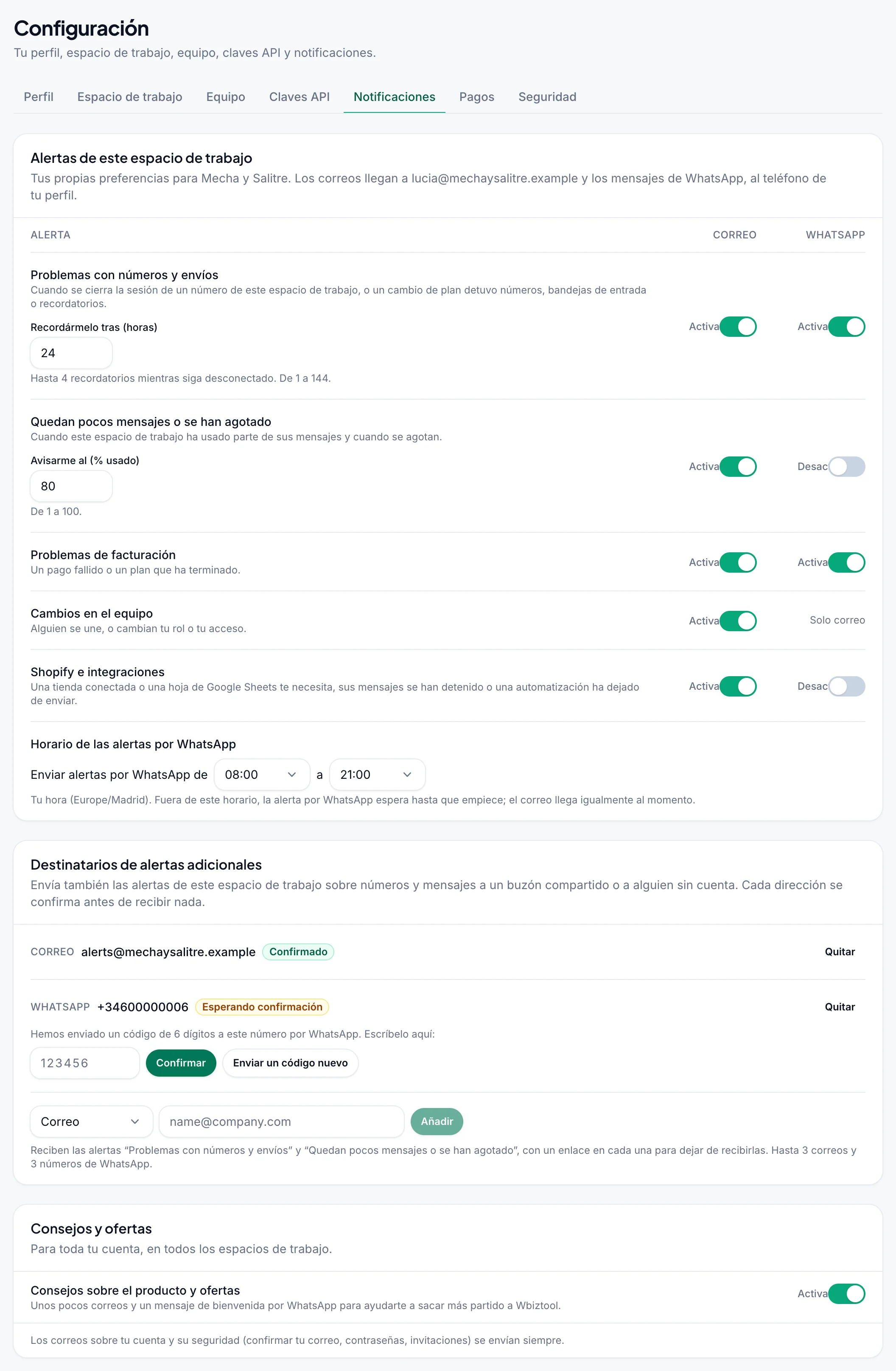
Alertas de este espacio de trabajo tiene un interruptor de Correo y otro de WhatsApp para cada tipo de alerta. Los correos llegan a tu email de inicio de sesión, y los mensajes de WhatsApp, al Teléfono de tu Perfil. Solo ves las alertas que recibe tu rol:
| Alerta | De qué trata | Quién la recibe | Ajuste |
|---|---|---|---|
| Problemas con números y envíos | Se cierra la sesión de un número de WhatsApp del espacio de trabajo, o un cambio de plan detuvo algo (se quitaron los números que superaban el límite, se detuvieron bandejas Unibox, se pausaron recordatorios). | Propietarios y Editores | Recordármelo tras (horas): de 1 a 144; 24 de forma predeterminada |
| Quedan pocos mensajes o se han agotado | El espacio de trabajo ha usado una parte de sus mensajes gratis, y cuando se agotan (solo plan gratuito: los planes de pago son ilimitados). | Propietarios | Avisarme al (% usado): de 1 a 100; 80 de forma predeterminada |
| Problemas de facturación | Un pago fallido o un plan que ha terminado. | Propietarios | – |
| Cambios en el equipo | Alguien se une, o cambian tu rol o tu acceso. Solo por correo. | Todos | – |
| Shopify e integraciones | Una tienda de Shopify o una hoja de Google Sheets conectada te necesita, sus mensajes se han detenido o una automatización ha dejado de enviar. | Propietarios y Editores | – |
Para cambiar un ajuste, escribe el nuevo número y haz clic en el botón Guardar que aparece a su lado.
Horario de las alertas por WhatsApp define cuándo pueden llegarte los mensajes de WhatsApp de WbizTool: elige las horas en Enviar alertas por WhatsApp de y a, en tu propia zona horaria (de forma predeterminada, 08:00–21:00; también funcionan los horarios que pasan de la medianoche, como 20:00–06:00). Fuera de ese horario, una alerta por WhatsApp, un mensaje de facturación o el mensaje de bienvenida espera hasta que empiece tu horario, y no llega a enviarse si para entonces el problema ya se ha resuelto. Los correos llegan siempre al momento. El horario se aplica a toda tu cuenta, en todos los espacios de trabajo. Usar el horario predeterminado (08:00–21:00) lo restablece. Si WbizTool aún no conoce tu zona horaria, los mensajes de WhatsApp no se retienen; la toma de tu navegador la próxima vez que abras el panel.
Consejos y ofertas tiene un solo interruptor, Consejos sobre el producto y ofertas: unos pocos correos que te ayudan a empezar y, a veces, una oferta personal. Está activado de forma predeterminada y se aplica a toda tu cuenta, en todos los espacios de trabajo. Estos correos solo llegan durante tu horario diurno (de 8:00 a 20:00 en tu zona horaria), como máximo uno al día y tres a la semana.
Los correos sobre tu cuenta y su seguridad (confirmar tu correo, contraseñas, invitaciones) se envían siempre.
Cada correo de alerta tiene al final un enlace para darte de baja: desactiva el interruptor de correo de esa alerta en ese espacio de trabajo. En un correo de consejos, desactiva Consejos sobre el producto y ofertas.
Destinatarios de alertas adicionales#
Los Propietarios también pueden enviar las alertas del espacio de trabajo a personas que no inician sesión en WbizTool, como un buzón compartido ([email protected]) o el WhatsApp de un compañero. En la tarjeta Destinatarios de alertas adicionales de la pestaña Notificaciones, elige Correo o WhatsApp, escribe la dirección (un número de WhatsApp con su código de país, p. ej. +91 98765 43210) y haz clic en Añadir.
Cada dirección se confirma antes de recibir nada:
- Una dirección de correo recibe un enlace. Se confirma cuando alguien abre el enlace y hace clic en Sí, quiero recibir estas alertas. El enlace funciona durante 7 días; Enviar de nuevo envía uno nuevo.
- Un número de WhatsApp recibe un código de 6 dígitos desde el número de WbizTool. Escríbelo en la tarjeta y haz clic en Confirmar. Un código funciona durante 15 minutos; Enviar un código nuevo envía otro.
Las direcciones confirmadas reciben las alertas Problemas con números y envíos y Quedan pocos mensajes o se han agotado: la de "quedan pocos" llega al 80% usado, y los recordatorios de un número desconectado, cada 24 horas. Las alertas por WhatsApp les llegan entre las 08:00 y las 21:00 en la zona horaria del espacio de trabajo. Cada alerta tiene un enlace para dejar de recibirlas, y un Propietario puede hacer clic en Quitar en cualquier momento. Un espacio de trabajo puede tener hasta 3 direcciones de correo adicionales y 3 números de WhatsApp adicionales.
Alertas de desconexión de WhatsApp#
Cuando se cierra la sesión de un número de WhatsApp conectado del espacio de trabajo, WbizTool avisa a sus Propietarios y Editores:
- Por correo, con el asunto "El número de WhatsApp … está desconectado", si tu interruptor de correo está activado y tu dirección de correo está confirmada.
- Por WhatsApp, desde el número propio de WbizTool, si tu interruptor de WhatsApp está activado. El mensaje llega al Teléfono de tu Perfil.
La primera alerta llega unos 10 minutos después del cierre de sesión, porque a menudo el número se vuelve a conectar solo. Los números que se desconectan a la vez llegan en un solo correo. Mientras el número siga desconectado, llegan recordatorios cada tantas horas como indique Recordármelo tras (horas) (24 de forma predeterminada), con un máximo de 5 alertas en total. Las alertas se detienen cuando el número se vuelve a conectar, y a los 30 días. No recibes alertas sobre un número que alguien desconectó o eliminó a propósito.
Correos que envía WbizTool#
Los correos de cuenta, seguridad y plan se envían siempre: la confirmación de tu correo (con un recordatorio) y el correo de bienvenida, las invitaciones (con un recordatorio a los 3 días), el restablecimiento de contraseña (el enlace funciona durante una hora) y los cambios de contraseña, la primera conexión de un número (al creador), un espacio de trabajo eliminado (a sus demás miembros) y un plan o complementos comprados, cambiados, a punto de terminar o de renovarse (a los Propietarios). Solo se envían a una dirección de correo confirmada, excepto el propio correo de confirmación.
Estos siguen los interruptores de la pestaña Notificaciones:
| Correo | Alerta |
|---|---|
| Un número de WhatsApp está desconectado (con recordatorios), o un cambio de plan detuvo números, bandejas o recordatorios | Problemas con números y envíos |
| … ha usado el …% de sus mensajes, y … se ha quedado sin mensajes | Quedan pocos mensajes o se han agotado |
| Un pago ha fallado (con recordatorios), o tu plan ha terminado | Problemas de facturación |
| Alguien se ha unido, te han quitado o ha cambiado tu rol | Cambios en el equipo |
| Una tienda de Shopify o una hoja de Google Sheets te necesita, no se envió un mensaje de pedido o no se ha enviado ningún mensaje en 2 días | Shopify e integraciones |
| Consejos para empezar y ofertas personales | Consejos sobre el producto y ofertas |
El correo "… se ha quedado sin mensajes" se envía cuando la API, Google Sheets, Shopify o un recordatorio no pueden enviar porque al espacio de trabajo no le quedan mensajes gratis, como máximo una vez cada 3 días por cada espacio de trabajo.
Historial de pagos y facturas#
La pestaña Pagos muestra las últimas 20 transacciones del espacio de trabajo en Paddle. Solo los Propietarios pueden verla.
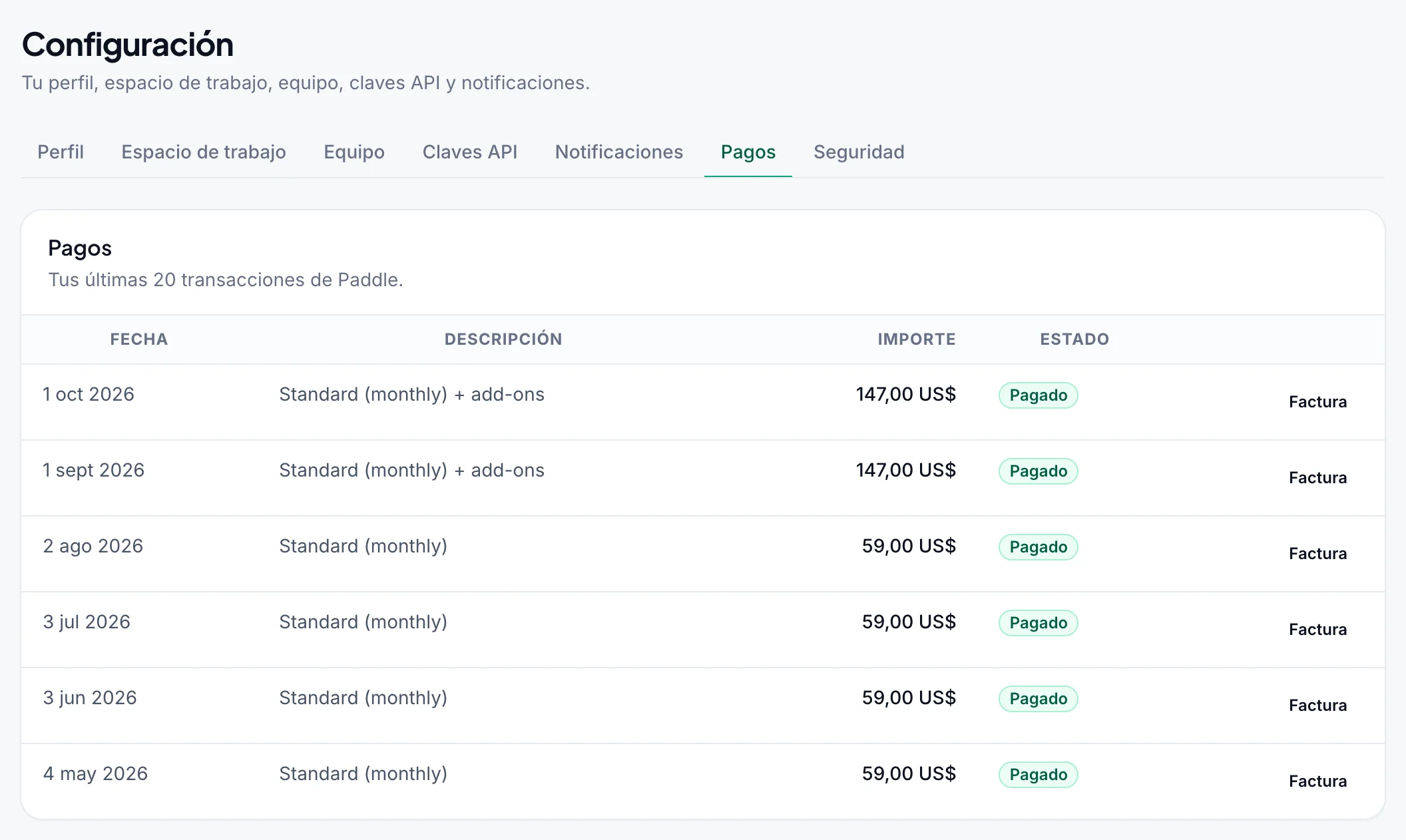
| Columna | Significado |
|---|---|
| Fecha | Cuándo se facturó el pago. |
| Descripción | El plan o complemento pagado. |
| Importe | El total cobrado, en la moneda del pago. |
| Estado | Pagado u otro estado de Paddle, como Listo, Cancelado o Vencido. |
Haz clic en Factura en una fila para abrir el PDF de su factura en una pestaña nueva, cuando Paddle la haya emitido.
Los checkouts que se abrieron pero nunca se pagaron no son cobros, así que se ocultan. Para verlos, haz clic en Mostrar … pagos sin completar. Aparecen marcados como Pago sin completar.
Si el espacio de trabajo nunca ha pagado con el checkout, verás Aún no hay pagos (con "Por ahora solo hay pagos sin completar: no se ha cobrado nada." si se abrió un checkout pero no se pagó). Las compras de AppSumo no aparecen aquí: búscalas en tu cuenta de AppSumo.
Seguridad#
En la pestaña Seguridad, completa Contraseña actual, Nueva contraseña (al menos 8 caracteres) y Confirma la nueva contraseña, y haz clic en Cambiar contraseña. Sigues con la sesión iniciada en este dispositivo, se cierra en los demás y recibes un correo que te avisa del cambio de contraseña.
Si te registraste con Google y nunca estableciste una contraseña, la pestaña indica Inicias sesión con Google. Haz clic en recibe un enlace por correo: en la página Olvidé mi contraseña, pide un enlace y crea tu contraseña con él.
Después de demasiados intentos, espera 15 minutos y vuelve a intentarlo.
Solución de problemas#
| Problema | Qué revisar |
|---|---|
| No aparece + Crear espacio de trabajo en el selector de espacios de trabajo | Ya has creado 5 espacios de trabajo o estás usando la cuenta demo. Elimina un espacio de trabajo que ya no necesites para liberar una plaza. |
| "Has creado 5 espacios de trabajo – el máximo permitido. Elimina uno para crear otro." | Igual que arriba. Los espacios de trabajo a los que te invitaron no cuentan. |
| Un espacio de trabajo nuevo no puede enviar mensajes | Los espacios de trabajo posteriores al primero empiezan sin mensajes. Elige un plan en Facturación y planes. |
| "Este espacio de trabajo tiene un plan de pago. Cancélalo primero en Facturación: un plan cancelado sigue contando hasta que termina su periodo pagado." | Cancela primero la suscripción, el plan de por vida o la licencia de AppSumo, y espera a que termine el periodo pagado de una suscripción cancelada. |
| "Es tu único espacio de trabajo, así que no se puede eliminar." | Siempre conservas al menos un espacio de trabajo creado por ti. |
| No aparece la tarjeta Eliminar espacio de trabajo | Solo la ve la persona que creó el espacio de trabajo. Si solo quieres dejar de usarlo, sal del espacio de trabajo. |
| Eliminar espacio de trabajo sigue en gris en el cuadro de diálogo | Escribe el nombre del espacio de trabajo exactamente como aparece. |
| No aparece la pestaña Claves API ni Pagos | Solo las ven los Propietarios. |
| No puedes editar los datos del espacio de trabajo ni gestionar el equipo | No eres Propietario en este espacio de trabajo. |
| "Tu plan permite … miembros del equipo, incluidas las invitaciones. Mejora tu plan o añade plazas para invitar a más." | Las invitaciones pendientes también cuentan: cancela las que no necesites o añade complementos Miembro de equipo adicional en Facturación y planes. |
| "Este correo ya está en el espacio de trabajo o ya tiene una invitación." | Esa persona ya es miembro o tiene una invitación pendiente. |
| "Solo el creador del espacio de trabajo puede añadir, cambiar o quitar propietarios." | Pide al creador que haga el cambio. |
| La persona invitada no recibió el email | Revisa su carpeta de spam. Para volver a enviarlo, usa Cancelar invitación e invítala de nuevo. |
| "Esta invitación no es válida." | Inicia sesión con exactamente la misma dirección de email que se invitó y vuelve a abrir el enlace. También es posible que la invitación se haya cancelado o que el espacio de trabajo se haya eliminado: pide una nueva. |
| "Usa solo dígitos, espacios y + ( ) -, con el código de país." | Corrige el Teléfono de tu perfil. |
| "La contraseña actual no es correcta." | Usa Olvidé mi contraseña si no la recuerdas. |
| Los mensajes se quedan en Pendiente y salen más tarde | El horario de envío está activado en este espacio de trabajo y la hora actual está fuera de él: la tarjeta Horario de envío indica cuándo salen. Desmarca los tipos que deban salir al momento. |
| "Elige dos horas distintas." o "Marca al menos un tipo de mensaje." | El horario de envío necesita dos horas distintas y al menos un tipo de mensaje marcado. |
| No llegan alertas de desconexión | Comprueba que eres Propietario o Editor, que los interruptores Problemas con números y envíos están activados en este espacio de trabajo, que tu dirección de correo está confirmada y (para WhatsApp) que tu perfil tiene tu número de teléfono. La primera alerta llega unos 10 minutos después del cierre de sesión, y una alerta por WhatsApp espera a tu Horario de las alertas por WhatsApp. |
| No llega ningún correo de WbizTool | Confirma tu dirección de correo y revisa tu carpeta de spam. Los correos de alerta solo se envían a una dirección confirmada. |
| Aún no hay pagos en Pagos | El espacio de trabajo todavía no ha pagado con el checkout de WbizTool. |