
Guías del producto
Respuestas automáticas: responde a los mensajes de WhatsApp automáticamente
Las respuestas automáticas contestan a los mensajes de WhatsApp por ti, desde el número al que escribió el cliente. Un cliente que pregunta por los precios de noche recibe tu lista de precios, y quien escribe por primera vez recibe un mensaje de bienvenida. Después, tu equipo puede seguir el chat en la bandeja Unibox.
Quién puede usarlas: los Propietarios y los Editores de un espacio de trabajo con el complemento Unibox. Las respuestas automáticas contestan a los chats de tus números de la bandeja, así que primero el número tiene que estar en la bandeja. Consulta Antes de empezar.
Haz clic en Respuestas automáticas bajo Bandeja de entrada en la barra lateral, o ve a /unibox/auto-replies/.
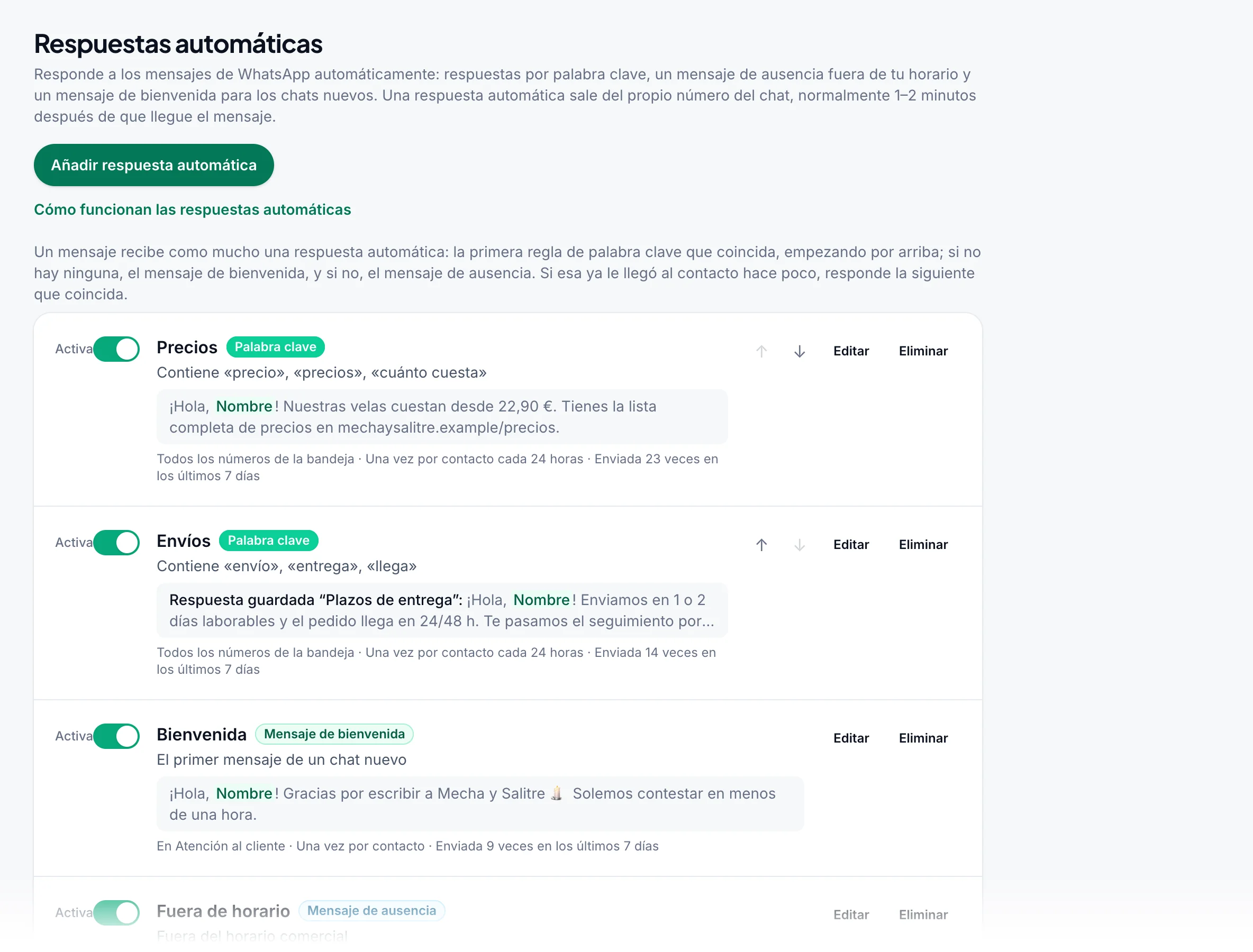
Los tres tipos#
| Tipo | Responde a | Ejemplo |
|---|---|---|
| Palabra clave | Un mensaje que contiene una de sus palabras o frases, o que es exactamente una de ellas | "precio, precios, cuánto cuesta" → tu lista de precios |
| Mensaje de bienvenida | El primer mensaje de un chat nuevo: uno sin mensajes anteriores en ningún sentido, así que un contacto al que escribiste tú primero (una campaña, un recordatorio) no lo recibe | "¡Hola! Gracias por escribirnos: solemos responder en menos de una hora." |
| Mensaje de ausencia | Los mensajes que llegan fuera de tu horario comercial | "Ahora estamos cerrados: volvemos a las 10:00." |
Un mensaje recibe como mucho una respuesta automática: la primera regla de palabra clave que coincida, empezando por arriba; si no hay ninguna, el mensaje de bienvenida, y si no, el mensaje de ausencia. Si esa ya le llegó al mismo contacto hace poco, responde la siguiente que coincida: quien pregunta dos veces por los precios en la misma noche recibe la lista de precios y luego el mensaje de ausencia. Usa ↑ y ↓ para poner primero las reglas de palabra clave más concretas.
Añadir una respuesta automática#
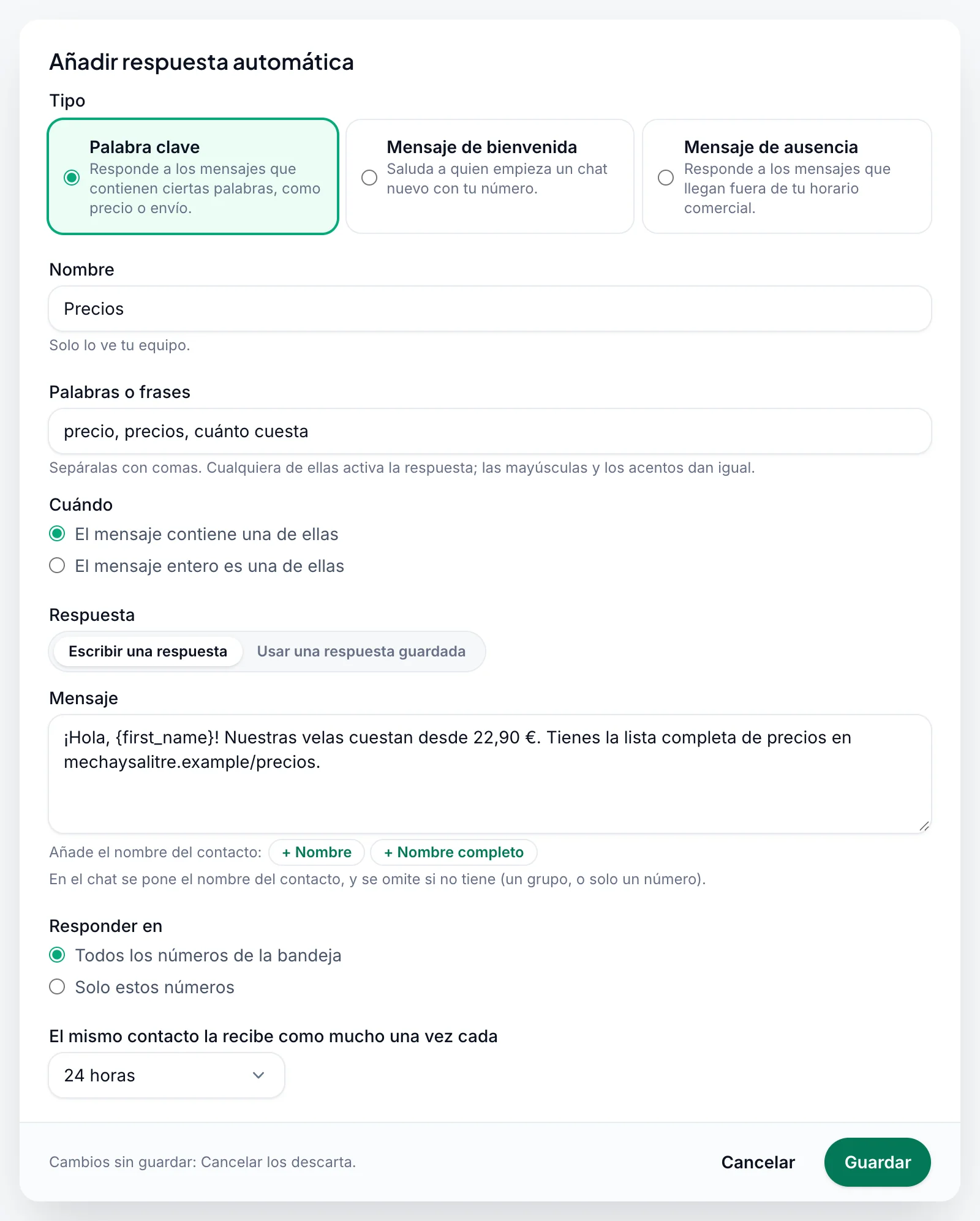
Haz clic en Añadir respuesta automática
Elige el tipo: Palabra clave, Mensaje de bienvenida o Mensaje de ausencia.
Ponle un nombre
El Nombre es solo para tu equipo, como "Lista de precios".
Para una regla de palabra clave: añade sus palabras
Escribe las Palabras o frases, separadas por comas:
precio, precios, cuánto cuesta. Cualquiera de ellas activa la respuesta. Las mayúsculas y los acentos dan igual, y una palabra solo cuenta como palabra entera: "precio" no responde a "aprecio". En Cuándo, elige El mensaje contiene una de ellas, o El mensaje entero es una de ellas para mensajes cortos comohorarioocarta.Escribe la respuesta
Escribe el Mensaje, de hasta 5.000 caracteres, o cambia a Usar una respuesta guardada y elige una de tus respuestas guardadas. Haz clic en + Nombre o + Nombre completo para añadir el nombre del contacto: se ve como
{first_name}o{name}mientras escribes, y se omite cuando el chat no tiene nombre (solo un número).Elige dónde y cada cuánto
Con más de un número en la bandeja, Responder en es Todos los números de la bandeja o Solo estos números. El mismo contacto la recibe como mucho una vez cada indica cada cuánto puede recibir un contacto esta respuesta automática: de 1 hora a 7 días (24 horas para una regla de palabra clave y 12 horas para el mensaje de ausencia, salvo que lo cambies). Un mensaje de bienvenida llega a cada contacto una sola vez.
Guarda
Haz clic en Guardar. La respuesta automática se activa al instante. Usa su interruptor para desactivarla y volver a activarla, Editar para cambiarla y Eliminar para quitarla.
Horario comercial#
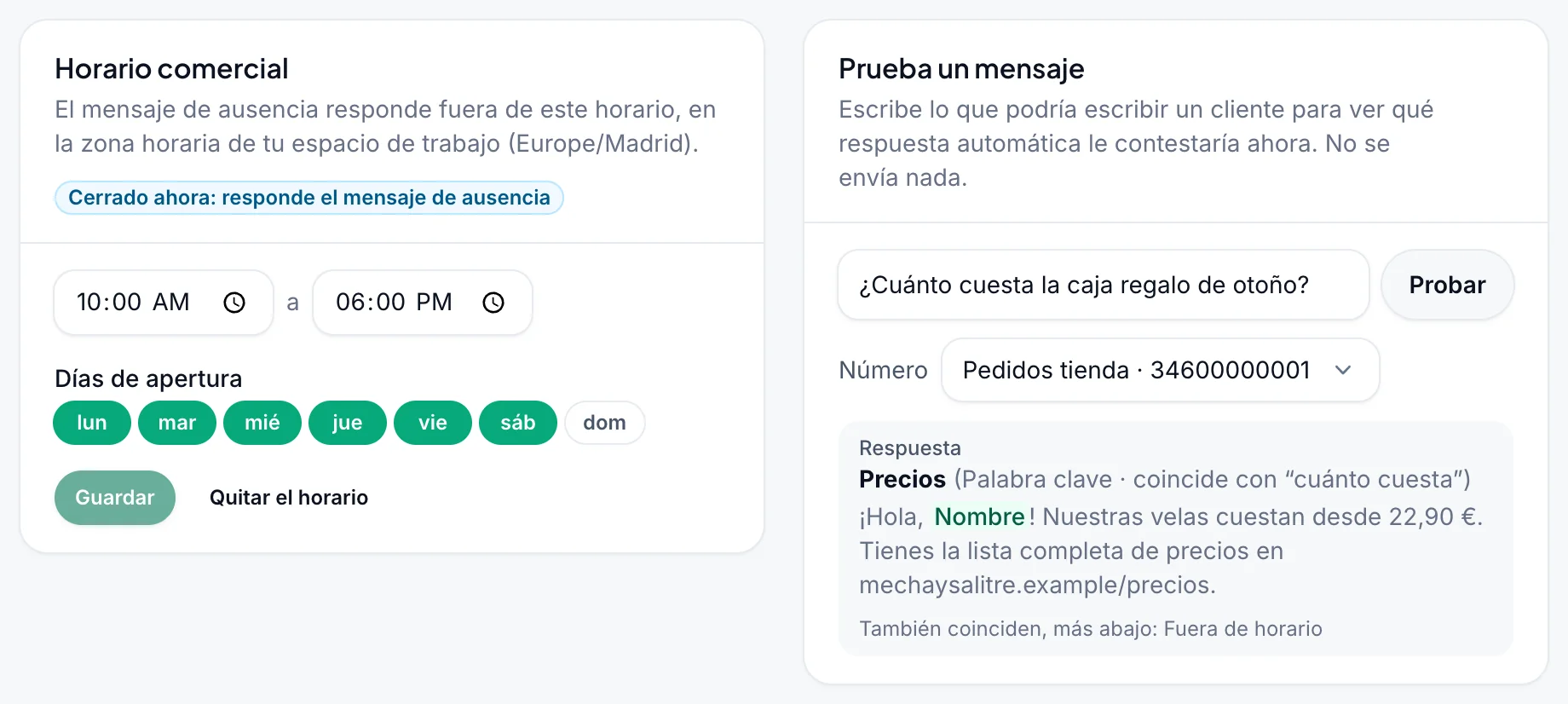
El mensaje de ausencia responde fuera de tu horario comercial. Configúralo en la tarjeta Horario comercial: las horas y los días en que abres, y luego Guardar. Se rige por la zona horaria de tu espacio de trabajo, que se configura en Configuración del espacio de trabajo. Una hora de cierre anterior a la de apertura significa que abres pasada la medianoche, por ejemplo de 22:00 a 06:00.
La tarjeta muestra Abierto ahora o Cerrado ahora: responde el mensaje de ausencia. Quitar el horario pide confirmación, porque después el mensaje de ausencia deja de responder. Mientras no haya horario comercial, el mensaje de ausencia no responde, y la lista lo indica.
Prueba un mensaje#
Escribe en Prueba un mensaje lo que podría escribir un cliente y haz clic en Probar. Verás qué respuesta automática le contestaría ahora en el Número que elijas, con su respuesta, y no se envía nada. Cuando un chat nuevo recibiría otra respuesta, como el mensaje de bienvenida, muestra las dos, y "También coinciden, más abajo" nombra otras reglas que también coinciden.
Cuando no se envía una respuesta automática#
Las respuestas automáticas salen de tu propio número de WhatsApp, así que estas reglas están siempre activas para protegerlo:
- Nada de grupos, ni de tus propios números escribiéndose entre sí.
- Solo mensajes nuevos. Un mensaje que tiene más de 10 minutos cuando llega a la bandeja no recibe respuesta automática. Así, activar una regla nunca responde a chats anteriores, y un número que se pone al día tras una pausa no responde a mensajes antiguos.
- Tu equipo va primero. No hay respuesta automática durante 30 minutos después de que alguien de tu equipo escriba en ese chat, desde la bandeja o desde el teléfono.
- Una cada vez. Un contacto recibe como mucho una respuesta automática cada 5 minutos, para que dos sistemas automáticos no se respondan el uno al otro sin parar.
- Como mucho 30 por hora desde un mismo número.
- Nunca tarde. Una respuesta automática que no se envía en 30 minutos, por ejemplo porque el número está desconectado, se descarta.
Bajo la lista, "Coincidieron pero no se enviaron en los últimos 7 días" cuenta las respuestas automáticas que estas reglas retuvieron, como "alguien de tu equipo estaba en el chat (6)".
Cuánto tarda en responder#
La bandeja revisa cada número aproximadamente una vez por minuto, así que una respuesta automática suele salir 1–2 minutos después del mensaje. Mientras el número envía una campaña, puede tardar más: las campañas con un ritmo dejan huecos para ella. Los chats de Telegram suelen responderse antes, porque sus mensajes llegan al instante.
- Una respuesta automática cuenta como un mensaje, igual que una respuesta desde la bandeja. Los planes de pago son ilimitados; en el plan gratuito, una respuesta automática no se envía cuando se acaban tus mensajes.
- El horario de envío de tu espacio de trabajo no retiene las respuestas automáticas, así que el mensaje de ausencia sale de noche.
- En la bandeja, una respuesta automática aparece en el chat con ⚡ Respuesta automática encima.
Solución de problemas#
| Problema | Qué hacer |
|---|---|
| No se envió ninguna respuesta automática | Usa Prueba un mensaje para ver qué regla responde. Luego revisa el interruptor de la regla, sus números en Responder en y "Coincidieron pero no se enviaron en los últimos 7 días" bajo la lista. |
| El mensaje de ausencia no responde | Configura tu horario comercial y revisa la zona horaria en Configuración del espacio de trabajo. Dentro del horario, el mensaje de ausencia no responde. |
| Una palabra clave no coincide | Tiene que ser una palabra entera: "precio" no coincide con "precios". Añade las dos, o usa una frase más corta. |
| El contacto recibió el mensaje de bienvenida y no la respuesta por palabra clave | Las reglas de palabra clave van primero, pero solo cuando el mensaje contiene la palabra. Un primer "hola" recibe el mensaje de bienvenida. |
| Un cliente nuevo no recibió el mensaje de bienvenida | Solo responde a un chat nuevo. Si le escribiste tú primero, por ejemplo con una campaña, el chat no es nuevo. |
| El mismo cliente no la volvió a recibir | Cada respuesta automática espera su tiempo de "una vez cada" para el mismo contacto. |
| Una respuesta automática llegó tarde o no llegó | El número estaba ocupado o desconectado, o alguien de tu equipo acababa de escribir en el chat. Consulta Cuando no se envía una respuesta automática. |
| Complemento Unibox requerido | Un Propietario añade Número para Unibox en Facturación y planes. Consulta Complementos. |
Relacionado#
- Bandeja Unibox y sus respuestas guardadas
- Webhooks de mensajes entrantes para los números de la bandeja
- Configuración del espacio de trabajo para la zona horaria y el horario de envío