
Guías del producto
Reportes: tu historial de mensajes de WhatsApp
La página Reportes muestra todos los mensajes que tu espacio de trabajo ha puesto en cola: desde Enviar un mensaje en el Panel, campañas, mensajes de plantilla, recordatorios, Google Sheets, Shopify, la API (que también usan Zapier, Make, n8n y WordPress) y tus respuestas en la bandeja de entrada de Unibox. Úsala para comprobar si un mensaje salió, ver por qué falló uno, cancelar mensajes que siguen esperando y exportar tu historial.
Quién puede hacerlo: todos los miembros del espacio de trabajo, en todos los planes, también en la prueba gratuita. Los Propietarios, los Editores y los Analistas ven los mismos mensajes y pueden exportarlos. Solo los Propietarios y los Editores pueden cancelar mensajes pendientes; los Analistas no ven los botones Cancelar. Cada espacio de trabajo tiene sus propios reportes: cambia de espacio de trabajo para ver otro.
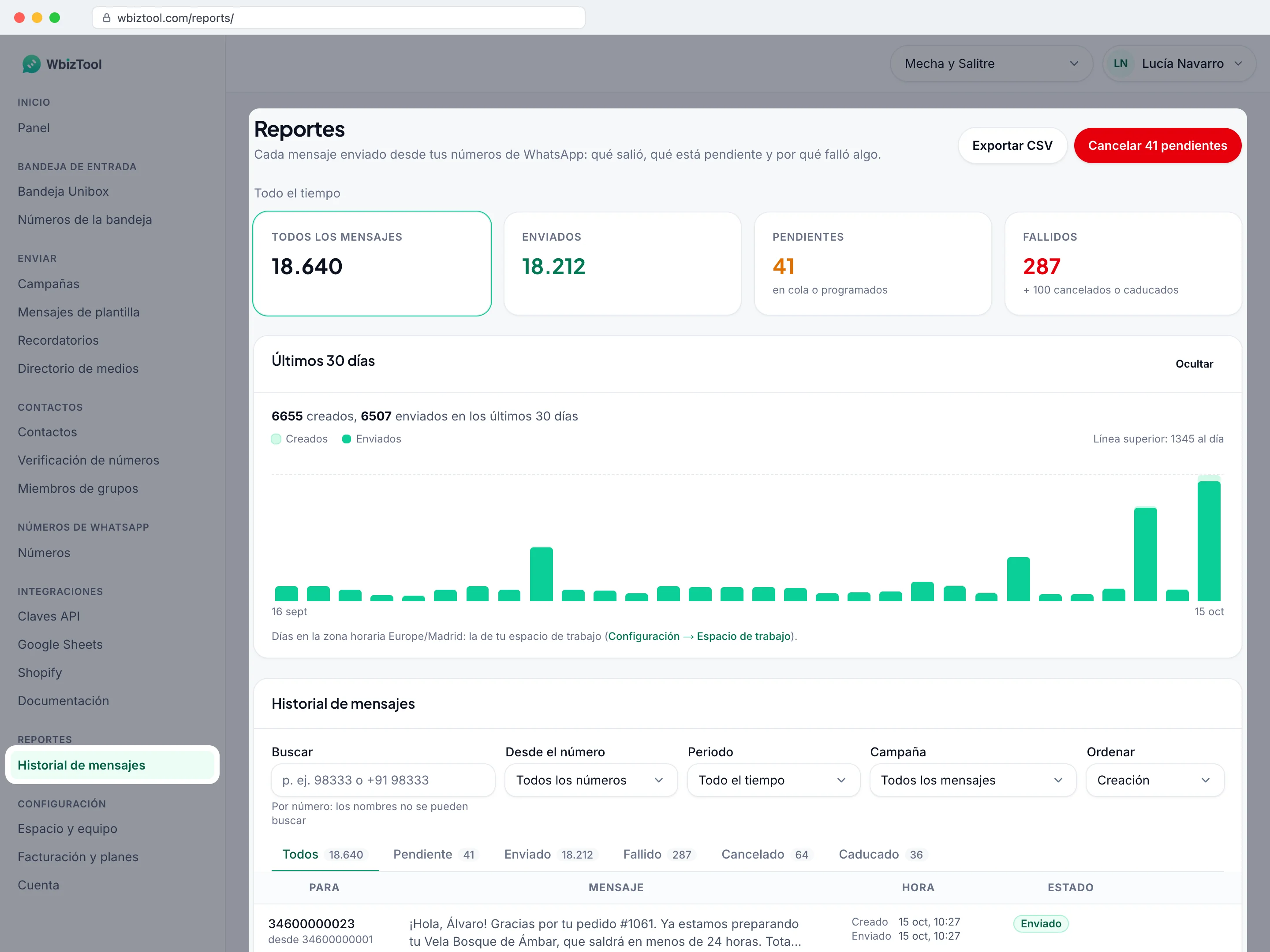
Abre Historial de mensajes en la sección Reportes de la barra lateral, o ve a /reports/.
Buscar un mensaje#
La lista bajo Historial de mensajes muestra primero los mensajes más recientes, 25 por página.
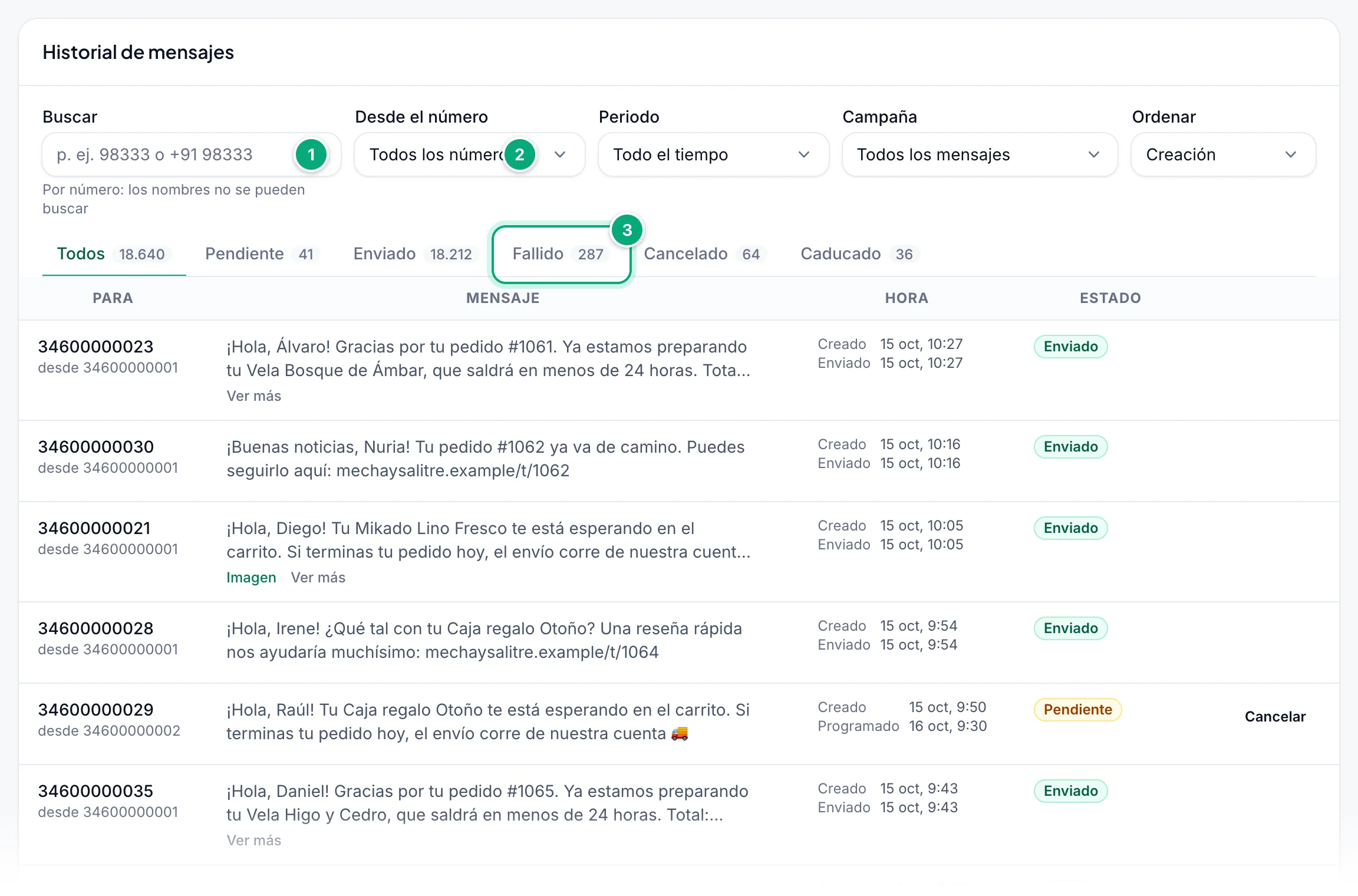
Busca el número
Escribe todo o parte del número del destinatario en Buscar, como
98333o+91 98333. La lista se actualiza mientras escribes.Acota la lista (opcional)
Elige un número en Desde el número (el número de WhatsApp que envía), un Periodo (Todo el tiempo, Hoy, Últimos 7 días o Últimos 30 días) o una Campaña.
Elige un estado
Haz clic en una pestaña: Todos, Pendiente, Enviado, Fallido, Cancelado o Caducado. Cada una muestra cuántos mensajes coinciden con tu búsqueda y tus filtros.
- Buscar solo encuentra números, como dice la indicación: "Por número: los nombres no se pueden buscar". Solo cuentan los dígitos, así que los espacios, el
+y los guiones no importan. Una búsqueda sin dígitos, como el nombre de un contacto o de un grupo, no encuentra nada. - Periodo cuenta según cuándo se creó el mensaje, en la zona horaria de tu ordenador: Hoy empieza a medianoche y Últimos 7 días retrocede 7 × 24 horas desde ahora. Si llegas desde el enlace … fallidos del Panel, muestra "Desde el …" con esa hora.
- Campaña muestra tus 50 campañas más recientes, también las archivadas. Los mensajes de Mensajes de plantilla también son campañas, con el nombre
Template Messages -seguido de la fecha y la hora en UTC. - Ordenar es Creación (los más recientes primero) o Última actividad: por hora de envío; si no la hay, por hora programada; y si tampoco, por hora de creación.
- Los recuadros de arriba (Todos los mensajes, Enviados, Pendientes, Fallidos) cuentan los mensajes que coinciden con tus filtros. Haz clic en uno para abrir su pestaña. Bajo Fallidos, "+ … cancelados o caducados" cuenta también esos. La línea sobre ellos resume tus filtros, por ejemplo "Últimos 7 días · campaña “Lanzamiento colección otoño”"; Quitar filtros los restablece.
- Tus filtros se guardan en la dirección de la página, así que al recargarla o con el botón Atrás del navegador se mantiene la vista (salvo Ordenar; un Periodo vuelve como "Desde el …" con su hora de inicio), y puedes guardarla en marcadores o compartirla con tu equipo.
También puedes llegar con los filtros ya puestos: Mensajes, Ver fallidos y Ver pendientes en Campañas, Verlos en Reportes después de enviar mensajes de plantilla, Ver en Reportes después de Enviar un mensaje, y el enlace … fallidos del gráfico Últimas 24 horas del Panel.
Qué muestra cada fila#
| Columna | Qué muestra |
|---|---|
| Para | El número del destinatario, o el nombre de un grupo con (grupo). Debajo, "desde" y el número de WhatsApp que lo envía. |
| Mensaje | El texto, cortado a dos líneas. Ver más abre un mensaje cortado. Un mensaje con imagen tiene un enlace Imagen, y uno con archivo, un enlace con el nombre del archivo. Los dos se abren en una pestaña nueva. |
| Hora | Creado: cuándo se puso en cola. Programado: cuándo debe salir, si es más tarde. Enviado: cuándo salió; en un mensaje fallido, Intentado: cuándo se intentó enviar. Las horas están en la zona horaria de tu ordenador. |
| Estado | El estado (consulta Estados de los mensajes), el motivo en rojo bajo Fallido y Cancelado y, a veces, un enlace Captura del fallo. |
| (final de la fila) | Cancelar en los mensajes pendientes, para Propietarios y Editores. |
Estados de los mensajes#
| En la página | En el CSV y las API | Significado |
|---|---|---|
| Pendiente | Created, estado 0 (Pending en la API de historial) | Aún no se ha enviado: en cola, programado para más tarde o retenido (ver abajo). |
| Enviado | Sent, 1 | Se envió desde tu número de WhatsApp. Los reportes no muestran si se entregó o se leyó. |
| Fallido | Failed, 2 | No se pudo enviar. El motivo aparece bajo el estado; consulta Solución de problemas. |
| Cancelado | Cancelled, 3 | Se detuvo antes de salir. "Cancelled by user": alguien lo canceló en Reportes o en Campañas; la API para cancelar mensajes no deja motivo. "Number removed": se eliminó su número de WhatsApp, porque lo eliminaste tú o porque tu plan ahora permite menos números. |
| Caducado | Expired, 4 | Tenía que salir en un plazo determinado y no salió: mensajes enviados con la API con expire_after_seconds y respuestas de la bandeja de entrada de Unibox que no se enviaron en 24 horas. |
Un mensaje sigue Pendiente mientras:
- está programado para más tarde (la fila muestra Programado),
- su número de WhatsApp no está conectado: sale en cuanto el número se reconecta,
- está fuera del horario de envío de tu espacio de trabajo, si está activado para ese tipo de mensaje,
- su número sigue enviando los mensajes anteriores (uno a uno; los de las campañas, al ritmo de la campaña, con 8 a 90 segundos de separación),
- su campaña está en pausa o fuera del horario elegido para ella (consulta Campañas).
Los mensajes pendientes y los enviados cuentan para el límite diario del número y para los mensajes del plan gratuito; los fallidos, los cancelados y los caducados, no.
Averiguar por qué falló un mensaje#
Haz clic en el recuadro Fallidos o en la pestaña Fallido. Cada mensaje fallido muestra el motivo en rojo bajo Fallido, como "Phone number invalid", e Intentado con la hora en que se intentó enviar. Solución de problemas enumera los motivos y qué hacer.
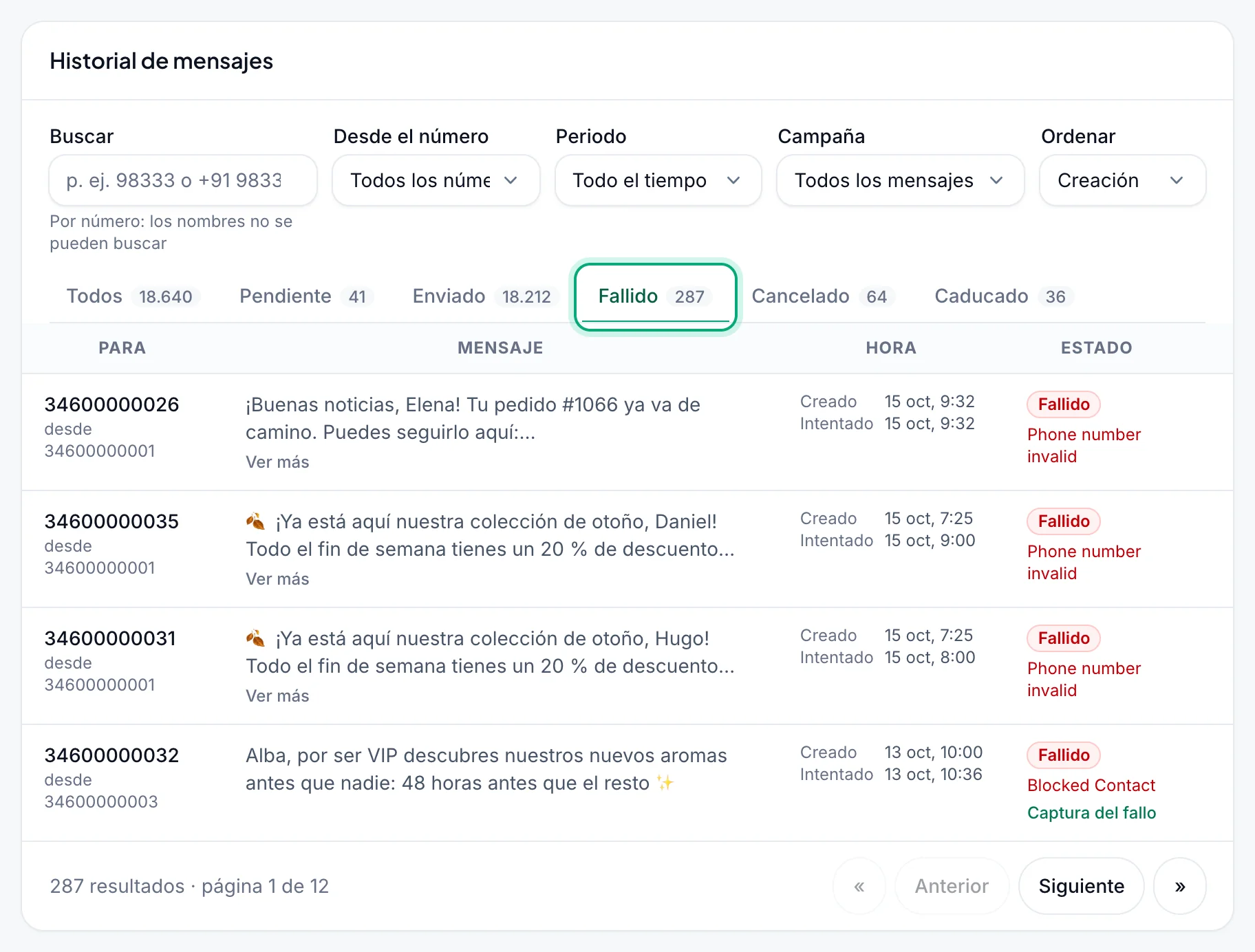
- Captura del fallo: con algunos fallos (problemas con archivos e imágenes, contactos bloqueados, un grupo del que el número ha salido, texto que no se pudo enviar), WbizTool guarda una imagen de WhatsApp Web en ese momento. El enlace la abre en una pestaña nueva y sigue siendo válido al menos 30 minutos (recarga la página para obtener uno nuevo). Las capturas se eliminan a los 30 días.
- Para volver a enviar un mensaje, corrige la causa y envíalo de nuevo desde Enviar un mensaje, una campaña o tu integración. Reportes no tiene botón para reenviar.
Ver los mensajes de una campaña#
Elige la campaña en Campaña, o haz clic en Mensajes en esa campaña en Campañas. Los recuadros y las pestañas cuentan entonces solo los mensajes de esa campaña, y el botón rojo del encabezado cancela solo sus mensajes pendientes.
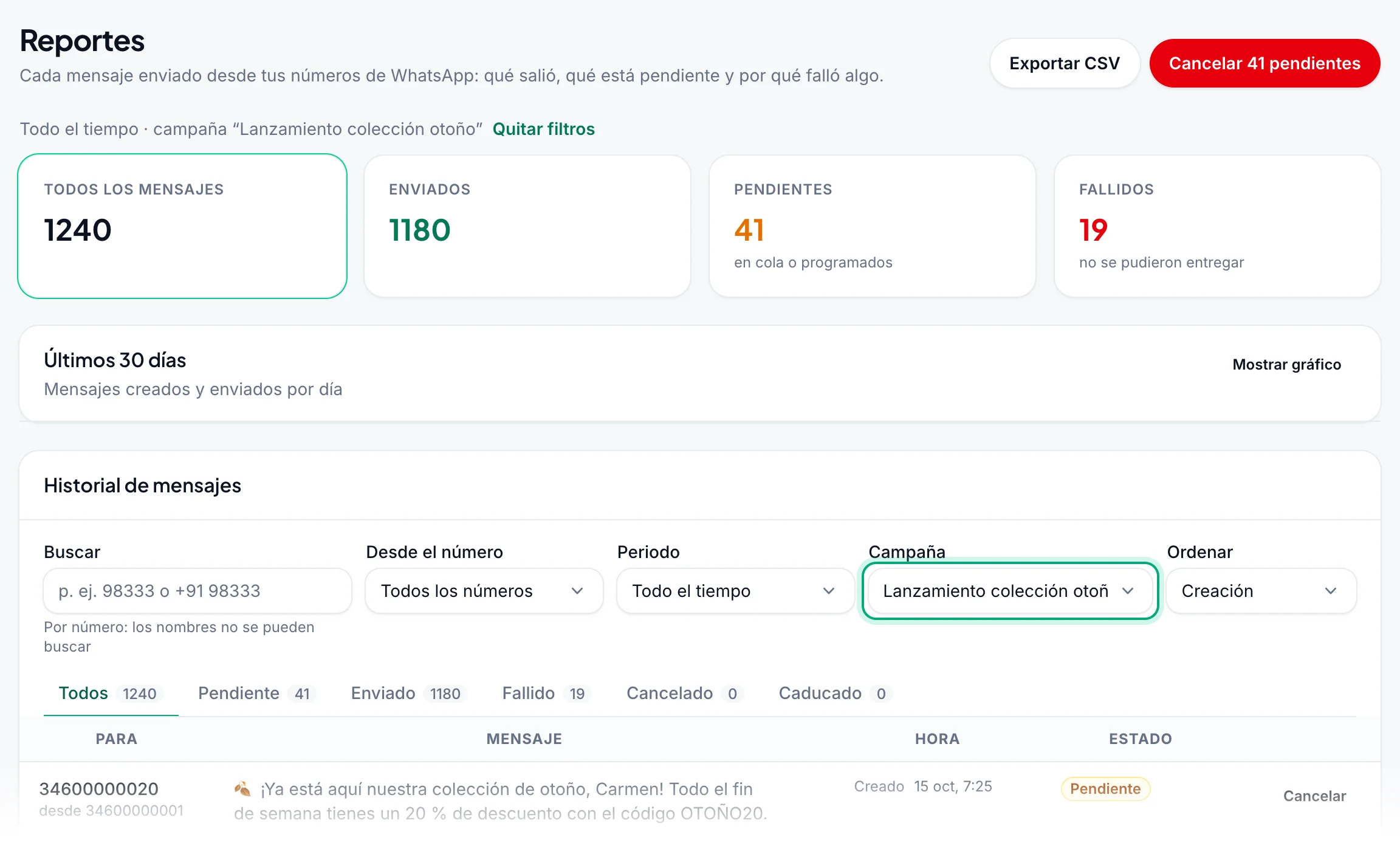
Una campaña más antigua que tus 50 más recientes no está en la lista Campaña: ábrela desde Mensajes en la página Campañas. Cuando llegas desde un enlace con una campaña, un estado o una hora de inicio (desde Campañas o el Panel), el gráfico Últimos 30 días está cerrado: haz clic en Mostrar gráfico para abrirlo.
Cancelar mensajes pendientes#
Solo se pueden cancelar los mensajes Pendiente, también los programados. Los mensajes cancelados no se envían, no cuentan para tu plan y muestran "Cancelled by user". La cancelación no se puede deshacer.
Cancelar un mensaje#
Busca el mensaje
Abre la pestaña Pendiente, o busca el número del destinatario.
Haz clic en Cancelar
Haz clic en Cancelar al final de la fila del mensaje.
Confirma
En "¿Cancelar este mensaje?", haz clic en Cancelar mensaje. Verás "Mensaje cancelado".
Si salió mientras tanto, verás "Este mensaje ya no está en espera; puede que ya se haya enviado."
Cancelar todos los mensajes pendientes#
El botón rojo junto a Exportar CSV, como Cancelar 41 pendientes, cancela todos los mensajes pendientes que coinciden con tus filtros Desde el número, Periodo, Campaña y Buscar. La pestaña de estado no influye.
Acota la lista
Elige una campaña, un número o un periodo, para que solo cuenten los mensajes que quieres detener.
Haz clic en Cancelar … pendientes
El botón muestra cuántos mensajes cancelará.
Revisa y confirma
El cuadro de diálogo repite tus filtros bajo "No se enviarán. Un mensaje que ya se está enviando aún podría salir." Haz clic en Cancelar mensajes. Verás, por ejemplo, "41 mensajes cancelados".
Exportar mensajes a CSV#
Filtra la lista
Elige la pestaña de estado y lo que quieras en Campaña, Desde el número y Buscar. El archivo contiene exactamente esos mensajes.
Haz clic en Exportar CSV
Haz clic en Exportar CSV, en la parte superior de la página. Se abre Exportar mensajes.
Elige las fechas (opcional)
Rellena Desde y Hasta para exportar solo los mensajes creados esos días (ambos incluidos), o déjalos vacíos para todos los mensajes que aún se conservan. Desde empieza en el primer día de tu Periodo.
Descarga
Haz clic en Descargar CSV. Tu navegador guarda un archivo con un nombre como
messages_20261015_1430.csv.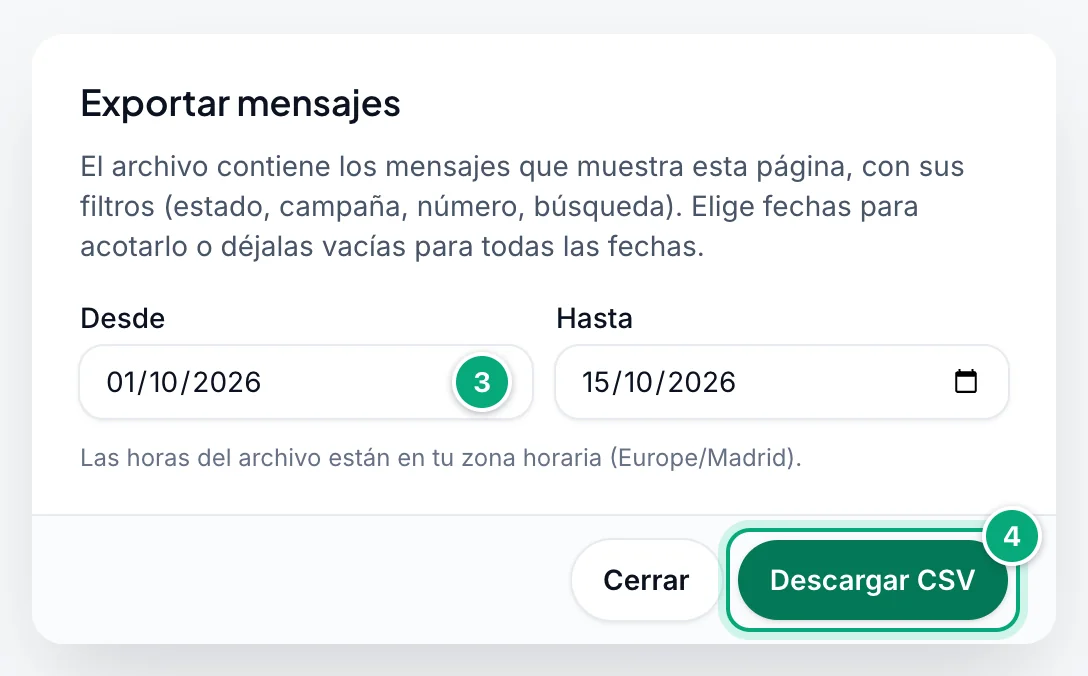
| Columna | Contenido |
|---|---|
WhatsApp Number | El número que envía el mensaje. |
Customer Number | El número del destinatario, o el nombre del grupo. |
Message | El texto, hasta sus primeros 500 caracteres. |
Message Type | Text, Image o File. |
Created Time | Cuándo se puso en cola, como 14:30 15 Oct,2026. |
Sent Time | Cuándo se envió o, en un mensaje fallido, cuándo se intentó. N/A si ninguna de las dos cosas. |
Status | Created (pendiente), Sent, Failed, Cancelled o Expired. |
- Las horas del archivo y las fechas que eliges están en la zona horaria de tu ordenador; el cuadro de diálogo la indica, como "Las horas del archivo están en tu zona horaria (Asia/Kolkata)."
- El archivo no incluye el motivo del fallo, los enlaces a los archivos multimedia ni la campaña: para eso, usa la página o la API de estado del mensaje.
- No hay límite en el rango de fechas. El archivo se abre en Excel o Google Sheets en cualquier alfabeto. Una celda que empieza por
=,+,-o@lleva delante un', para que la hoja de cálculo no la ejecute como fórmula.
El gráfico de 30 días#
La tarjeta Últimos 30 días muestra una barra por día: la parte clara, los mensajes creados ese día; la oscura, cuántos de ellos ya se han enviado. Encima: los totales, como "6655 creados, 6507 enviados en los últimos 30 días", y "Línea superior: … al día" para el día con más mensajes. Pasa el puntero por una barra o tócala para leer su día.
- El gráfico sigue Desde el número y Campaña, no Periodo, Buscar ni la pestaña de estado.
- Los días van de medianoche a medianoche en la zona horaria del espacio de trabajo: la Zona horaria de la tarjeta Horario de envío en Configuración → Espacio de trabajo, que los Propietarios pueden cambiar (guardarla no activa el horario de envío). Si nunca se definió, se toma del navegador del primer Propietario que abre el panel; hasta entonces, el gráfico usa tu zona horaria. La línea bajo el gráfico indica la zona, como "Días en la zona horaria Asia/Kolkata: la de tu espacio de trabajo (Configuración → Espacio de trabajo)."
- Haz clic en Ocultar para cerrarlo, y en Mostrar gráfico para volver a abrirlo.
Historial de mensajes con la API#
- API de historial de mensajes: los mensajes de un rango de fechas con su estado.
- API de estado del mensaje: el estado y el motivo del fallo de un mensaje.
- API para cancelar mensajes: cancela un mensaje pendiente.
Los reportes no muestran los ID de los mensajes: usa los ID que devuelven las API de envío.
Solución de problemas#
| Mensaje o problema | Qué hacer |
|---|---|
| Fallido con "Phone number invalid" | El número no está en WhatsApp, o le falta el código de país o es incorrecto. Compruébalo con Verificación de números. |
| Fallido con "Invalid characters in phone number" | El número tenía letras o símbolos. Envía solo dígitos, con el código de país. |
| Fallido con "Group not found" | Ningún grupo del número que envía se llama exactamente así, o el número no está en él. Revisa cómo está escrito el nombre. Las mayúsculas y los espacios de más no importan, salvo que dos de tus grupos se diferencien solo en las mayúsculas. |
| Fallido con "Group member blocked" | El número que envía ya no es miembro del grupo. Vuelve a añadirlo y envía de nuevo. |
| Fallido con "Phone Number Blocked" o "Blocked Contact" | El número de WhatsApp que envía ha bloqueado a este contacto. Desbloquéalo en WhatsApp en ese teléfono y envía de nuevo. |
| Fallido con "Image Url Error" o "File Url Error" | El enlace debe ser público y abrir el archivo directamente, sin iniciar sesión. Sube el archivo al Directorio de medios para obtener uno. En un número de la extensión del navegador también puede significar que el archivo es demasiado grande. |
| Fallido con "File exceeds WhatsApp size limit (… max)" | Usa un archivo más pequeño: imágenes 16 MB, vídeos 64 MB, otros archivos 100 MB. |
| Fallido con "The file is empty" | El enlace da un archivo vacío. Ábrelo en un navegador y vuelve a subir el archivo. |
| Fallido con "Image upload timeout", "File upload timeout" o "Could not attach the file in WhatsApp Web. Please try sending it again later." | WhatsApp Web no pudo adjuntar el archivo a tiempo. Vuelve a enviarlo más tarde, o envía un archivo más pequeño. |
| Fallido con "File type not supported" | El mensaje se envió como imagen, pero su enlace es un archivo de audio WAV u OGG. Envíalo como archivo, o conviértelo a MP3 o M4A. |
| Fallido con "Sending was interrupted and may have been delivered. Check WhatsApp before resending." | Mira primero el chat en WhatsApp: puede que el destinatario ya lo tenga. |
| Fallido con "There was some issue with msg content" | WhatsApp Web mostró un error las 8 veces que se envió el texto o, en un número de la extensión del navegador, el texto era demasiado largo. Revisa el chat en WhatsApp, acorta el texto si es largo y vuelve a enviarlo. |
| Fallido con "Group Name cant be null" | El nombre del grupo estaba vacío. Escribe el nombre del grupo. |
| Fallido con "Failed to send" | Un número de la extensión del navegador informó de un error sin motivo. Comprueba que está conectado y vuelve a enviar. |
| Los mensajes siguen en Pendiente | Comprueba que el número aparece como Conectado en Números de WhatsApp, la hora de Programado y tu horario de envío. |
| No hay botones Cancelar | Eres Analista en este espacio de trabajo, o no hay nada pendiente. Pídeselo a un Propietario; consulta Roles y permisos. |
| "Este mensaje ya no está en espera; puede que ya se haya enviado." o "Ya no había mensajes en espera." | Se enviaron, fallaron o se cancelaron mientras tanto. La lista muestra su estado actual. |
| "No hay mensajes a números que contengan “…”." | Busca dígitos del número, no un nombre. Haz clic en Quitar filtros si hay otros filtros activos. |
| Falta un mensaje o una campaña antiguos | Los mensajes se eliminan 90 días después de su último cambio de estado. Las campañas más antiguas que las 50 más recientes se abren desde Mensajes en Campañas. |
| La Captura del fallo o la imagen de una respuesta de la bandeja de entrada no se abre | Estos enlaces son privados y caducan al cabo de 30 a 60 minutos: recarga la página. Las capturas se eliminan a los 30 días. |
| Un día del gráfico no coincide con tu recuento | El gráfico cuenta los días en la zona horaria del espacio de trabajo, indicada bajo el gráfico; la lista y el CSV usan tu zona horaria. Los Propietarios pueden cambiarla en Horario de envío, en Configuración → Espacio de trabajo. |
Los números aparecen como 12xxxxxxxx23 | Estás en la cuenta de demostración, que oculta los números. |
| Una barra roja con Reintentar | La página no se pudo cargar. Haz clic en Reintentar o recarga la página. |