

Panduan produk
Pengesahan nombor: semak nombor mana yang menggunakan WhatsApp
Ketahui nombor telefon mana dalam senarai yang mempunyai WhatsApp sebelum anda menghantar kempen kepada mereka. Tampal nombor atau muat naik fail CSV atau Excel, dan WbizTool menyemak setiap satu daripada nombor WhatsApp anda yang disambungkan. Tiada apa-apa dihantar kepada nombor itu, dan semakan tidak menggunakan mesej anda.
Siapa yang boleh melakukannya: Pemilik dan Editor boleh memulakan semakan dan memuat turun keputusan. Penganalisis boleh membuka setiap senarai dan melihat keputusan setiap nombor, tetapi tidak boleh memulakan semakan atau memuat turun. Pengesahan nombor termasuk dalam pelan Standard dan ke atas (lihat Had pelan); Lite dan percubaan percuma tidak termasuk ciri ini.
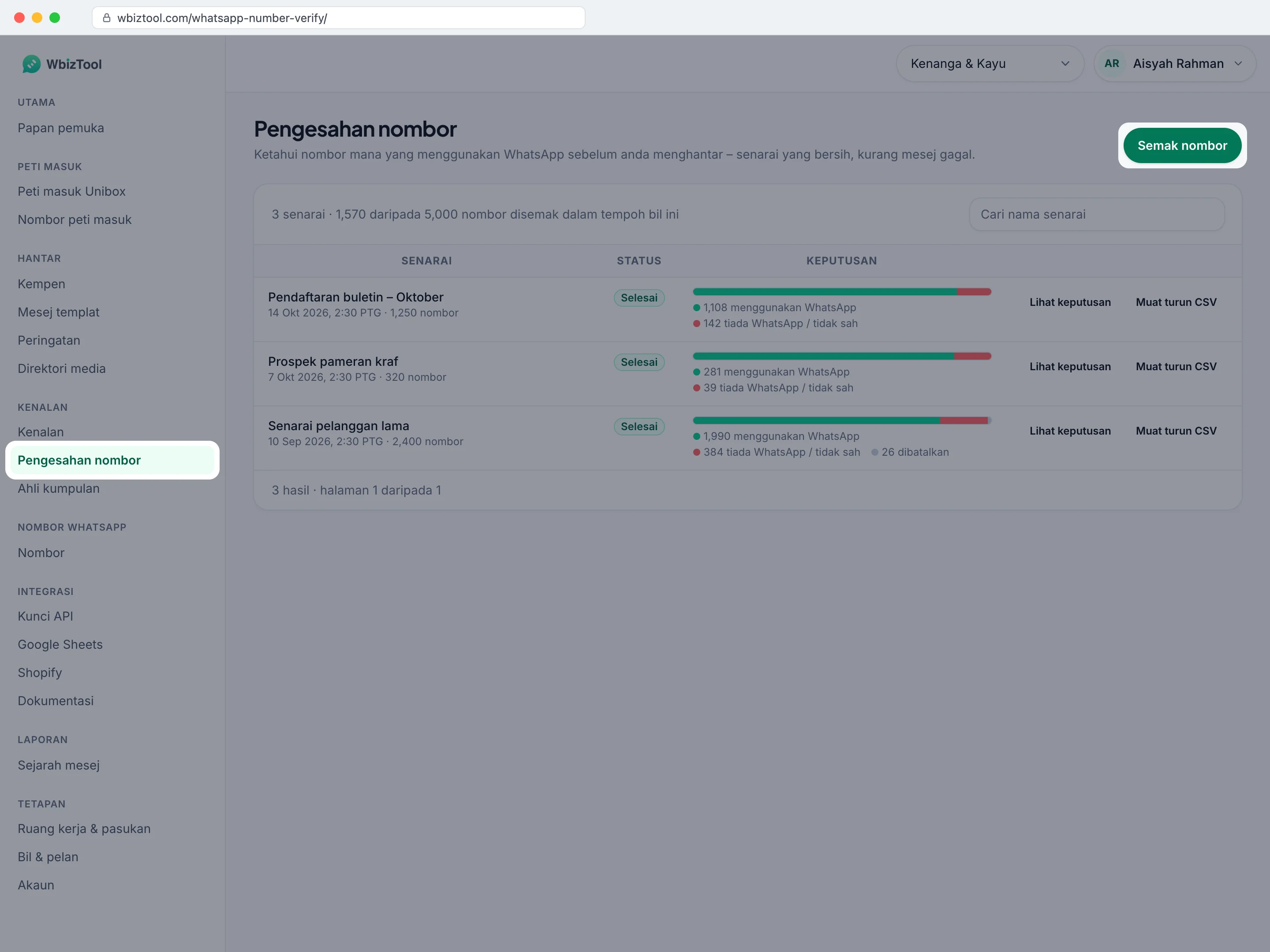
Buka Pengesahan nombor di bawah Kenalan dalam bar sisi, atau pergi ke /whatsapp-number-verify/.
Sebelum anda bermula#
- Pelan yang termasuk pengesahan nombor, dengan baki semakan yang mencukupi dalam tempoh bil ini. Halaman menunjukkan berapa banyak yang telah anda gunakan, contohnya "1,570 daripada 5,000 nombor disemak dalam tempoh bil ini".
- Nombor WhatsApp yang disambungkan dengan kod QR atau kod pautan, yang menunjukkan Disambungkan di Nombor WhatsApp. Semakan dijalankan daripadanya. Nombor yang disambungkan melalui sambungan pelayar tidak boleh menyemak nombor. Lihat Sambung nombor WhatsApp anda.
- Nombor-nombor itu, seperti
919876543210, dalam fail.csv,.xlsatau.xlsxsehingga 5 MB, atau sedia untuk ditampal. Nombor negara ruang kerja anda boleh ditulis tanpa kod negaranya (lihat Setiap nombor).
Semak senarai nombor#
Buka dialog
Di Pengesahan nombor, klik Semak nombor.
Namakan senarai
Taip Nama yang mudah anda kenali kemudian, seperti
Pelancaran koleksi hujung tahun.Tambah nombor
Tampal nombor di bawah Nombor, satu setiap baris atau dipisahkan dengan koma. Atau tambah fail di bawah Fail nombor: lepaskannya pada kotak, atau klik semak imbas. Anda boleh menggunakan kedua-duanya: ia digabungkan, dan setiap nombor disemak sekali. Untuk memilih fail lain, klik Alih keluar. Lihat Cara nombor dibaca.
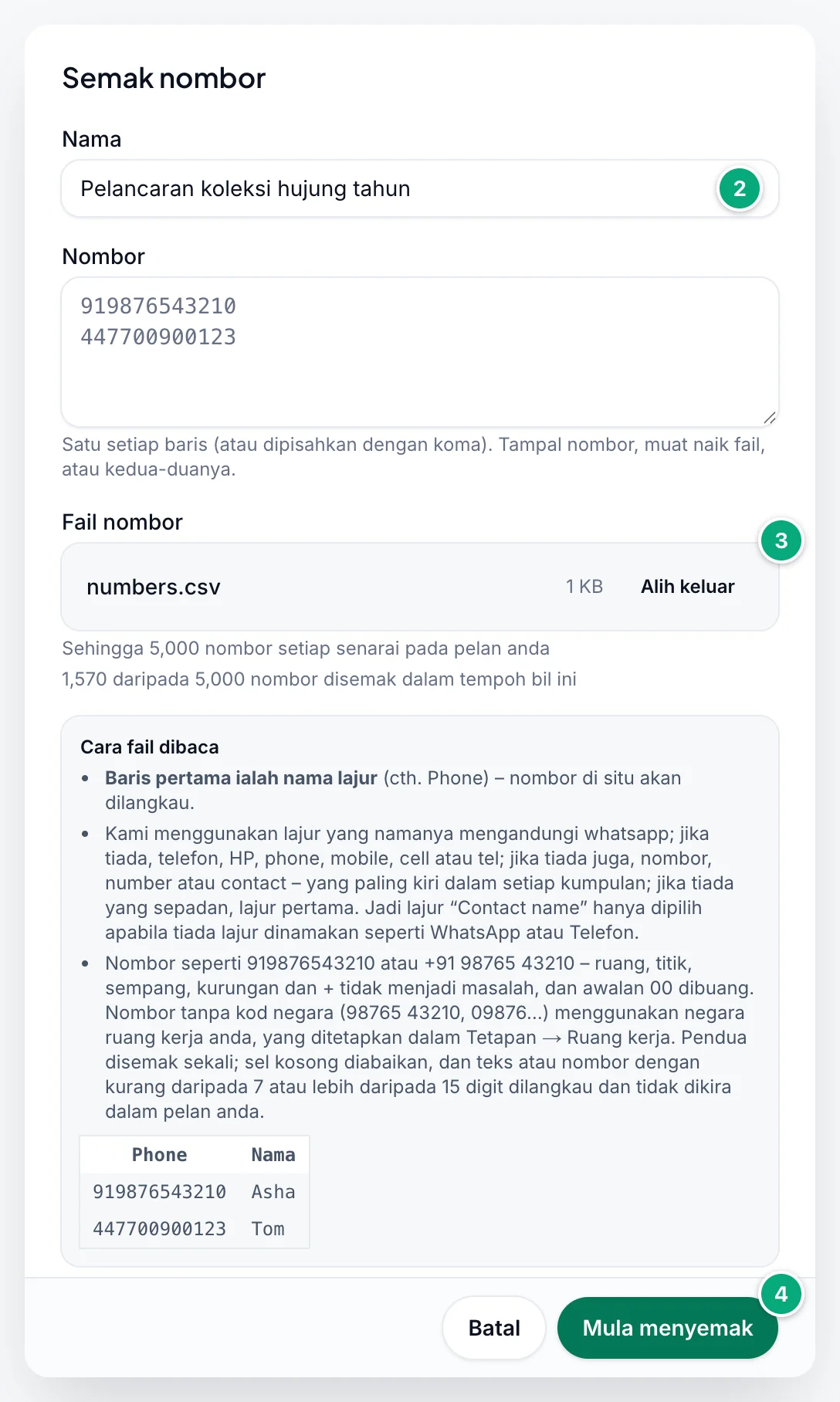
Mula menyemak
Klik Mula menyemak. Anda melihat, contohnya, "16 nombor dalam baris gilir untuk disemak", dan senarai itu muncul di bahagian atas halaman sebagai Sedang berjalan (atau Dijeda jika tiada nombor anda yang boleh menyemaknya, lihat Cara semakan berfungsi).
Di bawah kotak fail, dialog menunjukkan had pelan anda, seperti "Sehingga 5,000 nombor setiap senarai pada pelan anda" dan berapa banyak nombor yang telah disemak dalam tempoh bil ini. Jika senarai tidak dapat disemak, tiada apa-apa dimasukkan ke baris gilir dan dialog menyatakan sebabnya (lihat Penyelesaian masalah).
Kiraan itu boleh lebih rendah daripada bilangan baris dalam fail anda: nombor berulang disemak sekali, sel kosong diabaikan, dan entri yang bukan nombor telefon dilangkau. Mesej itu kemudian menyatakan berapa banyak, contohnya "16 nombor dalam baris gilir untuk disemak. 2 entri dilangkau – nombor telefon mempunyai 7 hingga 15 digit."
Ikuti senarai#
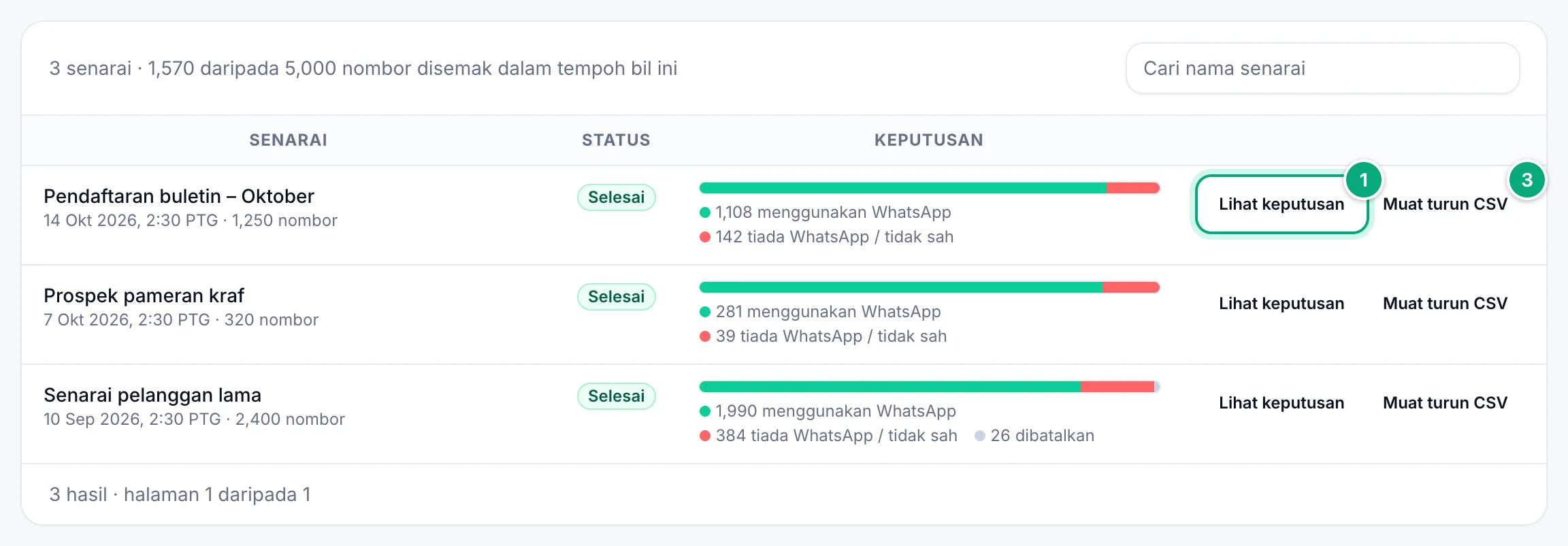
Halaman menyenaraikan setiap semakan, yang terbaharu dahulu, 25 setiap halaman. Setiap senarai menunjukkan namanya, bila ia dimulakan dan berapa nombor yang dikandungnya, Statusnya, dan bar yang menunjukkan berapa nombor yang menggunakan WhatsApp, tiada WhatsApp / tidak sah, masih menyemak dan dibatalkan. Cari senarai dengan Cari nama senarai.
Semasa nombor sedang disemak, baris di atas senarai berakhir dengan "dikemas kini setiap 20 saat semasa menyemak" dan kiraan dimuat semula dengan sendirinya. Anda boleh menutup halaman: semakan diteruskan.
| Status | Maksud |
|---|---|
| Sedang berjalan | Nombor sedang disemak. |
| Dijeda | Nombor sedang menunggu, tetapi tiada nombor WhatsApp anda yang boleh menyemaknya: tiada yang disambungkan dengan kod QR atau kod pautan. Lihat Cara semakan berfungsi. |
| Selesai | Setiap nombor mempunyai keputusan. Sesetengahnya mungkin ditunjukkan sebagai dibatalkan. |
| Dibatalkan | Setiap nombor dalam senarai dibatalkan sebelum ia disemak. |
| Kosong | Senarai tiada nombor, contohnya selepas keputusannya dipadam. |
Semakan mengambil sedikit masa: nombor disemak dalam kelompok kecil, satu kelompok demi satu, daripada salah satu nombor anda yang disambungkan dan hanya semasa ia tidak menghantar. Senarai beribu-ribu nombor boleh mengambil masa beberapa jam.
Senarai yang dimulakan dengan API pengesahan turut muncul di sini, bernama API Verification diikuti tarikh dan masa melainkan permintaan itu memberikan nama.
Lihat dan muat turun keputusan#
Buka senarai
Klik Lihat keputusan pada senarai, atau namanya.
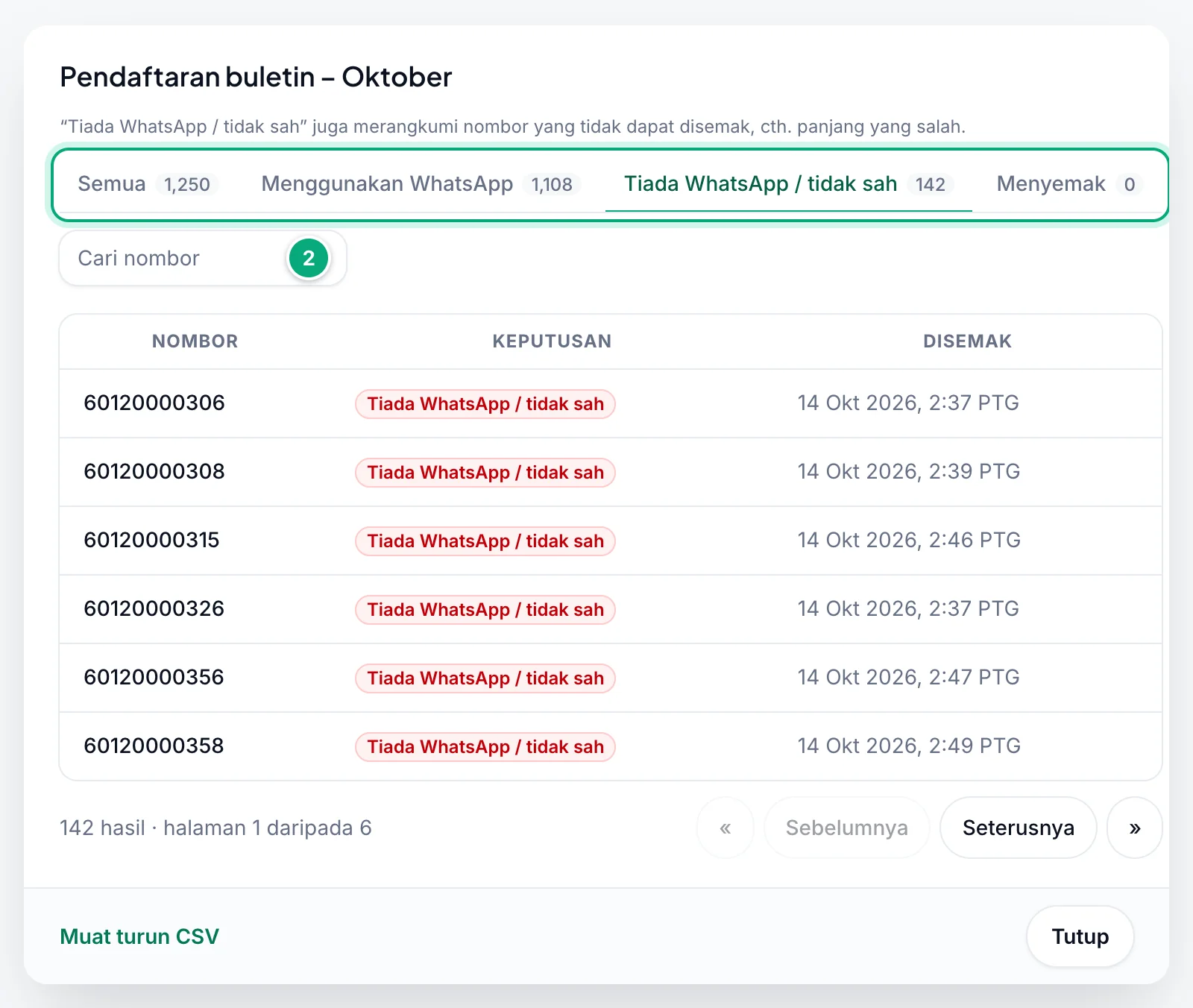
Cari nombor yang anda perlukan
Pilih tab: Semua, Menggunakan WhatsApp, Tiada WhatsApp / tidak sah atau Menyemak, setiap satu dengan kiraannya (dan Dibatalkan apabila senarai mempunyai nombor yang dibatalkan). Untuk mencari satu nombor, taip sebahagiannya di bawah Cari nombor. Nombor ditunjukkan 25 setiap halaman, dengan bila setiap satu disemak.
Muat turun
Klik Muat turun CSV, di sebelah senarai atau di bahagian bawah keputusannya.
Setiap nombor mendapat salah satu keputusan ini:
| Keputusan | Maksud |
|---|---|
| Menyemak | Belum disemak. |
| Menggunakan WhatsApp | Nombor itu mempunyai akaun WhatsApp. |
| Tiada WhatsApp / tidak sah | Nombor itu tiada akaun WhatsApp, atau tidak dapat disemak, contohnya kerana panjangnya salah atau kod negaranya tiada. |
| Dibatalkan | Semakan dihentikan sebelum nombor ini. Lihat Hentikan atau padam senarai. |
Fail CSV#
Fail itu dinamakan sempena senarai dengan tarikh dan masa muat turun dalam UTC, seperti verification_results_Prospek_pameran_kraf_20261015_143000.csv. Ia mempunyai satu baris bagi setiap nombor, diisih mengikut nombor, dan lajur ini:
| Lajur | Kandungan |
|---|---|
Phone Number | Nombor seperti yang disemak, digit sahaja. |
Status | Verified (menggunakan WhatsApp), Invalid (tiada WhatsApp / tidak sah), Pending (masih menyemak) atau Cancelled. |
Checked At | Bila ia disemak (bagi nombor yang dibatalkan, bila ia dihentikan), sebagai YYYY-MM-DD HH:MM:SS dalam UTC, atau Not checked. |
Created At | Bila senarai dimulakan, dalam format yang sama, dalam UTC. |
Halaman menunjukkan masa dalam zon waktu anda sendiri; fail sentiasa menggunakan UTC. Nama lajur dan perkataan status adalah dalam bahasa Inggeris, walau apa pun bahasa papan pemuka anda.
Anda boleh memuat turun semasa senarai masih disemak: nombor yang menunggu menunjukkan Pending dan Not checked. Muat turun sekali lagi apabila ia Selesai.
Untuk menghantar mesej hanya kepada nombor yang menggunakan WhatsApp, tapis Status kepada Verified dalam fail dan salin lajur Phone Number ke dalam lajur To hamparan kempen.
Cara nombor dibaca#
Dalam fail#
Dialog meringkaskannya di bawah Cara fail dibaca.
- Baris pertama mengandungi nama lajur dan tidak pernah disemak. Jika fail anda tiada baris pengepala, nombor pertamanya dilangkau.
- Lajur nombor: WbizTool menggunakan lajur yang namanya mengandungi
whatsapp; jika tiada, lajur dengantelefon,HP,phone,mobile,cellatautel; jika tiada juga, lajur dengannombor,numberataucontact, dalam huruf besar atau kecil, sepertiTelefon,No HPatauMobile number. Perkataan yang sama dalam bahasa papan pemuka yang lain turut dikira. Dalam setiap kumpulan, lajur paling kiri digunakan. Jika tiada nama lajur yang sepadan, ia menggunakan lajur pertama. - Fail Excel: hanya helaian pertama dibaca.
- Fail CSV: koma, koma bertitik atau tab di antara lajur semuanya boleh digunakan: yang paling banyak terdapat dalam baris pertama akan digunakan. Fail yang disimpan sebagai UTF-8 (dalam Excel, CSV UTF-8) dan CSV biasa Excel (pengekodan Windows) kedua-duanya boleh dibaca.
Contoh yang berfungsi:
| Phone | Name |
|---|---|
| 919876543210 | Asha |
| +44 7700 900123 | Tom |
Setiap nombor#
- Paling baik dengan kod negara di hadapan:
919876543210.+, ruang, titik, sengkang dan kurungan dibuang, jadi+91 98765-43210dan91.98765.43210juga boleh digunakan.00di hadapan dibuang:00919876543210disemak sebagai919876543210.919876543210.0daripada Excel dibaca dengan betul. - Tanpa kod negara, nombor diberi negara ruang kerja anda: dalam ruang kerja di India,
09876543210dan98765 43210disemak sebagai919876543210. Negara itu ialah Negara untuk nombor tanpa kod negara dalam Tetapan → Ruang kerja, atau, selagi tiada negara disimpan, negara bagi kebanyakan nombor WhatsApp anda. Nombor yang bermula dengan0dan tidak dapat dilengkapkan (tiada negara diketahui, atau ia bukan nombor yang sah di negara itu) dilangkau. - Senarai yang dimulakan dengan API Pengesahan tidak dilengkapkan: hantar nombor dengan kod negaranya di sana.
- Dilangkau: sel dengan huruf atau aksara lain, nombor dengan kurang daripada 7 atau lebih daripada 15 digit, dan nombor yang dibundarkan oleh Excel, seperti
9.19877E+11. Ia tidak dikira dalam pelan anda, dan mesej selepas Mula menyemak menyatakan berapa banyak yang dilangkau. Sel kosong diabaikan. - Nombor berulang disemak sekali, termasuk merentas fail dan nombor yang ditampal.
- Nombor yang ditampal ditulis satu setiap baris, atau dipisahkan dengan koma, koma bertitik atau tab. Nombor yang dipisahkan hanya dengan ruang dibaca sebagai satu nombor panjang.
Had pelan#
Pelan anda menetapkan satu nombor, yang ditunjukkan di Harga, dan kepada Pemilik di Bil & pelan, sebagai semakan nombor:
| Pelan | Nombor yang boleh anda semak |
|---|---|
| Lite | Tidak termasuk |
| Standard | 5,000 |
| Advanced | 20,000 |
| Enterprise | 100,000 |
- Setiap senarai: senarai tidak boleh mempunyai lebih banyak nombor daripada itu ("Sehingga 5,000 nombor setiap senarai pada pelan anda").
- Setiap tempoh bil: semua senarai anda bersama-sama juga tidak boleh melebihinya. Kiraan bermula semula pada setiap tempoh penggunaan: pada setiap pembaharuan bulanan, dan setiap 30 hari pada pelan tahunan dan seumur hidup.
- Apa yang dikira: setiap nombor yang dimasukkan ke baris gilir, selepas nombor berulang dan entri yang dilangkau dibuang, walau apa pun keputusannya. Nombor yang dibatalkan dan senarai yang dimulakan dengan API turut dikira. API tidak menyemak baki untuk tempoh ini, jadi senarai API boleh menghabiskannya; dialog kemudian menolak senarai baharu sehingga tempoh itu diperbaharui.
- Senarai yang terlalu besar ditolak sepenuhnya: tiada apa-apa dimasukkan ke baris gilir. Pecahkannya, tunggu tempoh seterusnya, atau minta Pemilik naik taraf.
Jika pelan anda tiada had, dialog dan halaman tidak menunjukkan baris ini.
Tanpa pengesahan nombor dalam pelan, butang itu berbunyi Semak nombor (tiada dalam pelan) dan berwarna kelabu (menuding padanya menunjukkan "Tiada dalam pelan semasa anda"), dan halaman menyatakan "Pengesahan nombor tiada dalam pelan semasa anda. Anda masih boleh melihat keputusan terdahulu di sini; memuat turunnya memerlukan pelan tersebut." Pemilik boleh mengklik Lihat pelan untuk naik taraf.
Cara semakan berfungsi#
- Daripada mana-mana nombor anda: setiap kelompok disemak daripada nombor WhatsApp ruang kerja yang disambungkan dan tidak sedang menghantar pada saat itu. Anda tidak boleh memilih nombor mana. Nombor yang disambungkan melalui sambungan pelayar tidak pernah menyemak. Tiada mesej dihantar kepada nombor yang anda semak.
- Penghantaran didahulukan: semasa nombor anda menghantar mesej, contohnya kempen, semakan menunggu, dan senarai kekal Sedang berjalan. Semasa sesuatu nombor menyemak kelompok, mesejnya sendiri menunggu sehingga kelompok itu selesai.
- Dijeda: jika tiada nombor yang disambungkan dengan kod QR atau kod pautan, halaman menyatakan "Semakan dijeda: ia memerlukan nombor WhatsApp yang disambungkan dengan kod QR atau kod pautan – nombor sambungan pelayar tidak boleh menyemak nombor." dengan pautan ke Nombor WhatsApp, dan senarai menunjukkan Dijeda. Semakan diteruskan dengan sendirinya sebaik sahaja nombor sedemikian disambungkan.
Hentikan atau padam senarai#
Tiada butang untuk menghentikan atau memadam senarai. Untuk menghentikan semakan, hubungi sokongan. Sokongan menghentikan setiap nombor yang masih menunggu dalam ruang kerja, dalam semua senarai anda, bukan satu sahaja. Nombor itu ditunjukkan sebagai Dibatalkan, dengan masa ia dihentikan, dan masih dikira dalam pelan anda.
Penyelesaian masalah#
| Mesej atau masalah | Apa yang perlu dilakukan |
|---|---|
| "Berikan nama kepada senarai." | Taip Nama. |
| "Tampal beberapa nombor atau pilih fail." | Tambah fail di bawah Fail nombor atau tampal nombor di bawah Nombor. |
| "Pilih fail CSV atau Excel (.csv, .xls atau .xlsx)." | Simpan fail dalam salah satu format itu. |
| "Fail terlalu besar – hadnya ialah 5 MB." | Padam lajur yang tidak anda perlukan, atau pecahkan fail kepada beberapa senarai. |
| "Tiada nombor telefon ditemui. Letakkannya dalam lajur pertama atau lajur bernama Phone." | Semak baris pengepala dan lajur nombor. Sel mesti mengandungi nombor 7 hingga 15 digit. Jika mesej itu turut menyatakan entri dilangkau, lihat Setiap nombor. |
| "Senarai ini mempunyai … nombor, tetapi pelan anda membenarkan … setiap senarai." | Pecahkan senarai kepada senarai yang lebih kecil. |
| "Senarai ini mempunyai … nombor, tetapi pelan anda hanya berbaki … daripada … semakan untuk tempoh bil ini." | Semak lebih sedikit nombor, tunggu sehingga pelan anda diperbaharui, atau minta Pemilik naik taraf (Lihat pelan). |
| "Pengesahan nombor tiada dalam pelan semasa anda." | Pemilik boleh naik taraf kepada Standard atau lebih tinggi di Bil & pelan. |
| Semak nombor berwarna kelabu, dan menuding padanya menunjukkan "Hanya pemilik ruang kerja atau editor boleh menyemak nombor" | Anda ialah Penganalisis dalam ruang kerja ini. Minta Pemilik menjadikan anda Editor. |
| "Hanya pemilik ruang kerja atau editor boleh memulakan semakan." | Peranan anda bertukar kepada Penganalisis semasa halaman dibuka. Minta bantuan Pemilik. |
| "Tidak dapat memulakan semakan: …" | Muat semula halaman dan cuba lagi. Hubungi sokongan jika ia berulang. |
| Tiada Muat turun CSV, dan bahagian bawah keputusan senarai menyatakan "Muat turun memerlukan ciri pengesahan pada pelan anda dan peranan pemilik atau editor." | Anda ialah Penganalisis (minta Pemilik atau Editor memuat turunnya), atau pelan tidak lagi termasuk pengesahan nombor. |
| Dijeda, "Semakan dijeda: …" | Sambung atau sambung semula nombor dengan kod QR atau kod pautan di Nombor WhatsApp. Nombor yang disambungkan melalui sambungan pelayar tidak boleh menyemak nombor. |
| Nombor kekal Menyemak selama berjam-jam | Senarai besar mengambil masa berjam-jam, dan semakan menunggu semasa nombor anda menghantar. Pastikan ada nombor yang menunjukkan Disambungkan. Jika kiraan tidak bergerak selama sehari, hubungi sokongan. |
| Nombor yang anda jangka menggunakan WhatsApp menunjukkan Tiada WhatsApp / tidak sah | Lihat nombor itu dalam keputusan: nombor tanpa kod negaranya diberi negara ruang kerja anda (lihat Setiap nombor). Tulis nombor dari negara lain dengan kod negaranya. |
| Lebih sedikit nombor dalam baris gilir berbanding baris dalam fail anda | Nombor berulang dan sel kosong tidak dimasukkan ke baris gilir, begitu juga entri yang dilangkau: teks, 9.19877E+11, atau kurang daripada 7 atau lebih daripada 15 digit. Mesej selepas Mula menyemak menyatakan berapa banyak yang dilangkau. |