

Panduan produk
Kempen: mesej WhatsApp pukal daripada hamparan
Muat naik hamparan CSV atau Excel yang setiap barisnya ialah satu mesej WhatsApp, semak apa yang dibaca oleh WbizTool daripadanya, dan hantar baris-baris itu sebagai kempen. Ini cara paling pantas untuk menghantar mesej kepada senarai pelanggan atau kumpulan apabila setiap baris sudah mempunyai teksnya sendiri. Anda juga boleh menghantar satu mesej kepada semua yang mempunyai tag kenalan, dengan nama setiap orang diisi.
Siapa yang boleh melakukannya: Pemilik dan Editor boleh memulakan, membatalkan dan mengarkibkan kempen. Penganalisis boleh melihat kempen, membuka mesejnya dan memuat turun laporan. Kempen tersedia pada setiap pelan. Pelan berbayar menghantar mesej tanpa had tertakluk pada penggunaan berpatutan; pada percubaan percuma, setiap baris yang anda hantar menggunakan satu daripada 50 mesejnya.
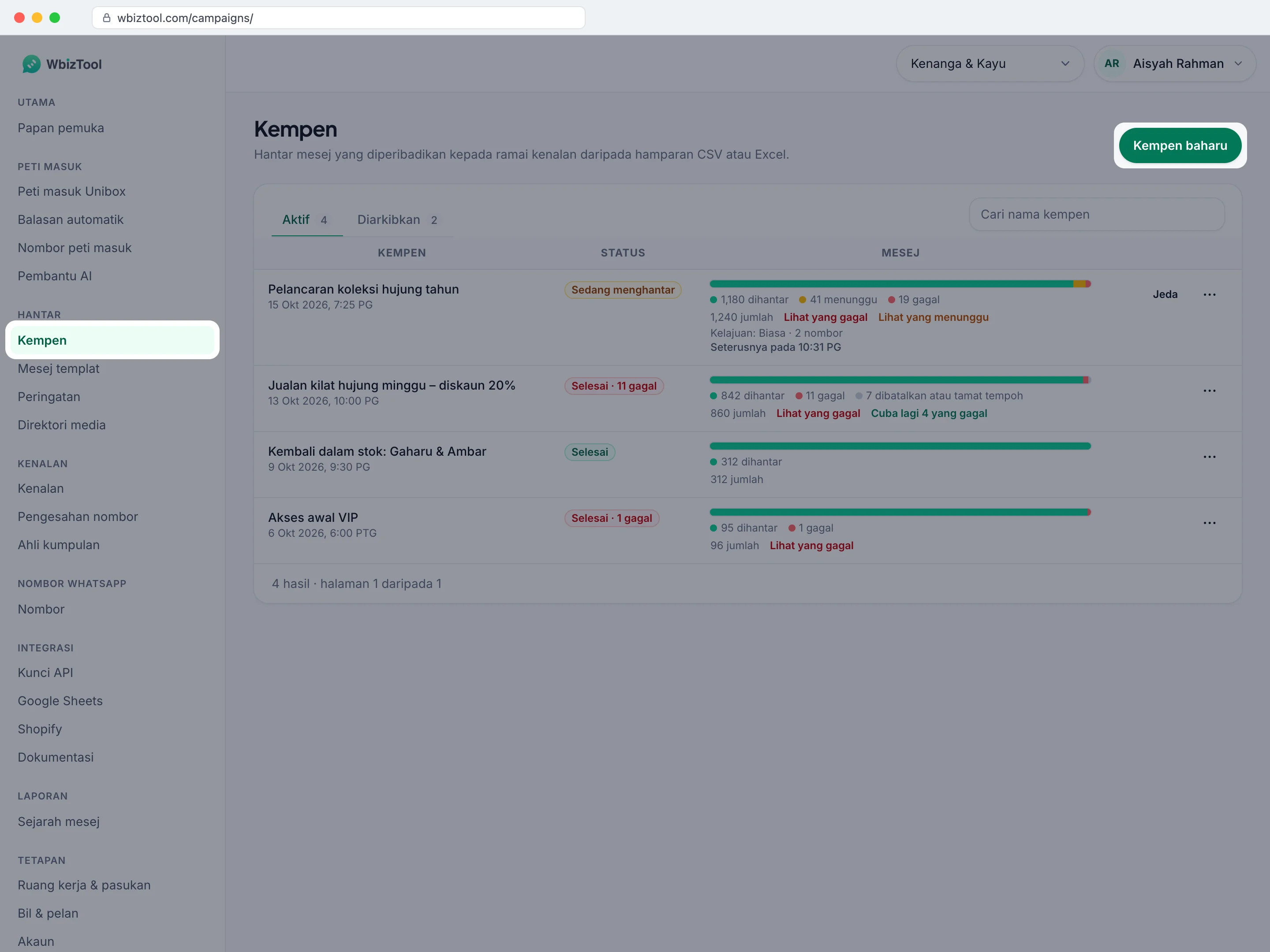
Buka Kempen di bawah Hantar dalam bar sisi, atau pergi ke /campaigns/.
Sebelum anda bermula#
- Nombor WhatsApp yang menunjukkan Disambungkan di Nombor WhatsApp. Lihat Sambung nombor WhatsApp anda.
- Ruang untuk setiap baris: satu nombor boleh menerima 1,000 mesej dalam 24 jam (penggunaan berpatutan), dan pada percubaan percuma dialog Kempen baharu menunjukkan baki mesej. Lihat Pelan dan bil untuk kandungan setiap pelan.
- Rancang kira-kira 150–200 mesej setiap nombor sehari: lihat Kadar penghantaran.
- Fail
.csv,.xlsatau.xlsxsehingga 10 MB dengan lajur di bawah. Dialog menyediakan Contoh CSV dan Contoh Excel sebagai permulaan.
Mulakan kempen#
Buka dialog
Di Kempen, klik Kempen baharu.
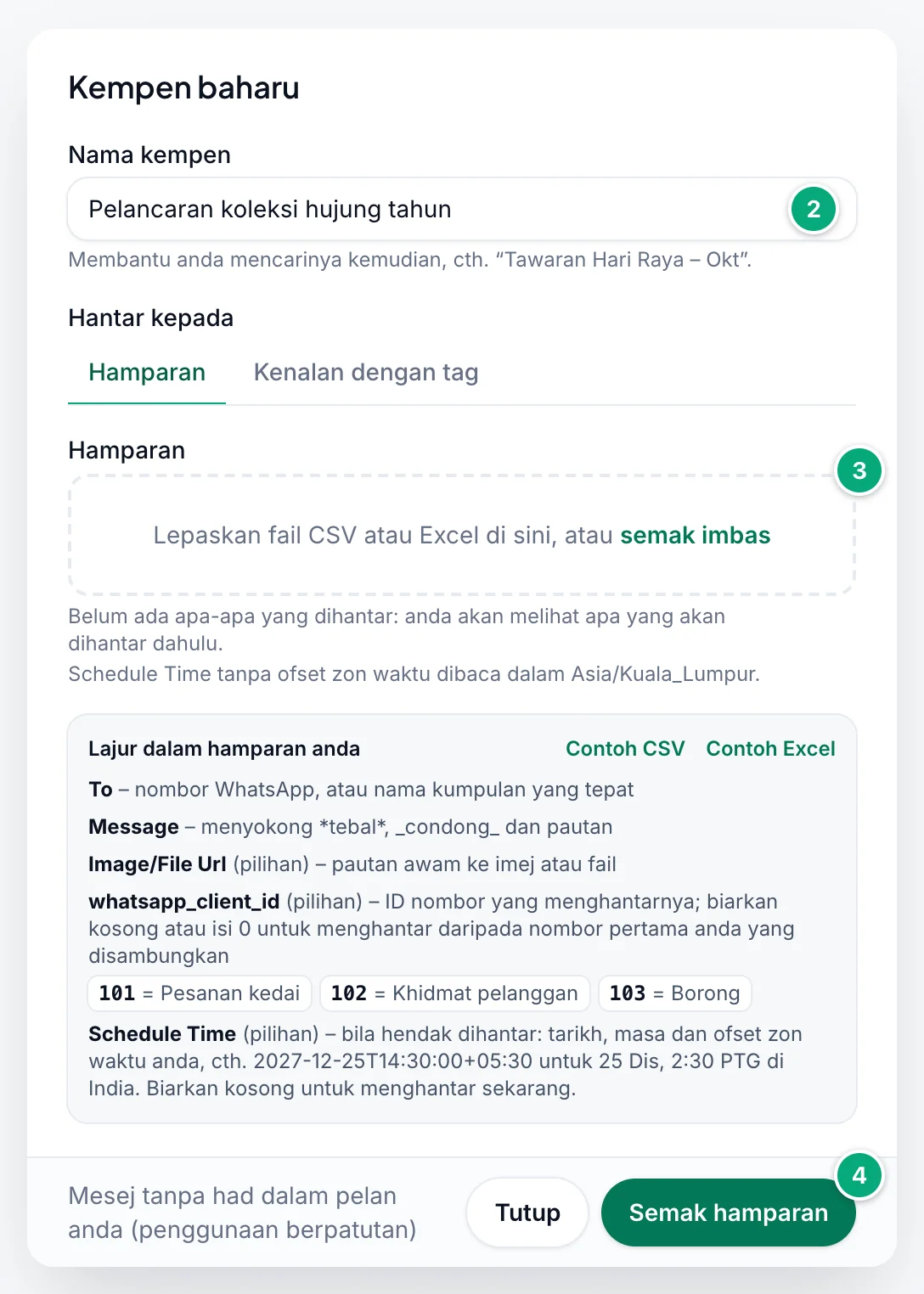
Namakan kempen
Taip Nama kempen yang membantu anda mencarinya kemudian. Jika kempen dengan nama itu sudah wujud, satu nombor ditambah, seperti
Tawaran Hari Raya (1).Tambah hamparan anda
Lepaskan fail anda pada kotak di bawah Hamparan, atau klik semak imbas dan pilih fail. Untuk memilih fail lain, klik Alih keluar.
Semak hamparan
Klik Semak hamparan. Belum ada apa-apa yang dihantar: WbizTool membaca setiap baris dan menunjukkan apa yang akan dihantar. Lihat Hasil semakan.
Pilih cara ia dihantar
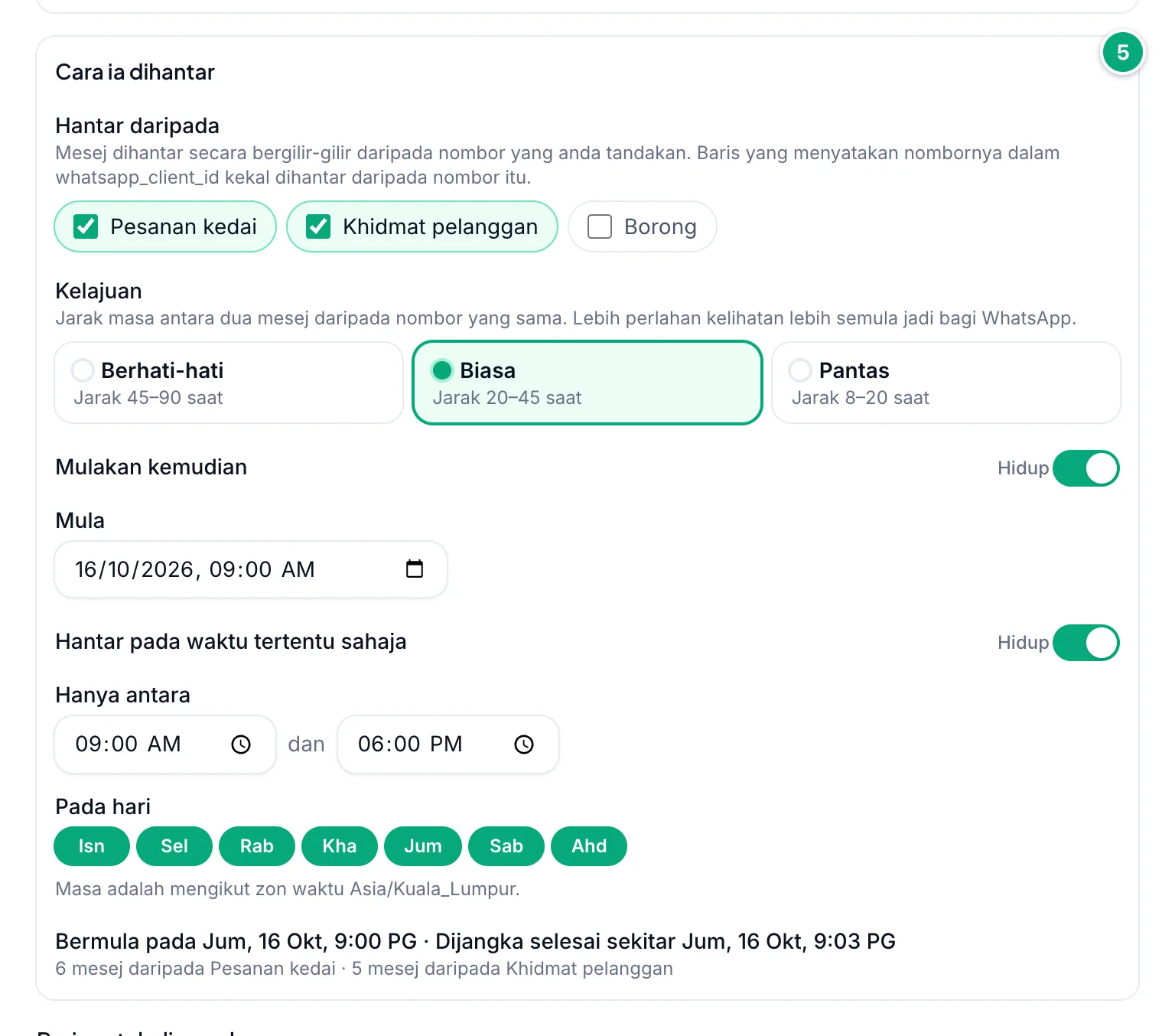
Di bawah Cara ia dihantar, tandakan nombor yang akan menghantar (nombor pertama yang disambungkan sudah ditandakan) dan pilih Kelajuan. Jika mahu, hidupkan Mulakan kemudian untuk memilih bila ia bermula, atau Hantar pada waktu tertentu sahaja untuk memilih waktu harian dan hari. Baris terakhir menyatakan bila ia dijangka selesai. Lihat Kadar penghantaran.
Hantar
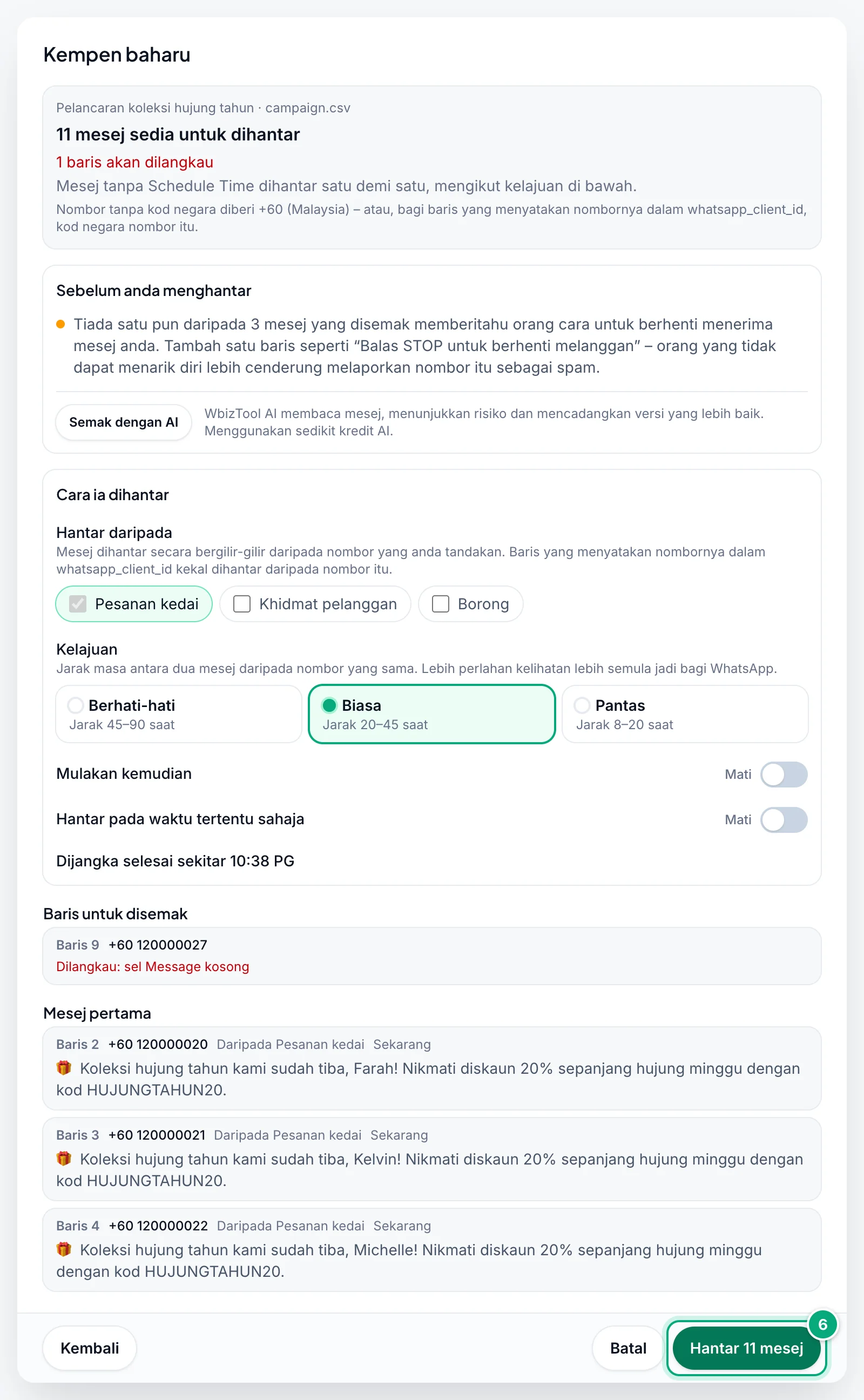
Jika semakan kelihatan betul, klik Hantar … mesej, contohnya Hantar 11 mesej. Anda melihat "Kempen “Tawaran Hari Raya” dimulakan – mesejnya sedang dimasukkan ke dalam baris gilir." dan kempen itu muncul di bahagian atas Aktif.
Hasil semakan#
- Ringkasan: berapa mesej sedia untuk dihantar, berapa baris akan dilangkau (merah), berapa yang dihantar ke kumpulan dan berapa yang dihantar pada
Schedule Timemasing-masing. Di bawahnya, baki mesej pada pelan anda sekarang dan selepas itu, dan kod negara yang diberi kepada nombor tanpa kod negara, seperti "+91 (India)" (lihat Nombor dan kumpulan). - Baris untuk disemak: baris yang akan dilangkau, dengan sebabnya dalam warna merah, dan baris yang akan dihantar tetapi mempunyai amaran, dalam warna kuning. Sehingga 100 disenaraikan; jika lebih, anda melihat "Menunjukkan 100 daripada … baris untuk disemak." Setiap satu bermula dengan barisnya dalam hamparan, seperti "Baris 9", dan nombor seperti yang akan dihantar, seperti
+91 98765 43210. - Mesej pertama: beberapa baris pertama seperti yang akan dihantar, dengan nombor yang menghantarnya dan bila ("Sekarang" atau "Pada …"). Baris ke kumpulan mempunyai lencana Kumpulan, baris dengan pautan mempunyai lencana Imej atau Fail.
- Cara ia dihantar: nombor yang menghantarnya, kelajuan, masa penghantaran pilihan dan "Dijangka selesai sekitar …". Lihat Kadar penghantaran.
Baris kosong diabaikan. Untuk membetulkan baris, betulkan hamparan dan simpan, klik Kembali, kemudian Alih keluar, pilih fail itu semula dan klik Semak hamparan. Nama kempen dikekalkan.
Sebelum anda menghantar#
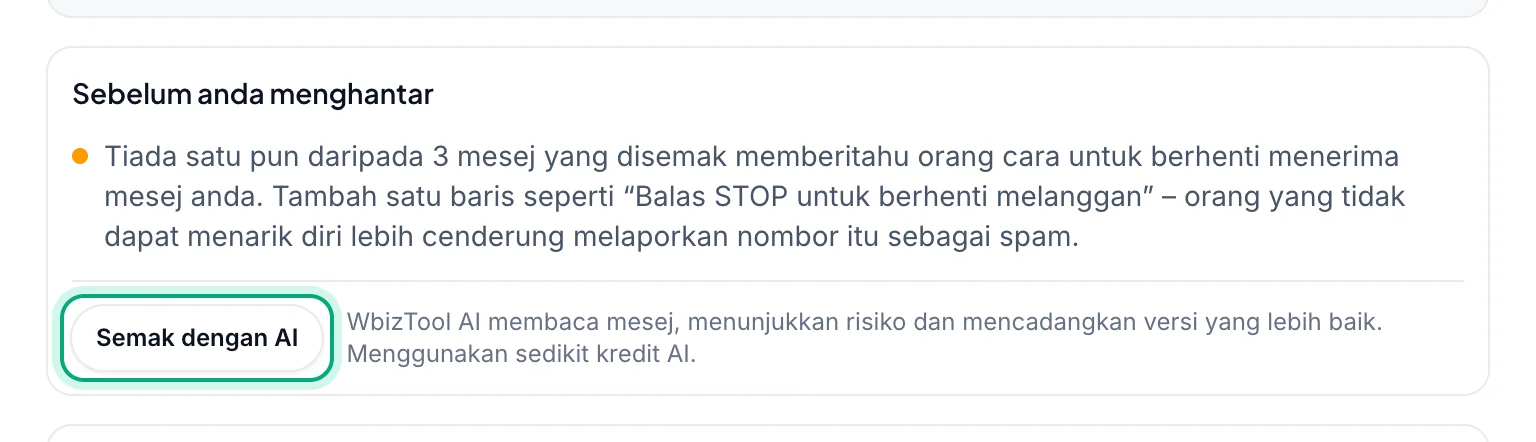
Di bawah semakan, Sebelum anda menghantar mencari masalah biasa yang menyebabkan nombor dilaporkan atau disekat: tiada baris berhenti melanggan seperti "Balas STOP untuk berhenti melanggan", mesej dalam huruf besar, pautan sahaja atau pautan pendek, tiada nombor yang disambungkan, melebihi had penggunaan wajar bagi satu nombor, kempen yang mengambil masa berhari-hari, atau kelajuan Pantas untuk lebih daripada 100 mesej. Amaran ini percuma dan tidak sekali-kali menghalang anda daripada menghantar.
Semak dengan AI meminta WbizTool AI membaca mesej itu juga: ia menyenaraikan risiko dan mencadangkan versi yang lebih baik untuk ditampal ke dalam lajur Message hamparan anda. Ia menggunakan sedikit kredit AI dan memerlukan pelan berbayar dengan WbizTool AI dihidupkan.
Hantar kepada kenalan dengan tag#
Selain hamparan, hantar satu mesej kepada semua yang mempunyai tag di halaman Kenalan, seperti VIP.
Pilih Kenalan dengan tag
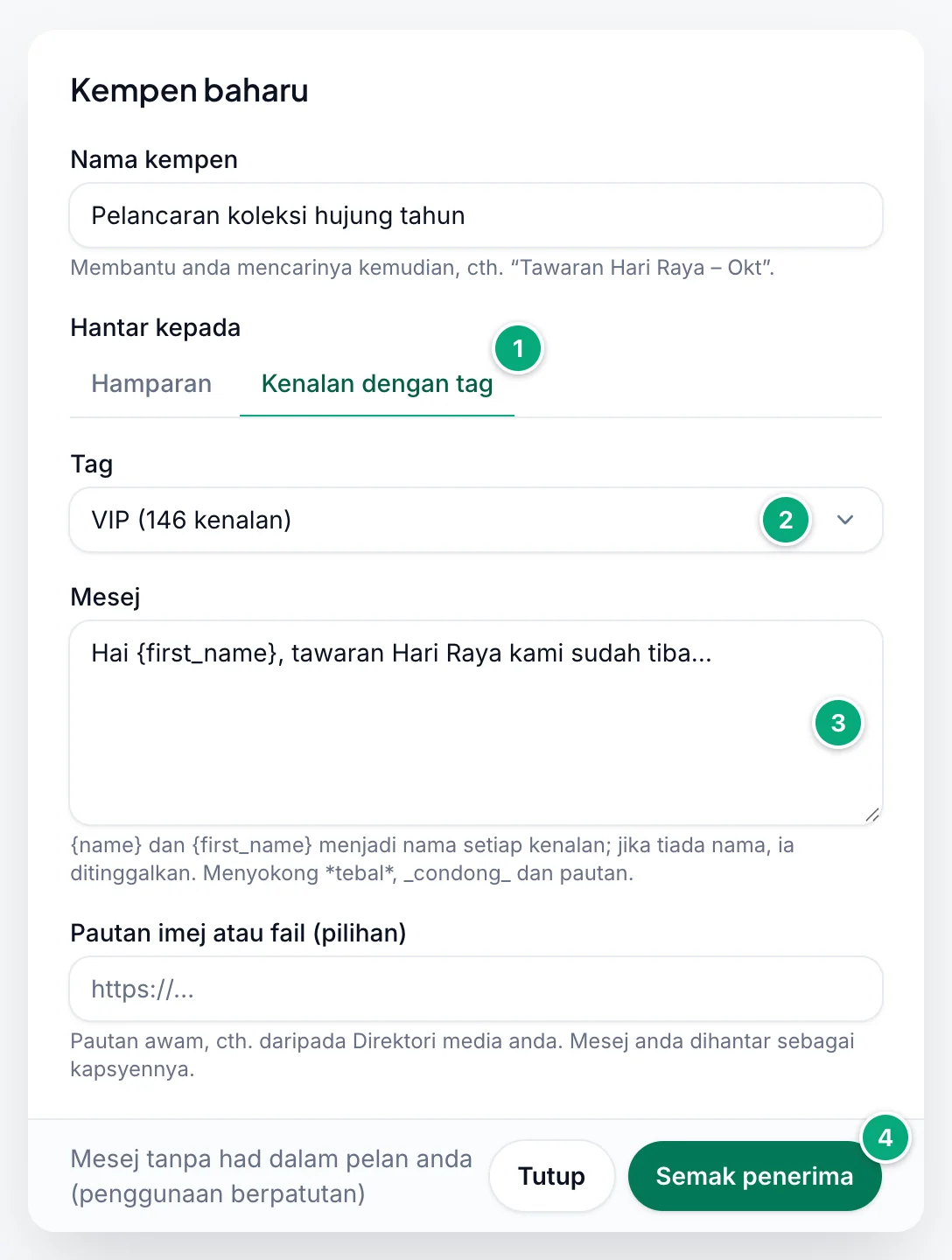
Klik Kempen baharu, taip Nama kempen, dan di bawah Hantar kepada klik Kenalan dengan tag.
Pilih tag
Pilihnya di bawah Tag. Setiap tag menunjukkan berapa kenalan yang mempunyainya, seperti VIP (146 kenalan). Jika belum ada tag, dialog menghantar anda ke Kenalan untuk memberi tag kepada orang dahulu.
Tulis mesej
Taip Mesej (sehingga 3,000 aksara).
{name}menjadi nama setiap kenalan dan{first_name}perkataan pertamanya:Hai {first_name}, tawaran Hari Raya kami sudah tibasampai kepada Emma Thompson sebagaiHai Emma, tawaran Hari Raya kami sudah tiba. Kenalan tanpa nama menerima mesej tanpanya. Untuk menghantar imej atau fail, tampal pautan awamnya di bawah Pautan imej atau fail (pilihan): mesej itu menjadi kapsyennya.Semak dan hantar
Klik Semak penerima. Semakannya sama seperti untuk hamparan: berapa mesej sedia, mesej pertama seperti yang akan dihantar, dan Cara ia dihantar. Kemudian klik Hantar … mesej.
- Kempen dihantar kepada kenalan yang mempunyai tag itu pada saat anda mengklik Hantar; memberi tag kepada seseorang selepas itu tidak menambahnya.
- Kumpulan yang mempunyai tag menerima mesej dalam kumpulan itu. Kenalan yang nyahlanggan gagal dengan Opted out dan tiada apa-apa dihantar kepada mereka.
- Dalam senarai, kempen itu menunjukkan "Kepada tag VIP" di bawah namanya. Larian peringatan kepada tag menunjukkan "Peringatan kepada tag VIP".
Lajur hamparan#
Baris pertama hamparan mengandungi nama lajur. Eja nama itu tepat seperti di bawah, dalam bahasa Inggeris, walau apa pun bahasa papan pemuka anda. Dialog menyenaraikannya di bawah Lajur dalam hamparan anda.
| Lajur | Wajib | Apa yang perlu diisi |
|---|---|---|
To | Ya | Nombor WhatsApp, seperti 919876543210 (nombor tanpa kod negaranya dilengkapkan, lihat Nombor dan kumpulan), atau nama tepat kumpulan WhatsApp, seperti Kumpulan Keluarga. |
Message | Ya | Teks mesej. Format WhatsApp seperti *tebal* dan _condong_ berfungsi, begitu juga pautan. |
Image/File Url | Tidak | Pautan awam ke imej atau fail. Message baris itu dihantar bersamanya sebagai kapsyen. |
whatsapp_client_id | Tidak | ID nombor yang menghantar. Biarkan kosong atau tulis 0 untuk menghantar daripada nombor yang ditandakan di bawah Hantar daripada (nombor pertama anda yang disambungkan, melainkan anda menandakan lebih banyak). |
Schedule Time | Tidak | Bila baris dihantar, seperti 2026-12-25T14:30:00+05:30 (25 Dis 2026, 2:30 PTG di India). Biarkan kosong untuk menghantar sekarang. |
Contoh:
| To | Message | Image/File Url | whatsapp_client_id | Schedule Time |
|---|---|---|---|---|
| 919876543210 | Hai Aman, pesanan anda telah dihantar. | |||
| Kumpulan Keluarga | Selamat bercuti semua! | 1234 | 2026-12-25T16:00:00+05:30 | |
| 919876543211 | Tawaran minggu ini | https://example.com/offer.jpg | 1234 |

- Dalam Excel,
Whatsapp NumberatauContact phone Numberjuga boleh digunakan sebagai gantiTo. Dalam CSV tanpa lajurTo, lajur pertama dibaca sebagai nombor dan lajur kedua sebagai mesej, walau apa pun namanya, jadi kekalkan susunan itu. Image/File Url (Optional)danSchedule Time (Optional)juga boleh digunakan, seperti dalam fail contoh. Lajur lain diabaikan.- Fail CSV boleh menggunakan koma atau koma bertitik, dalam UTF-8 atau pengekodan Windows.
Nombor dan kumpulan#
- Tulis nombor dengan kod negara jika boleh. Ruang, sengkang, titik dan kurungan dibuang, dan
+atau00di hadapan bermaksud nombor itu mempunyai kod negaranya, jadi+91 98765-43210,0091 98765 43210dan+44 (0)20 7946 0018boleh digunakan. - Nombor tanpa kod negaranya, seperti
98765 43210atau09876543210, diberi kod negara nombor yang menghantar baris itu: nombor dalamwhatsapp_client_id, atau jika tiada, nombor pertama anda yang disambungkan. Jika negara nombor itu tidak dapat diketahui, Negara untuk nombor tanpa kod negara ruang kerja digunakan. Nombor yang sudah bermula dengan kod negara yang sah tidak pernah diubah. - Nombor yang sudah dibaca sebagai nombor dengan kod negara dihantar seadanya: daripada nombor India,
6581234567dihantar ke Singapura (+65 8123 4567). Semakan tidak menandakan nombor sebegini, jadi tulis nombor tempatan sedemikian dengan91di hadapan. - Baris berikut dilangkau, dan semakan menyenaraikannya supaya anda boleh membetulkan hamparan: nombor dengan kurang daripada 7 atau lebih daripada 15 digit (termasuk kod negaranya), nombor yang dibundarkan oleh Excel (lihat di bawah), dan nombor yang bermula dengan
0dan tidak dapat dilengkapkan, contohnya kerana tiada negara diketahui baginya. - Sel
Toyang mengandungi huruf dibaca sebagai nama kumpulan. Digit dengan sengkang, titik atau kurungan, seperti98765-43210, ialah nombor, melainkan ia mempunyai kurang daripada 7 digit, seperti2024-25, atau sepadan dengan nama kumpulan yang sudah ada dalam Kenalan anda, seperti2024-2025(hanya bagi kurang daripada 10 digit: 10 hingga 15 digit sentiasa dibaca sebagai nombor). Semak kiraan "dihantar ke kumpulan" dalam semakan. - Nama kumpulan mesti sepadan tepat dengan kumpulan WhatsApp, dan nombor yang menghantar mesti ahli yang dibenarkan menghantar. WbizTool hanya menghantar ke kumpulan yang namanya tepat seperti sel
To: nama separa, atau kenalan dengan nama yang sama, tidak sepadan dan mesej gagal dengan "Group not found".
Imej dan fail#
- Pautan yang berakhir dengan
.jpg,.jpeg,.png,.gif,.bmp,.tiffatau.svgdihantar sebagai imej. Pautan lain dihantar sebagai fail. Fail MP3, M4A dan AAC tiba sebagai audio, dengan teks sebagai mesej berasingan; fail WAV dan OGG tiba sebagai dokumen, dengan teks sebagai kapsyen. - Pautan mesti membuka fail secara terus, tanpa log masuk. Muat naik fail anda dalam Direktori media untuk mendapatkannya (lihat Direktori media).
- Penerima melihat nama fail daripada hujung pautan, dalam huruf kecil. Ia mengekalkan sambungan failnya jika Direktori media menerima jenis itu, seperti
.pdf,.docx,.xlsx,.csvatau.zip(dan beberapa lagi, seperti.webmatau.xlsm: senarai penuh di Hantar mesej). Pautan tanpa sambungan fail, atau dengan sambungan lain, mendapat.pdfditambah pada nama. - Imej boleh sehingga 16 MB, video 64 MB dan fail lain 100 MB.
Pilih nombor penghantar#
Jika anda mempunyai lebih daripada satu nombor yang disambungkan, tandakannya di bawah Hantar daripada dalam Cara ia dihantar: baris yang tidak menamakan nombor dihantar secara bergilir-gilir daripada nombor yang ditandakan, jadi setiap nombor menghantar sebahagian pada kelajuannya sendiri dan kempen selesai lebih awal. Pada mulanya, nombor pertama anda yang disambungkan sudah ditandakan.
Untuk menghantar baris daripada satu nombor tertentu, tulis ID-nya dalam whatsapp_client_id. Kotak Lajur dalam hamparan anda menyenaraikan nombor anda dengan ID masing-masing, seperti 1234 = Pesanan. Di Nombor WhatsApp, setiap nombor menunjukkan ID-nya pada butang, seperti ID 1234 ⧉: klik untuk menyalin ID itu.
- Kosong atau
0: baris dihantar daripada nombor yang ditandakan di bawah Hantar daripada. - ID yang bukan salah satu nombor anda (contohnya nombor yang telah dialih keluar): baris dihantar daripada nombor yang ditandakan, dengan amaran dalam semakan.
- Nombor yang terputus: baris menunggu sehingga nombor itu disambungkan semula, dengan amaran.
- Jika tiada nombor yang disambungkan dan baris tidak menamakan nombor yang wujud, baris itu dilangkau.
Jadualkan baris#
- Tulis tarikh, masa dan ofset zon waktu anda:
2026-12-25T14:30:00+05:30. GunakanZuntuk UTC, seperti2026-12-25T09:00:00Z. - Masa tanpa ofset, seperti
2026-12-25 14:30, dibaca dalam zon waktu pelayar anda. Dialog menunjukkan zon yang digunakan, contohnya "Schedule Time tanpa ofset zon waktu dibaca dalam Asia/Kolkata." - Tulis tahun dahulu. Tarikh seperti
05/12/2026dibaca sebagai 12 Mei. - Masa yang telah berlalu, atau yang tidak dapat dibaca oleh WbizTool, menyebabkan baris dilangkau. Dalam Excel, sel yang diformat sebagai tarikh tidak dapat dibaca: format lajur sebagai Teks dan taip masanya.
Jejaki kempen#
Tab Aktif menyenaraikan kempen anda, yang terbaharu dahulu, 25 setiap halaman, berserta bila setiap satu dicipta. Cari mengikut nama dalam Cari nama kempen.
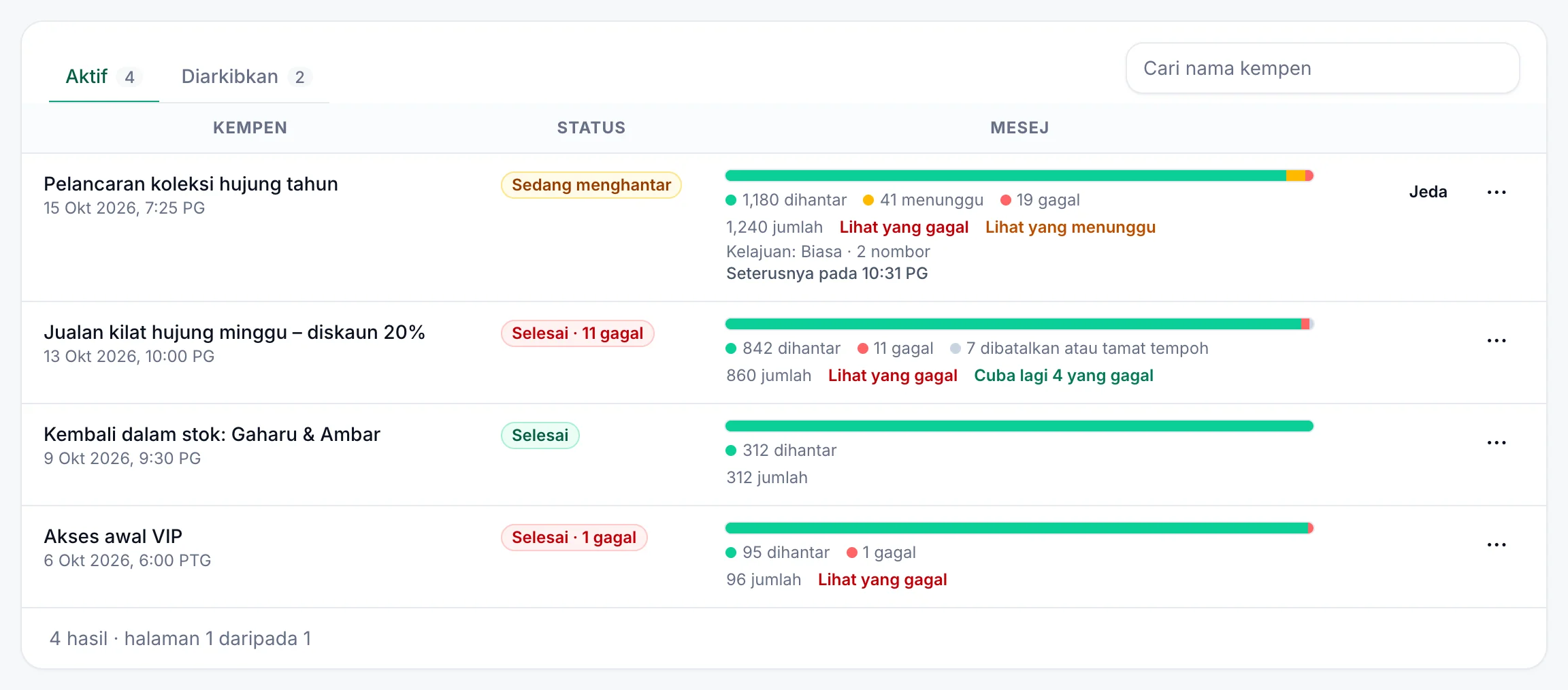
Lajur Status menunjukkan kedudukan setiap kempen:
| Status | Maksud |
|---|---|
| Menunggu | Belum ada apa-apa yang dihantar. |
| Dijadualkan | Belum ada apa-apa yang dihantar: ia bermula pada masa mula yang anda pilih. |
| Sedang menghantar | Sebahagian mesej telah dihantar, yang lain masih menunggu. |
| Dijeda | Anda menjedanya: tiada lagi yang dihantar sehingga anda menyambungnya semula. |
| Di luar waktu penghantaran | Mesejnya menunggu waktu harian atau hari yang anda pilih. |
| Selesai | Setiap mesej telah dihantar. |
| Selesai · … gagal | Selesai, tetapi sebahagian mesej gagal. |
| Selesai · … dibatalkan | Selesai, dan sebahagian mesej dibatalkan atau tamat tempoh. |
| Dihentikan | Setiap mesej dibatalkan atau tamat tempoh sebelum ada yang dihantar. |
| Kempen lama | Mesejnya dipadam selepas 90 hari ("Mesejnya tidak lagi disimpan"). |
Lajur Mesej menunjukkan bar dan kiraan mesej yang dihantar, menunggu, gagal, serta dibatalkan atau tamat tempoh. Klik Lihat yang gagal atau Lihat yang menunggu untuk menyenaraikan mesej tersebut, atau Cuba lagi … yang gagal untuk menghantar semula mesej yang gagal (lihat Jeda, sambung semula dan cuba lagi). Semasa ada mesej yang menunggu, satu baris di bawahnya menyatakan kelajuan, berapa nombor yang menghantarnya dan bila mesej seterusnya dihantar, seperti "Kelajuan: Biasa · 2 nombor · Seterusnya pada 10:32 PG".
Pada setiap kempen:
- Jeda / Sambung semula: dipaparkan semasa ada mesej yang menunggu. Lihat Jeda, sambung semula dan cuba lagi.
- ⋯ (Lagi tindakan): Mesej membuka Laporan dengan mesej kempen ini, statusnya, masanya dan sebab jika ada yang gagal. Menu ini juga mempunyai Muat turun laporan (lihat Muat turun laporan), Batalkan yang menunggu semasa ada mesej yang menunggu (lihat Batalkan mesej yang menunggu) dan Arkibkan (lihat Arkib dan pulihkan).
Kempen yang dihantar daripada Mesej templat turut disenaraikan di sini, bernama Template Messages - serta tarikh dan masa (UTC).
Muat turun laporan#
Muat turun laporan, di bawah ⋯ pada kempen, menyimpan fail Excel yang dinamakan sempena kempen, satu baris bagi setiap mesej, yang terbaharu dahulu: Whatsapp Number (nombor penghantar), Customer Number, Msg, Created Time, Sent Time (N/A jika belum dihantar) dan Status (Created bagi yang menunggu, Sent, Failed, Cancelled atau Expired). Masa dipaparkan dalam zon waktu pelayar anda. Fail itu tidak menyatakan sebab mesej gagal: gunakan Mesej di bawah ⋯ untuk itu.
Mesej dipadam 90 hari selepas ia dihantar, gagal atau dibatalkan. Kempen itu kemudian menunjukkan Kempen lama dan tiada apa-apa untuk dimuat turun, jadi simpan laporan yang ingin anda kekalkan.
Batalkan mesej yang menunggu#
Cari kempen
Dalam Aktif, klik ⋯ pada kempen itu, kemudian Batalkan yang menunggu.
Sahkan
Dalam "Batalkan … mesej yang menunggu?", klik Batalkan mesej. Anda melihat, contohnya, "41 mesej dibatalkan".
Pembatalan tidak boleh dibuat asal. Mesej yang sudah dihantar tidak terjejas, dan mesej yang dibatalkan tidak dikira dalam pelan anda. Mesej yang sedang dihantar pada saat itu mungkin masih keluar; ia kemudian ditunjukkan sebagai Dihantar. Untuk berhenti buat seketika sahaja, jeda kempen itu. Untuk membatalkan mesej satu per satu, buka Mesej di bawah ⋯ dan batalkannya dalam Laporan.
Jeda, sambung semula dan cuba lagi#
- Jeda: klik Jeda pada kempen. Anda melihat "Kempen dijeda – tiada lagi yang dihantar sehingga anda menyambungnya semula." dan statusnya bertukar kepada Dijeda. Mesej yang sedang dihantar pada saat itu tetap keluar.
- Sambung semula: klik Sambung semula. Mesej yang menunggu dihantar semula mengikut kelajuan kempen, bukan sekali gus.
- Cuba lagi yang gagal: apabila mesej yang gagal boleh dihantar semula, Cuba lagi … yang gagal di sebelah Lihat yang gagal menunjukkan bilangannya, seperti Cuba lagi 4 yang gagal. Klik butang itu, kemudian Cuba lagi. Mesej itu dimasukkan semula ke dalam baris gilir dan dihantar mengikut kelajuan kempen. Mesej yang tidak mungkin berjaya tidak disertakan: nombor yang tiada di WhatsApp, nombor yang tidak sah atau disekat, kumpulan yang tidak ditemui, fail atau kandungan mesej yang tidak disokong, dan penghantaran yang terganggu dan mungkin sudah sampai.
Kadar penghantaran#
Kelajuan ialah jarak masa antara dua mesej daripada nombor yang sama:
| Kelajuan | Jarak masa antara mesej |
|---|---|
| Berhati-hati | 45 hingga 90 saat |
| Biasa | 20 hingga 45 saat |
| Pantas | 8 hingga 20 saat |
Setiap jarak dipilih secara rawak dalam julatnya, yang kelihatan lebih semula jadi bagi WhatsApp. Dialog bermula dengan kelajuan kempen terakhir anda. Penghantaran juga mengambil masa beberapa saat bagi setiap mesej, jadi pada kelajuan Biasa, 100 mesej daripada satu nombor mengambil masa kira-kira 80 minit; "Dijangka selesai sekitar …" dalam semakan menganggarkannya berdasarkan pilihan anda.
- Kelajuan sentiasa dikekalkan. Mesej yang menunggu (nombor terputus, waktu penghantaran mesej, waktu kempen itu sendiri, jeda) tidak dihantar berturut-turut apabila penghantaran disambung semula: ia mengekalkan kelajuannya.
- Beberapa nombor menghantar serentak, setiap satu pada kelajuan itu, jadi dua nombor selesai dalam kira-kira separuh masa. Lihat Pilih nombor penghantar.
- Mulakan kemudian: pilih Mula; tiada apa-apa dihantar sebelum masa itu, dan statusnya menunjukkan Dijadualkan sehingga masa itu.
- Hantar pada waktu tertentu sahaja: pilih waktu harian (Hanya antara … dan …) dan hari (Pada hari). Waktu tamat yang lebih awal daripada waktu mula, seperti 22:00 hingga 06:00, merentasi tengah malam. Mesej di luar waktu itu menunggu dan dihantar apabila waktunya bermula; statusnya kemudian menunjukkan Di luar waktu penghantaran.
- Masa adalah mengikut zon waktu pelayar anda, yang ditunjukkan di bawah suis tersebut.
- Baris dengan Schedule Time dijadualkan pada masa itu, tetapi tetap menunggu waktu yang anda pilih dan kelajuan tetap menjarakkannya daripada mesej kempen lain nombor itu.
- Jika Waktu penghantaran mesej dihidupkan dengan Kempen ditandakan, waktu itu juga terpakai.
- Kekal di bawah kira-kira 150–200 mesej setiap nombor sehari (Lindungi nombor anda daripada disekat di Nombor WhatsApp). Sebarkan senarai yang besar ke beberapa hari dengan Hantar pada waktu tertentu sahaja atau
Schedule Time, atau ke beberapa nombor dengan Hantar daripada.
Arkib dan pulihkan#
Pengarkiban memindahkan kempen yang telah selesai keluar dari Aktif, bersama sejarah mesej penuhnya. Klik ⋯ padanya, kemudian Arkibkan, dan Arkibkan sekali lagi untuk mengesahkan. Untuk mengembalikannya, buka tab Diarkibkan, klik ⋯, kemudian Pulihkan, dan Pulihkan sekali lagi untuk mengesahkan.
Penyelesaian masalah#
| Mesej atau masalah | Apa yang perlu dilakukan |
|---|---|
| "Fail melebihi 10 MB. Pecahkannya kepada hamparan yang lebih kecil." | Hantar sebagai dua kempen atau lebih. |
| "Fail ini tidak dapat dibaca. Simpannya sebagai CSV atau Excel (.xlsx) dan cuba lagi." | Simpan semula fail sebagai .xlsx atau .csv UTF-8. |
| "Baris pertama hamparan anda tiada lajur …, jadi tiada baris yang boleh dibaca." | Bandingkan nama di bawah "Lajur yang ditemui" dengan Lajur hamparan: ejaan, huruf besar dan ruang mesti sepadan. |
| "Tiada baris yang boleh dihantar. Betulkan baris di bawah dan semak hamparan sekali lagi." | Baca sebabnya di bawah Baris untuk disemak. |
| "Ini memerlukan … mesej tetapi pelan anda hanya berbaki …." | Mesej percubaan percuma tidak mencukupi untuk hamparan ini. Alih keluar baris, atau pilih pelan di Bil & pelan. |
| "Tiada lagi mesej – naik taraf pelan anda di Bil, atau tunggu sehingga ia diperbaharui." | Mesej percubaan percuma telah habis. Lihat Pelan dan bil. |
| "Melebihi had harian: perlu … mesej, tetapi nombor ini hanya boleh menerima … lagi hari ini (penggunaan berpatutan: 1,000 sehari bagi setiap nombor). Tiada apa-apa dihantar – hantar esok atau pecahkan kempen." | Hantar kempen pada hari berikutnya, atau pecahkannya kepada kempen yang lebih kecil pada hari atau nombor yang berbeza. |
| Kempen baharu berwarna kelabu: "Hanya pemilik atau editor boleh melakukan ini" | Anda ialah Penganalisis dalam ruang kerja ini. Minta bantuan Pemilik. |
| "Dilangkau: nombor bermula dengan 0 dan tiada negara ditetapkan untuk melengkapkannya – …" | Tulis nombor dengan kod negaranya, seperti 919876543210, atau minta Pemilik menetapkan negara untuk nombor tanpa kod negara. Jika negara sudah ditetapkan, semak bahawa nombor itu sah di negara tersebut. |
| "Dilangkau: nombor dalam To terlalu pendek – …" atau "… melebihi 15 digit" | Semak nombor itu: dengan kod negaranya, ia mempunyai 7 hingga 15 digit. |
| "Dilangkau: Excel telah membundarkan nombor ini (dipaparkan sebagai 9.19877E+11) – …" | Dalam Excel, format lajur To sebagai Nombor atau Teks dan simpan semula hamparan, atau muat naik fail .xlsx. |
| "Dilangkau: Schedule Time sudah berlalu" | Tetapkan masa akan datang, atau kosongkannya. |
| "Dilangkau: Schedule Time tidak dapat dibaca – …" | Tulis seperti 2026-12-25T14:30:00+05:30. Dalam Excel, format lajur sebagai Teks. |
| "Dilangkau: tiada nombor WhatsApp yang disambungkan untuk menghantar" | Sambung nombor, kemudian semak hamparan sekali lagi. |
| Mesej kekal Menunggu | Nombor penghantar tidak disambungkan (lihat Nombor WhatsApp), baris dijadualkan untuk kemudian, atau sekarang di luar waktu penghantaran mesej ruang kerja. |
| Baris berjadual dihantar pada masa yang salah | Tambah ofset, seperti +05:30, dan tulis tahun dahulu. |
| "Berlaku ralat: …" sejurus selepas mengedit hamparan | Klik Alih keluar, pilih fail itu semula dan semak sekali lagi. |
| Gagal dengan "Phone number invalid" | Nombor itu tiada di WhatsApp, atau kod negaranya tiada atau salah. |
| Gagal dengan "Group not found" | WbizTool hanya menghantar ke kumpulan yang namanya tepat seperti sel To. Semak nama itu, pastikan tiada kenalan dengan nama yang sama, dan pastikan nombor penghantar berada dalam kumpulan serta dibenarkan menghantar. |
| Gagal dengan "Image Url Error" atau "File Url Error" | Pautan mesti awam dan membuka fail secara terus. |
| Gagal dengan "File exceeds WhatsApp size limit (… max)" | Gunakan fail yang lebih kecil: imej 16 MB, video 64 MB, fail lain 100 MB. |
| Gagal dengan "The file is empty" | Pautan memberikan fail kosong. Semak pautan dalam pelayar dan muat naik fail itu semula. |
| Gagal dengan "Sending was interrupted and may have been delivered. Check WhatsApp before resending." | Lihat sembang dalam WhatsApp sebelum anda menghantarnya semula. |
Berkaitan#
- Kenalan dan tag
- Mesej templat
- Direktori media
- Laporan & sejarah mesej
- Sambung nombor WhatsApp anda
- Integrasi Google Sheets untuk baris yang terus bertambah
- API: Hantar ke banyak nombor dan Jadualkan mesej