

Panduan produk
Hantar mesej pantas
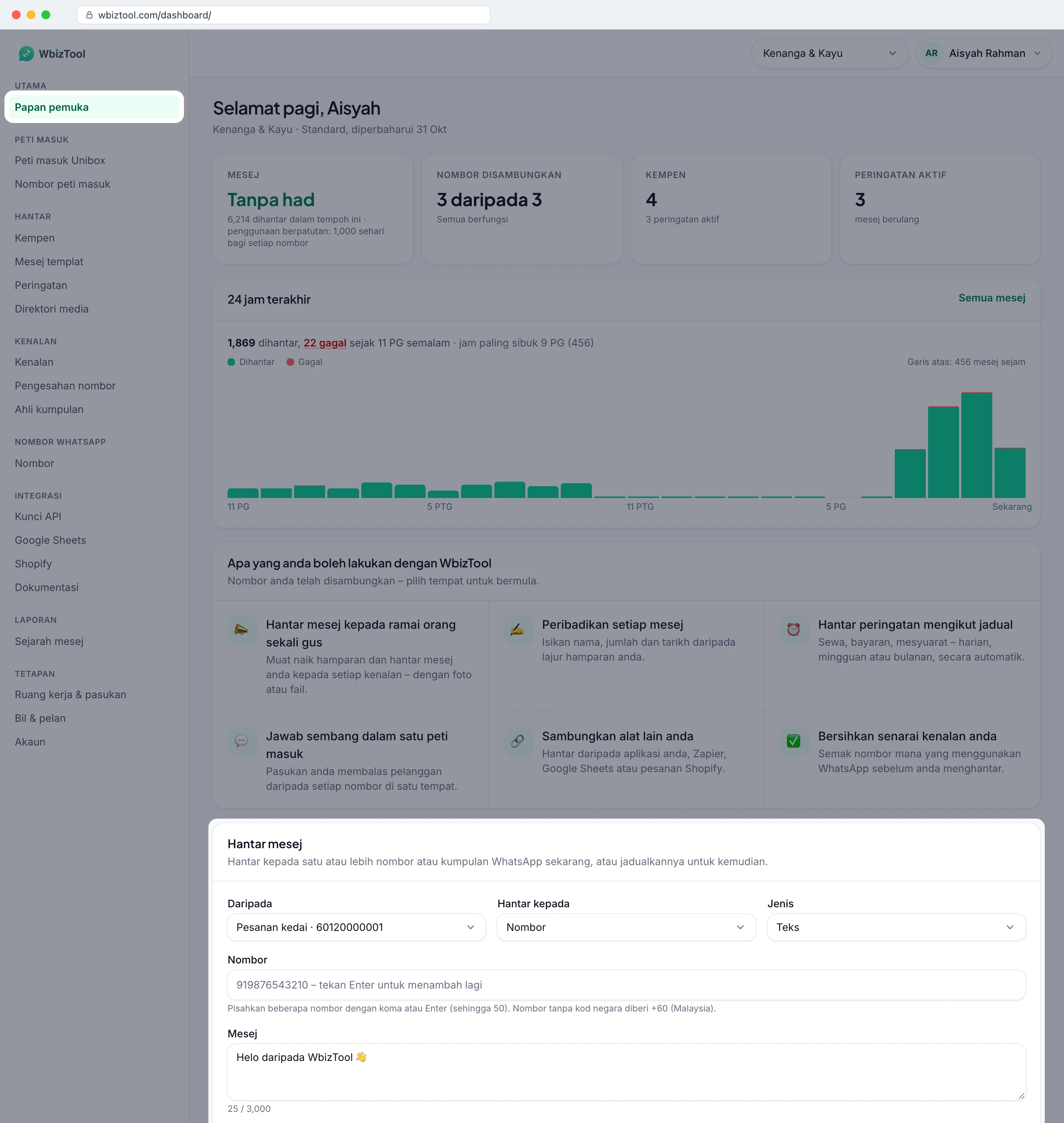
Kad Hantar mesej pada Papan pemuka menghantar teks, imej atau fail WhatsApp kepada sehingga 50 nombor atau kumpulan sekali gus, serta-merta atau pada masa yang anda pilih. Anda tidak memerlukan hamparan atau sebarang kod.
Siapa boleh melakukannya: Pemilik dan Editor ruang kerja. Penganalisis tidak melihat kad ini. Ia berfungsi pada setiap pelan; pada percubaan percuma, selagi ruang kerja masih mempunyai baki mesej.
Buka Papan pemuka di bar sisi. Kad Hantar mesej berada di bahagian bawah halaman.
Sebelum anda bermula#
- Nombor WhatsApp yang disambungkan. Tanpanya, kad hanya menyatakan "Sambungkan nombor WhatsApp untuk menghantar mesej dari sini." Klik Sambung nombor, atau lihat Sambung nombor WhatsApp anda.
- Mesej. Setiap penerima ialah satu mesej, dan satu kumpulan dikira sebagai satu penerima. Pelan berbayar menghantar mesej tanpa had tertakluk pada penggunaan berpatutan (1,000 sehari bagi setiap nombor); pada percubaan percuma, jubin Baki mesej di bahagian atas Utama menunjukkan berapa banyak daripada 50 mesejnya yang masih ada.
Hantar mesej#
Pilih nombor penghantar
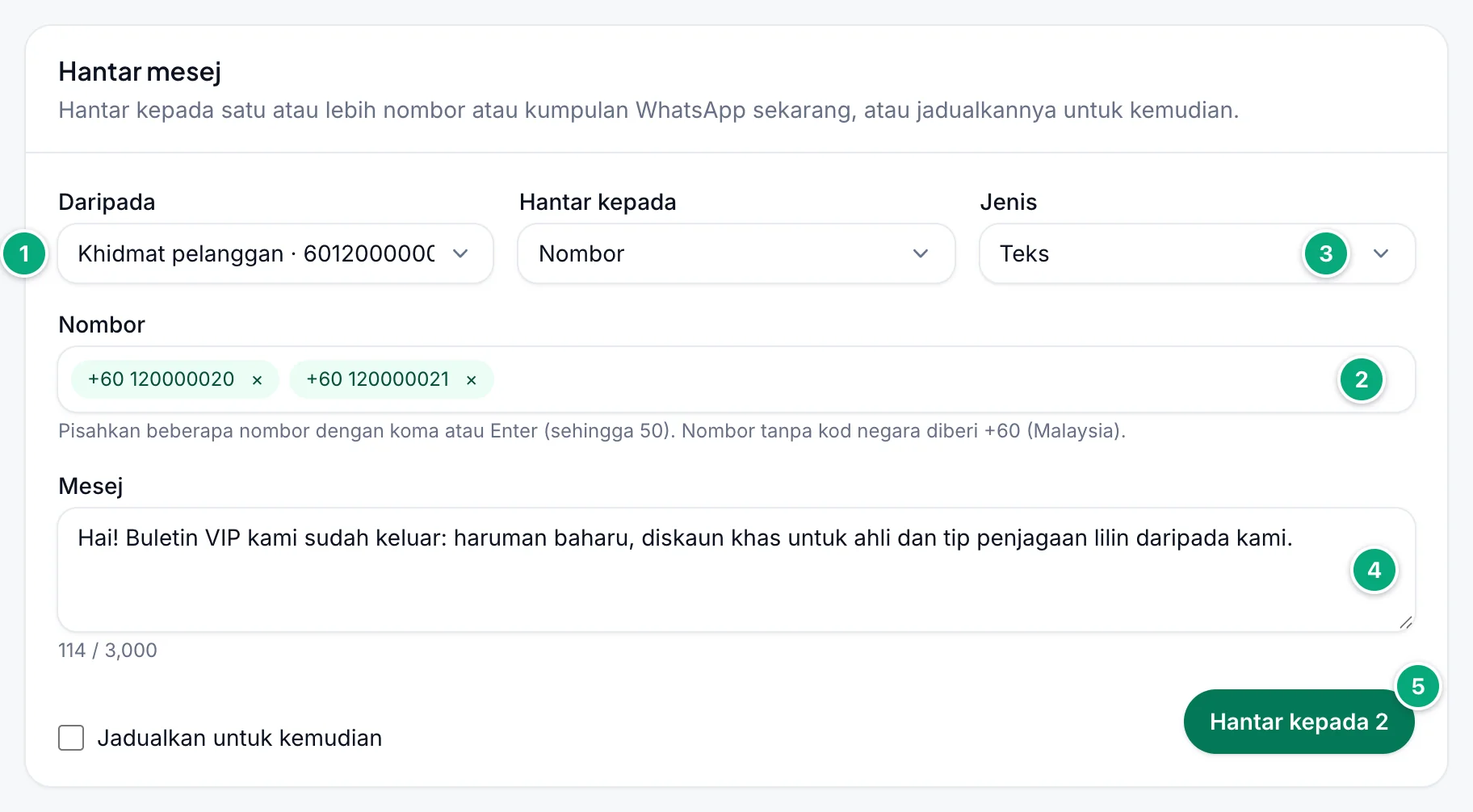
Di bawah Daripada, pilih nombor yang disambungkan untuk menghantar mesej. Nombor pertama sudah dipilih. Jika hanya satu nombor disambungkan, senarai itu tidak boleh diubah.
Tambah penerima
Di bawah Nombor, taip nombor, contohnya
919876543210, dan tekan Enter. Ia menjadi cip yang menunjukkan nombor seperti yang akan dihantar, seperti+91 98765 43210. Nombor tanpa kod negaranya diberi negara nombor di bawah Daripada (lihat Peraturan penerima). Tambah lagi dengan cara yang sama, atau tampal senarai yang dipisahkan dengan koma atau baris baharu (lajur yang disalin daripada hamparan juga boleh). Untuk menggunakan semula kenalan yang disimpan, taip sekurang-kurangnya dua huruf namanya atau dua digit nombornya dan klik kenalan itu dalam senarai yang dibuka.Tambah imej atau fail (pilihan)
Di bawah Jenis, pilih Imej atau Fail, kemudian tampal pautannya. Lihat Imej dan fail.
Tulis mesej
Taip teks anda di bawah Mesej (untuk imej atau fail, di bawah Kapsyen (pilihan)). Kotak itu bermula dengan "Helo daripada WbizTool 👋": gantikannya. Sehingga 3,000 aksara; pembilang di bawah kotak menunjukkan berapa banyak yang telah anda gunakan. Format WhatsApp seperti
*tebal*dan_condong_, serta emoji, berfungsi seperti biasa.Hantar
Klik Hantar. Dengan beberapa penerima, butang menunjukkan bilangannya, contohnya Hantar kepada 3. Anda melihat "Mesej dalam baris gilir – ia akan dihantar sebentar lagi." (atau "3 mesej dalam baris gilir – ia akan dihantar sebentar lagi.").
Setiap penerima mendapat mesejnya sendiri daripada nombor yang anda pilih. Mesej biasanya dihantar dalam masa seminit selagi nombor itu disambungkan. Klik Lihat dalam Laporan di bawah butang untuk mengikutinya (lihat Ikuti atau batalkan mesej).
Selepas mesej dihantar atau dijadualkan, penerima dikosongkan dan Jadualkan untuk kemudian dinyahtanda; nombor, jenis, pautan dan mesej kekal. Untuk menghantar mesej yang sama kepada orang lain, tambah mereka dan klik Hantar (tandakan Jadualkan untuk kemudian sekali lagi untuk menjadualkannya).
Peraturan penerima#
- Ruang, kurungan, titik dan sengkang dibuang untuk anda, dan
+atau00di hadapan bermaksud nombor itu mempunyai kod negaranya:+91 98765-43210dan0091 98765 43210kedua-duanya dihantar kepada+91 98765 43210, dan+44 (0)20 7946 0018dihantar kepada+44 20 7946 0018. Dengan kod negaranya, nombor mempunyai 7 hingga 15 digit. - Nombor tanpa kod negaranya, seperti
98765 43210atau09876543210, diberi kod negara nombor di bawah Daripada. Jika negara nombor itu tidak dapat diketahui, Negara untuk nombor tanpa kod negara ruang kerja digunakan. Petunjuk di bawah medan menamakan negara itu, contohnya "Nombor tanpa kod negara diberi +91 (India).", dan semasa anda menaip ia menunjukkan ke mana nombor itu dihantar, contohnya "Akan dihantar kepada +91 98765 43210 (India)". - Nombor yang sudah bermula dengan kod negara yang sah tidak pernah diubah. Jika ia juga mungkin nombor tempatan negara nombor Daripada, cipnya bertukar kuning dan petunjuk menyatakannya, contohnya "Nombor ini bermula dengan kod negara Singapura. Untuk nombor di India, tulis +91 6581 234 567."
- Nombor yang tidak menepati syarat bertukar merah dan petunjuk di bawah medan menyatakan sebabnya, contohnya "Bukan nombor telefon – gunakan 7 hingga 15 digit." Hantar kekal kelabu sehingga anda membetulkannya atau mengalih keluarnya dengan × pada cipnya.
- Nombor yang sama yang dimasukkan dua kali hanya mendapat satu mesej.
- Sehingga 50 penerima bagi setiap penghantaran: yang melebihi 50 tidak ditambah. Untuk mencapai lebih ramai orang, gunakan kempen.
- Menukar Hantar kepada antara Nombor dan Kumpulan mengosongkan penerima.
- Nombor yang anda hantar mesej buat kali pertama disimpan ke Kenalan, dengan nombor itu sebagai namanya.
- Dengan akaun Telegram di bawah Daripada, anda juga boleh menambah
@username, pautant.me/usernameatautg:<id>, dan petunjuk menambah "Daripada akaun Telegram, anda juga boleh menghantar kepada @usernames." Nama pengguna hanya berfungsi daripada akaun Telegram.
Imej dan fail#
Tetapkan Jenis kepada Imej atau Fail. Kad kemudian meminta pautan dan bukannya muat naik:
- Imej: tampal Pautan imej, iaitu pautan awam ke JPG atau PNG. Teks di bawahnya menjadi kapsyen.
- Fail: tampal Pautan fail dan, jika mahu, Nama fail (pilihan) seperti
invoice-1042.pdf(sehingga 100 aksara).
Pautan mesti membuka fail secara terus, tanpa log masuk. Cara paling mudah untuk mendapatkannya: muat naik fail dalam Direktori media dan klik Salin pautan padanya. Lihat Direktori media.
Apa yang diterima oleh penerima:
- Nama fail ialah Nama fail yang anda taip, atau bahagian terakhir pautan, dalam huruf kecil. Ia mengekalkan sambungan failnya jika Direktori media menerima jenis itu, seperti
.pdf,.docx,.xlsx,.pptx,.csv,.zipatau.mp4, dan juga bagi.webm,.mpga,.xlsm,.xlsb,.docmdan.pptm(senarai penuh di Hantar mesej). Nama tanpa sambungan fail, atau dengan sambungan lain, mendapat.pdfditambah:invoice-1042tiba sebagaiinvoice-1042.pdf. Jadi sertakan sambungan fail yang betul. - Had saiz: imej sehingga 16 MB, video sehingga 64 MB, fail lain sehingga 100 MB.
- Kapsyen panjang: kapsyen imej yang melebihi 1,000 aksara tiba sebagai mesej berasingan sejurus selepas imej.
- Audio: hantarnya sebagai Fail. Fail MP3, M4A dan AAC tiba sebagai audio, dan kapsyen menyusul sebagai mesej berasingan. Fail WAV dan OGG tiba sebagai dokumen, dengan kapsyen.
WbizTool memuat turun fail daripada pautan apabila mesej dihantar, bukan apabila anda mengklik Hantar. Kekalkan fail pada pautan itu sehingga mesej menunjukkan Dihantar, terutamanya untuk mesej yang dijadualkan.
Jadualkan mesej#
Isi kad
Pilih Daripada, tambah penerima dan tulis mesej seperti semasa menghantar sekarang.
Tandakan Jadualkan untuk kemudian
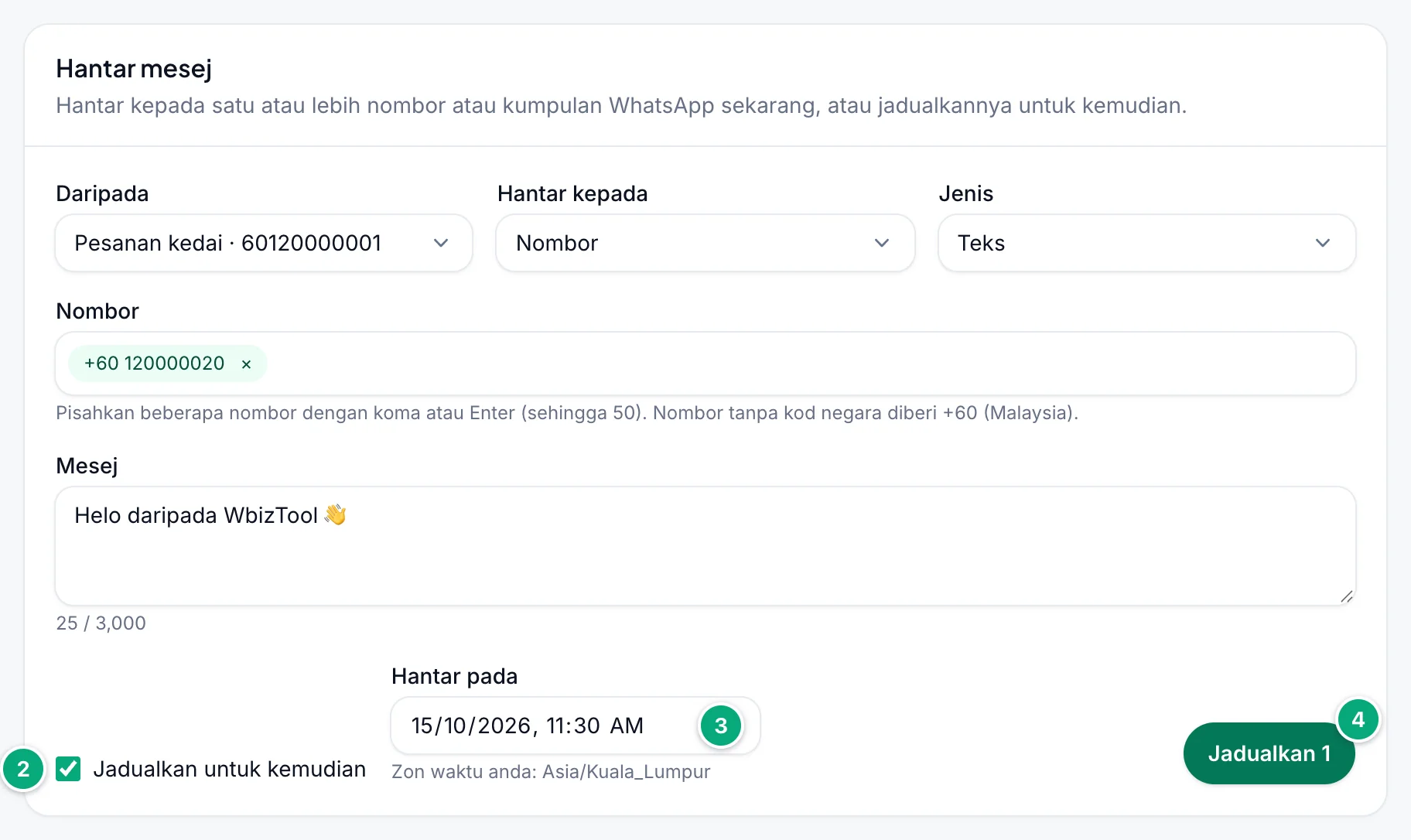
Tandakan Jadualkan untuk kemudian. Medan Hantar pada muncul, ditetapkan kepada satu jam dari sekarang.
Pilih tarikh dan masa
Pilih bila hendak menghantar di bawah Hantar pada. Masa itu mengikut zon waktu komputer anda, yang ditunjukkan di bawah medan, contohnya "Zon waktu anda: America/New_York". Jika penerima anda tinggal dalam zon waktu lain, tukar masa itu dahulu.
Klik Jadualkan
Klik Jadualkan (atau Jadualkan 3 untuk tiga penerima). Anda melihat "Mesej dijadualkan pada 15 Okt 2026, 11:30 PG." dengan masa yang anda pilih.
- Masa mesti pada masa hadapan. Pelayar anda tidak menerima masa yang telah berlalu, dan jika masa itu berlalu sebelum anda mengklik, anda melihat "Pilih masa pada masa hadapan."
- Mesej yang dijadualkan ditunjukkan sebagai Menunggu dalam Laporan, dengan masa jadualnya. Ia terus dikira sebagai satu mesej (dalam had harian nombor itu dan dalam mesej pelan percuma); membatalkannya memulangkannya.
- Ia dihantar pada masa itu jika nombor penghantar disambungkan. Jika nombor itu terputus pada masa itu, mesej menunggu sehingga anda menyambungkannya semula.
- Anda tidak boleh mengedit mesej yang dijadualkan. Untuk mengubahnya, batalkannya dan jadualkan mesej baharu.
Hantar ke kumpulan WhatsApp#
Pilih Kumpulan
Di bawah Hantar kepada, pilih Kumpulan. Medan penerima menjadi Nama kumpulan.
Taip nama kumpulan
Taip nama kumpulan tepat seperti yang ditunjukkan oleh WhatsApp pada nombor penghantar, dan tekan Enter. Kumpulan yang disimpan dalam Kenalan anda, seperti kumpulan yang pernah anda hantar mesej, muncul dalam senarai semasa anda menaip.
Tulis dan hantar
Tulis mesej dan klik Hantar, atau jadualkannya.
- Nombor penghantar (Daripada) mesti menjadi ahli kumpulan. Jika hanya pentadbir boleh menghantar mesej dalam kumpulan itu, nombor itu mesti pentadbir.
- Daripada akaun Telegram, petunjuk menyatakan "Dari akaun Telegram: @nama pengguna atau pautan t.me sesebuah kumpulan, atau nama tepat kumpulan yang disertainya." Huruf besar atau kecil tidak penting, dan akaun itu mesti dibenarkan menghantar mesej di sana. Lihat Kumpulan.
- Nombor dan kumpulan tidak boleh dicampur dalam satu penghantaran: hantar kepada mereka secara berasingan.
Ikuti atau batalkan mesej#
Lihat dalam Laporan membuka Laporan pada tab Menunggu. Anda juga boleh membuka Sejarah mesej di bar sisi. Setiap mesej menunjukkan salah satu status ini:
| Status | Maksud |
|---|---|
| Menunggu | Dalam baris gilir atau dijadualkan, belum dihantar. |
| Dihantar | Ia telah keluar daripada nombor anda. Laporan tidak menunjukkan sama ada ia telah sampai atau dibaca. |
| Gagal | Ia tidak dapat dihantar. Barisnya menunjukkan sebabnya (lihat Penyelesaian masalah). |
| Dibatalkan | Seseorang membatalkannya sebelum ia dihantar. |
| Tamat tempoh | Masa luputnya berlalu sebelum ia dapat dihantar. Mesej daripada kad ini tidak pernah tamat tempoh; mesej API boleh. |
Untuk membatalkan satu mesej, cari mesej itu pada tab Menunggu (cari mengikut nombor penerima), klik Batal pada barisnya, kemudian Batalkan mesej. Mesej yang sedang dihantar mungkin masih akan dihantar. Pemilik dan Editor boleh membatalkan mesej.
Untuk penapis, eksport dan tangkapan skrin kegagalan, lihat Laporan dan sejarah mesej.
Hantar mesej ujian dari Nombor#
Untuk memastikan nombor berfungsi, buka Nombor dan klik Hantar mesej ujian pada nombor yang disambungkan. Taip nombor di bawah Hantar kepada, kekalkan atau ubah mesej dan klik Hantar. Ia teks sahaja, kepada satu nombor, daripada nombor itu. Lihat Sambung nombor WhatsApp anda.
Sekilas pandang halaman Utama#
Sepanduk di bahagian atas Utama memberitahu anda apabila sesuatu menghentikan mesej anda:
| Sepanduk | Apa yang perlu dilakukan |
|---|---|
| Satu nombor WhatsApp terputus sambungan – … Mesejnya menunggu sehingga anda menyambung semula. | Klik Sambung semula. Lihat Sambung nombor WhatsApp anda. |
| Sambungkan nombor WhatsApp anda untuk bermula. | Klik Sambung nombor. |
| Tiada lagi mesej percuma. | Klik Dapatkan lebih banyak mesej untuk memilih pelan dengan mesej tanpa had, atau tunggu sehingga mesej lama tersedia semula (30 hari selepas setiap satu dihantar). Lihat Pelan dan bil. |
| Belum ada pelan. Pilih pelan untuk mula menghantar. | Klik Lihat pelan. |
| Bayaran terakhir anda gagal. | Klik Betulkan bayaran dan kemas kini kad anda. |
| Sahkan alamat e-mel anda untuk memastikan akaun anda selamat … | Klik Sahkan e-mel. |
Di bawahnya, Mesej menunjukkan Tanpa had dan mesej yang dihantar dalam tempoh ini pada pelan berbayar (Baki mesej daripada 50 pada percubaan percuma) serta berapa banyak yang menunggu, Nombor disambungkan berapa banyak nombor yang berfungsi, Kempen berapa banyak kempen yang anda ada dan berapa banyak peringatan yang aktif, dan jubin terakhir menunjukkan Peringatan aktif. Sebaik sahaja ada mesej yang dihantar, carta 24 jam terakhir menunjukkan mesej yang dihantar dan gagal setiap jam: klik bilangan yang gagal untuk membuka mesej tersebut dalam Laporan, atau Semua mesej untuk sejarah penuh. Ruang kerja baharu juga melihat senarai semak Mulakan persediaan sehingga setiap langkah selesai.
Penyelesaian masalah#
| Masalah | Apa yang perlu dilakukan |
|---|---|
| Tiada kad Hantar mesej | Tatal ke bahagian bawah Utama. Jika kad itu tiada, anda ialah Penganalisis dalam ruang kerja ini: minta Pemilik menjadikan anda Editor. |
| "Sambungkan nombor WhatsApp untuk menghantar mesej dari sini." | Tiada nombor dalam ruang kerja yang disambungkan. Sambung atau sambung semula satu nombor di Nombor. |
| Daripada tidak boleh diubah | Hanya satu nombor disambungkan, jadi nombor itu sentiasa digunakan. |
| Hantar kekal kelabu | Tambah sekurang-kurangnya satu penerima, betulkan atau alih keluar cip merah, tulis mesej (atau tampal pautan untuk Imej atau Fail), pastikan ia tidak melebihi 3,000 aksara, dan pilih masa jika Jadualkan untuk kemudian ditandakan. |
| "Bukan nombor telefon – gunakan 7 hingga 15 digit." | Dengan kod negaranya, nombor memerlukan 7 hingga 15 digit, cth. 919876543210. |
| "Tambah kod negara – tiada negara ditetapkan untuk melengkapkan nombor yang bermula dengan 0." | Nombor bermula dengan 0 dan tidak dapat dilengkapkan: tiada negara diketahui bagi nombor di bawah Daripada, atau nombor itu tidak sah di negara tersebut. Taipnya dengan kod negaranya. Pemilik boleh menetapkan negara untuk nombor tanpa kod negara. |
| "Excel telah membundarkan nombor ini (9.19877E+11) – taip nombor penuh." | Nombor itu disalin daripada Excel dalam bentuk ringkasnya, yang telah kehilangan digit terakhir. Taip nombor penuh. |
| "Sehingga 50 penerima pada satu masa – gunakan kempen untuk lebih ramai." | Hantar kepada 50 penerima atau kurang, atau gunakan Kempen. |
| "Nombor WhatsApp itu tidak lagi disambungkan. Pilih nombor lain." | Nombor di bawah Daripada terputus selepas halaman dibuka. Muat semula halaman dan pilih nombor yang disambungkan. |
| "Tiada nombor WhatsApp yang disambungkan." | Sambung semula nombor di Nombor. |
| "Pilih masa pada masa hadapan." | Masa di bawah Hantar pada telah berlalu. Pilih masa yang lebih lewat. |
| "Kredit anda telah habis." | Mesej percubaan percuma telah habis. Jika ia turut menyatakan "2 mesej telah dimasukkan ke baris gilir sebelum itu.", penerima pertama telah mendapat mesej dan yang selebihnya tidak. Penerima kekal dalam kad: alih keluar penerima pertama (yang telah mendapatnya) dengan × pada cip mereka sebelum anda menghantar semula, atau mereka akan mendapat mesej itu dua kali. Pilih pelan di Bil & pelan atau tunggu sehingga mesej lama tersedia semula, kemudian hantar kepada yang selebihnya. |
| Penerima gagal dengan "Daily limit reached: a number can send 1,000 messages in 24 hours (fair use). Send the rest tomorrow." | Nombor di bawah Daripada telah menerima 1,000 mesej dalam 24 jam yang lalu (penggunaan berpatutan). Hantar kemudian atau daripada nombor lain. |
| Mesej kekal Menunggu | Nombor penghantar terputus (Utama menunjukkan sepanduk), masa jadualnya belum tiba, waktu penghantaran mesej sedang menahannya, atau mesej lain daripada nombor yang sama, seperti kempen, sedang dihantar terlebih dahulu. |
| Gagal dengan "Phone number invalid" | Nombor salah atau tiada di WhatsApp. Semak kod negara. |
| Gagal dengan "Group not found" | Nombor penghantar tiada dalam kumpulan dengan nama yang tepat itu, ada kenalan dengan nama yang sama, atau hanya pentadbir boleh menghantar dalam kumpulan itu. |
| Gagal dengan "Image Url Error" atau "File Url Error" | WbizTool tidak dapat memuat turun pautan: pautan itu bukan awam, salah, atau fail melebihi 100 MB. Buka pautan dalam tetingkap pelayar peribadi untuk menyemaknya. |
| Gagal dengan "File exceeds WhatsApp size limit (16MB max)", "(64MB max)" atau "(100MB max)" | Fail terlalu besar untuk jenisnya: imej sehingga 16 MB, video sehingga 64 MB (termasuk video yang dihantar sebagai imej), fail lain sehingga 100 MB. Gunakan fail yang lebih kecil. |
| Gagal dengan "The file is empty" | Pautan memberikan fail kosong. Semak pautan dalam pelayar dan muat naik fail itu semula. |
| Gagal dengan "File type not supported" | Fail .wav atau .ogg dihantar sebagai Imej. Hantarnya sebagai Fail. |
| Gagal dengan "Blocked Contact" atau "Phone Number Blocked" | Nombor penghantar telah menyekat kenalan ini dalam WhatsApp. Nyahsekat kenalan itu pada telefon anda dan hantar semula. |
Fail penerima berakhir dengan .pdf walaupun ia bukan PDF | Namanya tiada sambungan fail, atau mempunyai sambungan yang tidak dikekalkan. Taip Nama fail dengan sambungan yang betul, lihat Imej dan fail. |