
Integrasi
Hantar mesej WhatsApp dari mana-mana alat automasi
Kebanyakan platform automasi mempunyai tindakan yang menghantar permintaan HTTP, selalunya dipanggil HTTP Request, API request atau Outgoing webhook. Halakan tindakan itu ke endpoint Hantar mesej Wbiztool dan setiap larian aliran kerja anda menghantar mesej WhatsApp dari nombor anda yang bersambung.
Halaman ini menerangkan persediaan sekali, kemudian menunjukkan di mana untuk mencari tindakan itu dalam Pabbly Connect, Albato, Activepieces dan Make.
Sebelum anda bermula#
Anda memerlukan tiga nilai daripada akaun Wbiztool anda:
- Client ID dan kunci API dari Settings → API keys.
- WhatsApp Client ID bagi nombor yang menghantar, ditunjukkan di WhatsApp settings. Nombor itu sepatutnya bersambung; mesej yang dihantar semasa ia terputus menunggu dalam baris gilir.
Lihat Pengesahan identiti untuk butiran.
Konfigurasikan tindakan HTTP#
Tambah tindakan permintaan HTTP
Selepas pencetus anda (penyerahan borang baharu, baris hamparan baharu, pesanan baharu), tambah tindakan permintaan HTTP atau API platform anda.
Tetapkan kaedah dan URL
Kaedah POST, URL
https://wbiztool.com/api/v1/send_msg/. Biarkan pengesahan ditetapkan kepada tiada: kelayakan dimasukkan dalam badan.Pilih jenis badan
Pilih JSON jika alat anda menawarkannya. Form data (medan borang) juga berfungsi, jadi gunakan mana-mana yang lebih mudah dalam alat anda. Anda tidak memerlukan sebarang pengepala tambahan.
Tambah medan badan
Tambah medan dalam jadual di bawah. Taip kelayakan anda sebagai nilai tetap dan petakan
phonedanmsgdaripada data pencetus anda.Uji langkah
Jalankan langkah itu sekali dengan data ujian. Respons dengan
"status": 1bermaksud mesej telah dimasukkan ke baris gilir.
Medan badan#
| Medan | Wajib | Nilai |
|---|---|---|
client_id | Ya | API Client ID anda. |
api_key | Ya | Kunci API anda. |
whatsapp_client | Disyorkan | ID nombor WhatsApp yang menghantar. Anda boleh meninggalkannya hanya apabila ruang kerja anda mempunyai tepat satu nombor bersambung. Jika nombor itu terputus, meninggalkannya memulangkan Invalid whatsapp client id. |
phone | Ya | Nombor penerima, contohnya dipetakan daripada borang atau lajur hamparan. |
country_code | Disyorkan | Kod panggilan tanpa +, seperti 91 atau 1 (Malaysia: 60). Ditambah di hadapan phone melainkan nombor itu sudah bermula dengannya. Jadi nombor tempatan yang kebetulan bermula dengan digit yang sama seperti kod negara tidak diberi awalan. Pengecualiannya ialah kod 91, di mana nombor 10 digit sentiasa diberi awalan. Hantar nombor antarabangsa penuh jika boleh. |
msg | Untuk mesej teks | Teks mesej, sehingga 3,000 aksara. message diterima sebagai nama lain untuk medan ini. |
msg_type | Tidak | 0 teks (lalai), 1 imej, 2 fail. |
img_url | Untuk msg_type 1 | URL awam imej. |
file_url | Untuk msg_type 2 | URL awam fail. |
file_name | Tidak | Nama fail yang dilihat penerima, seperti invoice.pdf. |
webhook | Tidak | URL yang dipanggil apabila mesej dihantar atau gagal. |
expire_after_seconds | Tidak | Jika mesej belum dihantar dalam tempoh beberapa saat ini, contohnya 3600, ia ditandakan Expired dan tidak dihantar. |
Untuk menghantar ke kumpulan WhatsApp dan bukannya nombor, hantar group_name sebagai ganti phone. Lihat Hantar ke kumpulan. Semua pilihan lain disenaraikan di Hantar mesej.
Contoh badan JSON#
Gantikan nilai dalam huruf besar dan petakan pemegang tempat kepada medan daripada pencetus anda. Sintaks tepat untuk memasukkan data pencetus berbeza mengikut alat; kebanyakannya membenarkan anda mengklik medan daripada pemilih data.
{
  "client_id": 12345,
  "api_key": "YOUR_API_KEY",
  "whatsapp_client": 678,
  "msg_type": 0,
  "country_code": "91",
  "phone": "PHONE_FROM_TRIGGER",
  "msg": "Hi NAME_FROM_TRIGGER, thanks for your order. We will update you here on WhatsApp."
}
Untuk menghantar ke kumpulan, gantikan phone dan country_code dengan group_name:
{
  "client_id": 12345,
  "api_key": "YOUR_API_KEY",
  "whatsapp_client": 678,
  "msg_type": 0,
  "group_name": "Sales Team Mumbai",
  "msg": "New lead: NAME_FROM_TRIGGER, PHONE_FROM_TRIGGER"
}
Untuk menghantar imej, tetapkan msg_type kepada 1 dan tambah img_url; msg menjadi kapsyen. Untuk fail, tetapkan msg_type kepada 2 dan tambah file_url dan file_name:
{
  "client_id": 12345,
  "api_key": "YOUR_API_KEY",
  "whatsapp_client": 678,
  "msg_type": 2,
  "country_code": "91",
  "phone": "PHONE_FROM_TRIGGER",
  "file_url": "https://example.com/invoices/INV-1042.pdf",
  "file_name": "INV-1042.pdf",
  "msg": "Here is your invoice."
}Respons#
Permintaan yang berjaya memulangkan:
{
  "status": 1,
  "message": "Created",
  "msg_id": 9817263
}
"status": 1 bermaksud mesej telah dimasukkan ke baris gilir, belum dihantar. Jika ada yang salah, API memulangkan HTTP 400 dengan "status": 0 dan message seperti Auth Error: invalid api key atau Invalid phone number. Sesetengah alat menghentikan aliran kerja pada respons 400; buka output langkah itu untuk membaca message. Senarai penuh ada di Hantar mesej → Ralat.
Untuk mengetahui bila mesej benar-benar dihantar, hantar URL webhook (contohnya pencetus webhook dalam alat yang sama). Ia menerima POST berkod borang dengan msg_id dan status ditetapkan kepada SENT atau FAILED. Lihat Webhook.
Pabbly Connect#
Tambah tindakan API
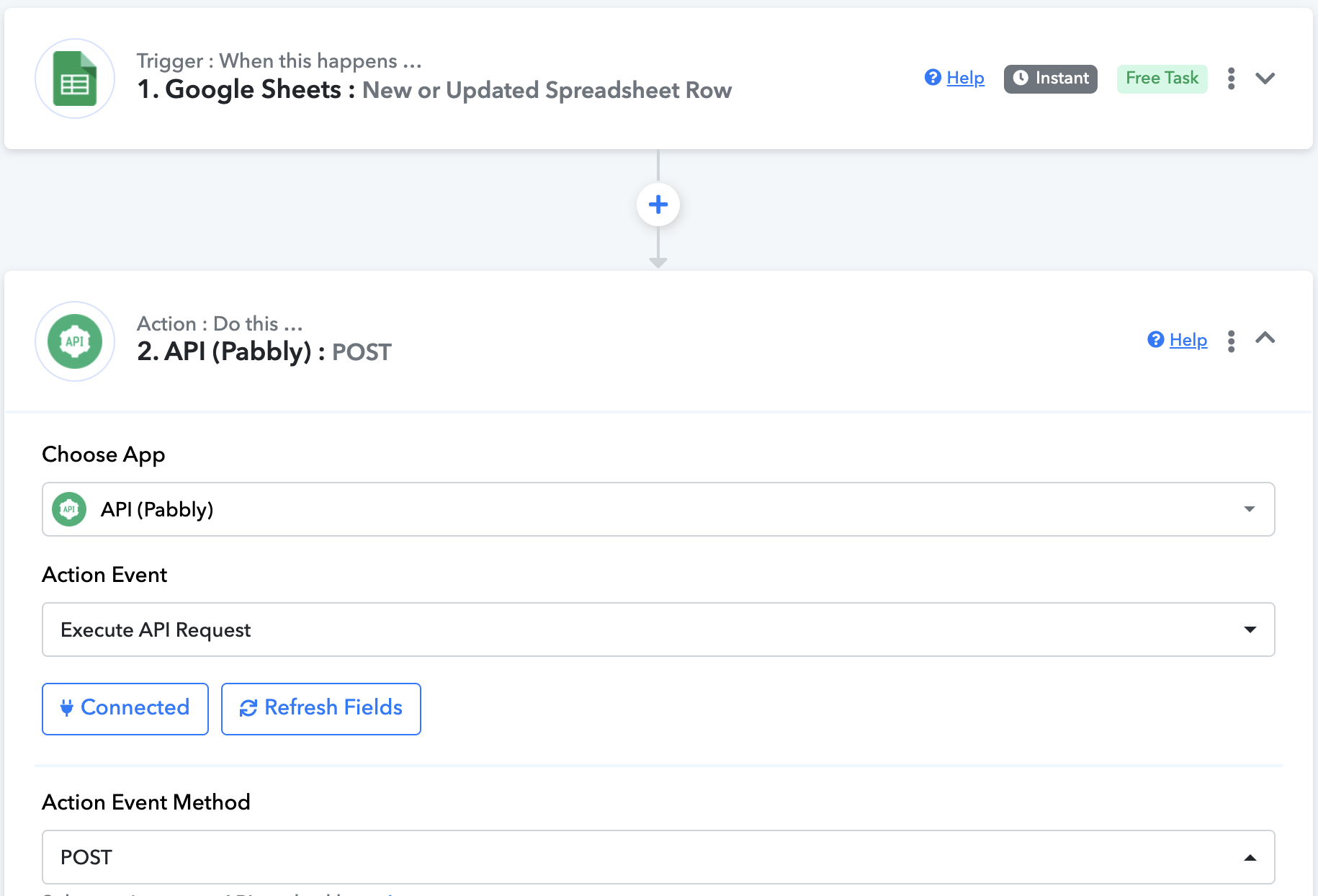
Dalam aliran kerja anda, tambah langkah tindakan, pilih aplikasi API (Pabbly) dan peristiwa tindakan Execute API Request.
Konfigurasikan permintaan
Tetapkan Action Event Method kepada
POST, API Endpoint URL kepadahttps://wbiztool.com/api/v1/send_msg/, Payload Type kepada Form Data atau JSON, dan Authentication kepada No Auth.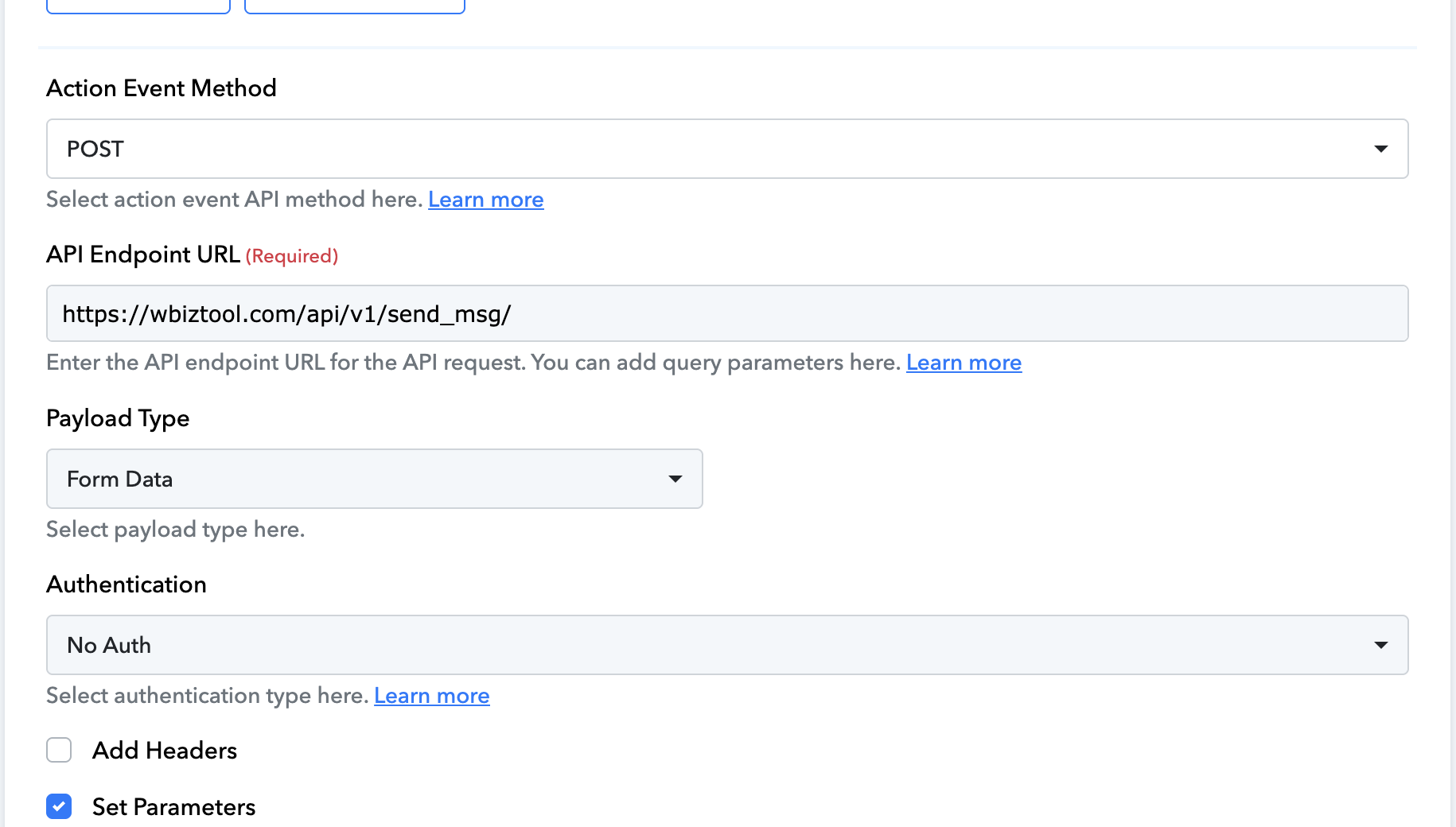
Tetapkan parameter
Tandakan Set Parameters dan tambah satu baris bagi setiap medan badan:
client_id,api_key,whatsapp_client,phone,country_code,msgdanmsg_type. Petakanphonedanmsgdaripada pencetus anda.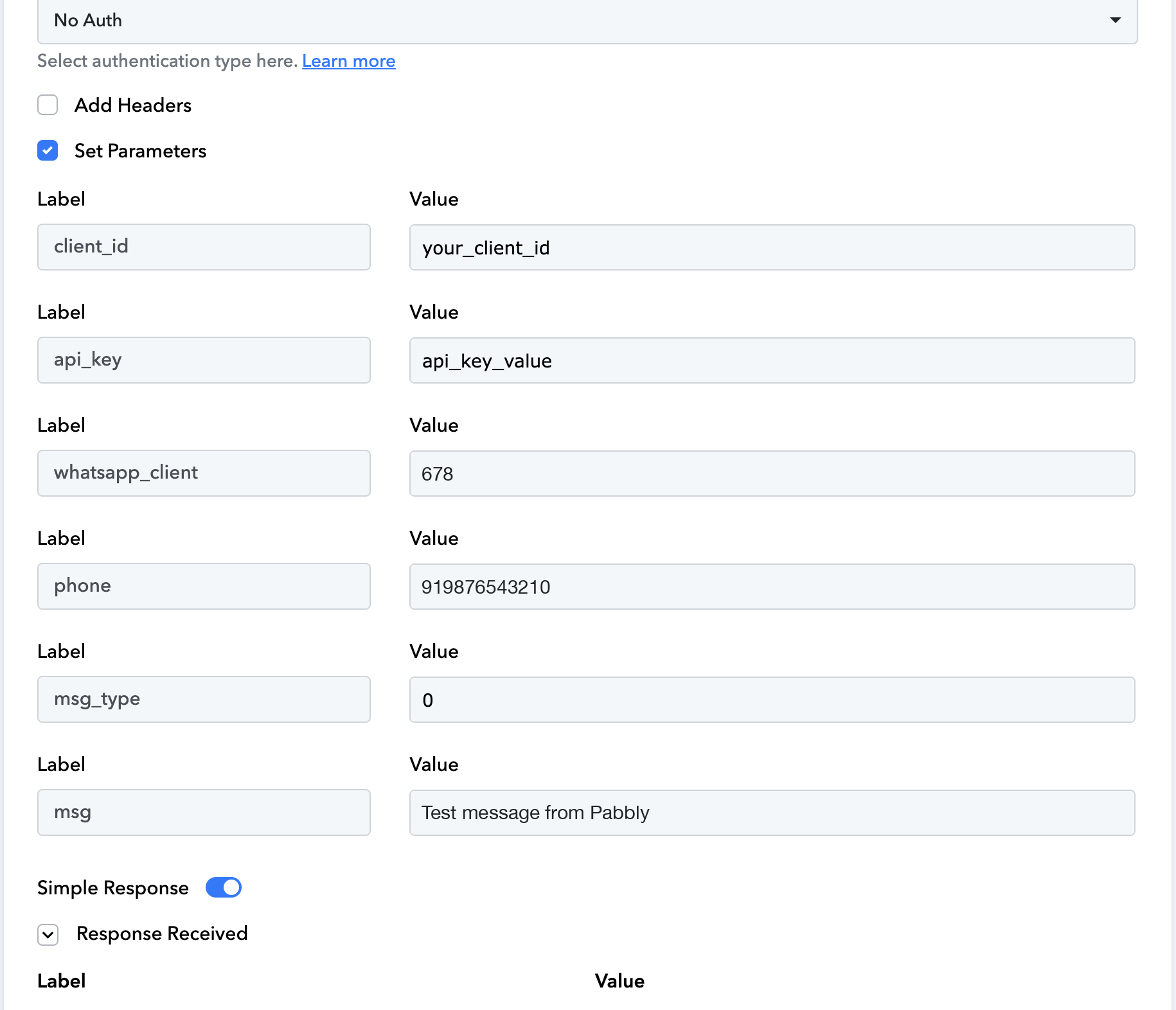
Tangkapan skrin tidak menunjukkan
country_codekerana nombor ujian sudah mengandunginya.Simpan dan hantar permintaan ujian
Pastikan respons mengandungi
"status": 1.
Albato#
Tambah tindakan HTTP
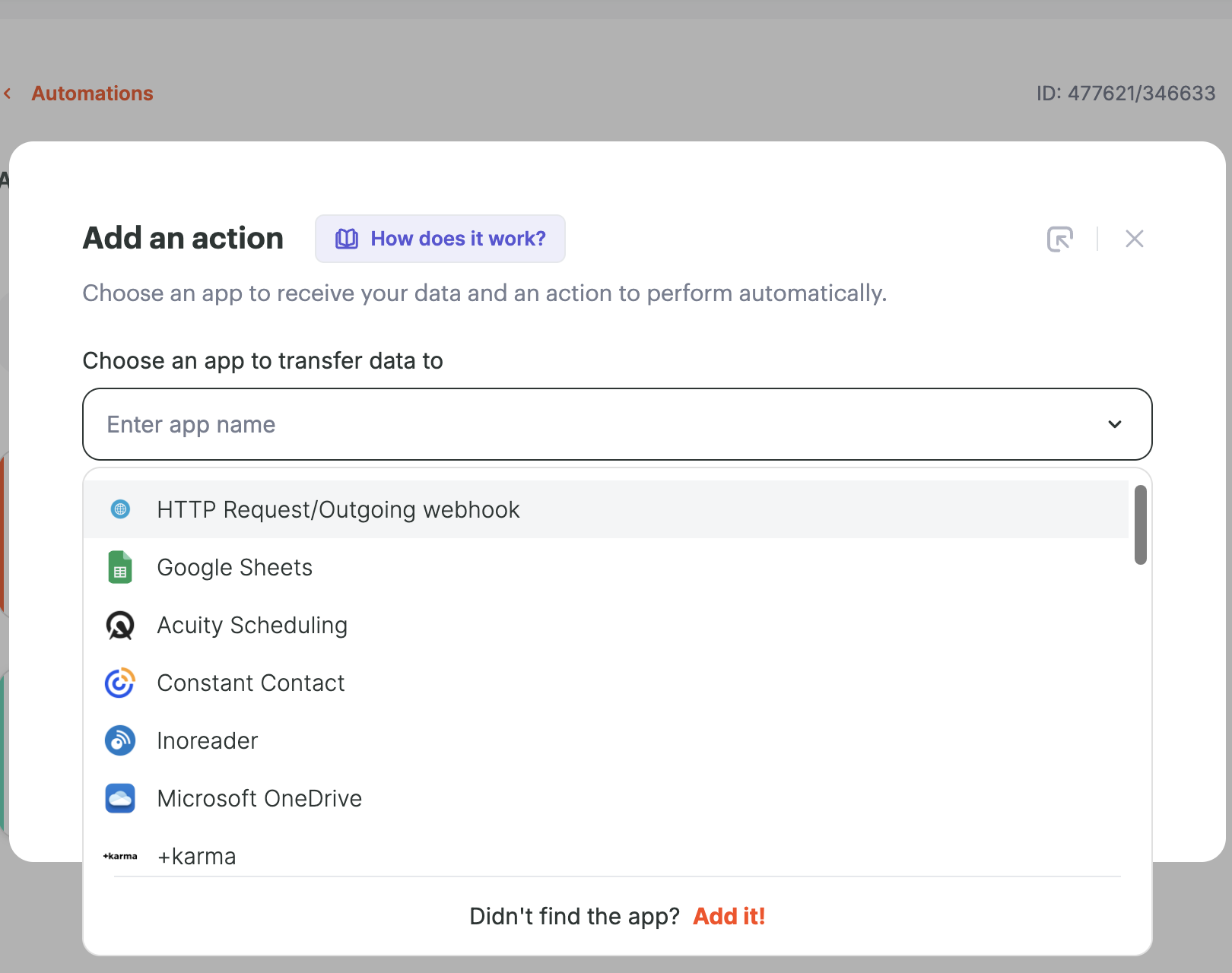
Dalam automasi anda, tambah tindakan dan pilih HTTP Request/Outgoing webhook, kemudian tindakan Send requestnya. Contohnya, gunakan pencetus Google Sheets New row created untuk menghantar mesej bagi setiap baris baharu.
Cipta sambungan
Beri sambungan itu nama seperti "Wbiztool". Anda boleh memasukkan
https://wbiztool.com/api/v1/send_msg/sebagai URLnya dan menetapkan jenis kandungan kepada JSON.Petakan medan anda
Tetapkan URL kepada
https://wbiztool.com/api/v1/send_msg/(jika dibiarkan kosong, URL sambungan digunakan) dan Request method kepadaPOST. Di bawah Request parameters, tambahclient_id,api_key,whatsapp_client,msg_type,country_code,phonedanmsg, dan pilihphonedanmsgdaripada medan pencetus anda.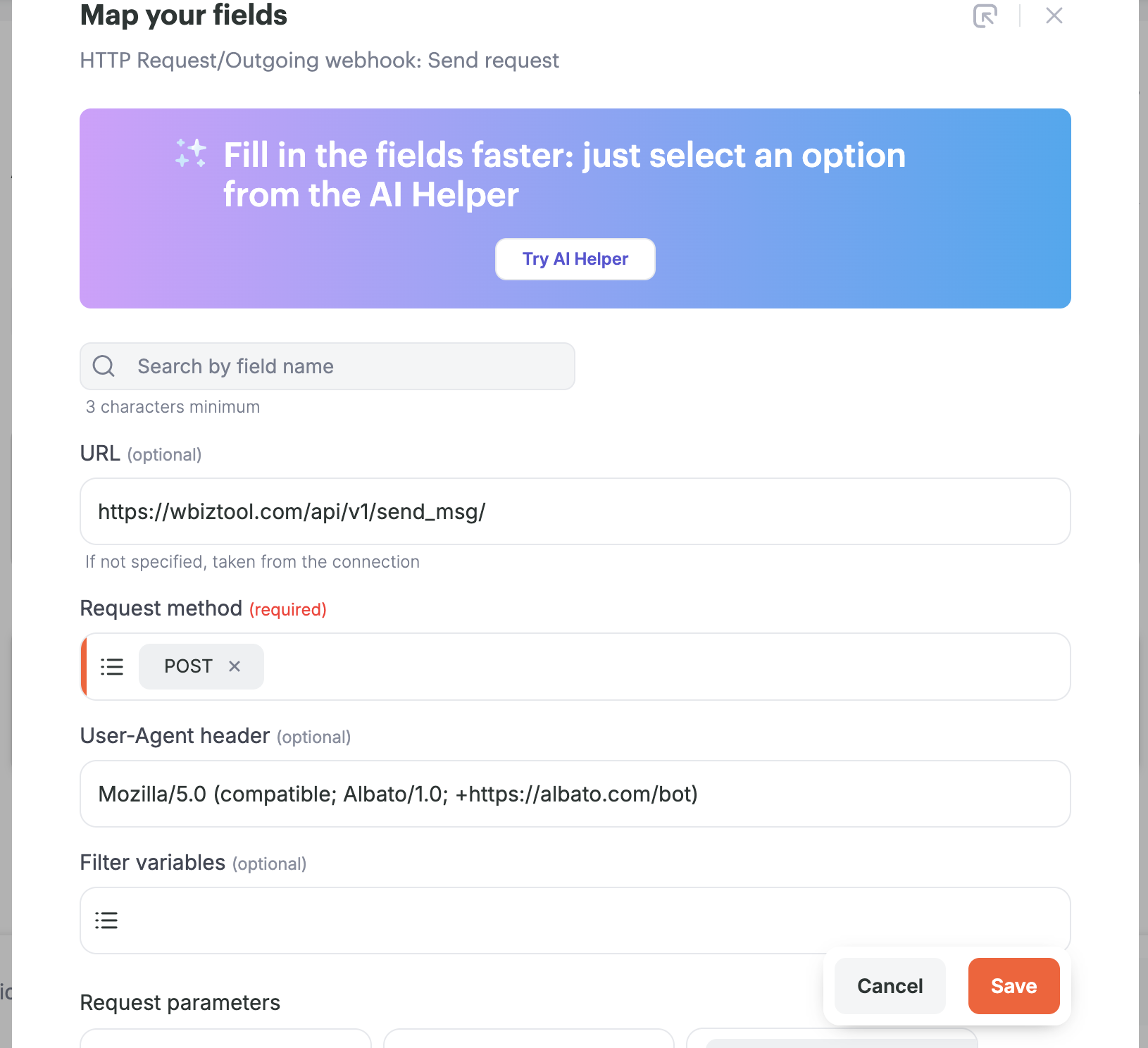
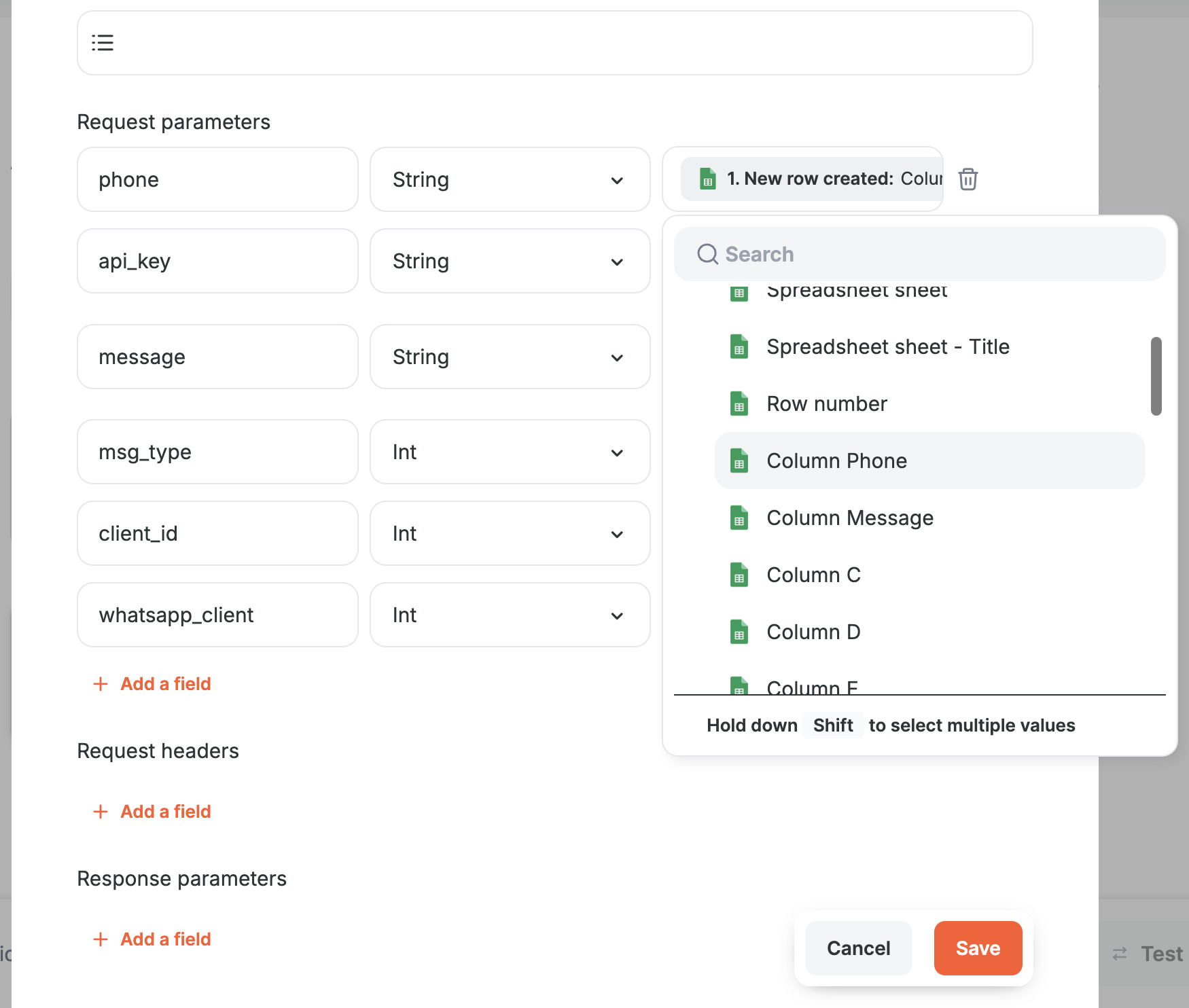
Tangkapan skrin menggunakan
message, yang berfungsi sebagai gantimsg. Ia tidak menunjukkancountry_codekerana nombor ujian sudah mengandunginya.Uji dan mula
Jalankan ujian, sahkan respons mempunyai
"status": 1, kemudian mulakan automasi.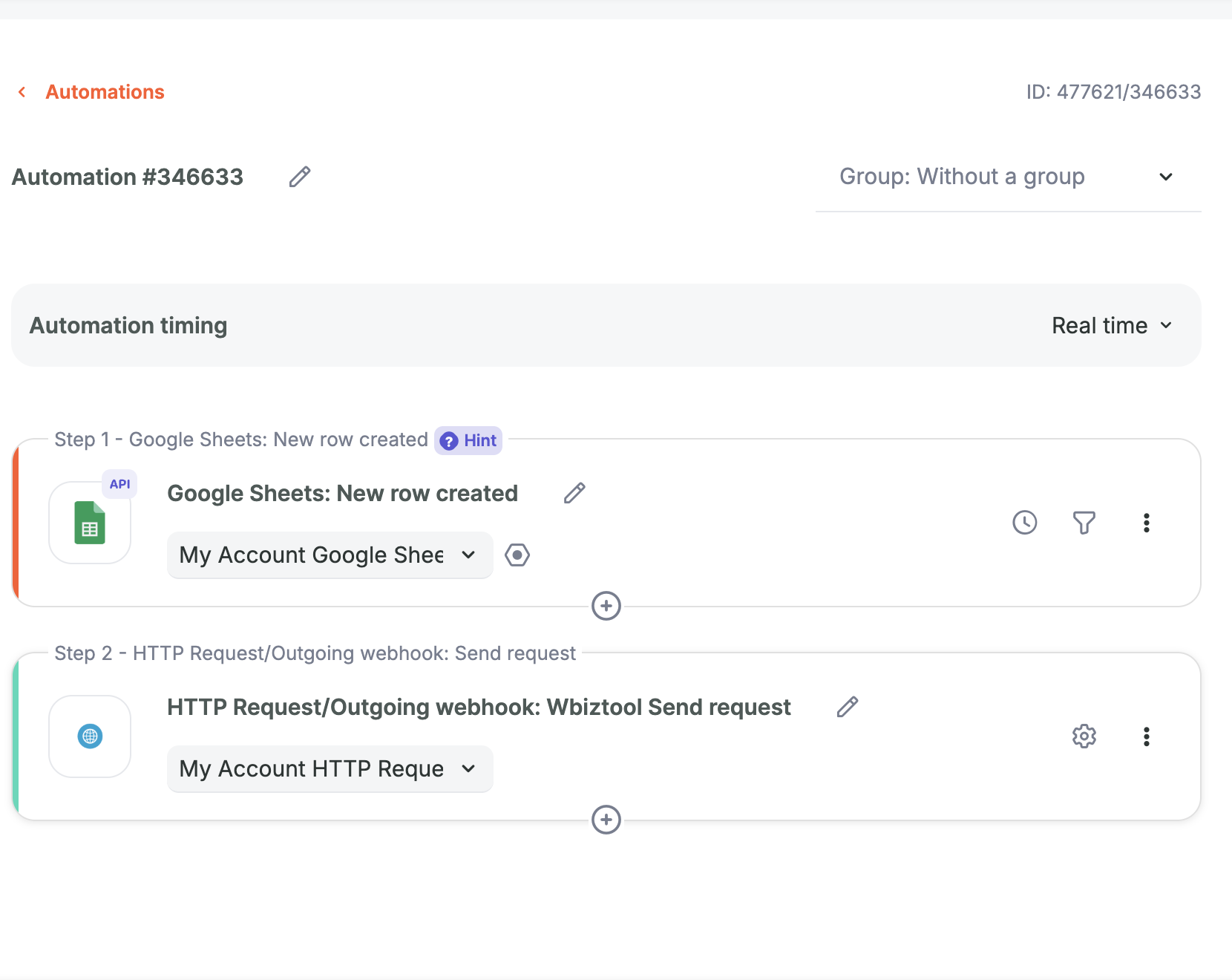
Activepieces#
Tambah piece HTTP
Klik + selepas pencetus anda dan pilih HTTP → Send HTTP request.
Konfigurasikan permintaan
Tetapkan Method kepada
POSTdan URL kepadahttps://wbiztool.com/api/v1/send_msg/. Pilih JSON atau Form Data sebagai Body Type.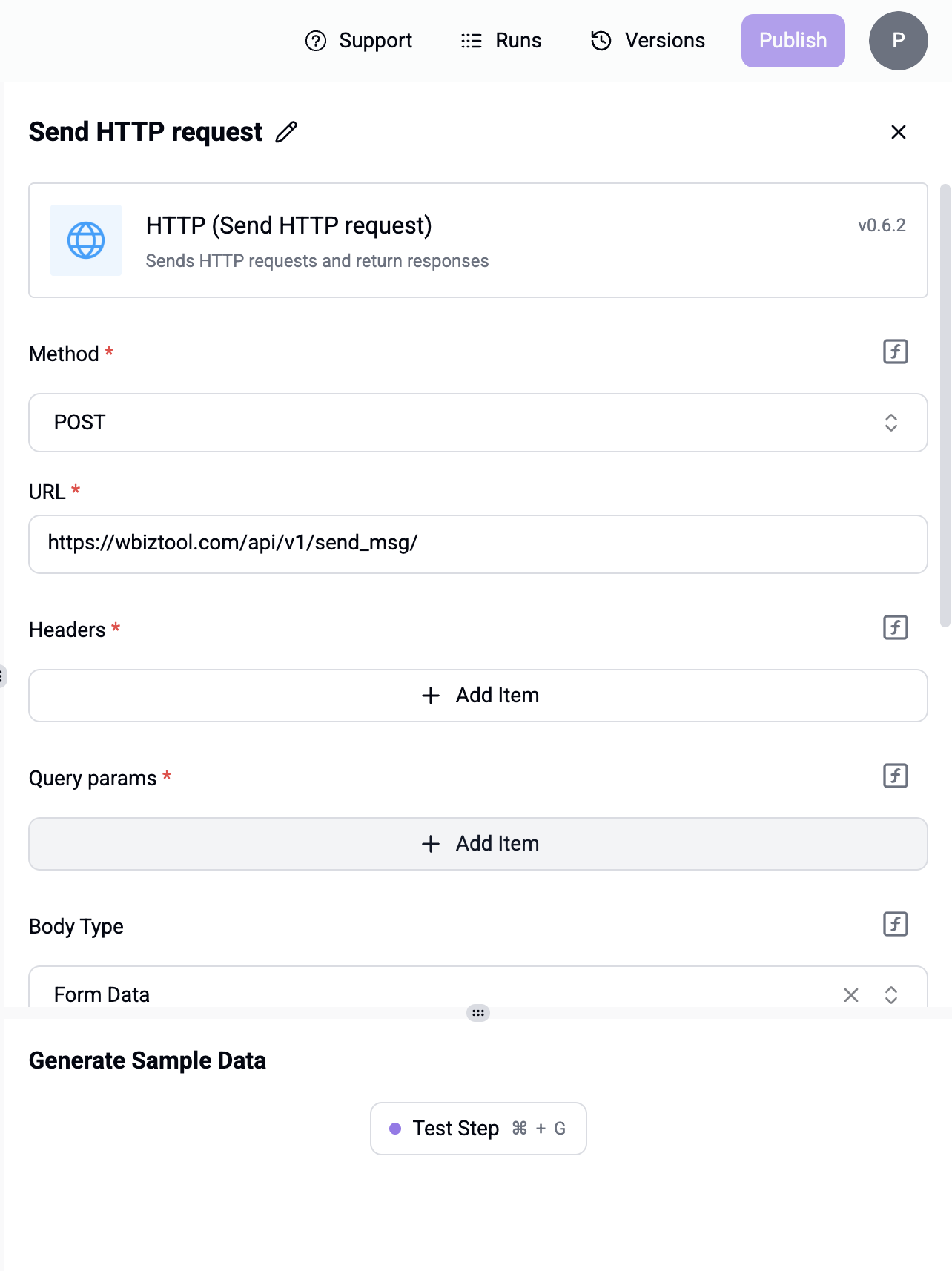
Tambah medan badan
Tambah satu item bagi setiap medan. Gunakan Data Selector untuk memasukkan nilai daripada pencetus anda ke dalam
phonedanmsg. Jikaphonesudah termasuk kod negara (contohnya919876543210), anda boleh meninggalkancountry_code.Uji langkah
Klik Test Step dan pastikan respons mempunyai
"status": 1, kemudian terbitkan aliran.
Make#
Gunakan modul HTTP Make dengan tindakan Make a request. Tetapkan kaedah kepada POST, URL kepada https://wbiztool.com/api/v1/send_msg/, jenis badan kepada JSON (raw, jenis kandungan application/json) atau form data, dan isikan medan badan di atas.
Penyelesaian masalah#
| Masalah | Perkara yang perlu disemak |
|---|---|
Auth Error: invalid api key | Kunci telah dipadam, tersalah taip, atau milik ruang kerja yang berbeza daripada client_id. |
Invalid whatsapp client atau Invalid whatsapp client id. | Gunakan WhatsApp Client ID dari WhatsApp settings. Ia wajib melainkan ruang kerja anda mempunyai tepat satu nombor yang bersambung. |
Invalid phone number | Nilai itu mengandungi huruf atau simbol selain ruang, titik, sengkang, kurungan dan +, atau mempunyai kurang daripada 6 atau lebih daripada 17 digit. Petakan lajur telefon, bukan lajur nama. |
Invalid Contact Number "…" | Nombor itu lebih panjang daripada 15 digit setelah kod negara ditambah. Pastikan nilai telefon belum mengandungi kod negara yang berbeza. |
Either phone or group_name parameter is required | Nilai telefon yang dipetakan kosong untuk larian ini. |
Msg cant be null | Medan mesej yang dipetakan kosong untuk larian ini. |
Image Url Can't be null atau File Url Can't be null | msg_type ialah 1 atau 2, tetapi img_url atau file_url yang dipetakan kosong untuk larian ini. |
Invalid file url, Can't download atau Invalid file url | URL itu tidak memulangkan fail. Ia mesti awam: pautan yang memerlukan log masuk, seperti pautan Google Drive peribadi, tidak berfungsi. |
Respons ialah "status": 1 tetapi tiada apa-apa sampai | Mesej berada dalam baris gilir sehingga nombor WhatsApp anda bersambung. Semak WhatsApp settings dan Status mesej. |